Aan de slag met rapportages
Wat je leert
Leer meer over de verschillende robuuste rapportagetools van Klaviyo die beschikbaar zijn in je account. Klaviyo is ontwikkeld om je bedrijf te laten groeien en je relaties met je doelgroep te versterken door data te benutten. Tools voor segmentatie en automatisering stellen je in staat om je communicatie-inspanningen over verschillende kanalen te personaliseren en te targeten om de betrokkenheid te verhogen en bedrijfsgroei te stimuleren. Maar om te begrijpen hoe goed je bedrijfsstrategieën en marketinginspanningen werken, heb je goede rapportage nodig om prestatietrends in de loop van de tijd te meten en te analyseren.
Klaviyo biedt een compleet pakket aan rapportagetools om je te helpen dit te begrijpen. Met onze ingebouwde rapportagetools kun je een breed scala aan datapunten gebruiken om prestaties te meten, te achterhalen wat wel en niet werkt, en kansen voor verbetering te ontdekken.
Voordat je van start gaat
Owners, Admins, Managers en Analysts kunnen rapportagetools gebruiken, maar toegang tot afzonderlijke rapporten en exports hangt af van je rol. Raadpleeg onze gids over gebruikersbeheer en privileges voor meer informatie.
Tijdstempelgegevens in je rapporten, inclusief geëxporteerde rapporten, worden weergegeven in de lokale tijd van je account uit je instellingen.
Functiespecifieke rapporten
Als je een abonneelijst laat groeien, campagnes verstuurt en automatiseringen hebt draaien, biedt Klaviyo zowel rapportagetools op hoog niveau als gedetailleerde rapportagetools om je te helpen begrijpen hoe deze strategische inspanningen het in de loop van de tijd doen.
Functiespecifieke rapporten helpen je om de prestaties van specifieke Klaviyo-tools gedetailleerd te begrijpen, zoals flows, campagnes, aanmeldingsformulieren enz. Hieronder vind je een kort overzicht van elk van deze tools en waar je ze kunt vinden.
Campagnes
Ga naar de volgende secties voor meer informatie over wat er beschikbaar is voor campagnerapportage:
Lijst- en kalenderweergave
- Ga naar het tabblad Campagnes in je account en je ziet een lijst met alle campagnes die je hebt gemaakt en verzonden.
- Klik op Agenda om van een lijst naar de agendaweergave van je campagnes te schakelen.
Selecteer in de weergave Lijst een meetwaarde, zoals Bestelling geplaatst, in de vervolgkeuzelijst Conversie meetwaarde om de getoonde conversiegegevens te wijzigen.
Campagneoverzicht
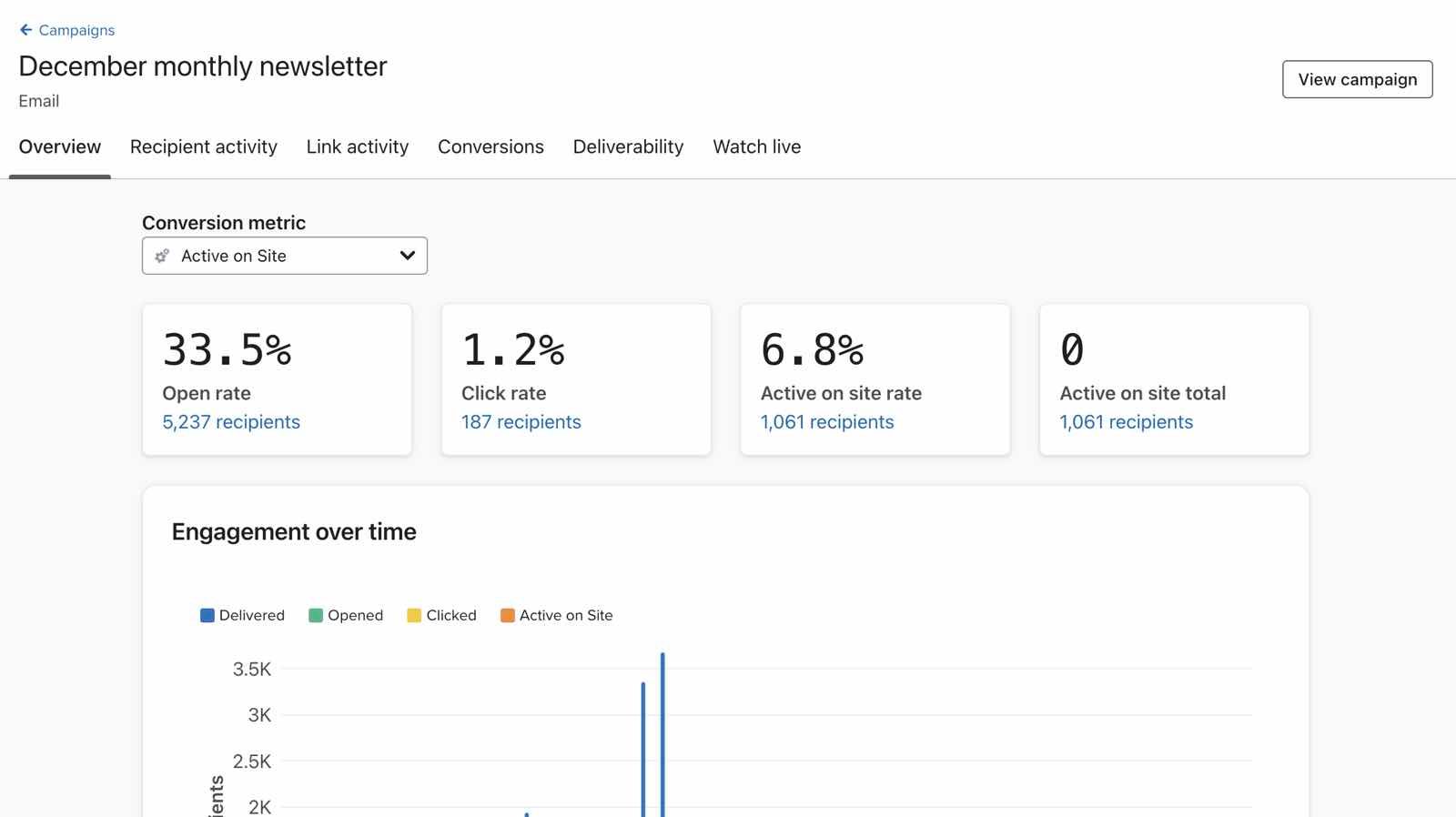
Het rapport Campagne-overzicht biedt inzicht in hoe afzonderlijke campagneverzendingen presteren, zodat je bezorgbaarheid en conversiemeetwaarden eenvoudig kunt monitoren.
Klik op een specifieke verzonden campagne en je komt op de overzichtspagina. Hier zie je een overzicht van de prestaties, de betrokkenheid van ontvangers, een momentopname van de bezorgbaarheid en een samenvatting van de campagnedetails.
Campagneconversies
Klik op Conversie om een gedetailleerd overzicht van de impact van je campagne te zien. Als je individuele producten wilt bekijken, selecteer je Besteld product als conversie-meetwaarde en kies je vervolgens een producteigenschap onder Groeperen op. De beschikbare eigenschappen zijn afhankelijk van de meetwaarde en je integraties.
Campagnebezorgbaarheid
Voor een e-mailcampagne klik je op bezorgbaarheid voor een rapport over de bezorgbaarheid en algehele status van je campagne. Dit omvat openings-, klik-, bounce-, afmeld- en spampercentages, evenals bezorgbaarheid per inboxprovider, domein en land.
Trendrapport
Het trendsrapport houdt de algehele prestaties van e-mailcampagnes in de loop van de tijd bij in een reeks grafieken die zich richten op klikken, opens en het totale aantal ontvangers.
Ga om het rapport met trends voor e-mailcampagnes te vinden naar Campagnes, open het menu Opties met de 3 puntjes en selecteer E-mailtrends.
Meer informatie over het rapport over e-mailcampagnetrends.
Campagne-exporten
- Open in de hoofdweergave van je campagnelijst het menu Opties met de drie puntjes.
- Selecteer Analytics exporteren om de exportopties te openen.
- Kies het tijdsbereik of Alle verzonden campagnes en eventuele tags die je wilt opnemen. Selecteer het kanaal dat je wilt exporteren. Voor e-mail- of sms-campagnes kun je Alle A/B-testbericht variaties opnemen selecteren.
- Klik op Exporteren en wacht tot het CSV-bestand is gedownload. Je kunt het bestand opslaan voor je eigen administratie en je prestaties analyseren.
Je export van campagnestatistieken bevat informatie over je campagne, zoals de naam, ID, verzenddatum en -tijd, meetwaarden voor bezorgbaarheid en meetwaarden voor conversie, in overzichtelijke kolommen.
Je kunt exports van de afgelopen 30 dagen openen door op de accountnaam linksonder in Klaviyo te klikken en vervolgens naar Instellingen > Overig > Downloads te gaan.
Meer informatie over campagnexporten.
Smart Send-tijdrapport
In het Smart Send Time-rapport kun je gegevens analyseren van de campagnes die je hebt verzonden met Smart Send Time.
Ga naar Campagnes, open het menu met 3 puntjes Opties en selecteer Smart Send Time-rapport om dit rapport te vinden.
Hier kun je je Smart Send Time-activiteit bekijken, die laat zien wanneer je een verkennende of gerichte campagne hebt verzonden, of het specifiek verzendmoment is gewijzigd en meer. Er zijn drie grafieken die het volgende laten zien:
- Openingspercentage per uur
- Openingspercentage en aankooppercentage per uur
- Expected openingspercentage lift
Meer informatie over Smart Send Time-resultaten.
Lijsten en segmenten
Ga naar de volgende secties om te zien wat er beschikbaar is voor lijst- en segmentrapportage:
- Betrokkenheidsrapporten voor lijsten en segmenten
- Rapport over lijstgroei
- Exporten van lijsten en segmenten
- Lijsten met ster en segmenten
Betrokkenheidsrapporten voor lijsten en segmenten
Betrokkenheidsrapporten voor lijsten en segmenten laten zien hoe betrokken een groep profielen is, zodat je eenvoudig de kwaliteit begrijpt van de lijsten en segmenten waarnaar je verzendt.
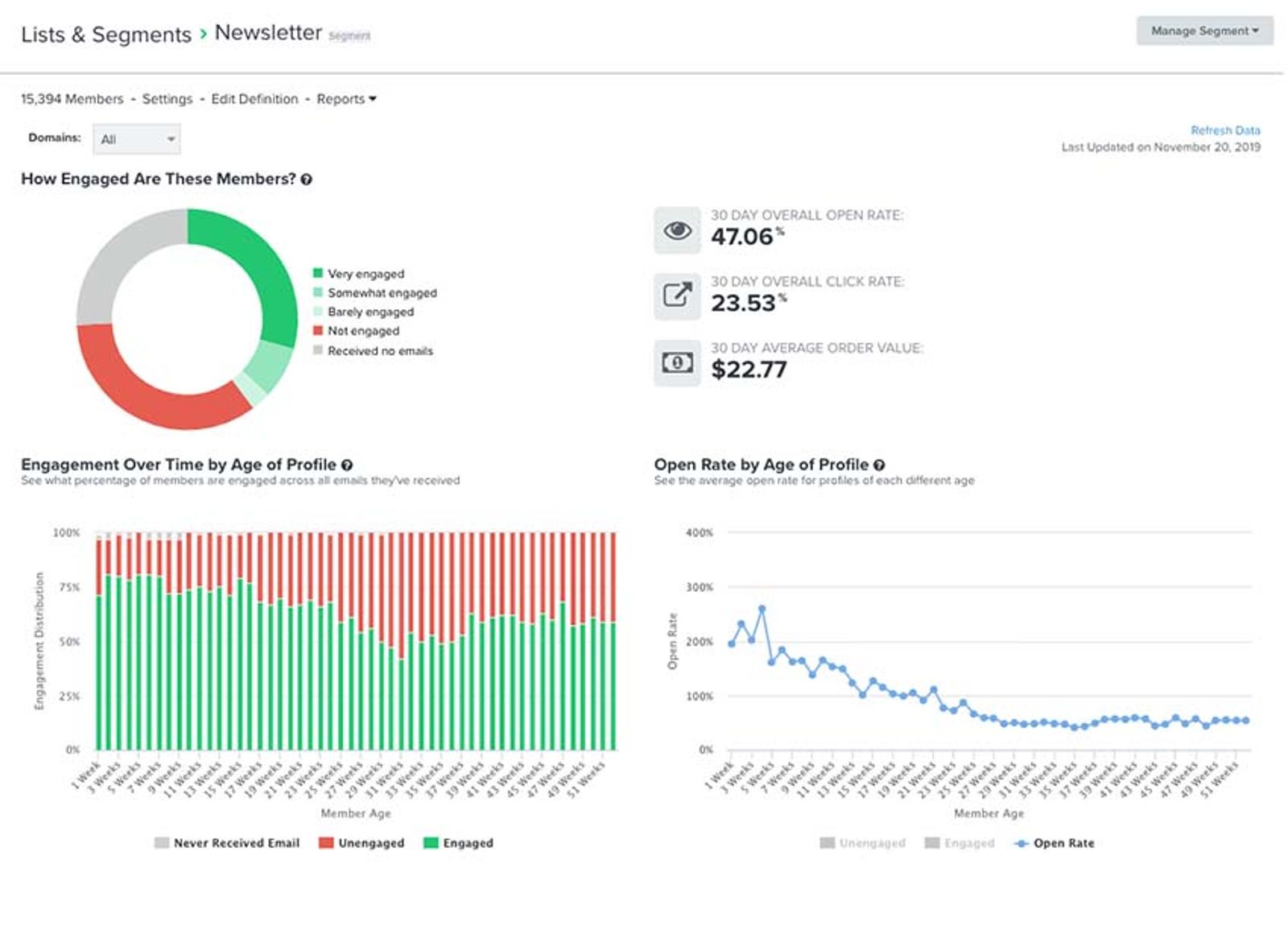
Ga voor meer informatie, en om te zien hoe je deze rapporten opent, naar betrokkenheidsrapporten voor Lijsten en Segmenten.
Rapport over lijstgroei
Voor elke lijst heb je toegang tot een groeirapport om de groei in de loop van de tijd te bekijken. Dit rapport helpt je om profielacquisitie en verloop voor die lijst te begrijpen, inclusief de bronnen waardoor profielen zich erbij aansluiten of deze verlaten. Gebruik deze informatie om je acquisitiemethoden te vergelijken.
- Ga naar Doelgroep > Lijsten en segmenten en open een lijst.
- Selecteer Lijstgroei.
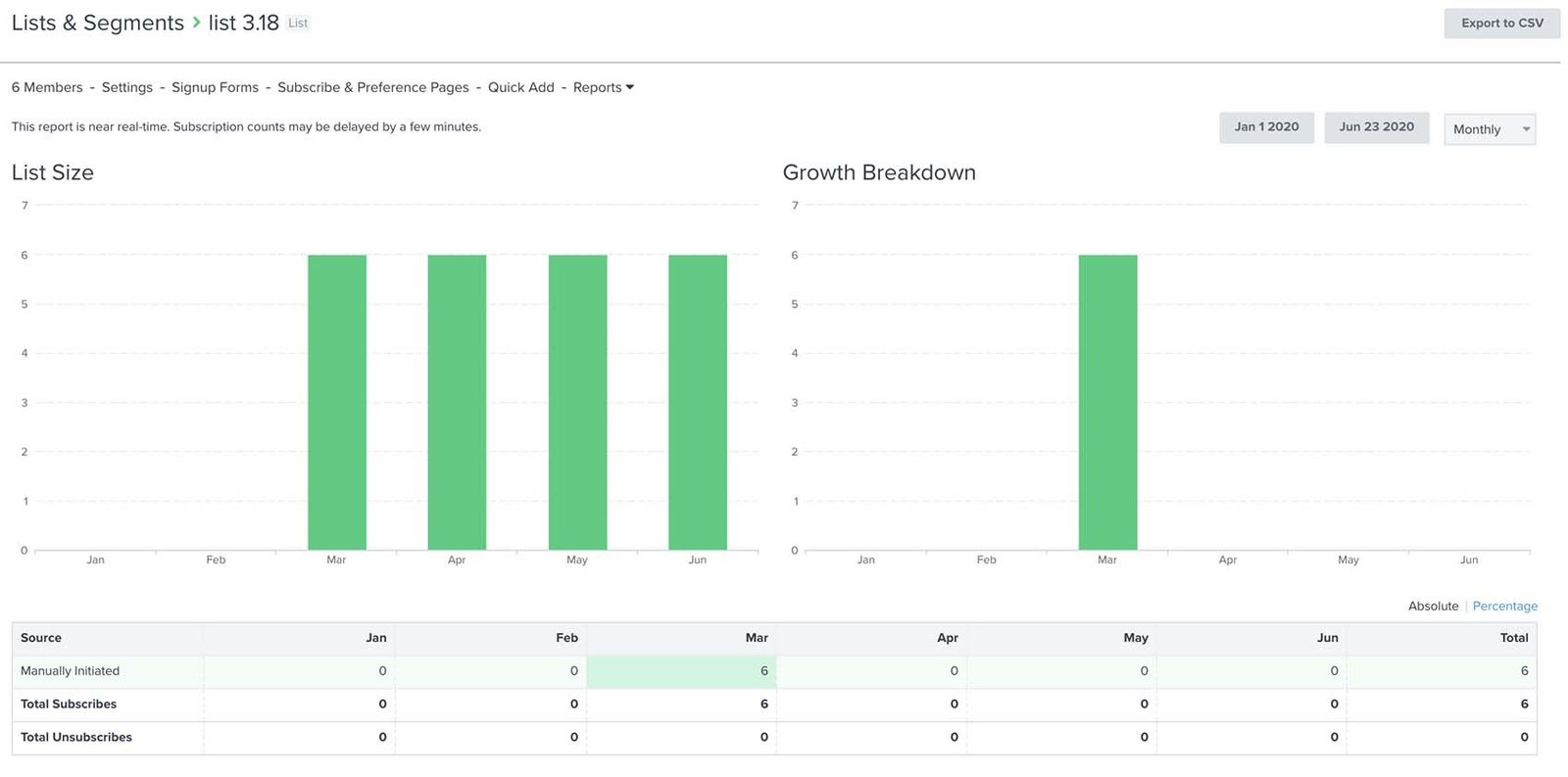
Meer informatie over rapportage over lijstgroei.
Exporteren van lijsten en segmenten
Eigenaren, beheerders en analisten kunnen lijst- en segmentgegevens exporteren naar een CSV-bestand.
- Ga naar Doelgroep > Lijsten en segmenten en open de lijst of het segment dat je wilt exporteren.
- Open Lijst beheren of Segment beheren en selecteer vervolgens Exporteren naar CSV.
- Kies de profieleigenschappen die je wilt opnemen en klik vervolgens op Export starten. Hoe meer content er in je CSV staat, hoe langer het duurt om te downloaden.
Je kunt exports van de afgelopen 30 dagen openen door op de accountnaam linksonder in Klaviyo te klikken en vervolgens naar Instellingen > Overig > Downloads te gaan.
Meer informatie over het exporteren van je lijsten en segmenten naar CSV-bestanden.
Lijsten met ster en segmenten
Geef een ster aan de lijsten en segmenten die je snel wilt vinden. Om ze samen te bekijken, ga je naar Doelgroep > Lijsten en segmenten en selecteer je Met ster in de filter Type. Je kunt het aantal leden bekijken in de lijst.
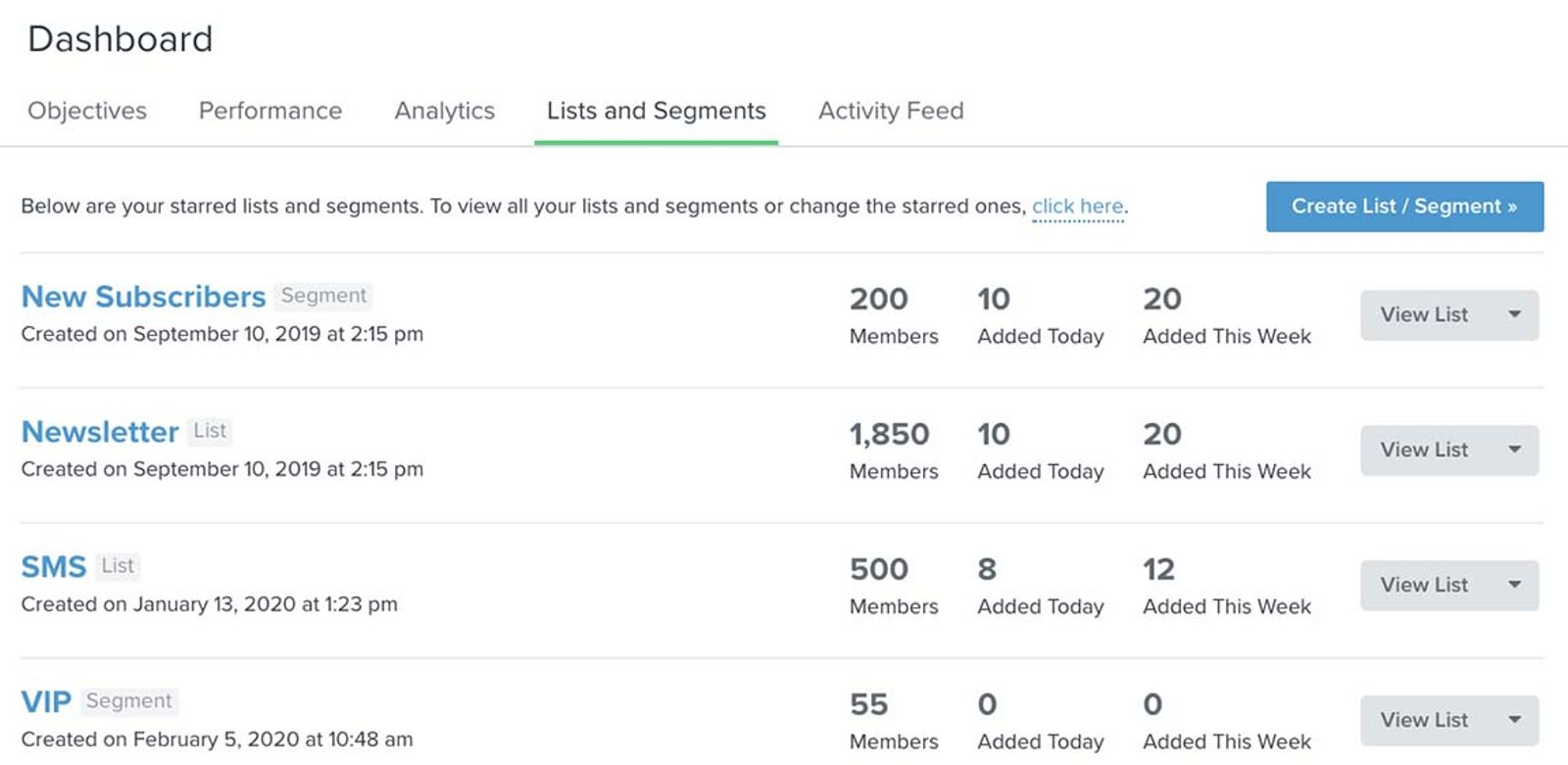
Meer informatie over het hoofd-dashboard van lijsten en segmenten.
Flows
Ga naar de volgende secties om te zien wat er beschikbaar is voor flow-rapportage:
- Pagina met flowlijstweergave
- Analyses van flowbouwer
- Overzichtsrapport voor flowberichten
- Flow-exporten
Pagina met flowlijstweergave
Navigeer naar flow om de flows te bekijken die je hebt gemaakt. De lijst bevat de status van elke flow: Live (groen), Manual (geel) of Draft (grijs). Je kunt ook een flow maken of bewerken en analyses exporteren.
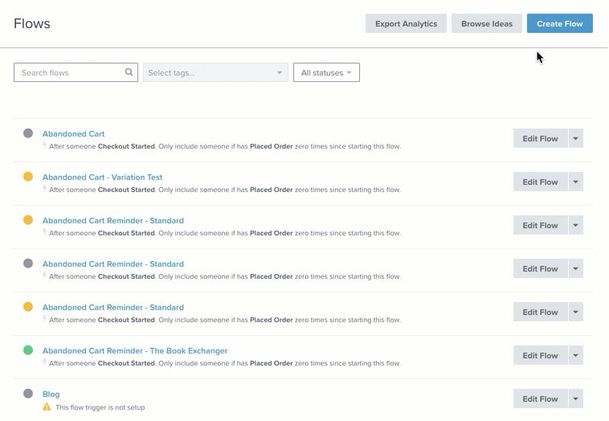
De lijst toont omzet- of conversietotalen en prestaties per ontvanger voor je geselecteerde meetwaarde. Gebruik de conversie-meetwaardekiezer boven de tabel om een meetwaarde te kiezen, zoals Geplaatste bestelling, en gebruik het datumfilter om de rapportageperiode te wijzigen.
Meer informatie over flow-analyses.
Analyses van flowbouwer
Er zijn twee manieren om analyses rechtstreeks in de flow builder te bekijken:
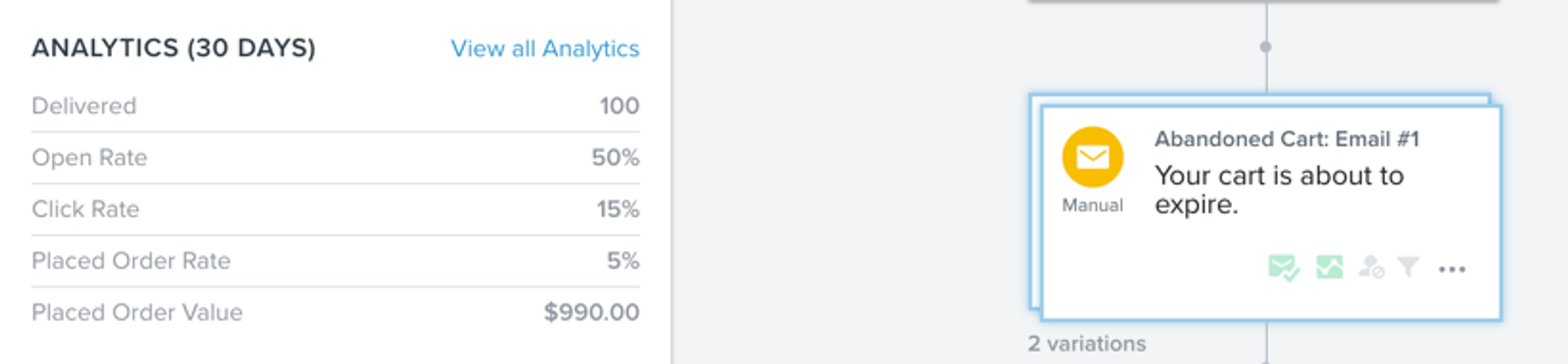
- Analysesnapshot van 30 dagen
Klik op een berichtkaart om het configuratiepaneel te openen. Onder Prestaties kun je analyses van de afgelopen 30 dagen bekijken, inclusief berichten die nog verzonden moeten worden of beoordeeld moeten worden, levering, betrokkenheid en toegeschreven omzet en conversies. Klik op Details bekijken om het overzichtsrapport van dat bericht te openen.
- Analytics op de flowcanvas
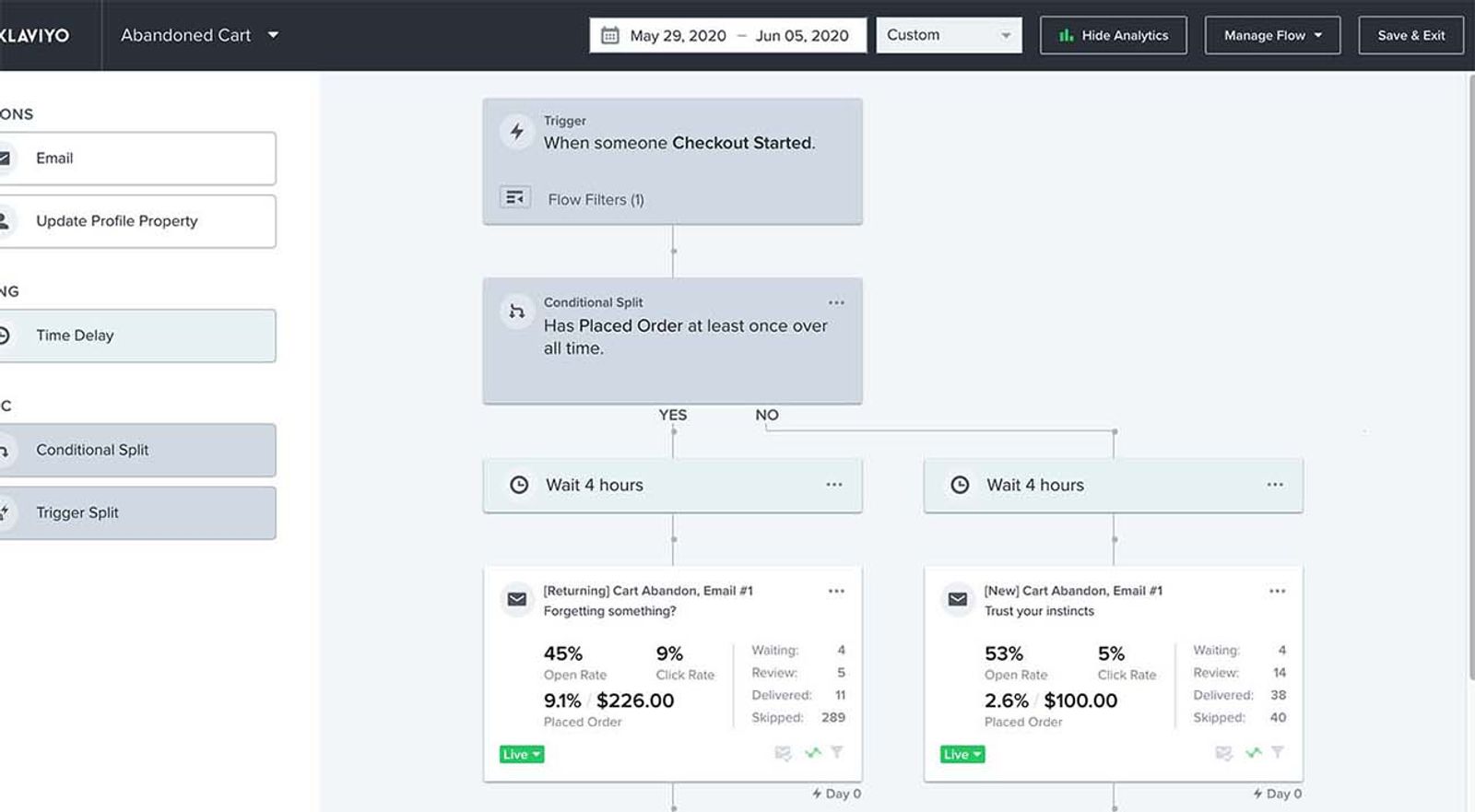
Om de prestaties van kanalen te vergelijken voor de berichten in een flow, klik je op de pictogramknop Analyses weergeven in de header van de flow builder.
Je ziet vervolgens de analyses die gekoppeld zijn aan elk afzonderlijk bericht in je flow. De gegevens verschijnen in de berichtkaarten zelf en tonen analytics rond bezorgbaarheid en conversies.
Gebruik de datumkiezer op het flow-canvas om de rapportageperiode aan te passen.

Overzichtsrapport voor flowberichten
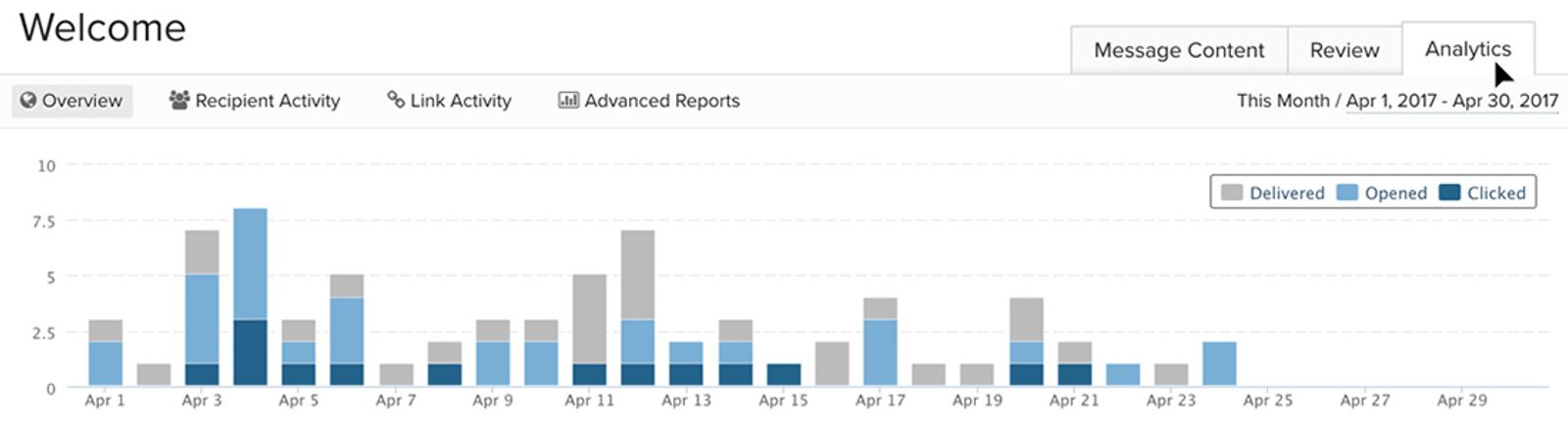
Het flow-berichtoverzichtsrapport helpt je te begrijpen hoe een afzonderlijk bericht in de loop van de tijd presteert. Je kunt een prestatieoverzicht, activiteit van ontvangers en links, en meer gedetailleerde rapportage bekijken.
- Open een flow en klik op het bericht dat je wilt controleren.
- Klik onder Prestaties op Details bekijken om het overzichtsrapport van het bericht te openen.
Lees voor meer informatie ons artikel over flow-analyses begrijpen.
Flow-exporten
Om flowanalyses te exporteren, ga je naar Flows, open je Opties en selecteer je Analyses exporteren. Met de exportopties kun je:
- Wijzig het tijdbereik van je analyses
- Flows opnemen die een specifieke tag gebruiken
- Geaggregeerde analyses per dag, week of maand
- Neem alle e-mailvariaties van een A/B-testop
Om één flow te exporteren, maak je een tag die alleen voor die flow wordt gebruikt en selecteer je deze in de exportopties. Als je instellingen klaar zijn, klik je op Exporteren en wacht je tot de CSV is gedownload.
Meer informatie over het exporteren van flow-analyses.
Aanmeldingsformulieren
Ga naar de volgende secties om te ontdekken wat er beschikbaar is voor de rapportage van aanmeldingsformulieren:
Aanmeldingsformulier-lijstweergave
In aanmeldingsformulieren kun je bekijken hoe bezoekers interactie hebben met je formulieren. De lijst toont elk formulier, de lijst waarnaar het wordt verzonden en de meetwaarden voor ingediende formulieren en het indieningspercentage van de afgelopen 30 dagen.
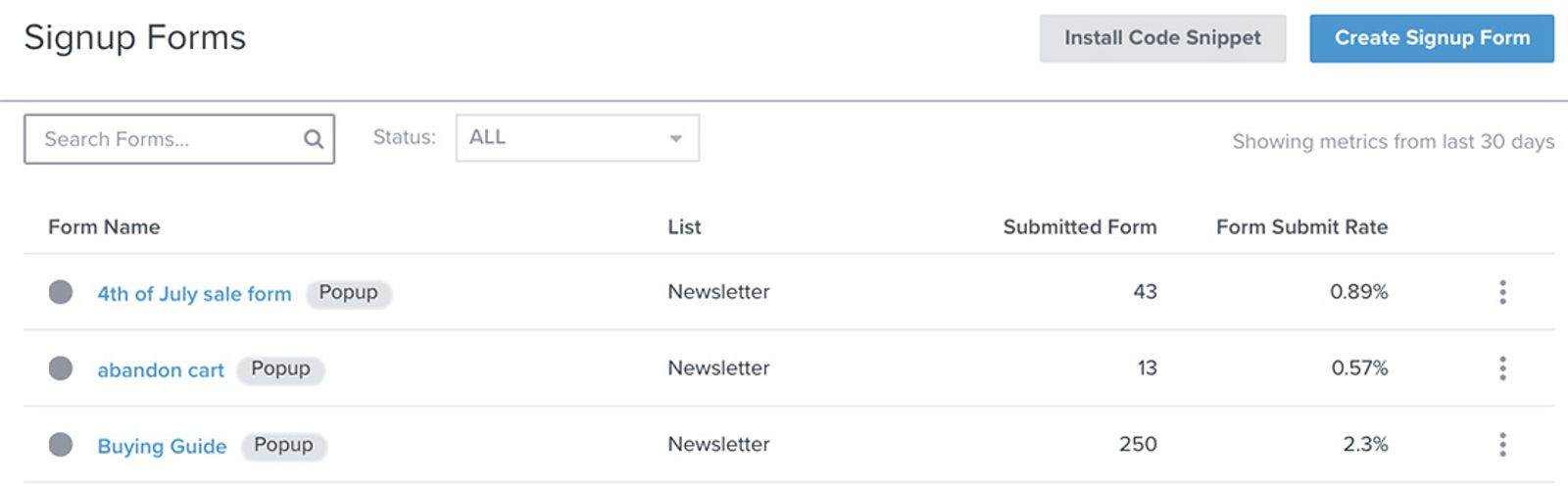
Klik op een Concept -formulier dat nog nooit is gepubliceerd om de builder voor het aanmeldingsformulier te openen. Klik op een formulier met de status Bewerken of Live om het overzichtsrapport te openen.
Overzichtsrapport aanmeldingsformulieren
Het overzichtsrapport van het aanmeldingsformulier geeft een uitsplitsing van de prestaties in de loop van de tijd, waaronder de naam, status en het type van het formulier, plus de weergaven en inzendingen. Gebruik op het tabblad Overzicht Aanvullende rapporten om meer gedetailleerde resultaten te bekijken, en kies Apparaattype in Splitsing op om apparaten te vergelijken. Gebruik voor formulieren met een A/B-test A/B-testresultaten om de prestaties van de variatie te beoordelen.
Voor informatie over A/B-testen van formulieren ga je naar A/B-testen van een aanmeldingsformulier.
- Ga naar aanmeldingsformulier en selecteer het gepubliceerde formulier dat je wilt beoordelen.
- Kies op Overzicht het datumbereik voor je rapport.
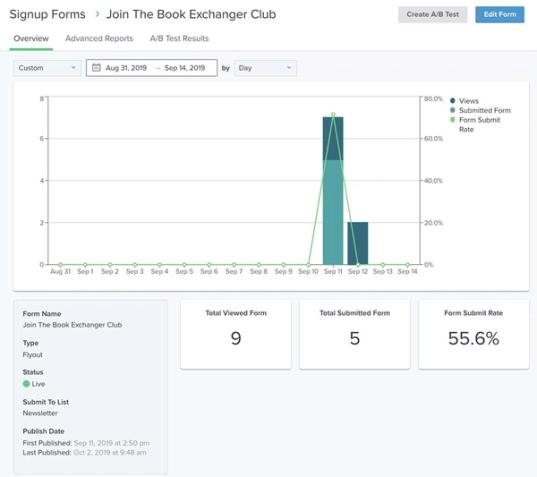
Meer informatie over hoe je analyses van het aanmeldingsformulier kunt bekijken.
Prestatierapporten voor meerdere kanalen
Ga naar de volgende secties over rapportagetools voor cross-channel:
Benchmarks
Met Klaviyo-benchmarks kun je je gegevens analyseren en vergelijken met trends in de sector en bedrijven die vergelijkbaar zijn met jouw bedrijf. Zo kun je zien waarin je uitblinkt en welke onderdelen van je bedrijf en marketing verbetering nodig hebben. Ga naar Analytics > Benchmarks en selecteer een van de volgende 5 pagina's.
- Overzicht
Toont je 5 best en slechtst presterende meetwaarden, zodat je een idee op hoofdlijnen krijgt van hoe je bedrijf het over het algemeen doet. - Bedrijfsprestaties
Toont je belangrijkste prestatie-indicatoren met betrekking tot de gezondheid van je bedrijf, zodat je trends kunt volgen en je kunt focussen op gebieden die verbetering nodig hebben. - Campagnes
Biedt benchmarks voor e-mail- en sms-campagneprestaties en bezorgbaarheid benchmarks. - Flow
Zoomt in op je flowgegevens om prestaties in de loop van de tijd van individuele flows te laten zien en in relatie tot andere bedrijven die vergelijkbaar zijn met dat van jou. - Aanmeldingsformulier
Vergelijkt de prestaties van je aanmeldingsformulier met benchmarks.
De pagina's Business performance, Campaigns, flows en aanmeldingsformulieren bevatten tabellen en grafieken om prestatie-indicatoren in de loop van de tijd te vergelijken. De pagina Overview vat je best en slechtst presterende meetwaarden samen. In het onderstaande voorbeeld zie je een grafiek uit Business performance.
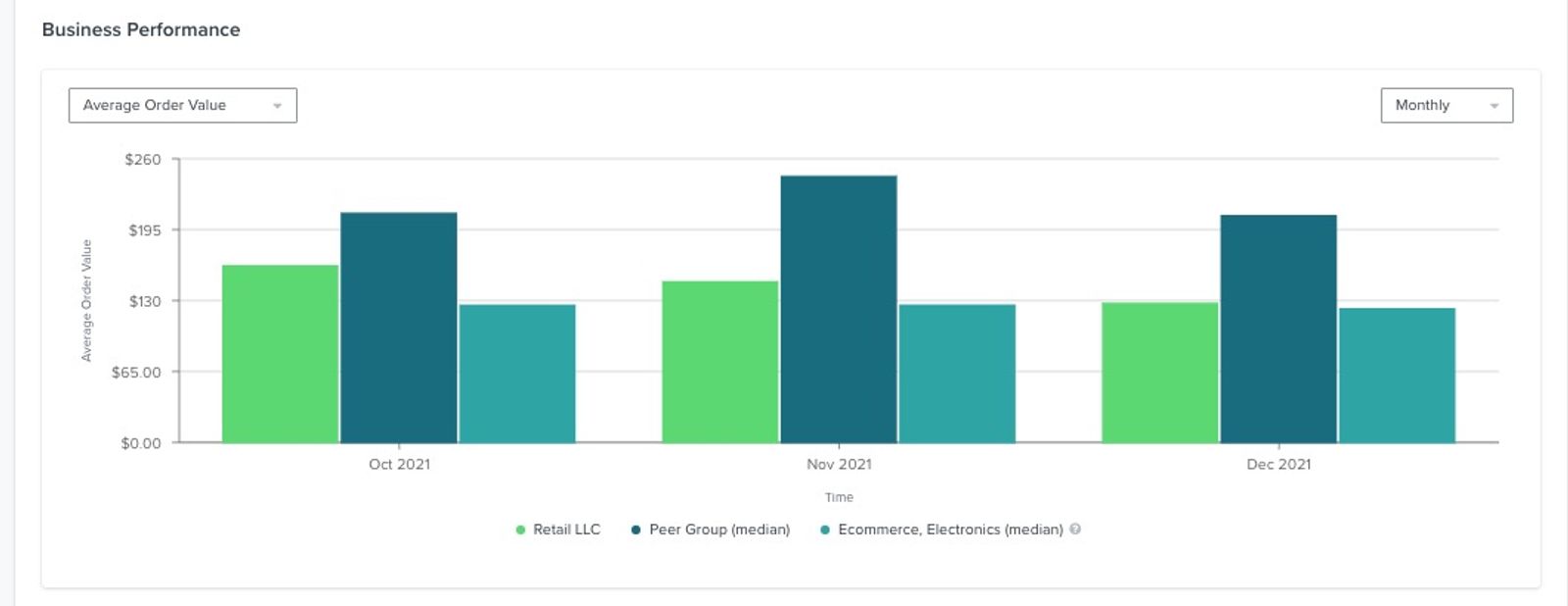
Gebruik deze nieuwe inzichten om je bedrijf te helpen groeien. Wil je weten hoe je je prestaties kunt verbeteren, ga dan naar onze strategiegids over het verbeteren van benchmarks voor je bedrijf.
Activiteitenfeed
- Ga naar Analytics > meetwaarden en klik vervolgens op Activiteitenfeed. Hier zie je je meest recente klant- en abonneesactiviteit, gesorteerd op recentheid.
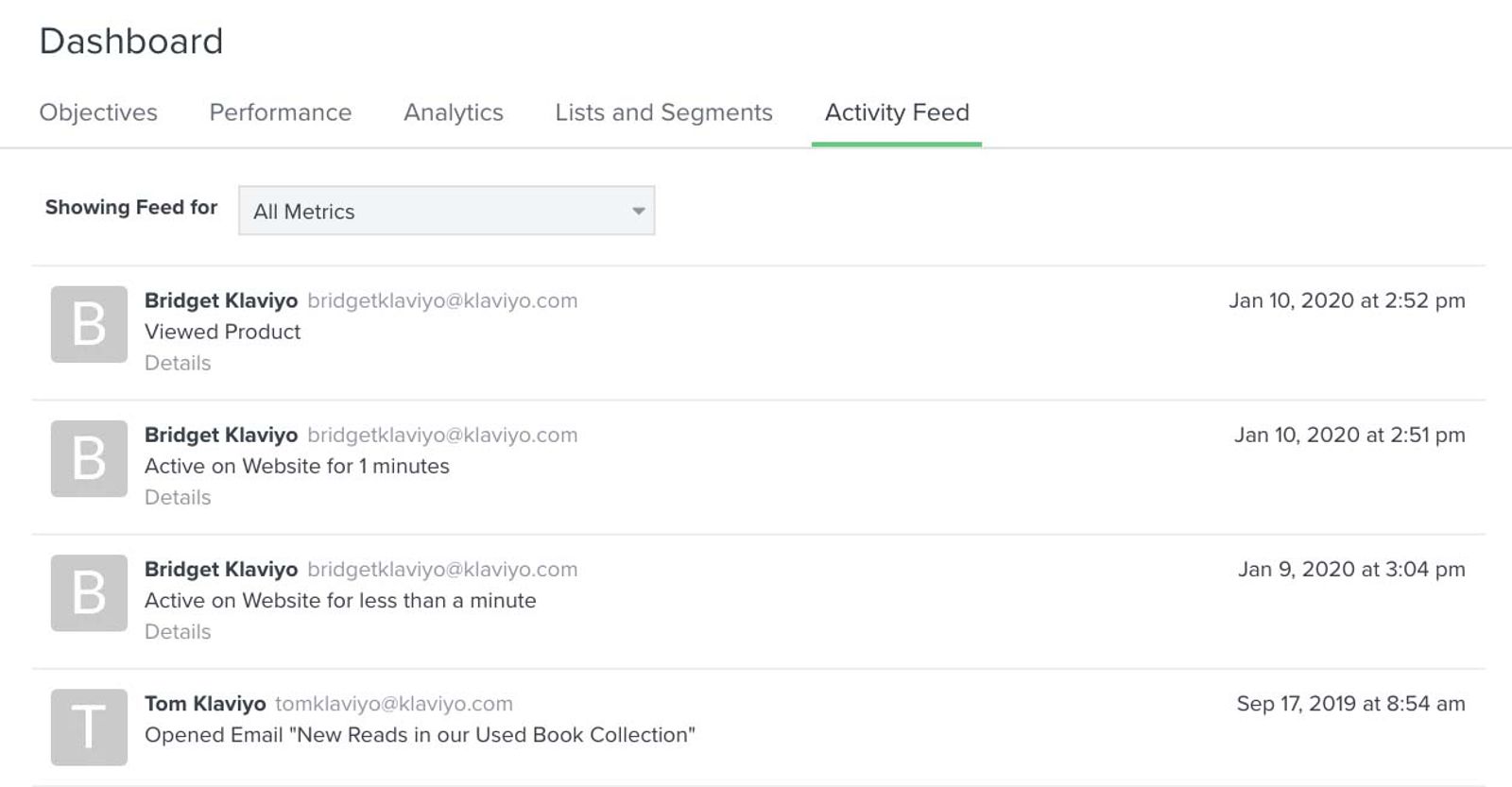
- Gebruik de dropdown meetwaarde om de feed te filteren. Vouw een gebeurtenisrij uit om de details te bekijken, of open het menu en selecteer Activiteitsdetails.
Aangepaste rapporten
Als je bredere vragen over je bedrijf of marketingprestaties wilt beantwoorden, kun je in Klaviyo aangepaste rapporten maken. Onder Analytics kun je meetwaarden bekijken, rapporten maken en benchmarken analyseren.
- Ga naar Analytics > Aangepaste rapporten.
- Klik op Van het begin af aanmaken.
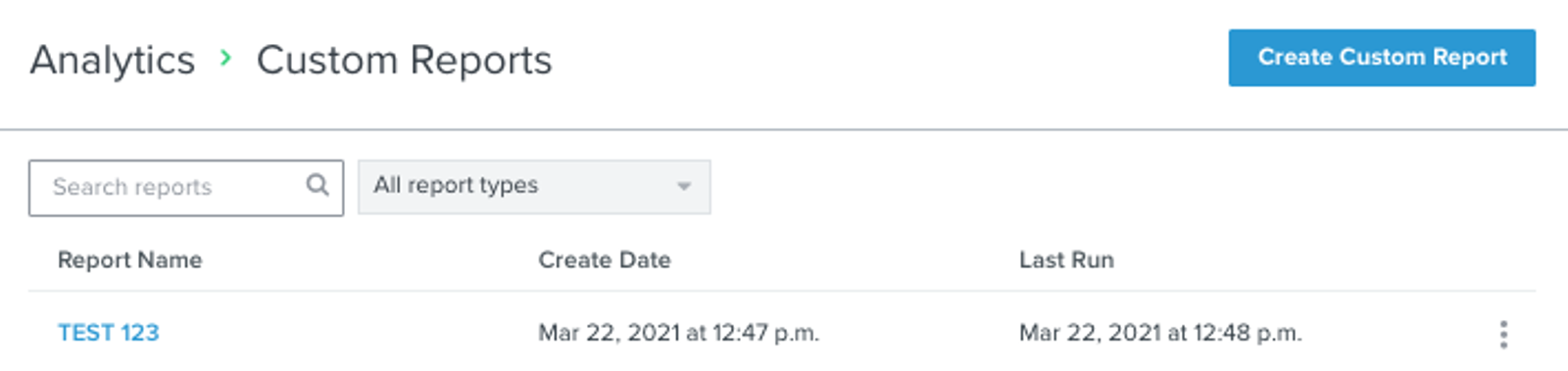
- Kies een rapporttype en voer een rapportnaam in. De beschikbare rapporttypen worden hieronder beschreven; productprestatierapport wordt weergegeven wanneer je account e-commerce-meetwaarden ondersteunt.
Elk startpunt ondersteunt aangepaste configuraties, zodat je het rapport kunt afstemmen op je analysebehoeften. Deze rapporttypen zijn onder andere:
- diepgaand rapport over één meetwaarde
- rapport met meerdere meetwaarden
- flowprestatierapport
- campagneprestatierapport
- productprestatierapport
- Kies de meetwaarden, periode, filters en groeperingen die je nodig hebt voor je rapport. De beschikbare opties zijn afhankelijk van het rapporttype.
- Klik op Opslaan en rapport uitvoeren om de resultaten te genereren.
diepgaand rapport over één meetwaarde
Het diepgaand rapport over één meetwaarde ondersteunt het segmenteren en combineren van meetwaardedata om ofwel een breed overzicht van meetwaardeactiviteit te krijgen of trends te begrijpen op basis van belangrijke gebeurtenis- of profieleigenschappen. Dit rapport biedt een volledige tabelweergave en export van de gegevens van één meetwaarde voor elke meetwaarde in je Klaviyo-account. Pas je rapport aan met flexibele tijdsbereiken en maak het gedetailleerder door event- en profieleigenschappen-groeperingen en filters op te nemen in je analyse.
Rapporteer bijvoorbeeld elke maand over Placed Order van de afgelopen 365 dagen, gegroepeerd op Collection, om seizoenscollecties te vergelijken.
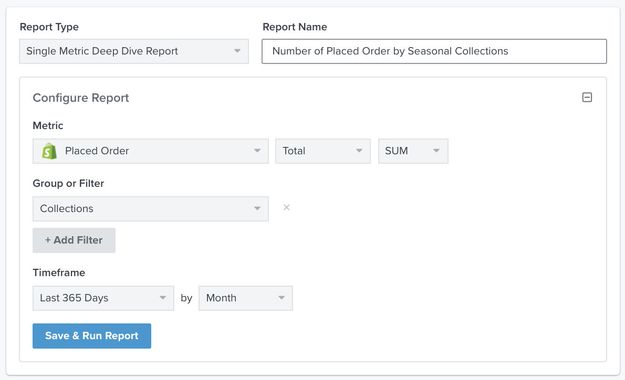
Ga voor meer informatie over hoe je dit rapport gebruikt naar onze gids over het diepgaand rapport over één meetwaarde.
rapport met meerdere meetwaarden
Gebruik het rapport met meerdere meetwaarden om al je belangrijkste bedrijfsmeetwaarden in één keer te bekijken. Met dit rapport kun je cross-functionele prestatieanalyse voor bedrijf en marketing uitvoeren, doordat je in meerdere meetwaarden kunt duiken. Breid je analyse uit door het rapport aan te passen met tijdsbereiken en filters en groeperingen op basis van profieleigenschappen.
Vergelijk bijvoorbeeld de totalen van Bestelling geplaatst en Product bekeken voor deze week om productweergaven en aankoopactiviteit te vergelijken. Deze totalen tonen niet het percentage individuele bezoekers dat vervolgens een bestelling heeft geplaatst.
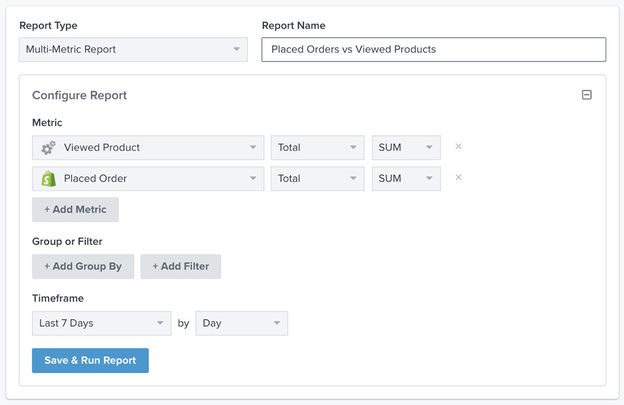
Meer informatie over hoe je dit rapport gebruikt, vind je in onze handleiding voor het rapport met meerdere meetwaarden.
campagneprestatierapport
Gebruik het campagneprestatierapport om diep in te gaan op campagnespecifieke trends in betrokkenheid en conversie. Klaviyo biedt een kant-en-klaar rapport dat standaard e-mailmeetwaarden bevat, netjes gegroepeerd op campagnenaam. Neem dit als uitgangspunt en pas het aan je behoeften aan door meetwaarden toe te voegen of te verwijderen, en richt je analyse met tags en filters voor het tijdbereik.
In het volgende voorbeeld laat dit rapport zien hoe Geplaatste bestelling -conversies en een verzameling campagnemeetwaarden in de loop van een jaar veranderen; de gegevens worden gegroepeerd op Campagne.
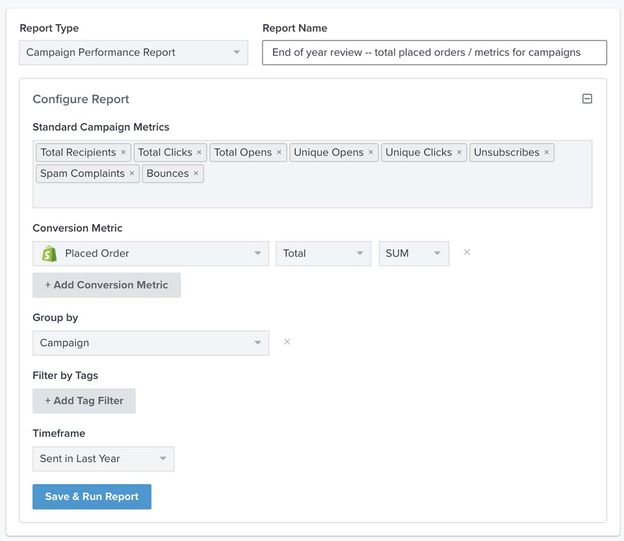
Ga voor meer informatie over hoe je dit rapport gebruikt naar onze gids voor het campagneprestatierapport.
flowprestatierapport
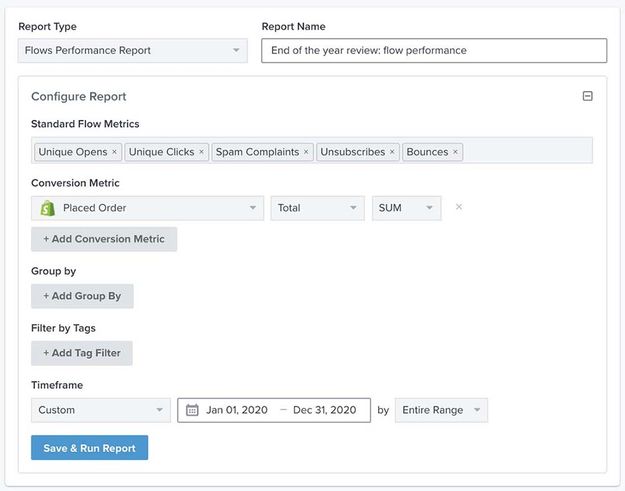
Gebruik het flowprestatierapport om dieper in te gaan op flow-specifieke betrokkenheids- en conversietrends. Net als het campagneprestatierapport bespaart Klaviyo je tijd door een vooraf gemaakt rapport te bieden met de standaard meetwaarden die je nodig hebt om te beginnen. Focus op de algehele flowprestaties of zoom in op afzonderlijke berichten en variaties. Pas het rapport aan zodat het beter aansluit op de behoeften van je bedrijf door de meetwaarden te bewerken en te filteren op tags en tijdsbereik.
In het volgende voorbeeld laat dit rapport zien hoeveel alle Placed Order -conversies en flow-meetwaarden in 2020 samen opleveren.
Ga voor meer informatie over hoe je dit rapport kunt gebruiken naar onze gids voor het flowprestatierapport.
productprestatierapport
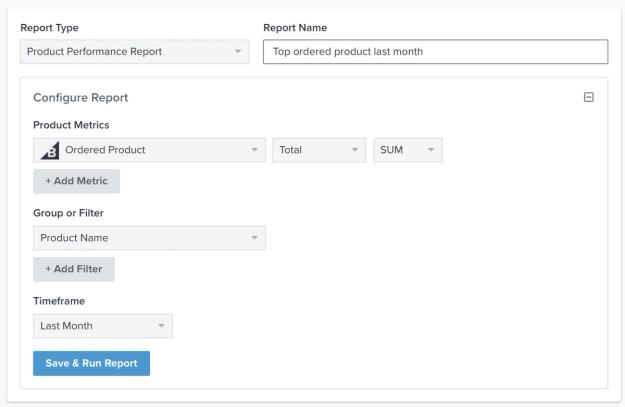
Gebruik het productprestatierapport om productprestaties te analyseren aan de hand van belangrijke trechtermeetwaarden zoals browse, afrekenen en aankoop. Klaviyo helpt je op weg door een vooraf gebouwd rapport te bieden. Pas het aan je behoeften aan door in te zoomen op individuele producten of door te focussen op trends op hoofdlijnen binnen collecties en categorieën.
In het volgende voorbeeld toont dit rapport alle meetwaarden van Ordered Product, gegroepeerd op Product Name, om je bestverkopende producten te identificeren binnen de geselecteerde datumbereik.
Meer informatie over hoe je dit rapport gebruikt, vind je in onze handleiding voor het productprestatierapport.
Extra hulpbronnen
- Woordenlijst Analytics
De onderstaande woordenlijst definieert veelgebruikte termen en afkortingen die worden gebruikt in Klaviyo Analyses en data-aanbiedingen.
- Aan de slag met meetwaarden
Ontdek hoe je toegang krijgt tot je Klaviyo-meetwaarden (d.w.z. events) en hoe je ze gebruikt om je accountstatus beter te begrijpen en te zien welke kanalen of profielen deze gegevens creëren. Daarna kun je deze gegevens gebruiken om gerichte flows en segmenten te maken. Je kunt meetwaarden ook gebruiken voor een lichte analyse om te begrijpen hoe je gegevens zich in de loop van de tijd ontwikkelen.