Aan de slag met meetwaarden
Wat je leert
Ontdek hoe je toegang krijgt tot je Klaviyo-meetwaarden (d.w.z. events) en hoe je ze gebruikt om je accountstatus beter te begrijpen en te zien welke kanalen of profielen deze gegevens creëren. Daarna kun je deze gegevens gebruiken om gerichte flows en segmenten te maken. Je kunt meetwaarden ook gebruiken voor een lichte analyse om te begrijpen hoe je gegevens zich in de loop van de tijd ontwikkelen.
Voor een lijst met meetwaarden, ga je naar onze handleidingen over het begrijpen van e-mailmeetwaarden en sms-meetwaarden.
Je meetwaarden openen
- Ga naar Analyse > Meetwaarden. Hier zie je een lijst met je meetwaarden die specifiek zijn voor de functies die je gebruikt en de integraties die je hebt.
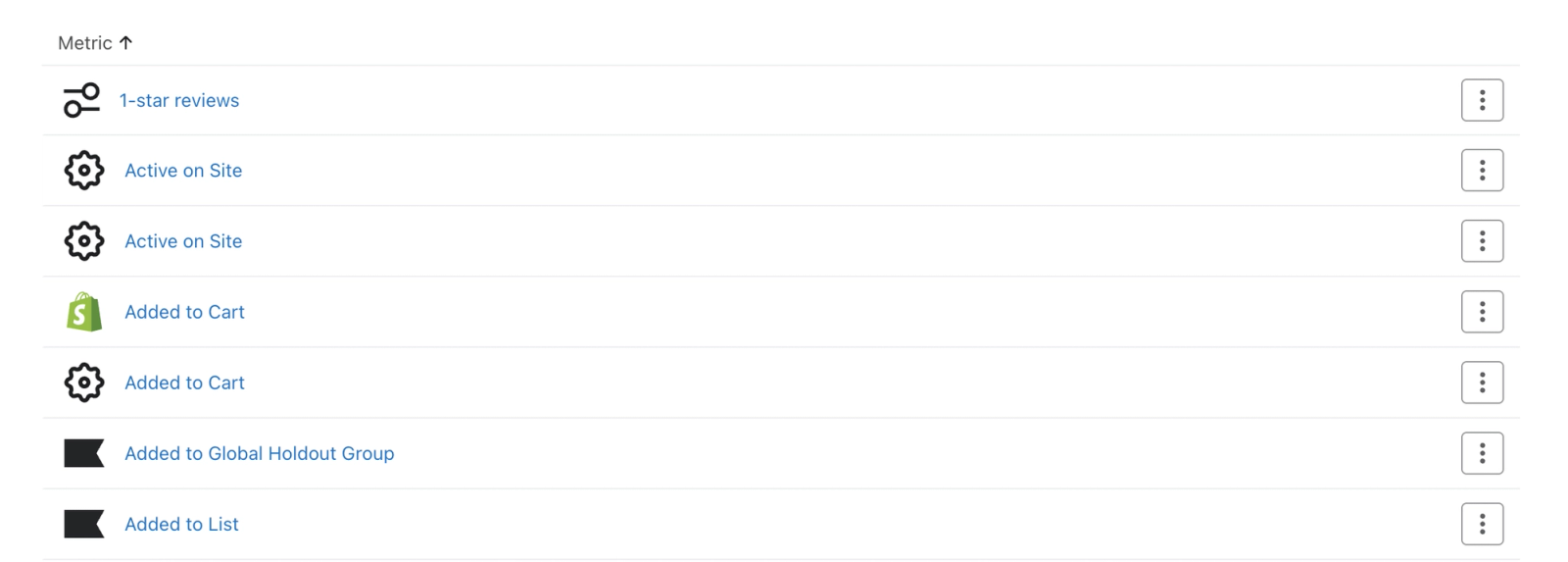
Hoe meetwaarden worden gemaakt
Meetwaarden worden in je account gemaakt wanneer je:
- Een integratie toevoegen
Wanneer je een integratie inschakelt, maken we integratiespecifieke meetwaarden aan in je account terwijl data naar Klaviyo wordt gesynchroniseerd. - Verstuur een events-API-aanvraag
We maken een aangepaste meetwaarde voor een eventaanvraag als deze momenteel nog niet bestaat, en toekomstige eventaanvragen worden aan deze meetwaarde toegevoegd. - Upload een CSV
Als je gebeurtenisgegevens in Klaviyo importeert, wordt je gevraagd met welke meetwaarde-naam je je gegevens wilt associëren – als de meetwaarde-naam al bestaat, koppelen we je gegevens eraan. Anders wordt er een nieuwe meetwaarde aangemaakt.
De standaardlimiet is 200 meetwaarden, exclusief Klaviyo-specifieke meetwaarden. Wanneer je deze drempel nadert, krijg je een waarschuwing in Klaviyo en ontvangt de accounteigenaar een e-mail. Zodra je de limiet bereikt, worden API-verzoeken die nieuwe meetwaarden zouden aanmaken genegeerd totdat je bestaande meetwaarden verwijdert. Events voor bestaande meetwaarden kunnen nog steeds worden vastgelegd.
Je meetwaarden beoordelen
Het is belangrijk om te onthouden dat de sectie meetwaarden je ingestelde accounttijdzone gebruikt, terwijl de sectie segmenten de UTC-tijdzone gebruikt. Hierdoor kunnen je aantallen in meetwaarden iets afwijken van de aantallen die in segmentatie worden weergegeven.
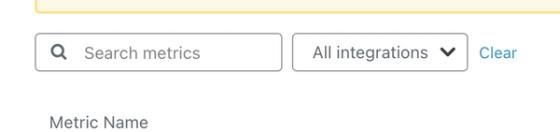
- Als je meetwaarden wilt filteren op integratie, selecteer je Integratie en kies je daarna de integratie waarop je je wilt richten.
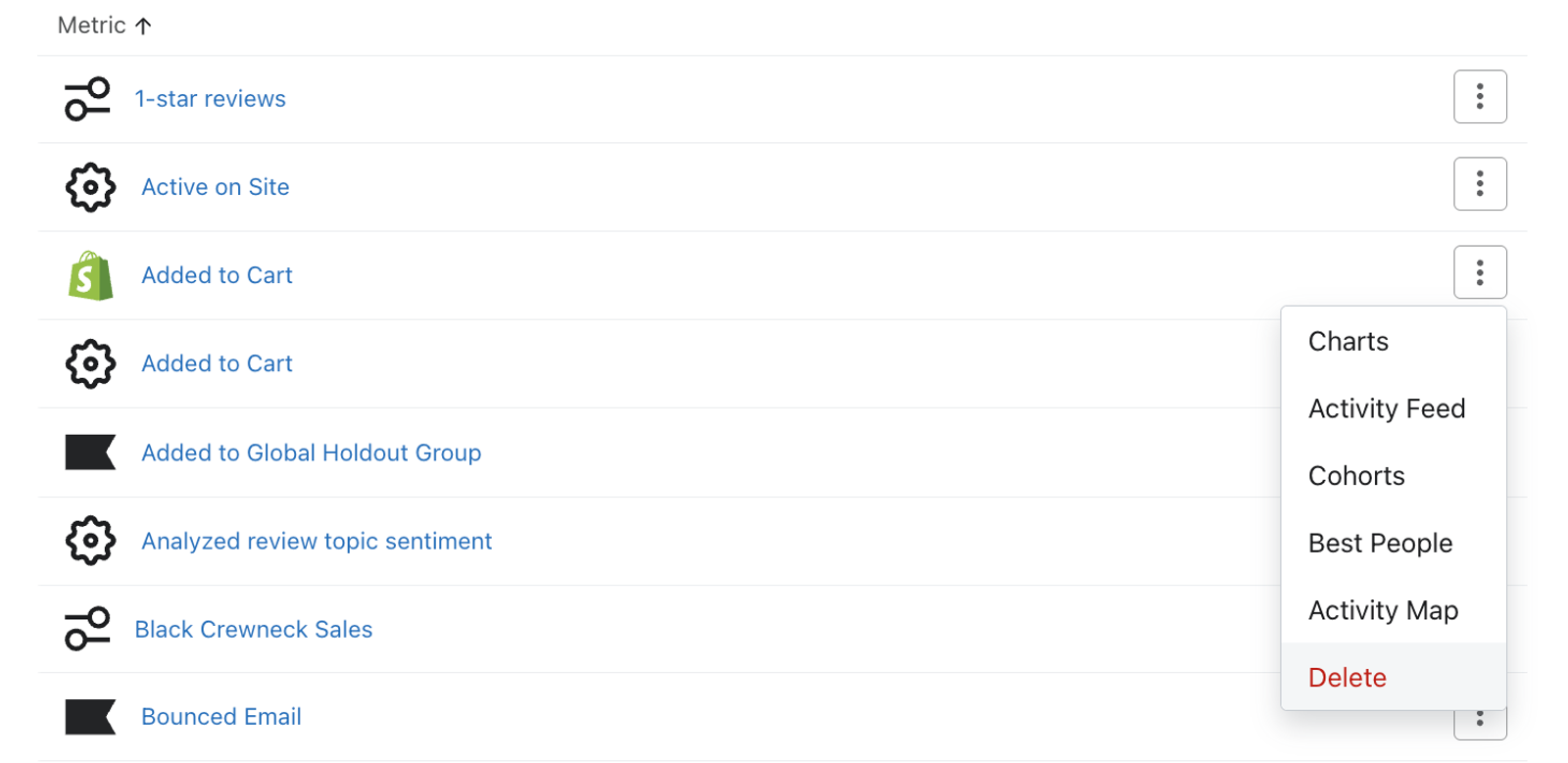
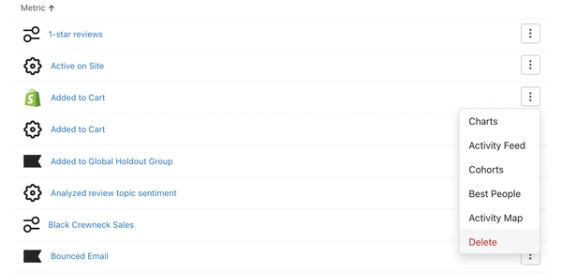
- Zodra je hebt gekozen welke meetwaarde je wilt analyseren, beweeg je de muis over de meetwaarde en zie je rechts de optie voor het actiemenu verschijnen.
- Open dit menu en kies hoe je deze meetwaarde wilt analyseren en visualiseren (bijv. Grafieken, Activiteitenfeed, Cohorten, Beste personen of Activiteitenkaart).
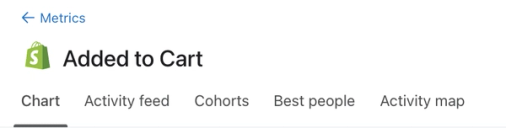
Wanneer je op een meetwaarde klikt, verschijnen de beschikbare weergaven als tabbladen bovenaan de pagina. Klaviyo-specifieke meetwaarden hebben geen tabblad Cohorten. Aangepaste meetwaarden die zijn opgebouwd uit andere meetwaarden hebben alleen de tabbladen Grafiek en Activiteitenfeed.
Je kunt Grafiek - en Beste mensen -gegevens exporteren met Exporteren naar CSV. Voor Beste mensen kun je in het exportdialoogvenster een lijst of segment selecteren (bijv. om de totale omzet te vinden die die lijst heeft gegenereerd). Als je exports van de afgelopen 30 dagen wilt vinden, open je het accountmenu en selecteer je Instellingen > Overig > Downloads.
Een meetwaarde verwijderen
Je kunt Klaviyo-specifieke meetwaarden in je account niet verwijderen; je kunt wel aangepaste meetwaarden en meetwaarden die zijn gesynchroniseerd vanuit een integratie verwijderen.
Controleer voordat je een meetwaarde verwijdert welke flow deze activeert. Als je de meetwaarde verwijdert, worden deze flow op concept gezet en dit kan niet ongedaan worden gemaakt. Als de meetwaarde wordt gebruikt in een meetwaarde-mapping, moet je die mapping wijzigen naar een andere meetwaarde voordat je deze verwijdert.
- Als je alle gebeurtenissen voor een bepaalde meetwaarde wilt verwijderen en deze volledig uit je account wilt verwijderen, ga je naar Analyse > Meetwaarden. Hier zie je een lijst met je account-meetwaarden. Wijs de meetwaarde aan die je wilt verwijderen.
- Selecteer het actiemenu (d.w.z. het menu met 3 puntjes).
- Klik in het dropdownmenu op Verwijderen om het bevestigingsvenster te openen.
- Controleer de waarschuwing en klik vervolgens op Verwijderen om de meetwaarde en de bijbehorende eventgegevens uit je account te verwijderen.
Als je een meetwaarde verwijdert, maar je hebt integraties die nog steeds data naar deze meetwaarde synchroniseren, wordt er automatisch een meetwaarde met dezelfde naam aangemaakt in je account zodra data die eraan gekoppeld is naar Klaviyo stroomt. Je historische gegevens voor de meetwaarde worden echter niet opnieuw ingevuld, tenzij je een historische integratiesynchronisatie uitvoert.
Grafieken
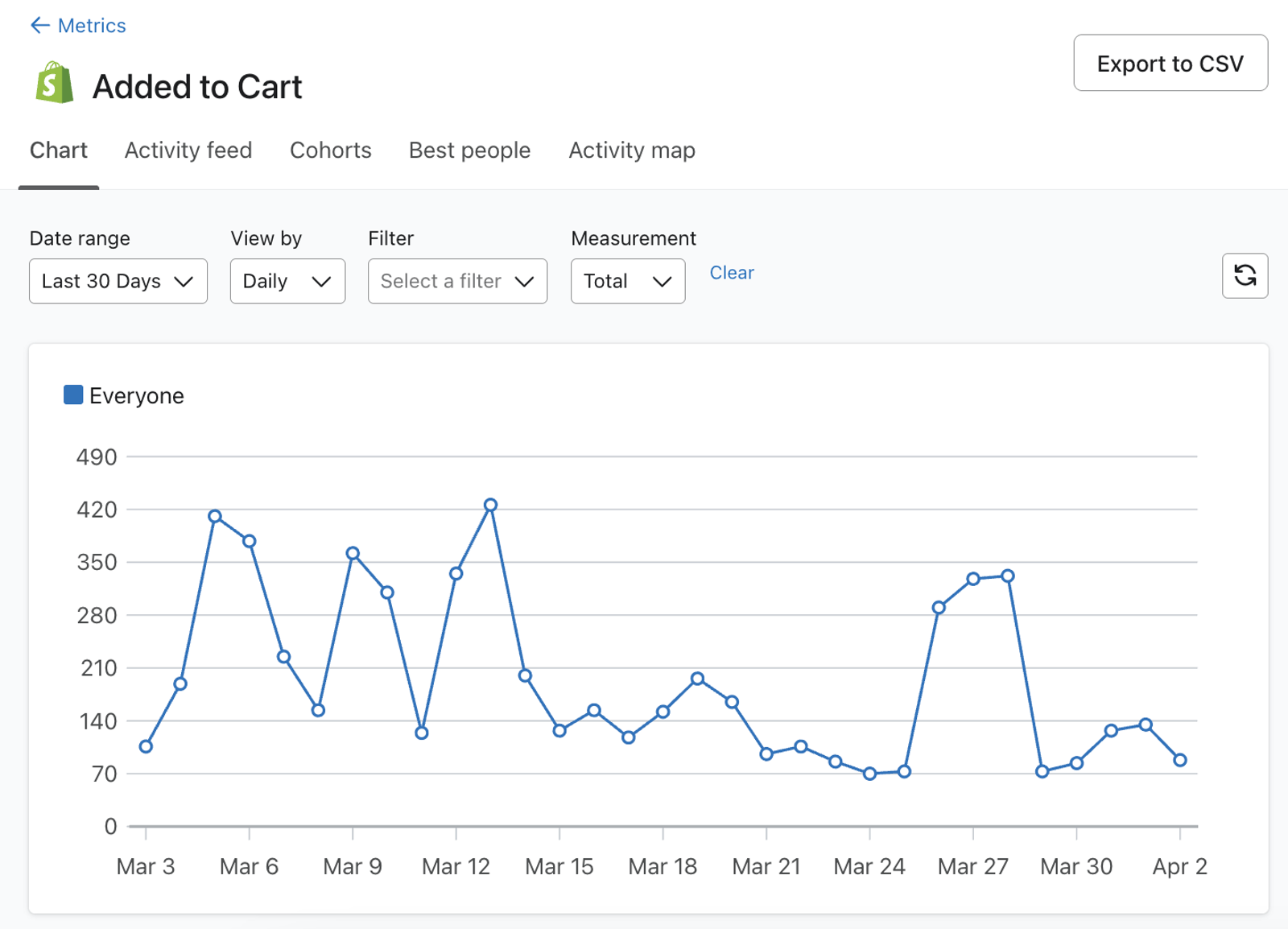
Grafieken bieden een visuele indeling waarmee je je accountgegevens beter kunt begrijpen. Wanneer je op deze optie klikt, ga je naar een dynamische lijngrafiek en bijbehorende tabel waarin je je meest recente activiteit voor deze meetwaarde kunt bekijken. Terwijl je de grafiekweergave aanpast, worden de grafiek en tabel automatisch bijgewerkt om je wijzigingen weer te geven.
Het datumbereik en de aggregatie van je diagram aanpassen
In de linkerbovenhoek van de grafiek kun je je datumbereik aanpassen.
- Selecteer een bestaande periode of selecteer Aangepast om je eigen aangepaste bereik te maken. Je grafiek beperkt je resultaten automatisch tot het door jou geselecteerde datumbereik.
- Je kunt de tijdaggregatie bewerken in het veld Weergeven per. Met tijdaggregaties kun je de prestaties bijhouden over gangbare tijdsperioden (d.w.z. dagelijks, wekelijks, maandelijks). Standaard staat de dropdown voor tijdaggregatie ingesteld op dagelijks, maar je kunt dit wijzigen naar wekelijks of maandelijks.
Je meting wijzigen
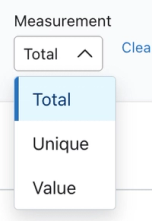
Naast tijdsbereiken en aggregaties heb je ook de optie om aan te passen hoe je meetwaarde wordt gemeten. Met het veld Meting kun je aanpassen hoe de meetwaarde wordt geanalyseerd. De dropdown bevat altijd de opties Totaal en Uniek. Als er aan de meetwaarde een geldwaarde is gekoppeld (bijv. Bestelling geplaatst), is Waarde ook een optie.
- Uniek
Meet het aantal profielen dat de gebeurtenis heeft uitgevoerd per dag, week of maand, op basis van Weergeven op. Elk profiel wordt één keer per tijdsperiode geteld, zelfs als ze het evenement meerdere keren hebben uitgevoerd. - Totaal
Meet het totale aantal keren dat een bepaalde meetwaarde is uitgevoerd. - Waarde
Meet de som van de geldwaarden die zijn gekoppeld aan de gebeurtenissen van de meetwaarde.
Filters toevoegen
Je kunt je rapport verder aanpassen door filters toe te voegen. Met filtering kun je event- en profielgegevens op basis van profieleigenschappen groeperen, filteren en analyseren.
Meetwaarde rapporten gebruiken de profieleigenschappen die bij elke gebeurtenis worden vastgelegd. Segmenten gebruiken de eigenschappen die momenteel op het profiel staan. Als iemands stad bijvoorbeeld Boston was toen een gebeurtenis werd vastgelegd en die persoon later is verhuisd, komt die gebeurtenis in meetwaarderapporten nog steeds overeen met een Boston-filter.
- Als je deze opties wilt bekijken, selecteer je Filter in de linkerhoek van je grafiek. Er verschijnt een dropdown waarmee je kunt kiezen hoe je je rapport wilt verfijnen. Je kunt bijvoorbeeld geplaatste bestellingen groeperen per staat/regio om te begrijpen waar bestellingen vandaan komen, of je grafiek filteren om alleen gegevens te tonen voor profielen die een enquête met een bepaald antwoord hebben ingevuld.
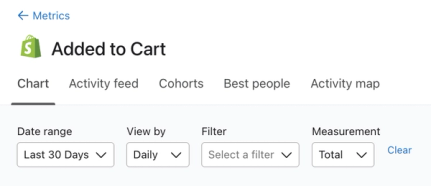
- Selecteer in deze dropdown OP om je resultaten te groeperen op gebeurtenis- of profieleigenschapsgegevens, of WAAR om de resultaten te beperken tot een specifieke gebeurtenis- of profieleigenschapswaarde.
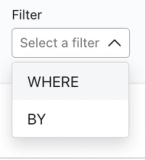
- Selecteer een beschikbare gebeurtenis of profieleigenschap voor de meetwaarde die je analyseert. Als je WAAR hebt geselecteerd, selecteer dan ook de eigenschapswaarde die moet overeenkomen.
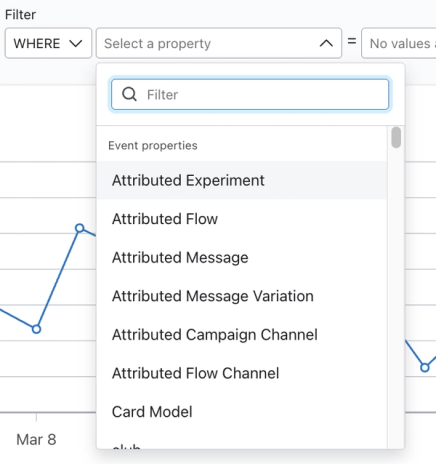
Zodra je je filters selecteert, worden zowel de grafiek als de bijbehorende tabel bijgewerkt om je selecties weer te geven.
Resultaten exporteren en vernieuwen
- Zodra je rapport naar wens is aangepast, kun je de resultaten exporteren naar een CSV-bestand door de knop Exporteren naar CSV te selecteren.

- Als je recente gegevens wilt ophalen, klik je op het pictogram Vernieuwen.
Activiteitenfeed
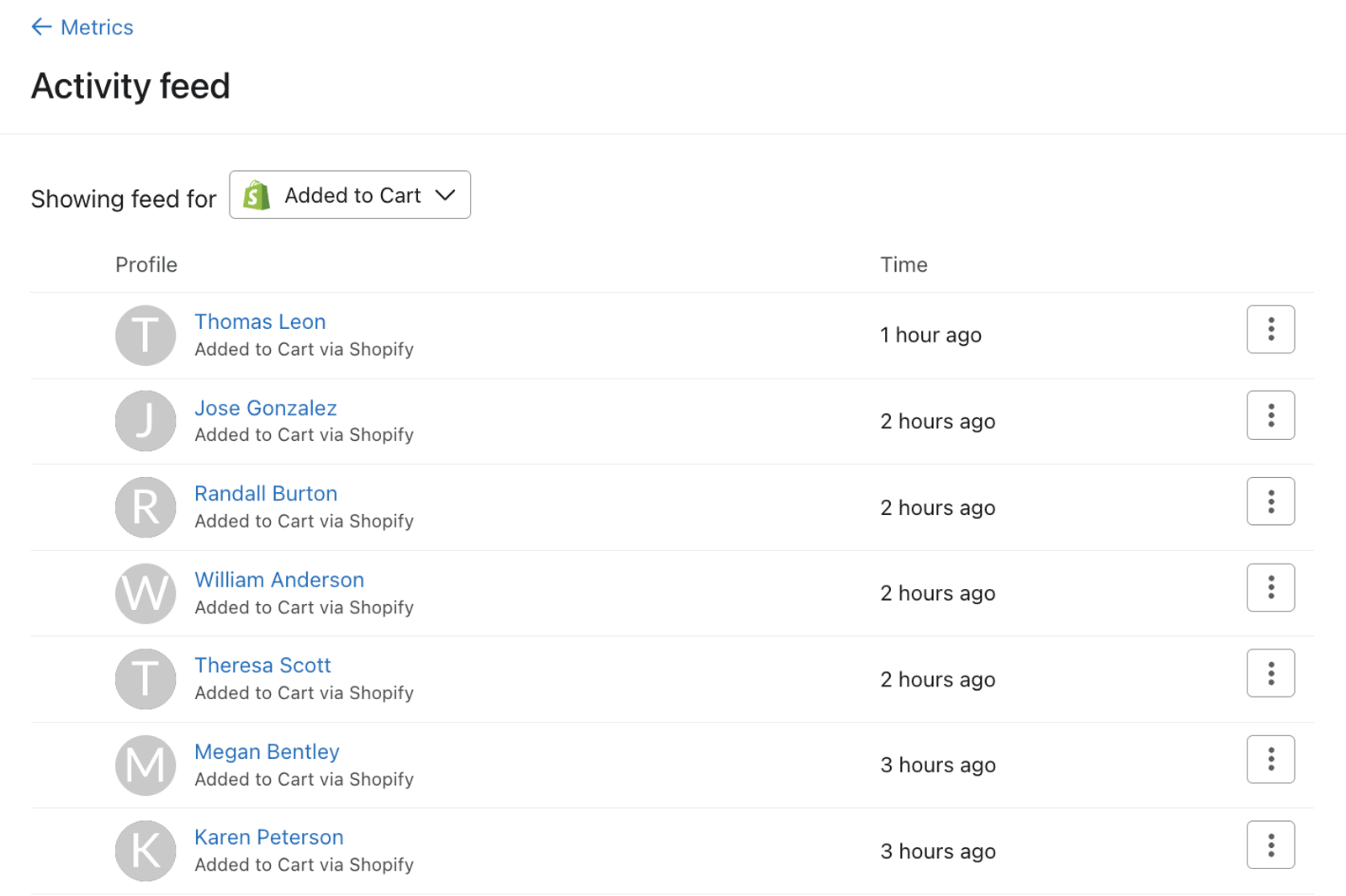
Met de activiteitenfeed kun je controleren of een bepaalde meetwaarde actief data ontvangt door de meest recente events te tonen. De feed toont het profiel, een beschrijving van de activiteit en de datum en tijd waarop de activiteit plaatsvond. Om de data van een event te bekijken, open je het actiemenu en selecteer je Activiteitsdetails.
Met de activiteitenfeed kun je vragen beantwoorden over verschillende meetwaarden, zoals:
- Verstuurt mijn e-commerce-integratie gegevens voor Placed Order met succes naar Klaviyo?
- Wanneer heeft een profiel voor het laatst een E-mail ontvangen -event getriggerd?
- Tot welke metadata heb ik toegang voor een E-mail aangeklikt -event?
De afkapdatum van de activiteitenfeed wijzigen
Gebruik Op of vóór om gebeurtenissen te bekijken die op of vóór een geselecteerde datum hebben plaatsgevonden.
- Klik op de datum in Op of vóór om de kalender te openen. Standaard is de geselecteerde datum vandaag.
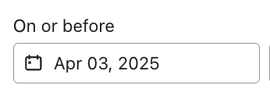
- Selecteer een datum De feed wordt bijgewerkt om gebeurtenissen op of vóór die datum te tonen, met de meest recente gebeurtenissen bovenaan. Gebruik de pagineringsknoppen om oudere gebeurtenissen te bekijken.
Een filter toevoegen
Je kunt ook een filter toevoegen aan je activiteitenfeed om je scope te beperken, zodat alleen de activiteit die overeenkomt met een specifieke gebeurtenis of waarde van een profieleigenschap in deze lijst verschijnt.
Meetwaarde rapporten gebruiken de profieleigenschappen die bij elke gebeurtenis worden vastgelegd. Segmenten gebruiken de eigenschappen die momenteel op het profiel staan. Als iemands stad bijvoorbeeld Boston was toen een gebeurtenis werd vastgelegd en die persoon later is verhuisd, komt die gebeurtenis in meetwaarderapporten nog steeds overeen met een Boston-filter.
Selecteer hiervoor de dropdown bij het veld Filteren op .
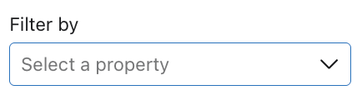
Hier kun je een eventeigenschap of een profieleigenschappen selecteren om de resultaten van de activiteitenfeed tot te beperken.
Stel dat je je wilt richten op activiteiten binnen een specifiek geografisch gebied. Je kunt filteren op stad en je opgegeven stad toevoegen als filterwaarde. Als je bijvoorbeeld Boston instelt als waarde voor de profieleigenschap Stad , wordt de activiteitenfeed beperkt tot relevante resultaten waarbij Stad gelijk is aan Boston.
Cohorten
Een cohortrapport is een type analyse waarmee je een groep profielen met gemeenschappelijke kenmerken (d.w.z. een cohort) kunt nemen en hun gedrag in de loop van de tijd kunt analyseren. Hierdoor identificeer je trends en patronen in betrokkenheid, conversies en andere belangrijke meetwaarden gedurende hun levenscyclus.
Cohortrapporten in meetwaarden zijn niet beschikbaar voor Klaviyo-specifieke meetwaarden en aangepaste meetwaarden die zijn opgebouwd uit andere meetwaarden.
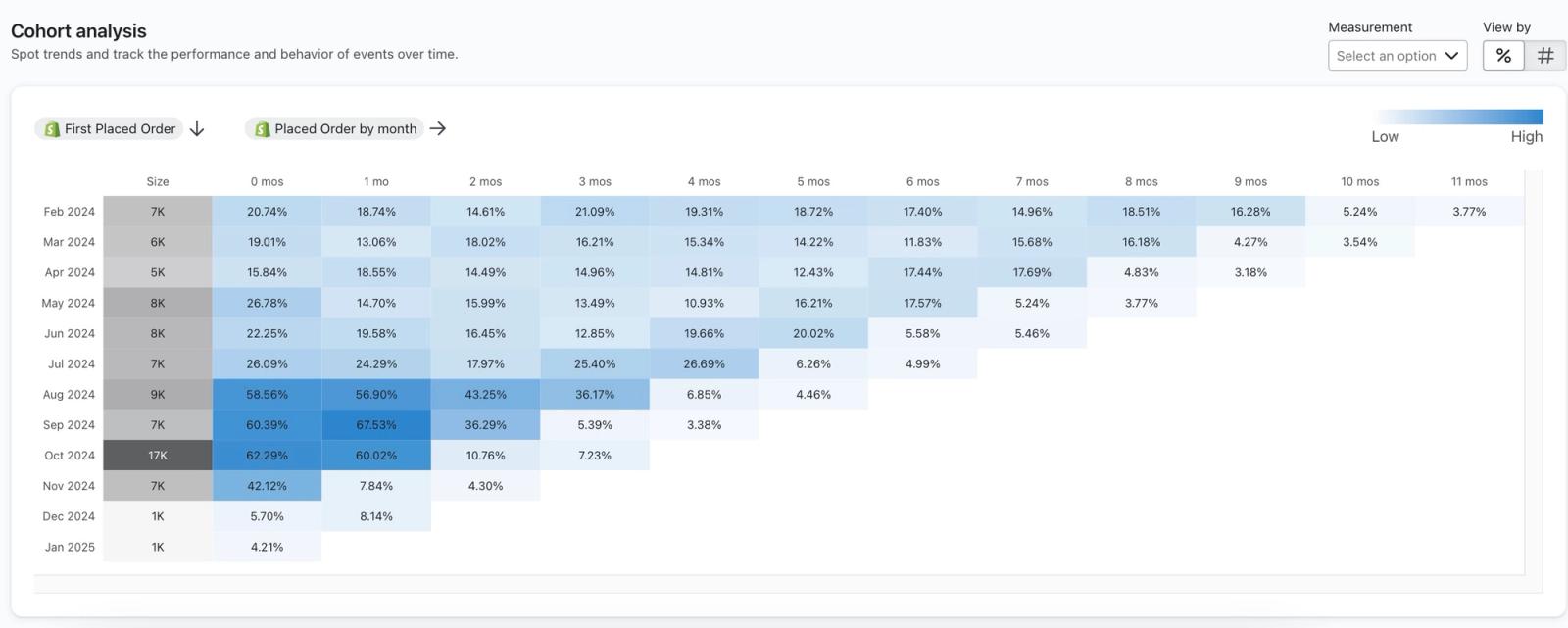
Je kunt cohort-rapporten gebruiken om vragen te beantwoorden zoals:
- Hoe lang duurt het voordat nieuwe klanten extra aankopen doen?
- Welke impact hadden onboardingstrategieën voor nieuwe klanten op het percentage herhaalaankopen?
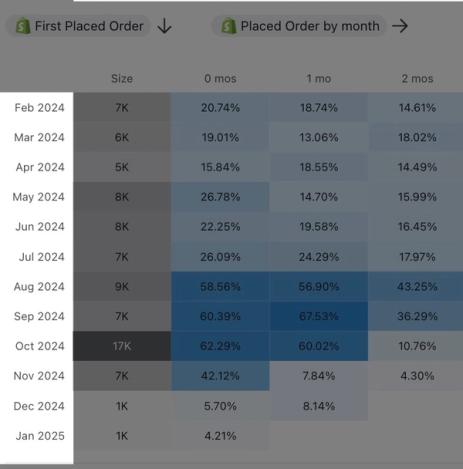
De eerste kolom van je grafiek toont de datums voor elk cohort. Klaviyo toont altijd de laatste 12 kalendermaanden (in dit geval februari 2024 - januari 2025).
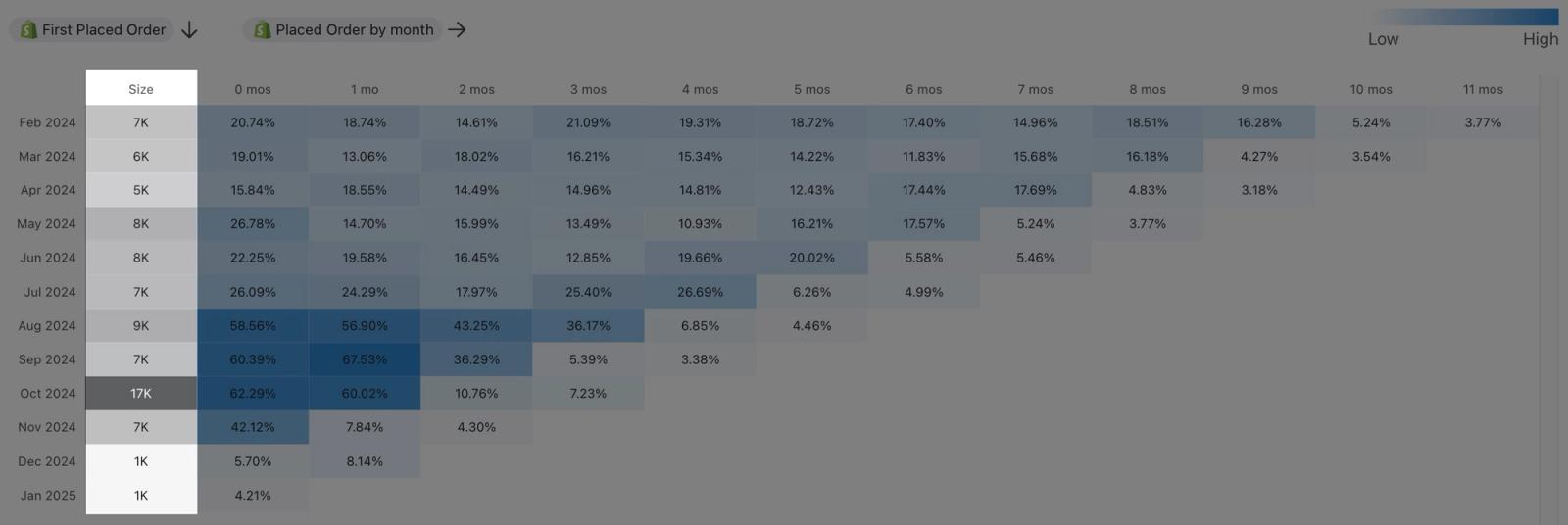
De tweede kolom, met de titel Grootte, laat het aantal profielen zien dat de geselecteerde gebeurtenis voor het eerst heeft uitgevoerd in de maand van dat cohort. In het voorbeeld hierboven laat dit cohortrapport het aantal profielen zien waarvan de eerste Placed Order -gebeurtenis in elke maand heeft plaatsgevonden. Je ziet dat het rapport blauwe markeringen heeft. Hoe hoger de waarde van elk cohort, hoe donkerder de kleur zal zijn. Dit helpt je om snel de sterkste en zwakste prestaties van deze cohorts in de loop van de tijd te identificeren voor je meetwaarde.
De kolom 0 mos toont herhaalde activiteit in dezelfde kalendermaand als de gebeurtenis die een profiel voor het eerst in het cohort plaatste. Die eerste gebeurtenis is uitgesloten. De volgende kolommen, 1 mo tot en met 11 mos, tonen herhaalde activiteit in elke daaropvolgende maand. De waarden zijn afhankelijk van je selecties voor Measurement en View by.
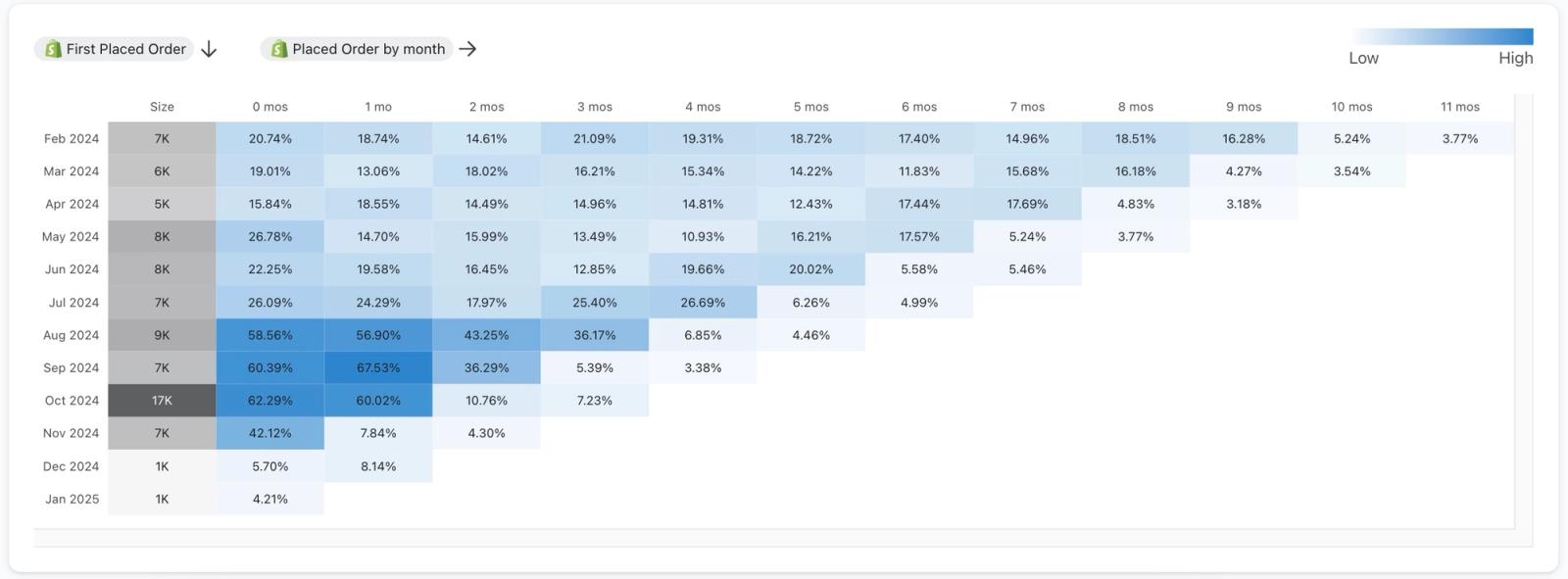
Gebruik Meting om profielen of conversies te kiezen. Conversiewaarde is ook beschikbaar wanneer de meetwaarde een geldwaarde heeft. Onder Weergeven op ondersteunt profielen percentage of totaal. Conversies en conversiewaarde ondersteunen gem. per profiel in het cohort of totaal.
Lees meer over het cohortrapport in het tabblad Meetwaarden.
Beste profielen
Best People helpt je om je meest betrokken profielen voor een bepaalde meetwaarde te bepalen. Je ziet een lijst met je meest actieve mensen voor deze meetwaarde, met details over hun meetwaarde-activiteit. Hiermee kun je vragen beantwoorden zoals:
- Welke profielen vragen de meeste terugbetalingen aan?
- Welke profielen zijn het meest waardevol op basis van hun waarden van geplaatste bestellingen?
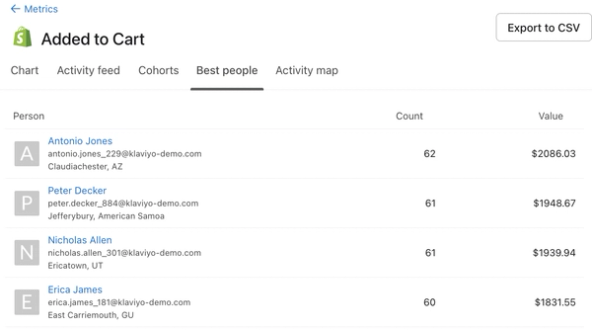
Je ziet op deze pagina ook de volgende informatie:
- Persoon
De naam, het e-mailadres en de geografische locatie van het profiel. Standaard worden ze weergegeven in aflopende volgorde op basis van hoe vaak ze deze meetwaarde hebben uitgevoerd. - Aantal
Het totale aantal gebeurtenissen (van deze meetwaarde) voor het vermelde profiel in de afgelopen 5 jaar. - Waarde
Als je gekozen meetwaarde een geldwaarde heeft (bijv. Toegevoegd aan winkelwagen), heb je ook toegang tot een kolom Waarde. Waarde verwijst naar de totale geldwaarde van de events van dit profiel (voor deze meetwaarde) in de afgelopen 5 jaar.
Om gegevens van Best people te exporteren, klik je op Exporteren naar CSV, kies je Alle profielen of een specifieke lijst of segment en klik je vervolgens op Exporteren naar CSV in het dialoogvenster. De CSV bevat alleen profielen met een e-mailadres en kan events bevatten die ouder zijn dan de 5 jaar die in de tabel worden weergegeven.
Activiteitenkaart
Met de activiteitenkaart kun je visualiseren hoe, waar vandaan en hoe vaak je klanten met je merk interactie hebben. De kaart plot gebeurtenissen met een bekende locatie voor de geselecteerde meetwaarde en periode. Gebeurtenissen zonder bekende locatie kunnen worden meegenomen in het totaal, maar verschijnen niet op de kaart.
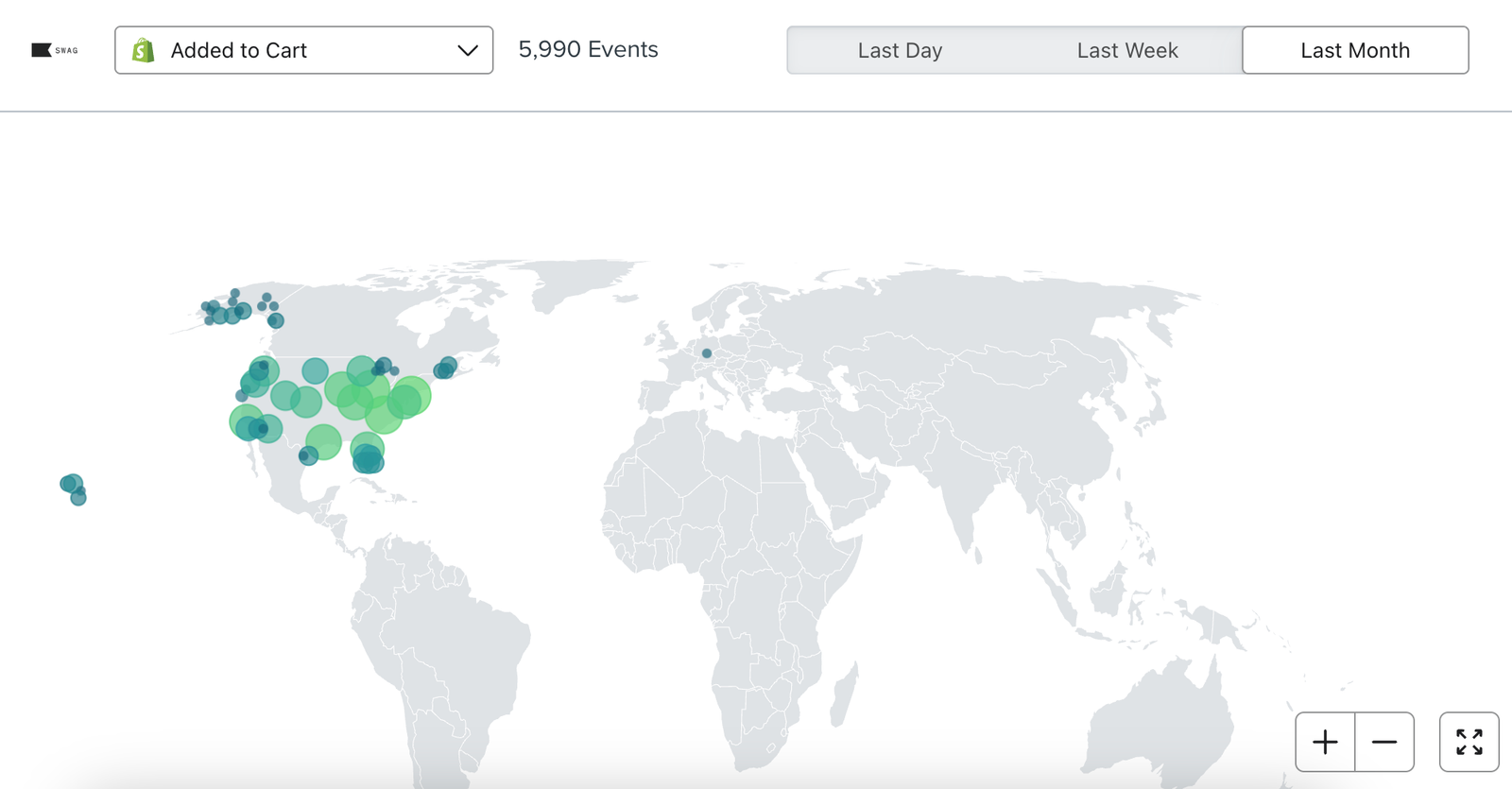
Je kunt schakelen tussen verschillende meetwaarden en het tijdsbestek dat aan deze meetwaarde is gekoppeld aanpassen. Je kunt ook Volledig scherm selecteren om de kaart te vergroten.
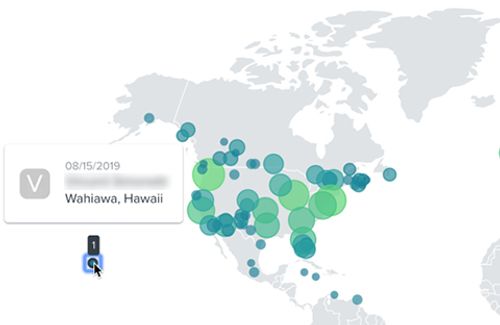
Als je een specifieke gebeurtenis selecteert, kun je meer informatie vinden door op een van de cirkels te klikken. De bijbehorende informatie verwijst naar de laatste klant die op die locatie een gebeurtenis heeft geactiveerd.
Extra hulpbronnen
- Referentie voor e-mailmeetwaarden
Lees meer over welke specifieke meetwaarden in Klaviyo gekoppeld zijn aan de interacties van je klanten met je e-mails. Het is cruciaal om de meetwaarden in je account te begrijpen om inzichten te krijgen in hoe je marketinginitiatieven presteren.
- Inzicht in sms-meetwaarden
Lees meer over de sms-meetwaarden die in Klaviyo worden opgehaald, zoals wat ze zijn, waar je ze kunt vinden en wat ze betekenen.
- Woordenlijst Analytics
De onderstaande woordenlijst definieert veelgebruikte termen en afkortingen die worden gebruikt in Klaviyo Analyses en data-aanbiedingen.