Primeros pasos con las métricas
Objetivos del artículo
Aprende a acceder y usar las métricas de Klaviyo (es decir, eventos) para comprender mejor el estado de tu cuenta y qué canales o perfiles están creando estos datos. Después, puedes usar estos datos para crear flujos y segmentos segmentados. También puedes usar las métricas para hacer análisis ligeros y comprender cómo evolucionan tus datos con el tiempo.
Para ver una lista de métricas, consulta nuestras guías sobre cómo entender las métricas de email y las métricas de SMS.
Acceder a las métricas
1. Ve a Analíticas > Métricas. Aquí verás una lista de tus métricas específicas de las funciones que usas y de las integraciones que tienes.
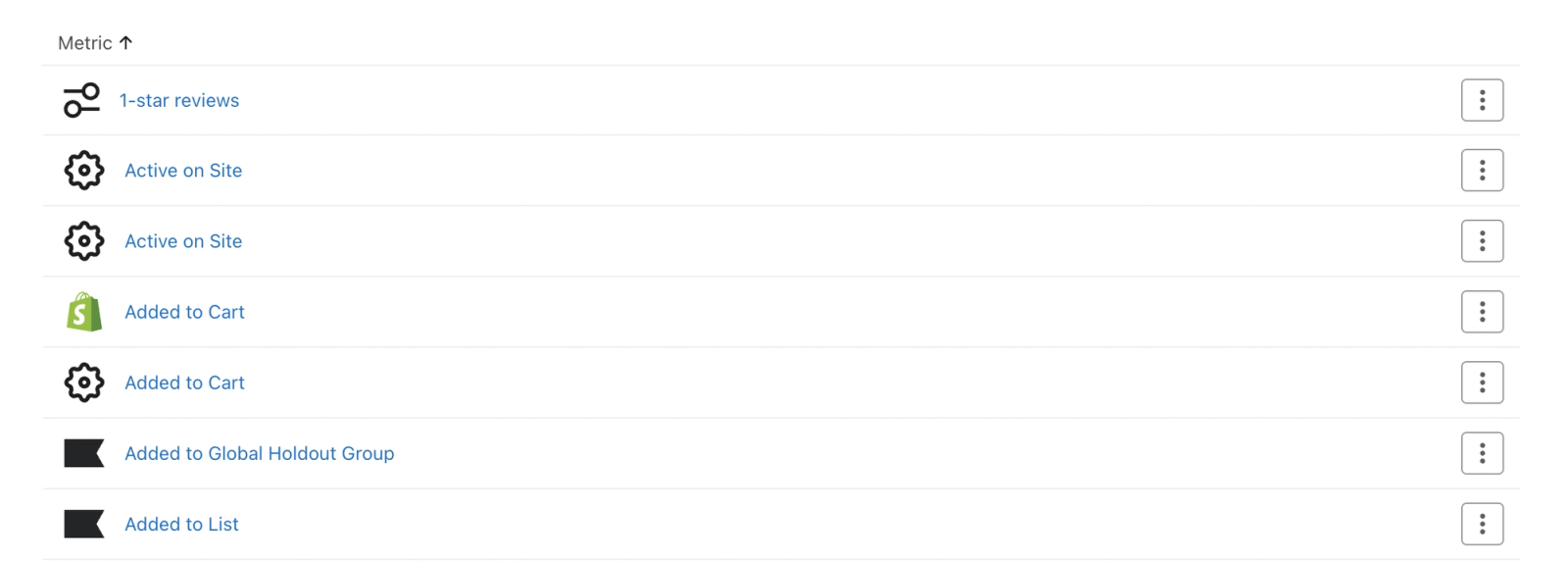
Cómo se crean las métricas
Las métricas se crean en la cuenta cuando:
- Agregar una integración
Cuando habilites una integración, crearemos métricas específicas de la integración en la cuenta a medida que los datos se sincronicen con Klaviyo. - Enviar una solicitud de eventos de la interfaz de programación de aplicaciones (API)
Crearemos una métrica personalizada para una solicitud de evento si actualmente no existe, y las futuras solicitudes de evento se agregarán a esta métrica. - Cargar un CSV
Si importas datos de eventos a Klaviyo, se te preguntará con qué nombre de métrica quieres que se asocien tus datos. Si el nombre de la métrica ya existe, la asignaremos a ese. De lo contrario, se creará una nueva métrica.
Klaviyo limita la cantidad de métricas que puedes crear a 200. Cuando te acerques a este umbral, recibirás una advertencia en Klaviyo y el propietario de la cuenta recibirá un correo electrónico.
Revisar las métricas
Es importante recordar que la sección de métricas usa la zona horaria configurada de la cuenta, mientras que la sección de segmentos usa la zona horaria UTC. Esto puede provocar que los números de las métricas difieran ligeramente de los que se muestran en la segmentación.
- Si quieres filtrar las métricas por integraciones específicas, selecciona el menú desplegable Todas las integraciones y selecciona la integración en la que quieres enfocarte.
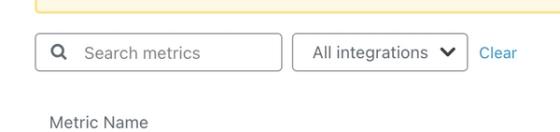
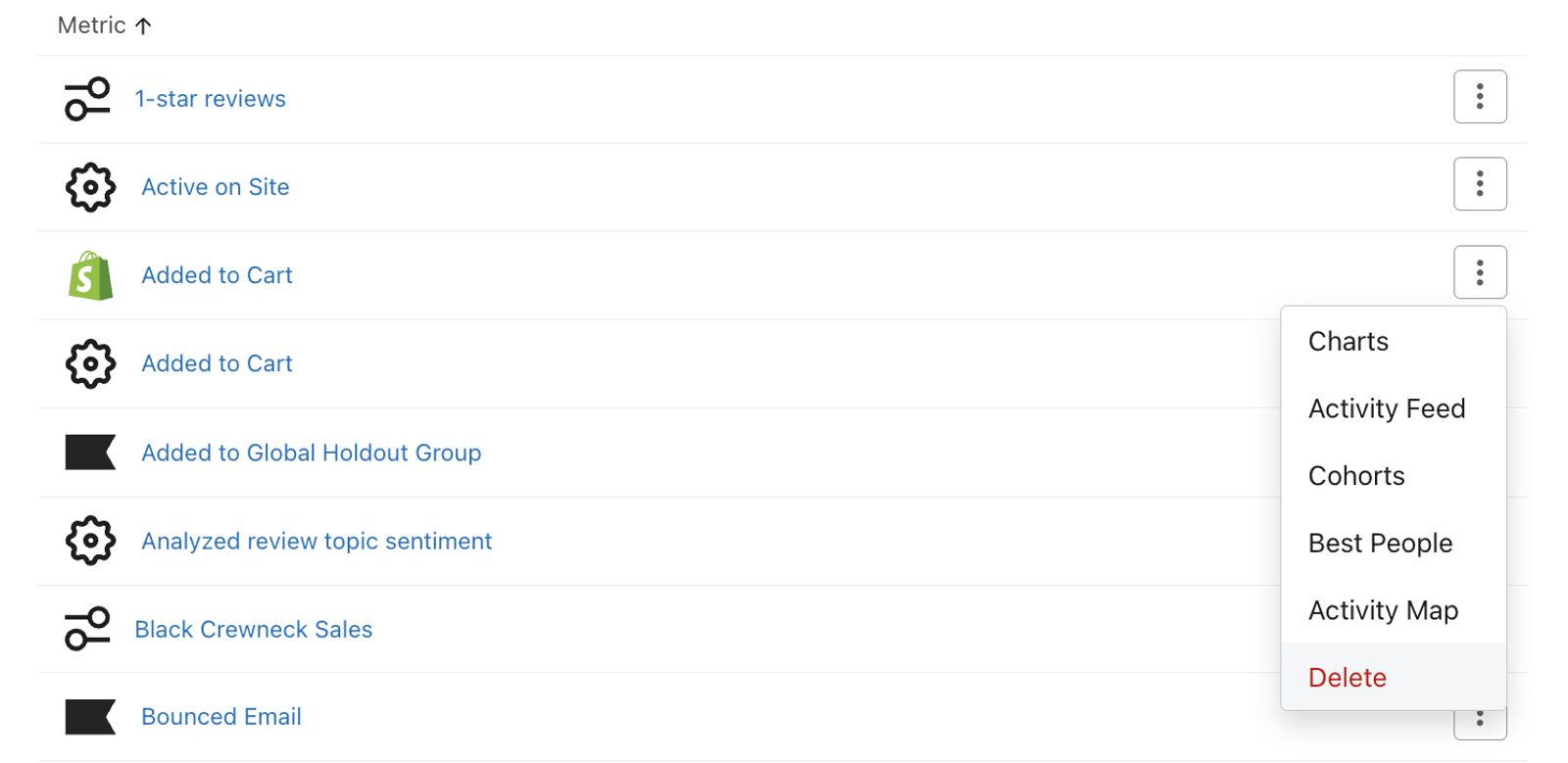
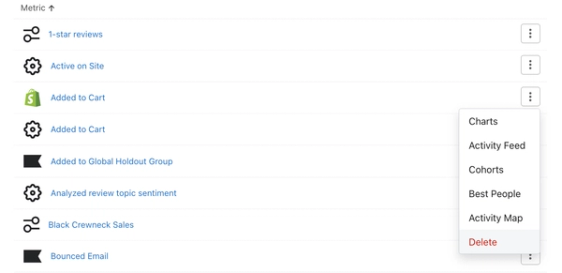
- Una vez que hayas elegido qué métrica quieres analizar, coloca el cursor sobre la métrica y verás que la opción del menú de acciones aparece a la derecha.
- Abre este menú y elige cómo te gustaría analizar y visualizar esta métrica (es decir, Gráficas, Feed de actividad, Cohortes, Mejores personas o Mapa de actividad).
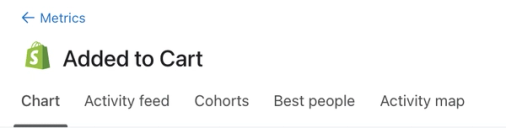
Cuando hagas clic en una métrica, también la verás en la lista en la parte superior izquierda de la pestaña principal.
También puedes exportar los datos de Gráficas y Mejores personas a un archivo CSV con el botón Exportar a CSV. Además, puedes filtrar a Best People a una lista específica (p. ej., para encontrar los ingresos totales que ha generado esa lista). Las exportaciones de los últimos 30 días están visibles si vas a Cuenta > Descargas.
Eliminar una métrica
No puedes eliminar las métricas específicas de Klaviyo en la cuenta; sin embargo, puedes eliminar métricas personalizadas y métricas sincronizadas desde integraciones.
- Para eliminar todos los eventos de una métrica determinada y quitarla por completo de la cuenta, ve a Analítica > Métricas. Aquí verás una lista de las métricas de la cuenta. Coloca el cursor sobre la métrica que quieras eliminar.
- Selecciona el menú de acciones (es decir, el menú de 3 puntos).
- Desde aquí, haz clic en Eliminar en el menú desplegable. Esto eliminará la métrica junto con todos los datos de eventos asociados de tu cuenta.
Si eliminas una métrica, pero tienes una integración que todavía está sincronizando datos con esta métrica, se creará automáticamente una métrica con el mismo nombre en la cuenta en cuanto los datos asociados fluyan a Klaviyo. Sin embargo, no se volverán a completar los datos históricos de la métrica a menos que ejecutes una sincronización histórica de la integración.
Gráficos
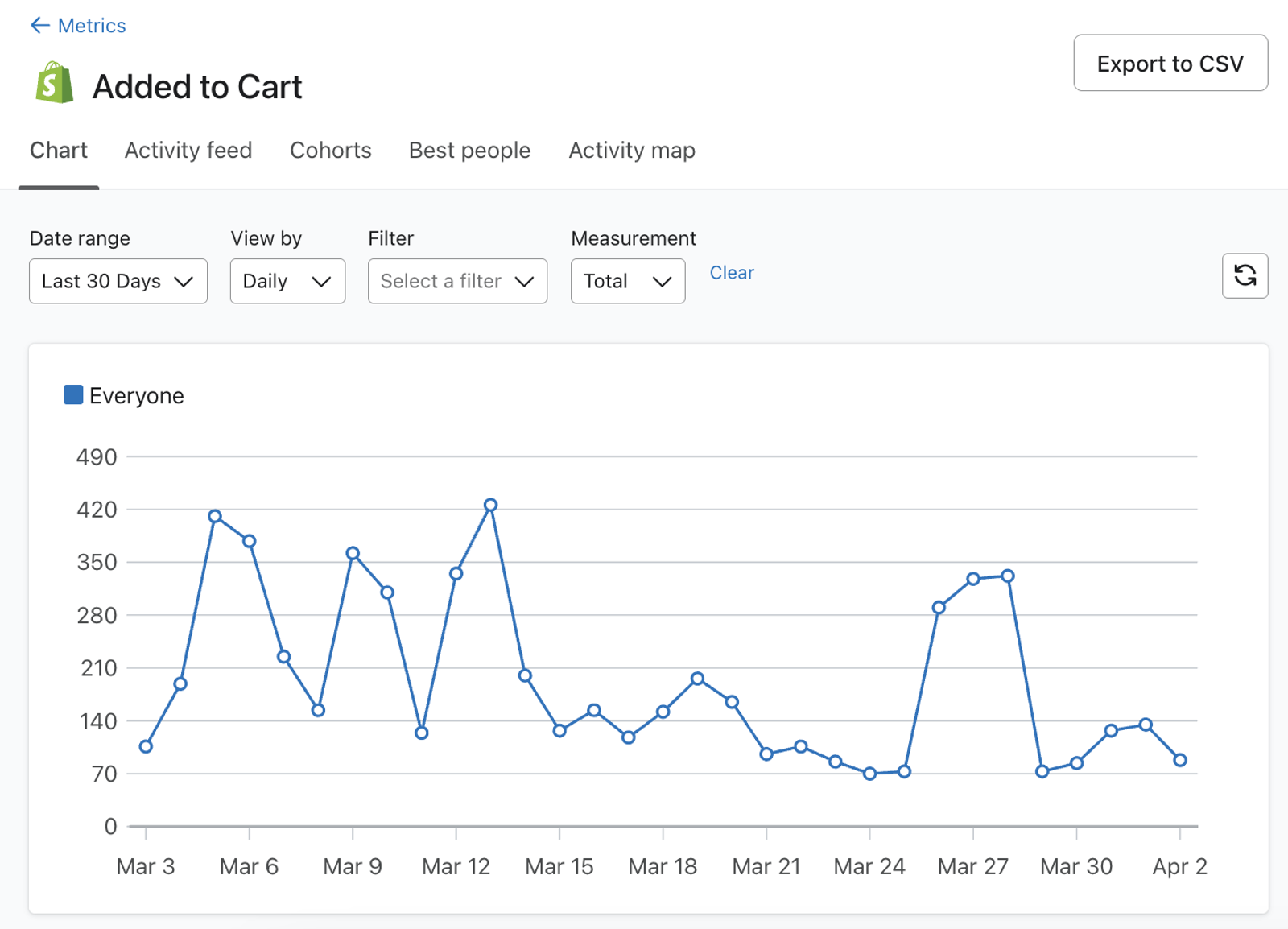
Los gráficos proporcionan un formato visual para comprender mejor los datos de la cuenta. Cuando hagas clic en esta opción, accederás a un gráfico de líneas dinámico y a una tabla complementaria donde puedes ver la actividad más reciente de esta métrica. A medida que personalices la vista del gráfico, el gráfico y la tabla se actualizarán automáticamente para reflejar los cambios.
Personalizar el intervalo de fechas y la agregación del gráfico
En la esquina superior izquierda de la gráfica, puedes personalizar el intervalo de fechas.
- Selecciona un periodo de tiempo existente o selecciona Personalizado para crear tu propio rango personalizado. Tu gráfica limitará automáticamente los resultados al rango de fechas seleccionado.
- Puedes editar la agregación de tiempo en el campo Ver por. Las agregaciones de tiempo permiten hacer seguimiento del rendimiento a lo largo de periodos de tiempo comunes (es decir, diario, semanal, mensual). De forma predeterminada, el menú desplegable de agregación de tiempo está configurado como diario, pero puedes cambiarlo a semanal o mensual.
Cambiar la medición
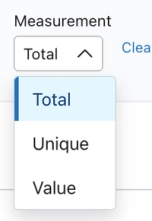
Además de los rangos de tiempo y las agregaciones, también tienes la opción de personalizar cómo se mide tu métrica. El campo Medición te permite personalizar cómo se analiza la métrica. El menú desplegable siempre incluye las opciones Total y Único. Si la métrica tiene un valor monetario asociado (por ejemplo, Pedido realizado), entonces Valor también será una opción.
- Únicos
Mide la cantidad única de perfiles que realizaron la métrica. Cada perfil se cuenta solo una vez, incluso si realizó la métrica varias veces. - Total
Mide el número total de veces que se realizó una métrica en particular. - Valor
Mide la suma total de toda la actividad de la métrica.
Agregar filtros
Puedes personalizar aún más el reporte agregando filtros. El filtrado te permite agrupar, filtrar y analizar datos de propiedades de eventos y propiedades del perfil.
Es importante destacar que los informes de métricas registran las propiedades del perfil cuando se ingieren inicialmente en Klaviyo. En comparación, los segmentos reconocen propiedades de los perfiles que están actualmente presentes en los perfiles. Por ejemplo, eliges filtrar una propiedad del perfil sobre alguien como una ubicación, con el valor "Boston." Sin embargo, como se registró esta información del perfil, este individuo cambió de ubicación. En los reportes de métricas, esto se seguirá reconociendo como la ubicación "Boston" original para filtrar.
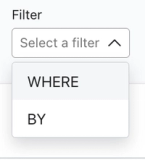
- Para ver estas opciones, selecciona Filtrar en la esquina izquierda de la gráfica. Aparecerá una lista desplegable que te permite elegir cómo quieres refinar el informe. Por ejemplo, puedes agrupar los pedidos realizados por estado/región para entender de dónde provienen los pedidos, o filtrar la gráfica para que solo muestre datos de los perfiles que hayan respondido una encuesta con una respuesta en particular.
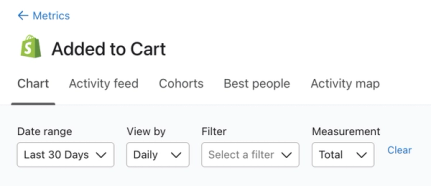
- En este menú desplegable selecciona Por para agrupar los resultados por datos de evento o de propiedades del perfil, o Dónde para limitar los resultados a un valor específico de evento o de propiedades del perfil.
- Una vez que hayas decidido cómo quieres refinar el informe, tendrás que seleccionar un evento o una propiedad del perfil en la que enfocarte. Puedes seleccionar cualquier evento o propiedad del perfil almacenada en esa métrica específica que estás analizando.
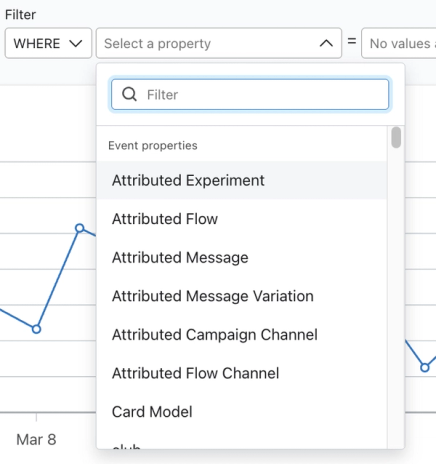
Una vez que selecciones los filtros, tanto la gráfica como la tabla complementaria se actualizarán para reflejar tus selecciones.
Exportar y actualizar resultados
1. Una vez que el informe esté personalizado a tu gusto, puedes exportar los resultados a un archivo CSV al seleccionar el botón Exportar a CSV .

2. Para traer datos recientes, haz clic en el ícono Actualizar.
Fuente de actividades
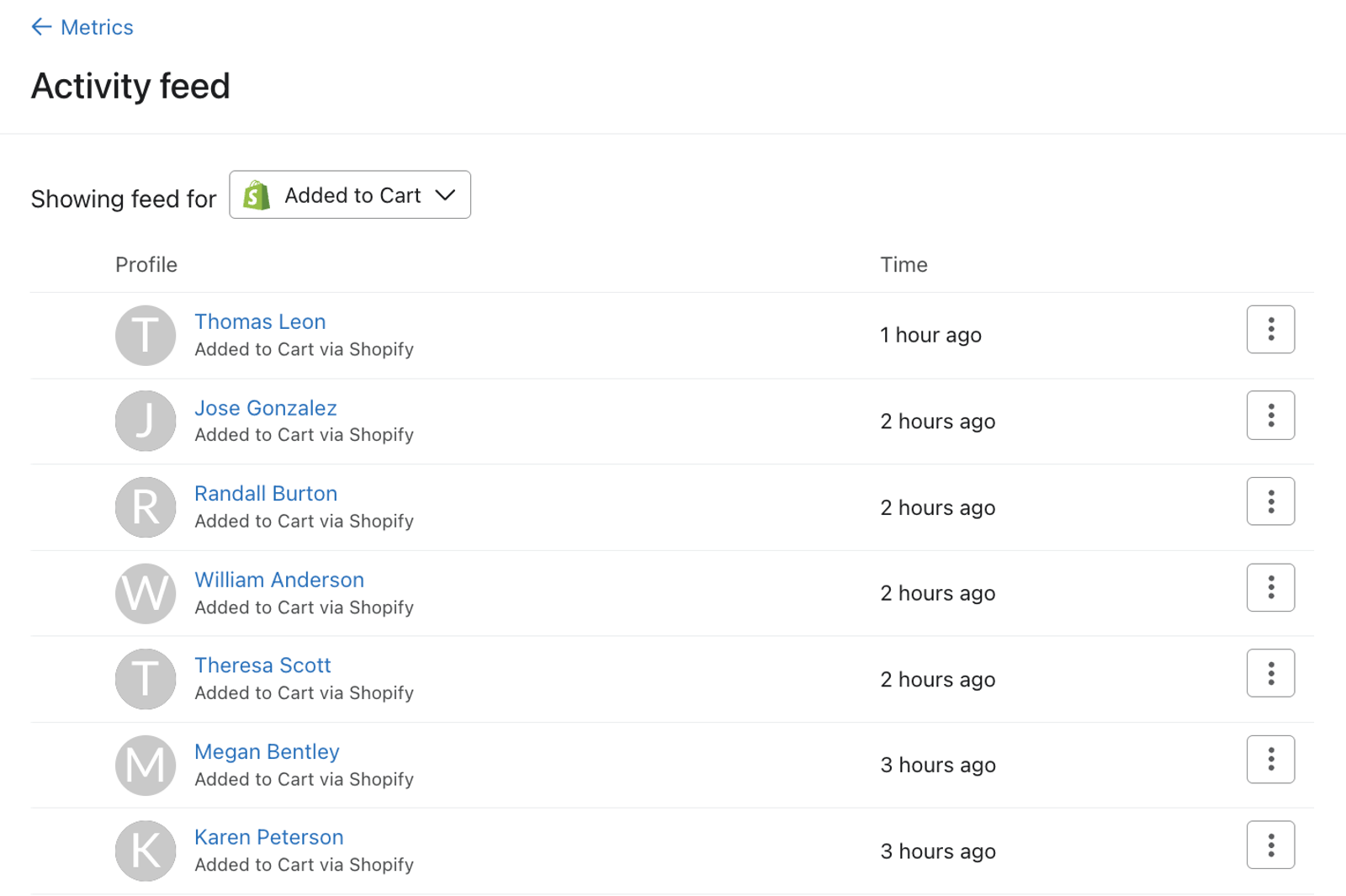
El feed de actividad te permite verificar que una métrica determinada esté recibiendo datos de forma activa, ya que te permite ver los eventos más recientes de la métrica seleccionada. El feed muestra el nombre y la dirección de correo electrónico del perfil, los detalles de la actividad y la fecha y hora en que ocurrió la actividad.
El feed de actividad puede ayudarte a responder preguntas sobre diferentes métricas, como:
- ¿Mi integración de ecommerce está enviando correctamente los datos de Placed Order a Klaviyo?
- ¿Cuándo fue la última vez que un perfil activó un evento de Received Email?
- ¿A qué tipo de metadatos tengo acceso para un evento de Correo electrónico en el que se hizo clic?
Personalización del rango de fechas y la agregación de la fuente de actividades
Puedes ajustar el rango de tiempo del feed de actividad para acotar los resultados a un periodo de tiempo específico.
- En la esquina superior izquierda del feed de actividad de una métrica, verás el texto En o antes de con una fecha correspondiente. De forma predeterminada, se mostrará la fecha de hoy y el rango siempre será entre la fecha seleccionada y el momento en que se abre. Haz clic en la fecha para cambiarla. Aparecerá un selector de calendario que te permitirá cambiar el rango de fechas como consideres conveniente.
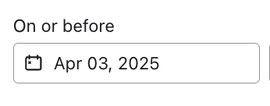
- Selecciona la fecha que prefieras y el feed se actualizará automáticamente para coincidir con el nuevo intervalo de fechas.
Agregar un filtro
También puedes elegir agregar un filtro a tu feed de actividad para reducir el alcance de modo que solo la actividad que coincida con un valor de evento específico o de propiedades del perfil aparezca en esta lista.
Es importante destacar que los informes de métricas registran las propiedades del perfil cuando se ingieren inicialmente en Klaviyo. En comparación, los segmentos reconocen propiedades de los perfiles que están actualmente presentes en los perfiles. Por ejemplo, eliges filtrar una propiedad del perfil sobre alguien como una ubicación, con el valor "Boston." Sin embargo, como se registró esta información del perfil, este individuo cambió de ubicación. En los reportes de métricas, esto se seguirá reconociendo como la ubicación "Boston" original para filtrar.
Para hacerlo, selecciona el menú desplegable en el campo Filtrar por .
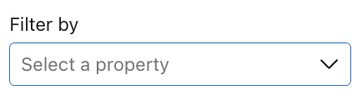
Aquí puedes seleccionar una propiedad de evento o propiedades del perfil para limitar los resultados del feed de actividad.
Supongamos que quieres centrarte en las actividades dentro de un área geográfica específica. Puedes filtrar por ciudad y agregar la ciudad que especificaste como valor del filtro. Por ejemplo, configurar Boston como el valor de la propiedad del perfil Ciudad limitará el feed de actividad a los resultados relevantes donde Ciudad es igual a Boston.
Cohortes
Un informe de cohorte es un tipo de análisis que te permite tomar un grupo de perfiles con características comunes (es decir, una cohorte) y analizar su comportamiento a lo largo del tiempo. Esto te permite identificar tendencias y patrones de interacción, conversiones y otras métricas clave a lo largo de su ciclo de vida.
Los informes de cohortes solo están disponibles para las métricas de conversión en Klaviyo.
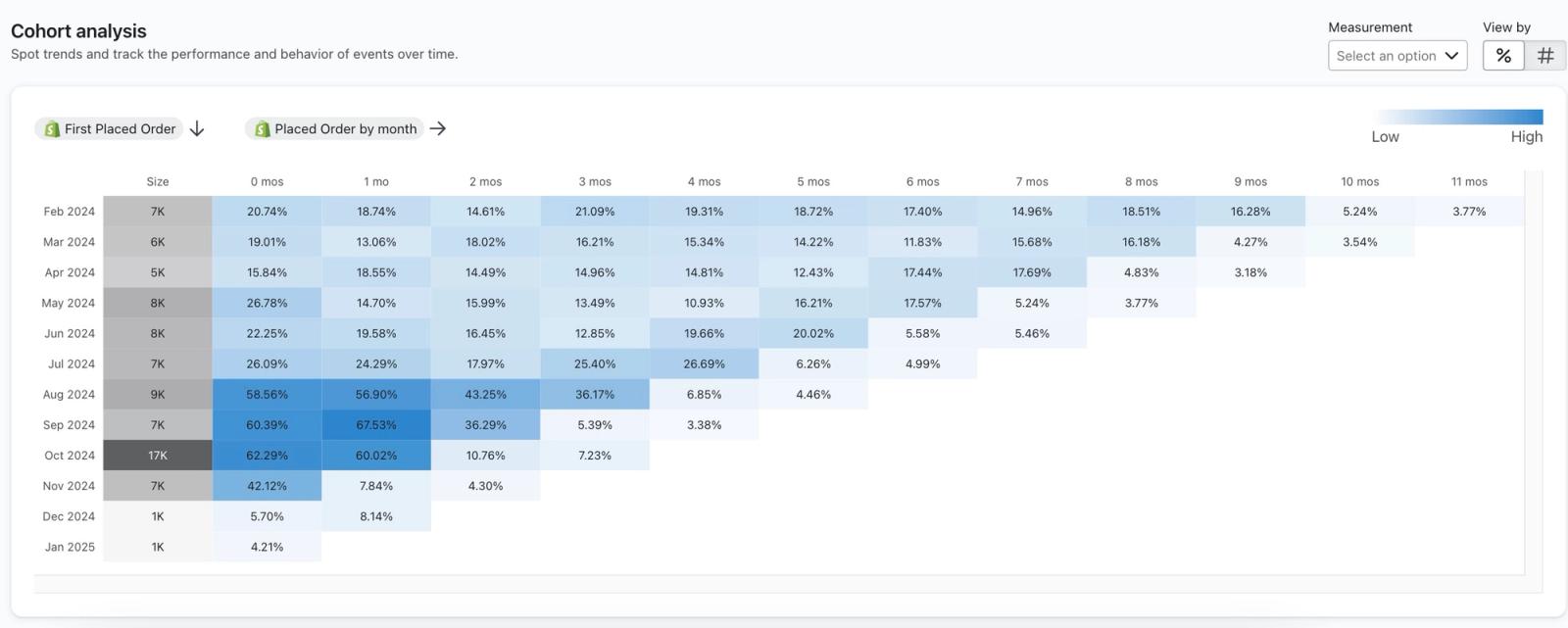
Puedes usar reportes de cohorte para responder preguntas como:
- ¿Cuánto tiempo tardan los nuevos clientes en hacer compras adicionales?
- ¿Cómo impactaron las estrategias de incorporación de nuevos clientes en la tasa de compras repetidas?
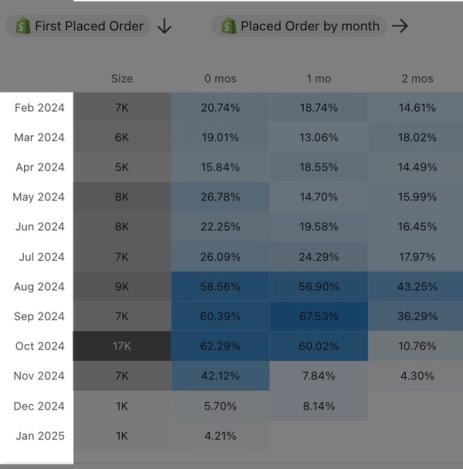
La primera columna de tu gráfico muestra las fechas de cada cohorte. Klaviyo siempre mostrará los últimos 12 meses calendario (en este caso, febrero de 2024 - enero de 2025).
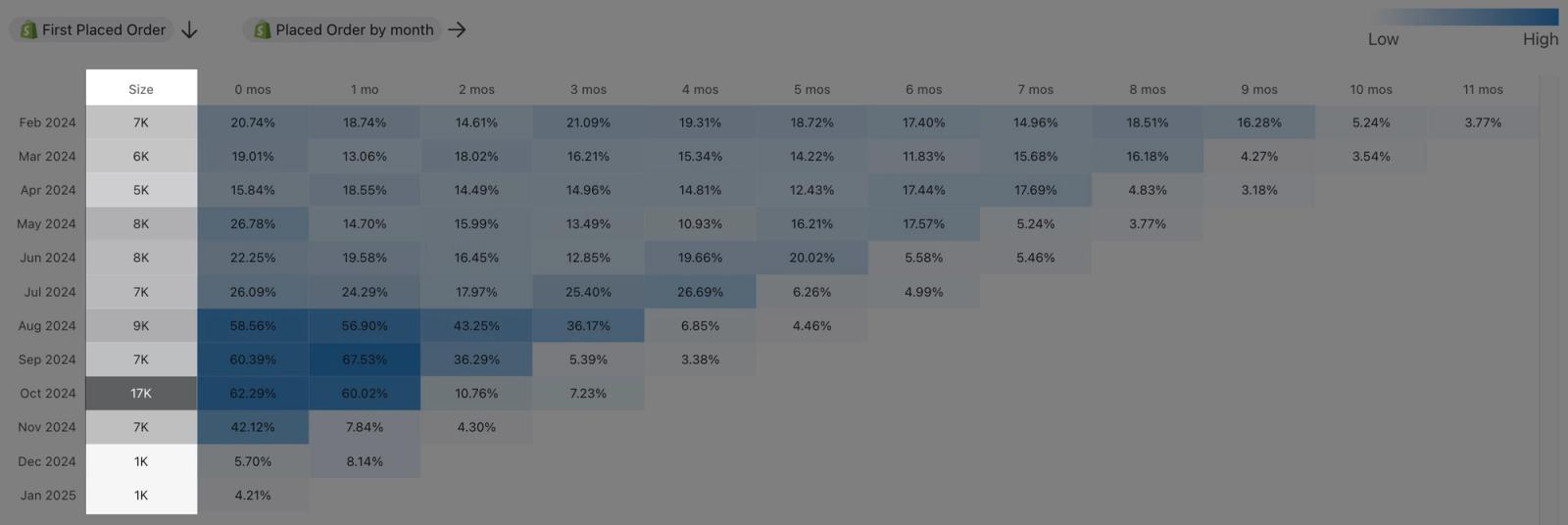
La segunda columna, titulada Tamaño, muestra el número total de perfiles con interacciones en esta actividad de métrica específica. En el ejemplo anterior, este informe de cohorte muestra el número total de perfiles que realizaron un evento de Placed Order. Notarás que el informe tiene resaltados en azul. Cuanto mayor sea el valor de cada cohorte, más oscuro será el color. Esto ayuda a identificar rápidamente el desempeño más fuerte y más débil de estas cohortes a lo largo del tiempo para la métrica indicada.
La tercera columna, titulada 0 meses, enumera el porcentaje de perfiles del cohorte (o el número de perfiles) que tuvo interacciones con la actividad durante el mes indicado en la fila adyacente. Las columnas numeradas siguientes (etiquetadas 1 mes - 11 meses) muestran el número total de perfiles que continuaron con interacciones con esa actividad en cada mes posterior.
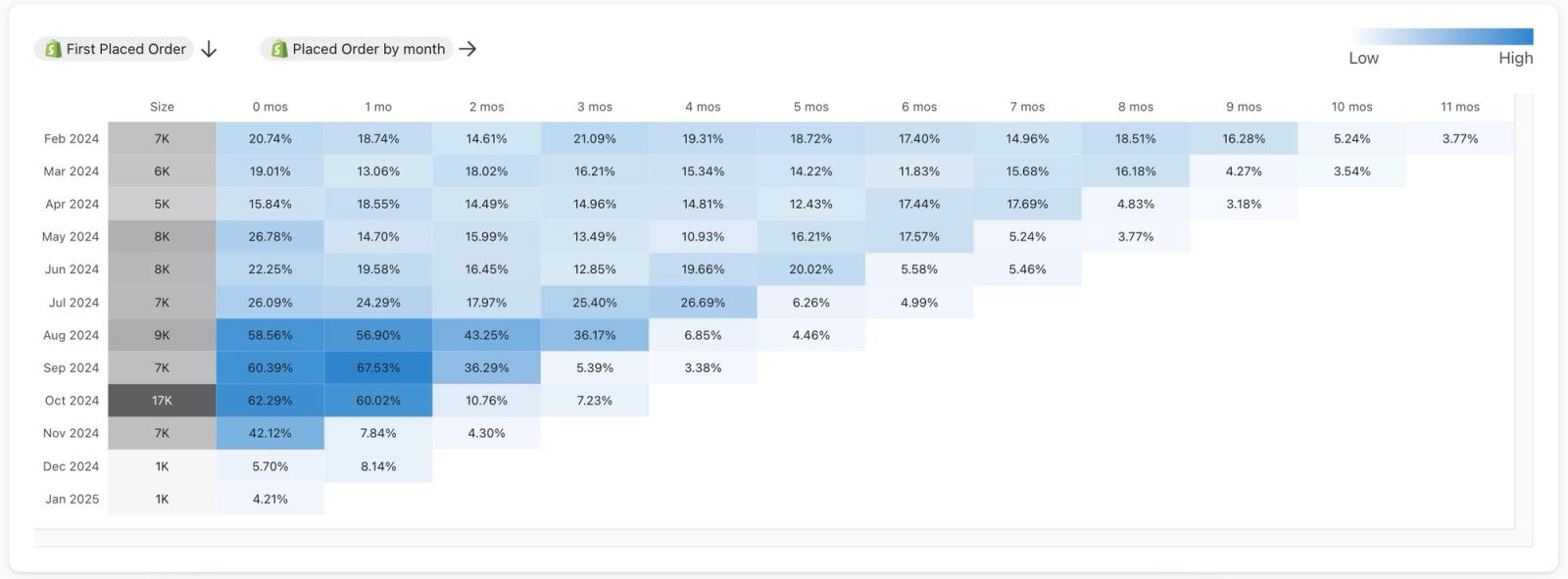
Obtén más información sobre el informe de cohorte en la pestaña de métricas.
Personas destacadas
Mejores personas te permite identificar tus perfiles con más interacciones para una métrica determinada. Verás una lista de tus principales personas con actividad para esta métrica, con detalles sobre su actividad de la métrica. Esto te permite responder preguntas como:
- ¿Qué perfiles están solicitando más reembolsos?
- ¿Cuáles son los perfiles de mayor valor según los valores de sus pedidos realizados?
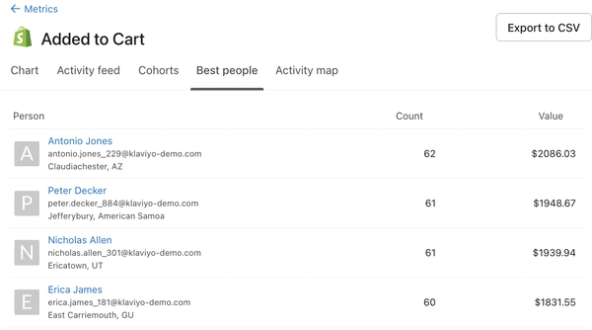
También verás la siguiente información en esta página:
- Persona
El nombre, la dirección de correo electrónico y la ubicación geográfica del perfil. De forma predeterminada, aparecen en una lista en orden descendente según la frecuencia con la que han realizado esta métrica. - Recuento
El recuento total de eventos (de esta métrica) para el perfil mostrado durante todo el tiempo. - Valor
Si la métrica que elegiste tiene un valor monetario asociado (p. ej., Agregado al carrito), también tendrás acceso a una columna de Valor. El valor se refiere al valor monetario total de los eventos de este perfil (para esta métrica) de todos los tiempos.
Ten en cuenta que puedes exportar los datos a un archivo CSV con el botón Exportar a CSV .
Mapa de actividades
El mapa de actividad te permite visualizar cómo, desde dónde y con qué frecuencia tus clientes interactúan con tu marca. Te permite no solo entender a tus clientes, sino también entender todos los datos que se extraen en Klaviyo en cualquier momento.
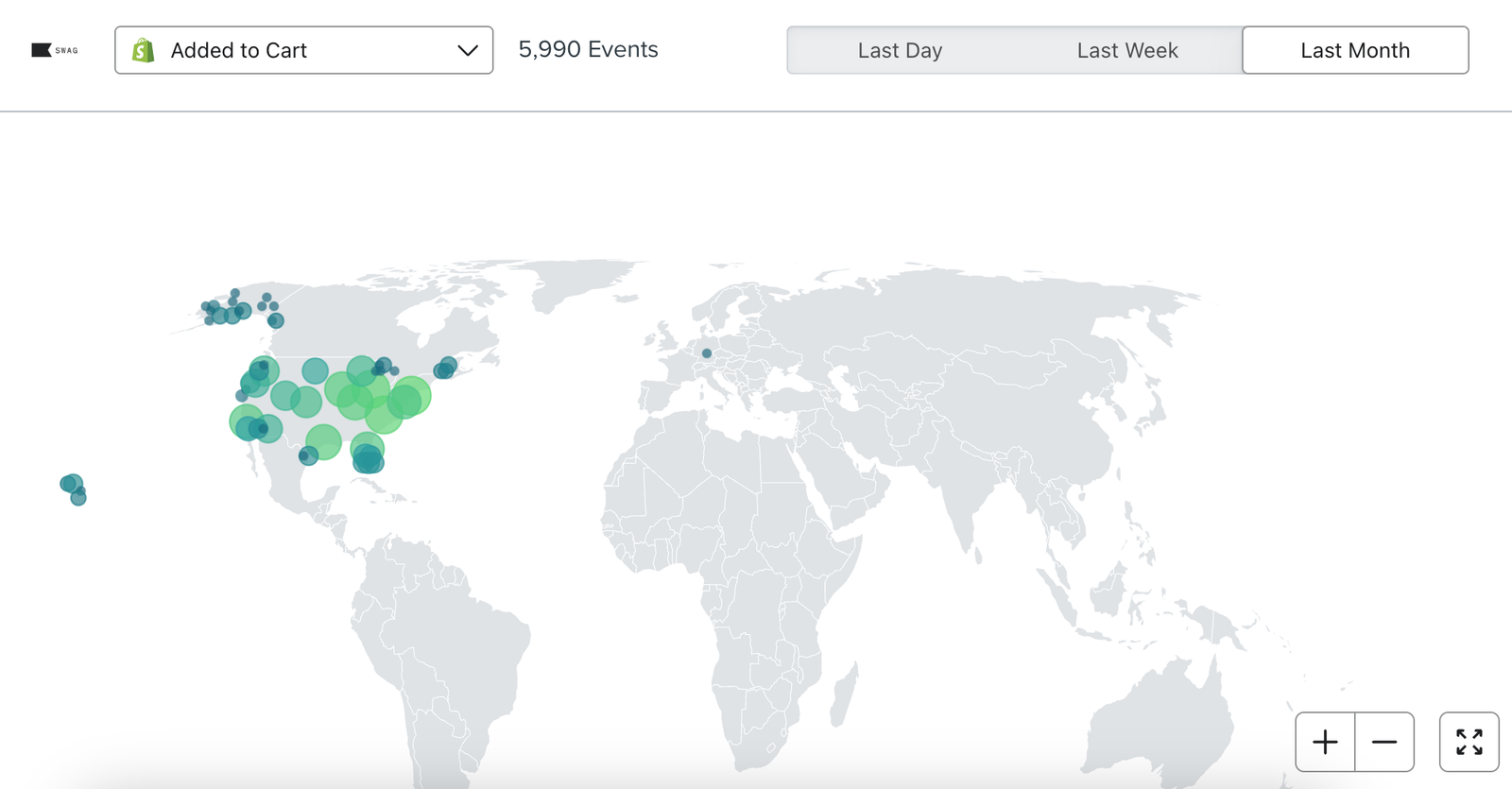
Puedes alternar entre diferentes métricas y ajustar el periodo asociado con esta métrica. Además, tienes la opción de cambiar a pantalla completa y modo oscuro.
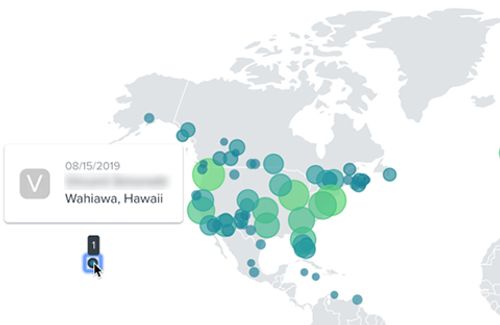
Si seleccionas un evento en particular, puedes encontrar más información al hacer clic en uno de los círculos. La información correspondiente hace referencia al último cliente que activó un evento en esa ubicación.
Recursos adicionales
- Email metrics reference
Learn more about what specific metrics in Klaviyo are associated with your customers' interactions with your emails. Understanding the metrics in your account is crucial to gaining insight into how your marketing initiatives are performing.
- Understanding SMS metrics
Learn about the SMS metrics that are pulled into Klaviyo, such as what they are, where to find them, and what they mean.
- Analytics glossary
The glossary below defines common terms and acronyms used in Klaviyo analytics and data offerings.