レポート作成のスタートガイド
このページで学べること
アカウントで利用可能なさまざまな強力な Klaviyo のレポート作成ツールについて説明します。Klaviyo は、データを活用することでビジネスの成長を支援し、オーディエンスとの関係を強化できるように構築されています。セグメンテーションと自動化ツールを使用すると、チャネル全体でコミュニケーション施策をパーソナライズしてターゲット設定でき、エンゲージメントを高めてビジネスの成長を促進できます。ただし、ビジネス戦略やマーケティング施策がどの程度機能しているかを理解するには、適切なレポート作成により、時間の経過に伴うパフォーマンスの傾向を測定、分析する必要があります。
Klaviyoは、これを理解するのに役立つレポート作成ツール一式を提供しています。Klaviyoのネイティブなレポート作成ツールを使用すると、さまざまなデータポイントを活用してパフォーマンスを測定し、うまくいっている点とうまくいっていない点を把握し、改善の機会を見つけることができます。
始める前に
オーナー、管理者、マネージャー、およびアナリストはレポート作成ツールを使用できますが、個々のレポートとエクスポートへのアクセスはロールによって異なります。詳しくは、ユーザー管理と権限に関するガイドをご覧ください。
エクスポートしたレポートを含むレポート内のタイムスタンプ データは、設定で指定されたアカウントのローカル時間で表示されます。
機能別レポート
購読者リストを拡大し、キャンペーンを送信し、自動化を実行している場合、Klaviyo は、これらの戦略的な取り組みが時間の経過とともにどのような成果を上げているかを把握できるように、概要レベルと詳細レベルの両方のレポート作成ツールを提供します。
機能別レポートを使用すると、フロー、キャンペーン、サインアップフォームなど、特定のKlaviyoツールのパフォーマンスを詳細に把握できます。以下では、これらのツールの概要と、見つけ方を簡単にご紹介します。
キャンペーン
キャンペーンのレポート作成で利用できる内容については、次のセクションに移動してください:
リスト表示とカレンダー表示
- アカウントの キャンペーン タブに移動すると、作成して送信したすべてのキャンペーンの一覧が表示されます。
- [カレンダー] をクリックして、リスト表示からキャンペーンのカレンダー表示に切り替えてください。
リストビューで、表示されるコンバージョンデータを変更するには、コンバージョンメトリックドロップダウンから、注文の確定などのメトリックを選択します。
キャンペーン概要
キャンペーン概要レポートでは、個々のキャンペーン送信のパフォーマンスに関するインサイトが得られるため、デリバビリティとコンバージョンのメトリックを簡単にモニタリングできます。
送信済みの特定のキャンペーンをクリックすると、概要ページが表示されます。ここでは、パフォーマンスの概要、受信者のエンゲージメント、デリバビリティのスナップショット、キャンペーン詳細の概要を確認できます。
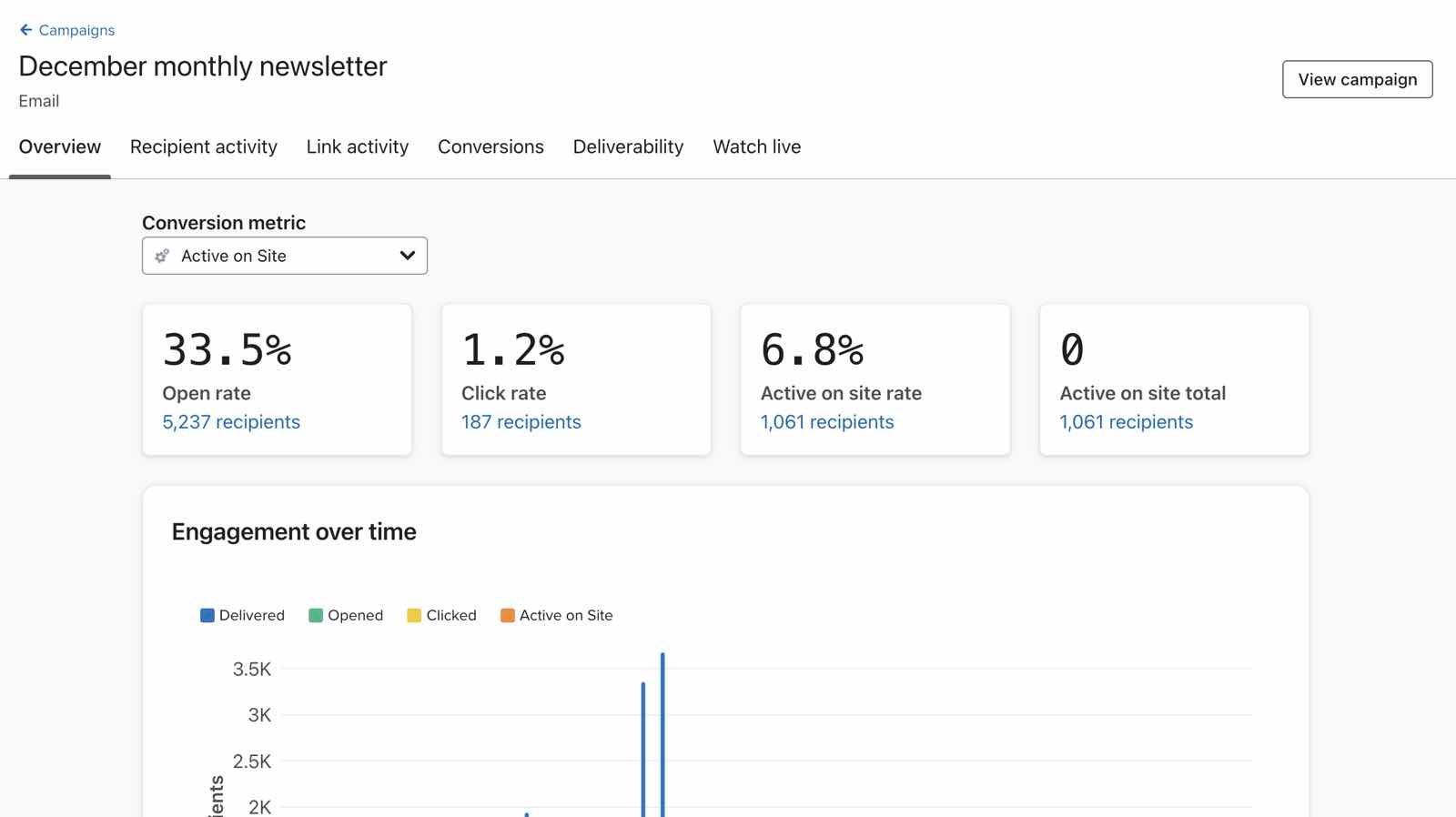
キャンペーン コンバージョン数
キャンペーンの効果の詳細な内訳を確認するには、コンバージョンをクリックしてください。個別の商品を確認するには、コンバージョンメトリックとして購入商品を選択し、次にGroup byで商品プロパティを選択してください。利用可能なプロパティは、メトリックと外部連携によって異なります。
キャンペーンのデリバビリティ
メールキャンペーンの場合は、キャンペーンのデリバビリティと全体的な健全性に関するレポートを確認するために、デリバビリティをクリックしてください。これには、開封率、クリック率、バウンス率、購読解除率、スパム率のほか、受信箱プロバイダー、ドメイン、国別のデリバビリティが含まれます。
トレンドレポート
トレンドレポートでは、クリック、開封、全受信者数に焦点を当てた一連のグラフで、メールキャンペーンの全体的なパフォーマンスを時系列で追跡します。
メールキャンペーントレンドレポートを見つけるには、キャンペーンに移動し、3点のオプションメニューを開いて、メールトレンドを選択してください。
メールキャンペーンの動向レポートについて詳細はこちら。
キャンペーンのエクスポート
- メインのキャンペーンリストビューで、3点の[オプション]メニューを開きます。
- エクスポートオプションを開くには分析データをエクスポートを選択します。
- 期間、または送信済みのすべてのキャンペーン、および含めるタグを選択してください。エクスポートするチャネルを選択します。メールまたはSMSキャンペーンの場合は、すべてのA/Bテストメッセージバリエーションを含めるを選択できます。
- エクスポートをクリックし、CSVのダウンロードが完了するまでお待ちください。記録用にファイルを保存し、パフォーマンスを分析できます。
キャンペーン分析のエクスポートには、キャンペーン名、ID、送信日時、デリバビリティメトリック、コンバージョンメトリックなどの情報が、整理された列として含まれています。
直近 30 日間のエクスポートには、Klaviyo の左下にあるアカウント名をクリックし、[Settings > Other > Downloads] に移動することでアクセスできます。
スマート送信時間のレポート
スマート送信時間レポートでは、スマート送信時間を使用して送信したキャンペーンのデータを分析できます。
このレポートを見つけるには、キャンペーンに移動し、3点のオプションメニューを開いて、スマート送信時間レポートを選択してください。
ここでは、探索的キャンペーンまたは集中型キャンペーンを送信した日時、集中送信時間が変更されたかどうかなどを示すスマート送信時間アクティビティを確認できます。次の内容を示す 3 つのグラフがあります。
- 1 時間あたりの開封率
- 1 時間あたりの開封率と 注文率
- 期待される 開封率 の向上
スマート送信時間の結果について詳細はこちら。
リスト&セグメント
リストとセグメントのレポート作成で利用可能な内容については、次のセクションに移動してください:
リストとセグメントのエンゲージメント レポート
リストとセグメントのエンゲージメントレポートでは、プロファイルのグループがどの程度エンゲージメントがあるかを内訳で示し、送信先のリストとセグメントの品質を簡単に把握できるようにします。
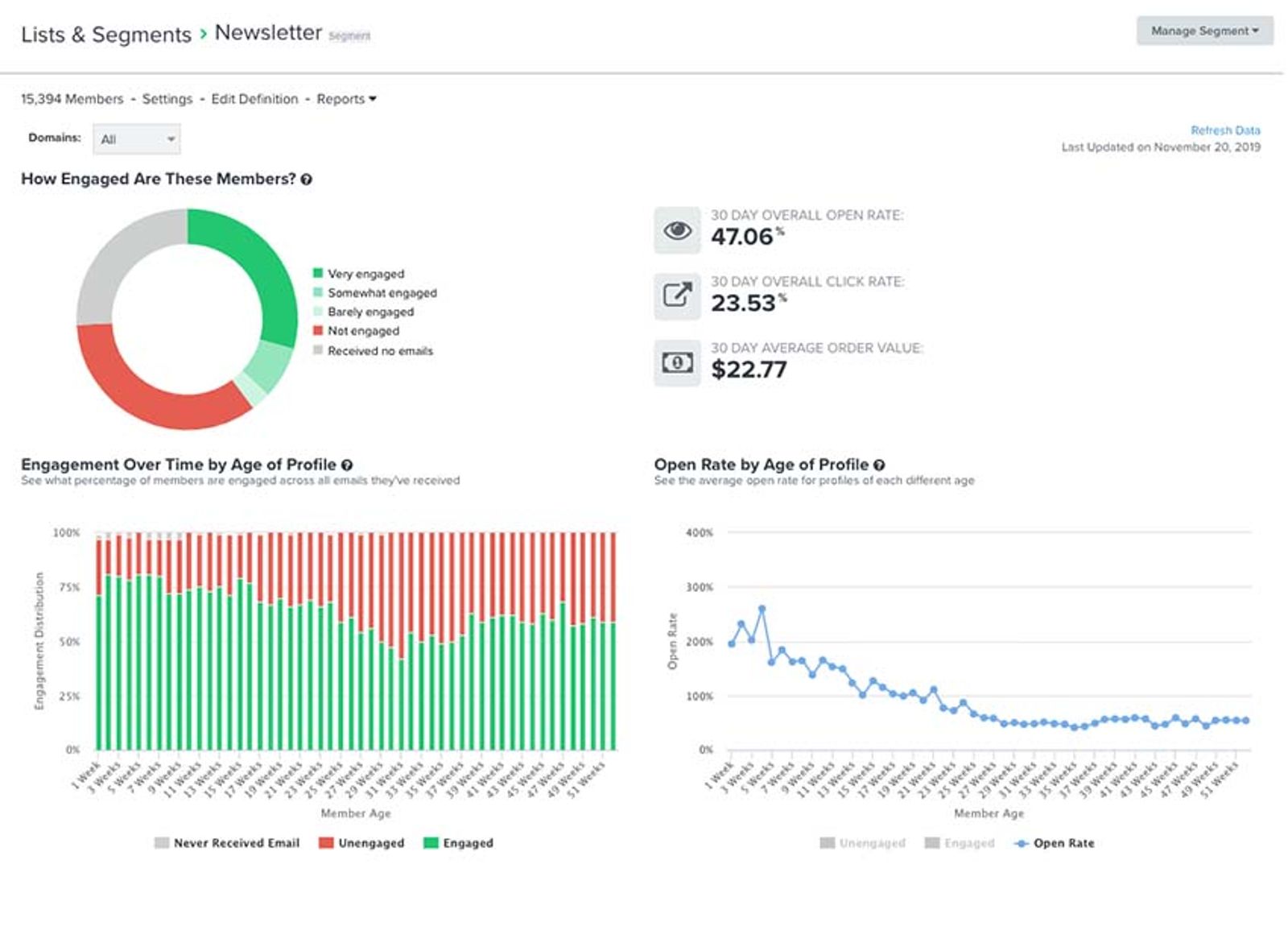
詳細およびこれらのレポートへのアクセス方法については、リストとセグメントのエンゲージメント レポートをご確認ください。
リストの成長レポート
すべてのリストで、経時的な成長を確認するための成長レポートにアクセスできます。このレポートは、そのリストにおけるプロファイルの獲得とチャーンを理解するのに役立ちます。プロファイルが参加または離脱する経路(ソース)も含まれます。この情報を使用して、獲得方法を比較します。
- [オーディエンス] > [リスト & セグメント] に移動し、リストを開きます。
- リスト登録者数推移を選択してください。
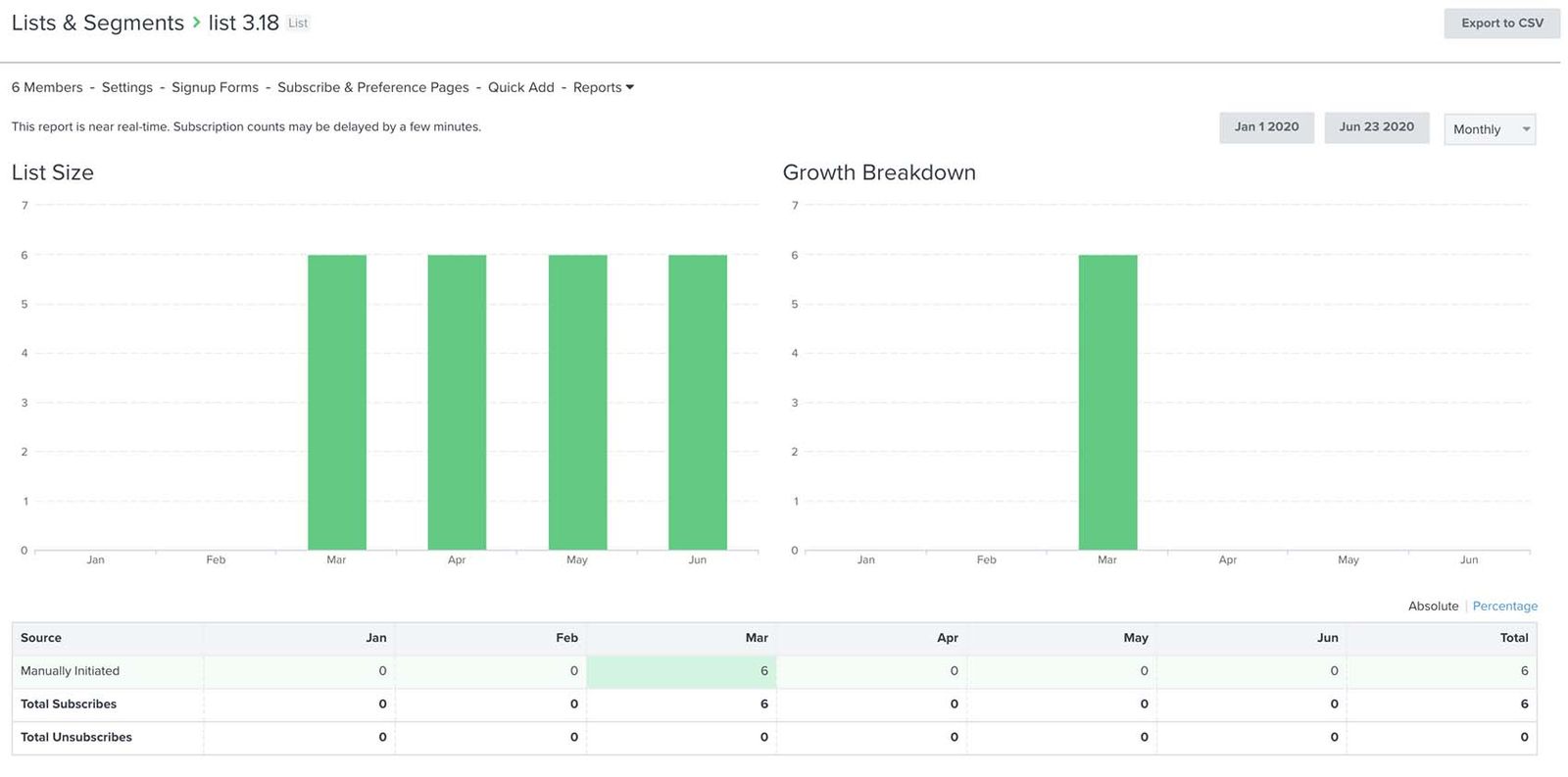
リストの増加に関するレポート作成について詳しく確認しましょう。
リスト&セグメントのエクスポート
Owner、Admin、Analystは、リストとセグメントのデータをCSVファイルにエクスポートできます。
- オーディエンス>リストとセグメントに移動し、エクスポートするリストまたはセグメントを開きます。
- リストを管理またはセグメントを管理を開き、CSVにエクスポートを選択します。
- 含めるプロファイルプロパティを選択し、エクスポートを開始をクリックしてください。CSVのコンテンツが多いほど、ダウンロードに時間がかかります。
直近 30 日間のエクスポートには、Klaviyo の左下にあるアカウント名をクリックし、[Settings > Other > Downloads] に移動することでアクセスできます。
リストとセグメントを CSV ファイルにエクスポートする方法の詳細はこちら。
星付きのリストとセグメント
すぐに見つけたいリストとセグメントにスターを付けてください。まとめて表示するには、オーディエンス > リストとセグメントに移動し、タイプフィルターでスター付きを選択してください。リストでメンバー数を確認できます。
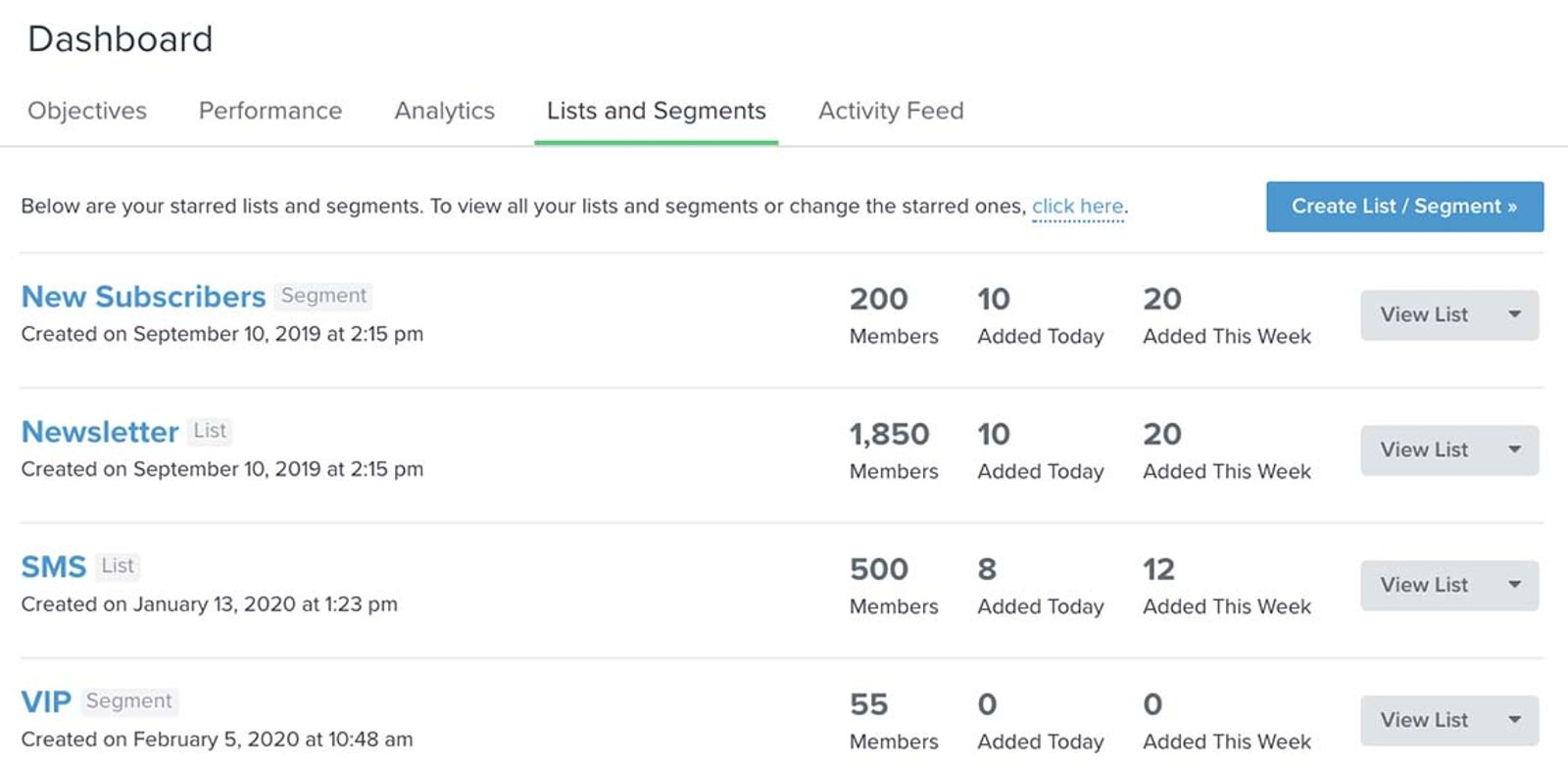
リストとセグメントのメインダッシュボードについて詳細はこちら。
フロー
フローのレポート作成で利用できる内容について学ぶには、次のセクションに移動してください。
フローリストビューのページ
作成したフローを確認するには、フローに移動してください。リストには各フローのステータス(ライブ(緑)、手動(黄)、下書き(灰))が含まれます。また、フローの作成や編集、分析のエクスポートも行えます。
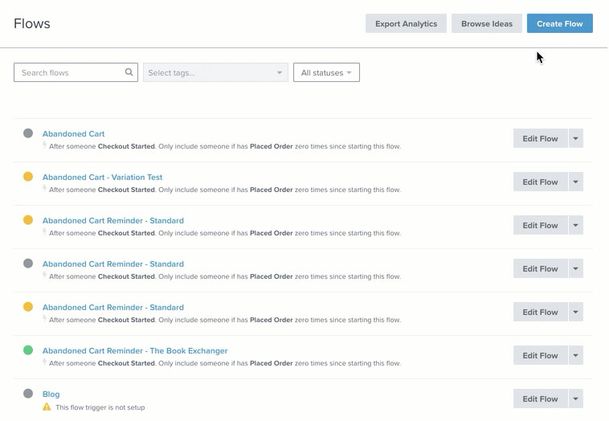
このリストには、選択したメトリックの売上またはコンバージョンの合計と、受信者ごとのパフォーマンスが表示されます。テーブルの上にあるコンバージョンメトリックセレクターを使用して、注文の確定などのメトリックを選択し、日付フィルターを使用してレポート作成期間を変更してください。
フロー分析について詳細はこちら。
フロービルダー分析
フロー ビルダー内で直接アナリティクスを確認する方法は 2 つあります:
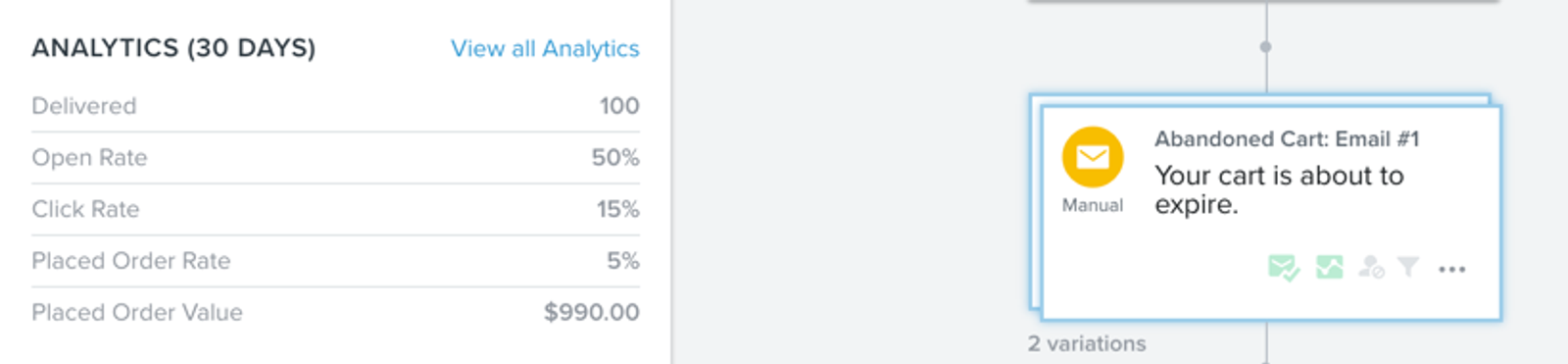
- 30日間の分析スナップショット
メッセージカードをクリックして、その設定パネルを開きます。パフォーマンスでは、送信待ちまたは要確認のメッセージ、配信、エンゲージメント、紐付けされた収益とコンバージョンなど、過去30日間の分析を確認できます。詳細を表示をクリックして、そのメッセージの概要レポートを開きます。
- フローキャンバスの分析
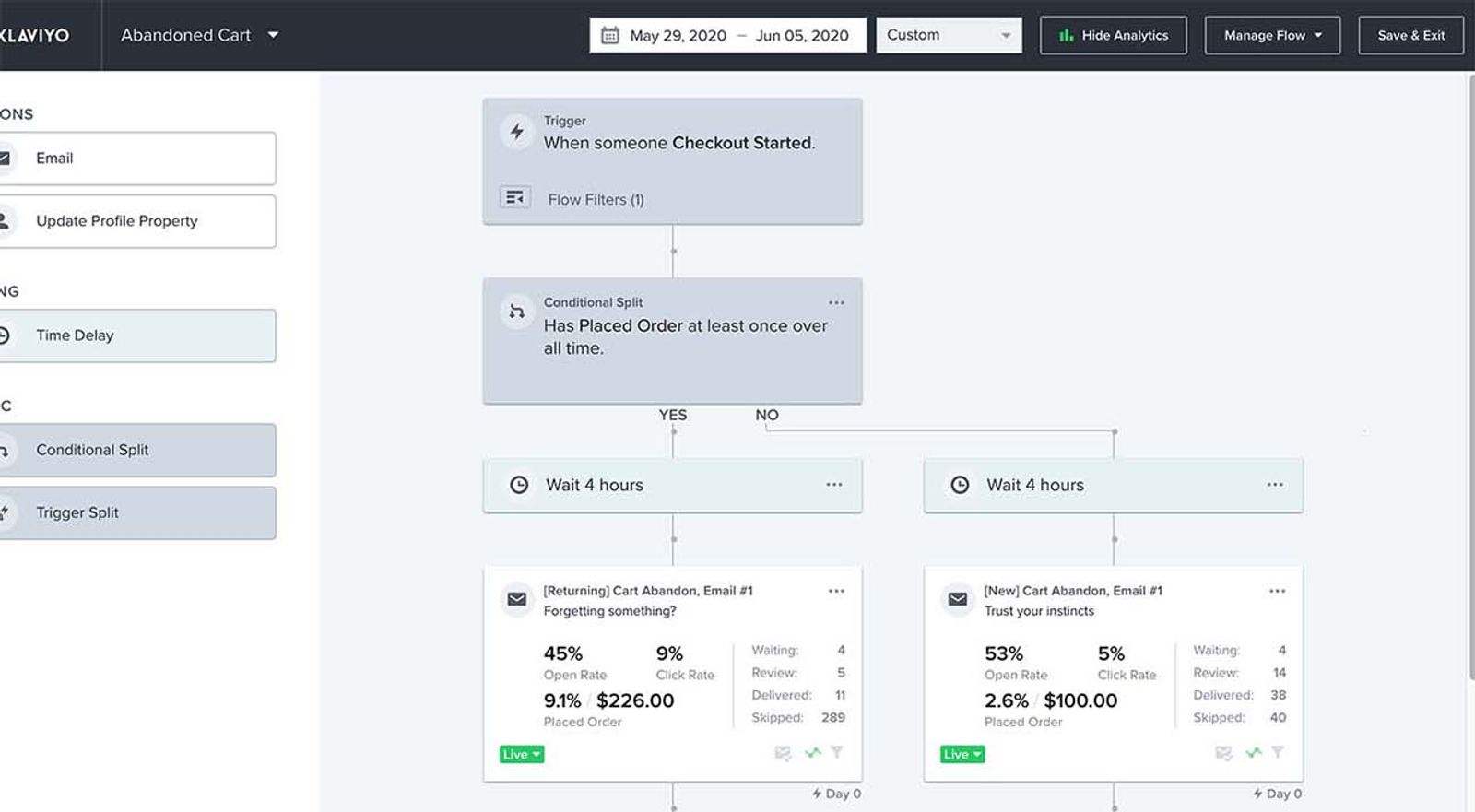
フロー内のメッセージ間でチャネルのパフォーマンスを比較するには、フロービルダーのヘッダーにある[アナリティクスを表示]アイコンボタンをクリックします。
その後、フロー内の各メッセージに関連付けられた分析が表示されます。データはメッセージカード自体に表示され、デリバビリティとコンバージョンに関する分析が示されます。
フローキャンバスの日付ピッカーを使用して、レポート作成期間を調整してください。

フローメッセージの概要レポート
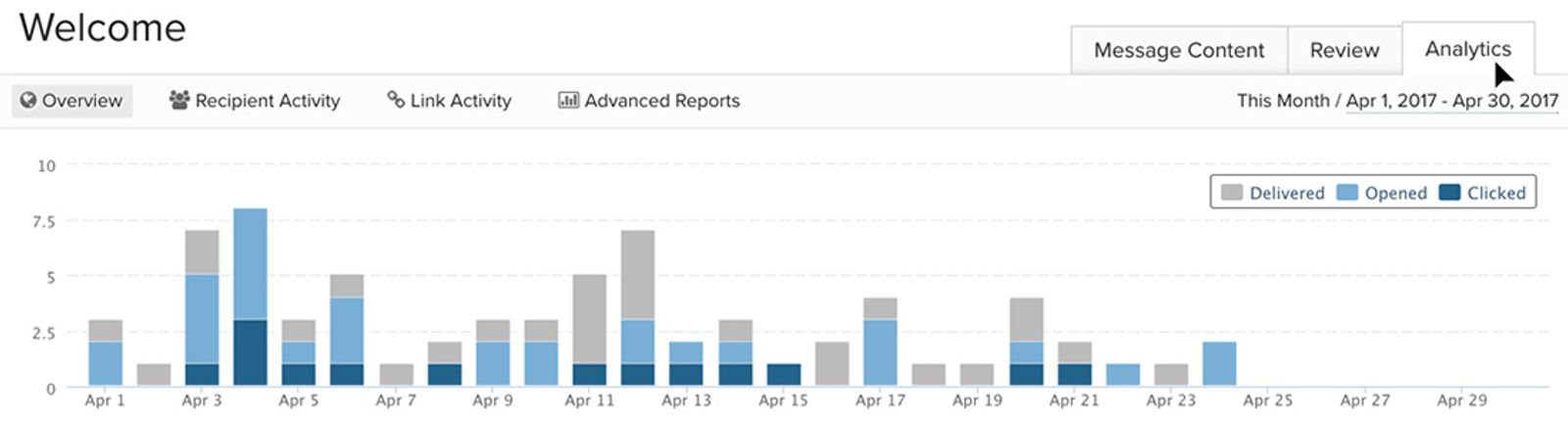
フローメッセージ概要レポートでは、個々のメッセージのパフォーマンスが時間の経過とともにどのように推移するかを把握できます。パフォーマンス概要、受信者とリンクのアクティビティ、さらに詳細なレポート作成などを確認できます。
- フローを開き、確認したいメッセージをクリックしてください。
- パフォーマンスで、詳細を表示をクリックして、メッセージの概要レポートを開きます。
詳しくは、フロー分析を理解するに関する記事をご覧ください。
フローのエクスポート
フロー分析をエクスポートするには、フローに移動し、オプションを開いて、分析をエクスポートを選択してください。エクスポートオプションでは、次のことができます。
- 分析の期間を変更する
- 特定のタグを使用するフローを含める
- 日、週、または月ごとにアナリティクスを集計
- A/B テストのすべてのメール バリエーション を含める
単一のフローをエクスポートするには、そのフロー専用のタグを作成し、エクスポートオプションで選択してください。設定の準備ができたら、エクスポートをクリックし、CSVのダウンロードが完了するまでお待ちください。
サインアップフォーム
次のセクションに移動して、サインアップフォームのレポート作成で利用できる内容をご確認ください:
サインアップフォームのリストビュー
サインアップフォームでは、訪問者がフォームをどのように操作しているかを確認できます。このリストには、各フォーム、送信先のリスト、過去30日間のフォーム送信数と送信率のメトリックが表示されます。
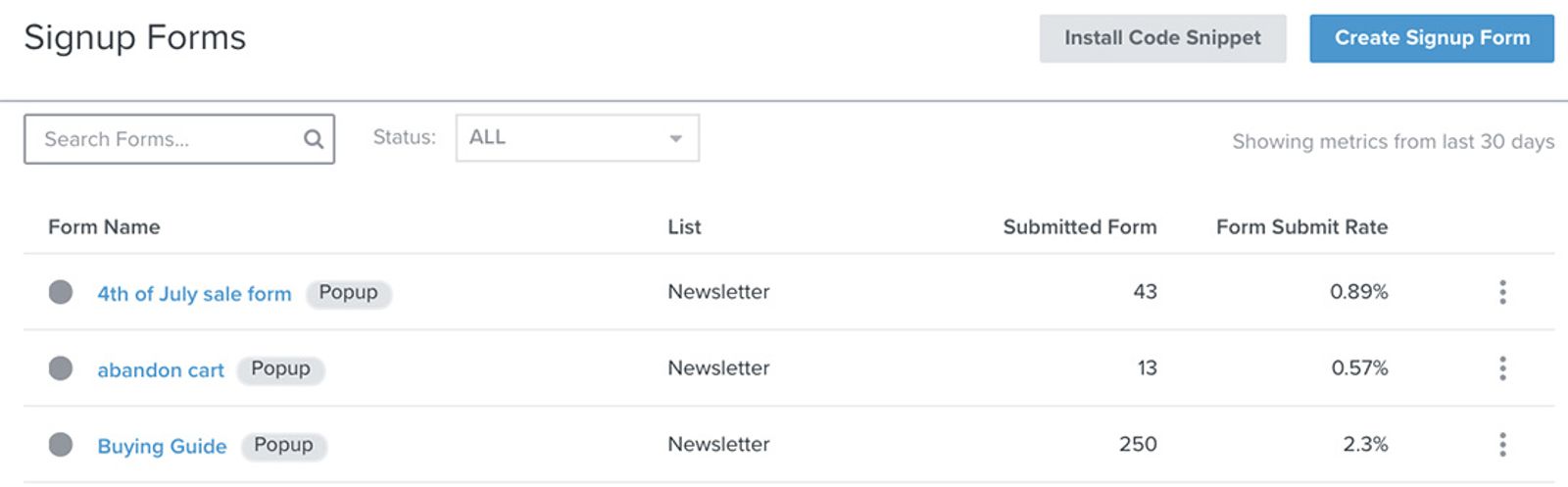
一度も公開していない下書きフォームをクリックして、サインアップフォームビルダーを開きます。編集中または公開中ステータスのフォームをクリックして、概要レポートを開きます。
サインアップフォームの概要レポート
サインアップフォームの概要レポートでは、フォームの名前、ステータス、タイプ、閲覧数、送信数など、時間の経過に伴うパフォーマンスの内訳を確認できます。概要タブで、追加レポートを使用してより詳細な結果を確認し、デバイスを比較するには、分岐条件からデバイスタイプを選択します。A/Bテストを実施しているフォームでは、A/Bテスト結果を使用してバリエーションのパフォーマンスを確認します。
フォームのA/Bテストについて詳しくは、サインアップフォームのA/Bテストをご覧ください。
- サインアップフォームに移動し、確認する公開済みフォームを選択してください。
- 概要で、レポートの日付範囲を選択してください。
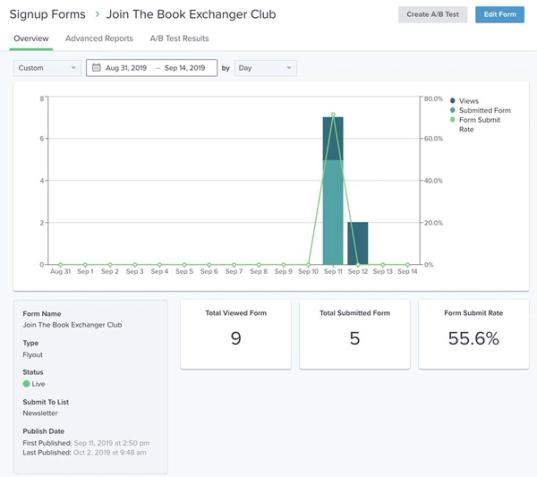
サインアップフォームの分析を確認する方法について詳しくはこちら。
クロスチャネルパフォーマンスレポート
クロスチャネルのレポート作成ツールの以下のセクションに移動します:
ベンチマーク
Klaviyoのベンチマークを使用すると、業界のトレンドや自社と似た企業に照らして、データを分析して比較できます。その結果、優れている点と、ビジネスおよびマーケティングのどの領域に改善が必要かを把握できます。アナリティクス > ベンチマークに移動し、次の5つのページのいずれかを選択してください。
- 概要
ビジネス全体の状況を大まかに把握できるように、パフォーマンスが最も良い5つと最も悪い5つのメトリックを表示します。 - ビジネス パフォーマンス
ビジネスの健全性に関する主要業績評価指標を表示するため、トレンドをモニタリングし、改善が必要な領域に集中できます。 - キャンペーン
メールおよびSMSキャンペーンのパフォーマンスとデリバビリティのベンチマークを提供します。 - フロー
フローのデータにフォーカスし、個々のフローの経時的なパフォーマンスと、自社と類似する他社との比較を示します。 - サインアップフォーム
サインアップフォームのパフォーマンスをベンチマークと比較します。
ビジネスパフォーマンス、キャンペーン、フロー、サインアップフォームの各ページには、期間ごとのパフォーマンス指標を比較するための表とグラフが含まれています。概要ページでは、最もパフォーマンスが高いメトリックと低いメトリックがまとめて表示されます。以下の例は、ビジネスパフォーマンスのグラフを示しています。
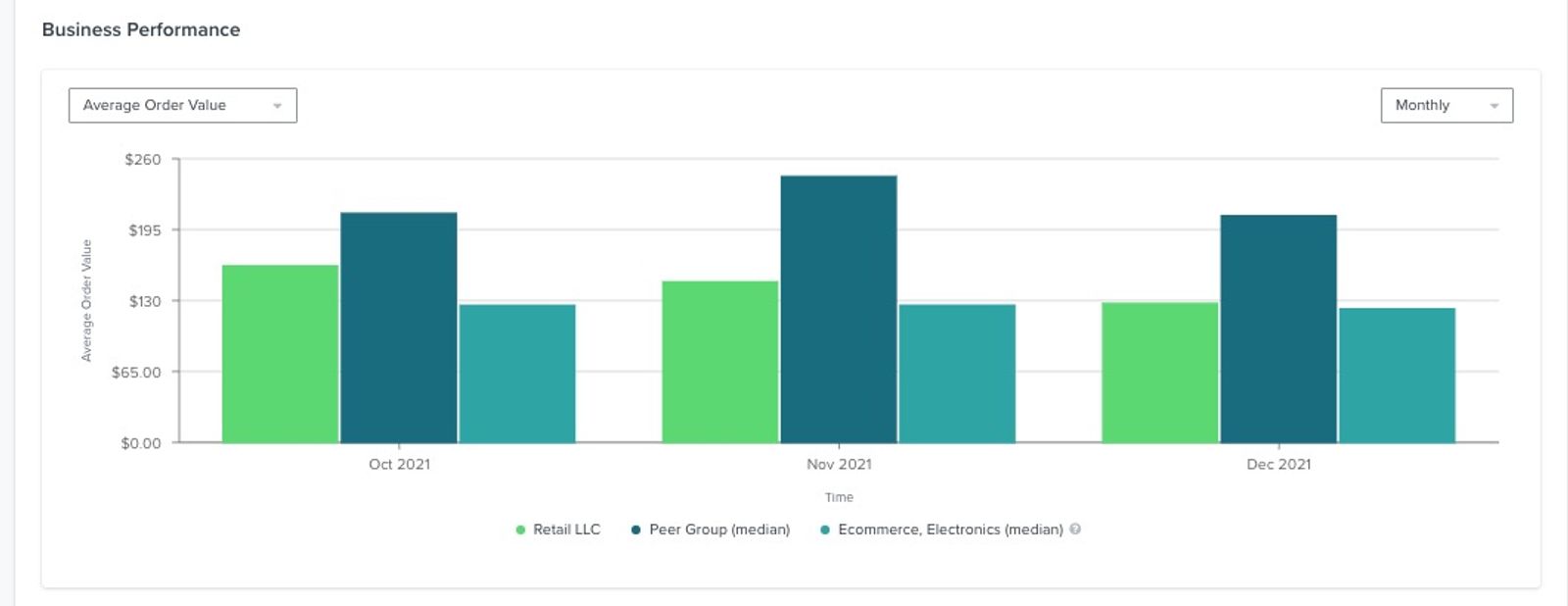
これらの新たなインサイトを活用して、ビジネスの成長につなげてください。パフォーマンスを改善する方法については、ビジネスのベンチマークを改善するための戦略ガイドをご覧ください。
アクティビティフィード
- [アナリティクス] > [メトリック]に移動し、次に[アクティビティフィード]をクリックしてください。ここでは、直近順に並べ替えられた、最新の顧客と購読者のアクティビティを確認できます。
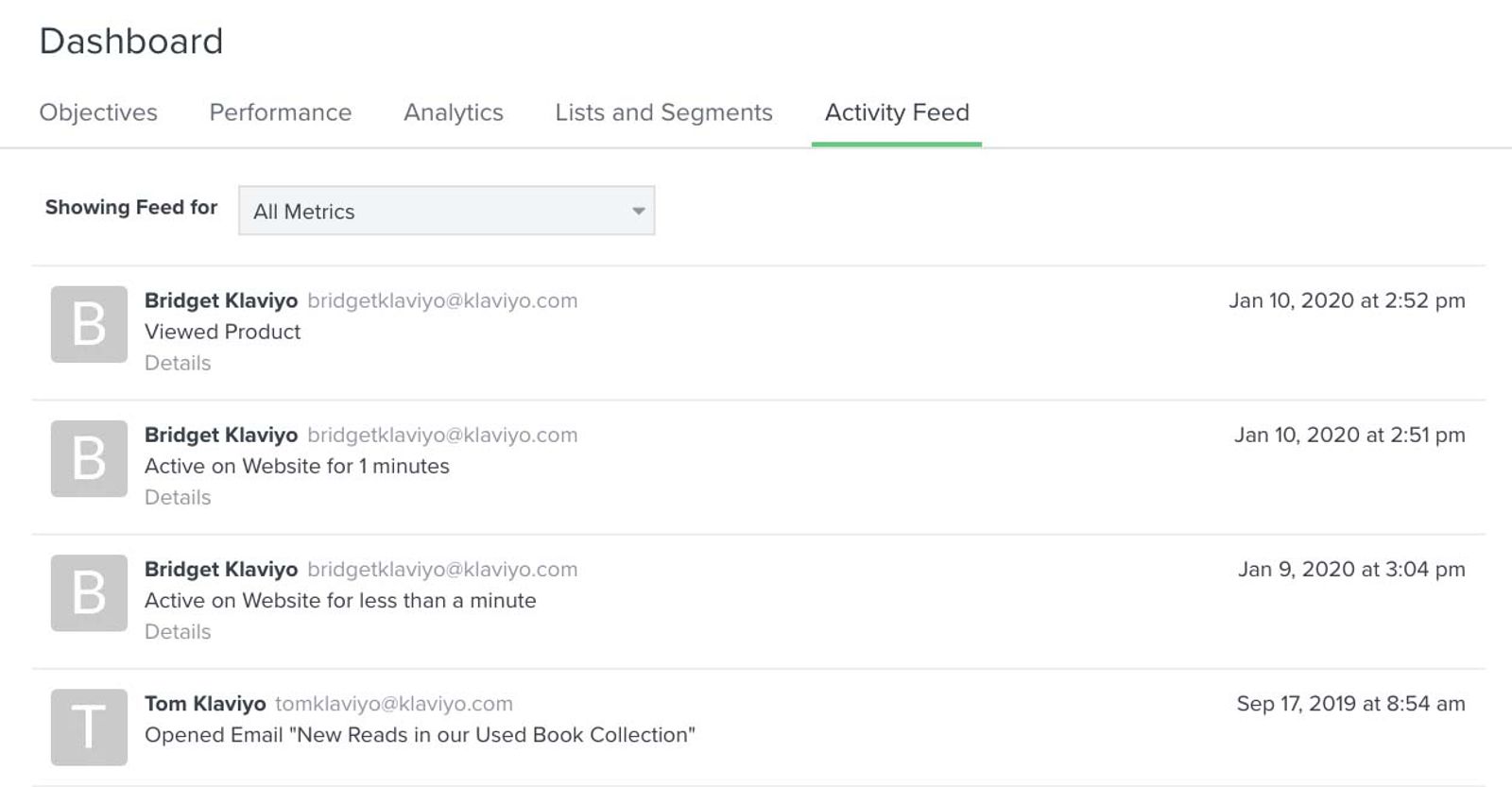
- メトリックドロップダウンを使用してフィードを絞り込みます。イベント行を展開して詳細を表示するか、メニューを開いてアクティビティの詳細を選択してください。
カスタムレポート
ビジネスやマーケティングパフォーマンスに関するより広範な質問に答えようとする場合は、Klaviyoでカスタムレポートを作成できます。分析では、メトリックの確認、レポートの作成、ベンチマークの分析を行えます。
- 分析 > カスタムレポートに移動してください。
- 新規作成をクリックしてください。
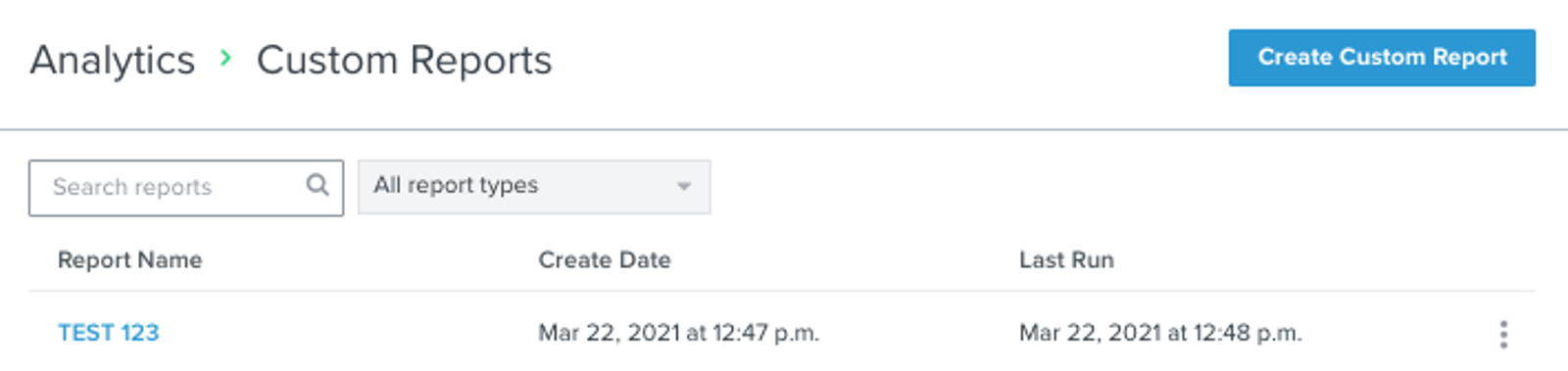
- レポートタイプを選択し、レポート名を入力します。利用可能なレポートタイプについては以下で説明します。商品パフォーマンスレポートは、アカウントでサポートされているEコマースメトリックがある場合に表示されます。
各開始地点はカスタム設定に対応しているため、分析ニーズに合わせてレポートを調整できます。これらのレポートタイプには、次のものが含まれます:
- レポートに必要なメトリック、期間、フィルター、グループ化を選択します。利用可能な選択肢はレポートの種類によって異なります。
- 結果を生成するには、保存してレポートを実行をクリックしてください。
シングルメトリックレポート
シングルメトリックレポートでは、メトリックデータを多角的に分析して、メトリックアクティビティの概要を把握したり、主要なイベントやプロファイルプロパティ別の傾向を理解したりできます。このレポートでは、Klaviyo アカウント内の任意のメトリックについて、単一メトリックのデータを表形式で全件表示し、エクスポートできます。柔軟な期間を使ってレポートをカスタマイズし、イベントとプロファイルプロパティのグルーピングやフィルターを分析に取り入れて、より細かく掘り下げることができます。
たとえば、過去365日間の各月の注文の確定をコレクション別にグループ化してレポートし、季節のコレクションを比較できます。
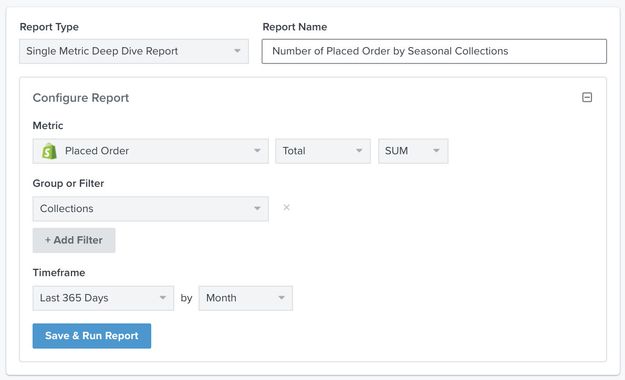
このレポートの使用方法の詳細については、シングルメトリックレポートに関するガイドをご覧ください。
マルチメトリック レポート
マルチメトリックレポートを使用して、コアとなるビジネスメトリックをすべて一度に確認します。このレポートでは、複数のメトリックを詳細に確認できるため、部門横断的なビジネスおよびマーケティングのパフォーマンス分析が可能になります。期間やプロファイルプロパティのフィルターおよびグルーピングでレポートをカスタマイズし、分析を拡張します。
たとえば、今週の注文の確定と商品の閲覧の合計を比較して、商品の閲覧と購入アクティビティを比較します。これらの合計には、個々の訪問者がその後注文を確定した割合は表示されません。
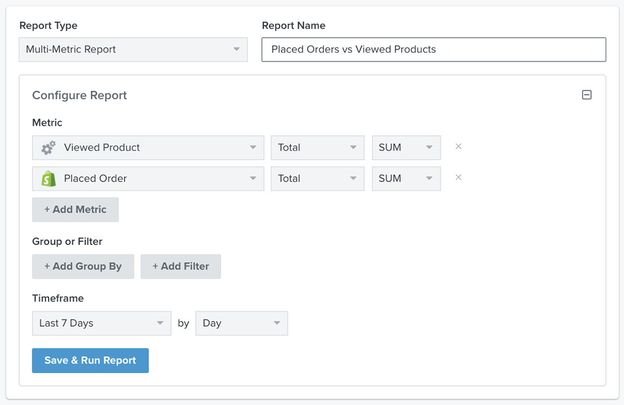
このレポートの使用方法の詳細については、マルチメトリックレポートのガイドをご覧ください。
キャンペーン パフォーマンスレポート
キャンペーンの成果レポートを使用して、キャンペーン固有のエンゲージメントとコンバージョンの傾向を詳しく分析します。Klaviyo は、標準的なメールメトリックをキャンペーン名ごとにわかりやすく整理した既成のレポートを提供しています。この出発点をもとに、メトリックの追加や削除を必要に応じて行い、タグと期間フィルターを使用して分析の焦点を絞ることで、ニーズに合わせて調整してください。
次の例では、このレポートは 1 年を通して Placed Order コンバージョンとさまざまなキャンペーン メトリックがどのように変化するかを示します。データは Campaign ごとにグループ化されます。
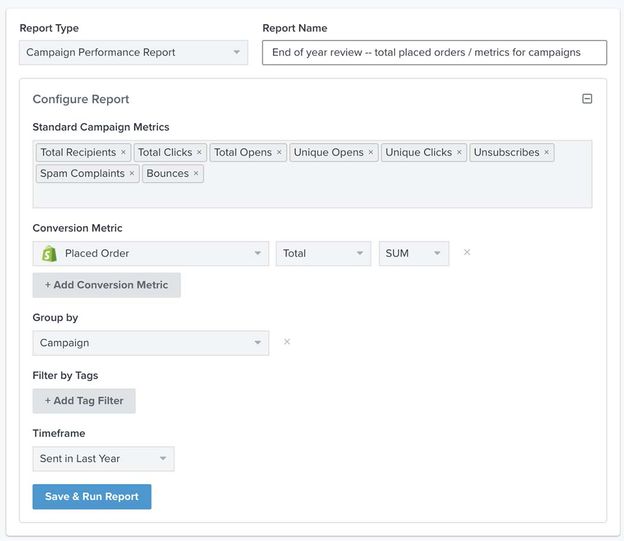
このレポートの使用方法の詳細については、キャンペーンの成果レポートのガイドをご覧ください。
フロー パフォーマンスレポート
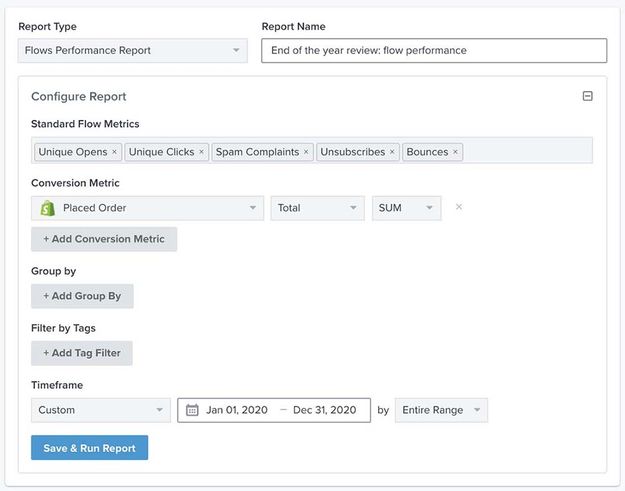
フローパフォーマンスレポートを使用して、フロー固有のエンゲージメントとコンバージョンのトレンドを詳しく分析します。キャンペーンの成果レポートと同様に、Klaviyo は、開始に必要な標準のメトリックが含まれた事前作成済みレポートを提供することで、時間を節約します。全体的なフローパフォーマンスに注目することも、個々のメッセージやバリエーションを詳細に分析することもできます。メトリックを編集し、タグや期間でフィルタリングすることで、ビジネスニーズにより適したレポートにカスタマイズできます。
次の例では、このレポートは、2020 年におけるすべての注文の確定コンバージョンとフローのメトリックの合計を表示します。
このレポートの使用方法の詳細については、フローパフォーマンスレポートのガイド をご覧ください。
商品パフォーマンスレポート
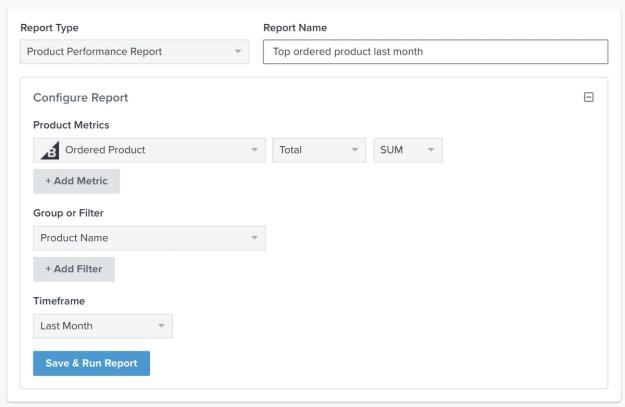
商品パフォーマンスレポートを使用して、閲覧、チェックアウト、購入などの主要なファネルメトリック全体で商品パフォーマンスを分析できます。Klaviyoでは、事前構築済みのレポートが提供されているため、簡単に始められます。個別の商品に絞り込んだり、コレクションやカテゴリ全体の大まかな傾向に焦点を当てたりして、ニーズに合わせてカスタマイズできます。
次の例では、このレポートは選択した日付範囲でのベストセラー商品を特定するために、Product Name別にグループ化されたすべての購入商品メトリックを表示します。
このレポートの使用方法の詳細については、商品パフォーマンスレポートのガイドをご覧ください。
その他のリソース
- アナリティクス用語集
以下の用語集では、Klaviyo Analytics とデータ関連機能で使用される一般的な用語と略語を定義しています。
- メトリックのスタートガイド
Klaviyo のメトリック(イベント)へのアクセスと使用方法についてご案内し、アカウントの健全性や、データの元となるチャネルやプロファイルについて詳しくご説明します。メトリックを使用すると、ターゲットを厳選したフローやセグメントの作成が可能になります。また、データが時間の経過とともにどのように変化するかを把握するのにもメトリックを活用できます。