アナリティクスまたは概要ダッシュボードのスタートガイド
このページで学べること
分析ダッシュボード(概要ダッシュボードとも呼ばれます)の使用方法と、各データカードでパフォーマンスをどのように測定できるかを確認してください。Klaviyo からメッセージを送信したら、このダッシュボードでビジネスにとって最も重要なデータ ポイントと傾向を可視化できます。
一般的なユースケース
概要ダッシュボードは、一般的にインサイトを提供したり、次の質問に答えたりするために使用されます:
- 収益に最も貢献しているチャネルはどれですか?
- 特にどのキャンペーンのパフォーマンスが最も高いですか?また、これらは最近送信された他のキャンペーンと比べてどうですか?
- 特に、どのフローが最も良いパフォーマンスを示していますか?また、これらは他の最近のフローと比べてどうですか?
- 自分のメトリックのうち、最も成果が出ているのはどれですか?最も成果が出ておらず、確認が必要なのはどれですか?
- SMS とメールのデリバビリティ率はどのようになっていますか?注意が必要な点はありますか?
- メールまたはSMSのファネルで、顧客はどこで離脱していますか?どこを改善できますか?
- 最も成果の高いフォームはどれですか?改善できるフォームはどれですか?
ダッシュボードにアクセスする
リストから既存のダッシュボードを見つけるには、分析 > ダッシュボードに移動してください。新しく作成するには、ダッシュボードを作成をクリックし、ダッシュボード名を入力して、ダッシュボードを作成をクリックしてください。新しいダッシュボードが自動的に開きます。
事前に構築されたダッシュボード(つまり、Overview dashboard)がすでに作成されています。ただし、新しい個別のダッシュボードを設定したい場合は、ダッシュボードの作成とカスタマイズに関するガイドをご覧ください。

ダッシュボードの上部には、日付範囲、選択したコンバージョンメトリック、比較期間が表示されます。日付セレクターを開いて日付範囲と比較期間を選択し、適用をクリックしてください。カスタム範囲では、開始日と終了日の間を最大366日まで設定できます。日付を手動で入力する場合は、日付フィールドに表示されている形式を使用してください。
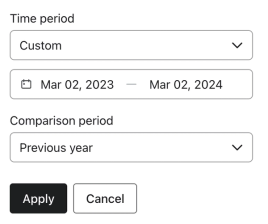
アカウント内のすべてのユーザーに、同じダッシュボードが表示されます。最終更新タイムスタンプには、ダッシュボードデータが最後に更新された日時が表示されます。更新するには、ダッシュボードの3点メニューを開き、データを更新を選択します。事前構築済みのダッシュボードを含め、ダッシュボードリストが12件に達すると、ダッシュボードの作成は無効になります。
ダッシュボードとカードの一般設定
選択されたコンバージョン メトリック
ダッシュボードで収益ベースのコンバージョンメトリック(例: 「注文の確定」、「チェックアウトの開始」、「発送済みの注文」など)を使用している場合、カードには金額が表示されます。
それ以外のすべてのコンバージョン メトリック(例:アクティブ(サイト)、開封済みメール、クリック済みメール など)には、該当するコンバージョンの合計数が表示されます。
日付範囲とグラフでの表示
チャートは、選択した日付範囲に基づいて、データを日、週、または月ごとにグループ化します。例:
- 30日間の日付範囲では、日別のデータが表示されます。
- 60日間の日付範囲では、データが週ごとに表示されます。
- 90日間の日付範囲では、データが月別に表示されます。
マルチチャネル レポート作成
一部のカードには、メール、テキストメッセージ、モバイルプッシュ、またはWhatsAppのチャネルタブが表示されます。タブを切り替えると、アカウントで利用でき、かつそのカードでサポートされている各チャネルのデータを確認できます。利用可能なチャネルが1つのみの場合、カードにはタブセレクターなしでそのデータが表示されます。
パーセント変化
一部のカードには、以下の例のように増減率(プラスまたはマイナス)が表示されます。これらの変更は、ダッシュボードの上部で選択した比較期間とデータを比較します。たとえば、過去30日間を選択して前の期間と比較する場合、売上は選択した期間の直前の30日間と比較されます。
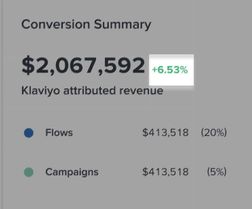
割合の変化は次のように表示されます:
- 緑色の割合
緑色は、収益の増加やバウンス率の低下などの改善を示します。 - 赤の割合
赤は、収益の低下やバウンス率の上昇など、パフォーマンスの低下を示します。
利用可能なデータとパフォーマンス カード
ダッシュボードの上部の下に、さまざまなデフォルトのデータカードとパフォーマンスカードが表示されます。これらのカードは、アカウント全体でコンバージョン、収益、成功メトリックを確認するさまざまな方法を表します。
デフォルトでは、ダッシュボードには次のカードが含まれます。
- コンバージョンの概要カード
- キャンペーンメッセージのパフォーマンスカード
- キャンペーンメッセージのパフォーマンス詳細カード
- フローパフォーマンスカード
- フローパフォーマンスの詳細カード
- パフォーマンスハイライトカード(データが米国でホストされているアカウント向け)
- デリバビリティ カード
ダッシュボードのデフォルトカードに加えて、データビューライブラリには追加のインサイトを提供するための事前構築済みカードが多数含まれています。
デフォルトのダッシュボードからカードを削除し、データビュー ライブラリからカードを追加する方法については、追加カードを追加するに関するリソースをご覧ください。
追加できる追加カードには、次のものがあります:
- チャネル別コンバージョン カード
- チャネル別ファネル概要カード
- フロー量カード
- フォームのパフォーマンス カード
- フォームのパフォーマンス詳細カード
- メールドメイン別メールデリバビリティ カード
- フローコンバージョンカード
- 購読者数の伸びカード
デフォルト カード
コンバージョンの概要カード
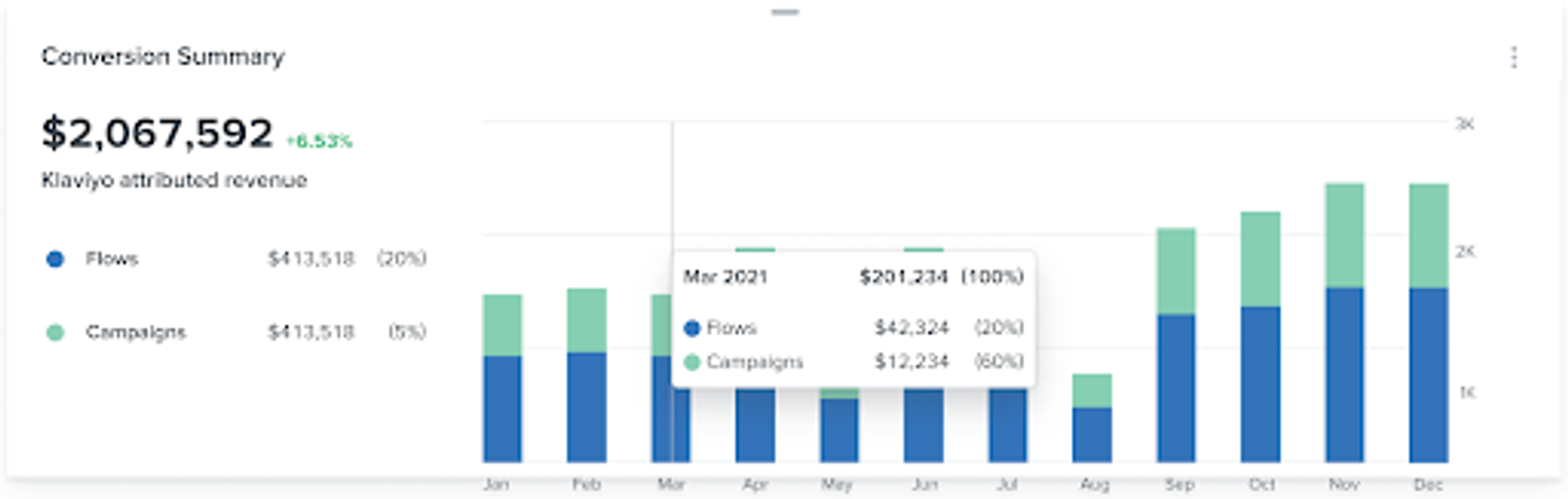
コンバージョン サマリーカードでは、フローとキャンペーンの概要、およびそれぞれに紐づく収益またはコンバージョンを確認できます。
複数のチャネルを使用している場合、それらの結果はキャンペーンとフローの数値にグループ化されます。これには、メール、テキストメッセージ、モバイルプッシュ、WhatsAppが含まれます。
結果は積み上げ棒グラフとして表示され、各色が各メッセージタイプに対応します(例:フローは青、キャンペーンは青緑)。
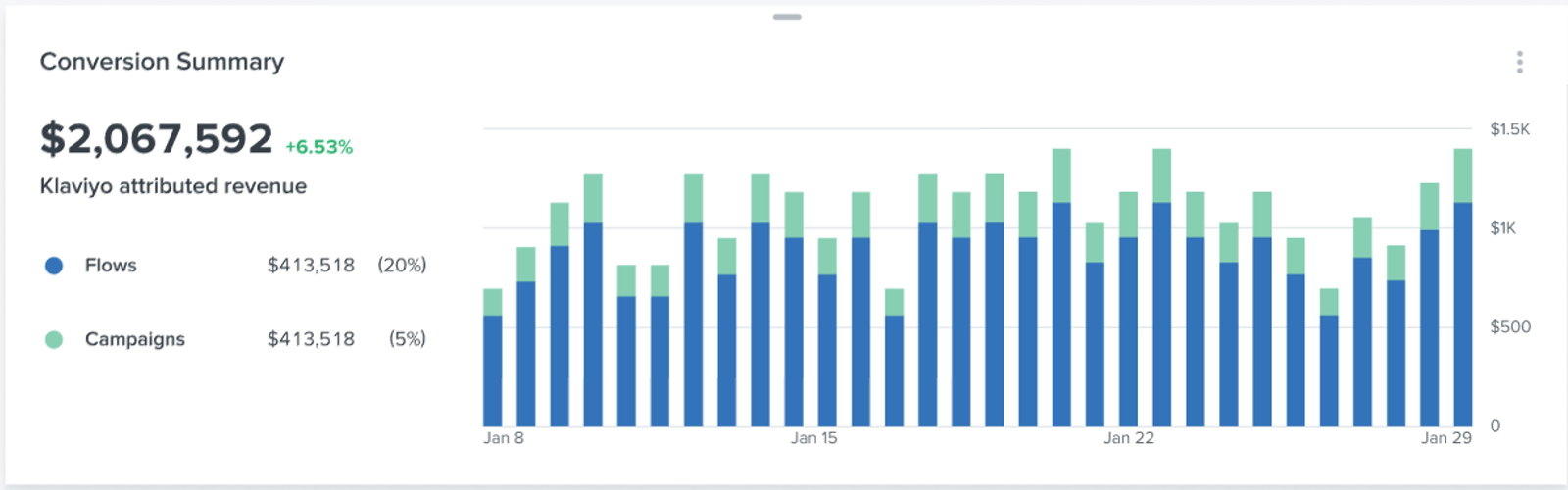
グラフ内のいずれかの棒にカーソルを合わせると、その時点におけるフローとキャンペーン別の収益またはコンバージョンの内訳と、それぞれに割り当てられた割合が表示されます。
アトリビューションされた収益は、注文確定日ではなく、メッセージの送信日に基づいて報告されます。
カードデータの算出方法
- フロー
フロー データには、選択した日付範囲内に送信されたすべてのライブ、手動、および下書きフローが含まれます。 - キャンペーン
キャンペーンデータには、指定した日付範囲内に送信された各チャネルのキャンペーンメッセージが含まれます。
キャンペーンメッセージのパフォーマンスカード
キャンペーンメッセージのパフォーマンスカードを使用すると、開封数、クリック数、およびコンバージョンメトリック別に、キャンペーン全体の健全性をモニタリングできます。特定のキャンペーンメッセージで絞り込み、その個別のパフォーマンスを確認することもできます。
このカード上部のタブを使用すると、メール、テキストメッセージ、モバイルプッシュ、WhatsAppなど、利用可能な各チャネルのキャンペーンの成果を確認できます。
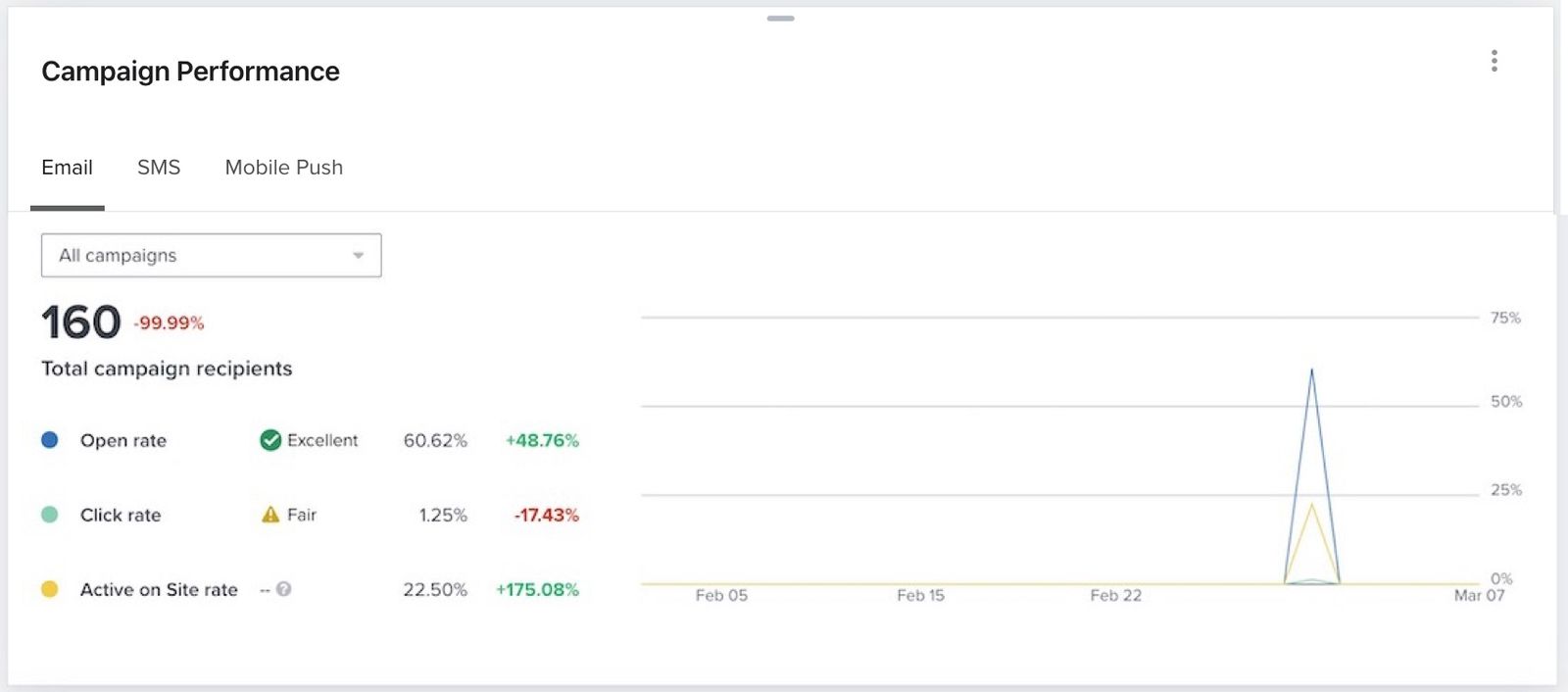
特定のキャンペーンメッセージで表示を絞り込むには、すべてのキャンペーンメッセージのドロップダウンを開いてください。このドロップダウンには、ダッシュボード上部で選択した期間内に送信されたメッセージが表示されます。
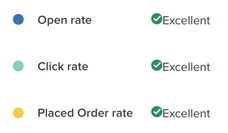
データが米国でホストされているアカウントでは、すべてのメールまたはテキストメッセージのキャンペーンを表示すると、ベンチマーク評価が表示されます。これらの評価は、貴社のメトリックを類似企業と比較したものです(大変良い、良い、普通、または悪い)。普通または悪いのカテゴリに該当する場合は、問題を診断するために、そのメトリックを個々のキャンペーンと照らし合わせて確認することをおすすめします。コンバージョンベンチマークでは、選択したコンバージョンメトリックとして注文の確定が必要です。
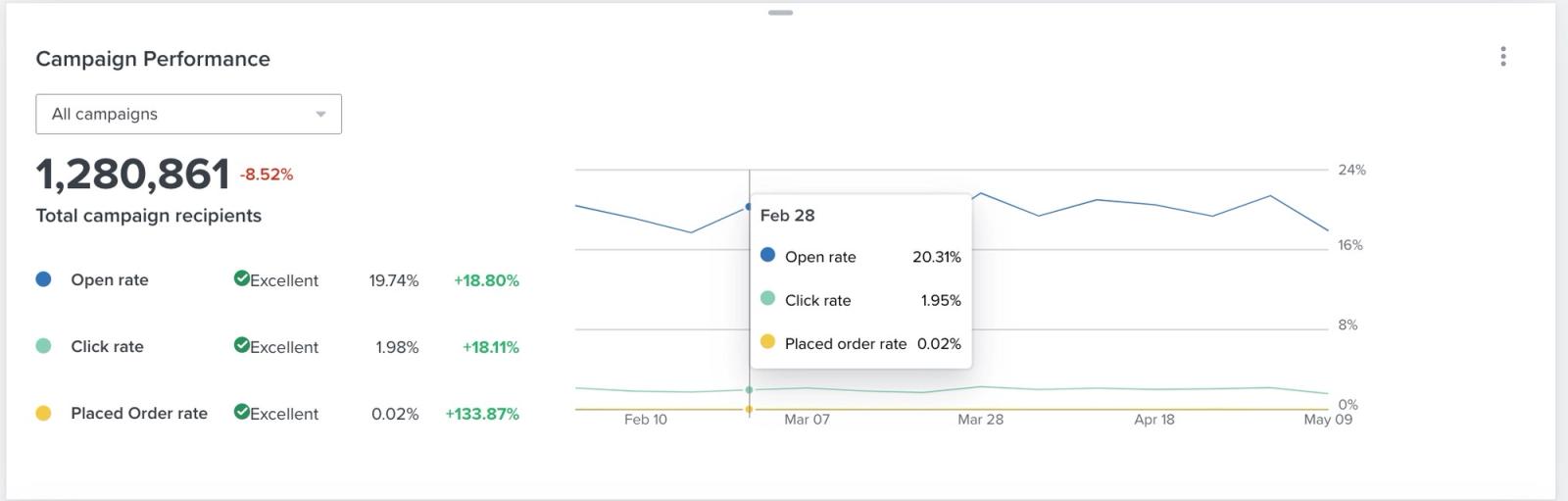
チャート内のいずれかの線にカーソルを合わせると、その時点の開封率、クリック率、選択したコンバージョン率を確認できます。利用可能なエンゲージメント率はチャネルによって異なります。メールには開封とクリックがあり、テキストメッセージにはクリックがあり、モバイルプッシュには開封があります。
データの算出方法:
- 開封率
この率は、ユニーク開封数を配信済みメッセージ数で割った値です。 - クリック率
この率は、ユニーククリック数を配信されたメッセージ数で割ったものです。 - 注文の確定率
この率は、 注文の確定 を選択したコンバージョンメトリックとしている場合に、チャネルの アトリビューション期間 内でメッセージに紐づけられたユニークコンバージョン数を、配信済みメッセージ数で割った値です。
キャンペーンメッセージのパフォーマンス詳細カード
キャンペーンメッセージの成果の詳細カードでは、配信、エンゲージメント、コンバージョンデータを含むビューで、キャンペーンメッセージの個別のパフォーマンスを詳しく分析できます。ここでは、選択した日付範囲内に最近送信されたキャンペーンメッセージの表が表示されます。
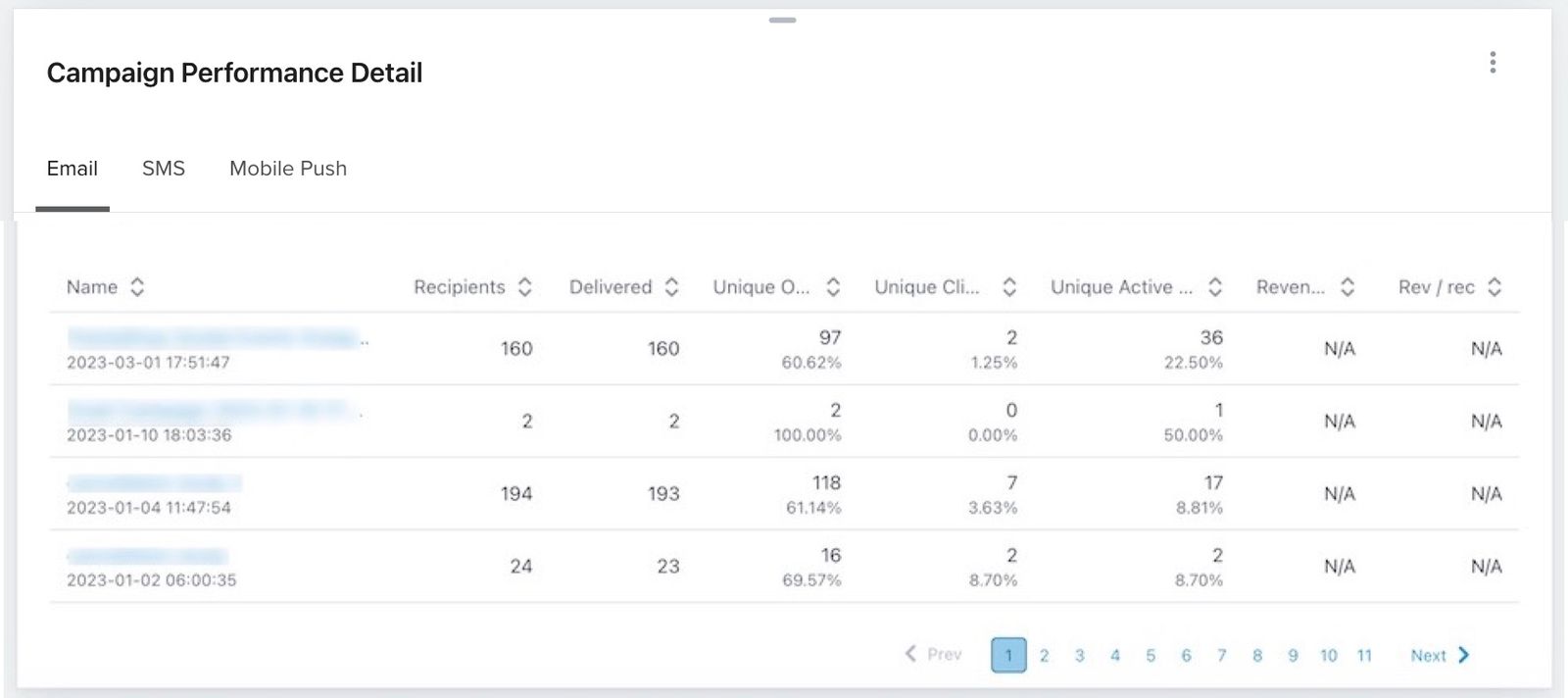
テーブルの下部にあるページ番号をクリックして、追加のキャンペーンに適用されるすべてのデータを表示します。
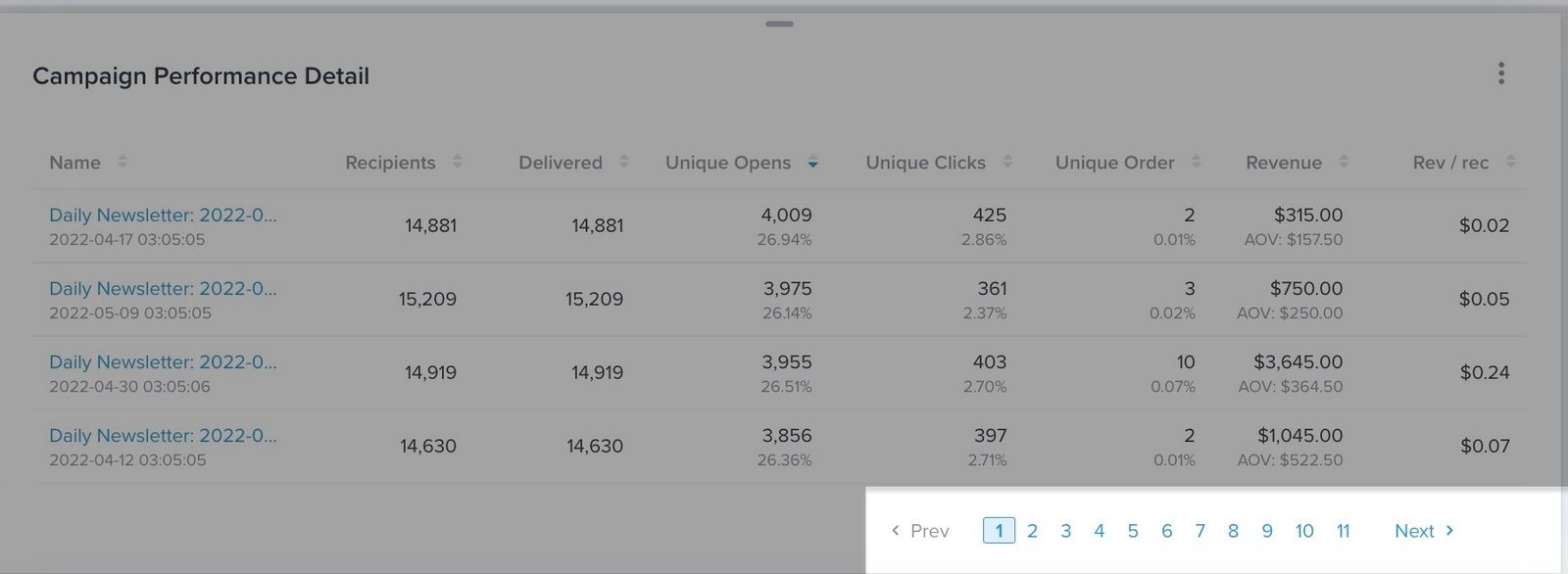
データの算出方法:
- 受信者
この数には、受信したメール数とバウンスしたメール数が含まれます。SMS 受信者数には、受信されたメッセージ数と配信に失敗したメッセージ数が含まれます。 - 配信完了
この数は、正常に配信されたメッセージ数を示します。 - ユニーク開封数
メッセージで記録されたユニーク開封数です。割合は、ユニーク開封数を配信済みメッセージ数で割った値です。SMSの開封は検出できません。 - ユニーククリック数
メッセージで記録されたユニーククリック数。この割合は、ユニーククリック数を配信済みメッセージ数で割ったものです。 - ユニーク注文
注文の確定を選択した場合、これはメッセージに紐付けられたユニークコンバージョン数です。列名は、選択したコンバージョンメトリックに応じて変わります。割合は、ユニークコンバージョンを配信済みメッセージで割った値です。 - 収益
これらのコンバージョンに起因する収益。 - Rev / rec
この金額は、受信者1人あたりに生み出された収益を表します。これは、キャンペーンメッセージに紐づく収益を、その配信成功数で割った値です。
フローパフォーマンスカード
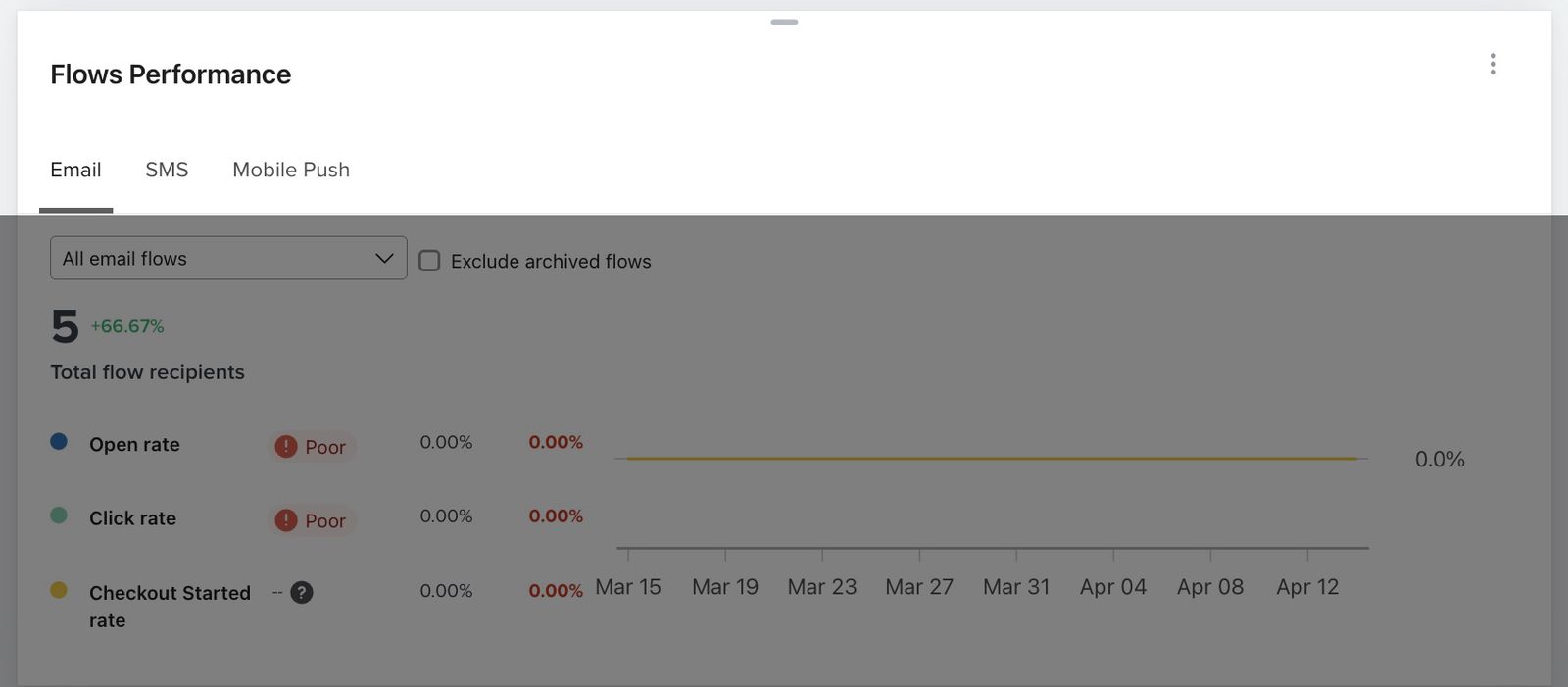
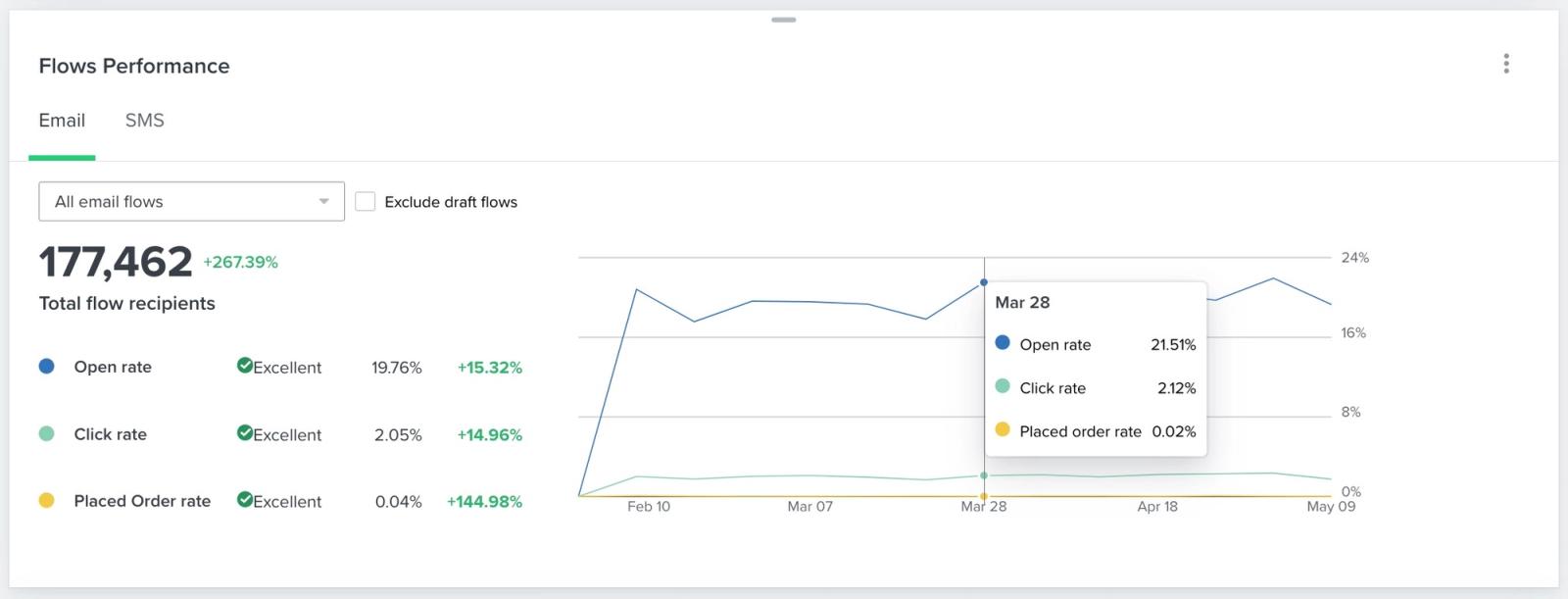
フローのパフォーマンスカードを使用すると、エンゲージメントと全体のコンバージョン別に、個々のフローのパフォーマンスを詳しく確認できます。このカードでは、特定のチャネル別にフローの開封、クリック、コンバージョンを確認できます。
このグラフでは、選択した日付範囲における、選択したチャネルのエンゲージメントとコンバージョン率が表示されます。Placed Orderが選択されているメールの場合、線には開封率、クリック率、注文率が表示されます。
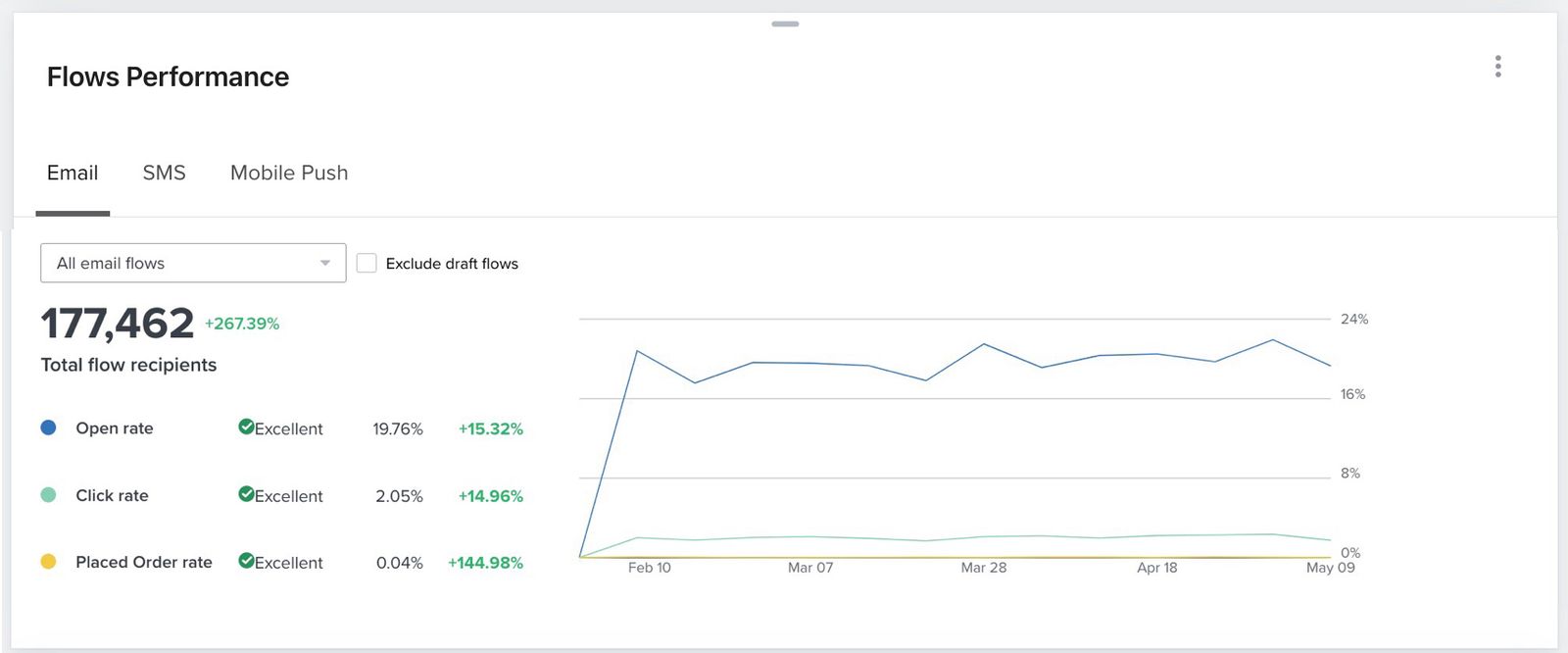
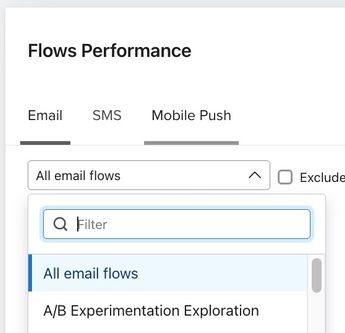
チャネルを選択し、次にフローのドロップダウンを使用して、個別のフロー別に表示を絞り込みます。アーカイブ済みおよび削除済みのフローを除外を選択して、これらのフローをデータから除外します。
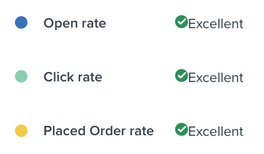
データが米国でホストされているアカウントでは、すべてのメールフローを表示すると、ベンチマーク評価が表示されます。これらの評価は、貴社のメトリックを類似企業と比較したものです(大変良い、良い、普通、または悪い)。普通または悪いのカテゴリに該当する場合は、問題を診断するために、個別のフローに対してそのメトリックを確認することをおすすめします。コンバージョンベンチマークでは、選択したコンバージョンメトリックとして注文の確定が必要です。
フローパフォーマンスカードのベンチマークは、メールフローでのみ利用できます。
チャート内のいずれかの線にカーソルを合わせると、その時点の開封率、クリック率、選択したコンバージョン率を確認できます。利用可能なエンゲージメント率はチャネルによって異なります。メールには開封とクリックがあり、テキストメッセージにはクリックがあり、モバイルプッシュには開封があります。
カードデータの計算方法:
- 受信者
この数には、受信したメール数とバウンスしたメール数が含まれます。SMS 受信者数には、受信されたメッセージ数と配信に失敗したメッセージ数が含まれます。 - クリック率
この率は、ユニーククリック数を配信されたメッセージ数で割ったものです。 - 注文の確定率
この率は、 注文の確定 を選択したコンバージョンメトリックとして設定している場合に、チャネルの アトリビューション期間 内のメッセージに関連付けられたユニークコンバージョン数を、配信済みメッセージ数で割ったものです。
フローパフォーマンスの詳細カード
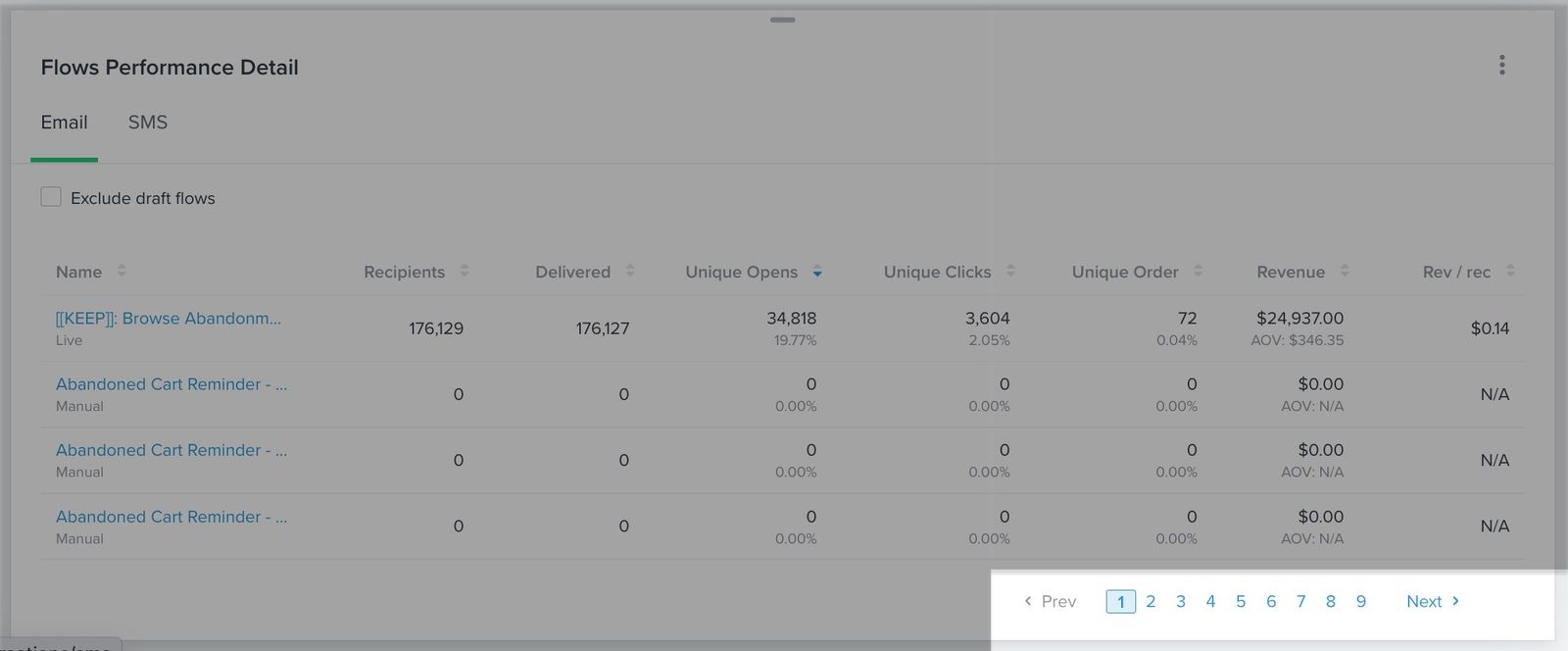
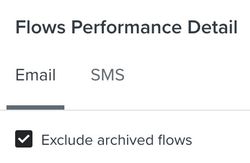
フロー成果の詳細カードでは、配信、エンゲージメント、コンバージョンデータを含むビューで、各フローの個別のパフォーマンスを詳しく分析できます。ここでは、選択した日付範囲のパフォーマンスデータを含むフローの表を、アルファベット順で確認できます。
このカード上部のタブには、チャネル別の配信、エンゲージメント、コンバージョンデータが表示されます。利用可能なメトリックは、チャネルと選択したコンバージョンメトリックによって異なります。各列見出しの横にある矢印を使用して、データを昇順または降順で並べ替えてください。
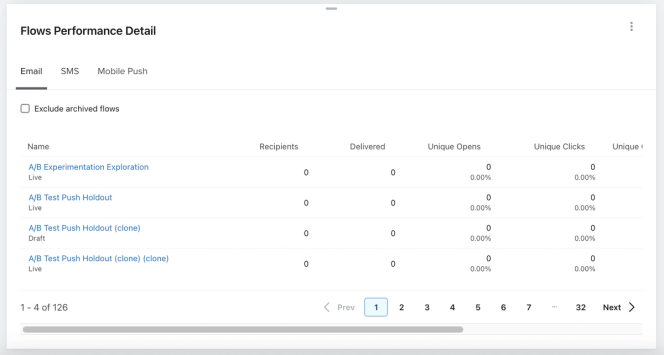
表の下部にあるページ番号をクリックして、追加のフローに該当するすべてのデータを表示します。
また、アーカイブ済みおよび削除済みのフローを除外を選択すると、それらのフローをテーブルから削除できます。
カードデータの計算方法:
- 受信者
この件数には、受信したメール数とバウンスしたメール数が含まれます。SMSの受信者数には、受信したメッセージ数と配信に失敗したメッセージ数が含まれます。この値は一意ではないため、プロファイルが複数のフローメッセージを受信したり、フローに複数回入ったりすると、複数回カウントされる場合があります。 - 配信完了
この数は、正常に配信されたメッセージ数を示します。 - ユニーク開封数
メッセージで記録されたユニーク開封数です。割合は、ユニーク開封数を配信済みメッセージ数で割った値です。SMSの開封は検出できません。 - ユニーククリック数
メッセージで記録されたユニーククリック数。この割合は、ユニーククリック数を配信済みメッセージ数で割ったものです。 - ユニーク注文
注文の確定を選択した場合、これはメッセージに紐付けられたユニークコンバージョン数です。列名は、選択したコンバージョンメトリックに応じて変わります。割合は、ユニークコンバージョンを配信済みメッセージで割った値です。 - 収益
これらのコンバージョンに起因する収益。 - Rev / rec
この金額は、受信者1人あたりに生み出された収益を表します。フローのメッセージに起因する収益を、それらの配信成功数で割った値です。
パフォーマンスのハイライトカード
パフォーマンスのハイライトカードでは、最も成果の高いメトリックと低いメトリックを確認でき、マーケティング施策への投資先を選ぶのに役立ちます。このカードは、データが米国でホストされているアカウントで利用できます。
このカードには、ダッシュボードで選択されている日付範囲にかかわらず、ベンチマークデータのうち利用可能な最新月が表示されます。ベンチマークデータは毎月10日に更新されます。
グラフの左側には、Klaviyo のベストプラクティスに基づいて、同業他社のグループと比較した上位のメトリックが一覧表示されます。右側には、最もパフォーマンスが低いメトリックが表示されます。これらはブランドの改善機会領域を示します。
これらのメトリックのいずれかをクリックすると、対応するベンチマークレポートが表示されます。
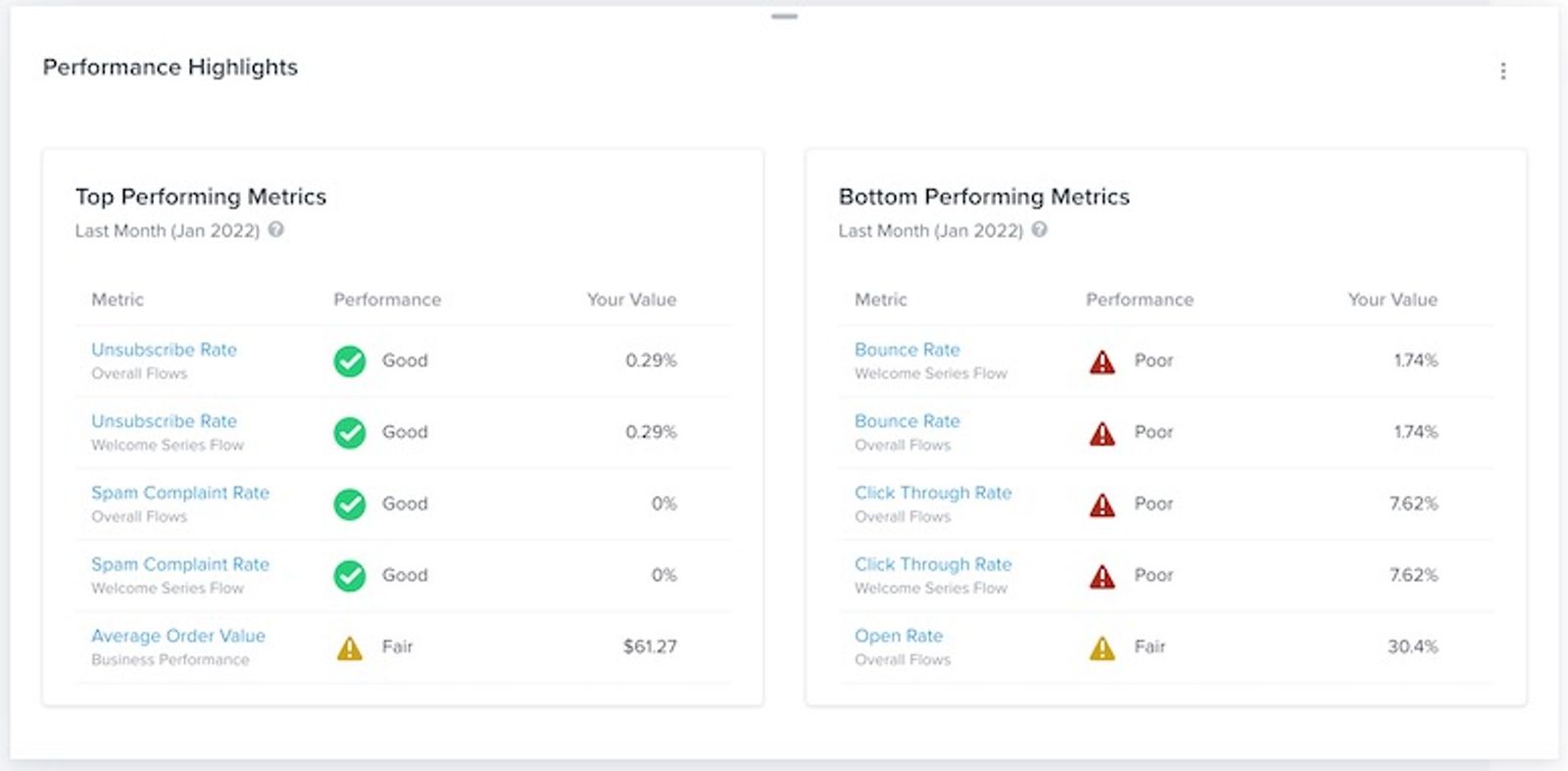
送信データが十分にない場合、このカードは、Klaviyoがパフォーマンスを判断できるだけのメールまたはSMSメッセージを十分に送信するまで空白で表示されることがあります。
デリバビリティカード:メール
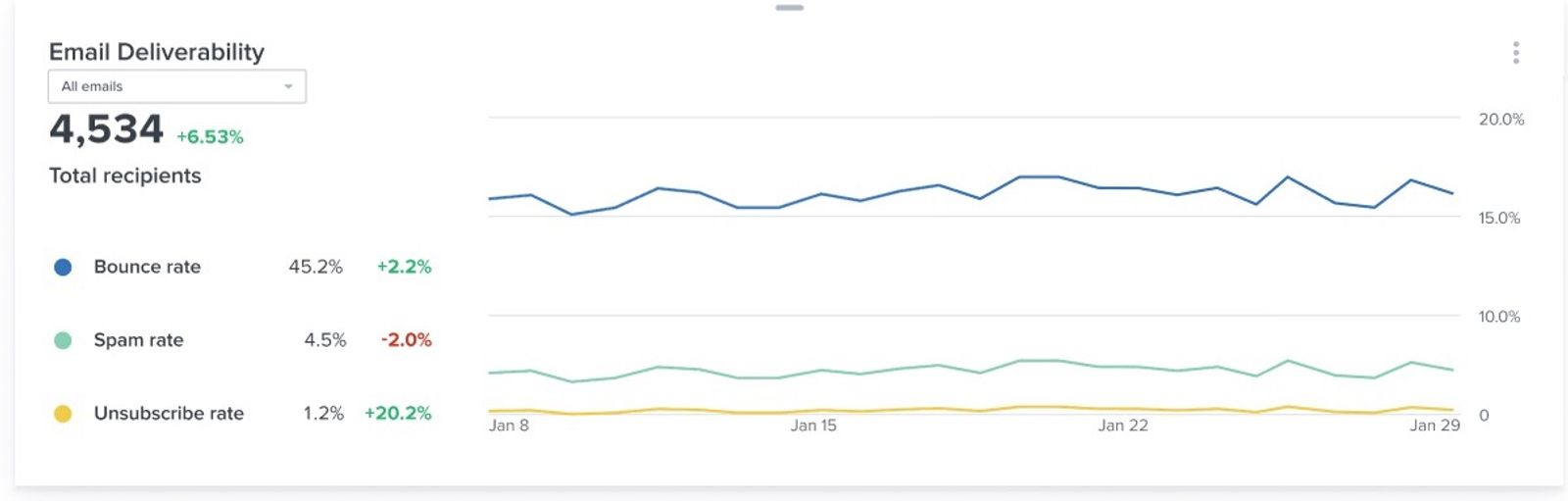
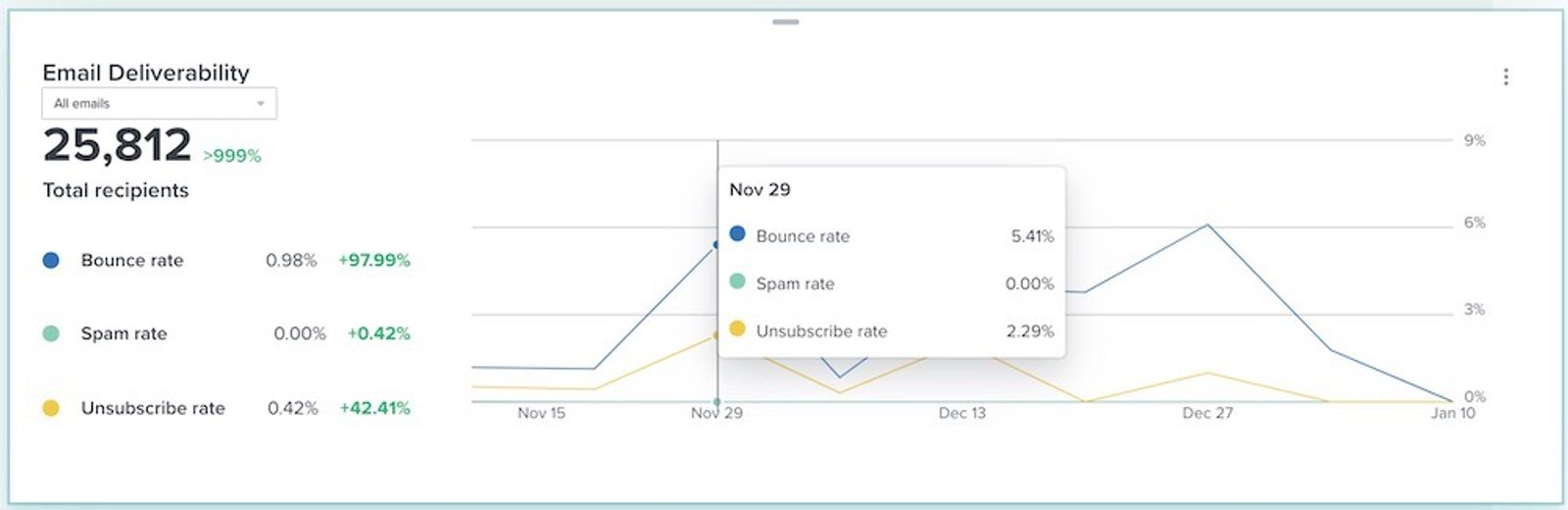
デリバビリティカードでメールを選択し、メールのデリバビリティを監視して、送信者レピュテーションに関連する問題を特定します。選択した日付範囲におけるバウンス率、スパム率、購読解除率を確認します。
このグラフのメール メトリックには、キャンペーンおよびフローで送信されたものが含まれます。
青の線(Bounce rate)、ティールの線(Spam rate)、黄色の線(Unsubscribe rate)は、選択した日付範囲に応じて表示されます。
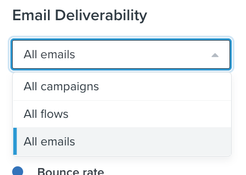
メッセージタイプドロップダウンを使用して、選択したチャネルのすべて、キャンペーン、またはフローを選択してください。
チャート内の任意の線にカーソルを合わせると、その時点のバウンス率、スパム率、購読解除率を確認できます。
データの算出方法:
- バウンス率
この率は、バウンスしたメールの数を、受信およびバウンスしたメールの総数で割ったものです。 - スパム率
この率は、メールをスパムとしてマークした受信者数を、メールを受信した総数で割った値を表します。 - 購読解除率
この率は、購読解除した受信者数を、メールを受信した受信者の総数で割ったものです。
追加のカードとチャネルビュー
チャネル別コンバージョン カード
チャネル別コンバージョンカードには、メール、テキストメッセージ、モバイルプッシュ、WhatsAppなど、利用可能な各チャネルに紐づくコンバージョンが表示されます。これを使用して、チャネルがどのように成果につながっているかを把握します。
これには、アカウントのタイムゾーンで選択した日付範囲内に送信されたすべてのメッセージが含まれます。
結果は積み上げ棒グラフとして表示され、各色がチャネルに対応しています。グラフの凡例を使用して、各チャネルを特定してください。
グラフも、選択した日付範囲に応じて表示されます。
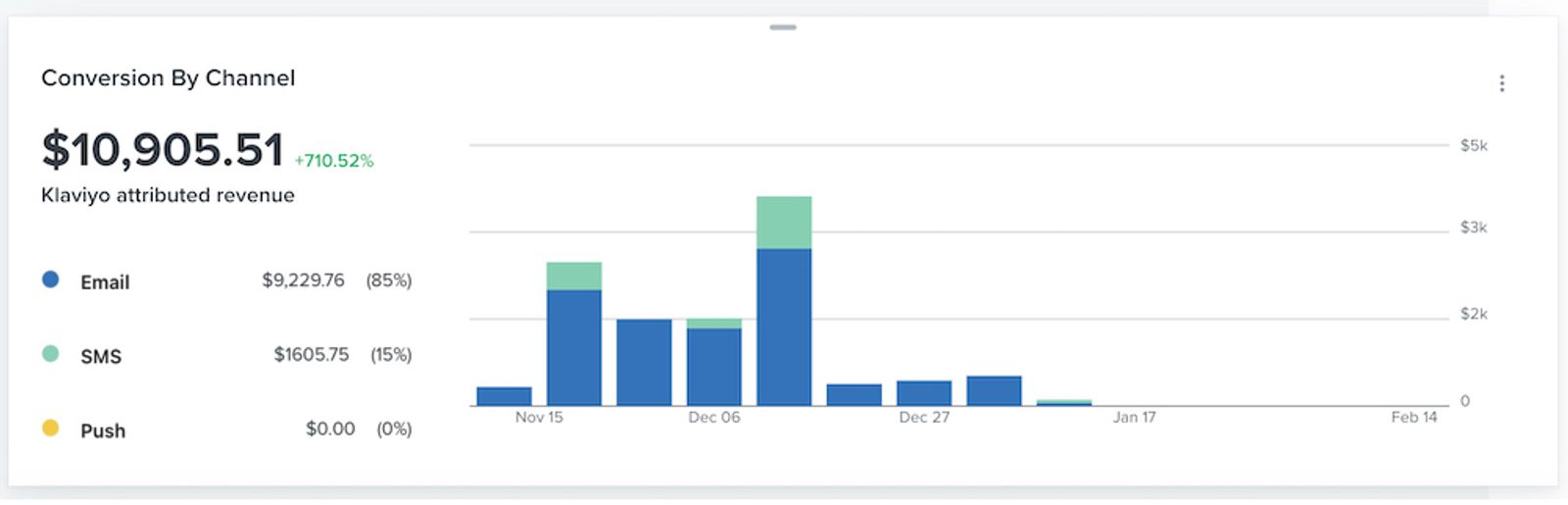
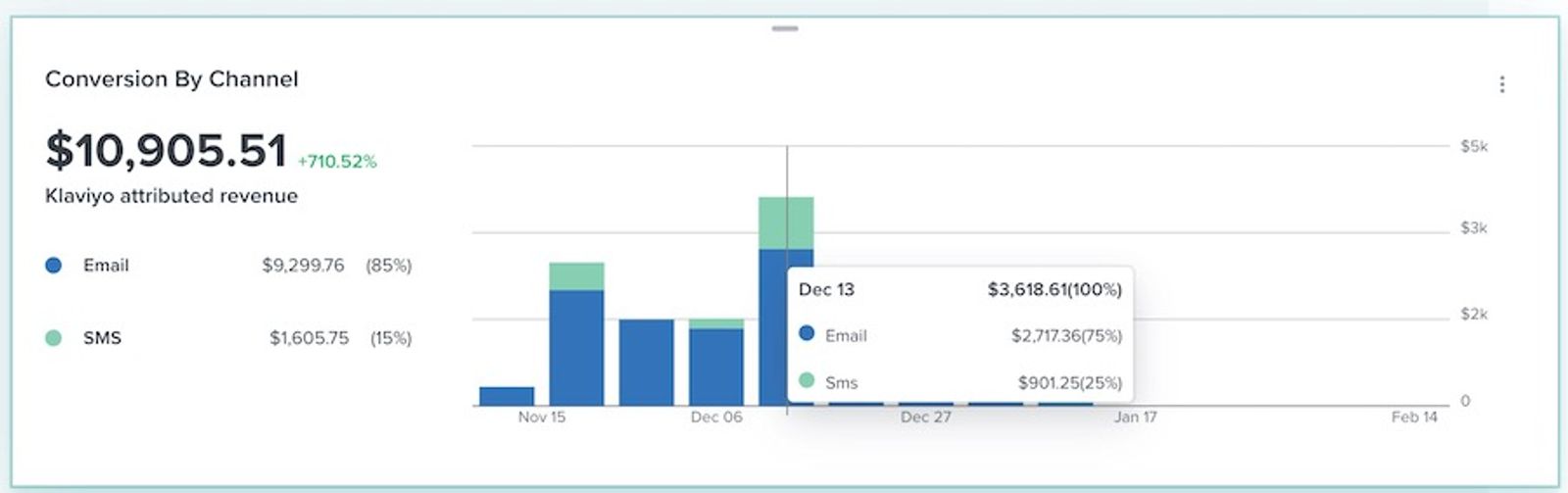
特定の日付または日付範囲の内訳をより詳しく確認するには、グラフ内の任意の棒にカーソルを合わせて、その時点の収益またはコンバージョン数と割合を確認してください。
データの算出方法:
- コンバージョン
ダッシュボードで収益ベースのコンバージョンメトリック(例:注文の確定、チェックアウトの開始、購入商品など)を選択した場合、各チャネルに関連付けられたコンバージョンの値と、対応する通貨が表示されます。収益ではないコンバージョンメトリック(例:サイトの訪問、メールの開封、メールのクリックなど)を選択した場合、データには関連付けられたコンバージョン数が表示されます。各チャネルの割合は、合計に占める比率を示しています。
チャネル別ファネル概要カード:メール
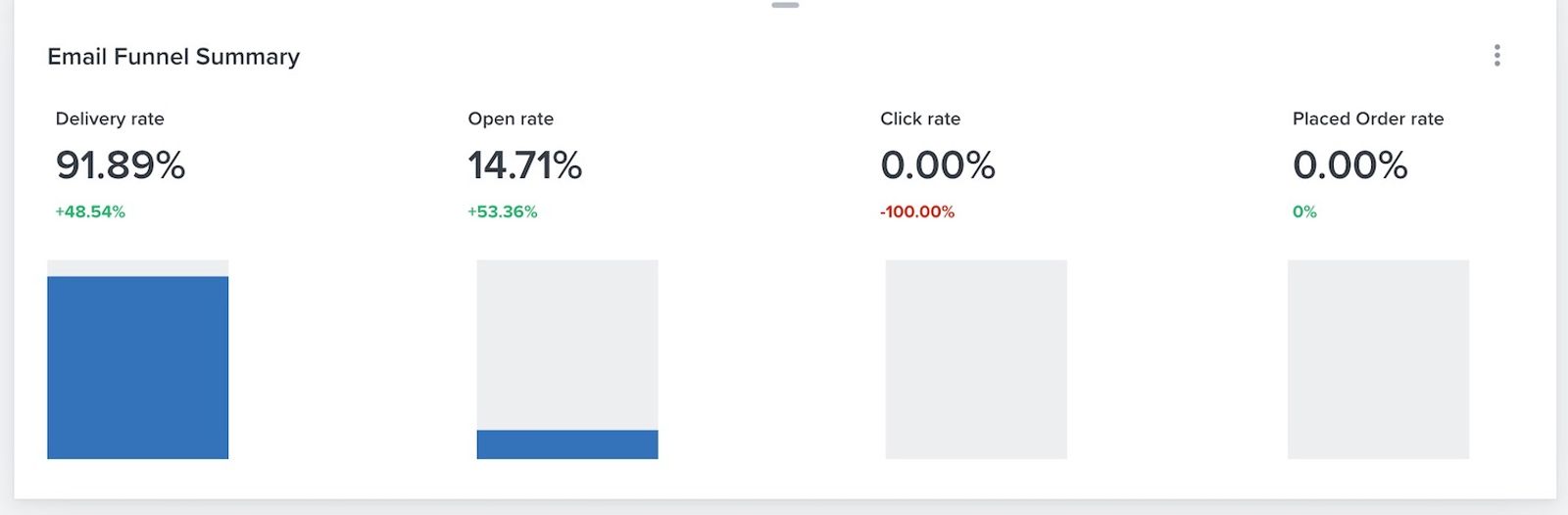
チャネル別ファネルサマリーカードで、メールを選択すると、メール全体の主要業績評価指標(KPI)の集計を確認できます。配信、開封、クリック、コンバージョンの全体率を棒グラフで確認し、大きな離脱が発生している可能性がある箇所を把握できます。
データの算出方法:
- 配信率
この率は、受信したメール数を、受信したメールの総数とバウンス数の合計で割ったものです。 - 開封率
この率は、ユニーク開封数を配信済みメッセージ数で割った値です。 - クリック率
この率は、ユニーククリック数を配信されたメッセージ数で割ったものです。 - コンバージョン率
この率は、メールに起因するユニークコンバージョン数を、配信済みメール数で割ったものです。
チャネル別ファネル概要カード:テキストメッセージ
チャネル別ファネル概要カードでテキストメッセージを選択すると、テキストメッセージ全体の集計済み主要業績評価指標(KPI)を確認できます。配信、クリック、コンバージョンの全体率を棒グラフで確認し、大きな離脱が発生している可能性のある箇所を把握します。
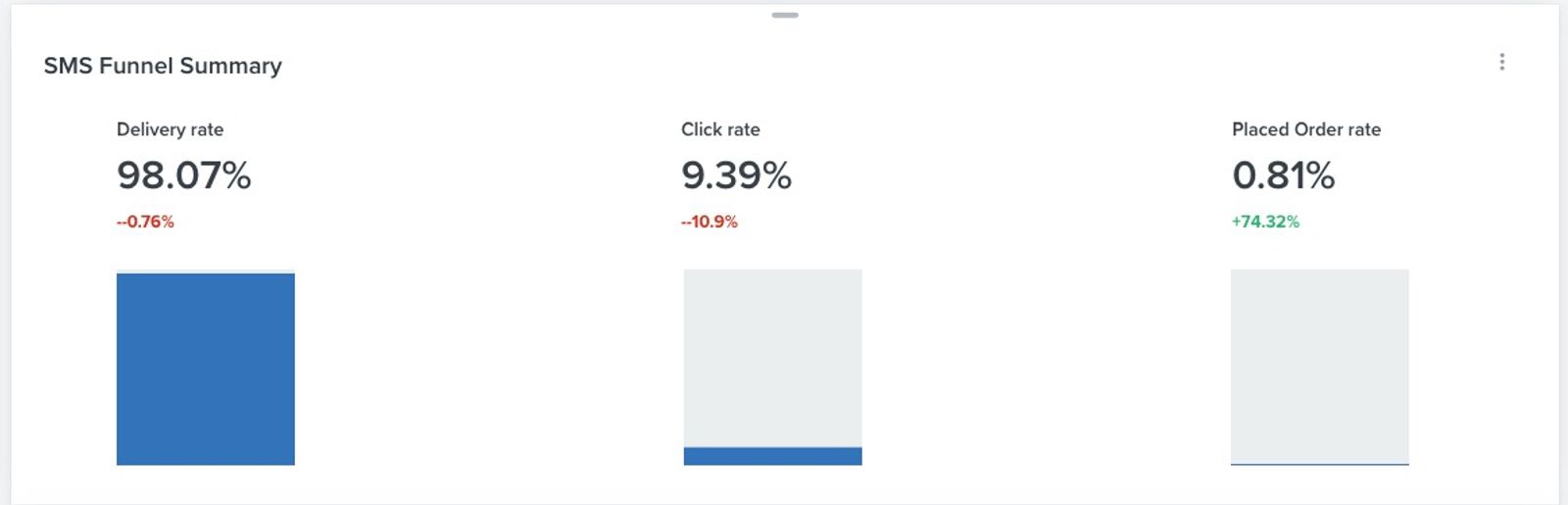
データの算出方法:
- 配信率
この率は、受信した SMS メッセージ数を、受信したメッセージ数と配信失敗メッセージ数の合計で割った値です。 - クリック率
この率は、ユニーククリック数を配信済みSMSメッセージ数で割った値です。 - コンバージョン率
この率は、SMSメッセージに起因するユニークコンバージョン数を、配信済みSMSメッセージ数で割ったものです。
チャネル別ファネル概要カード:モバイルプッシュ
チャネル別ファネルサマリーカードでプッシュを選択すると、モバイルプッシュメッセージ全体の集計済み主要業績評価指標(KPI)を表示できます。配信、開封、コンバージョンの全体率を棒グラフで確認し、大きな離脱が発生している可能性がある箇所を把握します。
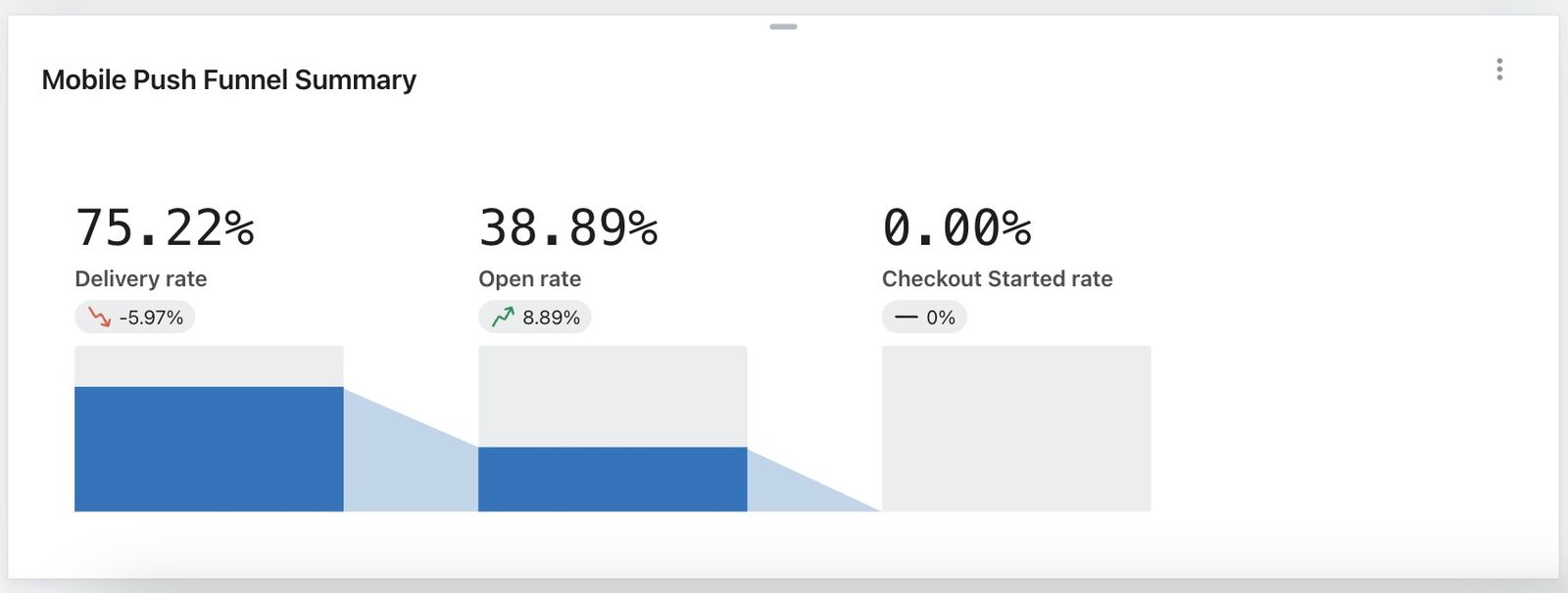
データの算出方法:
- 配信率
この率は、受信したモバイルプッシュ通知の数を、受信した通知と失敗した通知の合計数で割ったものです。 - 開封率
この率は、ユニーク開封数を配信済みモバイルプッシュ通知数で割った値です。 - コンバージョン率
この率は、モバイルプッシュ通知に紐づけられた一意のコンバージョン数を、配信済みのモバイルプッシュ通知数で割ったものです。
デリバビリティカード:テキストメッセージ
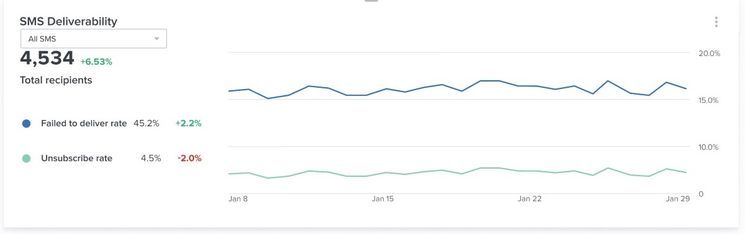
デリバビリティカードでテキストメッセージを選択し、テキストメッセージのデリバビリティを監視して、送信者レピュテーションに関連する問題を特定します。選択した日付範囲における、配信失敗率と購読解除率を確認します。
このグラフの SMS メトリックには、キャンペーンとフローで送信されたものが含まれます。
青色の線(Failed to deliver)と青緑色の線(Unsubscribe rate)は、選択した日付範囲に応じて表示されます。
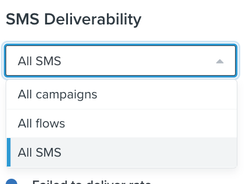
メッセージタイプドロップダウンを使用して、選択したチャネルのすべて、キャンペーン、またはフローを選択してください。
グラフ内のいずれかの線にカーソルを合わせると、その時点の配信失敗率と購読解除率を確認できます。
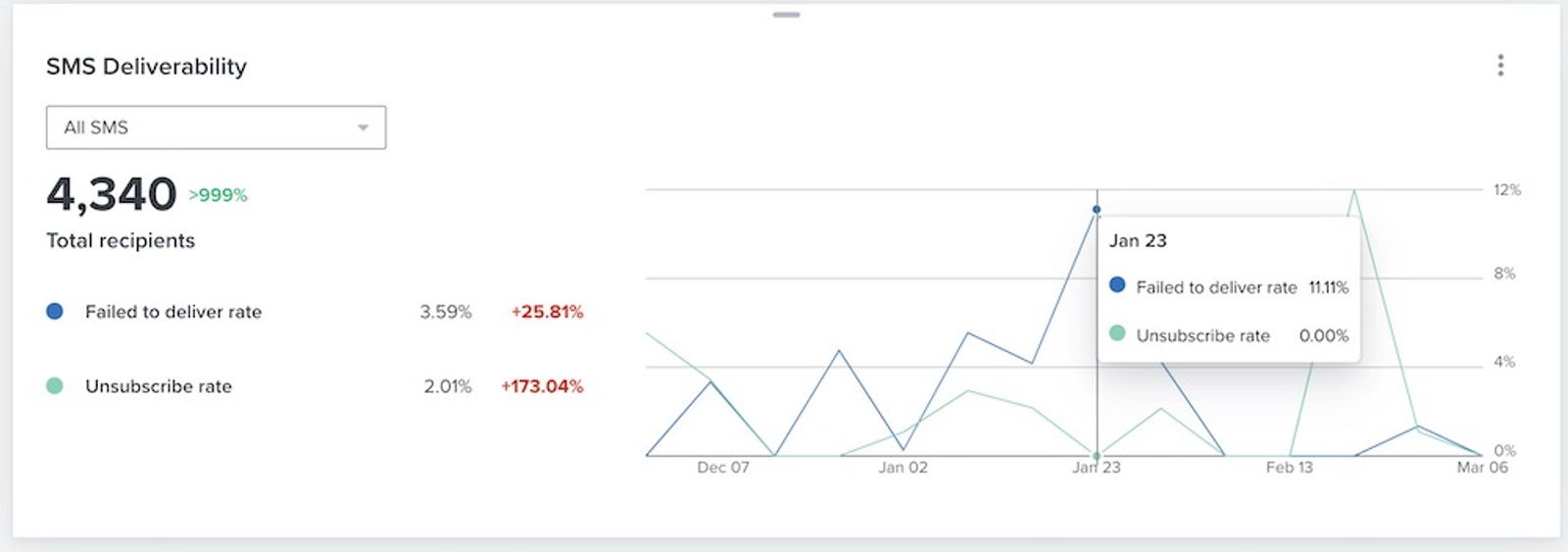
データの算出方法:
- 配信失敗率
この率は、配信に失敗したメッセージ数を、配信に成功したメッセージ数と配信に失敗したメッセージ数の合計で割ったものです。 - 購読解除率
この率は、購読解除した受信者の数を、SMSメッセージを受信した総数で割ったものです。
フロー量カード
フローの量カードには、選択した日付範囲における配信済みのフローメッセージと、バウンスまたは失敗したフローメッセージが表示されます。これを使用して送信量を監視し、フローでの変化や配信の問題を特定します。
結果は積み上げ棒グラフとして表示され、配信済みメッセージとバウンスまたは配信失敗したメッセージが色で区別されます。凡例を使用して、選択したチャネルの各系列を確認してください。
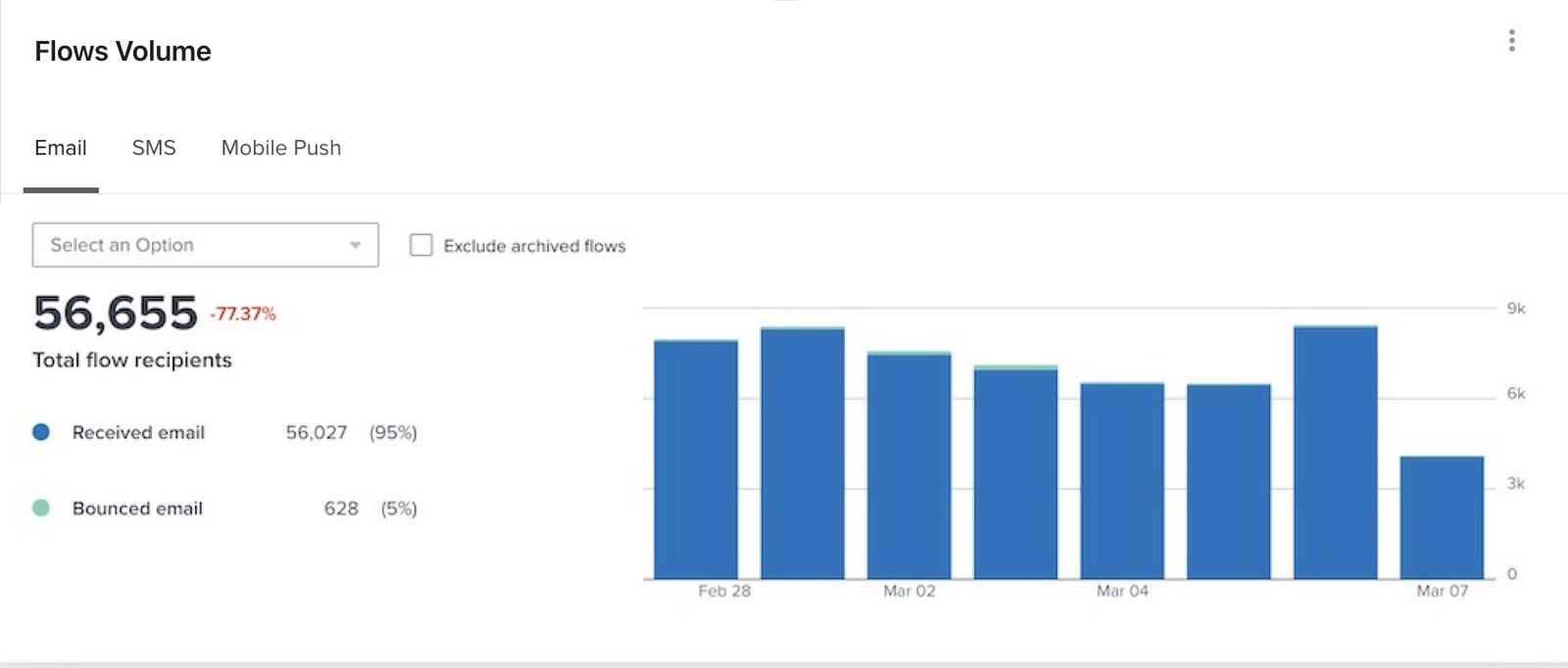
チャネルを選択し、次にフローのドロップダウンを使用して、個別のフロー別に表示を絞り込みます。アーカイブ済みおよび削除済みのフローを除外を選択して、これらのフローをデータから除外します。
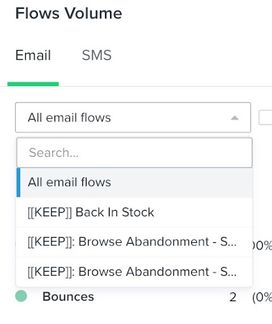
グラフ内の任意の棒にカーソルを合わせると、その時点で選択したフローの配信数とバウンス数または失敗数を確認できます。
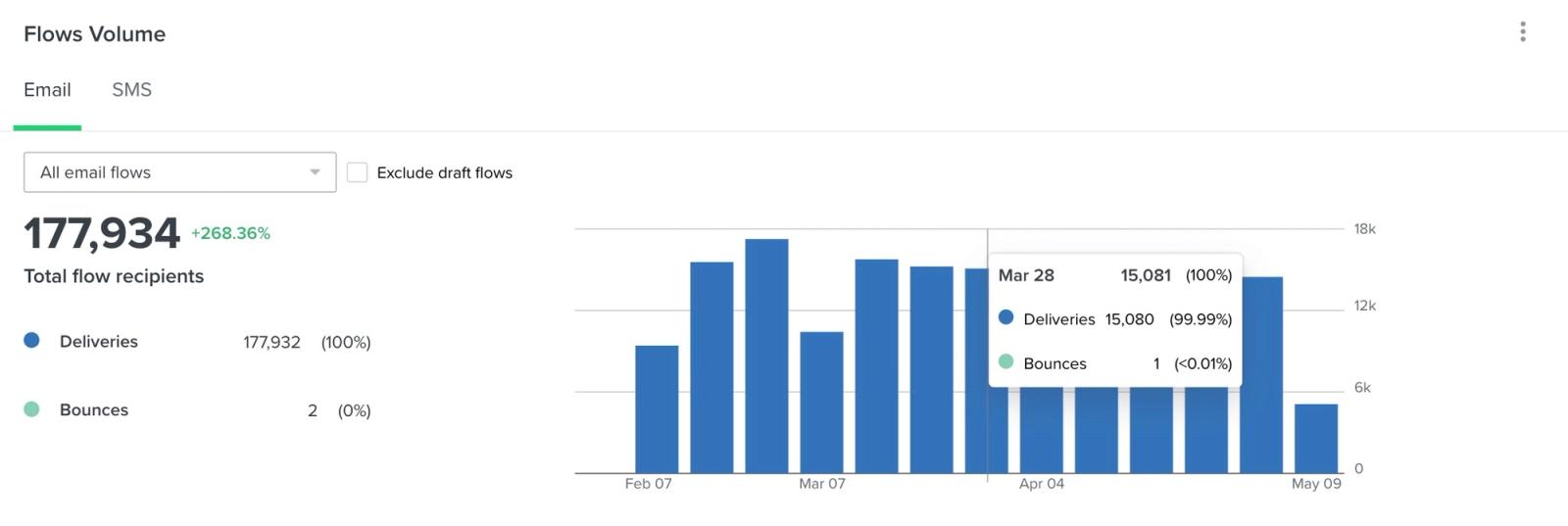
データの算出方法:
- 配信数
選択したチャネルにおける、配信完了したフローメッセージの合計数です。メールが配信されたからといって、受信トレイへの到達が保証されるわけではありません。 - バウンスまたは配信失敗
選択したチャネルに応じて、バウンスした、または配信に失敗したフローメッセージの合計数です。
フォームのパフォーマンス カード
フォームのパフォーマンスカードには、特定のフォームまたはすべてのフォームの表示回数と送信率が表示されます。
このカードには、選択した日付範囲に基づいて、時間の経過に伴うフォームの送信率が折れ線グラフで表示されます。フォームの総閲覧数は左側に表示されます。
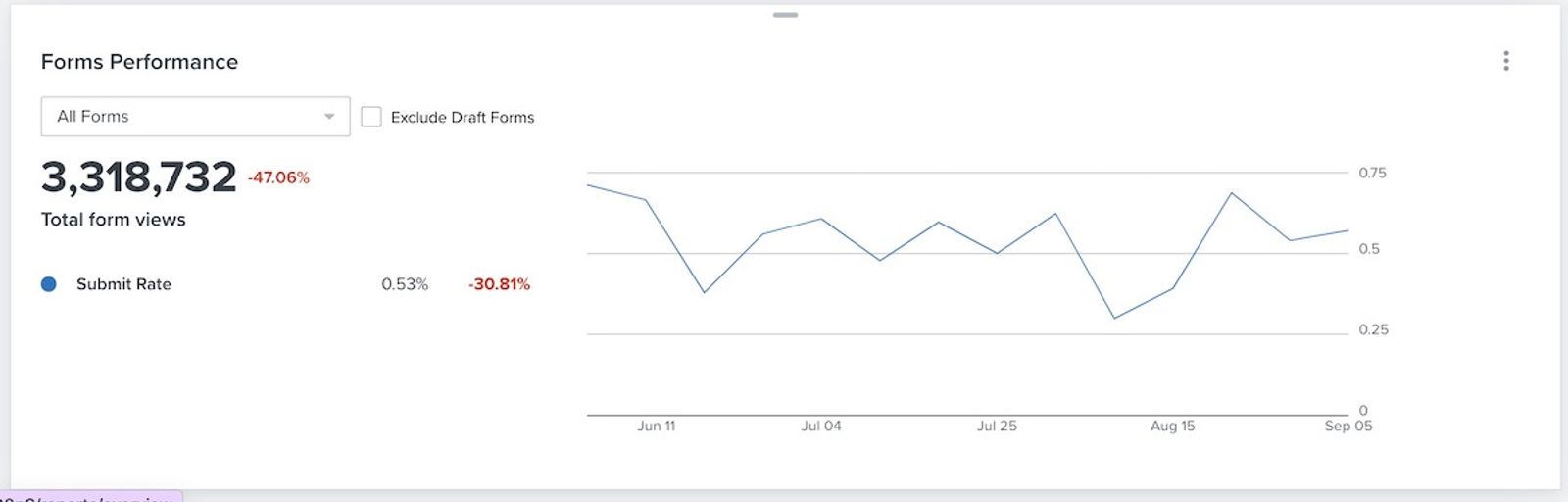
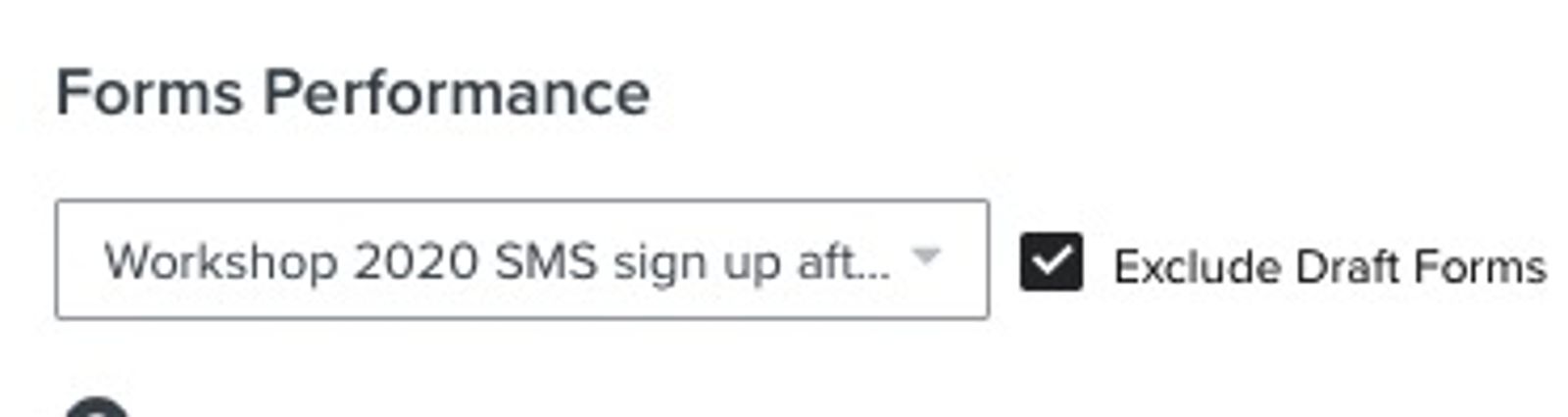
すべてのフォームドロップダウンを開き、すべてのフォームまたは個別のフォームを表示します。すべての下書きを除外を選択して、下書きモードのフォームをデータから除外します。
この情報の下では、フォームの送信率と、選択した比較期間からの変化を確認できます。率が低下した場合は、個別のフォームを確認して問題を診断するか、送信率を改善する方法を確認してください。
フォームパフォーマンスカードに同業他社ベンチマーク評価が表示されません。
折れ線グラフの上にカーソルを合わせると、各期間の送信率を確認できます。
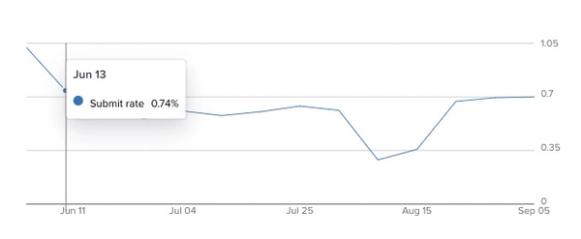
カードデータの計算方法:
- 送信率
この割合は、フォーム送信数を表示回数で割ったものを表します。 - 閲覧数
この数は、フォームの閲覧数の合計を表します。
フォームのパフォーマンス詳細カード
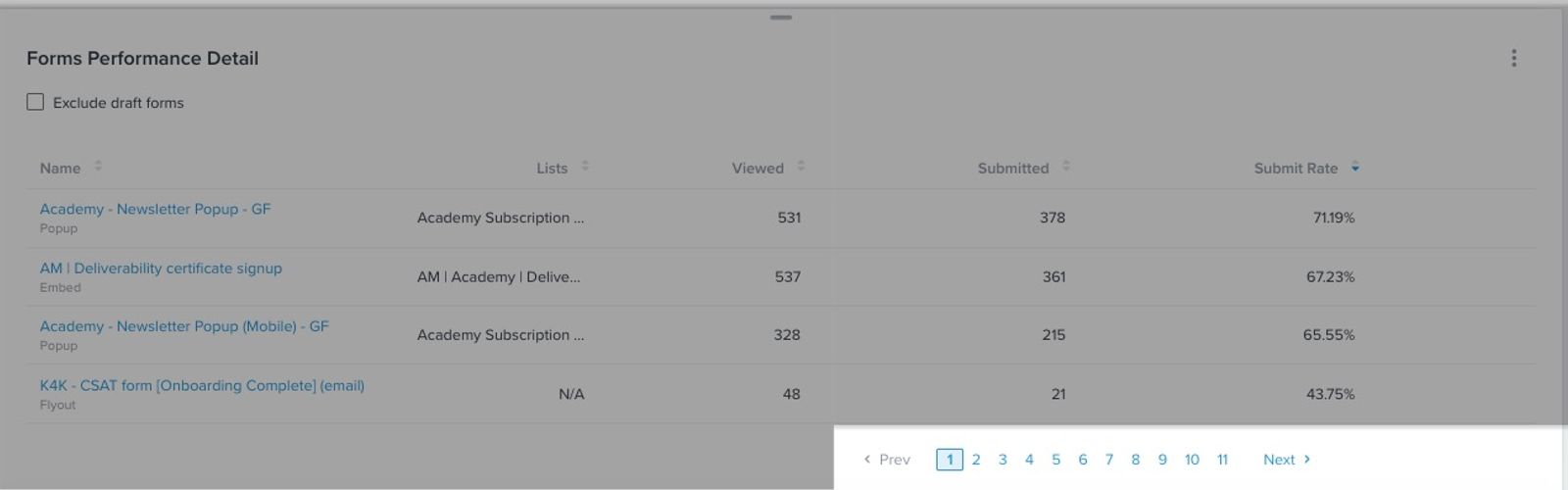
フォームの成果の詳細カードでは、フォームに関連付けられたリスト、閲覧数、送信数の合計、送信率を含むビューで、各フォームの個別のパフォーマンスを詳しく分析できます。ここでは、選択した期間のパフォーマンスデータを含む、フォームのアルファベット順の表を確認できます。
上部の各データ メトリックの横にある矢印を使用して、データを昇順または降順で並べ替えてください。
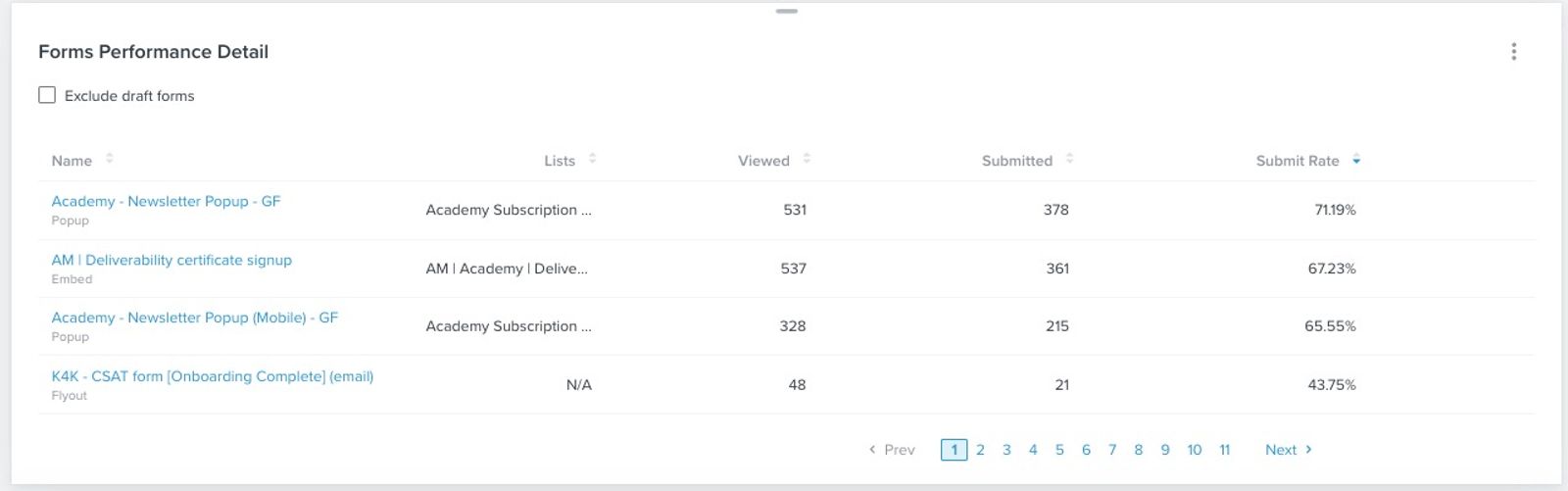
テーブル下部のページ番号を順にクリックして、追加のフォームに該当するすべてのデータを表示してください。
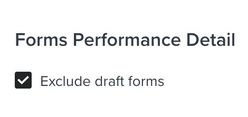
下書きモードのフォームを表から除外するには、下書きフォームを除外を選択してください。
カードデータの計算方法:
- 閲覧済み
この数は、フォームの閲覧数の合計を表します。 - 送信済み
このカウントは、フォーム送信の合計数を表します。 - 送信率
フォーム送信数をフォーム閲覧数で割ったものです。
メールドメイン別メールデリバビリティ カード
メールドメイン別のメールデリバビリティカードでは、上位 200 件のメールドメインそれぞれのパフォーマンスを詳しく確認できます。開封率、クリック率、バウンス率、スパム率、購読解除率が含まれます。
これらの率には、フローのメッセージとキャンペーンの両方が反映されている点にご注意ください。
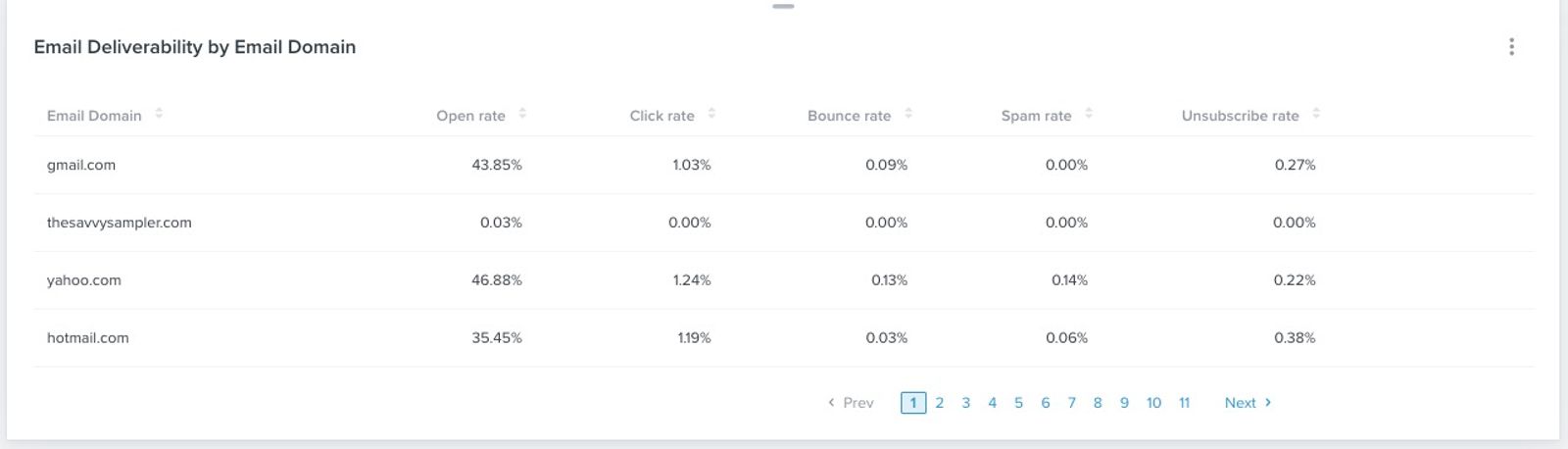
上部の各データ メトリックの横にある矢印を使用して、データを昇順または降順で並べ替えてください。
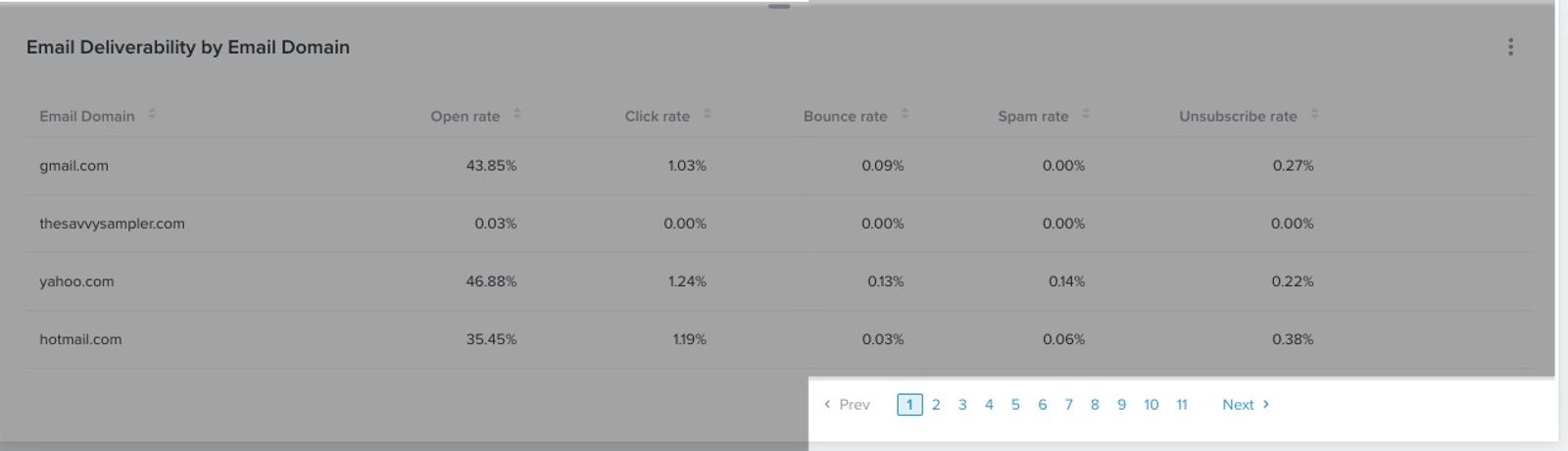
カードデータの算出方法
以下のレートは、特にメールドメインごとに算出されている点に注意してください。
- 開封率
この率は、ユニーク開封数を配信済みメッセージ数で割った値です。 - クリック率
この率は、ユニーククリック数を配信されたメッセージ数で割ったものです。 - バウンス率
この率は、バウンスしたメールの数を、受信およびバウンスしたメールの総数で割ったものです。 - スパム率
この率は、メールをスパムとしてマークした受信者数を、受信した受信者の総数で割ったものです。 - 購読解除率
この率は、購読解除した受信者数を、メールを受信した受信者の総数で割ったものです。
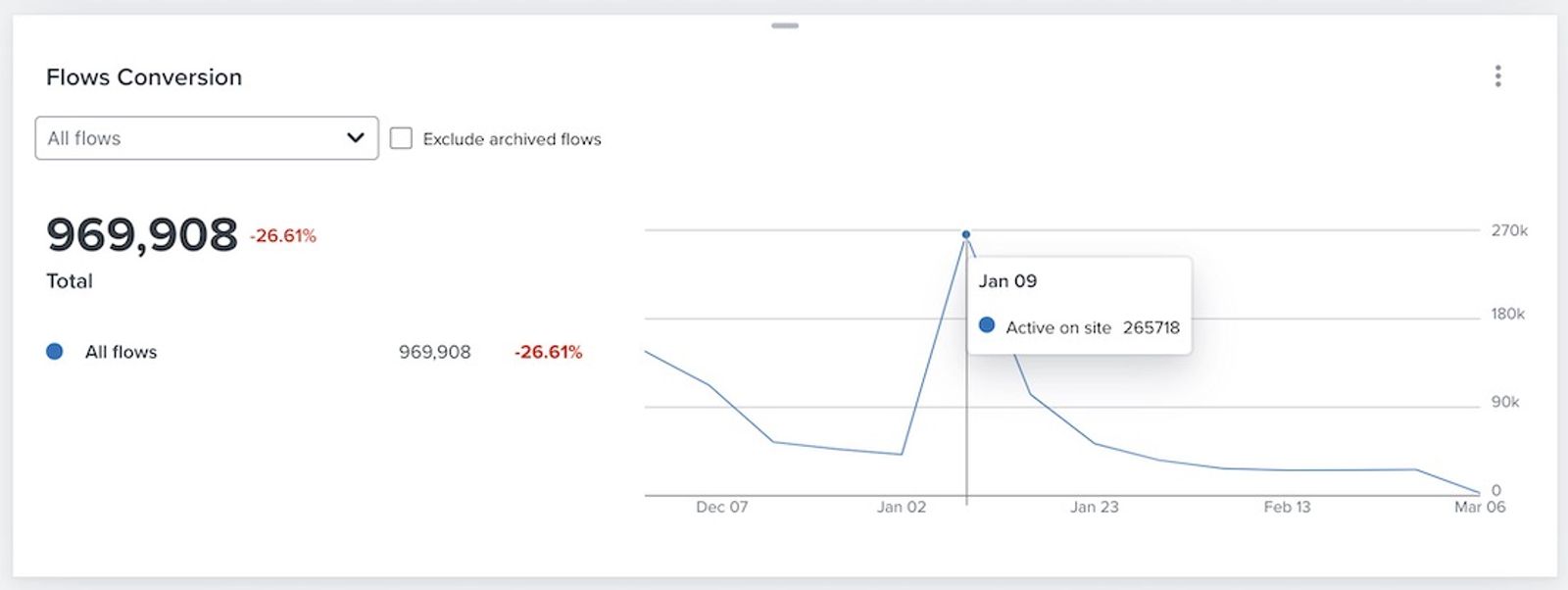
フローコンバージョンカード
フローのコンバージョンカードでは、フローに起因するアカウントの収益またはコンバージョンを確認できます。このカードでは、フローのコンバージョンの傾向を確認できるほか、改善が見込める領域を見つけることもできます。
すべてのフロービュー
デフォルトでは、カードにはすべてのフローが、すべてのフロー全体の収益またはコンバージョンを表す単一の青い線として表示されます。チャートには、ダッシュボードで選択した期間とコンバージョンメトリックが反映されます。
コンバージョンまたは収益の合計数は、左側の大きな数値に反映されます。
コンバージョンは、紐付けられているフローメッセージの送信時間に基づいてレポートされます。
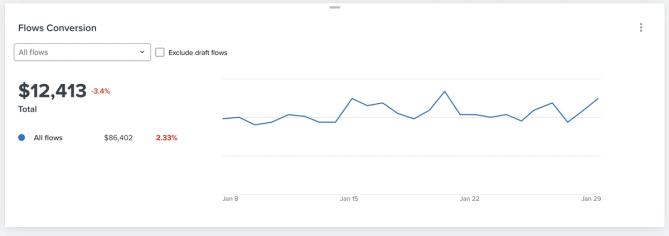
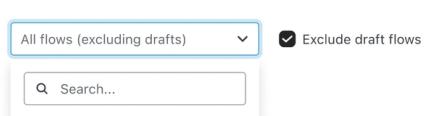
このカードには、ライブ、手動、下書きステータスのフローの履歴データに加え、アーカイブ済みおよび削除済みのフローの履歴データも含まれます。アーカイブ済みおよび削除済みのフローを除外を選択して、これらのフローをデータから除外します。
単一または比較フローのビュー
特定のフローに絞り込んだりフローを比較したりする場合、最大 5 つのフローのパフォーマンスを相互に比較できます。すべてのフローのドロップダウンでは、名前で特定のフローを検索するか、リストから特定のフローをクリックできます。
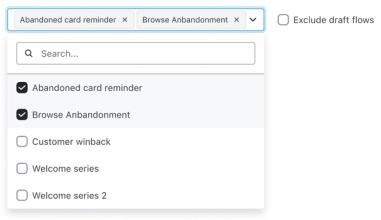
比較したいフローを選択すると、以下の例に示すように、それぞれが青、ティール、または黄色の線として個別に表示されます。上記の単一ビューと同様に、コンバージョンまたは収益の合計数と変化率も左側に表示されます。
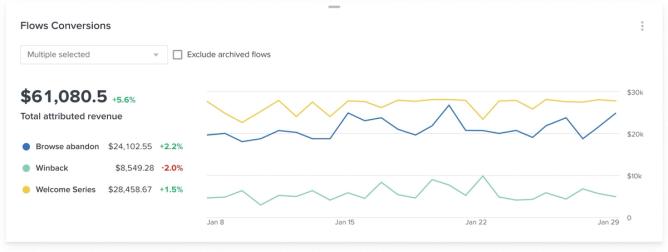
個別のフロー選択をすべてオフにすると、全フローの集計グラフの表示ページに戻る点にご注意ください。
すべてのフローモード、または個別のフローのいずれかで、任意のフローの線にカーソルを合わせると、その期間に起因する収益またはコンバージョンが表示されます。
カードデータの計算方法:
- 合計アトリビューション収益
これは、選択した期間における、チャネル全体のフローメッセージにアトリビューションされた収益です。金銭的価値がないコンバージョンメトリックを選択した場合、カードには代わりにコンバージョン数が表示されます。
コンバージョンは、アトリビューション先のフローメッセージの送信日を基準にレポートされます。
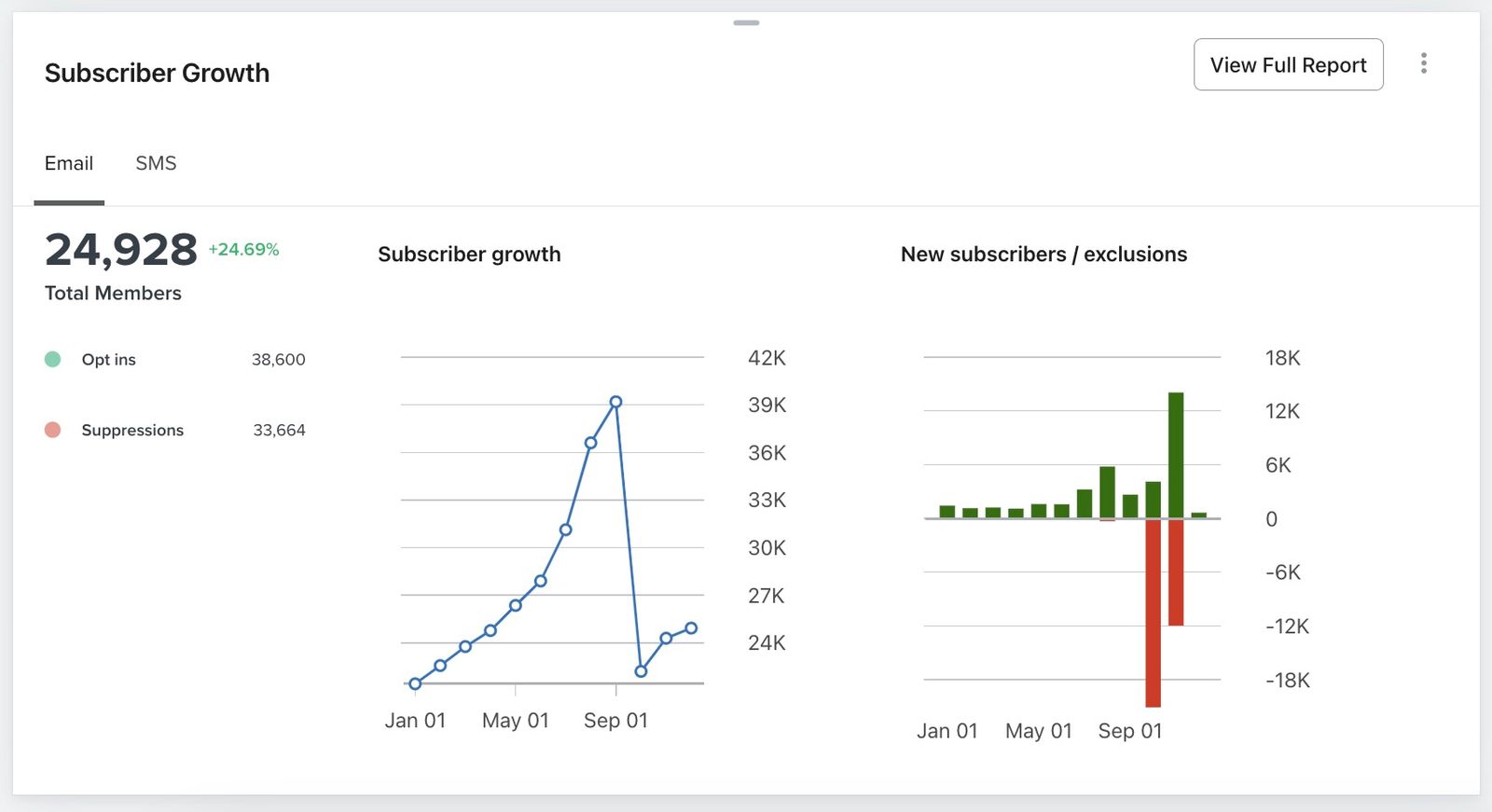
購読者数の伸びカード
購読者増加カードでは、一定期間にわたり購読者のパフォーマンスを追跡して、各チャネルのトレンドと健全性を分析できます。利用可能なメール、テキストメッセージ、WhatsAppチャネル全体で購読者数が増減する様子を確認できます。レポート全体を表示を選択して、購読者数の推移レポート全体を開きます。
その他のリソース
- レポート作成のスタートガイド
アカウントで利用可能なさまざまな強力な Klaviyo のレポート作成ツールについて説明します。Klaviyo は、データを活用することでビジネスの成長を支援し、オーディエンスとの関係を強化できるように構築されています。セグメンテーションと自動化ツールを使用すると、チャネル全体でコミュニケーション施策をパーソナライズしてターゲット設定でき、エンゲージメントを高めてビジネスの成長を促進できます。ただし、ビジネス戦略やマーケティング施策がどの程度機能しているかを理解するには、適切なレポート作成により、時間の経過に伴うパフォーマンスの傾向を測定、分析する必要があります。
- 分析または概要のダッシュボードを作成する方法
メール、SMS、フロー、デリバビリティのすべてのトレンドを可視化し、ビジネスの健全性を把握するためのダッシュボードの作成方法をご覧ください。ダッシュボード(概要ダッシュボードとも呼ばれます)では、各マーケティング チャネルにおける成功を詳しく示す、包括的でカスタマイズ可能なレポートを提供します。
- 分析または概要ダッシュボードでカードが空になる場合のトラブルシューティング
分析ダッシュボード(概要ダッシュボードとも呼ばれます)に表示される空のカードのトラブルシューティングと修正方法について説明します。