Dane analityczne: pierwsze kroki lub pulpity: przegląd
Czego się dowiesz?
Dowiedz się, jak korzystać z pulpitów analitycznych (nazywanych też pulpitami przeglądu) i zrozum, jak każda karta danych może mierzyć wyniki. Gdy zaczniesz wysyłać wiadomości z Klaviyo, ten pulpit to miejsce, w którym można wizualizować punkty danych i trendy najważniejsze dla Twojej firmy.
Typowe przypadki użycia
Pulpit przeglądu jest często używany do dostarczania praktycznych danych lub odpowiadania na następujące pytania:
- Które kanały w największym stopniu przyczyniają się do przychodu?
- Które kampanie w szczególności osiągają najlepsze wyniki? A jak to wypada na tle innych ostatnio wysłanych kampanii?
- Które sekwencje w szczególności działają najlepiej? A jak wypadają one w porównaniu z innymi ostatnimi sekwencjami?
- Które z moich metryk działają najlepiej? Które działają najgorzej i wymagają sprawdzenia?
- Jak wyglądają wskaźniki dostarczalności SMS-ów i e-maili? Czy jest coś, co wymaga uwagi?
- Na którym etapie klienci odpadają w moich lejkach sprzedażowych e-mail lub SMS? Co mogę poprawić?
- Które formularze osiągają najlepsze wyniki? Które formularze można poprawić?
Uzyskiwanie dostępu do pulpitu
Przejdź do Analityka > Pulpity , aby znaleźć istniejący pulpit na liście lub kliknij Utwórz raport, aby utworzyć nowy.
Na start będzie już dla Ciebie utworzony gotowy pulpit (tj. Pulpit Przegląd). Jeśli jednak chcesz skonfigurować nowy, oddzielny pulpit, zajrzyj do naszego przewodnika na temat tworzenia i dostosowywania pulpitu.

U góry pulpitu znajdziesz zakres dat, wybraną metrykę konwersji oraz okres porównawczy. Pamiętaj, że jeśli używasz niestandardowego zakresu czasu, nie może on przekraczać 12 miesięcy, a jeśli wpisujesz go ręcznie, musi mieć dokładnie taki format, jak pokazano poniżej.
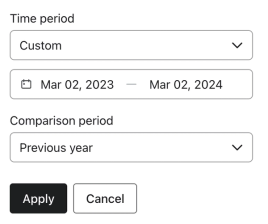
Wszyscy użytkownicy na Twoim koncie będą widzieć te same pulpity. Znacznik czasu ostatniej aktualizacji wskazuje ostatni moment, kiedy którykolwiek członek zespołu zaktualizował pulpit. Pamiętaj, że łącznie można utworzyć tylko 10 pulpitów.
Ogólne ustawienia pulpitu i kart
Wybrane metryki konwersji
Jeśli na pulpicie używasz metryki konwersji opartej na przychodach (np. Placed Order, Started Checkout, Fulfilled Order itd.), na kartach będą wyświetlane wartości pieniężne.
Wszystkie pozostałe metryki konwersji (np. Aktywni na stronie, Otworzone e-maile, Kliknięte e-maile itd.) pokażą łączną liczbę odpowiednich konwersji.
Zakresy dat i wyświetlanie na wykresach
Zakresy dat raportu będą wyglądać następująco:
- Zakres dat wynoszący 30 dni lub mniej spowoduje wyświetlanie na wykresie słupków według dnia.
- Zakres dat dłuższy niż 30 dni będzie wyświetlany w podziale na tygodnie.
- Zakres dat powyżej 90 dni będzie wyświetlany według miesięcy.
Raportowanie wielokanałowe
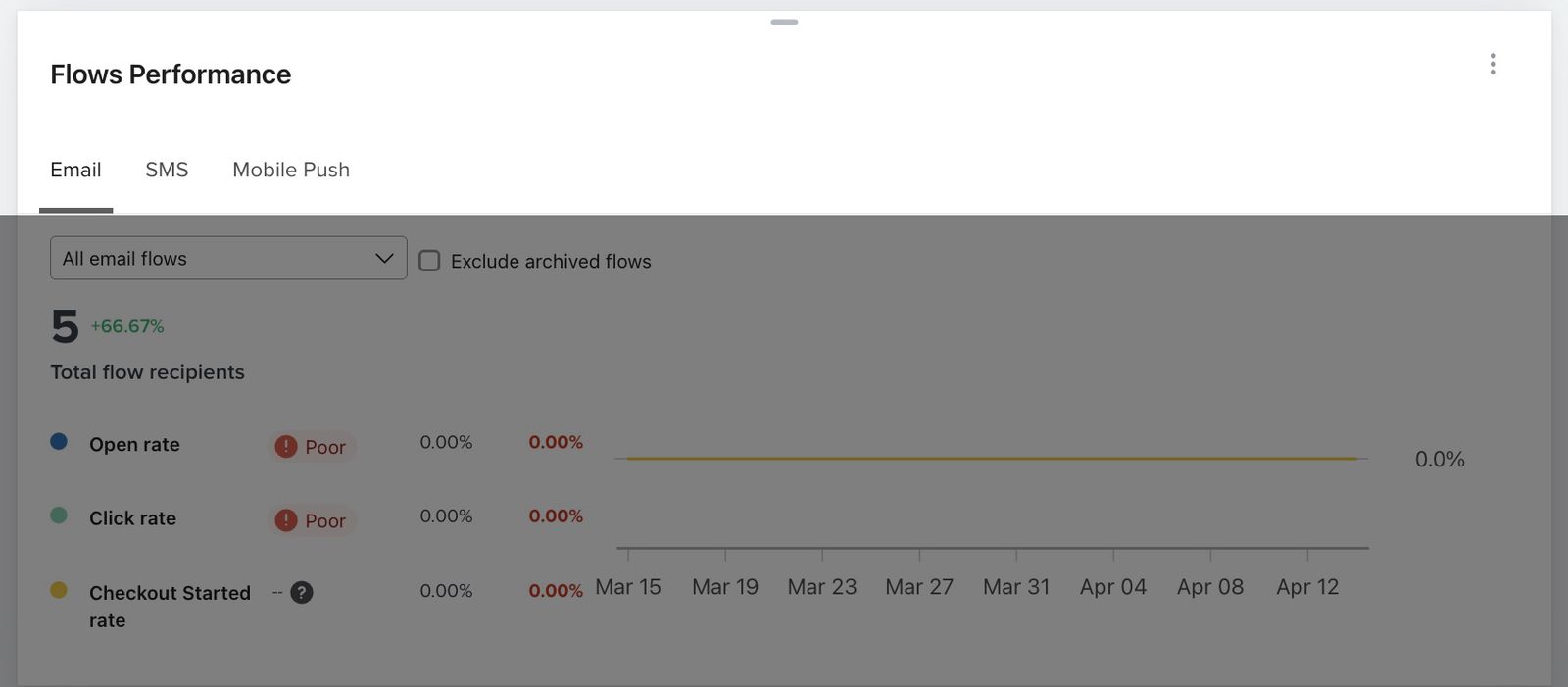
Niektóre karty będą miały u góry karty z zakładkami dla e-maila, SMS-ów lub Mobile Push. Możesz przełączać się między tymi kartami, aby zobaczyć dane dla każdego konkretnego kanału. Jeśli używasz tylko jednego kanału marketingowego, zobaczysz tylko odpowiednią kartę.
Zmiany procentowe
Niektóre karty pokazują zmianę procentową (dodatnią lub ujemną), jak w przykładzie poniżej. W każdej z tych kart Klaviyo porówna przychód lub procentową zmianę konwersji z poprzednim okresem. Na przykład, jeśli analizujesz ostatnie 30 dni, porównamy procentową zmianę przychodu z 30 dni poprzedzających Twój zakres.
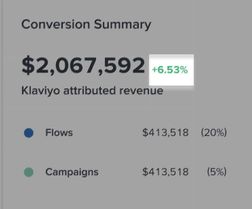
Zmiany procentowe będą wyświetlane w następujący sposób:
- Zielony procent
Dodatnia zmiana procentowa będzie wyświetlana na zielono. - Czerwony procent
Ujemna zmiana procentowa będzie wyświetlana na czerwono.
Dostępne karty danych i wydajności
Pod górną częścią pulpitu zobaczysz różne domyślne karty danych i wydajności. Te karty reprezentują różne sposoby wyświetlania konwersji, przychodów i metryk sukcesu w całym Twoim koncie.
Domyślnie pulpit będzie zawierał następujące karty:
- Karta podsumowania konwersji
- Karta skuteczności kampanii
- Karta szczegółów skuteczności kampanii
- Karta skuteczności sekwencji
- Karta Szczegóły wyników sekwencji
- Karta Najważniejsze informacje dotyczące wyników
- Karta dostarczalności e-maili (jeśli używasz e-maila jako kanału)
Oprócz domyślnych kart na pulpicie biblioteka widoków danych zawiera wiele wstępnie utworzonych kart, które dostarczają dodatkowe praktyczne dane.
Przejdź do naszego materiału na temat dodawania dodatkowych kart, aby dowiedzieć się, jak usuwać karty z domyślnego pulpitu i dodawać karty z biblioteki widoku danych.
Dodatkowe karty, które możesz dodać, obejmują:
- Karta konwersji według kanału
- Karta podsumowania lejka sprzedażowego e-maili
- Karta podsumowania lejka sprzedażowego SMS-ów
- Karta dostarczalności SMS-ów
- Karta wolumenu sekwencji
- Karta wyników formularzy
- Karta Szczegóły wyników formularzy
- Karta dostarczalność e-maili według domeny e-mail
- Karta konwersji sekwencji
- Karta wzrostu liczby subskrybentów
Karty domyślne
Karta podsumowania konwersji
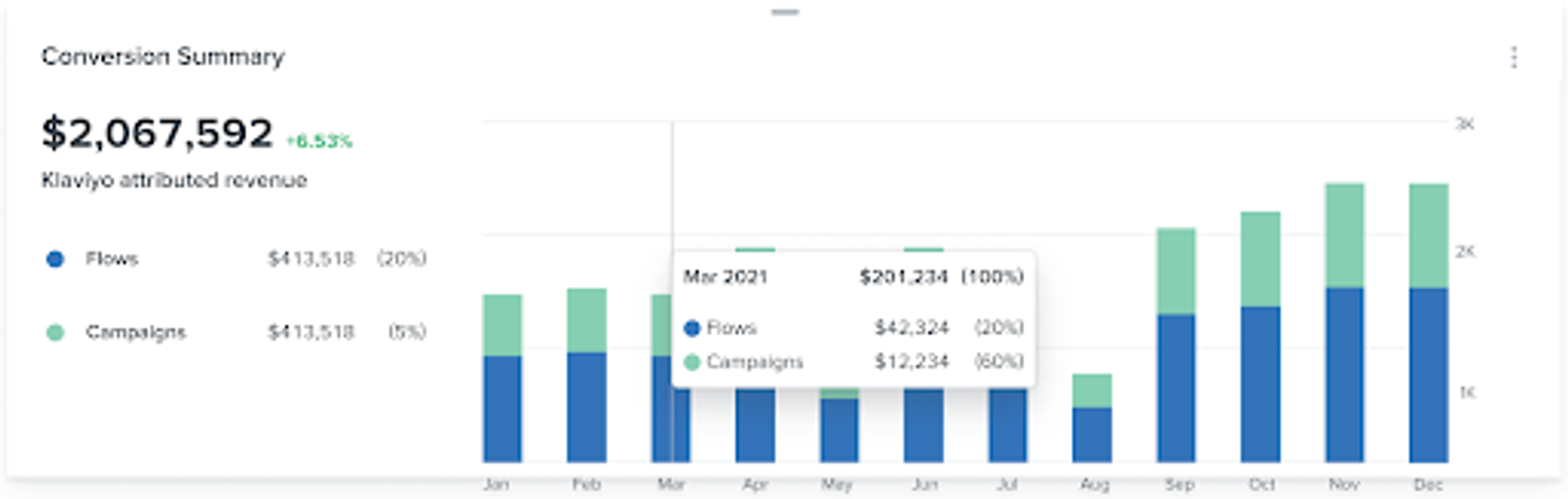
Karta podsumowania konwersji zapewnia ogólny widok sekwencji i kampanii oraz przychodu lub konwersji przypisanych do każdej z nich.
Jeśli korzystasz z wielu kanałów, SMS i Mobile Push będą grupowane w liczbach kampanii i sekwencji.
Wyniki będą wyświetlane jako skumulowane wykresy słupkowe, gdzie każdy kolor odpowiada każdemu kanałowi (np. sekwencja jest niebieska, a kampanie są turkusowe).
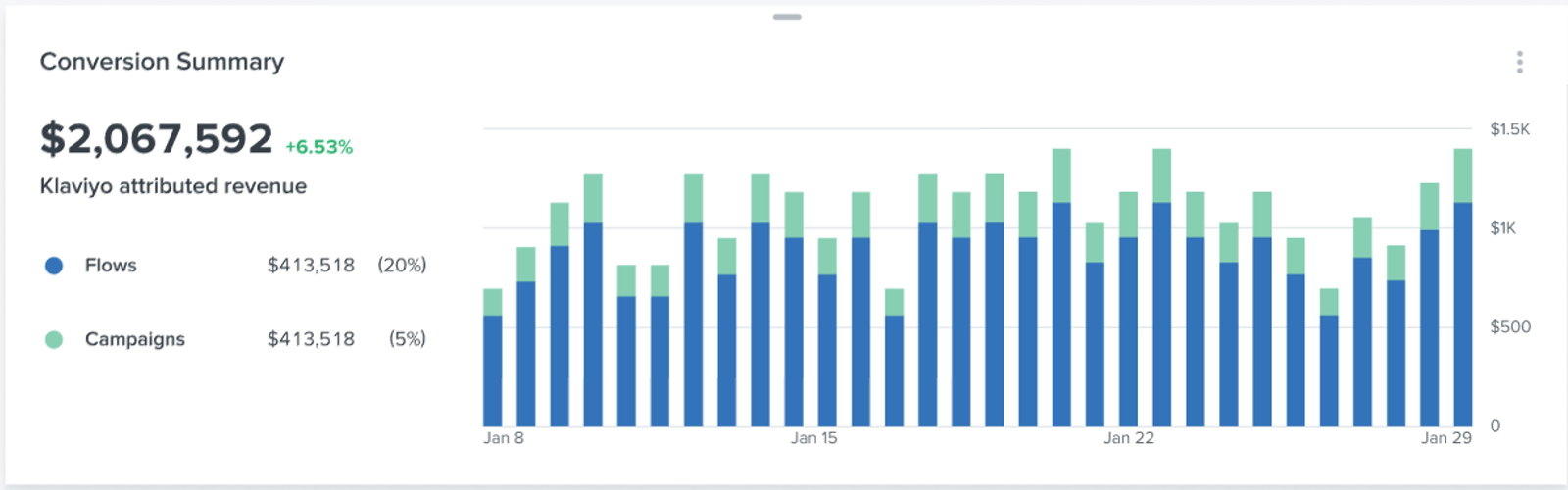
Po najechaniu kursorem na dowolne słupki na wykresie zobaczysz podział przychodu dla sekwencji w porównaniu z kampaniami oraz przypisany do każdej z nich procent dla danego momentu.
Przychód zostanie przypisany do daty wysłania pierwszej wiadomości e-mail, a nie do dnia złożenia zamówienia.
Jak obliczamy dane Twojej karty
- Sekwencje
Dane sekwencji obejmują wszystkie aktywne, ręczne i wersje robocze sekwencji wysłane w wybranym zakresie dat. - Kampania
Dane kampanii obejmują wszystkie wiadomości kampanii e-mail i SMS wysłane w wybranym zakresie dat.
Karta skuteczności kampanii
Karta skuteczności kampanii pomaga monitorować ogólną kondycję kampanii na podstawie otwarć, kliknięć oraz metryki konwersji. Możesz też filtrować według konkretnej kampanii, aby zobaczyć ten wskaźnik kondycji na poziomie indywidualnym.
Zakładki u góry tej karty umożliwiają wyświetlenie danych skuteczności kampanii dla każdego kanału, którym wysyłasz (tj. e-mail, SMS i Mobile Push).
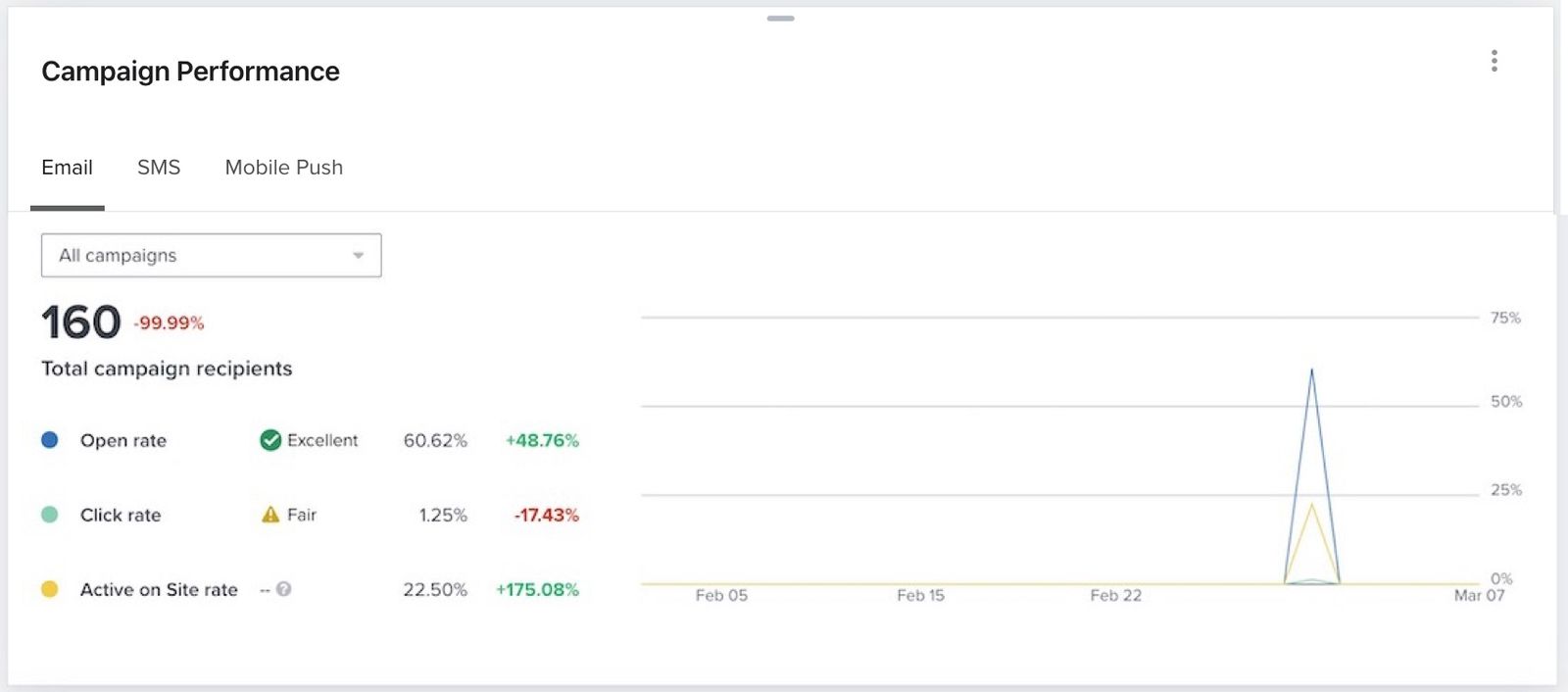
Jeśli otworzysz menu rozwijane Wszystkie kampanie, możesz dodatkowo zawęzić widok do konkretnej kampanii. To menu rozwijane pokaże kampanie wysłane w zakresie czasu wybranym u góry pulpitu.
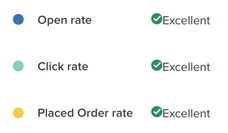
Jeśli przeglądasz dane dla wszystkich kampanii, obok każdej metryki zobaczysz też wynik testów porównawczych (Doskonałe, Przeciętne lub Słabo) w porównaniu z podobnymi firmami. Jeśli wynik mieści się w kategoriach Przeciętne lub Słabo, sugerujemy sprawdzić tę metrykę na tle poszczególnych kampanii, aby zdiagnozować problem.
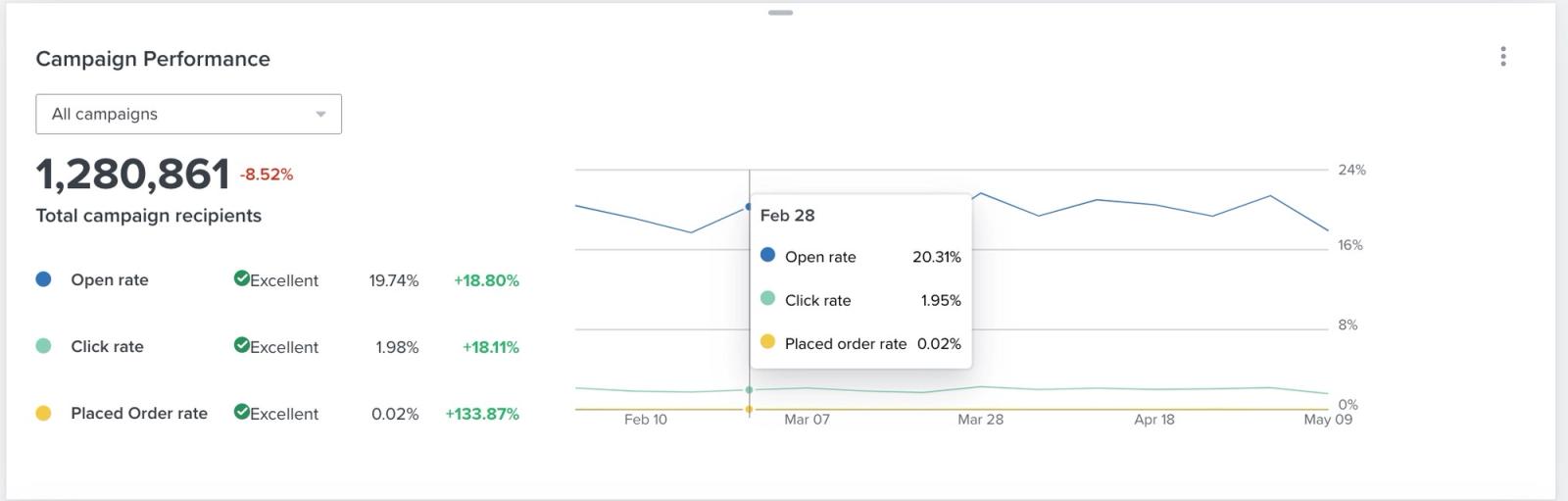
Po najechaniu kursorem na dowolne linie na wykresie możesz zobaczyć liczbę otwarć (tylko w przypadku e-maili), kliknięć oraz konwersji lub przychodu w danym momencie
Jak obliczamy dane:
- Wskaźnik wyświetleń wiadomości
Ten wskaźnik to liczba otwartych e-maili podzielona przez łączną liczbę odebranych wiadomości. - Wskaźnik kliknięć
Ten wskaźnik to liczba klikniętych e-maili podzielona przez liczbę odebranych e-maili. - Wskaźnik złożenia zamówienia
Liczba złożonych zamówień powiązanych z wiadomością. Innymi słowy: zamówienia złożone w oknie atrybucji kanału podzielone przez liczbę unikalnych odbiorców tej wiadomości.
Karta szczegółów skuteczności kampanii
Karta szczegółów skuteczności kampanii pomaga analizować indywidualną skuteczność każdej kampanii, zapewniając widok obejmujący dane dostarczeń, zaangażowanie i konwersję. Tutaj zobaczysz tabelę wszystkich ostatnio wysłanych kampanii w wybranym zakresie dat.
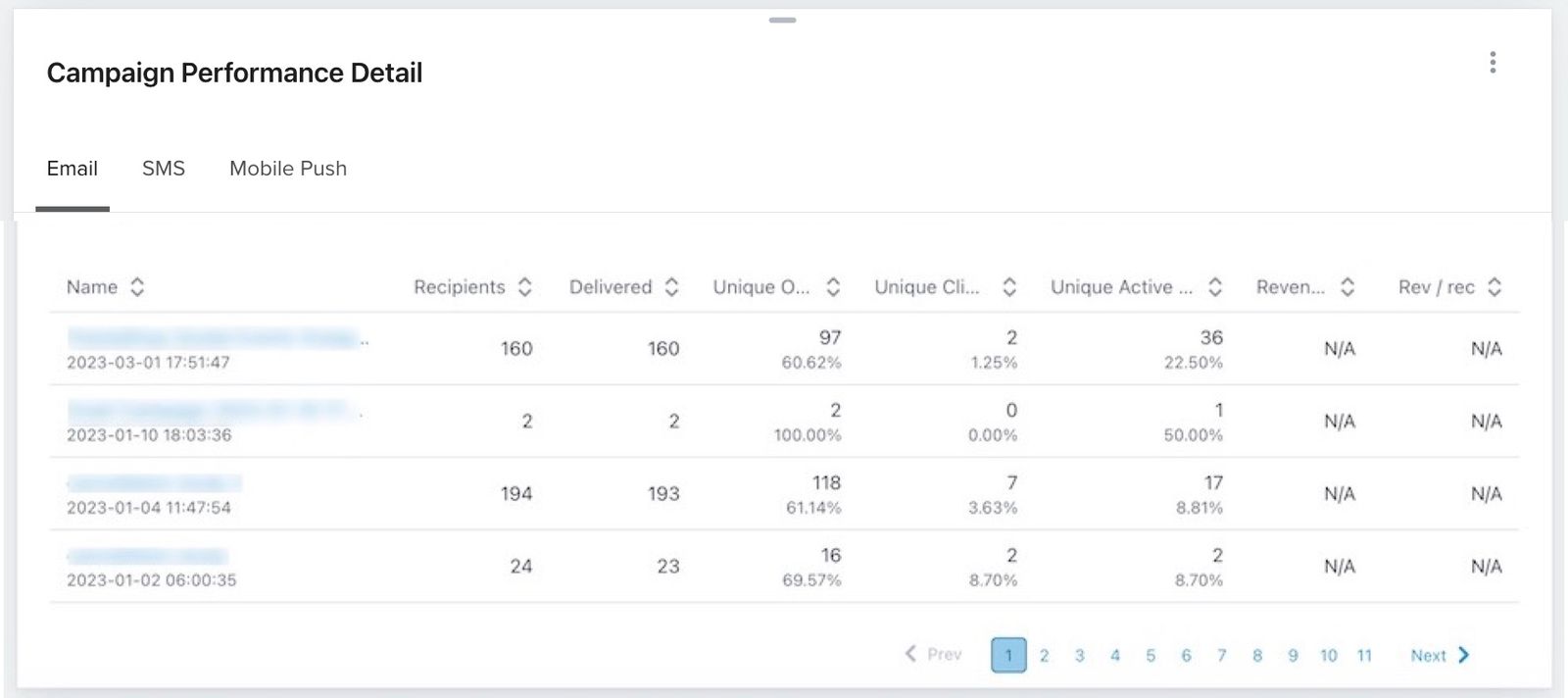
Klikaj numery stron u dołu tabeli, aby wyświetlić wszystkie odpowiednie dane dla dodatkowych kampanii.
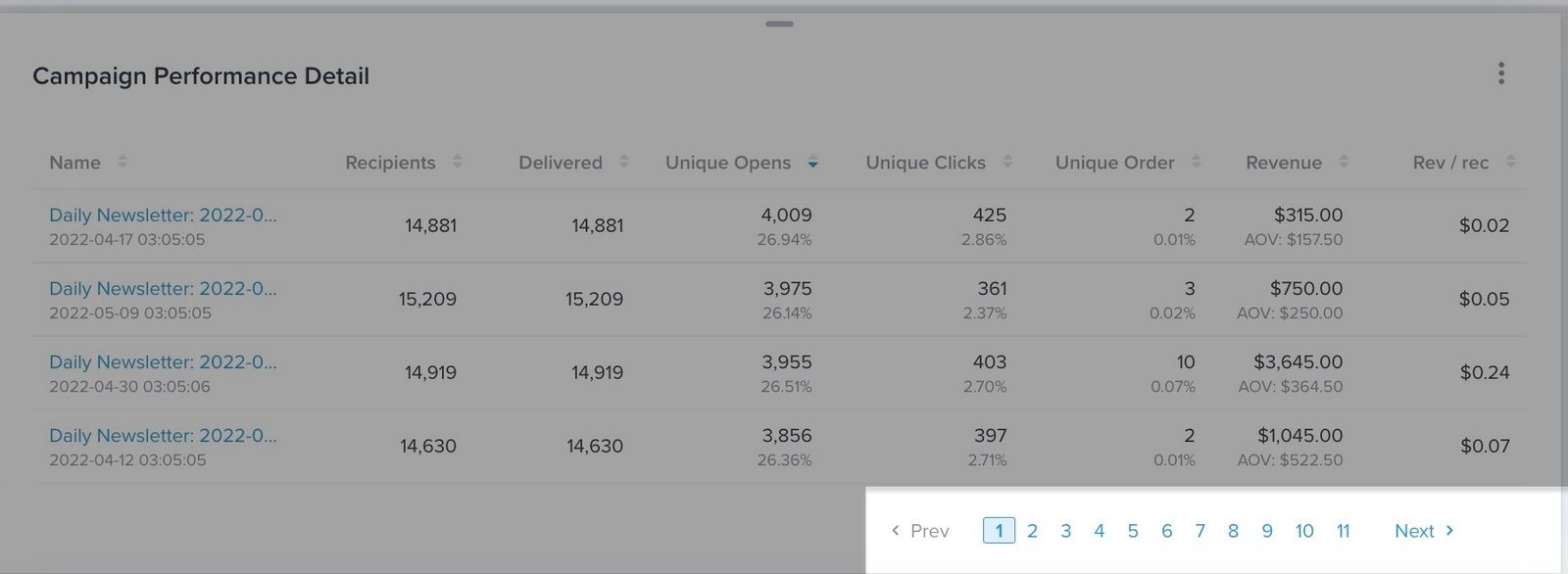
Jak obliczamy dane:
- Odbiorcy
Ta liczba obejmuje liczbę otrzymanych e-maili oraz e-maili, które odbiły. Liczba odbiorców SMS obejmuje liczbę odebranych wiadomości oraz liczbę tych, których nie udało się dostarczyć. - Dostarczono
Ten wskaźnik pokazuje, ile kampanii skutecznie dotarło do skrzynek odbiorczych subskrybentów. - Unikalne otwarcia
Liczba osób klikających link w e-mailu lub SMS podzielona przez liczbę odbiorców. Pamiętaj, że nie można wykryć otwarć SMS. - Unikalne kliknięcia
Liczba unikalnych osób klikających link w e-mailu lub SMS-ie podzielona przez liczbę odbiorców. - Unikatowe zamówienie
Współczynnik przedstawia unikatową liczbę zamówień złożonych za pośrednictwem kampanii. - Przychody
Ten wskaźnik pokazuje przychody przypisane do tych konwersji. - Przychód/odbiorcę
Ten wskaźnik przedstawia przychód wygenerowany na odbiorcę. Jest to określane na podstawie przychodu wygenerowanego przez kampanię podzielonego przez liczbę udanych dostarczeń tej kampanii.
Karta skuteczności sekwencji
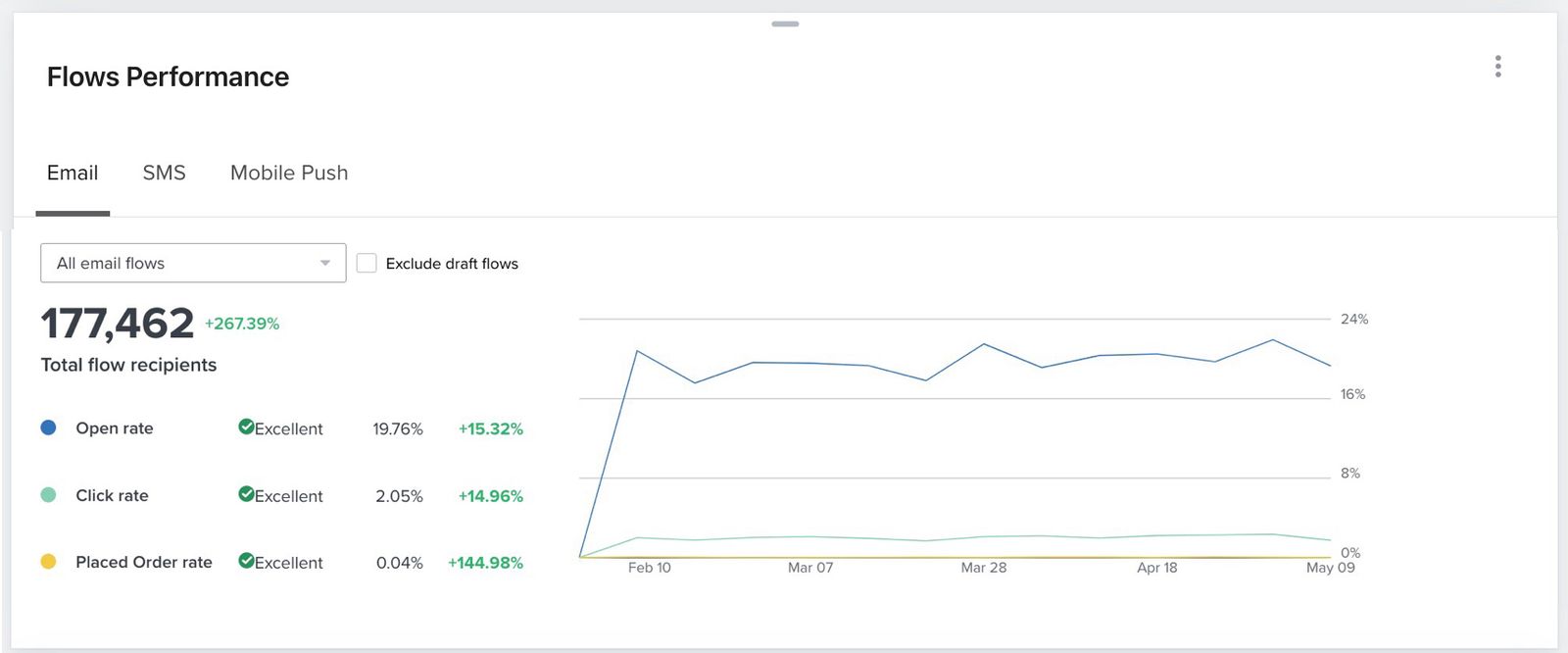
Karta wydajności sekwencji pomaga zagłębić się w wyniki poszczególnych sekwencji według zaangażowania i łącznej konwersji. Ta karta pozwala zobaczyć otwarcia, kliknięcia i konwersję sekwencji według konkretnego kanału.
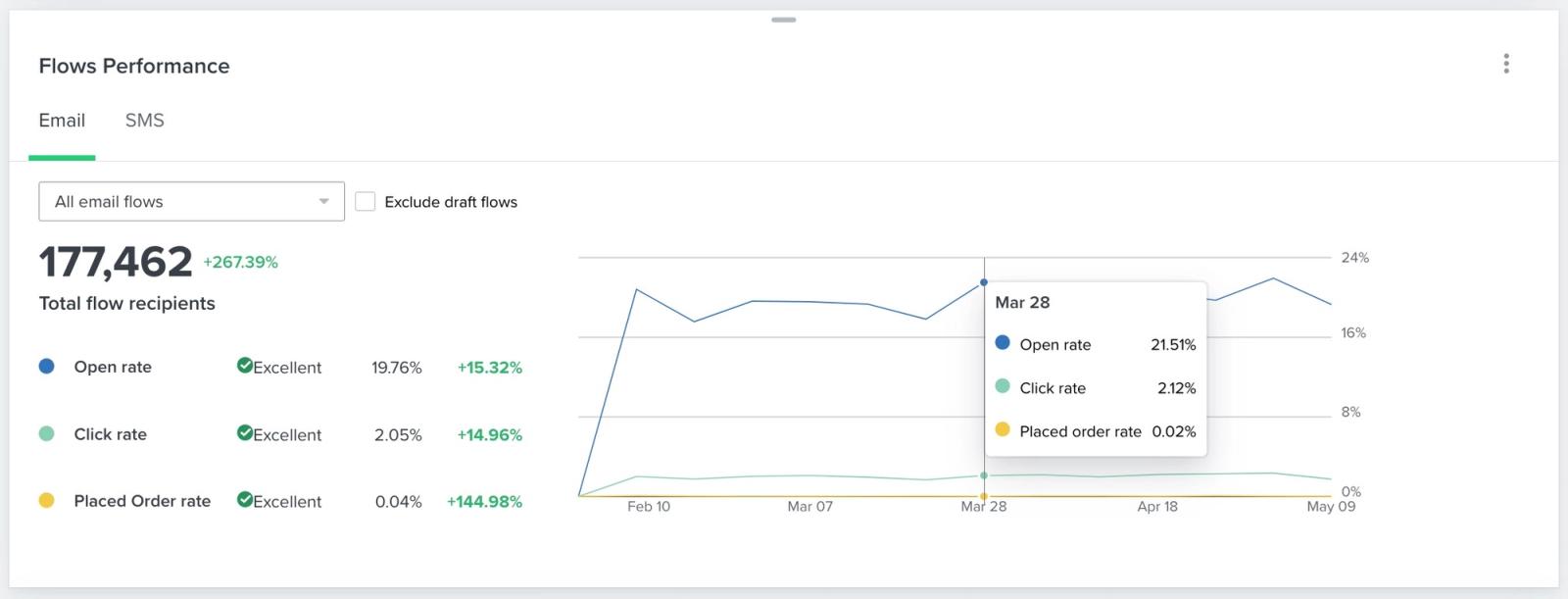
Linie w kolorze niebieskim (wskaźnik wyświetleń wiadomości), turkusowym (wskaźnik kliknięć) i żółtym (wskaźnik zamówień złożonych) są wyświetlane zgodnie z wybranym zakresem dat.
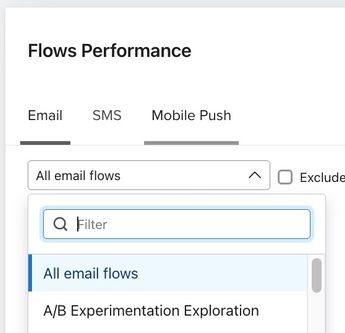
Jeśli otworzysz listę rozwijaną Wszystkie sekwencje e-mail, Wszystkie sekwencje SMS, lub Wszystkie sekwencje Mobile Push, możesz jeszcze bardziej zawęzić widok do pojedynczej sekwencji. Możesz też zaznaczyć pole wyboru sekwencji Wyklucz wersje robocze obok tej listy rozwijanej, aby wykluczyć z wyświetlania w danych wszystkie sekwencje, które są obecnie w trybie wersji roboczej.
Jeśli przeglądasz wszystkie swoje kampanie e-mailowe, obok każdej metryki zobaczysz też wynik w testach porównawczych (Doskonałe, Przeciętne lubSłabo) w porównaniu z podobnymi firmami. Jeśli należysz do kategorii Przeciętne lub Słabo, sugerujemy porównać tę metrykę z poszczególnymi sekwencjami, aby zdiagnozować problem.
Pamiętaj, że testy porównawcze nie będą wyświetlać się w przypadku kampanii SMS ani Mobile Push.
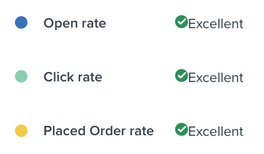
Po najechaniu kursorem na dowolne linie na wykresie można wyświetlić liczbę otwarć (tylko dla e-maili), kliknięć oraz konwersji lub przychodu dla danego punktu w czasie.
Jak obliczamy dane Twojej karty:
- Odbiorcy
Ta liczba obejmuje liczbę otrzymanych e-maili oraz e-maili, które odbiły. Liczba odbiorców SMS obejmuje liczbę odebranych wiadomości oraz liczbę tych, których nie udało się dostarczyć. - Wskaźnik kliknięć
Ten wskaźnik to liczba kliknięć podzielona przez liczbę otrzymanych emaili. - Wskaźnik złożenia zamówienia
Liczba złożonych zamówień powiązanych z wiadomością. Innymi słowy: zamówienia złożone w ramach okna atrybucji kanału podzielone przez liczbę unikatowych odbiorców tej wiadomości.
Karta szczegółów skuteczności sekwencji
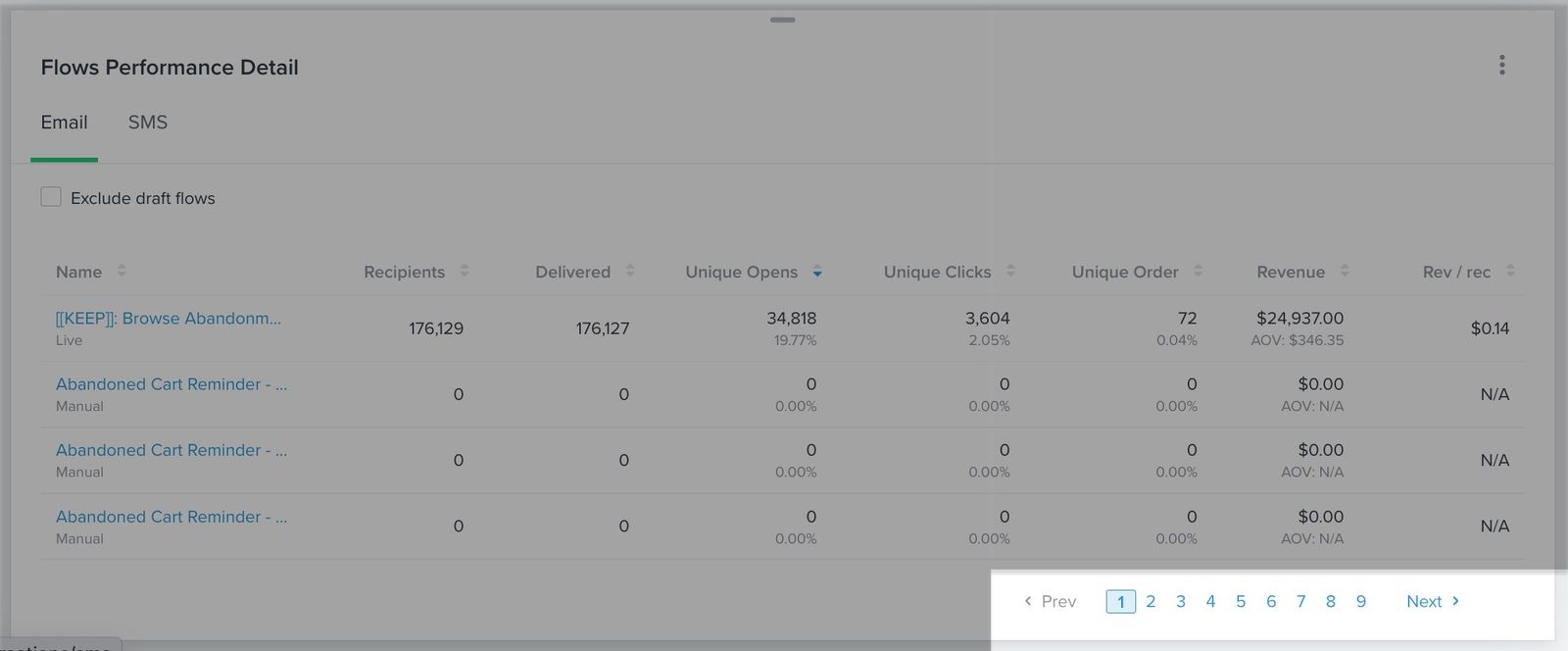
Karta szczegółów skuteczności sekwencji przedstawia skuteczność każdej z sekwencji z widokiem obejmującym dane dotyczące dostarczania, zaangażowania i konwersji. Tutaj możesz zobaczyć alfabetyczną tabelę wszystkich sekwencji wysłanych w wybranym zakresie dat.
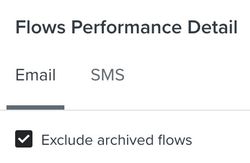
Karty u góry tej karty pozwalają zobaczyć wskaźniki otwarć sekwencji, kliknięć i wskaźnik zamówień według kanału. Można użyć strzałek obok każdej metryki danych u góry, aby posortować dane rosnąco lub malejąco.
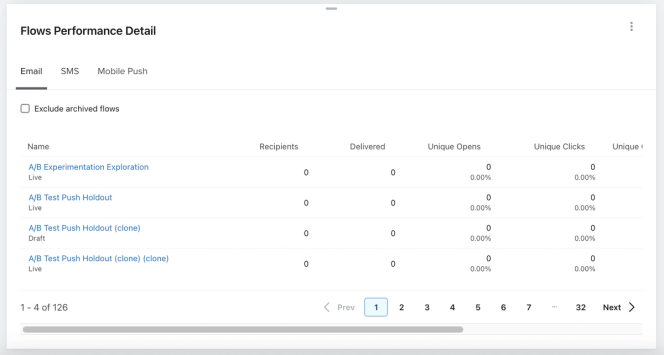
Klikaj numery stron u dołu tabeli, aby wyświetlić wszystkie odpowiednie dane dla dodatkowych sekwencji.
Możesz też zaznaczyć pole wyboru Wyklucz wersje robocze sekwencji obok tej listy rozwijanej, aby wykluczyć z wyświetlania w danych wszystkie sekwencje w trybie wersji roboczej.
Jak obliczamy dane Twojej karty:
- Odbiorcy
Ta liczba obejmuje liczbę otrzymanych e-maili oraz e-maili, które odbiły. Liczba odbiorców SMS obejmuje liczbę otrzymanych wiadomości oraz liczbę tych, których nie udało się dostarczyć. Pamiętaj, że ta wartość nie jest unikalna i profile mogą być liczone wielokrotnie, jeśli wejdą do sekwencji więcej niż raz. - Dostarczono
Ten wskaźnik pokazuje, ile kampanii pomyślnie dotarło do skrzynek odbiorczych Twoich subskrybentów. - Unikalne otwarcia
Liczba osób klikających link w e-mailu lub SMS podzielona przez liczbę odbiorców. Pamiętaj, że nie można wykryć otwarć SMS. - Unikalne zamówienie
Ten wskaźnik przedstawia unikalną liczbę zamówień złożonych za pośrednictwem Twoich kampanii. - Przychody
Ten wskaźnik pokazuje przychody przypisane do tych konwersji. - Przych./odb.
Ten wskaźnik oznacza przychód wygenerowany na odbiorcę. Jest to określane na podstawie przychodu wygenerowanego przez kampanię podzielonego przez liczbę doręczeń dla danej kampanii.
Karta Najważniejsze informacje dotyczące wyników
Karta z najważniejszymi wynikami pokazuje metryki o najlepszych i najgorszych wynikach, aby ułatwić wybór obszarów, w które warto zainwestować działania marketingowe.
Ta karta wyświetla tylko dane z ostatniego miesiąca i aktualizuje się 10. dnia każdego miesiąca.
Lewa strona wykresu zawiera najważniejsze metryki na podstawie najlepszych praktyk Klaviyo, w porównaniu z grupą podobnych firm. Prawa strona pokazuje metryki o najniższej skuteczności, które wskazują obszary możliwości dla marki.
Kliknięcie dowolnej z tych metryk przeniesie Cię do odpowiadającego im raportu testów porównawczych.
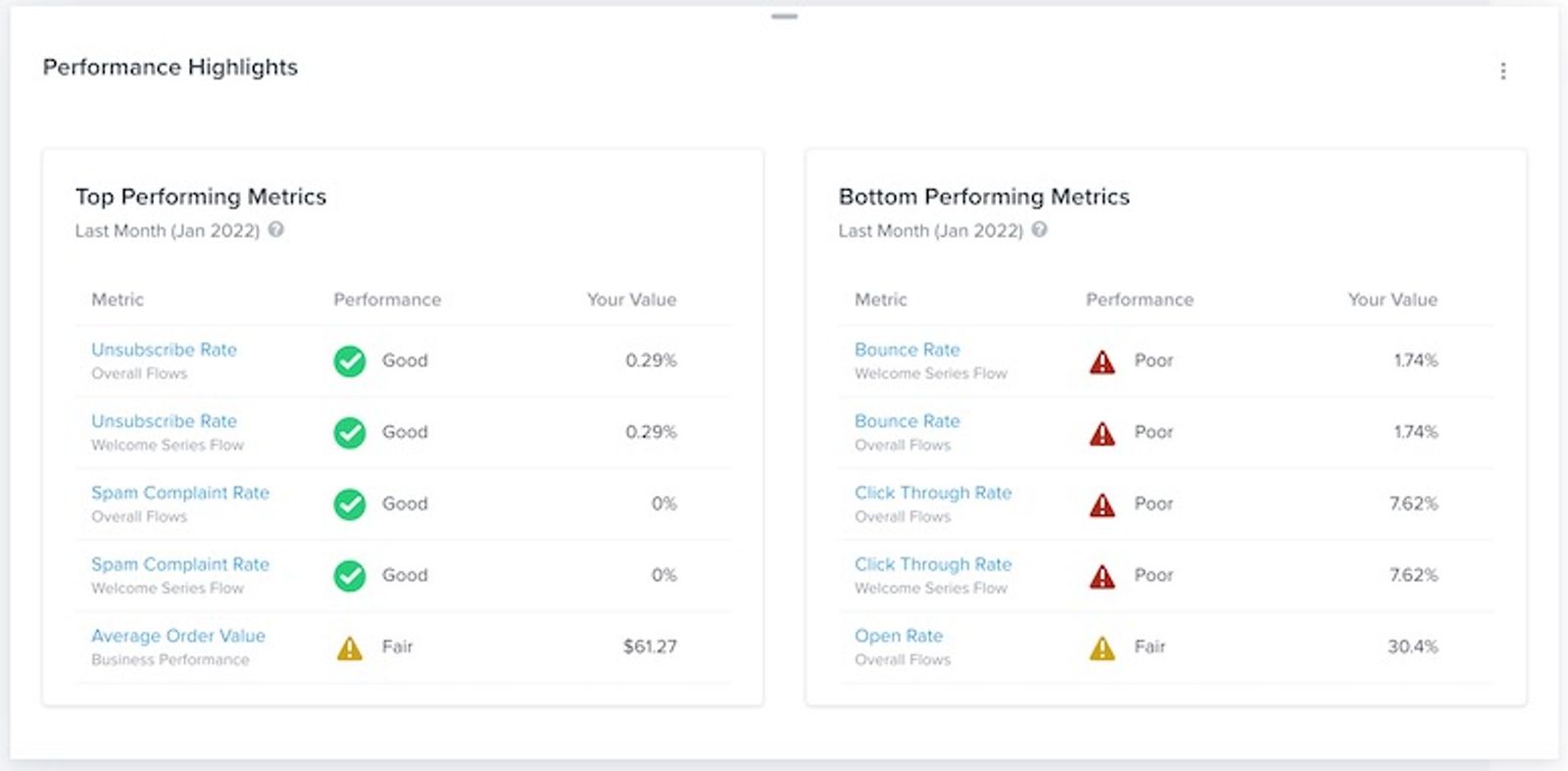
Pamiętaj, że jeśli nie masz wystarczającej ilości danych o wysyłkach, ta karta może być pusta, dopóki nie wyślesz wystarczającej liczby e-maili lub wiadomości SMS, aby Klaviyo mogło określić wyniki.
Karta dostarczalności e-maili
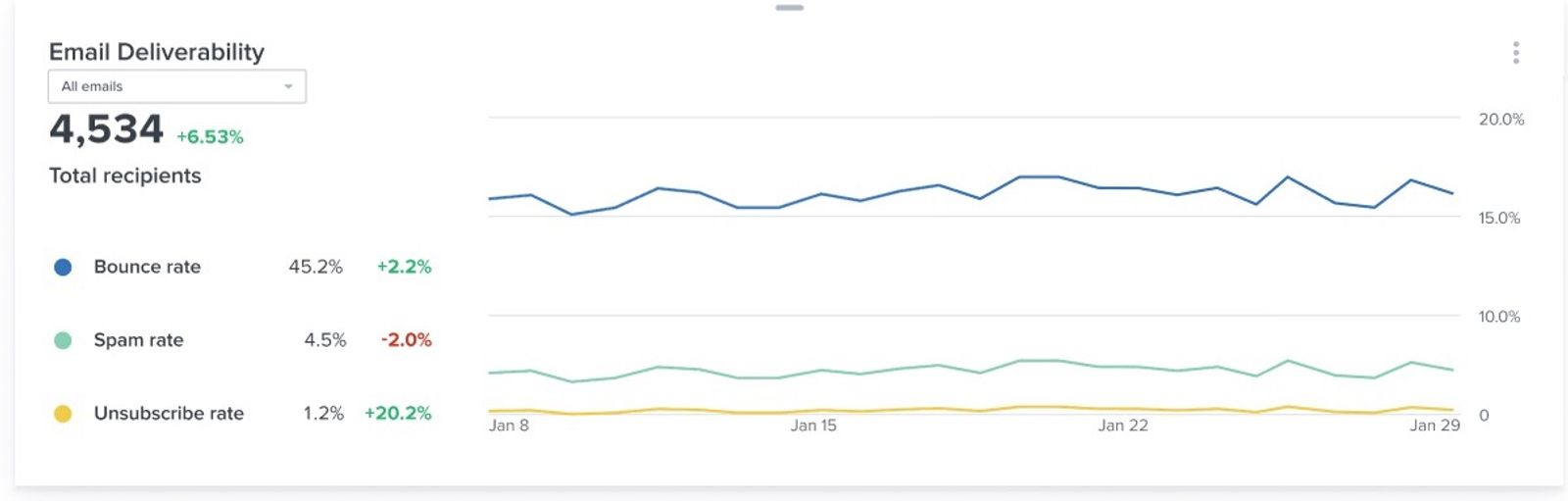
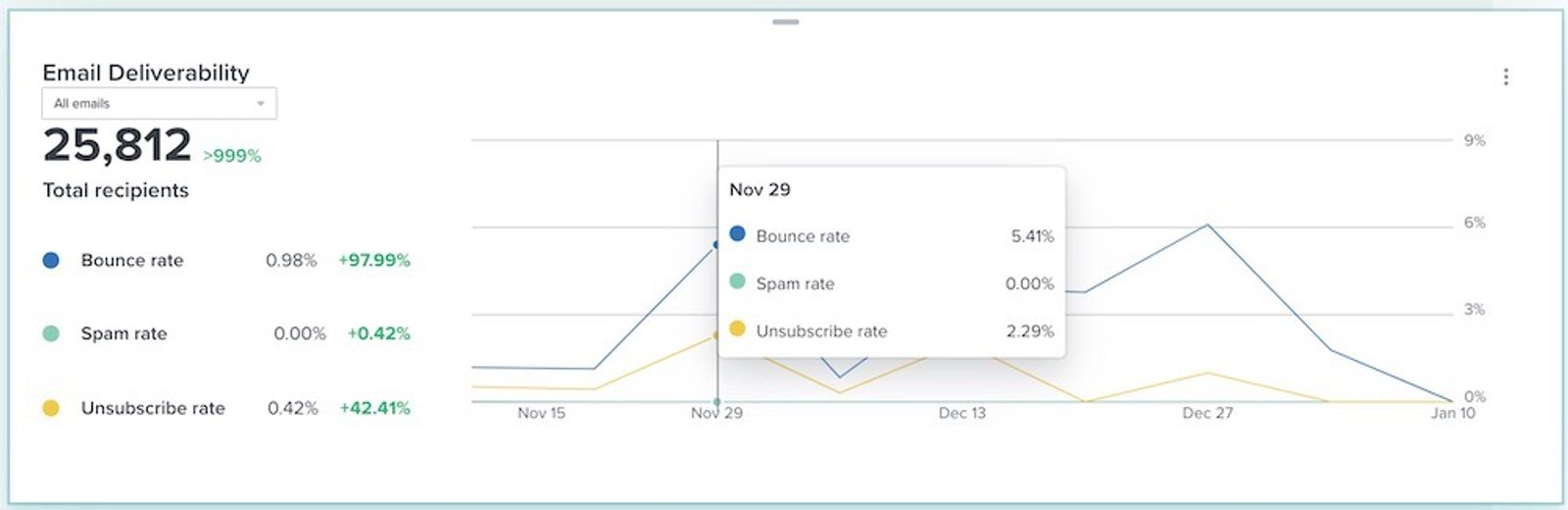
Karta dostarczalności e-maili umożliwia monitorowanie dostarczalności i wykrywanie wszelkich problemów związanych z reputacją nadawcy. Sprawdź odsetki odbić, zgłoszeń spamu oraz wycofań subskrypcji w wybranym zakresie dat.
Metryki e-mail w tym wykresie obejmują wiadomości wysłane w kampaniach i sekwencjach.
Linie w kolorach: niebieskim (wskaźnik odbić), turkusowym (Wskaźnik spamu) i żółtym (wskaźnik wycofywania subskrypcji) są wyświetlane zgodnie z wybranym zakresem dat.
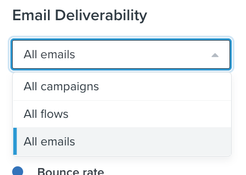
Jeśli otworzysz listę rozwijaną Wszystkie e-maile, możesz dodatkowo zawęzić widok do wszystkich e-maili, sekwencji lub wiadomości kampanii.
Po najechaniu kursorem na dowolne linie na wykresie możesz zobaczyć liczbę odbić, spamu i wskaźnik wycofywania subskrypcji dla danego momentu w czasie.
Jak obliczamy dane:
- Wskaźnik odbić
Wskaźnik ten oznacza liczbę odbitych e-maili podzieloną przez łączną liczbę odebranych i odbitych e-maili. - Wskaźnik spamu
Ten wskaźnik to liczba odbiorców, którzy oznaczyli Twoją wiadomość jako spam, podzielona przez łączną liczbę osób, które otrzymały e-mail. - Wskaźnik wycofywania subskrypcji
Ten wskaźnik przedstawia liczbę odbiorców, którzy wycofali subskrypcję, podzieloną przez łączną liczbę osób, które otrzymały e-mail.
Dodatkowe karty biblioteki danych
Karta konwersji według kanału
Karta konwersji według kanału jest wyświetlana dla wszystkich kont wielokanałowych (tj. tych, które łączą e-mail, SMS i Mobile Push). Ta karta umożliwia rozróżnienie konwersji według kanałów oraz lepsze zrozumienie, jak różne kanały przekładają się na wyniki.
Obejmuje to wszystkie wiadomości wysłane w wybranym zakresie dat w strefie czasowej konta.
Wyniki będą wyświetlane jako skumulowane wykresy słupkowe, przy czym każdy kolor odpowiada kanałowi (np. e-maile są niebieskie, SMS jest w kolorze turkusowym, a Mobile Push jest żółty).
Wykres będzie również wyświetlany zgodnie z wybranym zakresem dat.
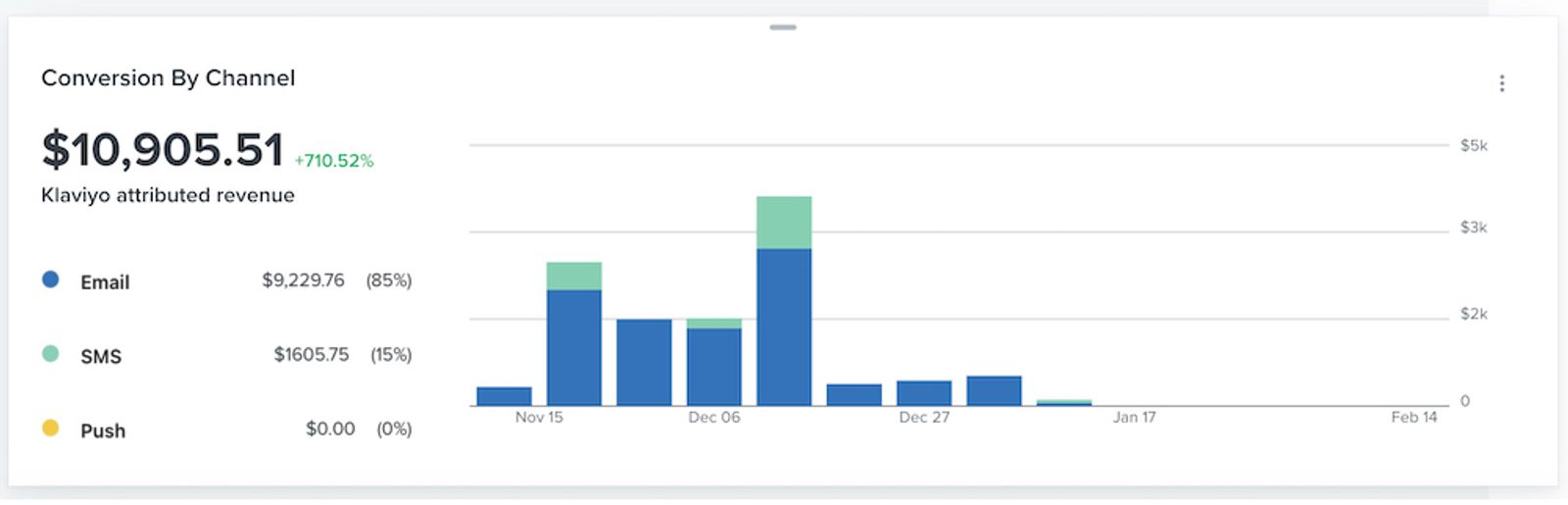
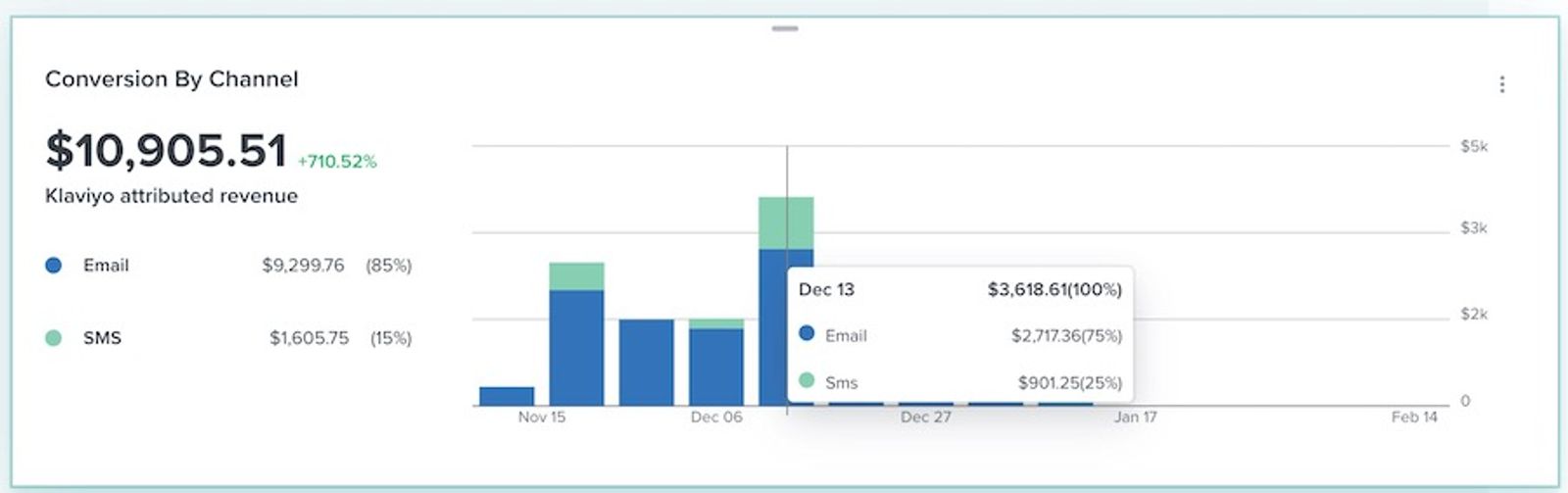
Aby uzyskać bardziej szczegółowe zestawienie daty lub zakresu dat, najedź kursorem na dowolny słupek na wykresie, aby zobaczyć konkretne wartości przychodów i procenty dla danego punktu w czasie.
Jak obliczamy dane:
- Konwersje
Jeśli wybierzesz metrykę konwersji opartą na przychodach dla swojego pulpitu (np. Złożono zamówienie, Rozpoczęto realizację zakupu, Zamówiono produkt itd.), zobaczysz sumę konwersji przypisanych do e-maila, SMS lub Mobile Push oraz odpowiadającą im walutę. Jeśli wybierzesz metrykę konwersji nieopartą na przychodach (np. Aktywni na stronie, Otworzone e-maile, Kliknięte e-maile itd.), dane pokażą tylko łączną liczbę konwersji przypisanych do e-maila, SMS i Mobile Push. W przypadku każdego kanału procent odzwierciedla część łącznej liczby konwersji, którą generuje ten kanał.
Karta podsumowania lejka sprzedażowego e-maili
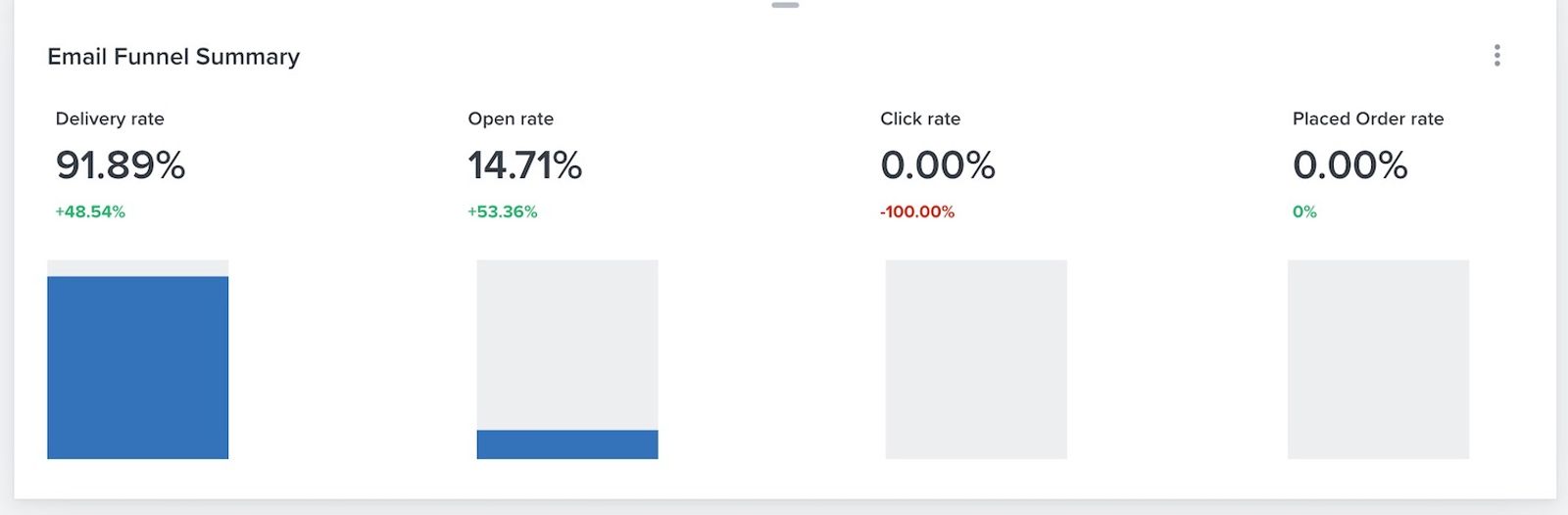
Karta podsumowania lejka sprzedażowego dla e-maili agreguje kluczowe wskaźniki wydajności (KPI) w e-mailach, dzięki czemu można zobaczyć, gdzie subskrybenci opuszczają lejek sprzedażowy. Wyświetl ogólne wskaźniki dostarczalności, otwarć, kliknięć i konwersji na wykresach słupkowych i sprawdź, gdzie mogą występować znaczące spadki.
Jak obliczamy dane:
- Wskaźnik dostarczalności
Ten wskaźnik reprezentuje liczbę otrzymanych e-maili podzieloną przez łączną liczbę otrzymanych e-maili i odbić. - Wskaźnik wyświetleń wiadomości
Ten wskaźnik to liczba otwartych wiadomości e-mail podzielona przez łączną liczbę odebranych wiadomości e-mail. - Wskaźnik kliknięć
Ten wskaźnik to liczba kliknięć podzielona przez łączną liczbę otrzymanych wiadomości e-mail. - Wskaźnik konwersji
Ten wskaźnik to liczba konwersji podzielona przez łączną liczbę odebranych e-maili.
Karta podsumowania lejka sprzedażowego SMS-ów
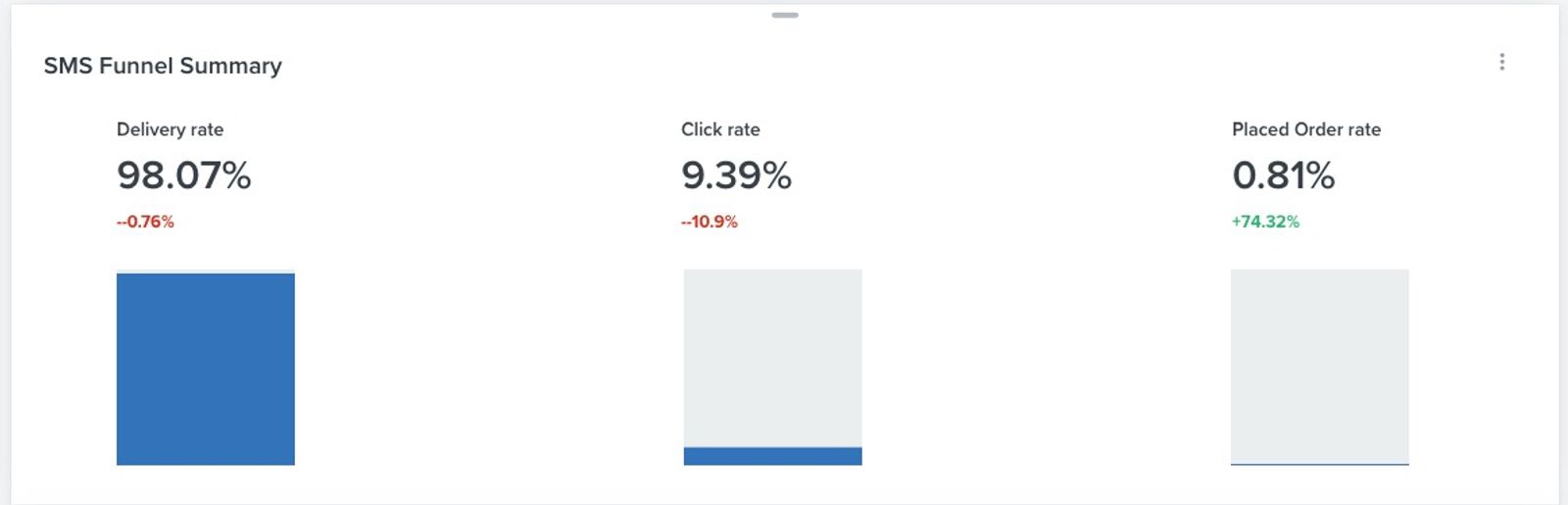
Karta podsumowania lejka sprzedażowego SMS agreguje kluczowe wskaźniki wydajności (KPI) dla wiadomości SMS, dzięki czemu możesz zobaczyć, na którym etapie subskrybenci opuszczają lejek sprzedażowy. Wyświetl ogólne wskaźniki dostarczalności, kliknięć i konwersji na wykresach słupkowych oraz sprawdź, gdzie może występować znaczący spadek.
Jak obliczamy dane:
- Wskaźnik dostarczalności
Ten wskaźnik przedstawia liczbę otrzymanych wiadomości SMS podzieloną przez łączną liczbę otrzymanych wiadomości oraz wiadomości nieudanych. - Wskaźnik kliknięć
Ten wskaźnik to liczba kliknięć podzielona przez całkowitą liczbę odebranych wiadomości SMS. - Wskaźnik konwersji
Ten wskaźnik to liczba konwersji podzielona przez całkowitą liczbę otrzymanych wiadomości SMS.
Karta podsumowania lejka sprzedażowego Mobile Push
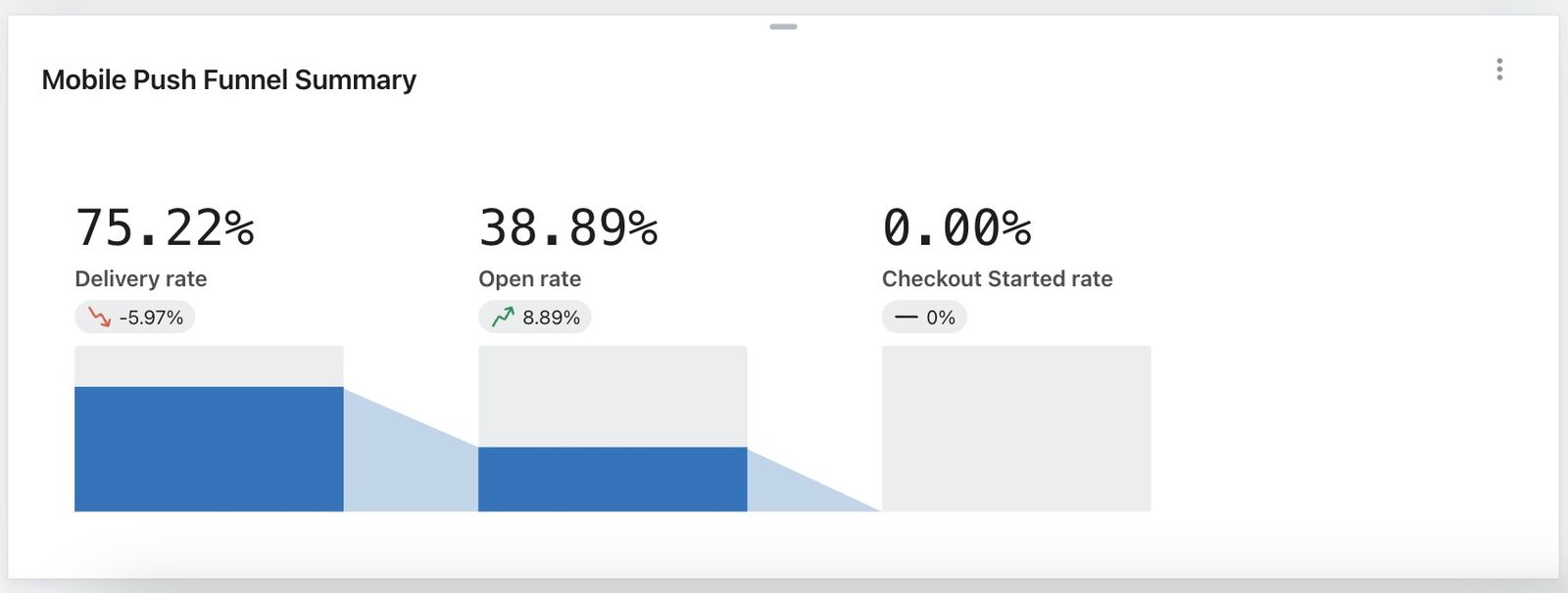
Karta podsumowania lejka sprzedażowego Mobile Push agreguje kluczowe wskaźniki wydajności (KPI) dla wiadomości Mobile Push, dzięki czemu widać, na którym etapie subskrybenci opuszczają lejek sprzedażowy. Wyświetl ogólne wskaźniki dostarczenia, otwarć i konwersji na wykresach słupkowych oraz sprawdź, gdzie może występować znaczący spadek.
Jak obliczamy dane:
- Wskaźnik dostarczalności
Ten wskaźnik oznacza liczbę odebranych powiadomień push Mobile Push podzieloną przez łączną liczbę odebranych i nieudanych powiadomień. - Wskaźnik kliknięć
Ten wskaźnik to liczba kliknięć podzielona przez łączną liczbę odebranych powiadomień push. - Wskaźnik konwersji
Ten wskaźnik oznacza liczbę konwersji podzieloną przez łączną liczbę otrzymanych powiadomień push w Mobile Push.
Karta dostarczalności SMS-ów
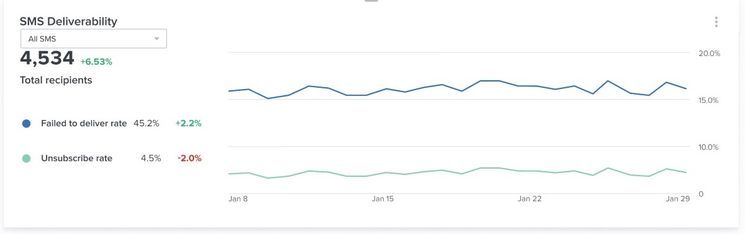
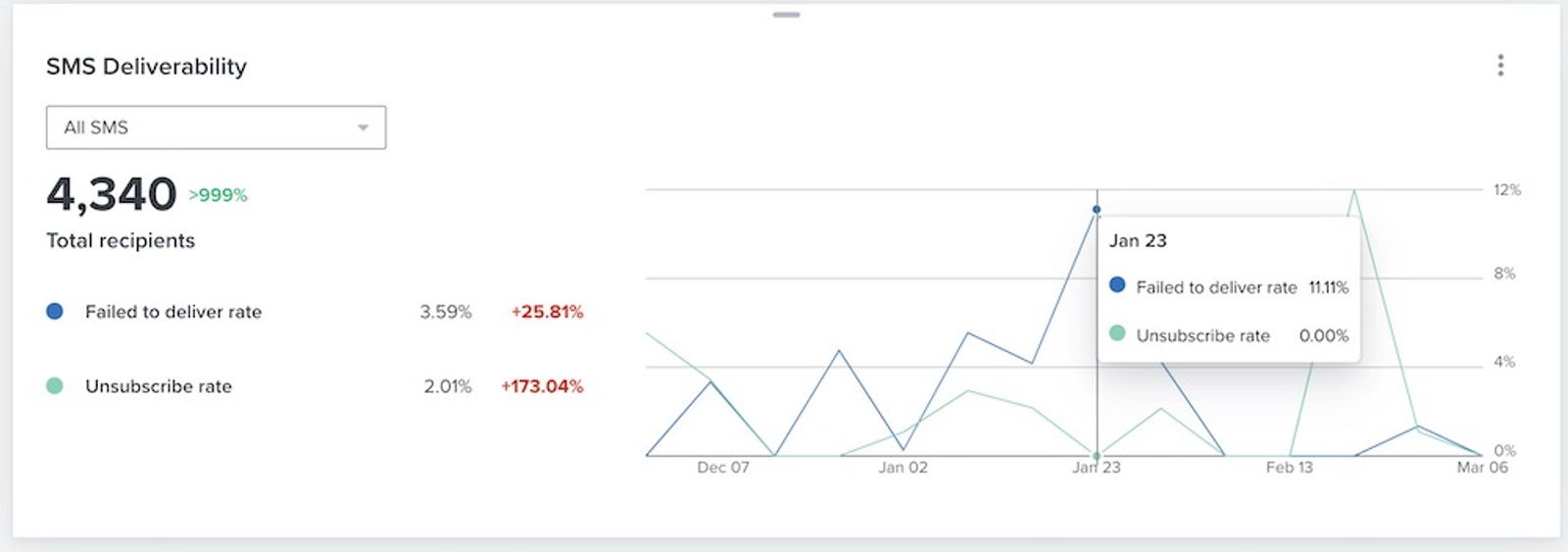
Karta dostarczalności SMS umożliwia monitorowanie dostarczalności i wykrywanie wszelkich problemów związanych z reputacją nadawcy. Tutaj możesz sprawdzić odsetek nieudanych dostarczeń oraz wycofywania subskrypcji w wybranym zakresie dat.
Metryki SMS na tym wykresie obejmują te wysłane w ramach kampanii i sekwencji.
Niebieskie (Nie udało się dostarczyć) i turkusowe (Wskaźnik wycofywania subskrypcji) linie są wyświetlane zgodnie z wybranym zakresem dat.
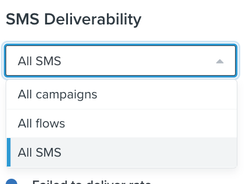
Jeśli otworzysz menu Wszystkie SMS-y, możesz dodatkowo zawęzić widok do: wszystkich SMS-ów, sekwencji lub wiadomości kampanii.
Po najechaniu kursorem na dowolne linie na wykresie zobaczysz też liczbę niedostarczonych wiadomości oraz wskaźnik wycofywania subskrypcji dla tego punktu w czasie.
Jak obliczamy dane:
- Wskaźnik nieudanych dostarczeń
Ten wskaźnik przedstawia liczbę wysłanych wiadomości, których nie udało się dostarczyć do odbiorcy. - Wskaźnik wycofywania subskrypcji
Ten wskaźnik przedstawia liczbę odbiorców, którzy wycofali subskrypcję, podzieloną przez łączną liczbę osób, które otrzymały e-mail.
Karta wolumenów sekwencji
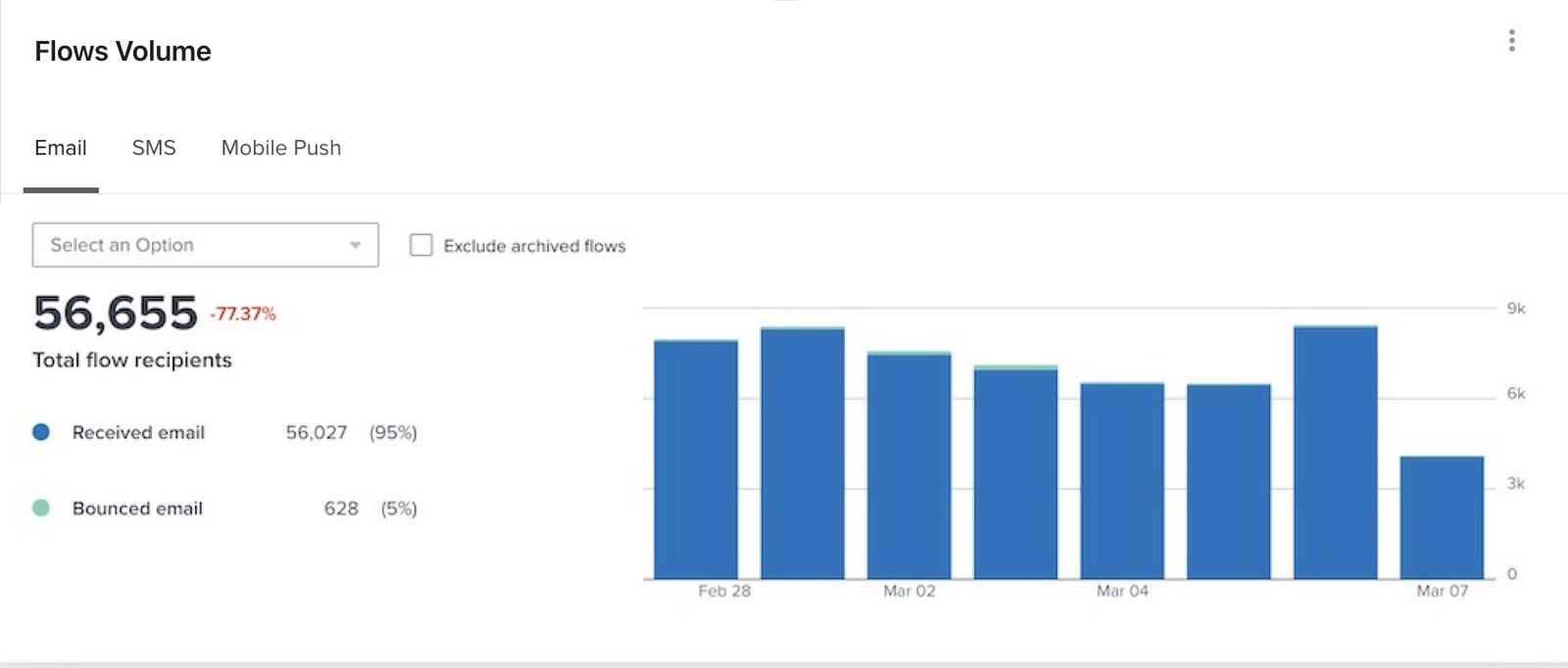
Karta wolumenu sekwencji monitoruje w czasie rzeczywistym liczbę osób wchodzących do sekwencji. Dzięki temu możesz sprawdzić, czy w sekwencji są jakieś konkretne obszary lub części, do których subskrybenci nie docierają.
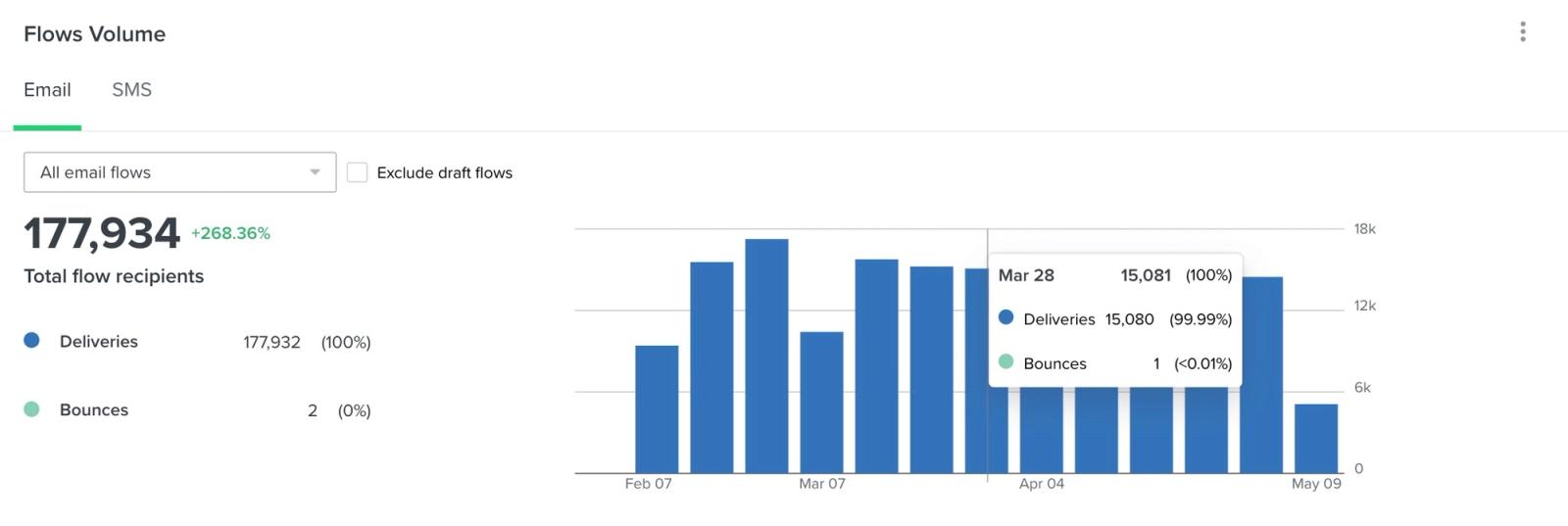
Wyniki będą wyświetlane jako skumulowane wykresy słupkowe, a każdy kolor będzie odpowiadać dostarczonym wiadomościom sekwencji (niebieski) i odbitym wiadomościom sekwencji (turkusowy).
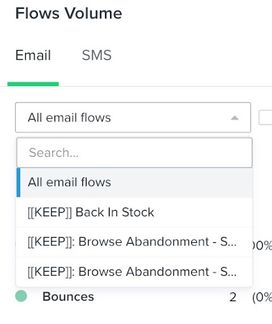
Jeśli otworzysz listę rozwijaną Wszystkie sekwencje e-mail, Wszystkie sekwencje SMS, lub Wszystkie sekwencje Mobile Push, możesz dodatkowo zawęzić widok, wybierając wyświetlanie wszystkich sekwencji albo tylko określonej sekwencji. Możesz też zaznaczyć pole wyboru sekwencji Wyklucz wersje robocze obok tej listy rozwijanej, aby wykluczyć z danych wszystkie sekwencje, które są obecnie w trybie wersji roboczej.
Najeżdżając kursorem na dowolne słupki na wykresie, można zobaczyć liczbę dostarczeń i odbić na sekwencję w danym momencie.
Jak obliczamy dane:
- Dostarczenia
Dostarczenia reprezentują łączną liczbę e-maili, które dotarły do skrzynek odbiorczych subskrybentów. - Odbicia
Odbicia oznaczają łączną liczbę odbitych wiadomości e-mail.
Karta wyników formularzy
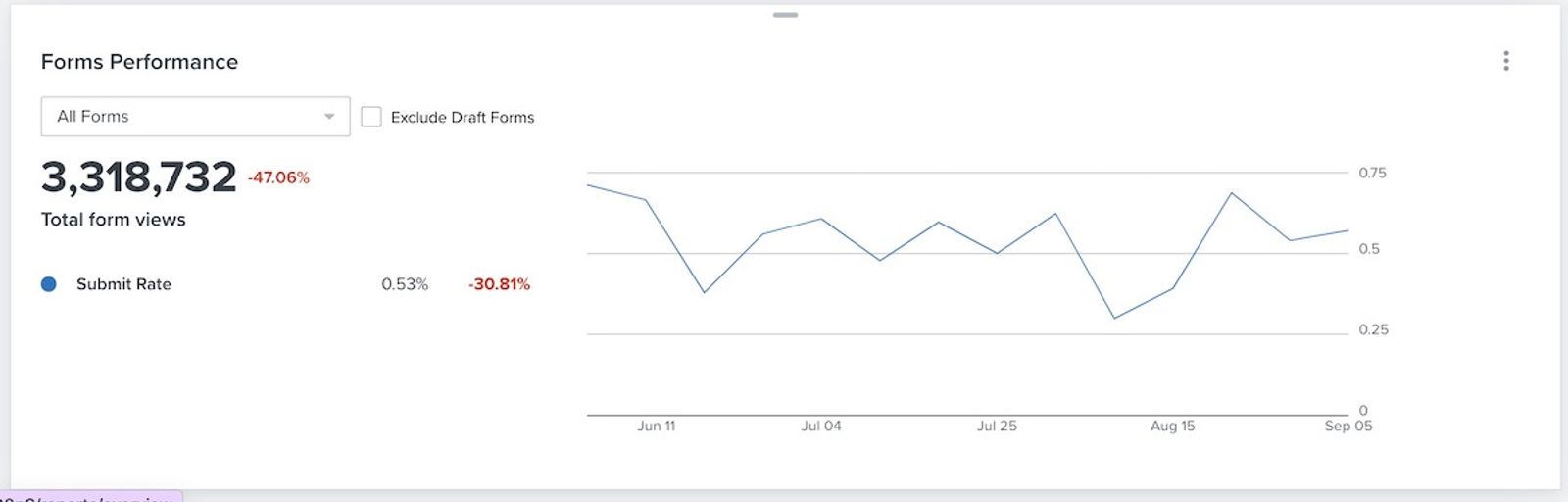
Karta skuteczności formularzy pokazuje, jak skuteczny był konkretny formularz lub wszystkie formularze — pod względem współczynników wyświetleń i przesłań.
Ta karta wyświetli wskaźniki przesłania formularza w czasie na wykresie liniowym zgodnie z wybranym zakresem dat. Łączna liczba wyświetleń formularza pojawi się po lewej stronie.
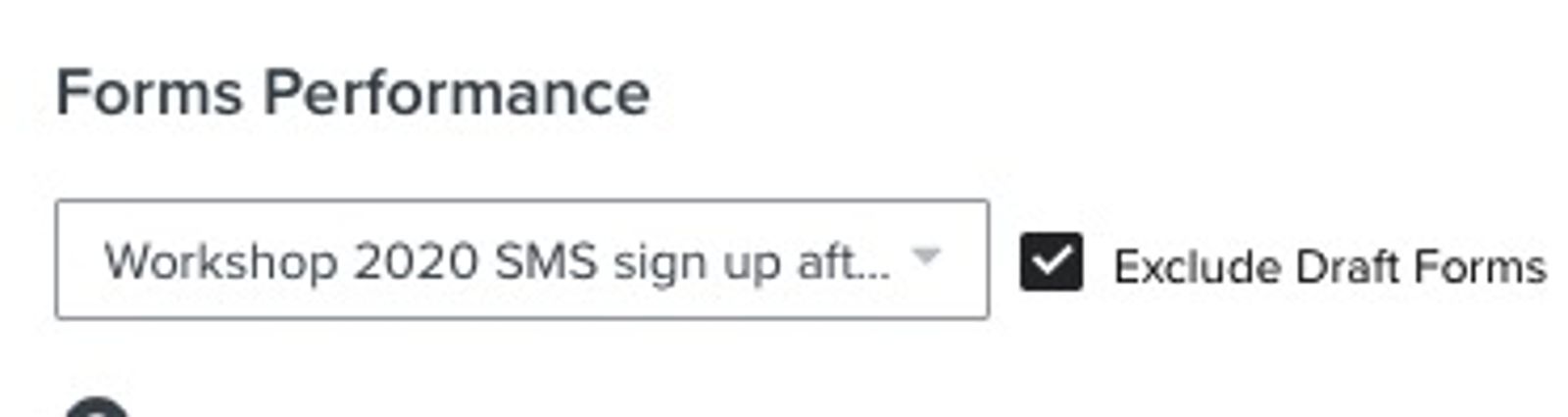
Jeśli otworzysz menu Wszystkie formularze, możesz dodatkowo zawęzić widok do wszystkich formularzy lub pojedynczego formularza. Możesz też zaznaczyć pole wyboru Wyklucz wersje robocze formularzy obok tego menu, aby wykluczyć wyświetlanie w danych formularzy, które są obecnie w trybie wersji roboczej.
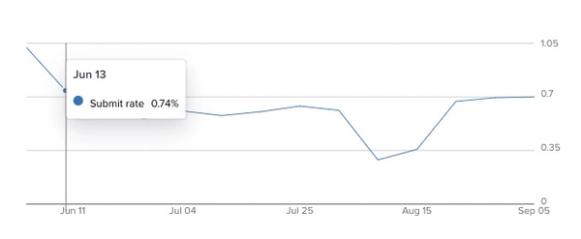
Poniżej tych informacji możesz przejrzeć wskaźniki przesyłania formularzy oraz to, jak wypadają na tle odpowiednich grup porównawczych (Doskonałe, Przeciętne lub Słabo). Jeśli należysz do kategorii Przeciętne lub Słabo, sugerujemy przyjrzeć się temu formularzowi, aby zdiagnozować problem, lub zapoznać się ze sposobami na poprawę współczynnika przesłań.
Pamiętaj, że możemy wykrywać informacje o rówieśnikach tylko w przypadku formularz pop-up. Jeśli nie możemy wykryć odpowiedniej grupy porównawczej dla danego formularza, nie zobaczysz informacji o grupie porównawczej.
Po najechaniu kursorem na wykres liniowy możesz zobaczyć liczbę przesłań w danym przedziale czasowym.
Jak obliczamy dane Twojej karty:
- Wskaźnik wysłania
Ten wskaźnik to liczba wysłań formularza podzielona przez liczbę wyświetleń. - Wyświetlenia
Ta liczba oznacza łączną liczbę wyświetleń formularzy.
Karta Szczegóły wyników formularzy
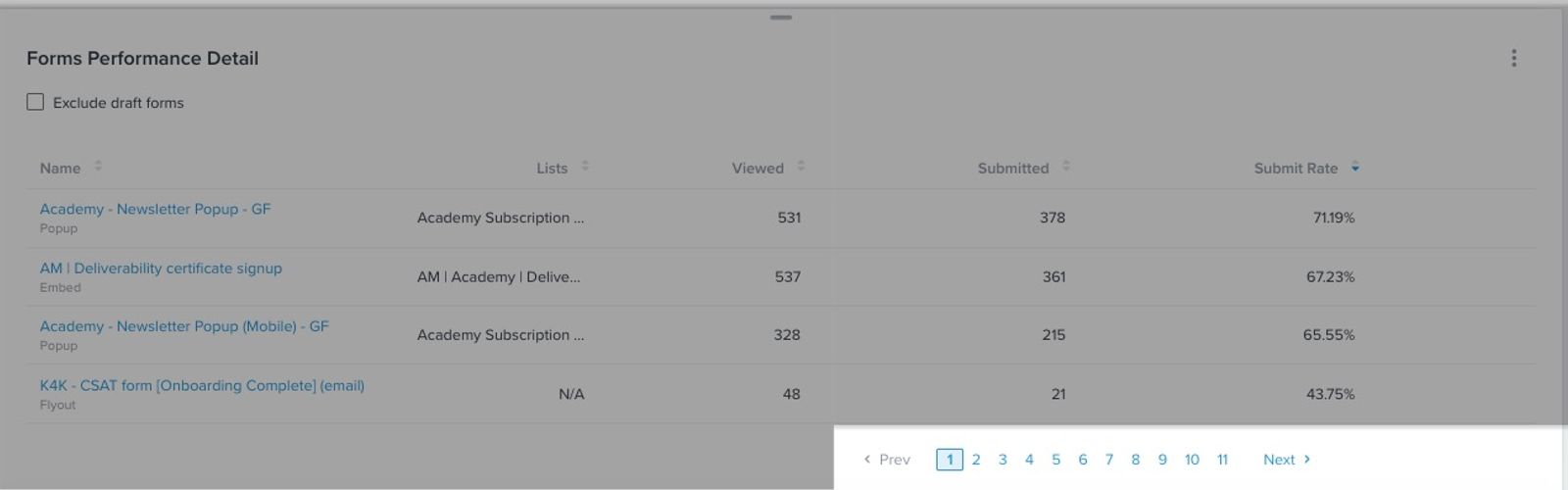
Karta szczegółów skuteczności formularzy zawiera szczegółowe dane dotyczące skuteczności każdego formularza w widoku obejmującym listę powiązaną z formularzem, wyświetlenia, łączną liczbę przesłań oraz współczynnik przesłań. Tutaj można zobaczyć tabelę alfabetyczną wszystkich formularzy wysłanych w wybranym zakresie dat.
Aby posortować dane rosnąco lub malejąco, użyj strzałek obok każdej metryki danych u góry.
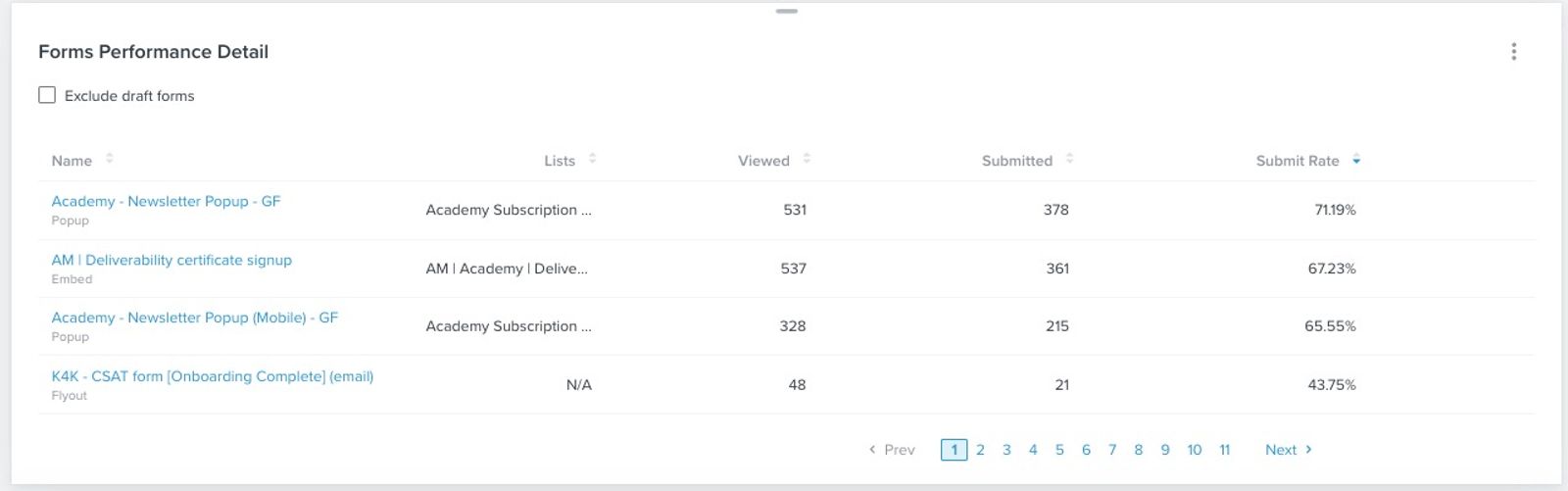
Kliknij numery stron na dole tabeli, aby wyświetlić wszystkie odpowiednie dane dla dodatkowych formularzy.
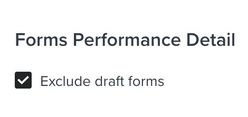
Możesz też zaznaczyć pole wyboru Wyklucz formularze robocze obok tego menu, aby wykluczyć z wyświetlania w danych wszystkie formularze w trybie roboczym.
Jak obliczamy dane Twojej karty:
- Wyświetlono
Ta liczba przedstawia łączną liczbę wyświetleń formularza. - Submitted
Ten wskaźnik to łączna liczba przesłań podzielona przez łączną liczbę wyświetleń.
Karta dostarczalność e-maili według domeny e-mail
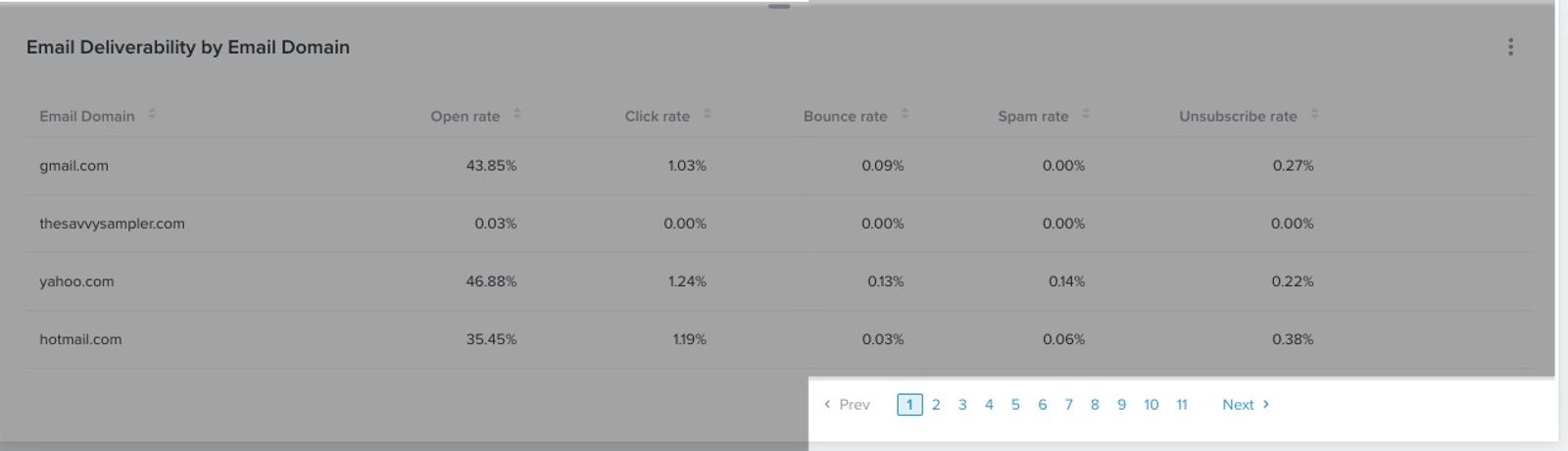
Karta dostarczalności e-maili według domeny e-mail szczegółowo przedstawia indywidualne wyniki 200 najpopularniejszych domen e-mail, w widoku obejmującym wskaźniki otwarć, kliknięć, odbić, spamu oraz wskaźnik wycofywania subskrypcji.
Pamiętaj, że wskaźniki te obejmują zarówno wiadomości z sekwencji, jak i kampanie.
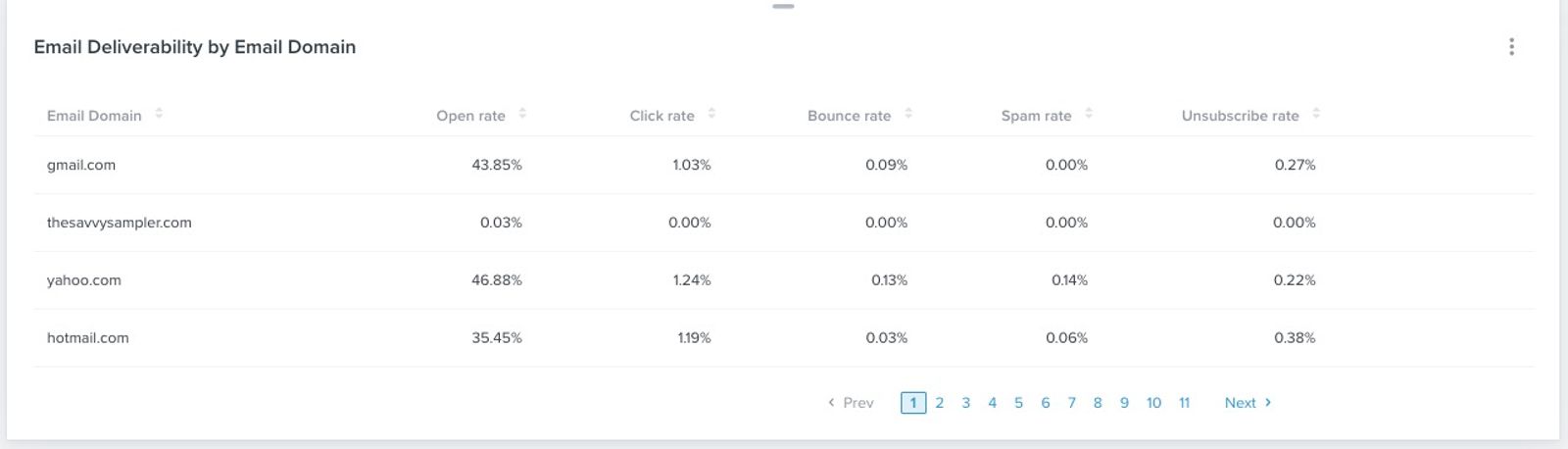
Aby posortować dane rosnąco lub malejąco, użyj strzałek obok każdej metryki danych u góry.
Jak obliczamy dane Twojej karty
Pamiętaj, że poniższe wskaźniki są obliczane dla każdej domeny e-mail osobno.
- Wskaźnik wyświetleń wiadomości
Ten wskaźnik to liczba otwartych wiadomości e-mail podzielona przez łączną liczbę odebranych wiadomości e-mail. - Wskaźnik kliknięć
Ten wskaźnik to liczba kliknięć podzielona przez łączną liczbę otrzymanych wiadomości e-mail. - Wskaźnik odbić
Wskaźnik ten oznacza liczbę odbitych e-maili podzieloną przez łączną liczbę odebranych i odbitych e-maili. - Wskaźnik spamu
Ten wskaźnik reprezentuje liczbę odbiorców, którzy oznaczyli e-mail jako spam, podzieloną przez łączną liczbę odbiorców, którzy go otrzymali. - Wskaźnik wycofywania subskrypcji
Ten wskaźnik przedstawia liczbę odbiorców, którzy wycofali subskrypcję, podzieloną przez łączną liczbę osób, które otrzymały e-mail.
Karta konwersji sekwencji
Karta konwersji sekwencji zapewnia wgląd w przychody konta przypisane do sekwencji. Ta karta umożliwia analizę trendów przychodów w konwersjach sekwencji, a także identyfikowanie potencjalnych obszarów do poprawy.
Widok wszystkich sekwencji
Domyślnie karta pokaże wszystkie sekwencje jako pojedynczą niebieską linię reprezentującą przychody ze wszystkich sekwencji. Wykres będzie odzwierciedlać wybrany na pulpicie okres oraz metrykę konwersji.
Łączna liczba konwersji lub przychodów jest widoczna w dużej liczbie po lewej stronie.
Pamiętaj, że konwersje są przypisywane do czasu wysyłki Twojego e-maila, SMS-a lub sekwencji Mobile Push.
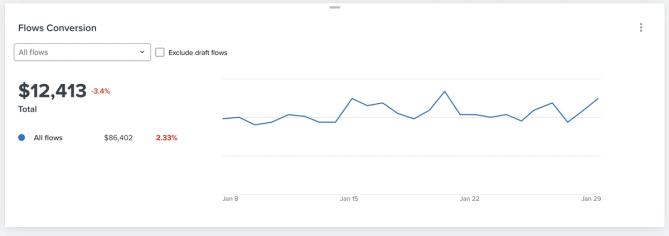
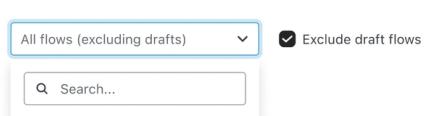
Ta karta będzie zawierać sekwencje ze statusem aktywnym, ręcznym i roboczym. Jeśli jednak chcesz wykluczyć sekwencje, które nadal są w trybie roboczym, zaznacz opcję Wyklucz robocze sekwencje.
Widok sekwencji: pojedynczy lub porównawczy
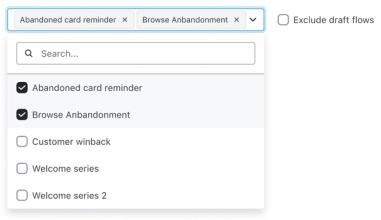
Jeśli chcesz zawęzić analizę do konkretnej sekwencji lub porównać sekwencje, możesz porównać wyniki maksymalnie 5 sekwencji ze sobą. W menu Wszystkie sekwencje możesz wyszukać konkretną sekwencję po nazwie lub kliknąć wybraną sekwencję bezpośrednio na liście.
Po wybraniu sekwencji, które chcesz porównać, pojawią się one indywidualnie jako niebieskie, turkusowe lub żółte linie, jak pokazano w poniższym przykładzie. Tak jak powyżej w widoku pojedynczym, łączna liczba konwersji lub przychód oraz zmiana procentowa będą również widoczne po lewej stronie.
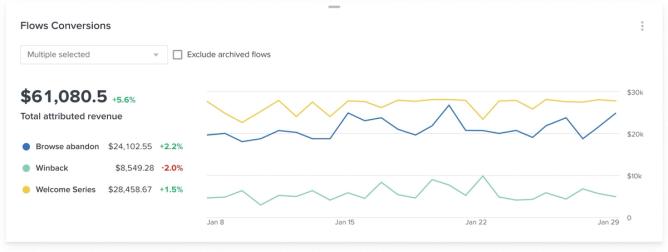
Pamiętaj, że jeśli odznaczysz wszystkie indywidualne wybory sekwencji, wrócisz do zagregowanego widoku wykresu Wszystkie sekwencje.
Najeżdżając kursorem na dowolną linię sekwencji, zarówno w trybie All flows, jak i w jednej z indywidualnych sekwencji, zobaczysz przychód przypisany do tego okresu.
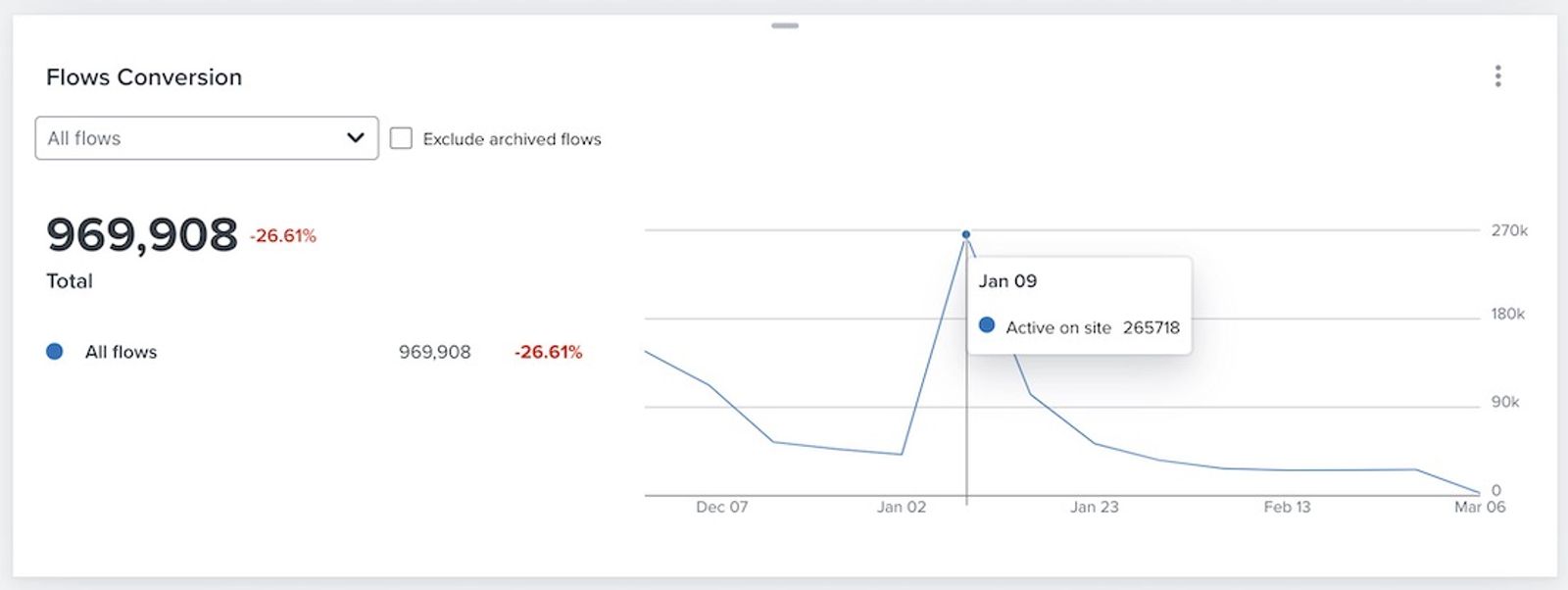
Jak obliczamy dane Twojej karty:
- Łączny przypisany przychód
Ta wartość jest obliczana na podstawie łącznych przychodów (zarówno z e-maili, jak i SMS) w wybranym okresie. Jeśli wybierzesz dla pulpitu metrykę konwersji, która nie ma przypisanej wartości pieniężnej, zamiast tego użyjemy liczby konwersji.
Pamiętaj, że okno konwersji będzie oparte na dacie wysłania samej wiadomości z sekwencji.
Karta wzrostu liczby subskrybentów
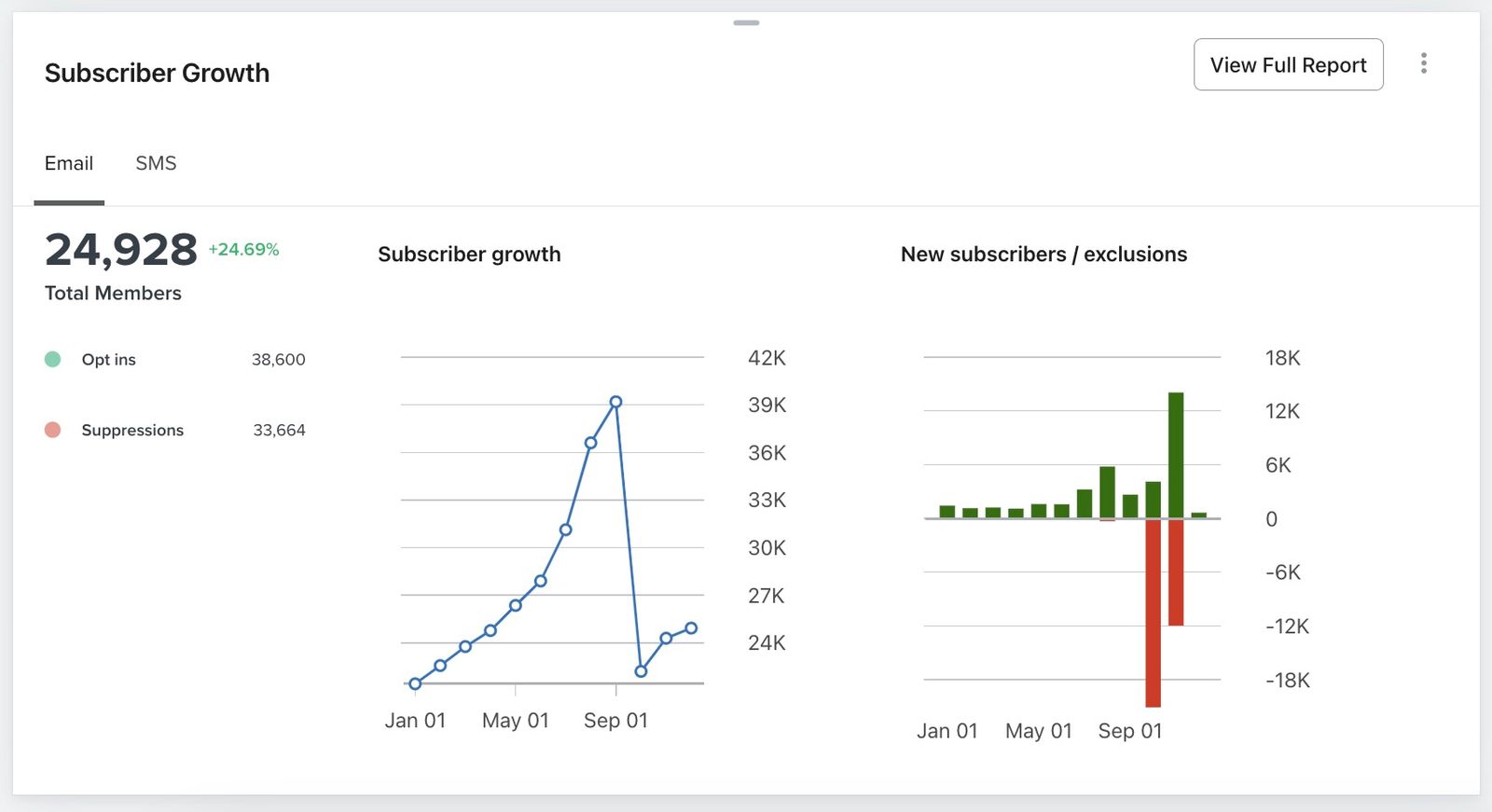
Karta wzrostu liczby subskrybentów umożliwia śledzenie wydajności subskrybentów w ujęciu czasowym, aby analizować trendy i kondycję każdego kanału. Można uzyskać praktyczne dane o tym, jak liczba subskrybentów rośnie i maleje zarówno w kanale e-mail, jak i SMS. Wybranie opcji Wyświetl pełny raport przeniesie do pełnego raportu o wzroście liczby subskrybentów.
Dodatkowe źródła
- Raportowanie: pierwsze kroki
Poznaj różne zaawansowane narzędzia raportowania Klaviyo dostępne na Twoim koncie. Klaviyo został stworzony, aby pomagać Twojej firmie rosnąć i wzmacniać relacje z odbiorcami, wykorzystując dane. Narzędzia segmentacji i automatyzacji pozwalają personalizować i kierować działania komunikacyjne w różnych kanałach, aby zwiększać zaangażowanie i wspierać rozwój firmy. Aby jednak zrozumieć, jak dobrze działają strategie biznesowe i działania marketingowe, potrzebujesz odpowiedniego raportowania do mierzenia i analizowania trendów wydajności w czasie.
- Jak utworzyć pulpit analityczny lub pulpit przeglądowy
Dowiedz się, jak zbudować pulpit, aby wizualizować wszystkie trendy dotyczące e-maili, SMS, sekwencji i dostarczalności, oraz zrozumieć kondycję swojej firmy. Pulpity (nazywane też pulpitami przeglądu) zapewniają kompleksowy, konfigurowalny raport, który szczegółowo przedstawia Twoje wyniki w każdym kanale marketingowym.
- Rozwiązywanie problemów z pustymi kartami na pulpitach analitycznych lub pulpitach przeglądu
Dowiedz się, jak diagnozować i naprawiać puste karty pojawiające się na pulpicie analitycznym (nazywanym też pulpitem przeglądu).