Pierwsze kroki z raportami testów porównawczych
Czego się dowiesz?
Dowiedz się, jak testy porównawcze pozwalają analizować dane konta w odniesieniu do najlepszych praktyk Klaviyo, trendów branżowych i firm podobnych do Twojej. Dzięki wglądowi w skuteczność różnych aspektów konta można ustalać priorytety działań w obszarach wymagających poprawy, aby wykorzystać Klaviyo w maksymalnym stopniu.
Wymagania wstępne dotyczące testów porównawczych
Testy porównawcze są dostępne dla kont hostowanych w amerykańskim regionie danych Klaviyo.
Adres e-mail
Aby zobaczyć wzorzec porównawczy dla e-maili, musisz mieć dostarczonych co najmniej 25 e-maili w ciągu ostatnich 6 miesięcy. Upewnij się, że podasz swoją branżę, aby Klaviyo mogło wybrać porównania branżowe. Testy porównawcze są aktualizowane o nowe dane 10. dnia każdego miesiąca. Umieszczona w prawym górnym rogu sygnatura czasu określa moment ostatniej aktualizacji danych testów porównawczych. Jeżeli kwalifikujesz się do testów porównawczych w danym miesiącu, będą one dla Ciebie dostępne dopiero w następnym miesiącu.
SMS
Testy porównawcze kampanii SMS i sekwencji wymagają co najmniej 25 dostarczonych wiadomości SMS w ciągu ostatnich 6 miesięcy. Nie będziesz mieć możliwości wyświetlenia branżowych testów porównawczych SMS, jeśli nie spełnisz tego wymagania. Jeśli przekroczysz próg w tym miesiącu, twoje testy porównawcze będą dostępne w przyszłym miesiącu. W tym artykule wyjaśniamy różne strony testów porównawczych i to, jak je odczytywać. Aby dowiedzieć się, jak dostosować tabele i wykresy na każdej stronie, przejdź do Jak dostosować strony testów porównawczych. Aby uzyskać strategiczne wskazówki dotyczące korzystania z karty Analityka, przejdź do naszego szkolenia: Dostosowywanie analityki do swoich potrzeb.
Określanie branży
Podczas przechodzenia na różne strony testów porównawczych zobaczysz sekcję na dole każdej strony z informacją o tym, jak określamy dane porównawcze testów porównawczych. Po kliknięciu tej sekcji możesz sprawdzić, jaka branża jest obecnie używana do wyprowadzenia danych rówieśników, jak pokazano poniżej.
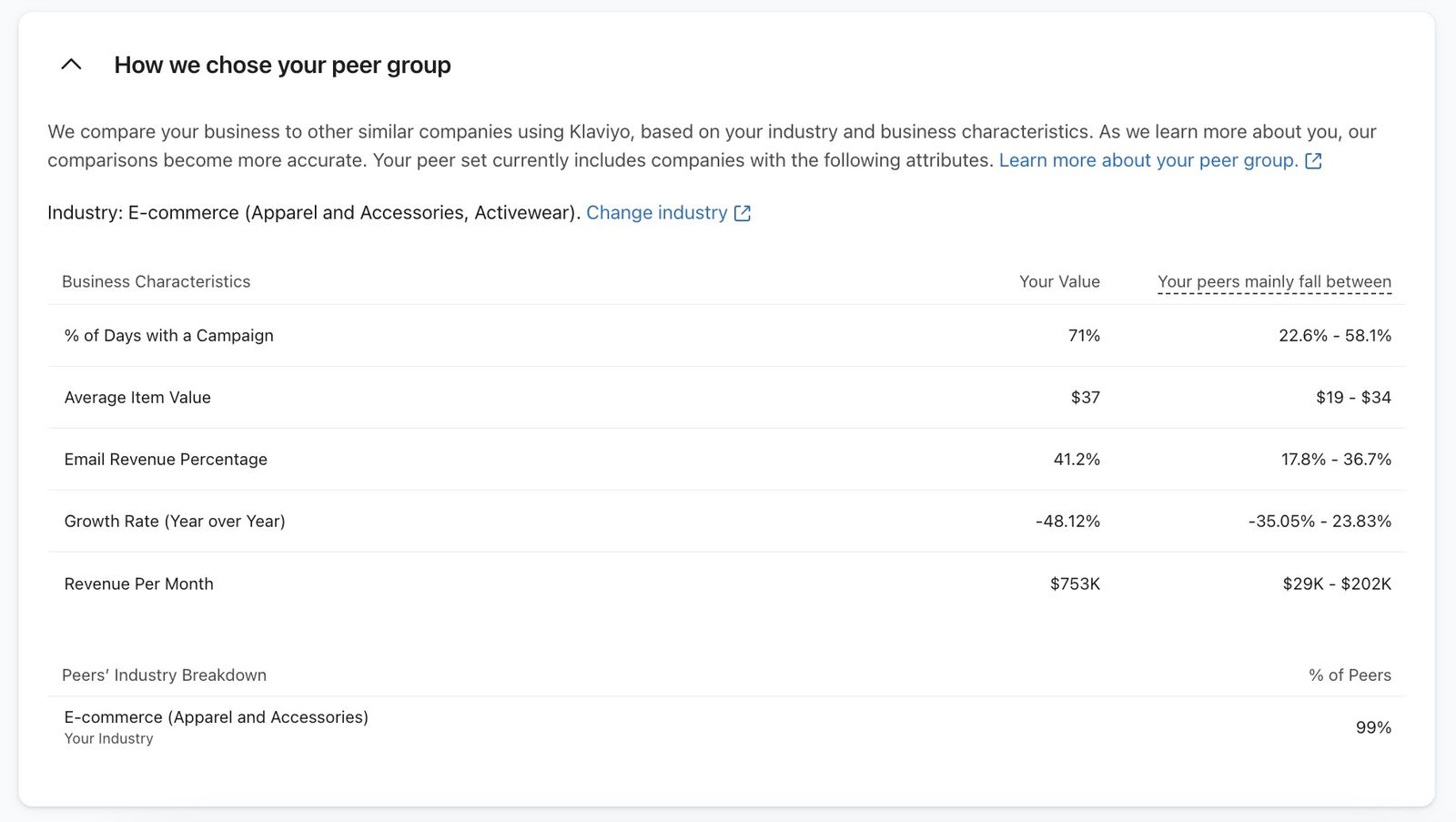
Grupy porównawcze to zestaw około 100 firm podobnych do Twojej pod względem wielkości i zakresu (np. branża, średnia wartość produktu, łączny przychód, roczna stopa wzrostu rok do roku, odsetek dni, w których wysłano kampanię, oraz procentowy udział przychodów z e-maili). Jeśli Twoja branża jest nieprawidłowa, kliknij Zmień branżę w tej sekcji. Zaktualizuj swój wybór w sekcji Informacje o branży, a następnie kliknij Zapisz. Aby dodać branżę lub dowiedzieć się więcej o jej zmianie, przejdź do artykułu Jak zaktualizować branżę i branżę pionową w Klaviyo.
Uzyskiwanie dostępu do testów porównawczych
Aby uzyskać dostęp do testów porównawczych, przejdź do Analytics > Testy porównawcze.
W zakładce testów porównawczych znajduje się 5 oddzielnych stron, które umożliwiają analizowanie danych w odniesieniu do innych firm podobnych do Twojej. Te strony obejmują:
- Przegląd
- Skuteczność sprzedaży
- Kampanie
- Sekwencje
- Formularze rejestracyjne
Wraz z wydaniem systemów iOS15, macOS Monterey, iPadOS 15 i WatchOS 8 funkcja „Ochrona prywatności w poczcie Apple” (MPP) zmieniła sposób, w jaki otrzymujemy dane wskaźników wyświetleń wiadomości na temat Twoich wiadomości e-mail, poprzez wstępne pobieranie naszego piksela śledzenia. W związku z tą zmianą ważne jest, aby zrozumieć, że wskaźniki wyświetleń wiadomości będą zawyżone.
Aby sprawdzić, czy ma to wpływ na otwarcia, sugerujemy utworzenie raportu niestandardowego, który zawiera właściwość MPP. Można też zidentyfikować te otwarcia w poszczególnych segmentach subskrybentów.
Strona przeglądu testów porównawczych
Po wybraniu Testów porównawczych domyślnie przejdziesz na stronę Przegląd. Strona przeglądu wyświetla szybkie podsumowanie tego, które aspekty programu marketingowego działają dobrze, a które działają słabo.
W raportach testów porównawczych Average Order Count to średnia liczba zamówień na klienta w całym okresie do końca wybranego przez Ciebie przedziału czasu. Na przykład w przypadku ostatniego miesiąca uwzględnia zamówienia aż do końca ostatniego miesiąca, a nie tylko zamówienia złożone w tym miesiącu.
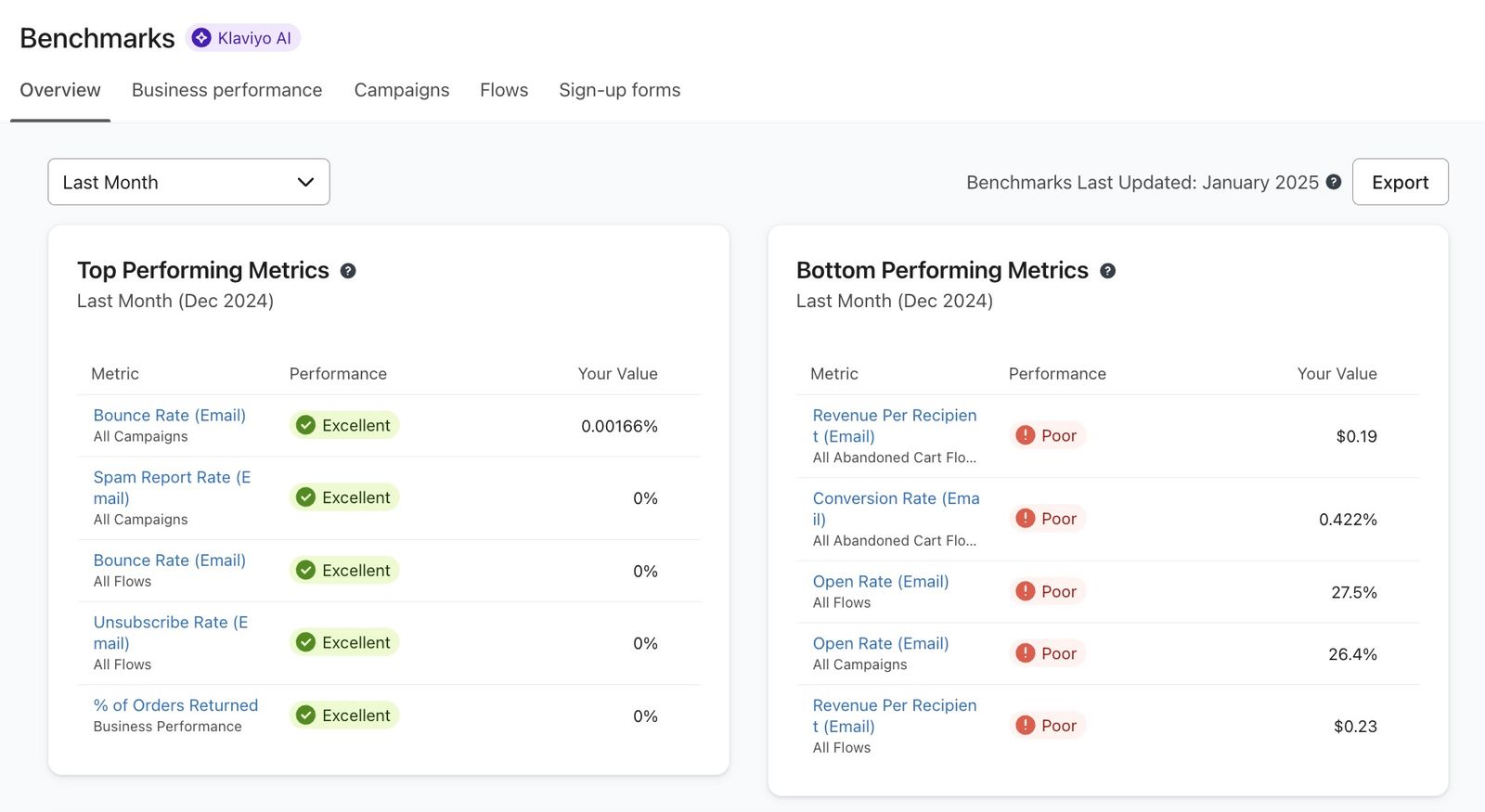
Sekcja Najlepiej działające metryki wyświetla Twoje najlepsze metryki, uszeregowane w kolejności malejących percentyli. Tymczasem sekcja metryki o najsłabszych wynikach pokazuje pięć metryk o najsłabszych wynikach, uszeregowanych według rosnących percentyli. Obie tabele pokażą też surowe wartości wyjściowe dla każdej z Twoich metryk wyników.
Jak dane są uporządkowane w testach porównawczych
Strony Wyniki firmy, Kampanie, Sekwencje i formularz rejestracyjny umożliwiają dokładniejsze przeanalizowanie bardziej szczegółowych danych w ramach ukierunkowanej analizy. Aby przejść do dowolnej z nich, kliknij powiązaną kartę.

Na tych stronach możesz użyć tabeli, aby przejrzeć metryki dla całego wybranego okresu, albo wybrać wykres słupkowy lub liniowy, aby wyświetlić wybraną metrykę w czasie.
Tabele
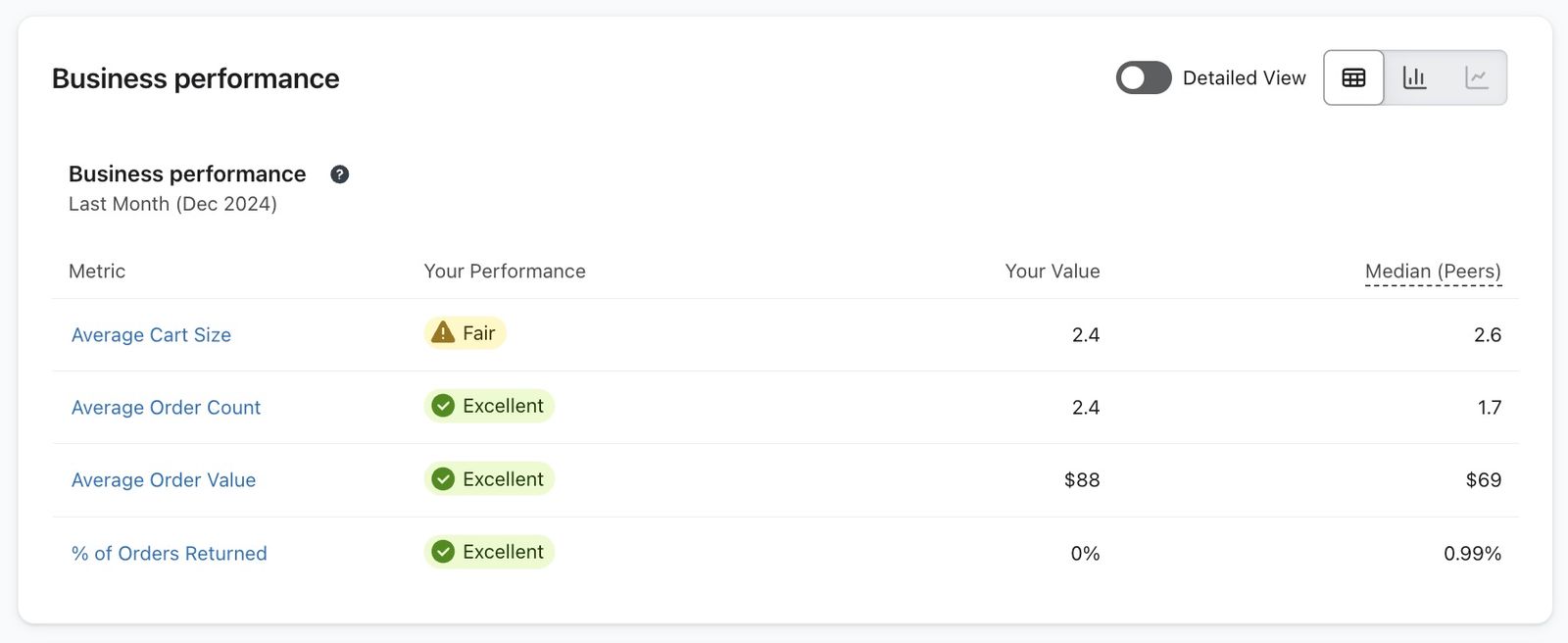
Domyślny widok tabeli podsumowuje wyniki konta dla całego wybranego okresu czasu dla każdej metryki. Ten widok jest pomocny, ponieważ zapewnia surową wartość dla każdej metryki, a także wizualny wskaźnik wyników.
Widok Standard
Po wejściu do dowolnego widoku tabeli automatycznie zobaczysz następujące kolumny i wartości:
- Metryka
Metryki, które wybraliśmy i które reprezentują wydajność konta. Przykłady obejmują wskaźnik wyświetleń wiadomości, wskaźnik kliknięć oraz wskaźnik stałych klientów. - Twoje wyniki
Pokazuje, jak każda metryka wypada na tle Twojej grupy testów porównawczych. Te statusy to: Słabo, Przeciętne, Dobre i Doskonałe. Dowiedz się więcej o tym, co oznaczają dane o wynikach testów porównawczych i jak z nich korzystać. - Twoja wartość
Wartość bezwzględna odpowiadająca danemu wskaźnikowi wydajności; np. dla średniej wartości zamówienia zobaczysz dokładnie tę wartość pieniężną dla swojej firmy. - Mediana (rówieśnicy) lub Mediana (branża)
Wartość środkowa dla grupy porównawczej. Połowa firm ma wartości powyżej mediany, a połowa ma wartości poniżej niej. Tabele kampanii SMS i sekwencji korzystają z branżowych testów porównawczych; tabele e-mail korzystają z wzorca porównawczego.
Szczegółowy widok tabeli
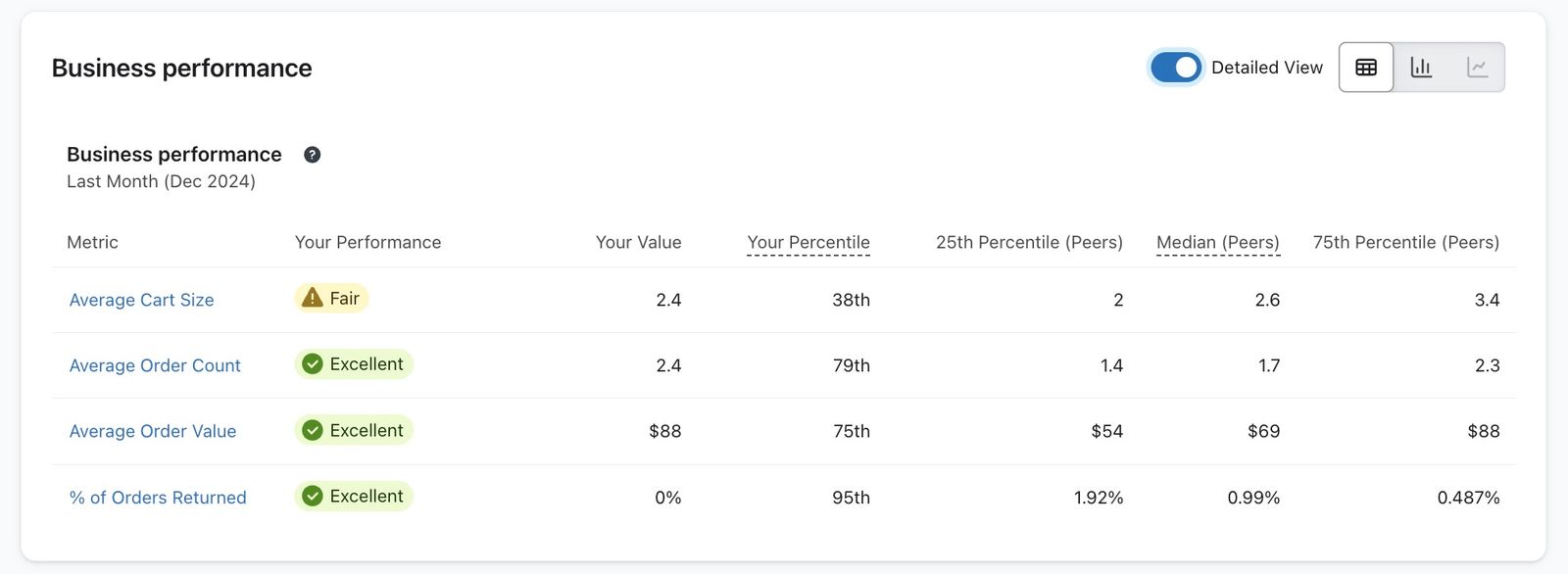
Aby wyświetlić dodatkowe wartości i wskaźniki wydajności powiązane z metryką, włącz opcję Widok szczegółowy w prawym górnym rogu nad tabelą.
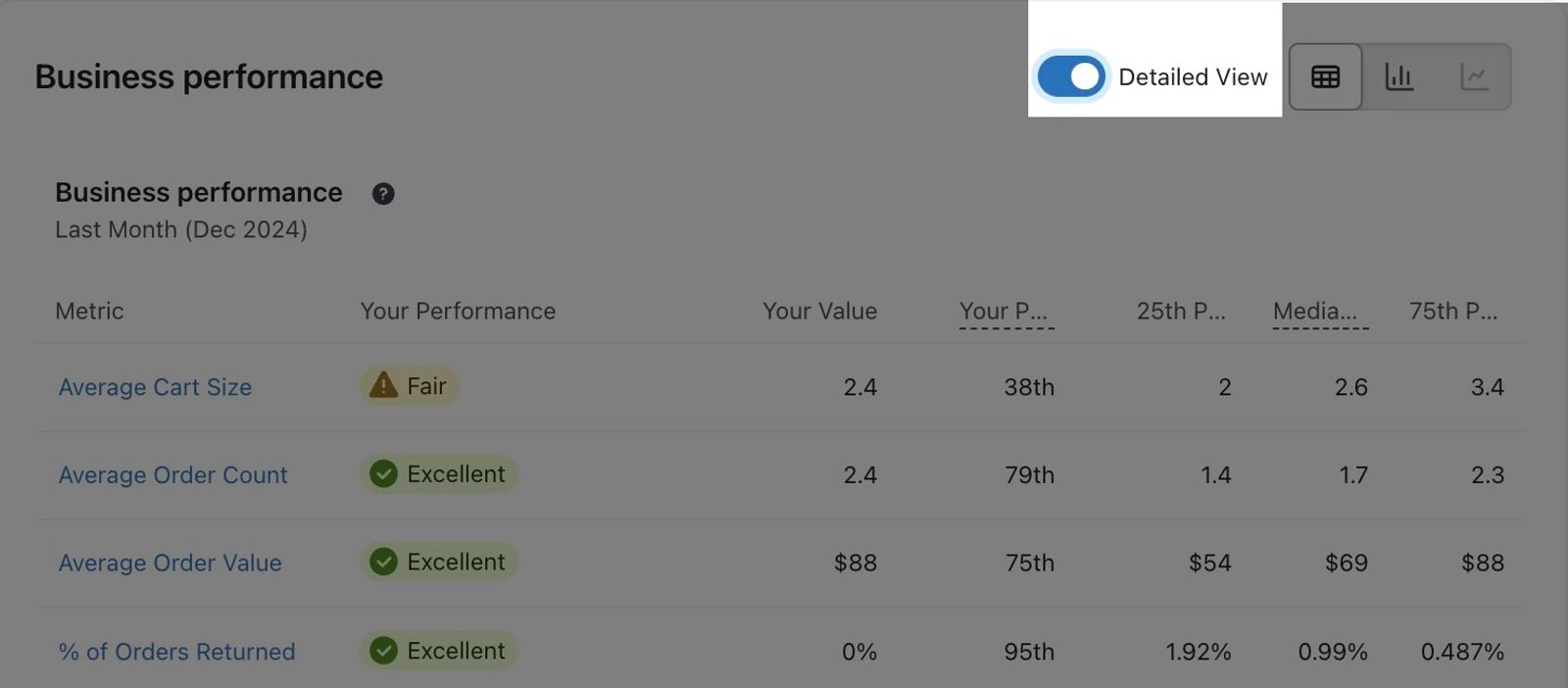
Po włączeniu tej opcji w tabeli pojawią się następujące dodatkowe wskaźniki skuteczności, w tym:
- Twój percentyl
Twoja pozycja w porównaniu z grupą porównawczą. Na przykład jeśli Twoja firma znajduje się w 75. percentylu, osiąga lepsze wyniki niż 75% firm z tej grupy. Porównania SMS wykorzystują Twoją branżę; porównania e-mail wykorzystują Twoją grupę porównawczą. - 25. percentyl (porównywalne firmy) lub 25. percentyl (branża)
Wartość przypisywana firmom z najniższego poziomu wyników. - 75. percentyl (grupa porównawcza) lub 75. percentyl (branża)
Wartość przypisana firmom z najwyższego poziomu wyników.
Wykresy
Wykresy mogą pokazywać Twoje własne wyniki, medianę wyników Twojej grupy porównawczej oraz medianę wyników w Twojej branży. Wykresy kampanii SMS i sekwencji porównują Twoje wyniki z testami porównawczymi branży.
Skorzystaj z legendy wykresu, aby zidentyfikować dostępne serie danych:
- Twoje konto
Pokazuje Twoje własne wyniki dla wybranej metryki. - Grupa porównawcza (mediana)
Pokazuje medianę wyników Twojej grupy porównawczej, jeśli są dostępne. - Mediana dla branży
Pokazuje medianę wyników dla Twojej branży. Legenda wskazuje branżę, która jest używana. - Wskazówki Klaviyo
Tam, gdzie są dostępne, wiersz referencyjny pokazuje rekomendowany cel na podstawie danych zagregowanych wśród klientów Klaviyo.
Różne style wykresów obejmują:
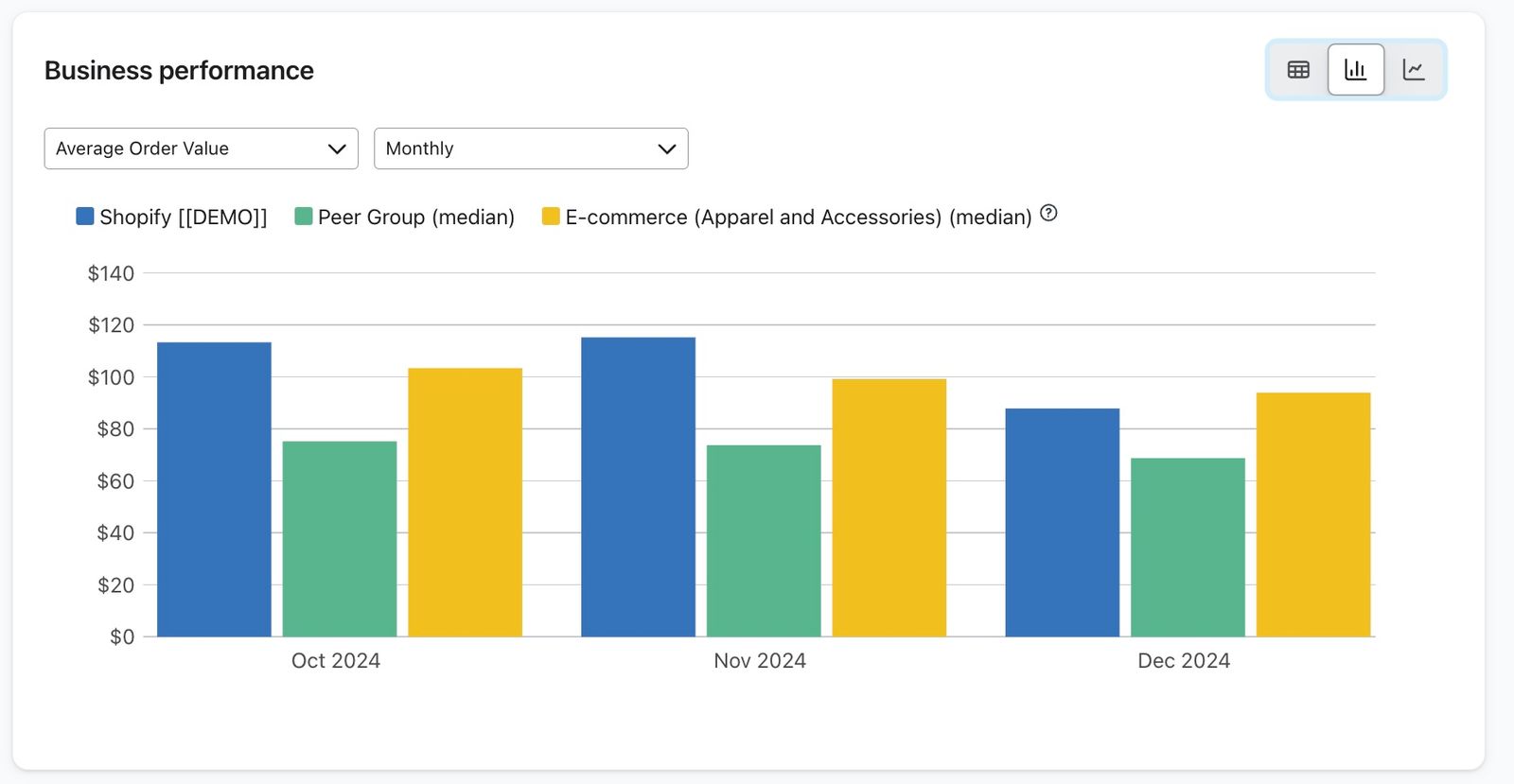
- Wykres słupkowy
Na wykresie słupkowym porównaj swoje wskaźniki z wynikami innych firm i branży na słupkach ustawionych obok siebie. Każda grupa słupków będzie wyświetlana zgodnie z wybranym przez Ciebie zakresem czasu.
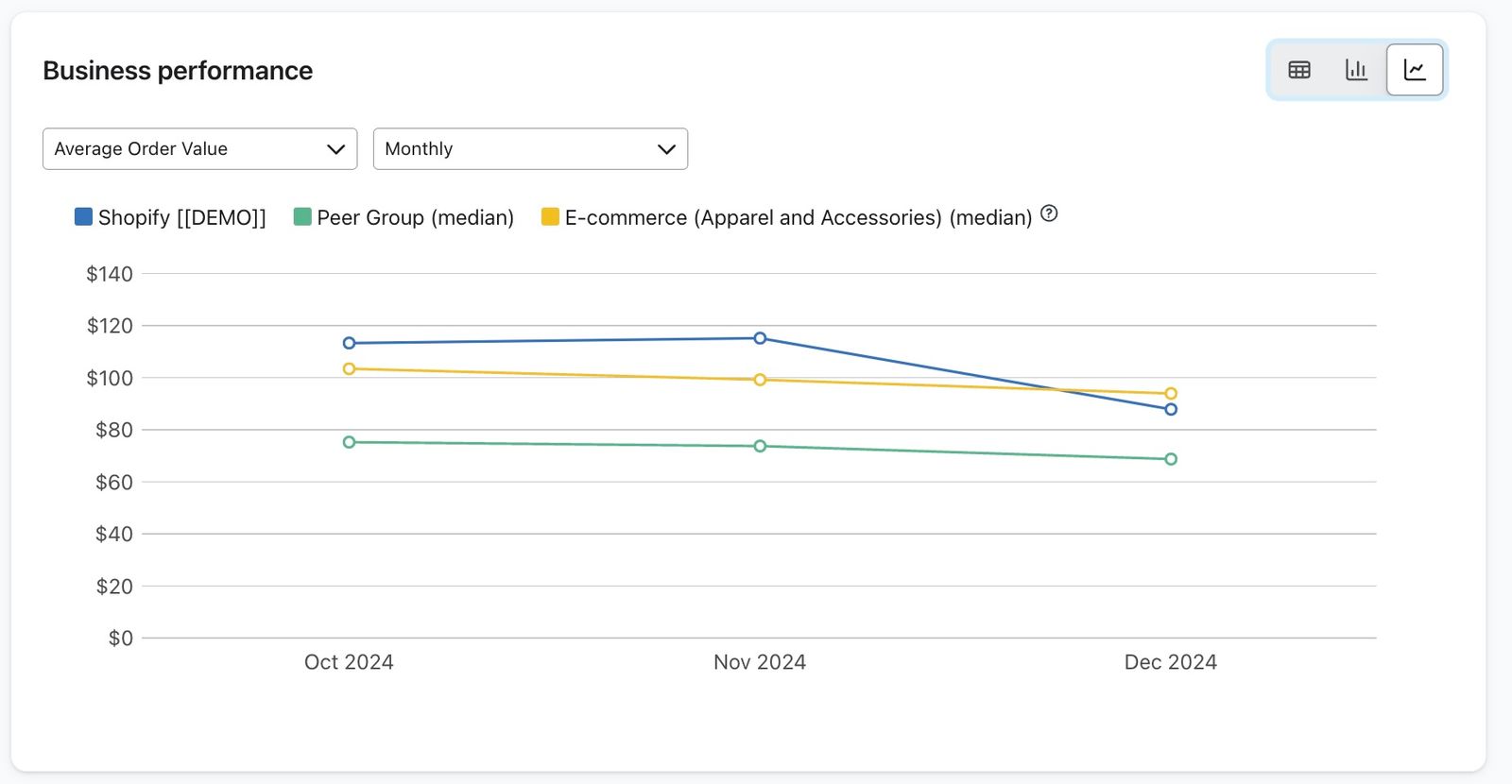
- Wykres liniowy
Na wykresie liniowym porównasz swoje trendy w czasie z wynikami innych firm podobnych do Twojej oraz z danymi branżowymi. Każdy punkt na wykresie przedstawia dane dla określonego przedziału czasu (np. dla każdego miesiąca), a punkty łączą się, tworząc wizualizację Twoich wyników w czasie — dzięki temu łatwo zobaczysz, w których momentach rośniesz lub spadasz pod względem skuteczności. Wykres liniowy jest dostępny tylko wtedy, gdy wybrany zakres dat obejmuje więcej niż 1 miesiąc. W zależności od długości zakresu możesz wyświetlać dane w ujęciu miesięcznym, kwartalnym lub rocznym.
Jak obliczamy Twoje wskaźniki
Wskaźniki w danych testów porównawczych reprezentują średnie z określonego okresu (np. z ostatniego miesiąca). Te uśrednione wskaźniki testów porównawczych obejmują:
- wskaźnik wyświetleń wiadomości
- Wskaźnik kliknięć
- Wskaźnik klikalności
- Wskaźnik złożonych zamówień
- Przychody z e-maila na odbiorcę
- Wskaźnik odbić
- Wskaźnik spamu
- Wskaźnik wycofywania subskrypcji
Na przykład, powiedzmy, że patrzymy na wskaźniki kliknięć w ostatnim kwartale. Jeśli Twoja pierwsza kampania ma 50 dostaw i 25 odbiorców klikniętych, będzie miała wskaźnik kliknięć 50%. I powiedzmy, że druga kampania ma 100 dostaw, a tylko 20 odbiorców kliknie, będzie miała wskaźnik kliknięć 20%.
Zamiast uśredniać je, aby uzyskać wskaźnik kliknięć na poziomie 35%, łączymy dane z obu kampanii, a następnie obliczamy ogólny wskaźnik kliknięć. Aby to zrobić, sumujemy kliknięcia z pierwszej kampanii i kliknięcia z drugiej kampanii, a następnie dzielimy je przez liczbę dostarczonych wiadomości z pierwszej kampanii plus liczbę dostarczonych wiadomości z drugiej kampanii. W tym przypadku wyglądałoby to tak: wskaźnik kliknięć = (25+20)/(50+100) = 30%.
Korzystanie ze strony Skuteczność sprzedaży
Strona wydajności firmy zapewnia podział kluczowych wskaźników wydajności dotyczących ogólnej kondycji firmy, dzięki czemu można monitorować trendy w czasie i koncentrować się na obszarach wymagających poprawy. Tutaj zobaczysz tabelę, wykres oraz wykres liniowy przedstawiające obszary firmy, w których osiągasz najlepsze wyniki, oraz te, które wymagają poprawy.
Wyświetlanie danych
Domyślnie strona wydajności firmy będzie wyświetlać standardowy widok tabeli, jak w poniższym przykładzie.
Możesz także wyświetlać dane dotyczące percentyli, włączając opcję Widok szczegółowy w prawym górnym rogu.
Dodatkowe opcje wyświetlania danych
W prawym górnym rogu tabeli zobaczysz 3 opcje wyświetlania danych:
- Tabela
- Wykres słupkowy
- Wykres liniowy
Możesz przełączać się między trzema opcjami i wyświetlać dane w sposób, który jest dla Ciebie najbardziej pomocny. Tabela podsumowuje wybrany okres, a wykresy pokazują metrykę w czasie.
Najedź kursorem na słupek lub punkt, aby zobaczyć wartości dla Twojego konta i dostępnych grup porównawczych. Aby zobaczyć swój status skuteczności (Doskonałe, Dobre, Przeciętne lub Słabo), przełącz na widok tabeli.
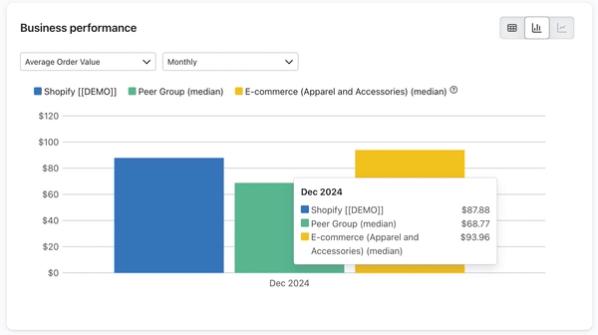
Wskaźniki i wartości skuteczności
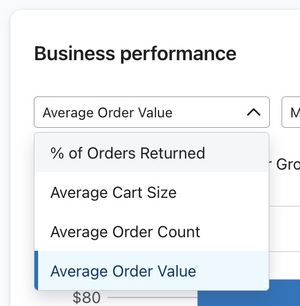
W widoku tabeli skuteczności biznesowej zobaczysz dane dotyczące następujących wskaźników skuteczności:
- Średnia wielkość koszyka
Średnia liczba produktów kupionych na zamówienie w wybranym okresie. - Średnia liczba zamówień
Średnia liczba zamówień, które klienci złożyli łącznie do końca wybranego okresu. - Średnia wartość zamówienia
Średnia wartość zamówienia w dolarach amerykańskich w wybranym przedziale czasu. - % zwróconych zamówień
Odsetek zamówień, w przypadku których dokonano zwrotu.
W przypadku wykresu liniowego i wykresu słupkowego trzeba będzie wybrać konkretny wskaźnik wydajności z menu rozwijanego nad wizualizacją.
Korzystanie ze strony Kampanie
Strona Kampanie zawiera zestawienie kluczowych wskaźników wydajności związanych z Twoimi kampaniami e-mail i SMS. Na tej stronie możesz monitorować swoje wyniki, aby utrzymać wysoką dostarczalność i sprawdzić, czy Twoje treści trafiają do odbiorców. Strona zawiera tabelę, wykres słupkowy i wykres liniowy, które pokazują obszary, w których twoje kampanie radzą sobie świetnie, oraz te, które wymagają poprawy.
Wyświetlanie danych
Domyślnie strona Kampanie wyświetla widok tabeli, jak w poniższym przykładzie.
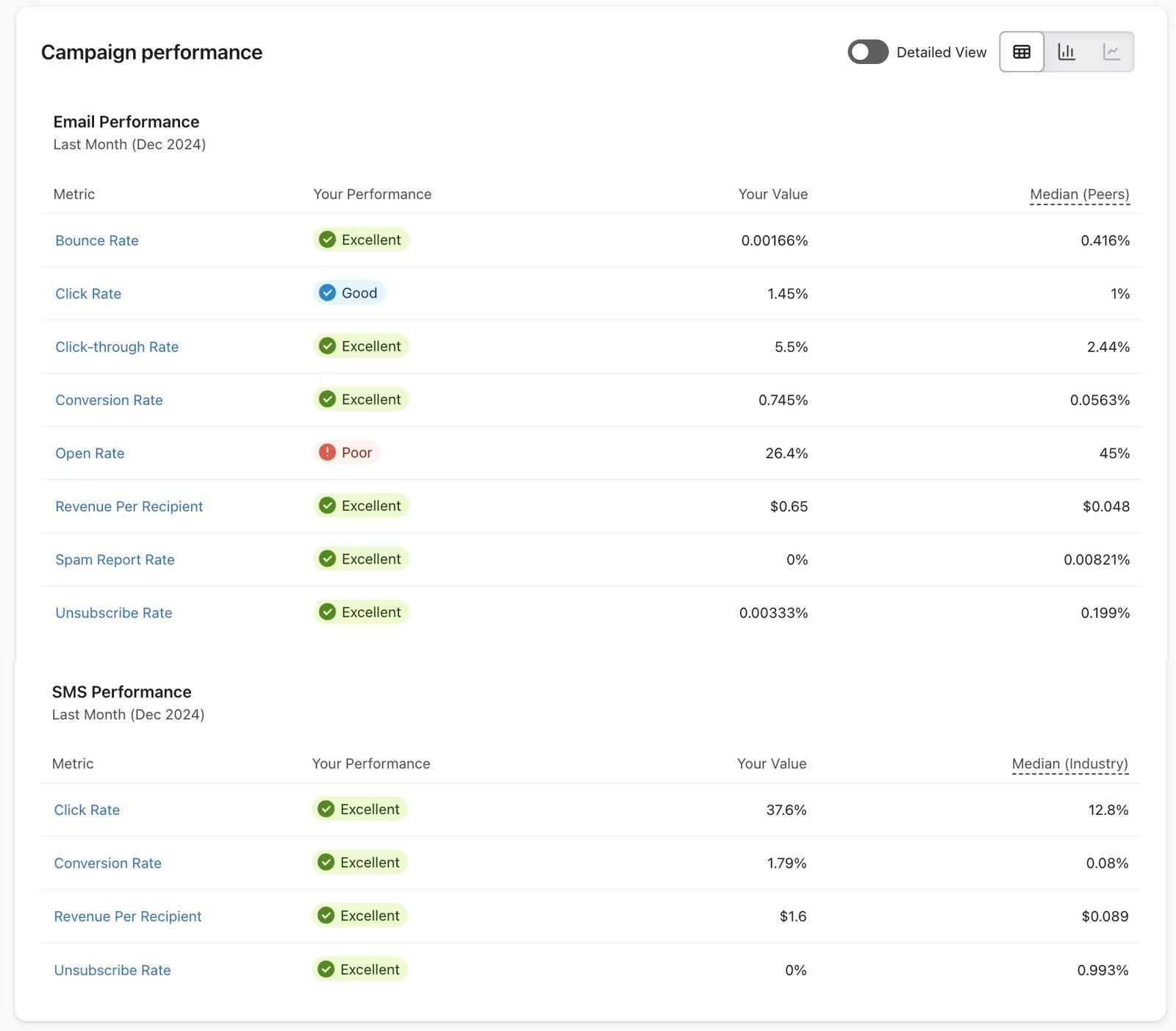
Możesz również wyświetlić dane dotyczące percentyli, przełączając opcję Widok szczegółowy w prawym górnym rogu.
Wybieranie okresu i metryki
Wybierz okres i metrykę kampanii, które chcesz porównać.
Możesz ponownie dostosować przedział czasu lub metrykę, jeśli wyświetla się za mało danych.
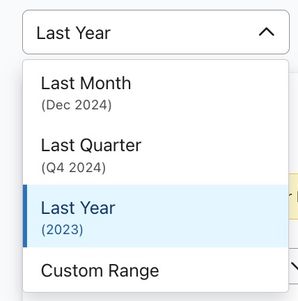
1. Wybierz okres czasu z listy rozwijanej.
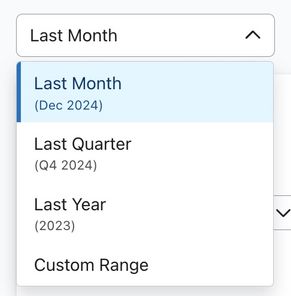
Tutaj będziesz mieć opcje wyświetlania danych kampanii z określonego okresu, w tym:
- Ostatni miesiąc
- Ostatni kwartał
- Zeszły rok
- Zakres niestandardowy
2. W widoku wykresu słupkowego lub liniowego wybierz metrykę z listy rozwijanej metryki nad wykresem. Zobaczysz metryki kampanii e-mail i SMS dla kanałów, do których wyświetlania Twoje konto jest uprawnione.
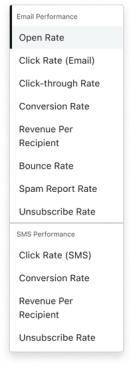
Wykres aktualizuje się, aby wyświetlić wybraną metrykę, taką jak wskaźnik wyświetleń wiadomości, wskaźnik kliknięć lub wskaźnik zamówień. Metryki e-mail są porównywane ze wzorcem porównawczym, a metryki SMS z testami porównawczymi dla branży.
Wskaźniki i wartości wydajności
Tabela przedstawia metryki wydajności Twoich kampanii e-mail i SMS.
Skuteczność kampanii e-mail:
- Wskaźnik wyświetleń wiadomości
Procent osób, które otwierają e-maila spośród tych, które go otrzymują. - Wskaźnik kliknięć
Odsetek osób, które kliknęły link w e-mailu, spośród osób, które otrzymały e-mail. - Wskaźnik klikalności
Odsetek osób, które kliknęły link w e-mailu spośród tych, które otworzyły e-mail. - Wskaźnik konwersji
Odsetek osób, które składają zamówienie po interakcji z e-mailem, wśród osób, które otrzymują e-mail. - Przychody z e-maili na odbiorcę
Łączne przychody przypisane do e-maili w danym przedziale czasu podzielone przez łączną liczbę osób, które otrzymały e-mail w tym przedziale czasu, aby dać wyobrażenie o tym, ile średnio przychodów generuje każdy odbiorca. - Wskaźnik odbić
Odsetek przypadków, gdy wiadomość e-mail zostaje odrzucona. - Wskaźnik zgłoszeń spamu
Procent osób, które zgłaszają Twojego e-maila jako spam, spośród tych, które otrzymują Twojego e-maila. - Wskaźnik wycofywania subskrypcji
Odsetek osób, które wycofują subskrypcję, wśród osób, które otrzymały e-mail.
Skuteczność kampanii SMS:
- Wskaźnik kliknięć
Odsetek osób, które kliknęły link w Twoim SMS-ie spośród osób, które otrzymały SMS. - Wskaźnik konwersji
Odsetek osób, które składają zamówienie po wejściu w interakcję z SMS-em, spośród osób, które otrzymały SMS-a. - Przychody na odbiorcę
Całkowite przychody przypisane do SMS w danym przedziale czasu podzielone przez łączną liczbę osób, które otrzymały SMS w tym przedziale czasu, co pozwala zorientować się, ile średnio przychodów przypada na odbiorcę. - Wskaźnik wycofywania subskrypcji
Odsetek osób, które wycofują subskrypcję, spośród osób, które otrzymują SMS-y.
W opcjach wykresu liniowego i wykresu słupkowego wybierz odpowiedni wskaźnik skuteczności z menu rozwijanego nad wizualizacją.
Dodatkowe opcje wyświetlania danych
W prawym górnym rogu tabeli zobaczysz 3 opcje wyświetlania danych:
- Tabela
- Wykres słupkowy
- Wykres liniowy
Możesz przełączać się między trzema opcjami i wyświetlać dane w sposób, który jest dla Ciebie najbardziej pomocny. Tabela podsumowuje wybrany okres, a wykresy pokazują metrykę w czasie.
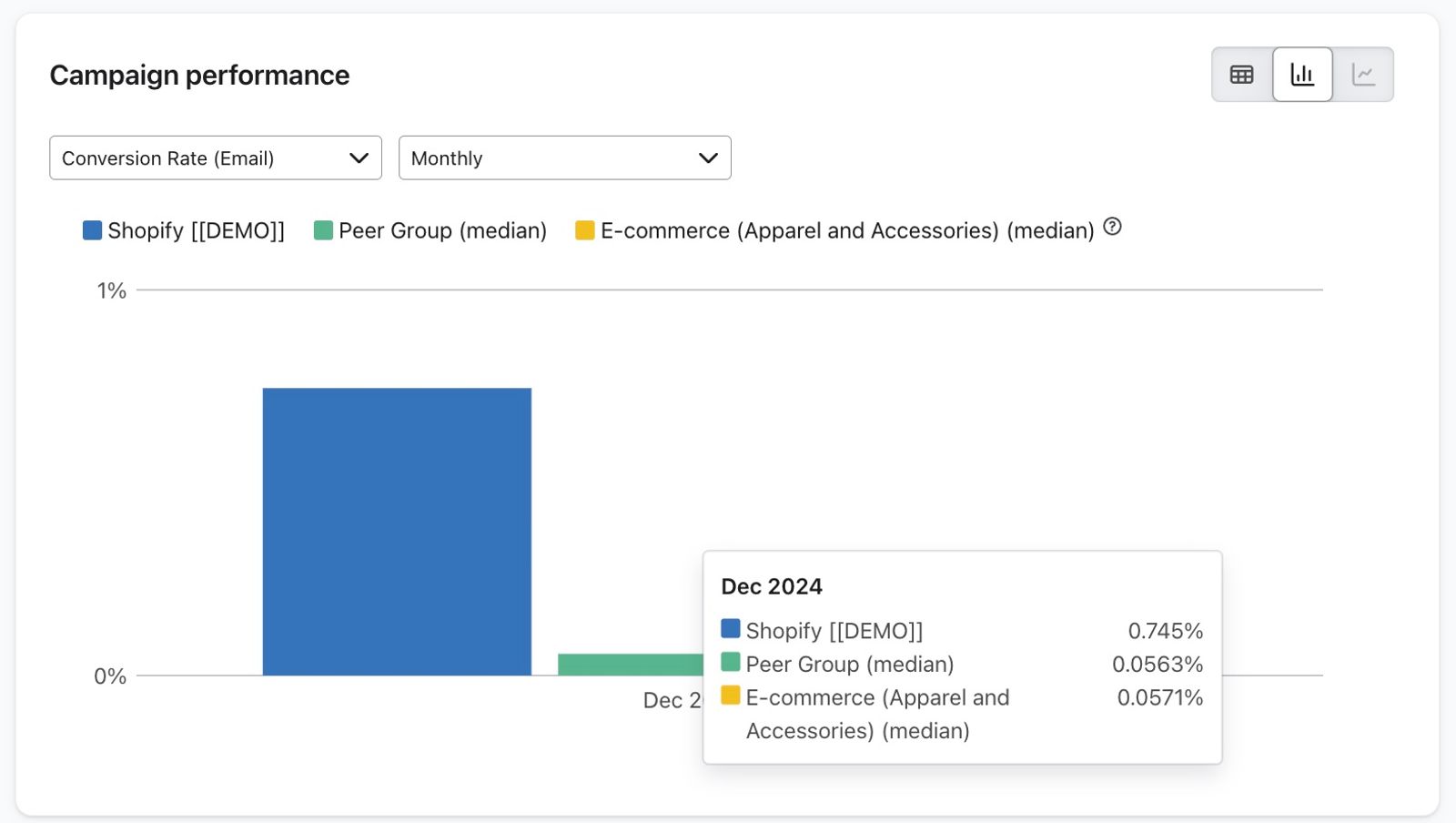
Wykresy słupkowe i liniowe pokazują wartości dla każdego przedziału czasu w wybranym przez Ciebie zakresie dat.
Najedź kursorem na słupek lub punkt, aby zobaczyć wartość Twojego konta i dostępne wartości porównawcze. Wykresy e-mail mogą wyświetlać mediany dla podobnych firm i branż; wykresy SMS wyświetlają testy porównawcze dla branży. Aby zobaczyć status skuteczności (Doskonałe, Dobre, Przeciętne lub Słabo), przełącz się na widok tabeli.
Dostosowywanie sposobu wyświetlania danych według czasu
Domyślnie dane będą wyświetlane według miesiąca. Aby dostosować sposób wyświetlania danych na wykresie, możesz wybrać inną opcję wyświetlania czasu.
1. Kliknij listę rozwijaną po prawej stronie listy rozwijanej metryki.
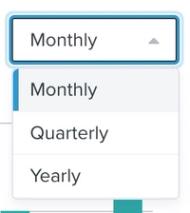
2. Następnie wybierz wyświetlanie danych w ujęciu miesięcznym, kwartalnym lub rocznym.
Dostępne opcje wyświetlania danych różnią się w zależności od zakresu czasu, z którego chcesz pobrać dane.
3. Po wybraniu nowej opcji wyświetlania okresu czasu poniższy wykres zostanie zaktualizowany.
Korzystanie ze strony sekwencji
Strona sekwencji pokazuje Twoją skuteczność w czasie oraz w odniesieniu do wzorca porównawczego dla e-maili i testów porównawczych branżowych dla SMS. Na tej stronie możesz skupić się na wszystkich sekwencjach, konkretnych sekwencjach lub określonych typach sekwencji, takich jak sekwencja powitalna lub sekwencja porzuconego koszyka zakupowego. Dzięki temu możesz śledzić ich skuteczność w czasie i identyfikować obszary, w których jest przestrzeń na poprawę. Zobaczysz też podział na sekwencje e-maili i sekwencje SMS.
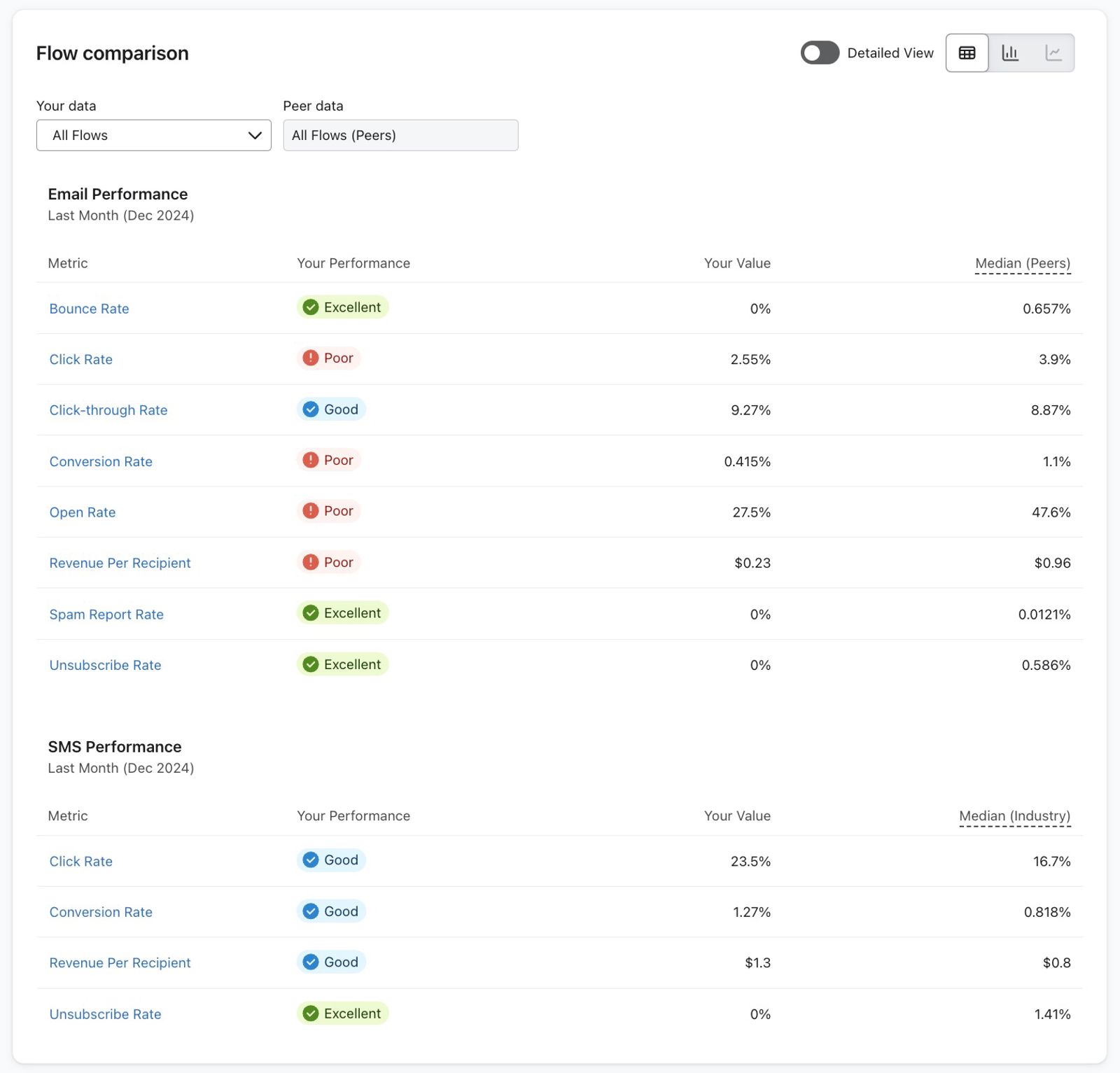
Tutaj zobaczysz:
- Dane okresu są pobierane z
- Wybrana sekwencja lub grupy sekwencji
- Porównanie z sekwencjami podobnych firm
- Używana metryka (np. otwarcia)
- Sposób wyświetlania danych według przedziału czasowego (np. wyświetlane co miesiąc)
- Sposób wizualnego wyświetlania danych (np. tabela, wykres słupkowy lub liniowy)
Wybór przedziału czasu i metryki
Zanim zawęzisz, które sekwencje chcesz porównać, sugerujemy najpierw wybrać przedział czasu, z którego będą pobierane dane, oraz metrykę, która posłuży do ich zrozumienia.
Pamiętaj, że zawsze możesz to zmienić po wybraniu sekwencji lub typu sekwencji, jeśli wyświetla się za mało danych.
1. Wybierz okres czasu z listy rozwijanej.
Tutaj masz opcje wyświetlania danych z sekwencji z określonego okresu, w tym:
- Ostatni miesiąc
- Ostatni kwartał
- Zeszły rok
- Zakres niestandardowy
2. W widoku wykresu słupkowego lub liniowego wybierz metrykę z listy rozwijanej metryki nad wykresem. Zobaczysz metryki sekwencji e-mail i SMS dla kanałów, do których wyświetlania kwalifikuje się twoje konto.
Wykres aktualizuje się, aby wyświetlić wybraną metrykę, taką jak wskaźnik wyświetleń wiadomości, wskaźnik kliknięć lub wskaźnik zamówień. Metryki sekwencji email wykorzystują wzorzec porównawczy, a metryki sekwencji SMS wykorzystują testy porównawcze dla branży.
Wybieranie sekwencji do porównania
Aby zrozumieć, jak Twoja sekwencja lub typ sekwencji wypada na tle sekwencji podobnych firm, musisz wybrać to w pierwszym menu rozwijanym.
1. Wybierz interesującą Cię sekwencję lub grupę sekwencji z menu rozwijanego Twoje dane .
Będziesz mieć do wyboru jedną z następujących opcji:
- Zgrupowane sekwencje: opcja Wszystkie sekwencje
Jeśli Twoje konto ma łącznie więcej niż 1 sekwencję, ta lista rozwijana będzie zawierać opcję Wszystkie sekwencje. Wybierając opcję Wszystkie sekwencje, możesz porównać wszystkie sekwencje na swoim koncie ze zbiorczymi testami porównawczymi, niezależnie od typu sekwencji. To przydatne, jeśli chcesz zrozumieć ogólną skuteczność swoich sekwencji w porównaniu z ogólną skutecznością podobnych firm. - Zgrupowane sekwencje: opcje sekwencji powitalnej, porzuconego koszyka zakupowego, sekwencji porzuconego przeglądania lub sekwencji z podziękowaniem
Dodatkowo, jeśli masz wiele sekwencji, lista rozwijana będzie też podzielona na dwie sekcje: Zgrupowane sekwencje i Indywidualne sekwencje. Zgrupowane sekwencje mogą obejmować sekwencje powitalne, sekwencje porzuconego koszyka zakupowego, sekwencje porzuconego przeglądania oraz sekwencje z podziękowaniem. Typ pojawia się jako grupa tylko wtedy, gdy masz więcej niż jedną sekwencję tego typu.
Twoje sekwencje zostaną sklasyfikowane do jednej z tych grup przez nasz automatyczny mechanizm wykrywania. Jeśli nie uda nam się automatycznie wykryć typu Twojej sekwencji, nie zostanie ona uwzględniona w żadnej z tych grup i zamiast tego trafi do grupy Wszystkie sekwencje. - Poszczególne sekwencje
Ta alfabetyczna lista będzie zawierać wszystkie sekwencje, które są aktywne (oznaczone zieloną ikoną), ręczne (żółta ikona) lub w stanie wersji roboczej (szara ikona). Zarchiwizowane sekwencje lub usunięte sekwencje nie będą się tutaj wyświetlać.
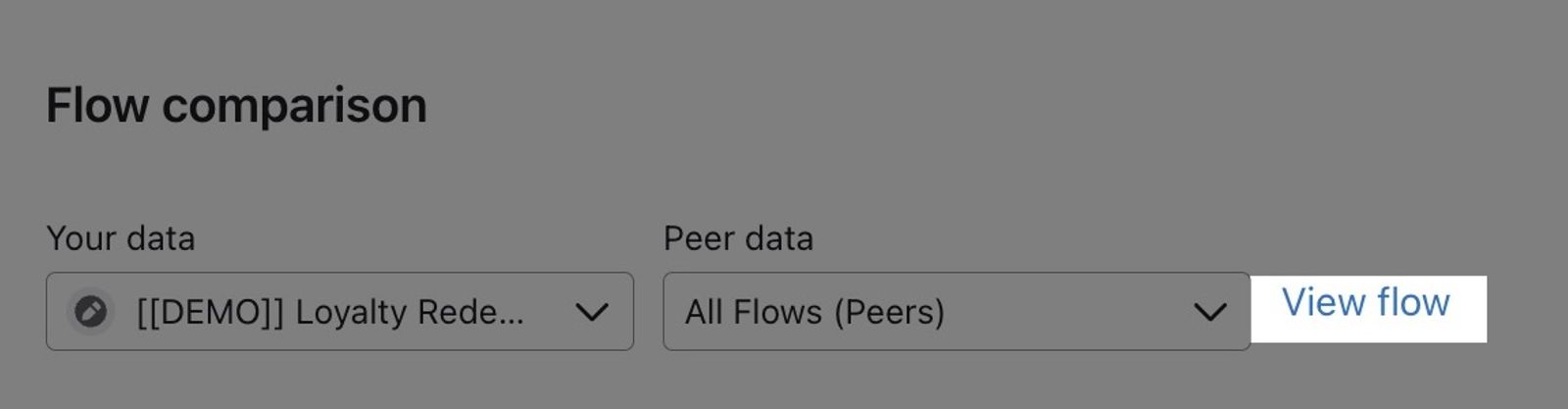
Aby przejrzeć pojedynczą sekwencję, kliknij Wyświetl sekwencję obok Dane porównawcze. Spowoduje to otwarcie kreatora sekwencji w nowej karcie. Link nie jest wyświetlany, gdy wybierzesz grupę sekwencji.
Jak rozumieć porównania sekwencji
Gdy wybierzesz sekwencję lub grupę sekwencji, Klaviyo wybierze pasujący typ porównania w sekcji Dane wzorcowe. Wyniki e-maili wykorzystują wzorzec porównawczy, a wyniki SMS — testy porównawcze branży.
Na przykład jeśli wybierzesz pojedynczą sekwencję, która według nas jest sekwencją porzuconego koszyka zakupowego, zobaczysz porównanie swojej sekwencji z testami porównawczymi dla porzuconego koszyka zakupowego. A jeśli jako dane sekwencji wybierzesz grupowanie porzuconego koszyka zakupowego, pobierzemy pasujące testy porównawcze dla porzuconego koszyka zakupowego.
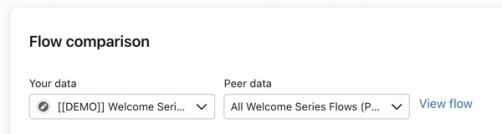
Jeśli Klaviyo nie może określić typu Twojej sekwencji, Dane porównawcze domyślnie ustawiają się na Wszystkie sekwencje (wzorzec porównawczy). Wyniki e-maili korzystają z ogólnych wzorców porównawczych, a wyniki SMS korzystają z branżowych testów porównawczych.
Dla pojedynczej sekwencji możesz wybrać inny typ porównania w Dane rówieśników, w tym Wszystkie sekwencje (rówieśnicy), aby porównać różne typy sekwencji. Raport aktualizuje się po wybraniu opcji. W przypadku grupy sekwencji typ porównania jest stały i odpowiada wybranej grupie.
Wyświetlanie danych
Gdy wybierzesz sekwencję i typ porównania, możesz wyświetlić wyniki w tabeli, na wykresie słupkowym lub liniowym.
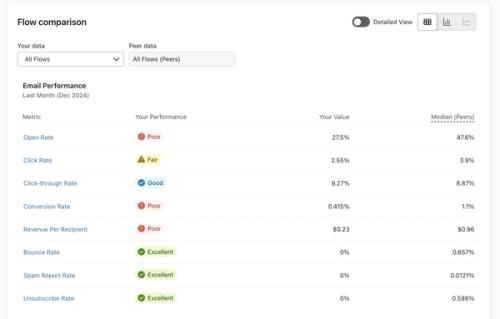
Domyślnie zobaczysz widok tabeli z następującymi kolumnami i wartościami:
- Metryka
Wyświetlane metryki odzwierciedlają wydajność konta. Przykłady obejmują wskaźnik wyświetleń wiadomości, wskaźnik kliknięć i wskaźnik zamówień złożonych. - Twoja wydajność
Pokazuje, jak każda metryka wypada na tle swojej grupy testów porównawczych. Te statusy to Słabo, Przeciętne, Dobre i Doskonałe. Aby dowiedzieć się więcej o tym, co obejmują statusy i jak poprawić swoją wydajność, przejdź do Jak poprawić wyniki testów porównawczych. - Twoja wartość
Surowa kwota odpowiadająca danemu wskaźnikowi wydajności; np. w przypadku średniej wartości zamówienia zobaczysz dokładną wartość pieniężną dla swojej firmy. - Mediana (rówieśnicy) lub Mediana (branża)
Wartość środkowa dla grupy porównawczej. Połowa firm ma wartości powyżej mediany, a połowa ma wartości poniżej niej. Tabele sekwencji e-maili pokazują medianę wśród podobnych firm; tabele sekwencji SMS pokazują medianę dla branży.
Na przykład poniższa tabela pokazuje łączną skuteczność z ostatnich 3 miesięcy dla wszystkich sekwencji.
Możesz też wyświetlać dane dotyczące percentyli, przełączając opcję Widok szczegółowy.
Dodatkowe opcje wyświetlania
W prawym górnym rogu tabeli zobaczysz 3 opcje wyświetlania danych:
- Tabela
- Wykres słupkowy
- Wykres liniowy
Możesz przełączać się między trzema opcjami i wyświetlać dane w sposób, który jest dla Ciebie najbardziej pomocny. Tabela podsumowuje wybrany okres, a wykresy pokazują metrykę w czasie.
Wykresy słupkowe i liniowe pokazują wartości dla każdego przedziału czasu w wybranym przez Ciebie zakresie dat.
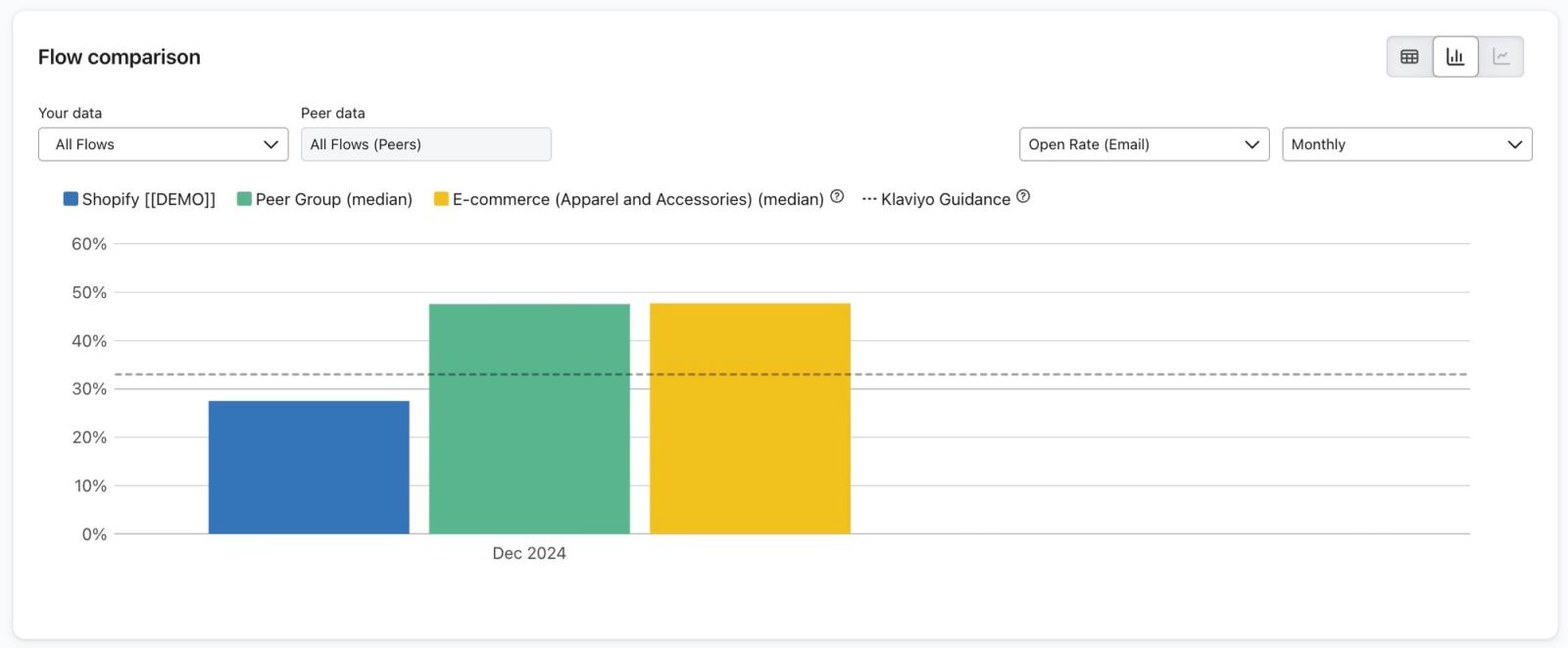
Najedź kursorem na słupek lub punkt, aby zobaczyć wartość Twojego konta i dostępne wartości porównawcze. Wykresy e-mail mogą wyświetlać mediany dla podobnych firm i branż; wykresy SMS wyświetlają testy porównawcze dla branży. Aby zobaczyć status skuteczności (Doskonałe, Dobre, Przeciętne lub Słabo), przełącz się na widok tabeli.
Wskaźniki i wartości wydajności
Wskaźniki wydajności dostępne do wyświetlenia w tabeli i na wykresach wydajności sekwencji obejmują różne metryki dla sekwencji e-mail i SMS.
Dostępne są następujące wskaźniki skuteczności sekwencji e-mail:
- Wskaźnik wyświetleń wiadomości
Odsetek osób, które otwierają e-mail, wśród osób, które go otrzymały - Wskaźnik kliknięć
Odsetek osób, które kliknęły link w Twoim e-mailu spośród osób, które otrzymały Twój e-mail - Wskaźnik klikalności
Odsetek osób, które kliknęły link w e-mailu spośród tych, które otworzyły e-mail - Wskaźnik konwersji
Odsetek osób, które składają zamówienie po interakcji z e-mailem, spośród osób, które otrzymały e-mail - Przychody z e-maili na odbiorcę
Twoje łączne przychody przypisane do e-maili w danym przedziale czasu podzielone przez łączną liczbę osób, które otrzymały e-mail w tym czasie, aby pokazać, ile średnio zarabiasz na każdym odbiorcy - Wskaźnik zgłoszeń spamu
Odsetek osób, które zgłaszają Twojego e-maila jako spam, spośród tych, które otrzymują Twojego e-maila - Wskaźnik wycofywania subskrypcji
Odsetek osób, które wycofują subskrypcję, spośród osób, które otrzymują Twojego e-maila - Wskaźnik odbić
Procent przypadków, gdy e-mail odbija się
Dostępne są następujące wskaźniki wydajności sekwencji SMS:
- Wskaźnik kliknięć
Odsetek osób, które kliknęły link w SMS-ie spośród osób, które otrzymały SMS - Wskaźnik konwersji
Odsetek osób, które składają zamówienie po interakcji z Twoją wiadomością SMS, spośród osób, które otrzymują Twoją wiadomość SMS - Przychody na odbiorcę
Całkowite przychody przypisane do SMS w danym przedziale czasu podzielone przez łączną liczbę osób, które otrzymały SMS w tym przedziale czasu, aby pokazać, ile średnio przychodów przypada na każdego odbiorcę - Wskaźnik wycofywania subskrypcji
Odsetek osób, które wycofały subskrypcję spośród osób, które otrzymują Twoje SMS
Dostosowywanie sposobu wyświetlania danych według czasu
Domyślnie dane będą wyświetlane według miesiąca. Aby dostosować sposób wyświetlania danych na wykresie, możesz wybrać inną opcję wyświetlania czasu.
1. Kliknij listę rozwijaną po prawej stronie listy rozwijanej metryki.
2. Następnie wybierz wyświetlanie danych w ujęciu miesięcznym, kwartalnym lub rocznym.
Dostępne opcje wyświetlania danych różnią się w zależności od zakresu czasu, z którego chcesz pobrać dane.
3. Po wybraniu nowej opcji wyświetlania okresu czasu poniższy wykres zostanie zaktualizowany.
Korzystanie ze strony formularzy rejestracyjnych
Strona formularza rejestracyjnego pokazuje skuteczność Twoich formularzy pop-up na podstawie wskaźników przesłania oraz porównania Twoich wyników ze wzorcem porównawczym. Ten wzorzec porównawczy może pomóc Ci rozpoznać, gdzie możesz mieć braki w przypadku każdego z Twoich formularzy.
Dane testów porównawczych są dostępne tylko dla formularzy pop-up w witrynie. Formularze rozwijane poziomo i osadzone nie są obsługiwane na tej stronie wydajności. Aby wyświetlić skuteczność formularza, musisz spełnić wymagania dotyczące testów porównawczych dla e-maili i mieć co najmniej 1 formularz pop-up, który był aktywny.
Wyświetlanie danych
Domyślnie na stronie formularzy rejestracyjnych wyświetla się widok tabeli, jak w poniższym przykładzie. Ponieważ skuteczność formularza jest powiązana wyłącznie ze współczynnikiem przesłań, będzie to jedyna używana metryka konwersji. Twój współczynnik przesłań to łączna liczba przesłań formularza podzielona przez łączną liczbę wyświetleń formularza w danym okresie.
Zobaczysz surowy procent wskaźników przesłania i swoją skuteczność w porównaniu z medianą grupy porównawczej.
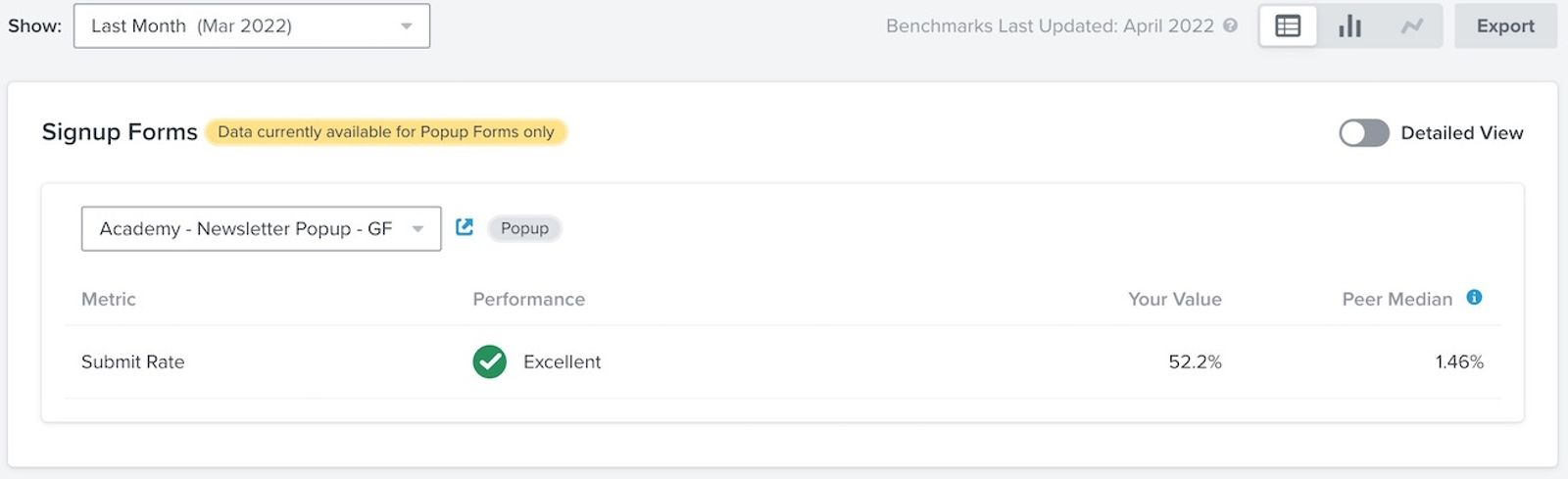
Dodatkowo przypiszemy do Twojego wskaźnika jeden z następujących statusów wydajności:
- SŁABO
Wskaźnik przesłań jest niższy niż 25. percentyl dla grupy porównawczej. - Przeciętne
Wskaźnik przesłania mieści się między 25. a 50. percentylem dla grupy porównawczej. - Dobre
Wskaźnik przesłań mieści się między 50. a 75. percentylem dla grupy porównawczej. - Doskonałe
Współczynnik przesłań jest większy niż 75. percentyl dla grupy porównawczej.
Wskaźniki wysłania dla konkretnego formularza możesz znaleźć, wybierając go z menu rozwijanego.
Pamiętaj, że ta lista obejmuje tylko formularze pop-up i jest uporządkowana alfabetycznie. Formularze, które są nadal w trybie wersji roboczej, będą wyświetlane z szarą ikoną, a opublikowane formularze — z zieloną ikoną. Jeśli wersja robocza formularza nigdy nie została opublikowana, nie będą wyświetlane żadne dane.
Możesz też dostosować zakres dat, aby pobrać dane dla danego przedziału czasu.
Widok szczegółowy
Aby wyświetlić dodatkowe dane dotyczące percentyli testów porównawczych, włącz opcję Widok szczegółowy w prawym górnym rogu.
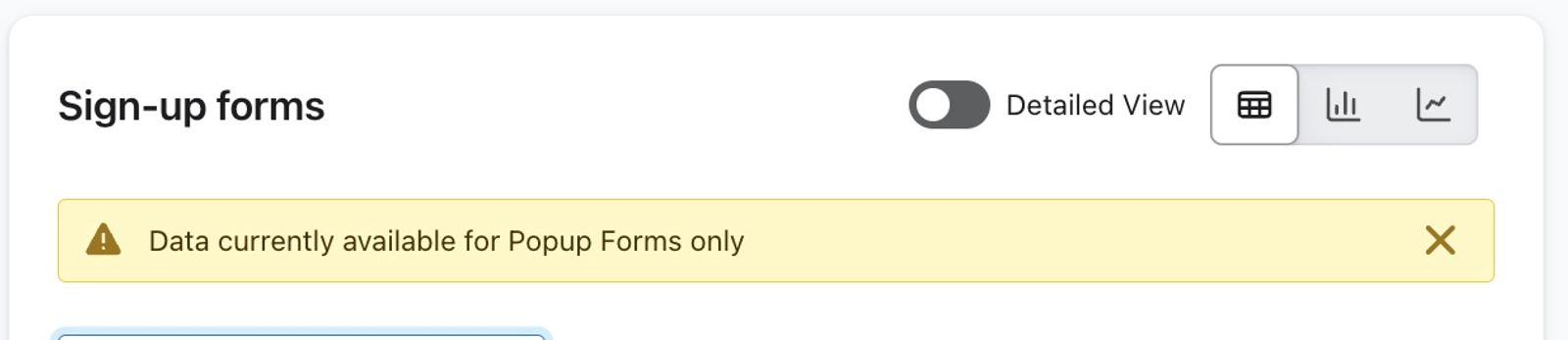
Tabela Widok szczegółowy pokaże ogólny percentyl wskaźnika przesyłania oraz to, jak wypadasz w 25., medianie i 75. percentylu. 25. percentyl to wartość przypisana firmom z najniższego poziomu, mediana to wartość przypisana firmom ze średniego poziomu, a 75. percentyl to wartość przypisana firmom z najwyższego poziomu wyników. Innymi słowy, jeśli Twój percentyl wynosi 70., oznacza to, że osiągasz lepsze wyniki niż 70% podobnych firm z grupy porównawczej.
Dodatkowe opcje wyświetlania
W prawym górnym rogu tabeli zobaczysz 3 opcje wyświetlania danych:
- Tabela
- Wykres słupkowy
- Wykres liniowy
Możesz przełączać się między trzema opcjami i wyświetlać dane w sposób, który jest dla Ciebie najbardziej pomocny. Tabela podsumowuje wybrany okres, a wykresy pokazują metrykę w czasie.
Wykresy słupkowe i liniowe pokazują wartości dla każdego przedziału czasu w wybranym przez Ciebie zakresie dat.
Pamiętaj, że wykres liniowy pojawi się tylko w przypadku okresów dłuższych niż 1 miesiąc.
Najedź kursorem na słupek lub punkt, aby zobaczyć wartości dla Twojego konta i dostępnych grup porównawczych. Aby zobaczyć swój status skuteczności (Doskonałe, Dobre, Przeciętne lub Słabo), przełącz na widok tabeli.
Uczenie się na podstawie wyników testów porównawczych
Ważne jest, aby wyciągać wnioski z danych porównawczych i wprowadzać niezbędne zmiany, aby rozwijać firmę. W przypadku wskaźników wydajności, które mają słabą lub umiarkowaną ocenę, przyjrzyj się dokładniej, dlaczego tak jest. Następnie opracuj strategię, którą można wdrożyć, aby skorygować te niedociągnięcia i rozwijać obszary, które najlepiej służą Twojej marce.
Dowiedz się, jak analizować i ulepszać wyniki w testach porównawczych.
Dodatkowe źródła
- Raportowanie: pierwsze kroki
Poznaj różne zaawansowane narzędzia raportowania Klaviyo dostępne na Twoim koncie. Klaviyo został stworzony, aby pomagać Twojej firmie rosnąć i wzmacniać relacje z odbiorcami, wykorzystując dane. Narzędzia segmentacji i automatyzacji pozwalają personalizować i kierować działania komunikacyjne w różnych kanałach, aby zwiększać zaangażowanie i wspierać rozwój firmy. Aby jednak zrozumieć, jak dobrze działają strategie biznesowe i działania marketingowe, potrzebujesz odpowiedniego raportowania do mierzenia i analizowania trendów wydajności w czasie.
- Pierwsze kroki z raportami niestandardowymi w Klaviyo
Dowiedz się, jak korzystać z niestandardowych raportów Klaviyo, aby monitorować kondycję firmy w każdym z kanałów marketingowych oraz dla poszczególnych produktów lub usług. Korzystając z tych raportów, możesz wykorzystywać dane do odkrywania trendów w zachowaniach klientów, jednoczyć zespół wokół spójnej strategii marketingowej i rozwijać firmę, podejmując działania na podstawie nowych praktycznych danych. Dopiero zaczynasz raportowanie w Klaviyo? Dowiedz się więcej o raportach dotyczących konkretnych funkcji i zapoznaj się z ogólnym omówieniem narzędzi analitycznych Klaviyo.
- Customizing your analytics experience