Primi passi con i report dei benchmark
Cosa imparerai
Scopri in che modo i benchmark ti consentono di analizzare i dati del tuo account in relazione alle procedure consigliate di Klaviyo, alle tendenze del settore e alle aziende simili alla tua. Vedendo come si comportano diversi aspetti del tuo account, puoi dare priorità agli interventi nelle aree che necessitano di miglioramenti, così da usare Klaviyo al massimo delle sue potenzialità.
Prerequisiti dei benchmark
I benchmark sono disponibili per gli account ospitati nell’area dati degli Stati Uniti di Klaviyo.
Per vedere i benchmark dei gruppi di pari per le e-mail, devi aver consegnato almeno 25 e-mail negli ultimi 6 mesi. Assicurati di indicare il tuo settore in modo che Klaviyo possa selezionare i confronti per settore. I benchmark vengono aggiornati con nuovi dati il 10 di ogni mese. Vedrai la data e l'ora dell'ultimo aggiornamento dei tuoi benchmark in alto a destra. Se nel corso di un determinato mese ottieni l'idoneità per i benchmark, i tuoi benchmark non saranno disponibili fino al mese successivo.
SMS
I benchmark delle campagne SMS e dei flussi richiedono almeno 25 messaggi SMS consegnati negli ultimi 6 mesi. Non potrai visualizzare i benchmark di settore SMS se non soddisfi questo requisito. Se raggiungi la soglia questo mese, i tuoi benchmark saranno disponibili il mese prossimo. Questo articolo spiega le diverse pagine di benchmark e come leggerle. Per informazioni su come personalizzare le tabelle e i grafici in ogni pagina, vai a Come personalizzare le tue pagine di benchmark. Per indicazioni strategiche su come usare la scheda Analytics, vai al nostro corso su Personalizzare la tua esperienza di analytics.
Determinare il tuo settore
Quando accedi alle diverse pagine dei benchmark, vedrai una sezione in fondo a ogni pagina che indica come determiniamo i dati di confronto dei benchmark. Cliccando su questa sezione, puoi verificare quale settore è attualmente utilizzato per ricavare i dati dei tuoi pari, come mostrato di seguito.
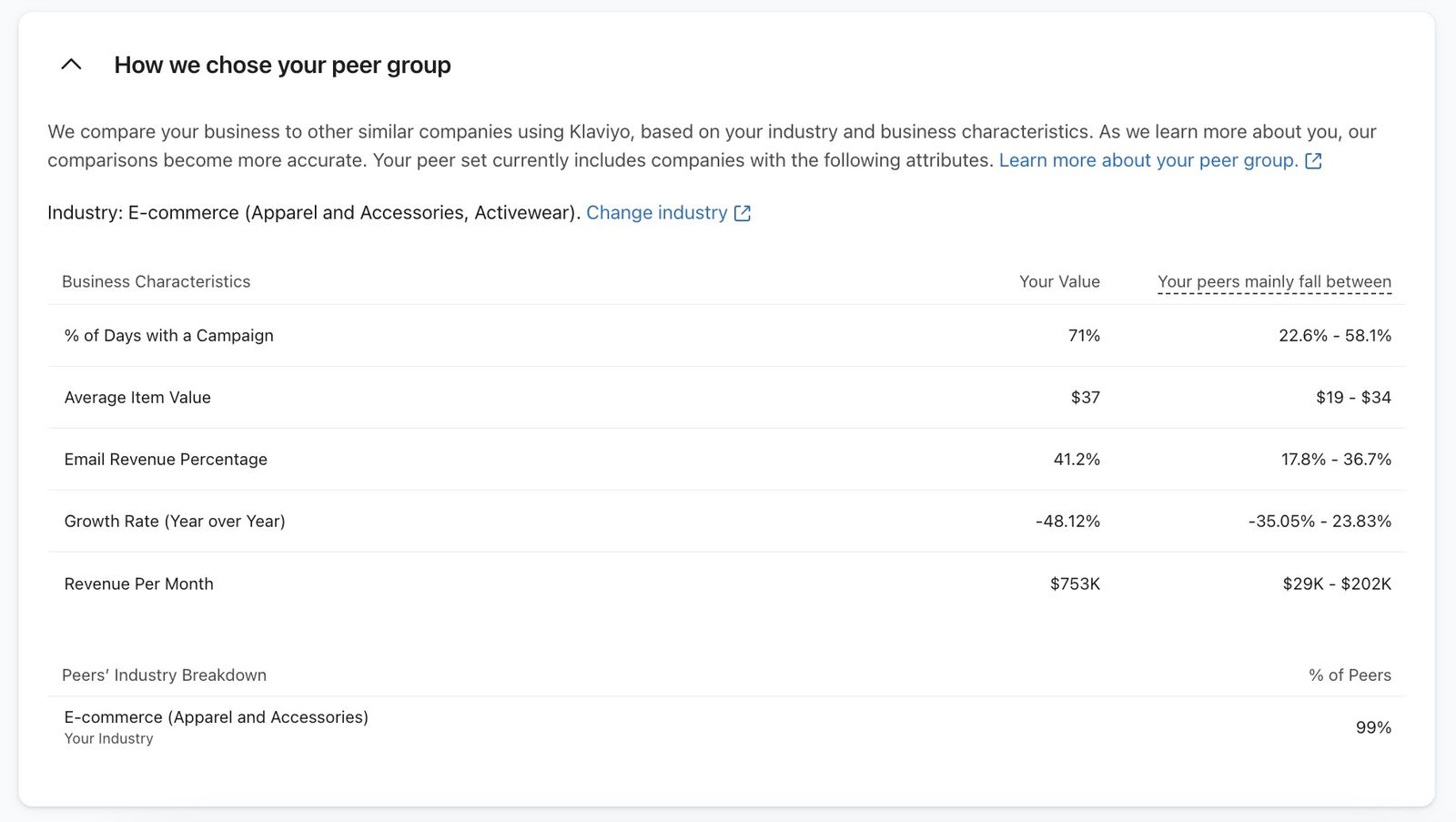
I gruppi di pari sono un insieme di circa 100 aziende simili alla tua per dimensioni e ambito (ad es. settore, valore medio degli articoli, ricavi totali, tasso di crescita anno su anno, percentuale di giorni in cui è stata inviata una campagna e percentuale dei ricavi da e-mail). Se il settore non è corretto, fai clic su “Cambia settore” in questa sezione. Aggiorna la selezione in “Informazioni sul settore” e fai clic su “Salva”. Per aggiungere un settore o saperne di più su come modificarlo, vai a Come aggiornare il tuo settore e verticale in Klaviyo.
Accesso ai benchmark
Per accedere ai benchmark, vai a Analisi > Benchmark.
All'interno della scheda benchmark, troverai 5 pagine separate che ti permettono di analizzare i tuoi dati in relazione ad altre aziende simili alla tua. Queste pagine includono:
- Panoramica
- Prestazioni aziendali
- Campagne
- Flussi
- Moduli d'iscrizione
Con il rilascio di iOS15, macOS Monterey, iPadOS 15 e WatchOS 8, Apple Mail Privacy Protection (MPP) ha cambiato il modo in cui riceviamo i dati sul tasso di apertura delle tue e-mail mediante il recupero preliminare del nostro pixel di tracciamento. Con questo cambiamento, è importante capire che i tassi di apertura saranno gonfiati.
Per vedere se le tue aperture sono interessate, suggeriamo di creare un report personalizzato che includa una proprietà MPP. Puoi anche identificare queste aperture nei singoli segmenti di iscritti.
Pagina panoramica dei benchmark
Quando selezioni Benchmark, arriverai alla pagina Panoramica per impostazione predefinita. La pagina di panoramica mostra un riepilogo rapido di quali aspetti del tuo programma di marketing stanno andando bene e quali stanno andando male.
Nei report di benchmark, Numero medio di ordini è il numero medio di ordini per cliente per tutto il periodo fino alla fine dell’intervallo selezionato. Ad esempio, per il mese scorso, include gli ordini fino alla fine del mese scorso, invece dei soli ordini effettuati durante quel mese.
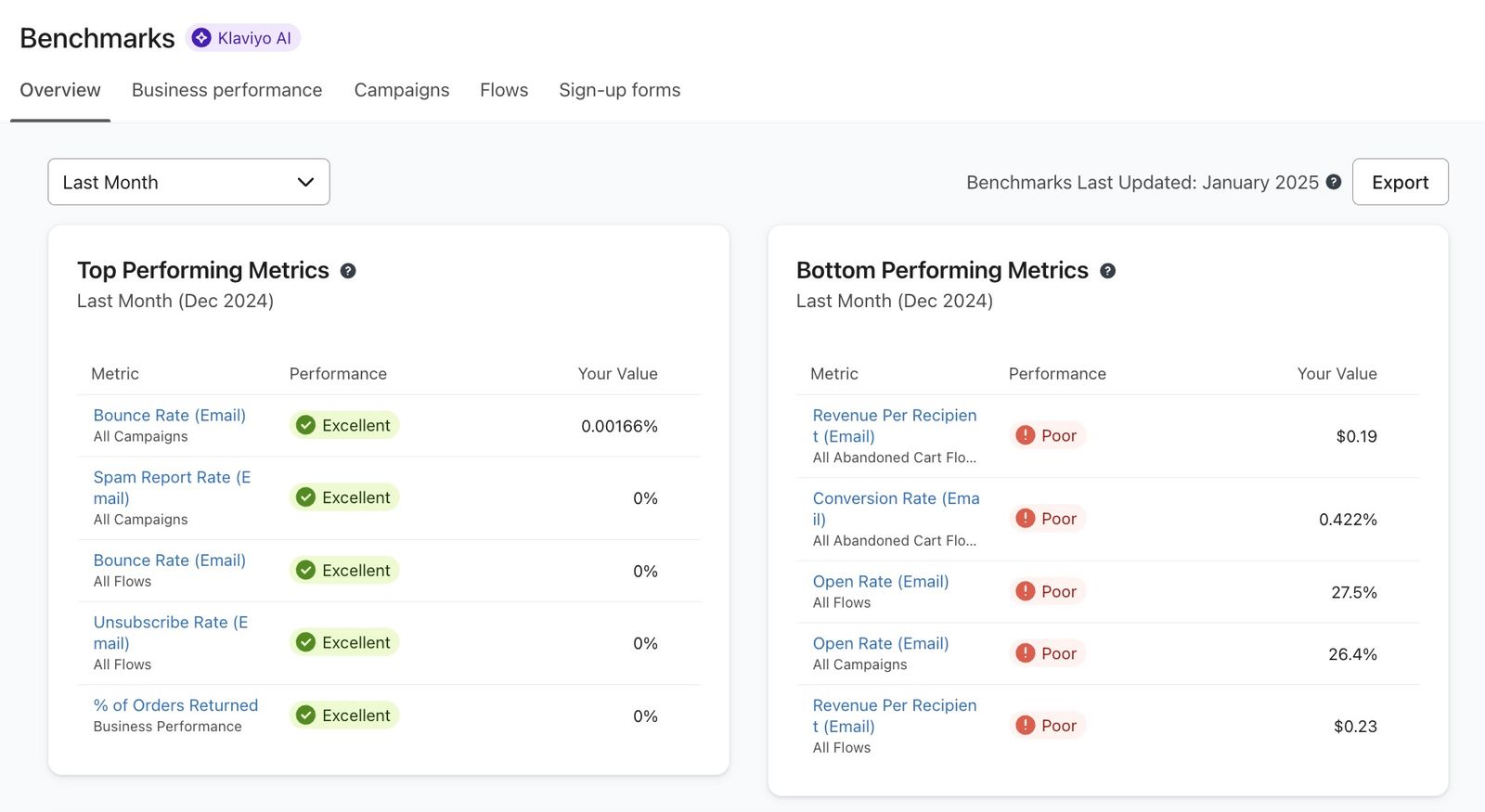
La sezione Metriche con prestazioni migliori mostra le metriche con le prestazioni migliori, classificate in ordine decrescente di percentile. Nel frattempo, la sezione Metriche con prestazioni peggiori mostra le 5 metriche con le prestazioni peggiori, classificate in ordine crescente di percentile. Entrambe le tabelle mostrano anche i valori di output grezzi di ciascuna delle tue metriche di prestazione.
Comprendere come sono organizzati i dati nei benchmark
Le pagine Prestazioni aziendali, Campagne, Flusso e Modulo d'iscrizione ti consentono di approfondire dati più specifici per un'analisi mirata. Per accedere a uno di questi, fai clic sulla scheda associata.

In queste pagine, usa la tabella per rivedere le metriche per l’intero periodo selezionato oppure scegli un grafico a barre o a linee per visualizzare una metrica selezionata nel tempo.
Tabelle
La visualizzazione tabella predefinita riepiloga le prestazioni dell’account per l’intero periodo di tempo selezionato per metrica. Questa vista è utile perché fornisce un valore non elaborato per ciascuna metrica, oltre a un indicatore visivo delle prestazioni.
Vista Standard
Quando accedi a qualsiasi vista tabella, vedrai automaticamente le seguenti colonne e valori:
- Metrica
Le metriche che abbiamo scelto e che rappresentano le prestazioni del tuo account. Gli esempi includono il tasso di apertura, la percentuale di clic (CR) e il tasso di clienti abituali. - Le tue performance
Mostra come ogni metrica si confronta con il tuo gruppo di benchmark. Questi stati sono Scarso, Discreto, Buono ed Eccellente. Scopri di più su cosa significano i dati sulle performance dei benchmark e come usarli. - Il tuo valore
L'importo grezzo corrispondente all'indicatore di prestazione specificato; ad esempio, per il valore medio dell'ordine vedrai quel valore monetario esatto per la tua attività. - Mediana (gruppi di pari) o Mediana (settore)
Il valore centrale per il gruppo di confronto. Metà delle aziende ha valori superiori alla mediana e metà ha valori inferiori. Le tabelle delle campagne SMS e dei flussi usano benchmark di settore; le tabelle e-mail usano benchmark dei gruppi di pari.
Visualizzazione tabella dettagliata
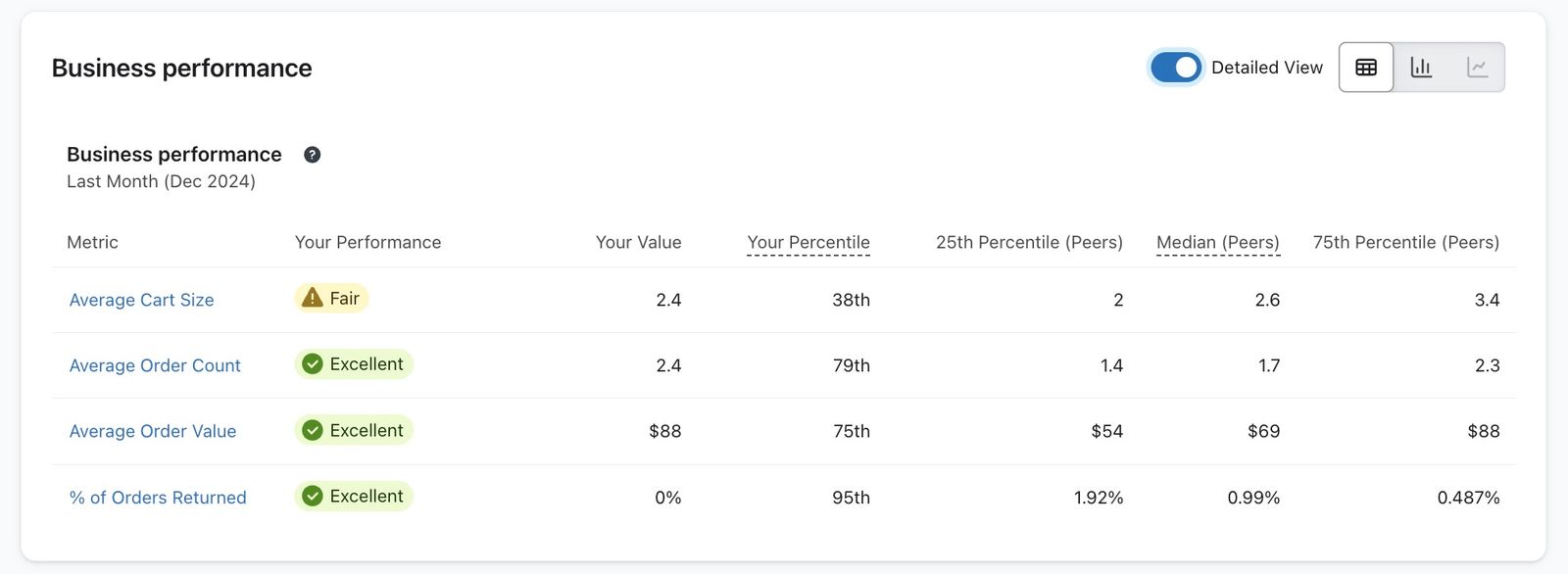
Per visualizzare valori aggiuntivi e indicatori di performance associati alla tua metrica, attiva l’opzione Visualizzazione dettagliata in alto a destra sopra la tabella.
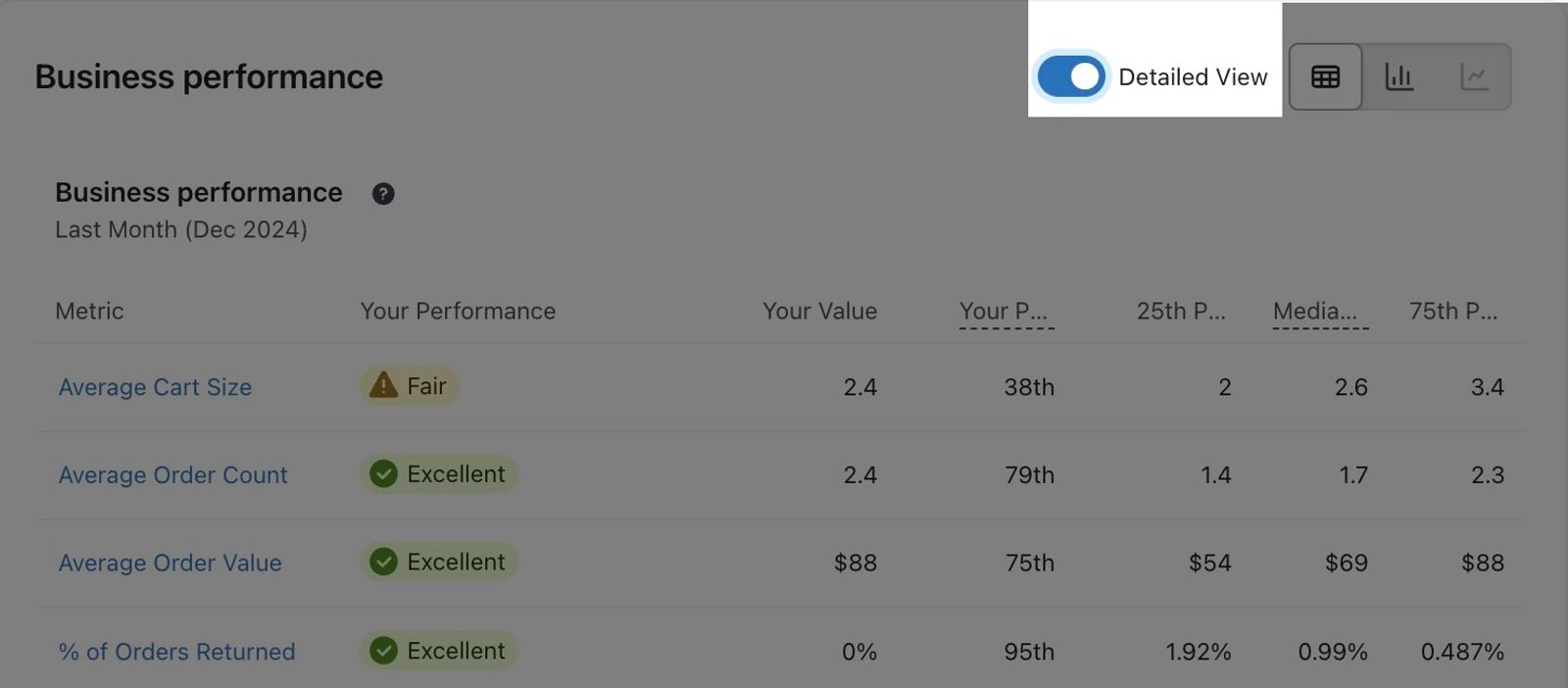
Una volta attivata questa opzione, vedrai che nella tabella verranno popolati i seguenti indicatori aggiuntivi di prestazioni, tra cui:
- Il tuo percentile
La tua posizione in relazione al gruppo di confronto. Ad esempio, se ti trovi nel 75° percentile, la tua azienda ha ottenuto prestazioni migliori rispetto al 75% di quel gruppo. I confronti SMS usano il tuo settore; i confronti e-mail usano il tuo gruppo di pari. - 25° percentile (pari) o 25° percentile (settore)
Il valore attribuito alle aziende nella fascia di performance più bassa. - 75° percentile (peer) o 75° percentile (settore)
Il valore attribuito alle aziende nel livello più alto di performance.
Grafici
I grafici possono mostrare le tue prestazioni, la prestazione mediana del tuo gruppo di pari e la prestazione mediana del tuo settore. I grafici delle campagne SMS e dei flussi confrontano le tue prestazioni con i benchmark del settore.
Usa la legenda del grafico per identificare le serie di dati disponibili:
- Il tuo account
Mostra le tue prestazioni per la metrica selezionata. - Gruppo di pari (mediana)
Mostra le prestazioni mediane del tuo gruppo di pari, quando disponibili. - Valore mediano del settore
Mostra la performance mediana del tuo settore. La legenda identifica il settore utilizzato. - Indicazioni di Klaviyo
Dove disponibile, una riga di riferimento mostra il target consigliato sulla base dei dati aggregati tra i clienti di Klaviyo.
I diversi stili di grafico includono:
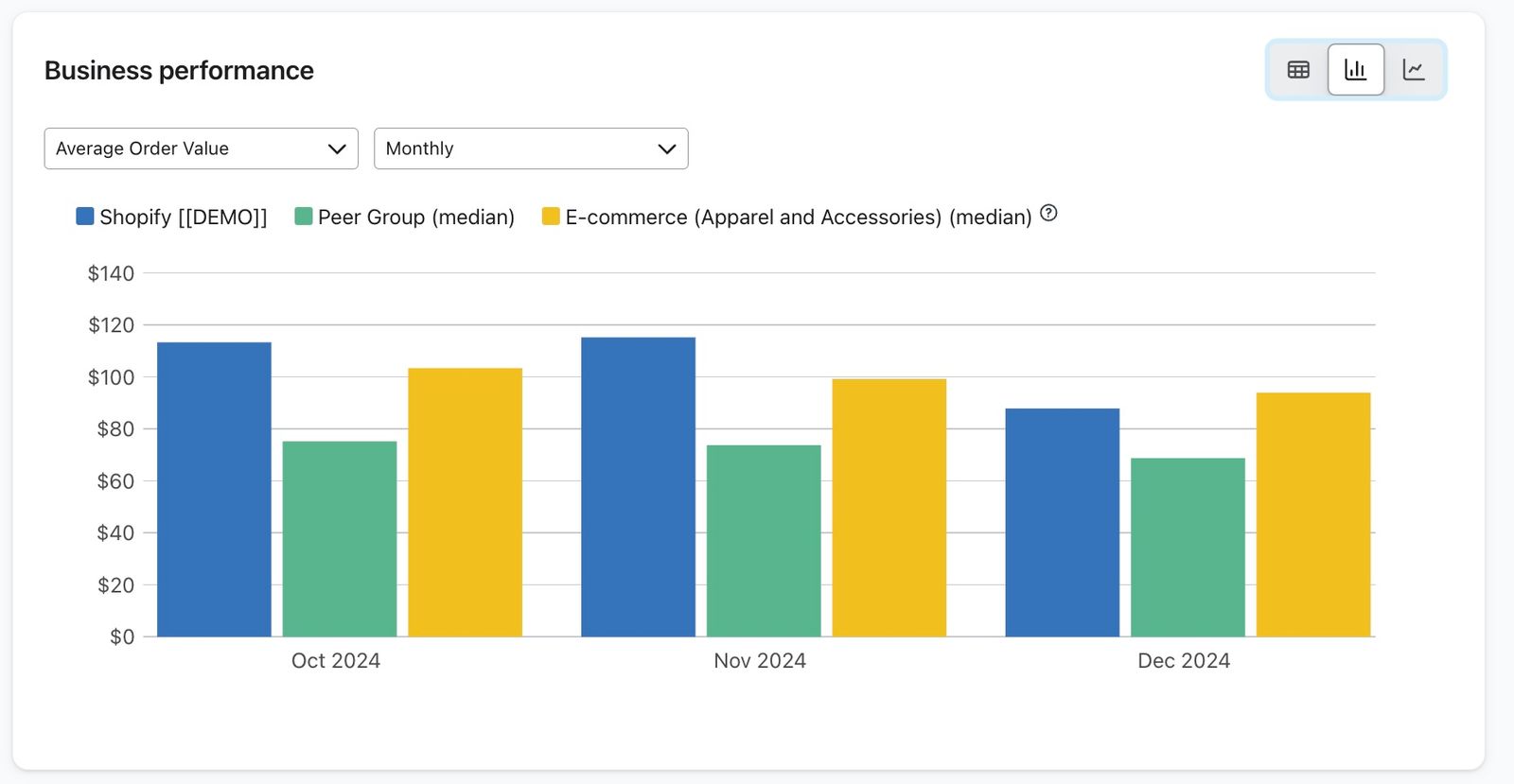
- Grafico a barre
Nel grafico a barre, confronta i tuoi tassi con quelli dei tuoi pari e del settore nelle barre affiancate. Ogni gruppo di barre verrà visualizzato in base all'intervallo di tempo selezionato.
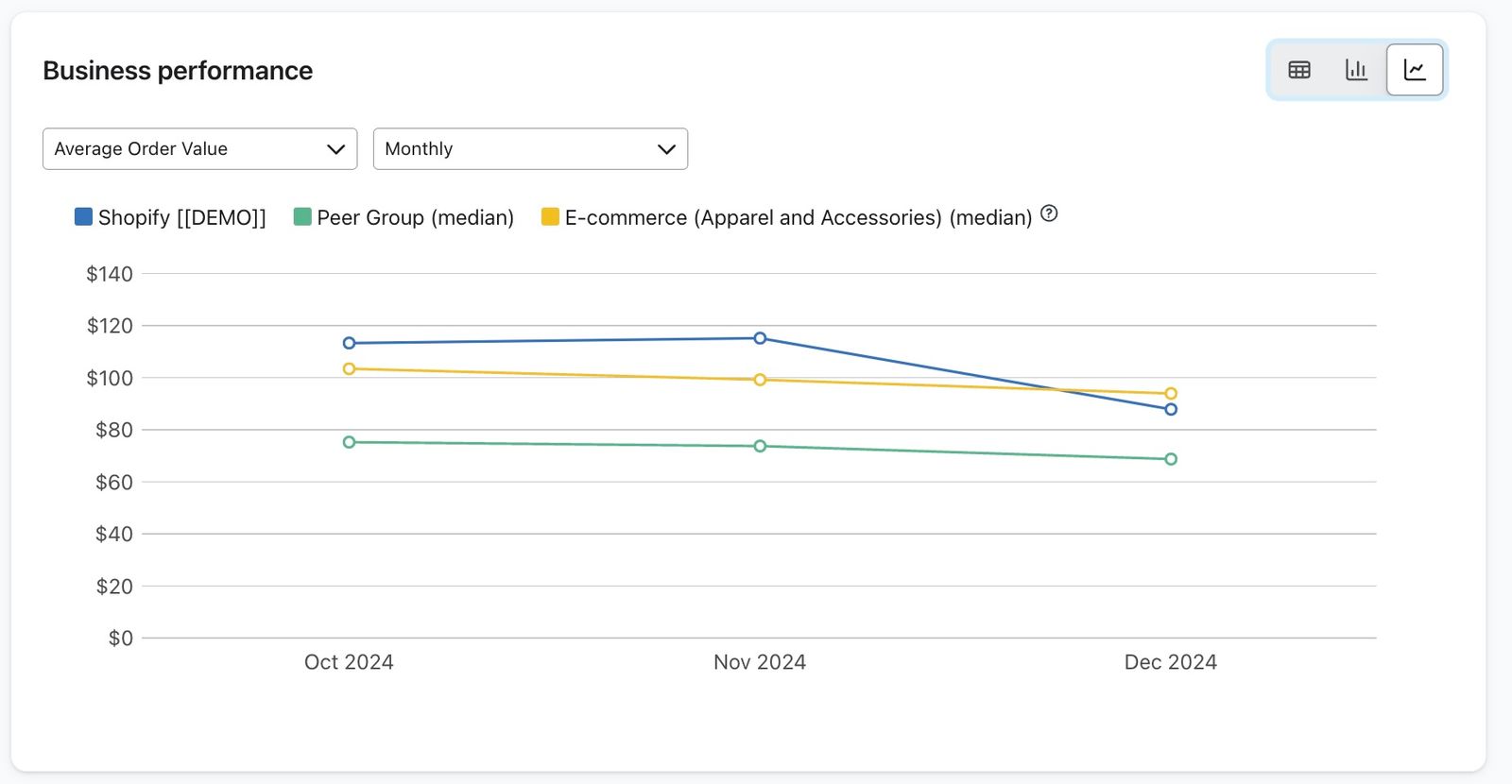
- Grafico a linee
Nel grafico a linee, confronta i tuoi trend nel tempo con quelli dei tuoi gruppi di pari e con i dati di settore. Ogni punto del grafico rappresenta i dati per un determinato intervallo di tempo (ad es. ogni mese) e i punti si collegano per offrire una visualizzazione dei risultati nel tempo, così puoi vedere facilmente dove le prestazioni migliorano o peggiorano. Il grafico a linee è disponibile solo quando l’intervallo di date selezionato copre più di 1 mese. Puoi visualizzare i dati su base mensile, trimestrale o annuale, a seconda della durata dell’intervallo.
Come calcoliamo le tue percentuali
I tassi nei dati di benchmark rappresentano le medie su un determinato periodo di tempo (ad es. il mese scorso). Queste percentuali di benchmark medie includono:
- Tasso di apertura
- Percentuale di clic
- Percentuale di clic
- Tasso di ordini effettuati
- Entrate generate dalle e-mail per destinatario
- Tasso di rimbalzo
- Tasso di segnalazione per spam
- Tasso di annullamento dell'iscrizione
Ad esempio, supponiamo che tu stia esaminando le metriche della percentuale di clic (CR) dell'ultimo trimestre. Se la tua prima campagna ha 50 consegne e 25 destinatari fanno clic, avrà una percentuale di clic (CR) del 50%. E diciamo che la tua seconda campagna ha 100 consegne e solo 20 destinatari fanno clic: avrebbe una percentuale di clic (CR) del 20%.
Invece di fare una media tra questi per ottenere una percentuale di clic (CR) del 35%, combiniamo i dati di entrambe le campagne e poi calcoliamo la percentuale di clic (CR) complessiva. Per farlo, prendiamo i clic della prima campagna più i clic della seconda campagna, divisi per le consegne della prima campagna più le consegne della seconda campagna. In questo caso, sarà così: percentuale di clic (CR) = (25 + 20)/(50 + 100) = 30%.
Uso della pagina prestazioni aziendali
La pagina sulle prestazioni aziendali offre una ripartizione degli indicatori chiave di prestazione relativi allo stato di salute complessivo dell'azienda, così puoi monitorare le tendenze nel tempo e concentrarti sulle aree che devono essere migliorate. Qui vedrai una tabella, un grafico e un grafico a linee che delineano le aree dell'azienda in cui eccelli e quelle che devono essere migliorate.
Visualizzazione dei tuoi dati
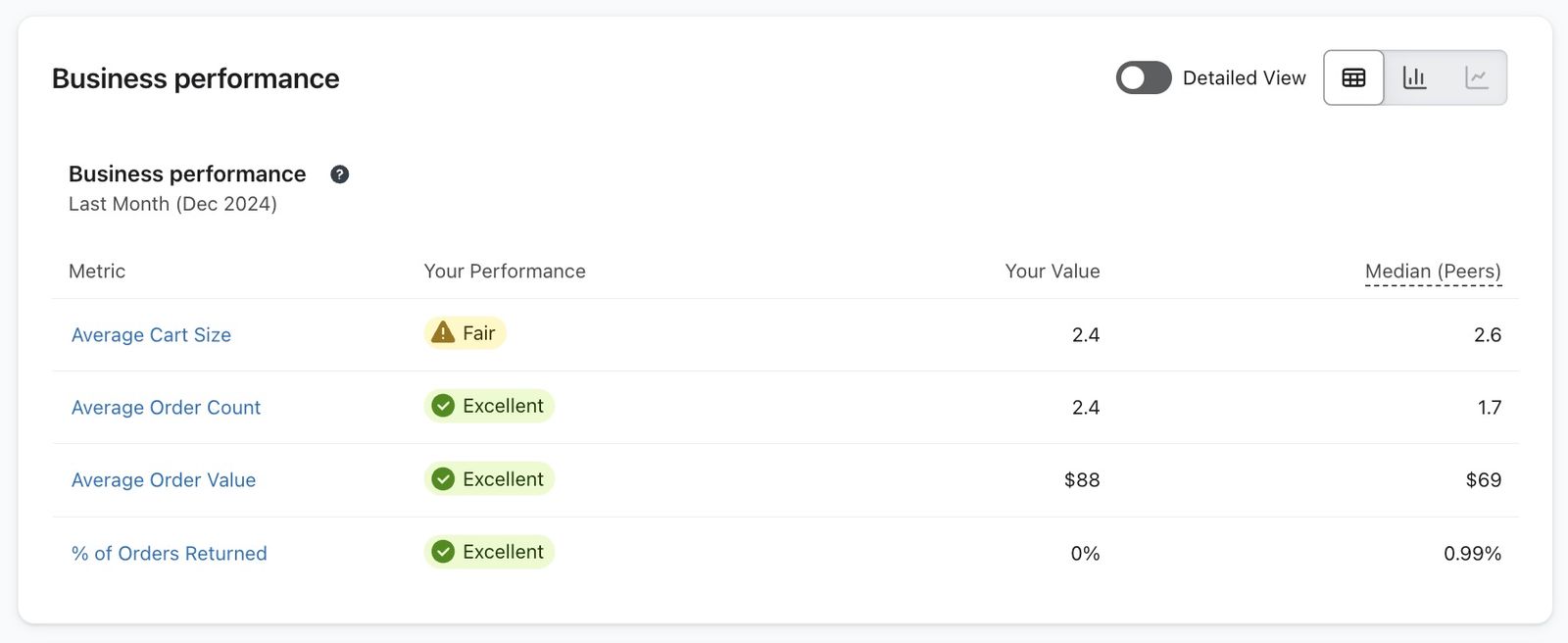
Per impostazione predefinita, la pagina delle prestazioni della tua azienda mostrerà una visualizzazione a tabella standard, come nell'esempio seguente.
Puoi anche scegliere di mostrare i dati per i percentili, attivando l'opzione Visualizzazione dettagliata in alto a destra.
Opzioni aggiuntive di visualizzazione dei dati
Nell'angolo in alto a destra della tabella, vedrai 3 opzioni per visualizzare i dati:
- Tabella
- Grafico a barre
- Grafico a linee
Puoi passare da un'opzione all'altra tra le 3 disponibili e visualizzare i dati nel modo più utile per te. La tabella riepiloga il periodo selezionato, mentre i grafici mostrano una metrica nel tempo.
Passa il mouse su una barra o su un punto per vedere i valori del tuo account e i gruppi di confronto disponibili. Per vedere lo stato delle tue prestazioni (Eccellente, Buono, Discreto o Scarso), passa alla visualizzazione tabella.
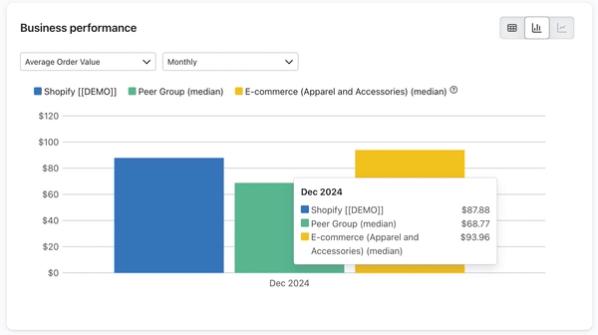
Indicatori e valori delle prestazioni
Nella visualizzazione tabella delle prestazioni aziendali, vedrai i dati relativi ai seguenti indicatori delle prestazioni:
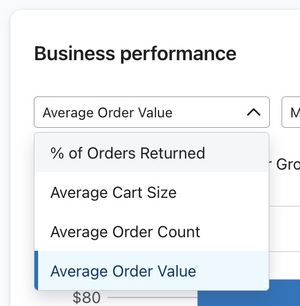
- Dimensione media del carrello
Numero medio di articoli acquistati per ordine durante il periodo di tempo selezionato. - Numero medio di ordini
Numero medio di ordini che i clienti hanno effettuato complessivamente fino alla fine del periodo selezionato. - Valore medio dell'ordine
Valore medio dell'ordine in dollari statunitensi durante il periodo di tempo selezionato. - % di ordini restituiti
Percentuale di ordini per i quali è stata effettuata una restituzione.
Nelle opzioni del grafico a linee e del grafico a barre, dovrai scegliere un indicatore di prestazione specifico dal menu a discesa sopra la visualizzazione.
Usare la pagina Campagne
La pagina Campagne offre una panoramica dei principali indicatori di performance relativi alle tue campagne e-mail e SMS. In questa pagina puoi monitorare le prestazioni per assicurarti di mantenere un’elevata deliverability e che i tuoi contenuti siano in sintonia con il tuo pubblico. La pagina contiene una tabella, un grafico a barre e un grafico a linee che mostrano le aree in cui le tue campagne eccellono e quelle in cui devono migliorare.
Visualizzazione dei dati
Per impostazione predefinita, la pagina Campagne mostrerà una visualizzazione a tabella, come mostrato nell'esempio seguente.
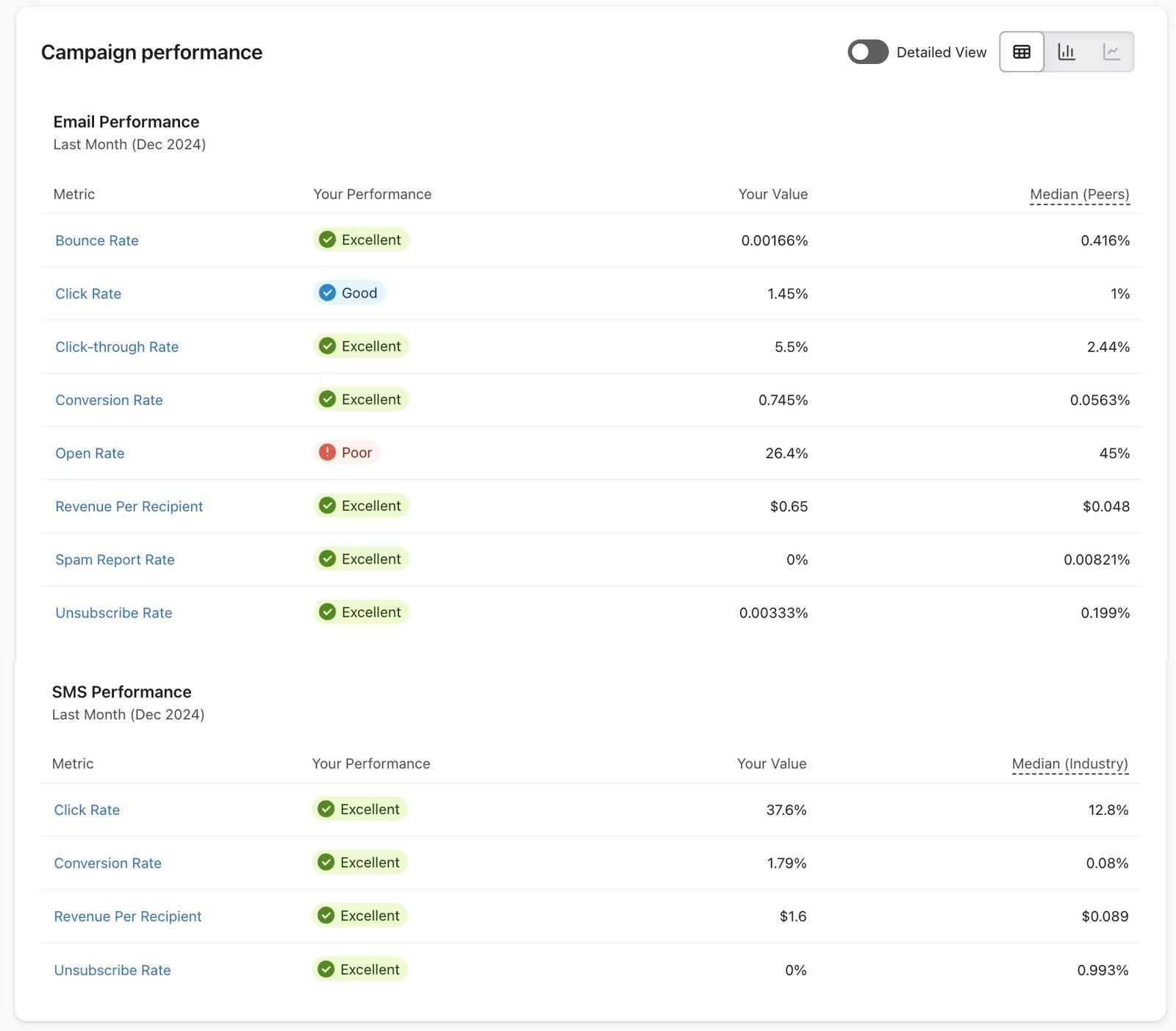
Puoi anche scegliere di mostrare i dati per i percentili, selezionando l'opzione per la Visualizzazione dettagliata in alto a destra.
Scegli il tuo periodo di tempo e la metrica
Scegli il periodo di tempo e la metrica della campagna che vuoi confrontare.
Puoi modificare il periodo di tempo o la metrica se non vengono visualizzati dati sufficienti.
1. Scegli il periodo di tempo dal menu a discesa.
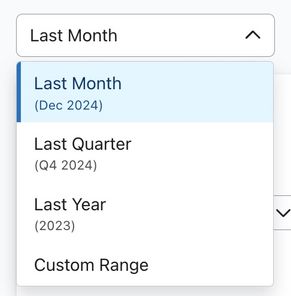
Qui avrai opzioni per visualizzare i dati della campagna di un determinato periodo di tempo, inclusi:
- Ultimo mese
- Ultimo trimestre
- Ultimo anno
- Intervallo personalizzato
2. Nella visualizzazione a barre o a linee, scegli una metrica dal menu a discesa Metrica sopra il grafico. Vedrai le metriche delle campagne e-mail e SMS per i canali che il tuo account è idoneo a visualizzare.
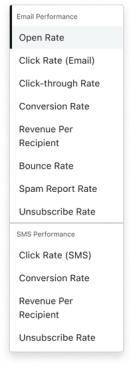
Il grafico si aggiorna per mostrare la metrica selezionata, ad esempio il tasso di apertura, la percentuale di clic (CR) o il tasso di ordine. Le metriche e-mail vengono confrontate con i benchmark dei gruppi di pari e le metriche SMS con i benchmark di settore.
Indicatori e valori delle prestazioni
La tabella descrive le metriche delle prestazioni delle tue campagne e-mail e SMS.
Prestazioni della campagna e-mail:
- Tasso di apertura
Percentuale di persone che aprono la tua e-mail tra quelle che la ricevono. - Percentuale di clic (CR)
Percentuale di persone che cliccano un link nella tua e-mail sul totale delle persone che ricevono la tua e-mail. - Percentuale di clic (CTR)
Percentuale di persone che cliccano su un link nella tua e-mail tra quelle che aprono la tua e-mail. - Tasso di conversione
Percentuale di persone che effettuano un ordine dopo aver interagito con la tua e-mail, rispetto alle persone che ricevono la tua e-mail. - Entrate e-mail per destinatario
Le entrate totali attribuite alle e-mail in un determinato intervallo di tempo, divise per il numero totale di persone che hanno ricevuto un’e-mail in quell’intervallo di tempo, per darti un’idea di quante entrate stai ottenendo in media per ciascun destinatario. - Tasso di rimbalzo
Percentuale di volte in cui la tua e-mail viene respinta. - Tasso di segnalazioni di spam
Percentuale di persone che segnalano la tua e-mail come spam tra quelle che ricevono la tua e-mail. - Tasso di annullamento dell'iscrizione
Percentuale di persone che annullano l'iscrizione tra quelle che ricevono il tuo e-mail.
Prestazioni della campagna SMS:
- Percentuale di clic (CR)
Percentuale di persone che cliccano un link nel tuo SMS sul totale di quelle che ricevono il tuo SMS. - Tasso di conversione
Percentuale di persone che effettuano un ordine dopo aver interagito con il tuo SMS sul totale delle persone che ricevono il tuo SMS. - Entrate per destinatario
Le entrate totali attribuite agli SMS per un determinato intervallo di tempo, divise per il numero totale di persone che hanno ricevuto un SMS entro quell'intervallo, per farti capire quante entrate stai ottenendo in media per ciascun destinatario. - Tasso di annullamento dell'iscrizione
Percentuale di persone che annullano l'iscrizione rispetto alle persone che ricevono il tuo SMS.
Nelle opzioni del grafico a linee e del grafico a barre, scegli l’indicatore di performance appropriato dal menu a discesa sopra la visualizzazione.
Opzioni aggiuntive per la visualizzazione dei dati
Nell’angolo in alto a destra della tabella, vedrai 3 opzioni per visualizzare i dati:
- Tabella
- Grafico a barre
- Grafico a linee
Puoi passare da un'opzione all'altra tra le 3 disponibili e visualizzare i dati nel modo più utile per te. La tabella riepiloga il periodo selezionato, mentre i grafici mostrano una metrica nel tempo.
I grafici a barre e a linee mostrano i valori per ciascun intervallo di tempo nell’intervallo di date selezionato.
Passa il cursore su una barra o su un punto per vedere il valore del tuo account e i valori di confronto disponibili. I grafici delle e-mail possono mostrare le mediane dei pari e del settore; i grafici degli SMS mostrano i benchmark del settore. Per vedere lo stato delle tue prestazioni (Eccellente, Buono, Discreto o Scarso), passa alla visualizzazione tabella.
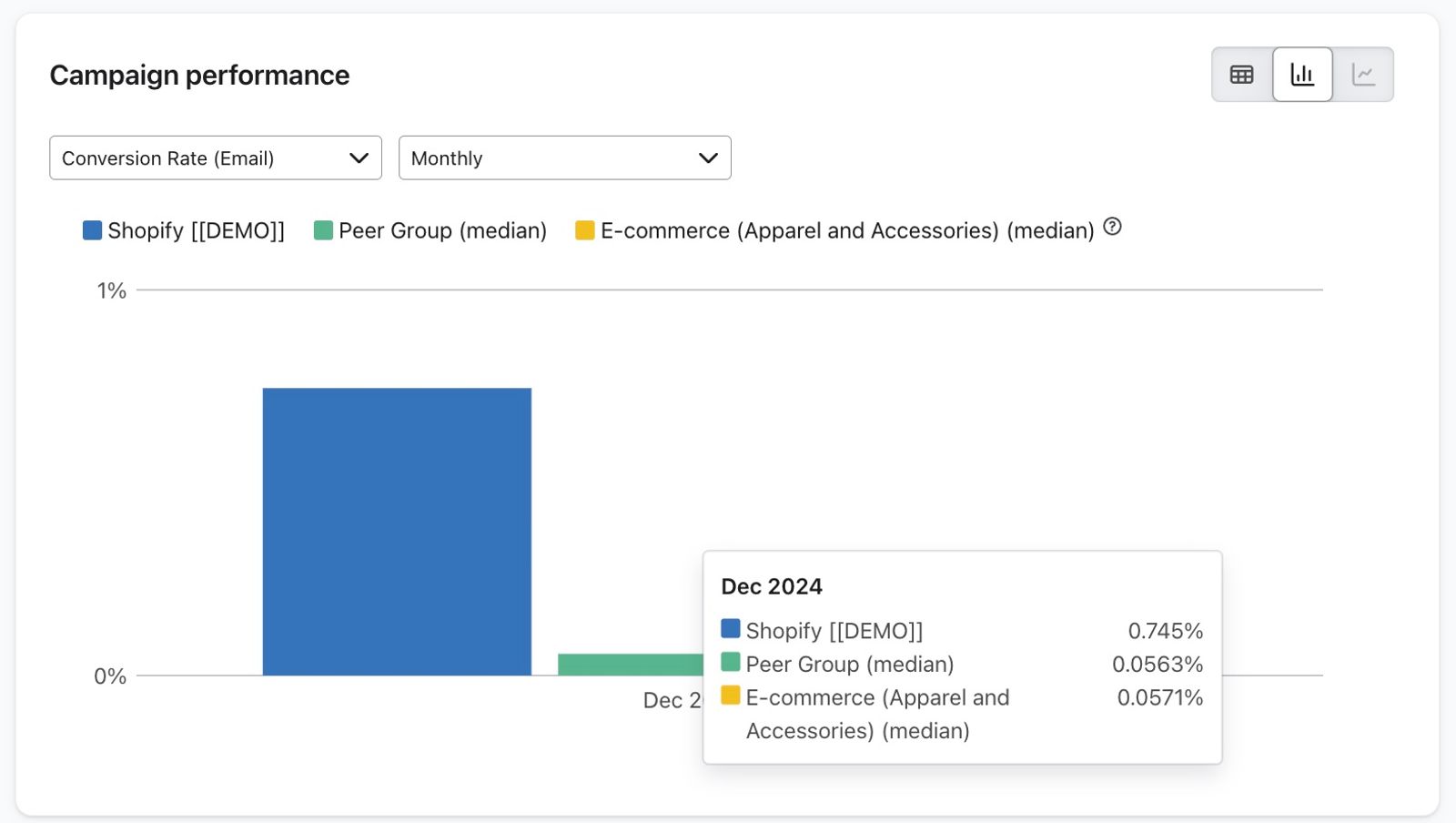
Modificare la visualizzazione dei dati in base al tempo
Per impostazione predefinita, i dati vengono visualizzati per mese. Per modificare la visualizzazione dei dati nel grafico, puoi scegliere un'altra opzione di visualizzazione temporale.
1. Fai clic sul menu a discesa a destra del menu a discesa della metrica.
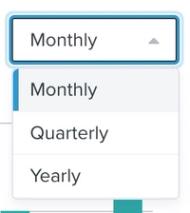
2. Da qui, scegli se visualizzare i dati su base mensile, trimestrale o annuale.
Le selezioni disponibili per la modalità di visualizzazione dei dati variano in base all'intervallo di tempo scelto per recuperare i dati.
3. Una volta scelta la nuova opzione di visualizzazione dell’intervallo di tempo, il grafico si aggiornerà qui sotto.
Utilizzo della pagina dei flussi
La pagina dei flussi mostra l’andamento delle tue prestazioni nel tempo e in relazione ai benchmark dei gruppi di pari per le e-mail e ai benchmark di settore per SMS. In questa pagina, puoi concentrarti su tutti i flussi, su flussi specifici o su determinati tipi di flussi, come una serie di benvenuto o un flusso di carrello abbandonato. Questo ti consente di monitorarne il successo nel tempo e identificare aree con opportunità di miglioramento. Vedrai anche una suddivisione dei flussi e-mail e dei flussi SMS.
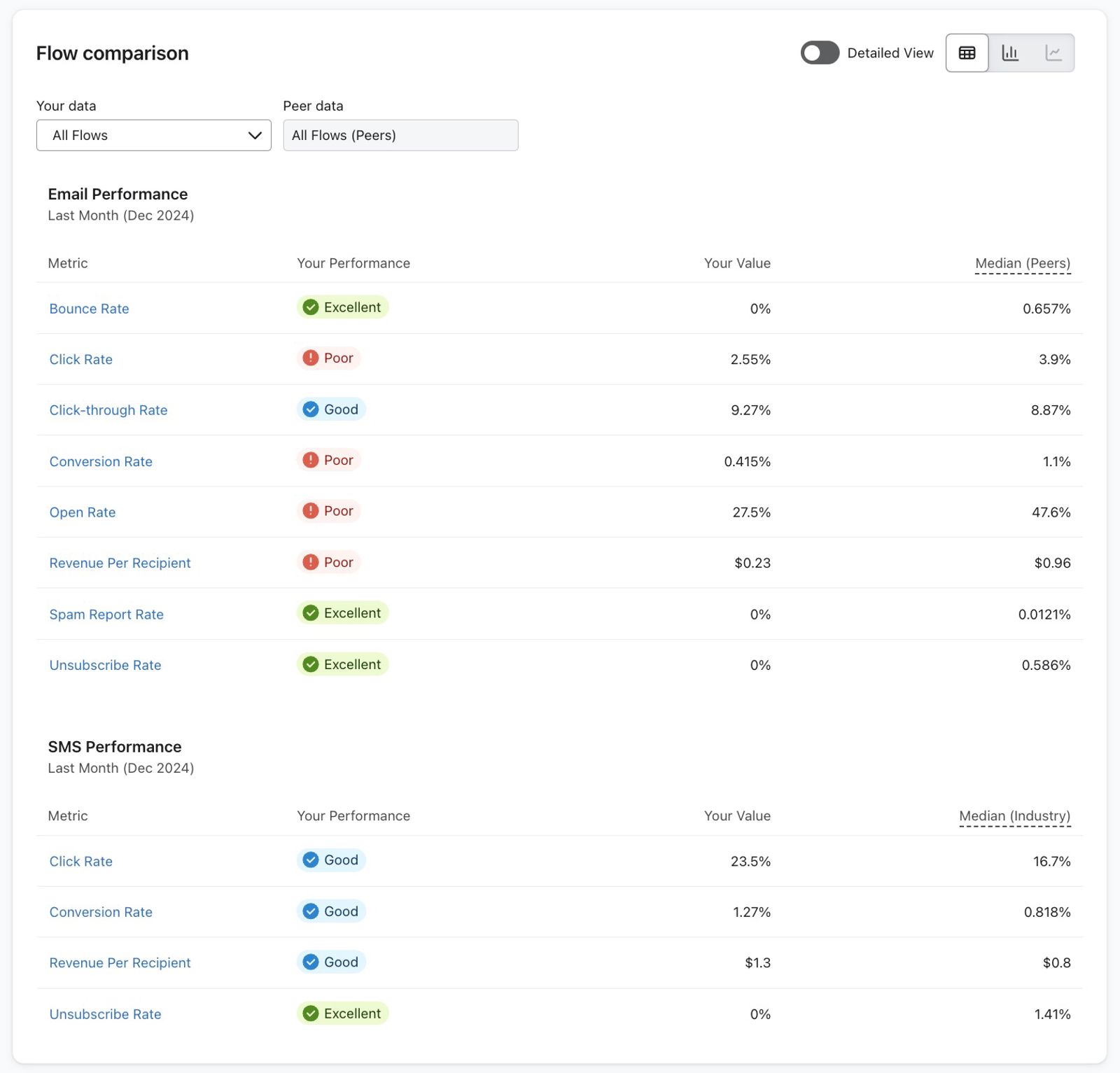
Qui vedrai:
- I dati del periodo di tempo vengono recuperati da
- Il flusso scelto o i raggruppamenti di flussi
- Confronto con i flussi di aziende simili
- La metrica (ad es., aperture) utilizzata
- Come i dati vengono visualizzati per periodo di tempo (ad es., visualizzati mensilmente)
- Come vengono visualizzati i dati (ad es. tabella, grafico a barre o a linee)
Scelta dell'intervallo di tempo e della metrica
Prima di restringere il campo ai flussi che vuoi confrontare, ti consigliamo di scegliere prima l'intervallo di tempo da cui estrarre i dati e la metrica che userai per comprendere questi dati.
Tieni presente che puoi sempre riadattare questa impostazione dopo aver scelto il flusso o il tipo di flusso, se non vengono visualizzati abbastanza dati.
1. Scegli il periodo di tempo dal menu a discesa.
Qui avrai opzioni per mostrare i dati dei flussi di un determinato periodo di tempo, inclusi:
- Ultimo mese
- Ultimo trimestre
- Ultimo anno
- Intervallo personalizzato
2. Nella visualizzazione a barre o a linee, scegli una metrica dal menu a discesa Metrica sopra il grafico. Vedrai le metriche dei flussi e-mail e SMS per i canali che il tuo account è idoneo a visualizzare.
Il grafico si aggiorna per mostrare la metrica selezionata, ad esempio il tasso di apertura, la percentuale di clic (CR) o il tasso di ordine. Le metriche dei flussi e-mail usano benchmark dei gruppi di pari e le metriche dei flussi SMS usano benchmark del settore.
Scegliere il flusso da confrontare
Per capire come il flusso o il tipo di flusso si confronta con i flussi di aziende simili, devi selezionarlo dal primo menu a discesa.
1. Seleziona il flusso o il gruppo di flussi desiderato dal menu a discesa I tuoi dati .
Avrai una delle seguenti opzioni tra cui scegliere:
- Flussi raggruppati: opzione Tutti i flussi
Se il tuo account ha complessivamente più di 1 flusso, questo menu a discesa includerà un’opzione per Tutti i flussi. Scegliendo l’opzione Tutti i flussi, puoi confrontare tutti i flussi del tuo account con benchmark aggregati, indipendentemente dal tipo di flusso. È utile se vuoi capire le prestazioni generali dei tuoi flussi rispetto alle prestazioni generali di aziende simili. - Flussi raggruppati: opzioni per serie di benvenuto, carrello abbandonato, abbandono della navigazione o flusso di ringraziamento
Inoltre, se hai più flussi, il menu a discesa sarà diviso in due sezioni: Flussi raggruppati e Flussi individuali. Flussi raggruppati può includere flussi della serie di benvenuto, flussi di carrello abbandonato, flussi di abbandono della navigazione e flussi di ringraziamento. Un tipo appare come gruppo solo quando hai più di 1 flusso di quel tipo.
I tuoi flussi verranno classificati in uno di questi raggruppamenti dal nostro motore di rilevamento automatico. Se non riusciamo a rilevare automaticamente il tipo di flusso, non verrà incluso in uno di questi raggruppamenti e verrà invece inserito nel raggruppamento Tutti i flussi. - Flussi individuali
Questo elenco in ordine alfabetico includerà tutti i flussi attivi (indicati da un'icona verde), manuali (icona gialla) o in stato di bozza (icona grigia). I flussi archiviati o eliminati non verranno visualizzati qui.
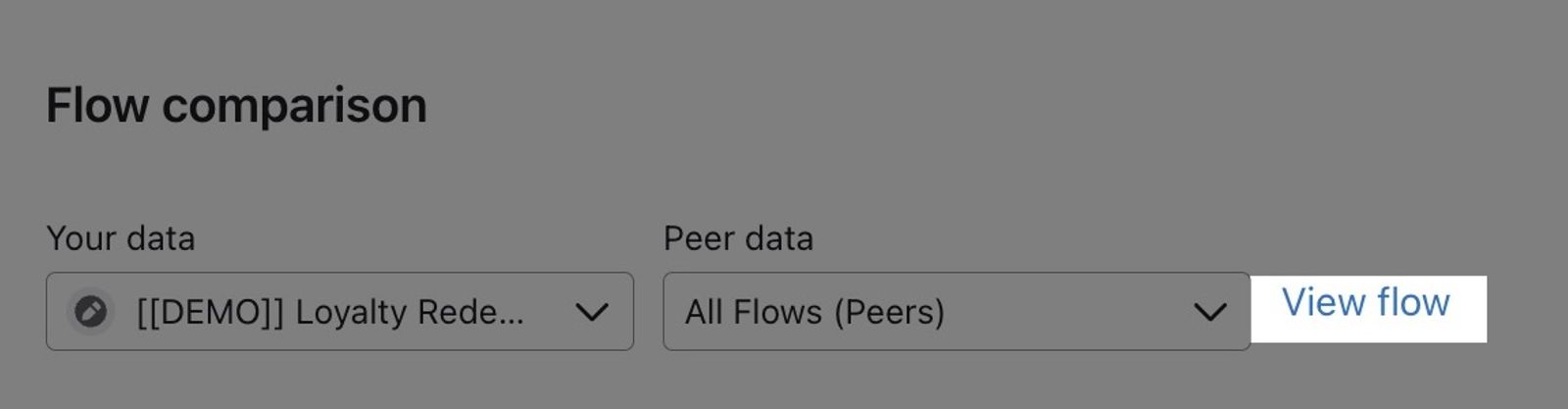
Per rivedere un singolo flusso, fai clic su Visualizza flusso accanto a Dati peer. In questo modo si apre il generatore di flussi in una nuova scheda. Il link non viene mostrato quando selezioni un gruppo di flussi.
Comprendere i confronti dei flussi
Dopo aver scelto un flusso o un gruppo di flussi, Klaviyo seleziona il tipo di confronto corrispondente in Dati dei gruppi di pari. I risultati e-mail usano i benchmark dei gruppi di pari e i risultati SMS usano i benchmark di settore.
Ad esempio, se hai scelto un singolo flusso che riteniamo sia un flusso di carrello abbandonato, vedrai il tuo flusso confrontato con i benchmark del carrello abbandonato. E se hai scelto il raggruppamento del carrello abbandonato come dati del flusso, recupereremo i benchmark del carrello abbandonato corrispondenti.
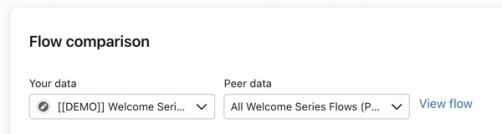
Se Klaviyo non riesce a determinare il tipo di flusso, Dati dei gruppi di pari viene impostato per impostazione predefinita su Tutti i flussi (gruppi di pari). I risultati delle e-mail utilizzano benchmark generali dei gruppi di pari e i risultati degli SMS utilizzano benchmark di settore.
Per un singolo flusso, puoi scegliere un altro tipo di confronto in Dati dei peer, inclusi Tutti i flussi (peer) per confrontare i diversi tipi di flusso. Il report si aggiorna dopo che selezioni un’opzione. Per un gruppo di flussi, il tipo di confronto è fisso sul gruppo selezionato.
Visualizzazione dei dati
Dopo aver scelto il flusso e il tipo di confronto, puoi visualizzare i risultati in una tabella, un grafico a barre o un grafico a linee.
Per impostazione predefinita, ti verrà mostrata una visualizzazione a tabella, con le seguenti colonne e valori:
- Metrica
Le metriche che mostriamo rappresentano le prestazioni del tuo account. Gli esempi includono tasso di apertura, percentuale di clic (CR) e tasso di ordine. - Le tue prestazioni
Mostra come ogni metrica si confronta con il suo gruppo di benchmark. Questi stati sono Scarso, Discreto, Buono ed Eccellente. Per ulteriori informazioni su cosa comportano questi stati e su come migliorare le tue prestazioni, vai su Come migliorare i risultati del benchmark. - Il tuo valore
L'importo grezzo associato al relativo indicatore di prestazioni; ad es., per il valore medio dell'ordine, vedrai l'esatto valore monetario per la tua attività. - Mediana (gruppi di pari) o Mediana (settore)
Il valore centrale per il gruppo di confronto. Metà delle aziende ha valori superiori alla mediana e metà ha valori inferiori. Le tabelle dei flussi e-mail mostrano la mediana dei peer; le tabelle dei flussi SMS mostrano la mediana del settore.
Ad esempio, la tabella seguente mostra le prestazioni complessive degli ultimi 3 mesi per tutti i flussi.
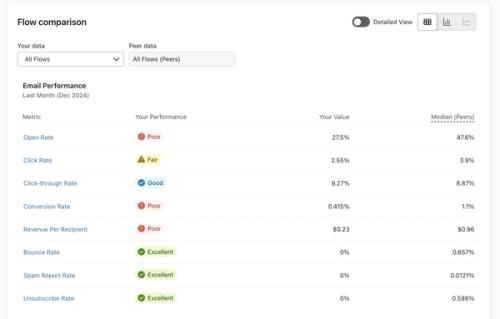
Puoi anche scegliere di mostrare i dati per i percentili attivando l’opzione Visualizzazione dettagliata.
Opzioni di visualizzazione aggiuntive
Nell’angolo in alto a destra della tabella, vedrai 3 opzioni per visualizzare i dati:
- Tabella
- Grafico a barre
- Grafico a linee
Puoi passare da un'opzione all'altra tra le 3 disponibili e visualizzare i dati nel modo più utile per te. La tabella riepiloga il periodo selezionato, mentre i grafici mostrano una metrica nel tempo.
I grafici a barre e a linee mostrano i valori per ciascun intervallo di tempo nell’intervallo di date selezionato.
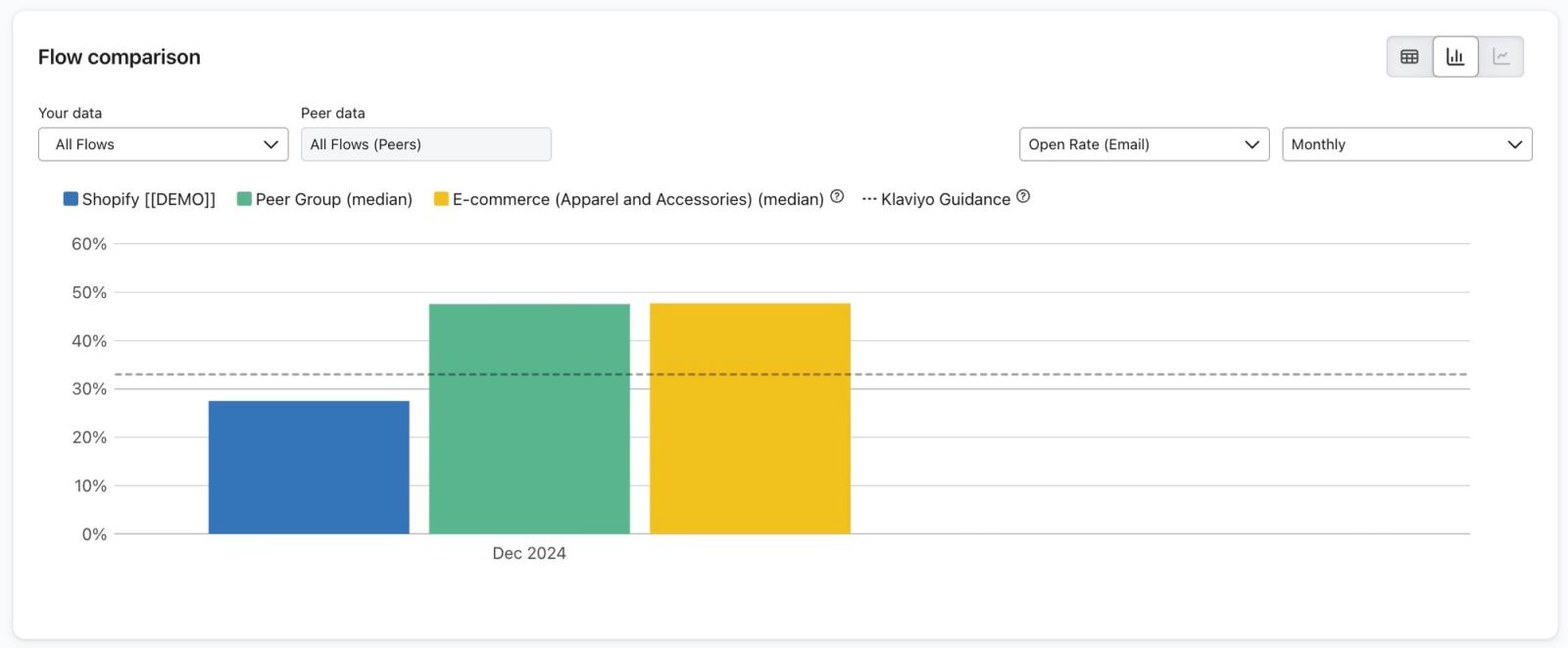
Passa il cursore su una barra o su un punto per vedere il valore del tuo account e i valori di confronto disponibili. I grafici delle e-mail possono mostrare le mediane dei pari e del settore; i grafici degli SMS mostrano i benchmark del settore. Per vedere lo stato delle tue prestazioni (Eccellente, Buono, Discreto o Scarso), passa alla visualizzazione tabella.
Indicatori e valori delle prestazioni
Gli indicatori delle prestazioni disponibili per la visualizzazione nella tabella e nei grafici delle prestazioni del tuo flusso includono metriche diverse per i flussi e-mail e SMS.
Sono disponibili i seguenti indicatori di performance dei flussi e-mail:
- Tasso di apertura
Percentuale di persone che aprono la tua e-mail tra quelle che la ricevono - Percentuale di clic (CR)
Percentuale di persone che fanno clic su un link nel tuo e-mail tra quelle che ricevono il tuo e-mail - Percentuale di clic (CTR)
Percentuale di persone che cliccano un link nella tua e-mail su tutte quelle che aprono la tua e-mail - Tasso di conversione
Percentuale di persone che effettuano un ordine dopo aver interagito con la tua e-mail rispetto alle persone che ricevono la tua e-mail - Entrate per destinatario
Le entrate totali attribuite alle e-mail per un determinato intervallo di tempo, divise per il numero totale di persone che hanno ricevuto un'e-mail in quell'intervallo di tempo, per aiutarti a capire quante entrate stai generando in media per ciascun destinatario - Tasso di segnalazione come spam
Percentuale di persone che segnalano il tuo e-mail come spam tra quelle che ricevono il tuo e-mail - Tasso di annullamento dell'iscrizione
Percentuale di persone che annullano l'iscrizione rispetto alle persone che ricevono la tua e-mail - Tasso di rimbalzo
Percentuale di volte in cui la tua e-mail viene respinta
Sono disponibili i seguenti indicatori di prestazione del flusso SMS:
- Percentuale di clic (CR)
Percentuale di persone che cliccano un link nel tuo SMS su tutte quelle che ricevono il tuo SMS - tasso di conversione
Percentuale di persone che effettuano un ordine dopo aver interagito con il tuo SMS, sul totale delle persone che ricevono il tuo SMS - Entrate per destinatario
Le entrate totali attribuite agli SMS per un determinato intervallo di tempo divise per il numero totale di persone che hanno ricevuto un SMS in quell'intervallo di tempo, per darti un'idea di quante entrate ottieni in media per ciascun destinatario - Tasso di annullamento dell'iscrizione
Percentuale di persone che annullano l'iscrizione rispetto alle persone che ricevono il tuo SMS
Modificare la visualizzazione dei dati in base al tempo
Per impostazione predefinita, i dati vengono visualizzati per mese. Per modificare la visualizzazione dei dati nel grafico, puoi scegliere un'altra opzione di visualizzazione temporale.
1. Fai clic sul menu a discesa a destra del menu a discesa della metrica.
2. Da qui, scegli se visualizzare i dati su base mensile, trimestrale o annuale.
Le selezioni disponibili per la modalità di visualizzazione dei dati variano in base all'intervallo di tempo scelto per recuperare i dati.
3. Una volta scelta la nuova opzione di visualizzazione dell’intervallo di tempo, il grafico si aggiornerà qui sotto.
Come usare la pagina dei moduli d'iscrizione
La pagina modulo d'iscrizione ti offre una panoramica del successo dei tuoi moduli pop-up tramite i tassi di invio e confrontando i tuoi risultati con i benchmark dei gruppi di pari. Questi benchmark dei gruppi di pari possono aiutarti a capire dove potresti essere carente per ciascuno dei tuoi moduli.
I dati dei benchmark sono disponibili solo per i moduli pop-up web. I moduli flyout e incorporati non sono supportati in questa pagina delle prestazioni. Devi soddisfare il requisito dei benchmark delle e-mail e avere almeno 1 modulo pop-up pubblicato per visualizzare le prestazioni del modulo.
Visualizzazione dei tuoi dati
Per impostazione predefinita, la pagina dei tuoi moduli d'iscrizione mostrerà una visualizzazione a tabella, come nell'esempio seguente. Poiché le prestazioni del modulo sono legate solo al tasso di invio, questa sarà l'unica metrica di conversione utilizzata. Il tasso di invio è il numero totale di invii del modulo diviso per il numero totale di visualizzazioni del modulo, in un determinato periodo di tempo.
Vedrai una percentuale grezza dei tassi di invio e le tue prestazioni rispetto alla mediana del gruppo di pari.
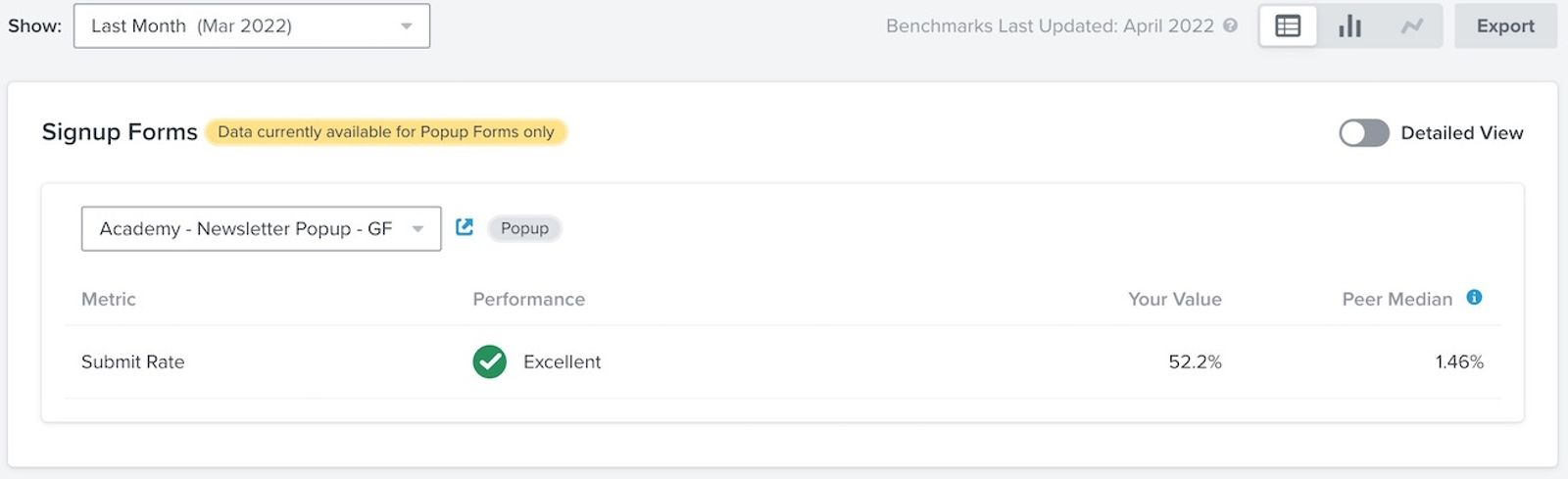
Inoltre, assegneremo poi uno dei seguenti stati di performance alla tua tariffa:
- Scarso
La percentuale di invio è inferiore al 25° percentile per il gruppo di pari. - Discreto
Il tasso di invio è compreso tra il 25° e il 50° percentile per il gruppo di pari. - Buono
Il tasso di invio è compreso tra il 50° e il 75° percentile per il gruppo di pari. - Eccellente
Il tasso di invio è superiore al 75° percentile per il gruppo di pari.
Puoi trovare i tassi di invio per un determinato modulo scegliendolo dal menu a tendina.
Tieni presente che questo elenco include solo i moduli pop-up ed è organizzato in ordine alfabetico. I moduli ancora in modalità bozza vengono visualizzati con l’icona grigia e i moduli live con l’icona verde. Se un modulo in bozza non è mai stato pubblicato, non visualizzerà alcun dato.
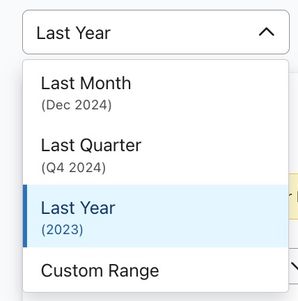
Puoi anche modificare l’intervallo di date per includere i dati di un determinato periodo di tempo.
Visualizzazione dettagliata
Per mostrare dati aggiuntivi per i percentili di benchmark, attiva l'opzione Visualizzazione dettagliata in alto a destra.
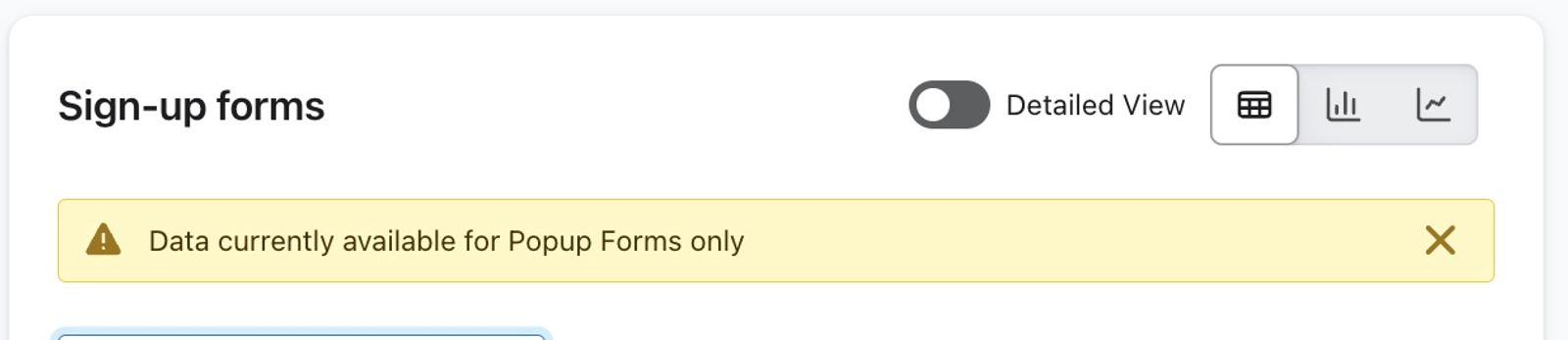
La tabella Detailed View mostrerà il percentile complessivo del tuo tasso di invio e la tua posizione nel 25°, 50° e 75° percentile. Il 25° percentile è il valore attribuito alle aziende nella fascia più bassa, il 50° percentile è il valore attribuito alle aziende nella fascia intermedia e il 75° percentile è il valore attribuito alle aziende nella fascia più alta di prestazioni. In altre parole, se il tuo percentile è nel 70°, significa che hai avuto prestazioni migliori rispetto al 70% di gruppi di pari simili.
Opzioni di visualizzazione aggiuntive
Nell’angolo in alto a destra della tabella, vedrai 3 opzioni per visualizzare i dati:
- Tabella
- Grafico a barre
- Grafico a linee
Puoi passare da un'opzione all'altra tra le 3 disponibili e visualizzare i dati nel modo più utile per te. La tabella riepiloga il periodo selezionato, mentre i grafici mostrano una metrica nel tempo.
I grafici a barre e a linee mostrano i valori per ciascun intervallo di tempo nell’intervallo di date selezionato.
Nota che il grafico a linee verrà visualizzato solo per periodi di tempo superiori a 1 mese.
Passa il mouse su una barra o su un punto per vedere i valori del tuo account e i gruppi di confronto disponibili. Per vedere lo stato delle tue prestazioni (Eccellente, Buono, Discreto o Scarso), passa alla visualizzazione tabella.
Imparare dai risultati dei benchmark
È importante imparare dai dati di benchmarking e apportare le modifiche necessarie per far crescere la tua attività. Per gli indicatori di performance che risultano scarsi o discreti, approfondisci il motivo. Poi, crea una strategia che puoi implementare per correggere queste carenze e sviluppare ulteriormente le aree che funzionano meglio per il tuo brand.
Scopri come analizzare e migliorare le tue prestazioni del benchmark.
Risorse aggiuntive
- Getting started with reporting
Learn about the different robust Klaviyo reporting tools available in your account. Klaviyo is built to help your business grow and strengthen your relationships with your audience by putting data to work. Segmentation and automation tools allow you to personalize and target your communication efforts across channels to boost engagement and drive business growth. However, in order to understand how well your business strategies and marketing efforts are working, you need proper reporting to measure and analyze performance trends over time.
- Getting started with custom reports in Klaviyo
Learn how to use Klaviyo custom reports to monitor your business' health across each of your marketing channels and individual products or services. By using these reports, you can leverage your data to uncover trends in customer behavior, align your team around a cohesive marketing strategy, and grow your business as you act upon new insights.Just starting out with Klaviyo reporting? Learn more about feature-specific reports and get a general overview of Klaviyo’s analytics tools.
- Customizing your analytics experience