Primi passi con i report
Cosa imparerai
Scopri i diversi solidi strumenti di reportistica di Klaviyo disponibili nel tuo account. Klaviyo è progettato per aiutare la tua attività a crescere e rafforzare le relazioni con il tuo pubblico, mettendo i dati al lavoro. Gli strumenti di segmentazione e automazione ti permettono di personalizzare e indirizzare le tue attività di comunicazione su tutti i canali per aumentare il coinvolgimento degli utenti e favorire la crescita dell’attività. Tuttavia, per capire quanto bene stanno funzionando le strategie della tua attività e le tue attività di marketing, hai bisogno di una reportistica adeguata per misurare e analizzare gli andamenti delle prestazioni nel tempo.
Klaviyo offre una suite completa di strumenti di reportistica per aiutarti a capire tutto questo. Attraverso i nostri strumenti di reportistica nativi, puoi usare un’ampia varietà di dati per misurare le prestazioni, capire cosa funziona e cosa no e scoprire opportunità di miglioramento.
Prima di iniziare
Proprietari, Admin, Manager e Analisti possono usare gli strumenti di reportistica, ma l’accesso ai singoli report e alle esportazioni dipende dal tuo ruolo. Per maggiori informazioni, consulta la nostra guida su gestione degli utenti e privilegi.
I dati di data e ora nei report, inclusi i report esportati, verranno visualizzati nell’ ora locale dell’account dalle impostazioni.
Report specifici delle funzionalità
Quando fai crescere un elenco di iscritti, invii campagne e hai automazioni in esecuzione, Klaviyo offre strumenti di reportistica sia di alto livello sia dettagliati per aiutarti a capire come vanno nel tempo queste attività strategiche.
I report specifici per funzionalità ti aiutano a comprendere nel dettaglio le prestazioni di strumenti Klaviyo specifici, come flussi, campagne, moduli d'iscrizione e altri ancora. Di seguito trovi una breve panoramica di ciascuno di questi strumenti e dove trovarli.
Campagne
Vai alle sezioni seguenti per scoprire cosa è disponibile per la reportistica delle campagne:
Report sulle tendenze delle campagne
Vista elenco e calendario
- Vai alla scheda Campagne del tuo account e vedrai un elenco di tutte le campagne che hai creato e inviato.
- Fai clic su Calendario per passare da un elenco alla vista calendario delle tue campagne.
Nella vista Elenco, seleziona una metrica, ad esempio Ordine effettuato, dal menu a discesa Metrica di conversione per modificare i dati di conversione visualizzati.
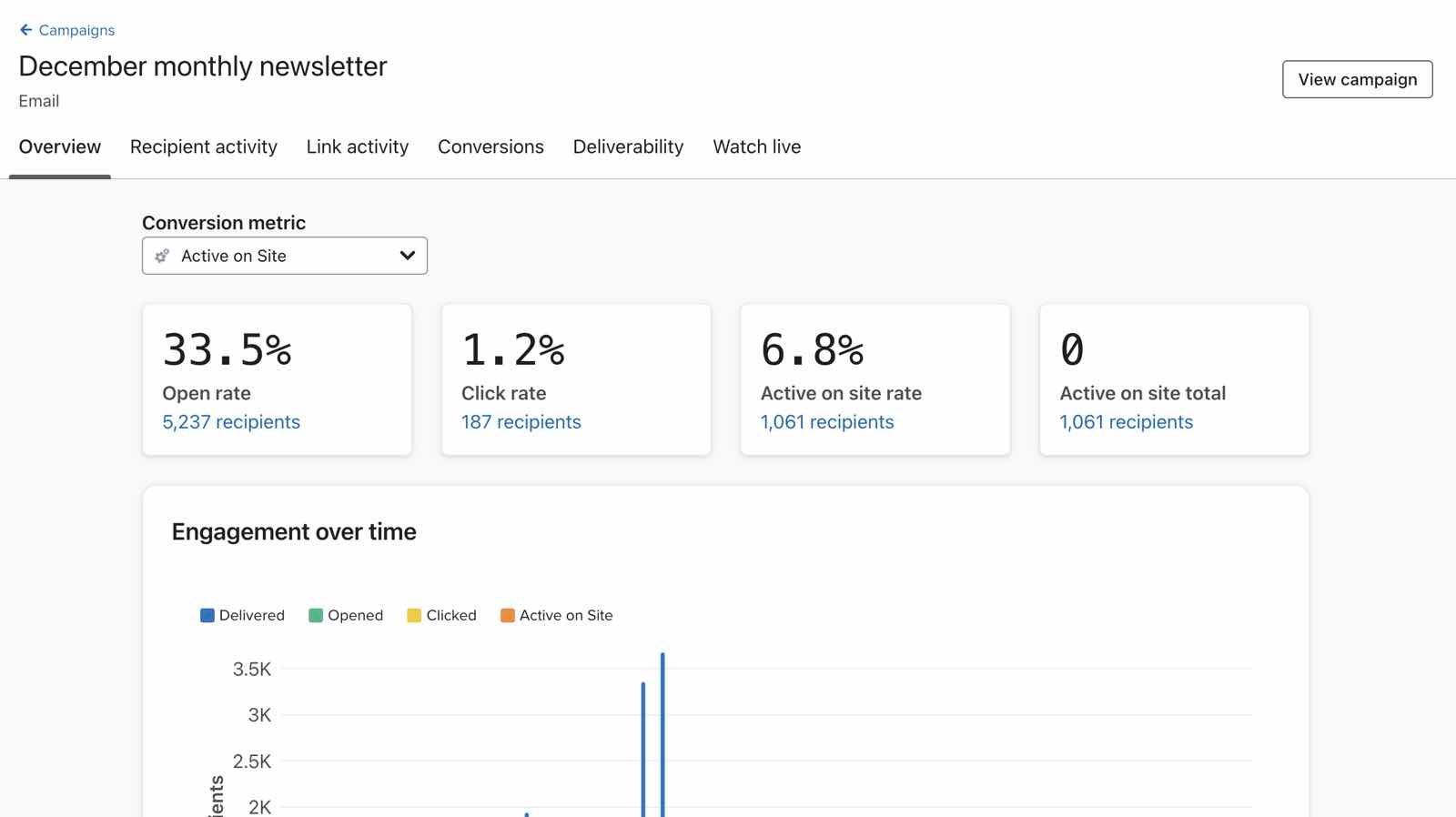
Panoramica della campagna
Il report Panoramica campagna fornisce approfondimenti su come si comporta ogni singolo invio di campagna, così puoi monitorare facilmente la deliverability e le metriche di conversione.
Fai clic su una campagna inviata specifica e arriverai alla pagina di panoramica. Qui puoi vedere una panoramica delle prestazioni, del coinvolgimento degli utenti, un'istantanea della deliverability e un riepilogo dei dettagli della campagna.
Conversioni della campagna
Fai clic su Conversioni per vedere una ripartizione dettagliata dell’impatto della tua campagna. Per esaminare i singoli prodotti, seleziona Prodotto ordinato come metrica di conversione, quindi scegli una proprietà del prodotto in Raggruppa per. Le proprietà disponibili dipendono dalla metrica e dalle tue integrazioni.
Deliverability della campagna
Per una campagna e-mail, fai clic su Deliverability per un report sulla deliverability della campagna e sullo stato di salute complessivo. Include tassi di apertura, clic, bounce, annullamento dell’iscrizione e spam, oltre alla deliverability per provider della casella di posta in arrivo, dominio e paese.
Report sui trend
Il report sulle tendenze tiene traccia delle prestazioni complessive delle campagne e-mail nel tempo in una serie di grafici incentrati su clic, aperture e destinatari complessivi.
Per trovare il report sulle tendenze delle campagne e-mail, vai su Campagne, apri il menu a 3 punti Opzioni e seleziona Tendenze e-mail.
Scopri di più sul report sulle tendenze delle campagne e-mail.
Esportazioni delle campagne
- Nella visualizzazione elenco principale delle campagne, apri il menu a 3 puntini Opzioni.
- Seleziona Esporta analisi per aprire le opzioni di esportazione.
- Scegli l’intervallo di tempo oppure Tutte le campagne inviate e i tag da includere. Seleziona il canale da esportare. Per le campagne e-mail o SMS, puoi selezionare Includi tutte le varianti dei messaggi del test A/B.
- Fai clic su Esporta e attendi il download del CSV. Puoi salvare il file per i tuoi archivi e analizzare le tue prestazioni.
L’esportazione delle analisi della campagna contiene informazioni sulla tua campagna, ad esempio il nome, l’ID, la data e l’ora di invio, le metriche di deliverability e le metriche di conversione, in colonne organizzate.
Puoi accedere alle esportazioni degli ultimi 30 giorni facendo clic sul nome dell’account nell’angolo in basso a sinistra di Klaviyo, quindi andando su Impostazioni > Altro > Download.
Scopri di più sulle esportazioni delle campagne.
Report per Smart Send Time
Nel report Smart Send Time, puoi analizzare i dati delle campagne che hai inviato usando Smart Send Time.
Per trovare questo report, vai a Campagne, apri il menu Opzioni con i 3 puntini e seleziona Report Smart Send Time.
Qui puoi visualizzare la tua attività Smart Send Time, che mostra quando hai inviato una campagna esplorativa o mirata, se l'orario di invio mirato è cambiato e altro ancora. Ci sono tre grafici che mostrano:
- tasso di apertura per ora
- Tasso di apertura e tasso di ordine effettuato all'ora
- Expected tasso di apertura lift
Scopri di più sui risultati Smart Send Time.
Elenchi e segmenti
Vai alle sezioni seguenti per scoprire cosa è disponibile per la reportistica di liste e segmenti:
- Report sul coinvolgimento degli utenti per elenchi e segmenti
- Report sulla crescita dell'elenco
- Esportazioni di elenchi e segmenti
- Elenchi e segmenti preferiti
Report sul coinvolgimento degli utenti per liste e segmenti
I report sul coinvolgimento degli utenti per elenchi e segmenti mostrano quanto un gruppo di profili sia coinvolto, rendendo semplice capire la qualità degli elenchi e segmenti a cui stai inviando comunicazioni.
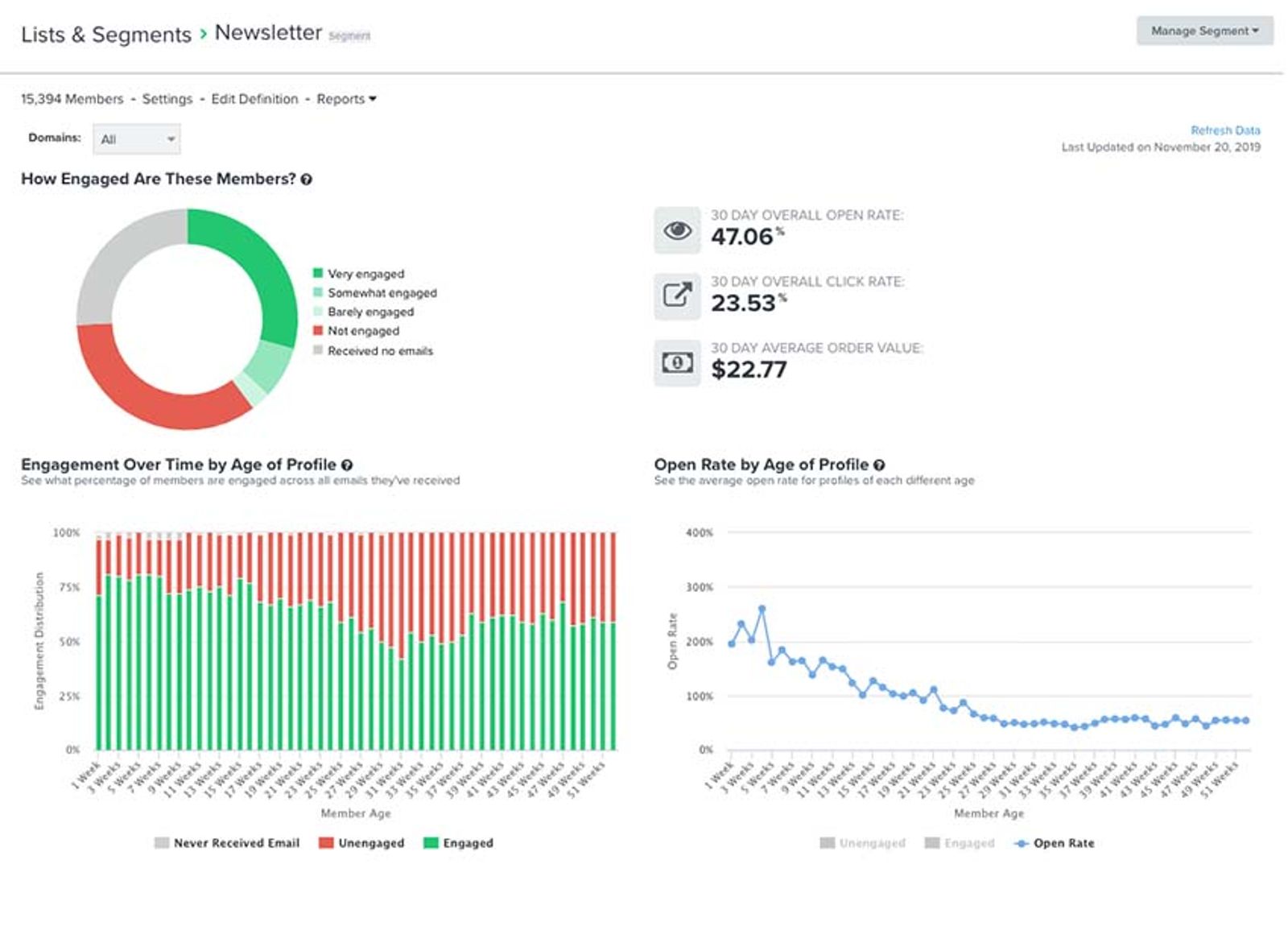
Per maggiori informazioni e per sapere come accedere a questi report, vai a report sul coinvolgimento degli utenti per elenchi e segmenti.
Report sulla crescita dell'elenco
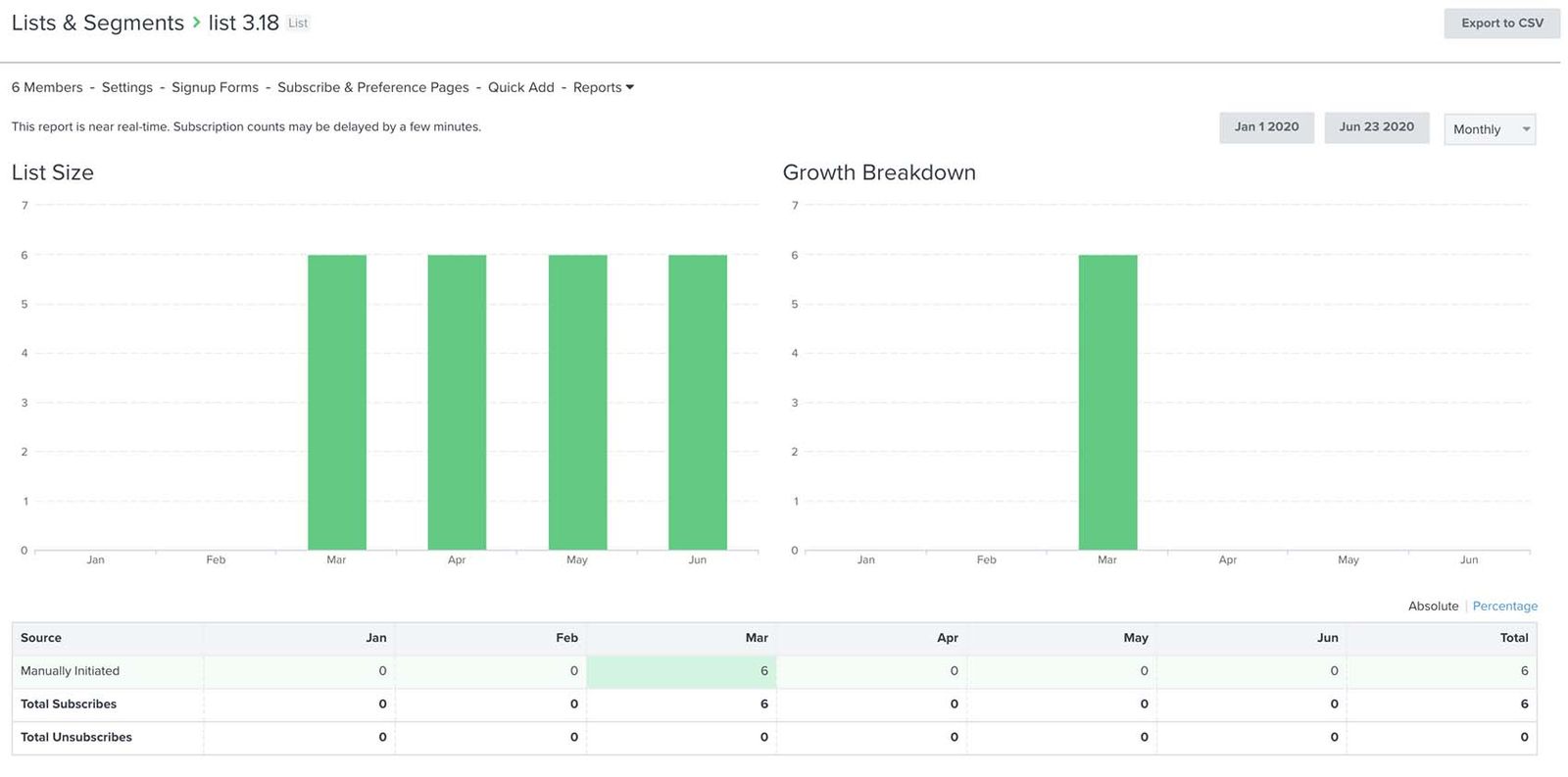
Per ogni elenco, puoi accedere a un report di crescita per vedere la sua crescita nel tempo. Questo report ti aiuta a capire l'acquisizione dei profili e il churn (tasso di abbandono) per quella lista, incluse le fonti tramite cui i profili vi si iscrivono o la lasciano. Usa queste informazioni per confrontare i metodi di acquisizione.
- Vai su Pubblico > Elenchi e segmenti e apri un elenco.
- Seleziona Crescita dell'elenco.
Scopri di più sulla reportistica sulla crescita degli elenchi.
Esportazioni di elenchi e segmenti
Owner, Admin e Analyst possono esportare i dati di elenchi e segmenti in un file CSV.
- Vai a Audience > Lists & segments e apri l’elenco o il segmento che vuoi esportare.
- Apri Gestisci elenco o Gestisci segmento, quindi seleziona Esporta in CSV.
- Scegli le Proprietà del profilo da includere, quindi fai clic su Avvia esportazione. Più contenuti ci sono nel tuo CSV, più tempo ci vorrà per scaricarlo.
Puoi accedere alle esportazioni degli ultimi 30 giorni facendo clic sul nome dell’account nell’angolo in basso a sinistra di Klaviyo, quindi andando su Impostazioni > Altro > Download.
Scopri di più sull'esportazione di elenchi e segmenti in file CSV.
Elenchi e segmenti preferiti
Contrassegna con una stella gli elenchi e i segmenti che vuoi trovare rapidamente. Per visualizzarli insieme, vai a Pubblico > Elenchi e segmenti e seleziona Contrassegnati con una stella dal filtro Tipo. Puoi controllare il numero di membri nell’elenco.
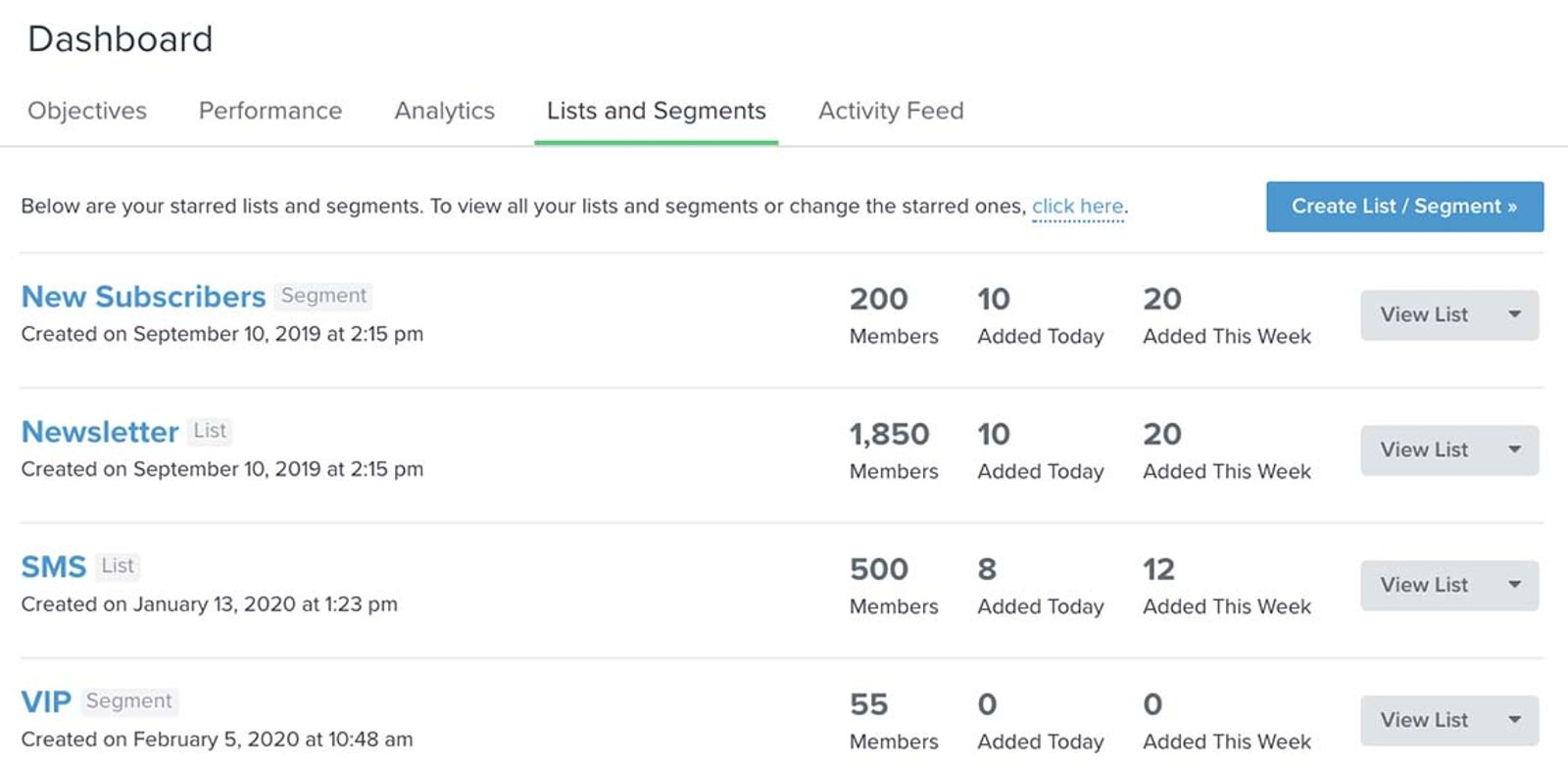
Scopri di più sul pannello di controllo principale di elenchi e segmenti.
Flussi
Vai alle sezioni seguenti per scoprire cosa è disponibile per la reportistica sui flussi:
- Pagina della vista elenco dei flussi
- Dati analitici del generatore di flussi
- Report di panoramica del messaggio del flusso
- Esportazioni dei flussi
Pagina della vista elenco dei flussi
Vai a Flussi per vedere i flussi che hai creato. L’elenco include lo stato di ciascun flusso: attivo (verde), manuale (giallo) o bozza (grigio). Puoi anche creare o modificare un flusso ed esportare le analisi.
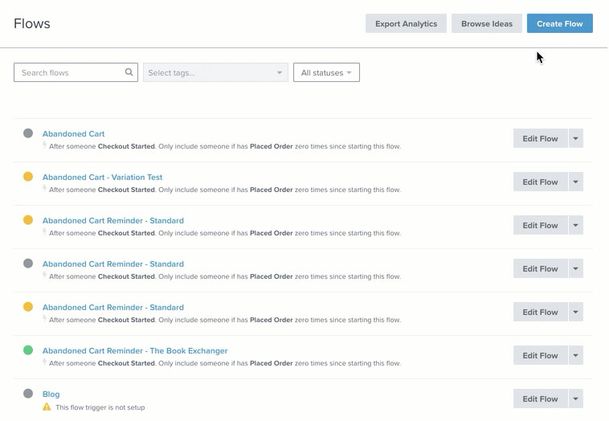
L’elenco mostra i totali di ricavi o conversioni e le prestazioni per destinatario per la metrica selezionata. Usa il selettore della metrica di conversione sopra la tabella per scegliere una metrica come Placed Order e usa il filtro della data per modificare il periodo di reportistica.
Scopri di più sui dati analitici dei flussi.
Dati analitici del generatore di flussi
Ci sono due modi per vedere i dati analitici direttamente nel generatore di flussi:
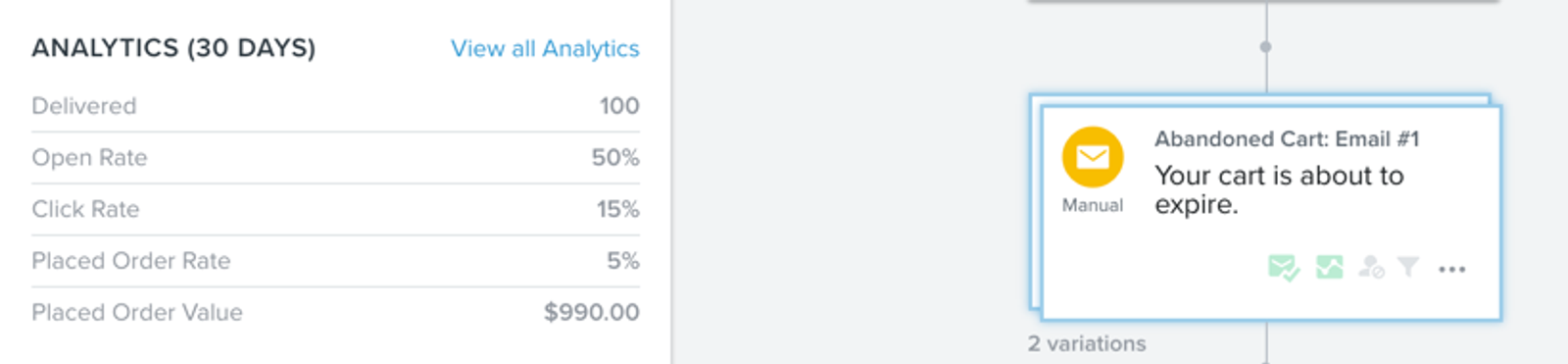
- Panoramica delle analytics degli ultimi 30 giorni
Fai clic su una scheda del messaggio per aprire il relativo pannello di configurazione. In Prestazioni, puoi rivedere le analytics degli ultimi 30 giorni, inclusi i messaggi in attesa di invio o che richiedono una revisione, la consegna, il coinvolgimento degli utenti e i ricavi e le conversioni attribuiti. Fai clic su Visualizza dettagli per aprire il report di panoramica di quel messaggio.
- Analytics sulla tela del flusso
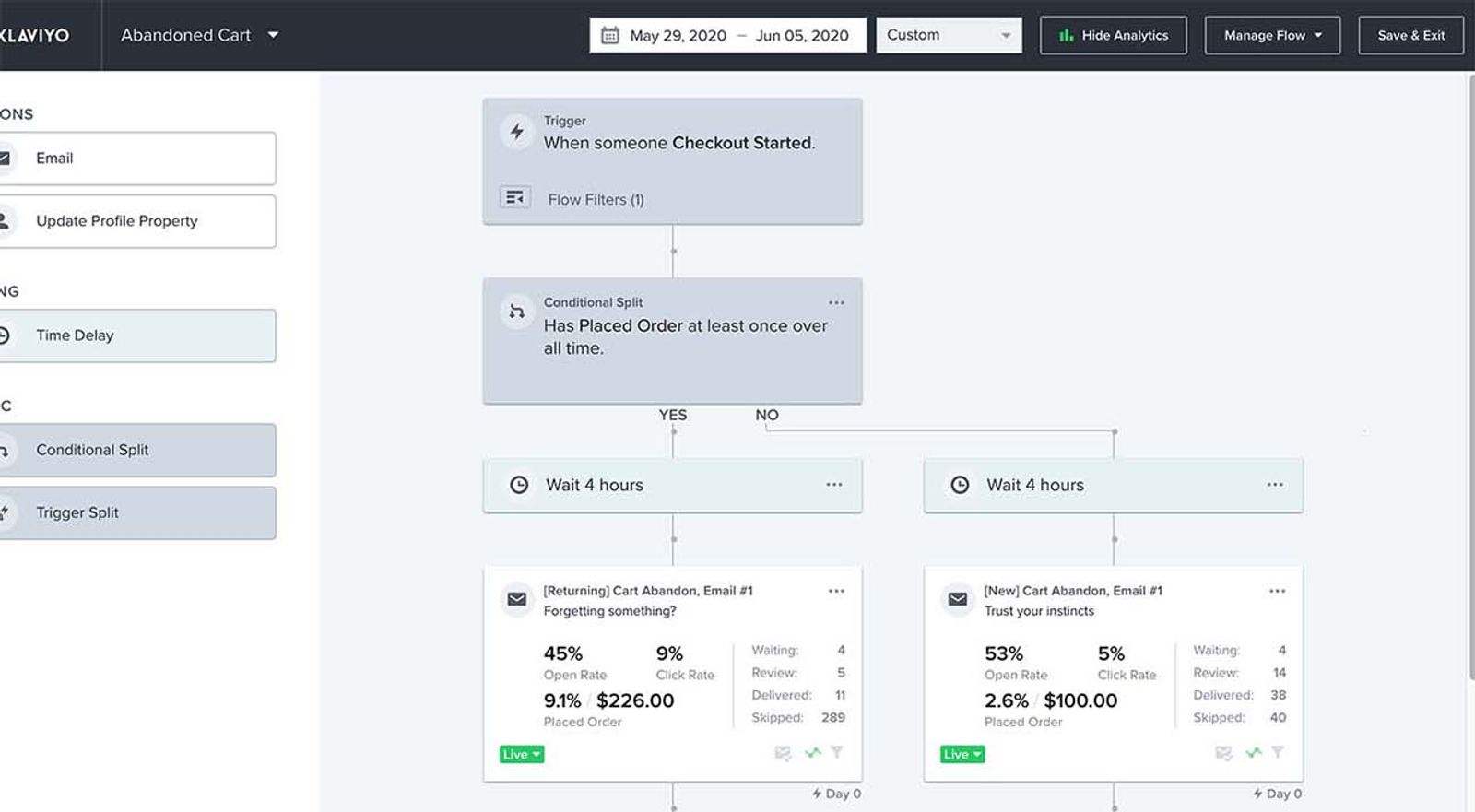
Per confrontare le prestazioni dei canali nei messaggi di un flusso, fai clic sul pulsante con l’icona Mostra dati analitici nell’intestazione del generatore di flussi.
Vedrai quindi l'analisi associata a ogni singolo messaggio nel flusso. I dati compaiono nelle schede dei messaggi, mostrando analisi su deliverability e conversione.
Usa il selettore di data nell’area di lavoro del flusso per modificare il periodo della reportistica.

Report di panoramica del messaggio del flusso
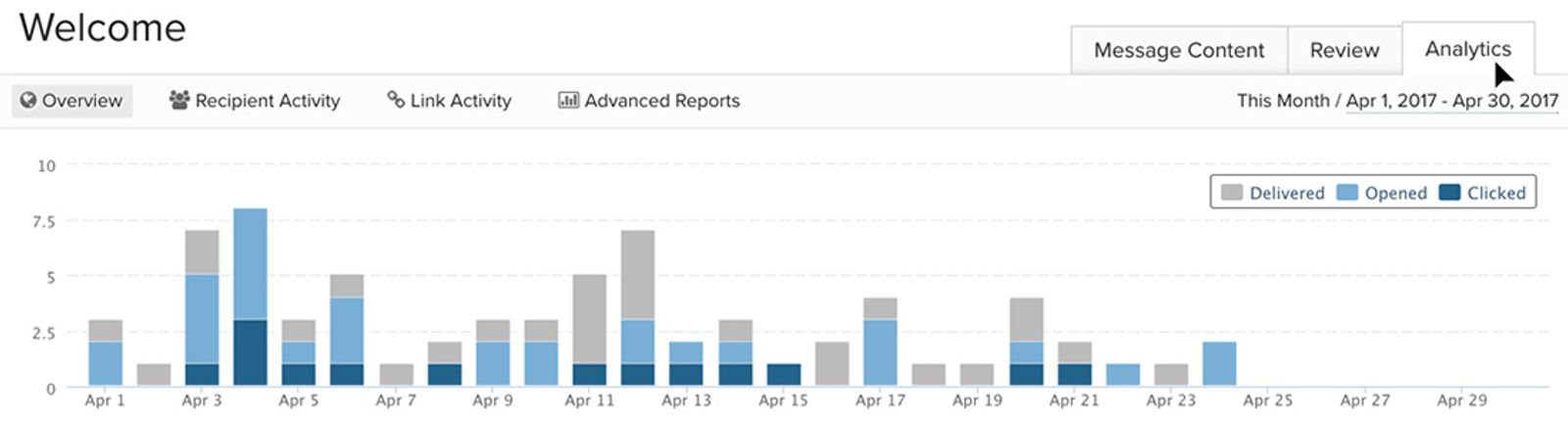
Il report di panoramica dei messaggi del flusso ti aiuta a capire come un singolo messaggio rende nel tempo. Puoi consultare una panoramica delle prestazioni, l'attività dei destinatari e dei link e una reportistica più dettagliata.
- Apri un flusso e fai clic sul messaggio che vuoi rivedere.
- In Prestazioni, fai clic su Visualizza dettagli per aprire il report panoramica del messaggio.
Per maggiori informazioni, consulta il nostro articolo su come comprendere i dati analitici dei flussi.
Esportazioni dei flussi
Per esportare i dati analitici del flusso, vai a Flussi, apri Opzioni e seleziona Esporta dati analitici. Le opzioni di esportazione ti consentono di:
- Modifica l'intervallo di tempo delle tue analisi
- Includi i flussi che usano un tag specifico
- Aggrega i dati analitici per giorno, settimana o mese
- Includi tutte le varianti e-mail di un test A/B
Per esportare un singolo flusso, crea un tag utilizzato solo per quel flusso e selezionalo nelle opzioni di esportazione. Quando le impostazioni sono pronte, fai clic su Esporta e attendi il download del CSV.
Scopri di più sull'esportazione dei dati analitici dei flussi.
Moduli d'iscrizione
Passa alle sezioni seguenti per scoprire cosa è disponibile per la reportistica del modulo d'iscrizione:
- Pagina della visualizzazione elenco dei moduli d'iscrizione
- Report di panoramica dei moduli d'iscrizione
Vista elenco dei moduli d'iscrizione
In moduli d'iscrizione, puoi verificare come i visitatori interagiscono con i tuoi moduli. L'elenco mostra ciascun modulo, l'elenco a cui lo invia e le metriche di moduli inviati e tasso di invio degli ultimi 30 giorni.
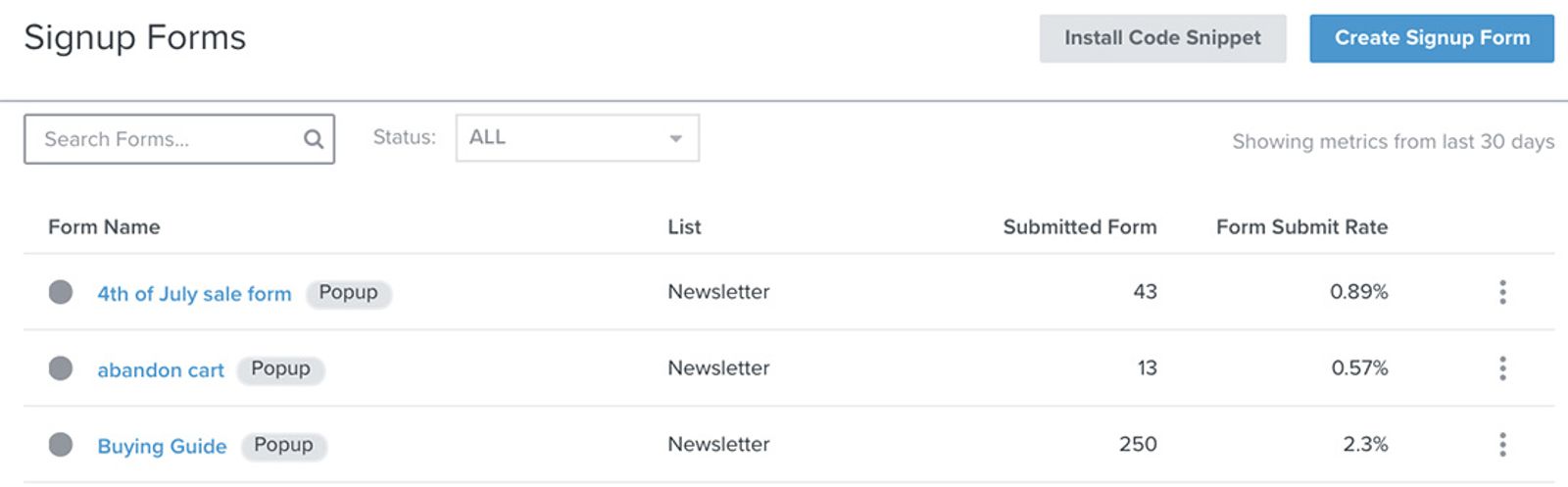
Fai clic su un modulo Bozza che non è mai stato pubblicato per aprire il generatore di moduli d'iscrizione. Fai clic su un modulo con stato In modifica o Attivo per aprire il relativo report panoramico.
Report di panoramica dei moduli d'iscrizione
Il report di panoramica del modulo d'iscrizione analizza le prestazioni nel tempo, inclusi nome, stato, tipo, visualizzazioni e invii del modulo. Nella scheda Overview, usa Additional reports per vedere risultati più dettagliati e scegli Device type in Split by per confrontare i dispositivi. Per i moduli con un test A/B, utilizza Risultati del test A/B per esaminare le prestazioni delle varianti.
Per informazioni sul test A/B dei moduli d'iscrizione, vai a Test A/B su un modulo d'iscrizione.
- Vai a moduli d'iscrizione e seleziona il modulo pubblicato che vuoi rivedere.
- In Panoramica, scegli l’intervallo di date per il tuo report.
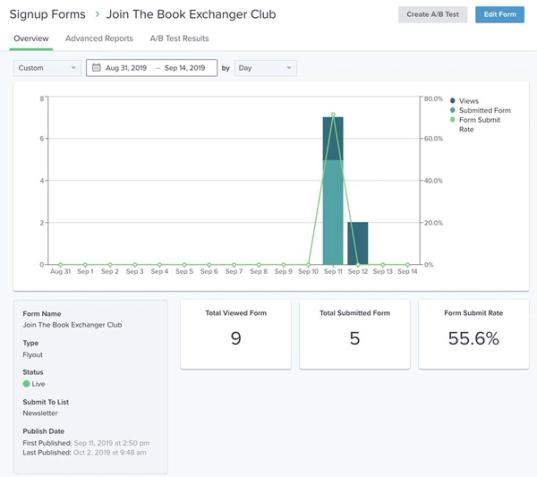
Scopri di più su come rivedere l’analisi del modulo d’iscrizione.
Report sulle prestazioni multicanale
Vai alle seguenti sezioni sugli strumenti di reportistica cross-canale:
Benchmark
I benchmark di Klaviyo ti consentono di analizzare e confrontare i tuoi dati in relazione alle tendenze del settore e ad aziende simili alla tua. Di conseguenza, puoi vedere in cosa eccelli e quali aree della tua attività e del tuo marketing devono essere migliorate. Vai a Analytics > Benchmark e seleziona una delle 5 pagine seguenti.
- Panoramica
Mostra le 5 metriche migliori e peggiori in termini di rendimento per farti avere un’idea a colpo d’occhio di come sta andando la tua attività nel complesso. - Prestazioni aziendali
Mostra i tuoi indicatori chiave di prestazione relativi allo stato di salute dell'attività, così puoi monitorare le tendenze e concentrarti sulle aree da migliorare. - Campagne
Fornisce benchmark sulle prestazioni delle campagne e-mail e SMS e sulla deliverability. - Flussi
Si concentra sui dati del flusso per mostrare le prestazioni nel tempo dei singoli flussi e in relazione ad altre aziende simili alla tua. - Moduli d'iscrizione
Confronta le prestazioni dei tuoi moduli d'iscrizione con i benchmark.
Le pagine Business performance, Campaigns, Flussi e Moduli d'iscrizione includono tabelle e grafici per confrontare gli indicatori di performance nel tempo. La pagina Overview riepiloga le metriche con le performance migliori e peggiori. L’esempio qui sotto mostra un grafico di Prestazioni aziendali.
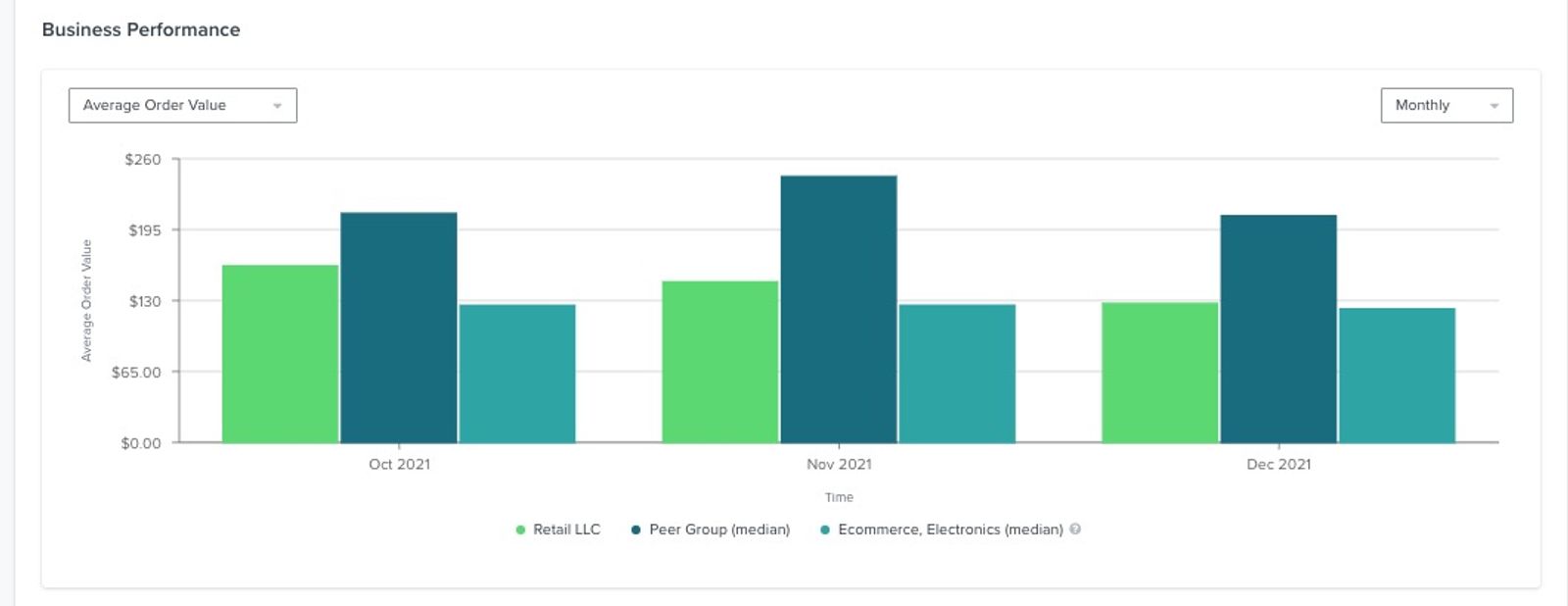
Sfrutta questi nuovi approfondimenti per aiutare la tua azienda a crescere. Per informazioni su come migliorare le tue prestazioni, consulta la nostra guida strategica su come migliorare i benchmark per la tua azienda.
Feed delle attività
- Vai a Analytics > Metriche, quindi fai clic su Feed attività. Qui puoi vedere l’attività più recente di clienti e iscritti, ordinata per data più recente.
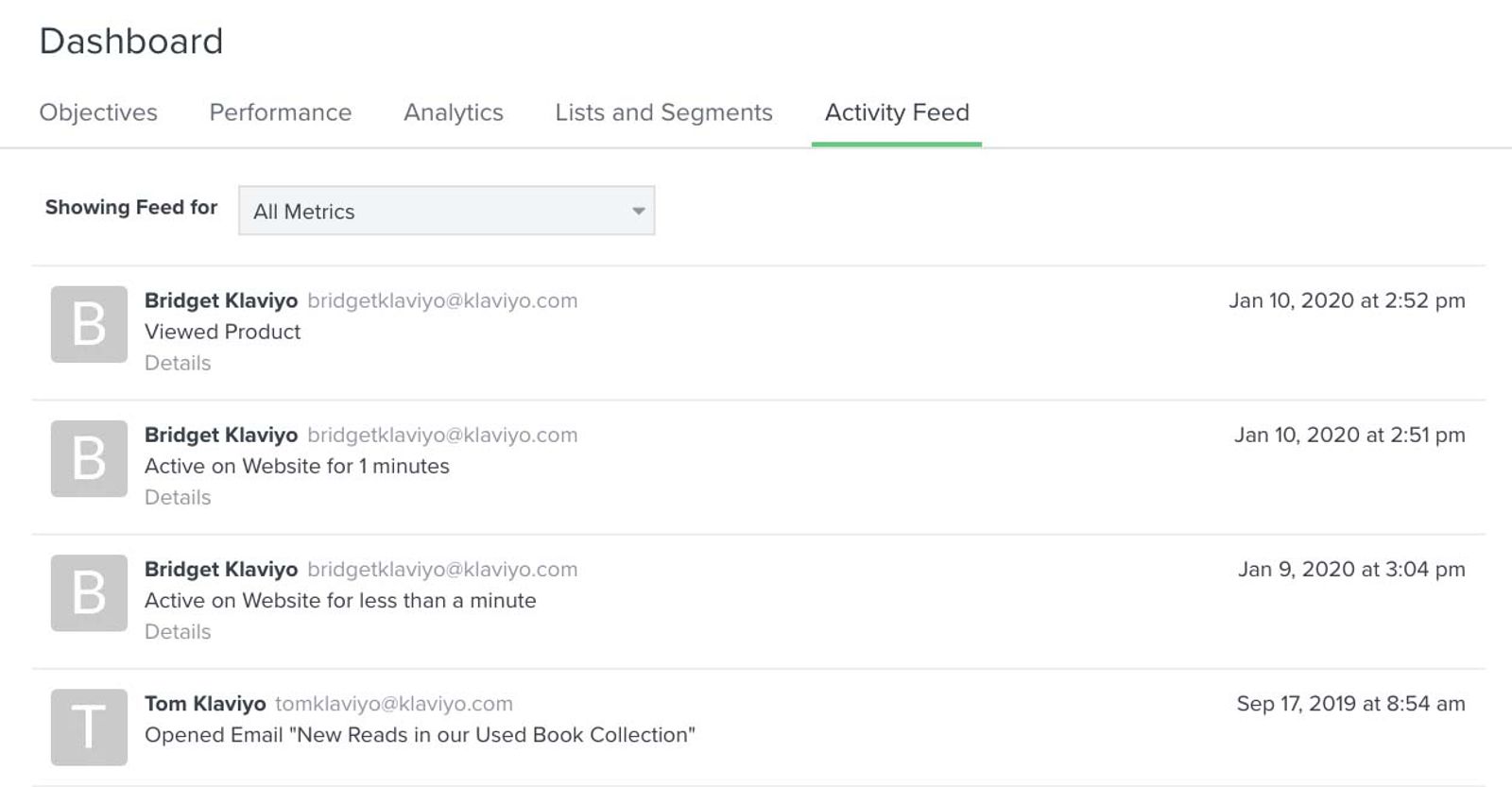
- Usa il menu a discesa metrica per filtrare il feed. Espandi una riga dell’evento per visualizzarne i dettagli oppure apri il relativo menu e seleziona Dettagli attività.
Report personalizzati
Quando cerchi di rispondere a domande più ampie sulla tua attività o sulle prestazioni di marketing, puoi creare report personalizzati in Klaviyo. In Analytics, puoi rivedere le metriche, creare report e analizzare i benchmark.
- Vai a Dati analitici > report personalizzati.
- Fai clic su Crea da zero.
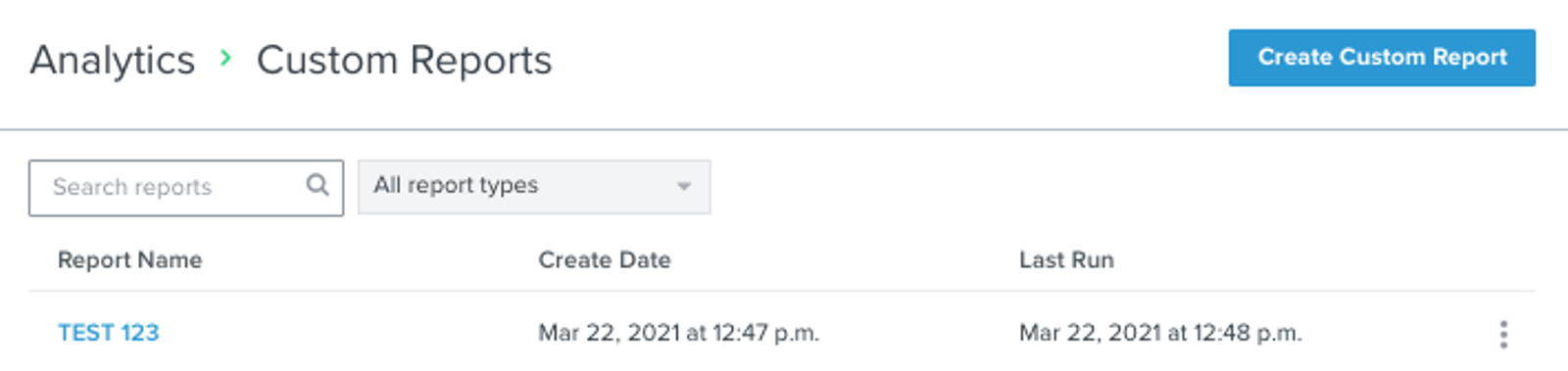
- Scegli un Tipo di report e inserisci un nome per il report. I tipi di report disponibili sono descritti di seguito; il Report sulle prestazioni del prodotto viene visualizzato quando il tuo account supporta le metriche per l’e-commerce.
Ogni punto di partenza supporta configurazioni personalizzate, così puoi adattare il report alle tue esigenze di analisi. Questi tipi di report includono:
- Report approfondito su una singola metrica
- Report su metriche multiple
- Report sulle prestazioni dei flussi
- Report sulle prestazioni della campagna
- Report sulle prestazioni del prodotto
- Scegli le metriche, l’intervallo di tempo, i filtri e i raggruppamenti di cui hai bisogno per il tuo report. Le opzioni disponibili dipendono dal tipo di report.
- Fai clic su Salva ed esegui report per generare i risultati.
Report approfondito su una singola metrica
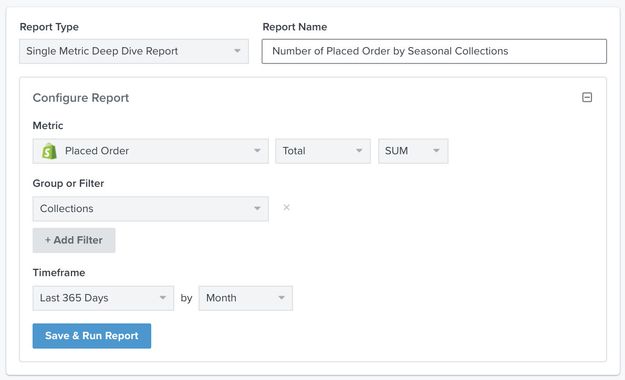
Il Report approfondito su una singola metrica supporta l'affettamento e la suddivisione dei dati metrici per ottenere un'ampia panoramica dell'attività metrica o per comprendere le tendenze in base agli eventi chiave o alle proprietà del profilo. Questo report fornisce una visualizzazione tabellare completa e l'esportazione dei dati di una singola metrica per qualsiasi metrica del suo account Klaviyo. Personalizzi il suo rapporto con intervalli di tempo flessibili e lo renda più granulare incorporando raggruppamenti di eventi e proprietà del profilo e filtri nella sua analisi.
Ad esempio, genera un report su Placed Order ogni mese negli ultimi 365 giorni, raggruppato per Collection, per confrontare le collezioni stagionali.
Per maggiori informazioni su come utilizzare questo report, consulti la nostra guida sul Report approfondito su una singola metrica.
Report su metriche multiple
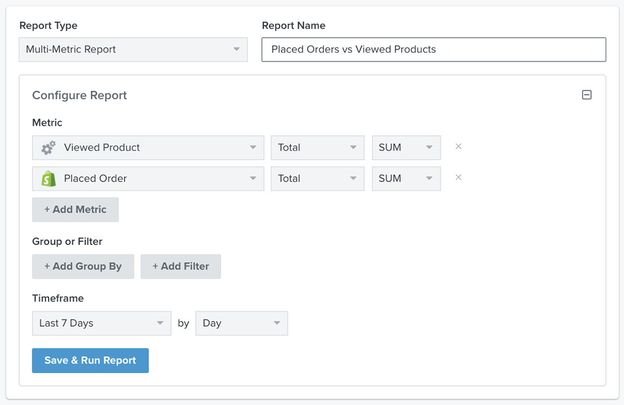
Utilizzi il report su metriche multiple per esaminare tutte le metriche aziendali principali in una sola volta. Questo rapporto consente un'analisi delle prestazioni aziendali e di marketing interfunzionali, permettendo di approfondire più metriche. Espanda la sua analisi personalizzando il rapporto con intervalli di tempo e filtri e raggruppamenti di proprietà del profilo.
Ad esempio, confronta i totali di Ordine effettuato e Prodotto visualizzato di questa settimana per confrontare l’attività di visualizzazione dei prodotti e di acquisto. Questi totali non mostrano la percentuale di singoli visitatori che hanno poi effettuato un ordine.
Per maggiori informazioni su come utilizzare questo rapporto, consulti la nostra guida al report su metriche multiple.
Report sulle prestazioni della campagna
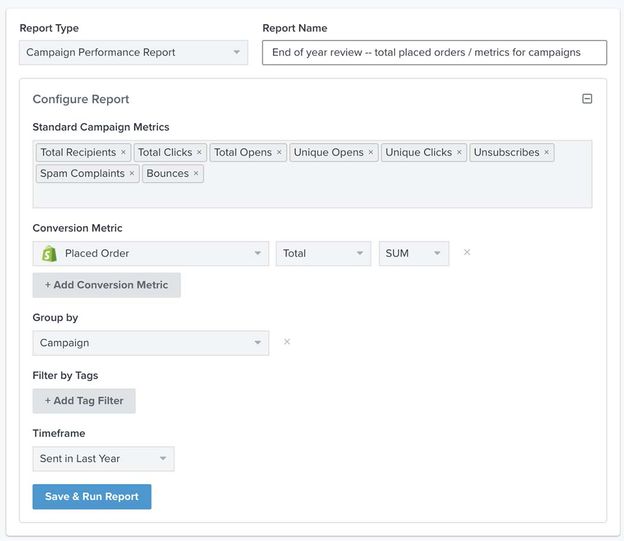
Utilizzi il report sulle prestazioni della campagna per approfondire le tendenze di coinvolgimento e di conversione specifiche della campagna. Klaviyo fornisce un report preconfezionato che include le metriche standard delle e-mail raggruppate ordinatamente per nome della campagna. Prenda questo punto di partenza e lo adatti alle sue esigenze, aggiungendo o rimuovendo le metriche come ritiene opportuno e concentrando la sua analisi utilizzando i tag e i filtri per intervallo di tempo.
Nell'esempio seguente, questo report mostrerà come cambiano le conversioni di Placed Order e una selezione di metriche della campagna nel corso di un anno; i dati saranno raggruppati per Campaign.
Per maggiori informazioni su come utilizzare questo report, consulti la nostra guida al report sulle prestazioni della campagna.
Report sulle prestazioni dei flussi
Utilizzi il report sulle prestazioni dei flussi per analizzare le tendenze di coinvolgimento e di conversione specifiche del flusso. Come il report sulle prestazioni della campagna, Klaviyo le fa risparmiare tempo fornendo un report preconfezionato che include le metriche standard necessarie per iniziare. Si concentri sulle prestazioni complessive del flusso o si concentri sui singoli messaggi e sulle variazioni. Personalizzi il report per adattarlo meglio alle sue esigenze aziendali, modificando le metriche e filtrando su tag e intervallo di tempo.
Nell'esempio seguente, questo report mostrerà a quanto ammontano tutte le conversioni degli ordini piazzati e le metriche di flusso nel 2020.
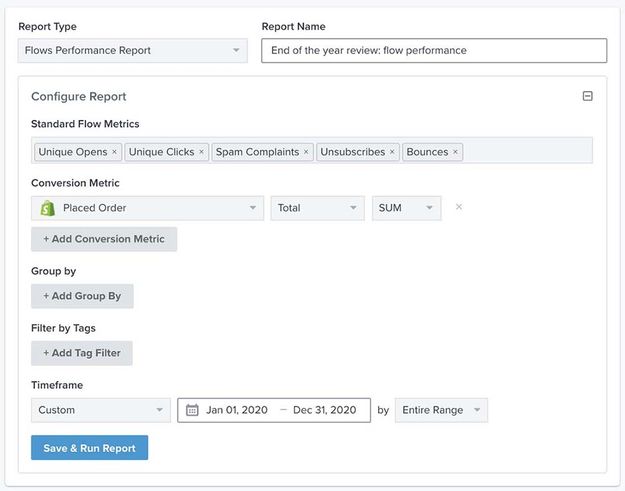
Per maggiori informazioni su come utilizzare questo report, consulta la nostra guida al Report sulle prestazioni dei flussi.
Report sulle prestazioni del prodotto
Usa il Report sulle prestazioni del prodotto per analizzare le prestazioni del prodotto nelle metriche chiave del funnel, come navigazione, checkout e acquisto. Klaviyo ti aiuta a iniziare fornendo un report predefinito. Personalizzalo in base alle tue esigenze concentrandoti su singoli prodotti o focalizzandoti su trend di alto livello tra collezioni e categorie.
Nell’esempio seguente, questo report mostrerà tutte le metriche Ordered Product, raggruppate per Product Name, per identificare i prodotti più venduti nell’intervallo di date selezionato.
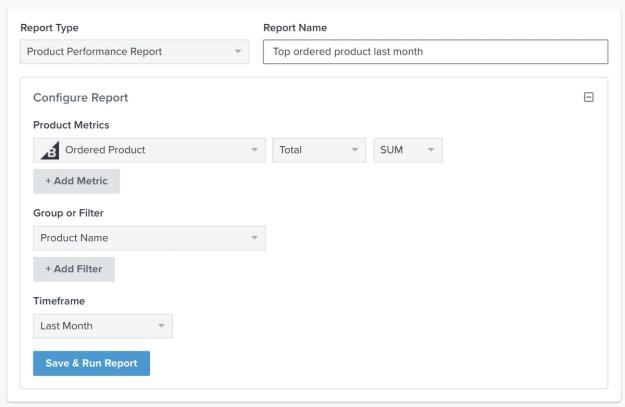
Per maggiori informazioni su come utilizzare questo report, consulti la nostra guida al Report sulle prestazioni del prodotto.
Risorse aggiuntive
- Analytics glossary
The glossary below defines common terms and acronyms used in Klaviyo analytics and data offerings.
- Getting started with metrics
Learn how to access and use your Klaviyo metrics (i.e., events) to better understand your account health and what channels or profiles are creating this data. You can then use this data to create targeted flows and segments. You can also use metrics for light analysis to understand how your data evolves over time.