Raportowanie: pierwsze kroki
Czego się dowiesz?
Poznaj różne zaawansowane narzędzia raportowania Klaviyo dostępne na Twoim koncie. Klaviyo został stworzony, aby pomagać Twojej firmie rosnąć i wzmacniać relacje z odbiorcami, wykorzystując dane. Narzędzia segmentacji i automatyzacji pozwalają personalizować i kierować działania komunikacyjne w różnych kanałach, aby zwiększać zaangażowanie i wspierać rozwój firmy. Aby jednak zrozumieć, jak dobrze działają strategie biznesowe i działania marketingowe, potrzebujesz odpowiedniego raportowania do mierzenia i analizowania trendów wydajności w czasie.
Klaviyo oferuje pełny zestaw narzędzi do raportowania, które pomogą Ci to zrozumieć. Dzięki naszym natywnym narzędziom do raportowania możesz korzystać z szerokiej gamy punktów danych, aby mierzyć skuteczność, ustalić, co działa, a co nie, oraz odkrywać możliwości poprawy.
Kilka słów na początek
Właściciele, administratorzy, menedżerowie i analitycy mogą korzystać z narzędzi do raportowania, ale dostęp do poszczególnych raportów i eksportów zależy od twojej roli. Aby uzyskać więcej informacji, zapoznaj się z naszym przewodnikiem na temat zarządzania użytkownikami i uprawnień.
Dane ze znacznikami czasu w raportach, w tym w raportach eksportowanych, będą wyświetlane w czasie lokalnym konta zgodnie z ustawieniami.
Raporty dotyczące funkcji
Gdy rozwijasz listę subskrybentów, wysyłasz kampanie i masz uruchomione automatyzacje, Klaviyo oferuje zarówno narzędzia do raportowania na wysokim poziomie, jak i szczegółowe, aby pomóc zrozumieć, jak te strategiczne działania radzą sobie w czasie.
Raporty dotyczące konkretnych funkcji pomagają Ci szczegółowo zrozumieć skuteczność określonych narzędzi Klaviyo, takich jak sekwencje, kampanie, formularze rejestracyjne itp. Poniżej znajdziesz krótkie omówienie każdego z tych narzędzi oraz informację, gdzie je znaleźć.
Kampanie
Przejdź do poniższych sekcji, aby dowiedzieć się, co jest dostępne w zakresie raportowania kampanii:
Raport Inteligentnego czasu wysyłki
Widok listy i kalendarza
- Przejdź do karty Kampanie na swoim koncie — zobaczysz listę wszystkich utworzonych i wysłanych kampanii.
- Kliknij Kalendarz, aby przełączyć się z widoku listy na widok kalendarza kampanii.
W widoku Lista wybierz metrykę, na przykład Placed Order, z listy rozwijanej metryki konwersji, aby zmienić wyświetlane dane dotyczące konwersji.
Przegląd kampanii
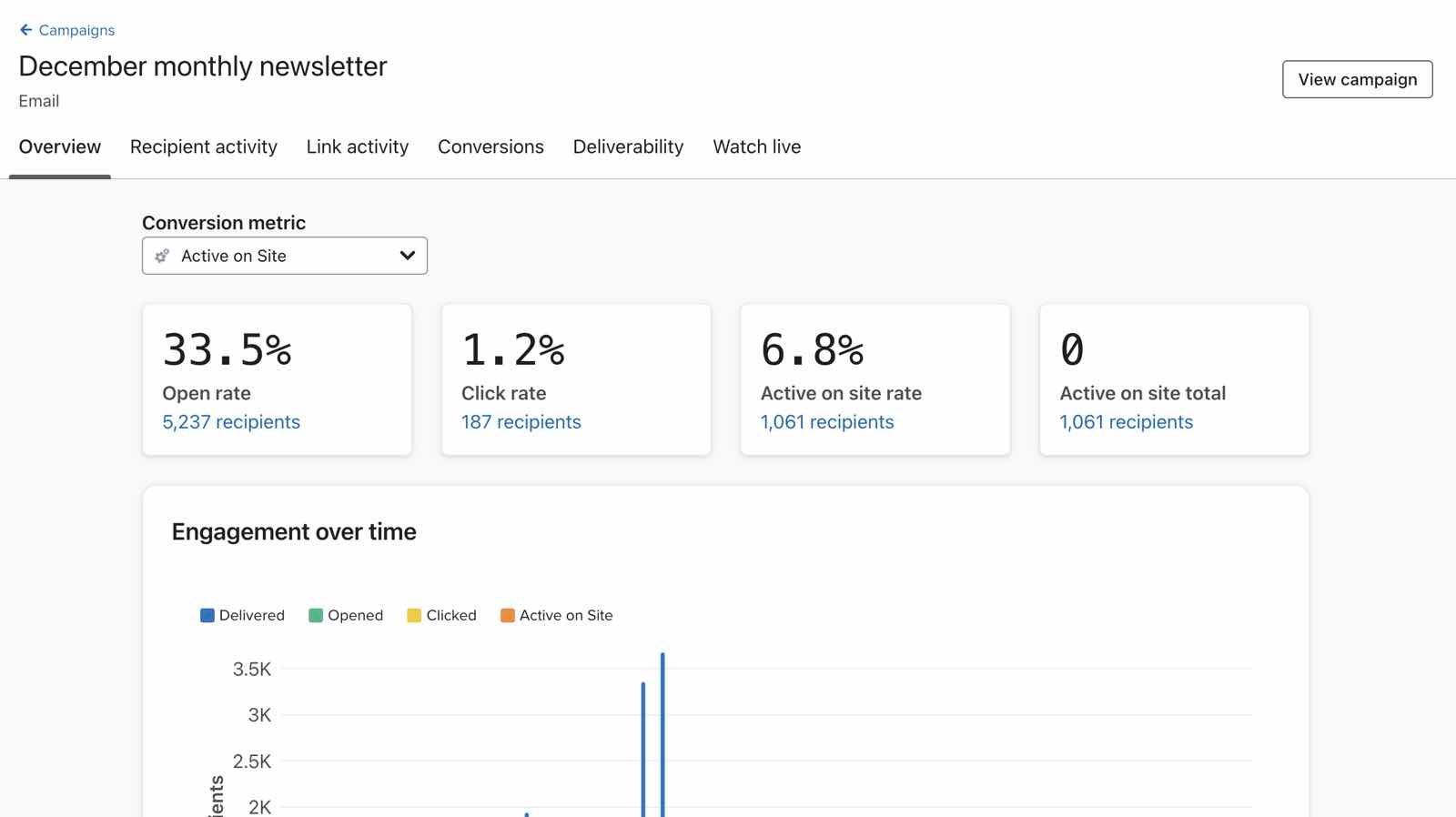
Raport przeglądu kampanii dostarcza praktyczne dane na temat tego, jak działają wysyłki poszczególnych kampanii, dzięki czemu możesz łatwo monitorować metryki dostarczalności i konwersji.
Kliknij konkretną wysłaną kampanię, a przejdziesz do strony przeglądu. Tutaj możesz zobaczyć przegląd wyników, zaangażowanie odbiorców, migawkę dostarczalności oraz podsumowanie szczegółów kampanii.
Konwersje w ramach kampanii
Kliknij Konwersje, aby zobaczyć szczegółowy podział wpływu Twojej kampanii. Aby przejrzeć poszczególne produkty, wybierz Zamówiony produkt jako metrykę konwersji, a następnie wybierz właściwość produktu w sekcji Grupuj według. Dostępne właściwości zależą od metryki i Twojej integracji.
Dostarczalność kampanii
W przypadku kampanii e-mail kliknij dostarczalność, aby wyświetlić raport dotyczący dostarczalności kampanii i jej ogólnej kondycji. Obejmuje to wskaźniki otwarć, kliknięć, odbić, wycofać subskrypcję i spamu, a także dostarczalność według dostawcy skrzynki odbiorczej, domeny i kraju.
Raport trendów
Raport trendów śledzi ogólną skuteczność kampanii e-mail w czasie na serii wykresów, które koncentrują się na kliknięciach, otwarciach i łącznej liczbie odbiorców.
Aby znaleźć raport trendów kampanii e-mail, przejdź do Kampanie, otwórz menu 3-kropkowe Opcje i wybierz Trendy e-maili.
Dowiedz się więcej o raporcie o trendach kampanii e-mailowych.
Eksporty kampanii
- W widoku listy głównych kampanii otwórz menu Opcje (3 kropki).
- Wybierz Eksportuj analizy, aby otworzyć opcje eksportu.
- Wybierz zakres czasu lub Wszystkie wysłane kampanie oraz dowolne znaczniki do uwzględnienia. Wybierz kanał do eksportu. W przypadku kampanii e-mail lub SMS możesz wybrać opcję Uwzględnij wszystkie warianty wiadomości testu A/B.
- Kliknij Eksportuj i poczekaj, aż pobierze się plik CSV. Możesz zapisać plik do swoich celów archiwalnych i przeanalizować swoje wyniki.
Eksport analityki Twojej kampanii zawiera informacje o kampanii, takie jak jej nazwa, identyfikator, data i godzina wysyłki, metryki dostarczalności oraz metryki konwersji, w uporządkowanych kolumnach.
Możesz uzyskać dostęp do eksportów z ostatnich 30 dni, klikając nazwę konta w lewym dolnym rogu Klaviyo, a następnie przechodząc do Ustawienia > Inne > Pliki do pobrania.
Dowiedz się więcej o eksportach kampanii.
Raport Inteligentnego czasu wysyłki
W raporcie Inteligentny czas wysyłki można analizować dane z kampanii wysłanych z użyciem Inteligentny czas wysyłki.
Aby znaleźć ten raport, przejdź do Kampanie, otwórz menu Opcje (3 kropki) i wybierz Raport Inteligentny czas wysyłki.
Tutaj możesz wyświetlić aktywność funkcji Inteligentny czas wysyłki, która pokazuje, kiedy wysłano kampanię eksploracyjną lub ukierunkowaną, czy skupiony czas wysyłki uległ zmianie, i nie tylko. Są trzy wykresy, które pokazują:
- Wskaźnik wyświetleń wiadomości na godzinę
- Wskaźnik wyświetleń wiadomości i wskaźnik zamówień na godzinę
- Expected wskaźnik wyświetleń wiadomości lift
Dowiedz się więcej o wynikach Inteligentnego czasu wysyłki.
Listy i segmenty
Przejdź do następujących sekcji, aby dowiedzieć się, co jest dostępne w raportowaniu list i segmentów:
- Raporty zaangażowania dla list i segmentów
- Raport rozwoju listy
- Eksporty list i segmentów
- Wyróżnione listy i segmenty
Raporty zaangażowania dla list i segmentów
Raporty zaangażowania dla list i segmentów pokazują, jak zaangażowana jest grupa profili, dzięki czemu łatwo zrozumiesz jakość list i segmentów, do których wysyłasz.
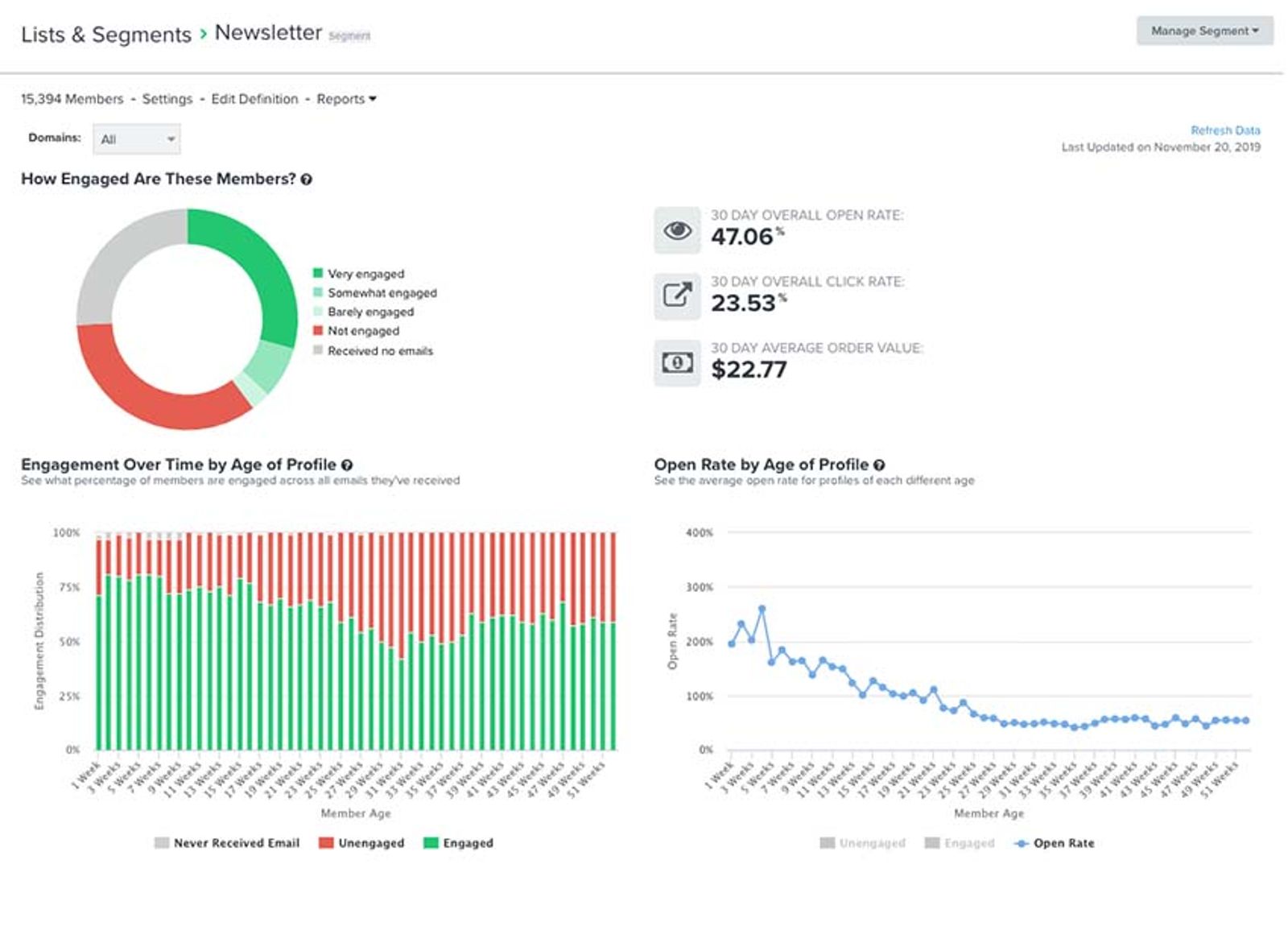
Aby dowiedzieć się więcej, w tym jak uzyskać dostęp do tych raportów, przejdź do raportów zaangażowania dla list i segmentów.
Raport rozwoju listy
Dla każdej listy możesz uzyskać dostęp do raportu wzrostu, aby zobaczyć jej wzrost w czasie. Ten raport pomaga Ci zrozumieć pozyskiwanie profili oraz wskaźnik rezygnacji dla tej listy, w tym źródła, przez które profile do niej dołączają lub ją opuszczają. Wykorzystaj te informacje, aby porównać swoje metody pozyskiwania.
- Przejdź do Odbiorcy > Listy i segmenty i otwórz listę.
- Wybierz Rozwój listy.
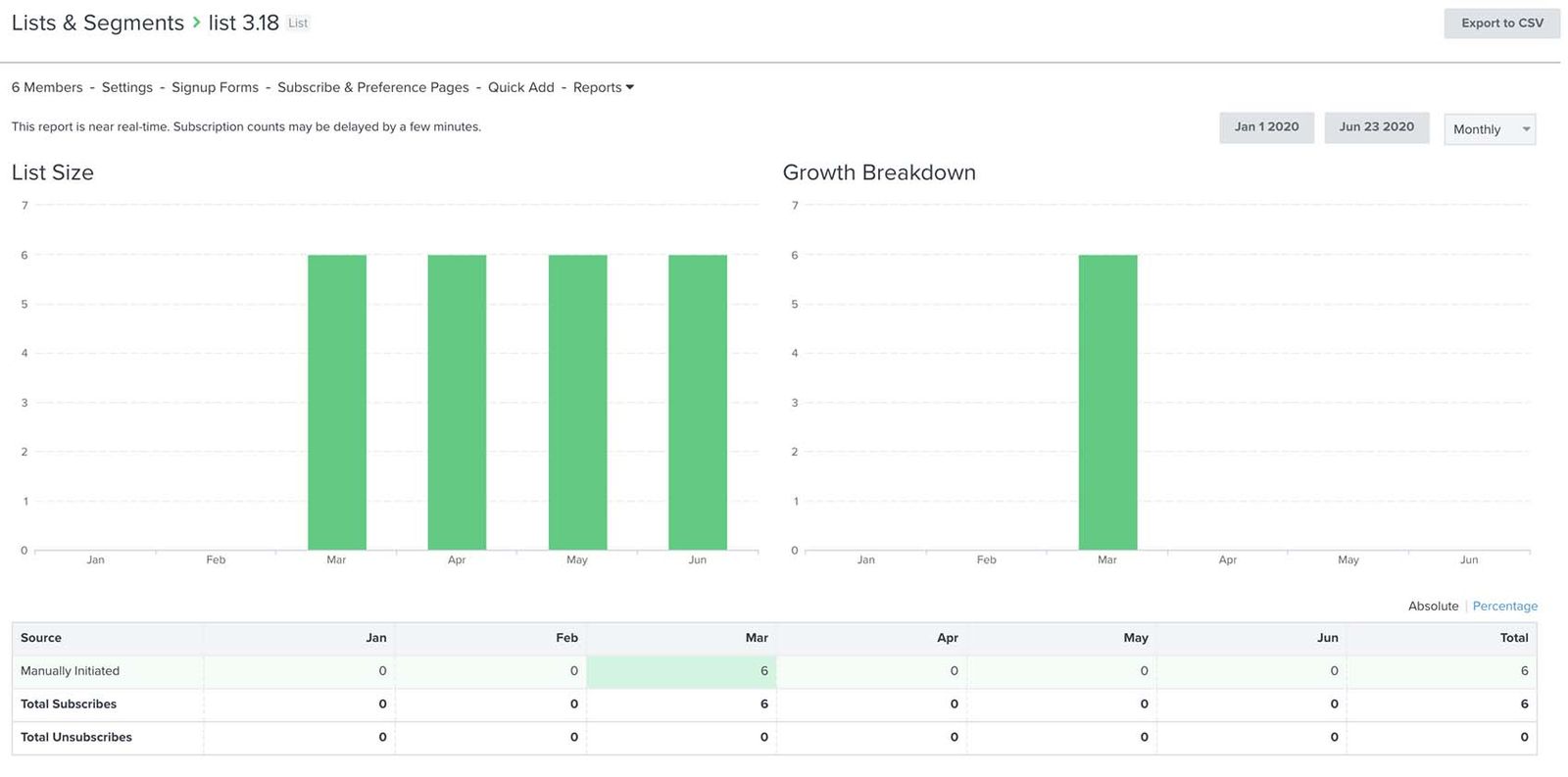
Dowiedz się więcej o raportowaniu wzrostu list.
Eksporty list i segmentów
Właściciele, administratorzy i analitycy mogą eksportować dane list i segmentów do pliku CSV.
- Przejdź do Odbiorcy > Listy i segmenty i otwórz listę lub segment, który chcesz wyeksportować.
- Otwórz Zarządzaj listą lub Zarządzaj segmentem, a następnie wybierz Eksportuj do CSV.
- Wybierz właściwości profilu do uwzględnienia, a następnie kliknij Rozpocznij eksport. Im więcej treści w Twoim pliku CSV, tym dłużej potrwa pobieranie.
Możesz uzyskać dostęp do eksportów z ostatnich 30 dni, klikając nazwę konta w lewym dolnym rogu Klaviyo, a następnie przechodząc do Ustawienia > Inne > Pliki do pobrania.
Dowiedz się więcej o eksportowaniu list i segmentów do plików CSV.
Wyróżnione listy i segmenty
Oznacz gwiazdką listy i segmenty, które chcesz szybko znaleźć. Aby wyświetlić je razem, przejdź do Odbiorcy > Listy i segmenty i wybierz Oznaczone gwiazdką z filtra Typ. Możesz sprawdzić liczbę członków na liście.
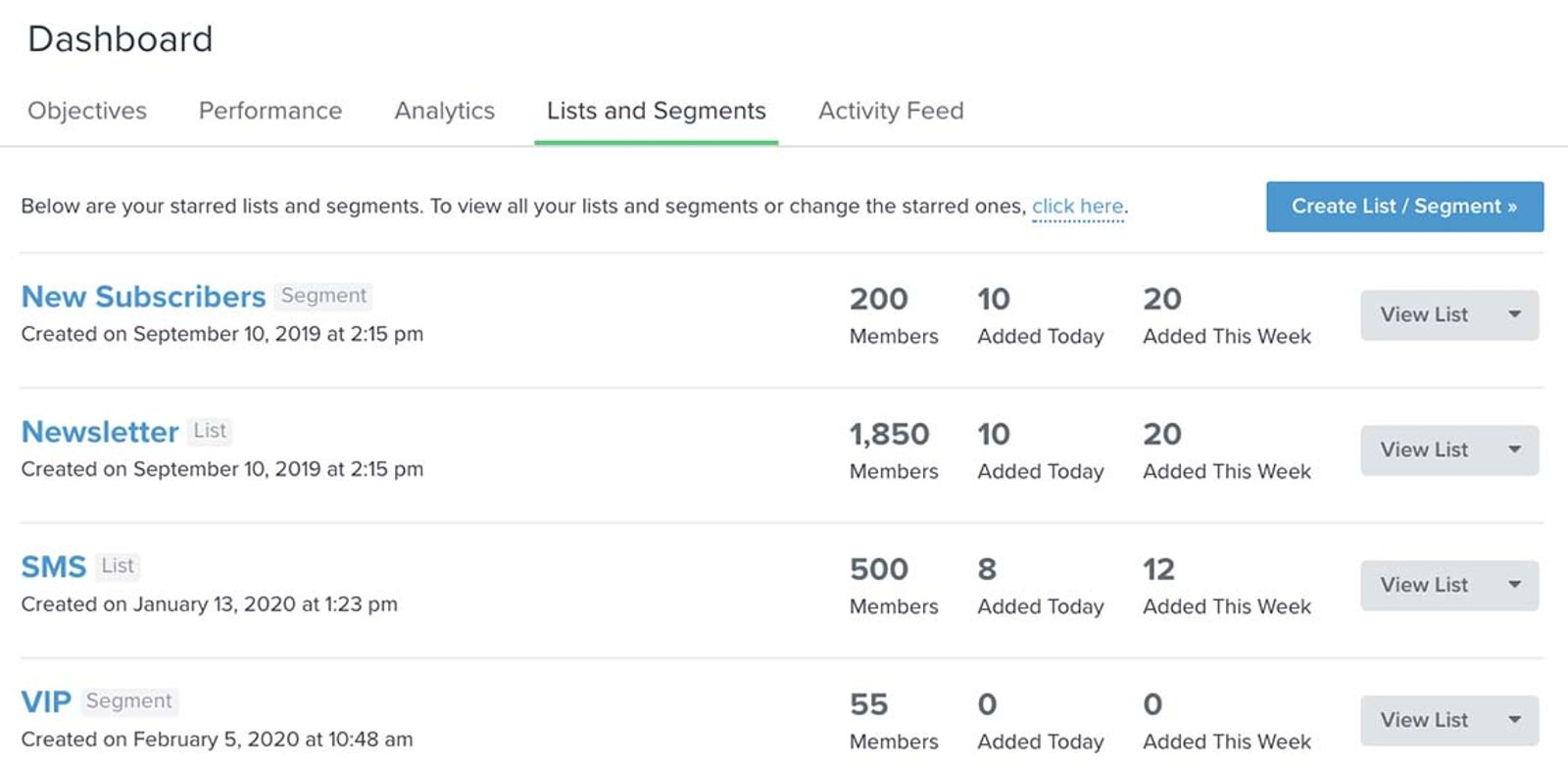
Dowiedz się więcej o głównym pulpicie list i segmentów.
Sekwencje
Przejdź do poniższych sekcji, aby dowiedzieć się, co jest dostępne w raportowaniu sekwencji:
- Strona widoku listy sekwencji
- Dane analityczne kreatora sekwencji
- Raport przeglądu wiadomości sekwencji
- Eksporty sekwencji
Strona widoku listy sekwencji
Przejdź do sekwencji, aby zobaczyć utworzone przez Ciebie sekwencje. Lista zawiera status każdej sekwencji: Aktywna (zielony), Ręczna (żółty) lub Szkic (szary). Możesz też utworzyć lub edytować sekwencję i eksportować analitykę.
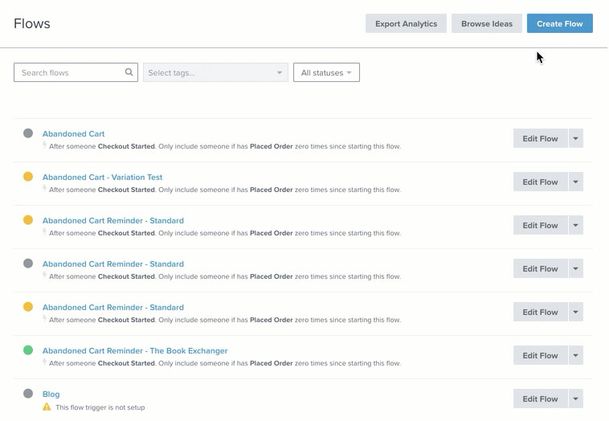
Lista pokazuje łączne przychody lub konwersje oraz wyniki w przeliczeniu na odbiorcę dla wybranej metryki. Użyj selektora metryki konwersji nad tabelą, aby wybrać metrykę, na przykład Złożone zamówienie, a następnie użyj filtra daty, aby zmienić okres raportowania.
Dowiedz się więcej o analityce sekwencji.
Dane analityczne kreatora sekwencji
Analitykę można wyświetlić bezpośrednio w kreatorze sekwencji na dwa sposoby:
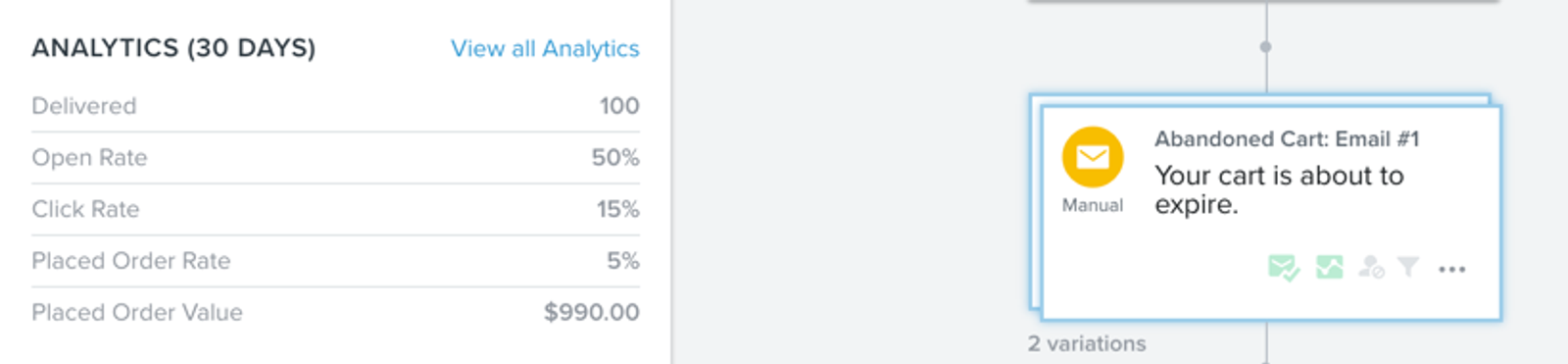
- 30-dniowy przegląd analityki
Kliknij kartę wiadomości, aby otworzyć jej panel konfiguracji. W sekcji Wydajność możesz przejrzeć analizy z ostatnich 30 dni, w tym wiadomości oczekujące na wysłanie lub wymagające sprawdzenia, dostarczalność, zaangażowanie oraz przypisane przychody i konwersje. Kliknij Wyświetl szczegóły, aby otworzyć raport podsumowania tej wiadomości.
- Analityka na kanwie sekwencji
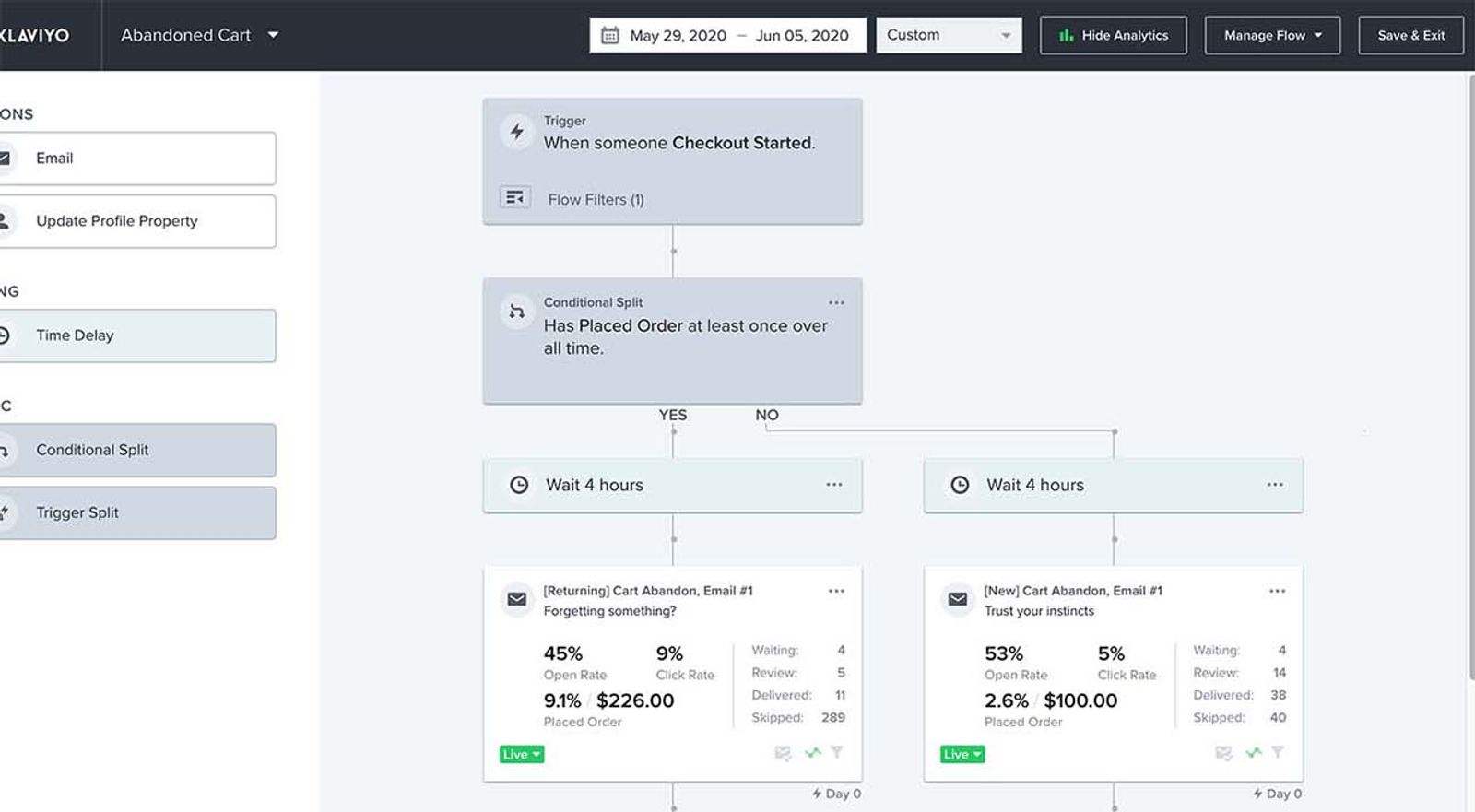
Aby porównać skuteczność kanałów w wiadomościach w sekwencji, kliknij przycisk ikony Pokaż dane analityczne w nagłówku kreatora sekwencji.
Następnie zobaczysz dane analityczne powiązane z każdą pojedynczą wiadomością w sekwencji. Dane pojawiają się bezpośrednio w kartach wiadomości, pokazując analitykę dotyczącą dostarczalności i konwersji.
Użyj selektora daty na kanwie sekwencji, aby dostosować okres raportowania.

Raport przeglądu wiadomości sekwencji
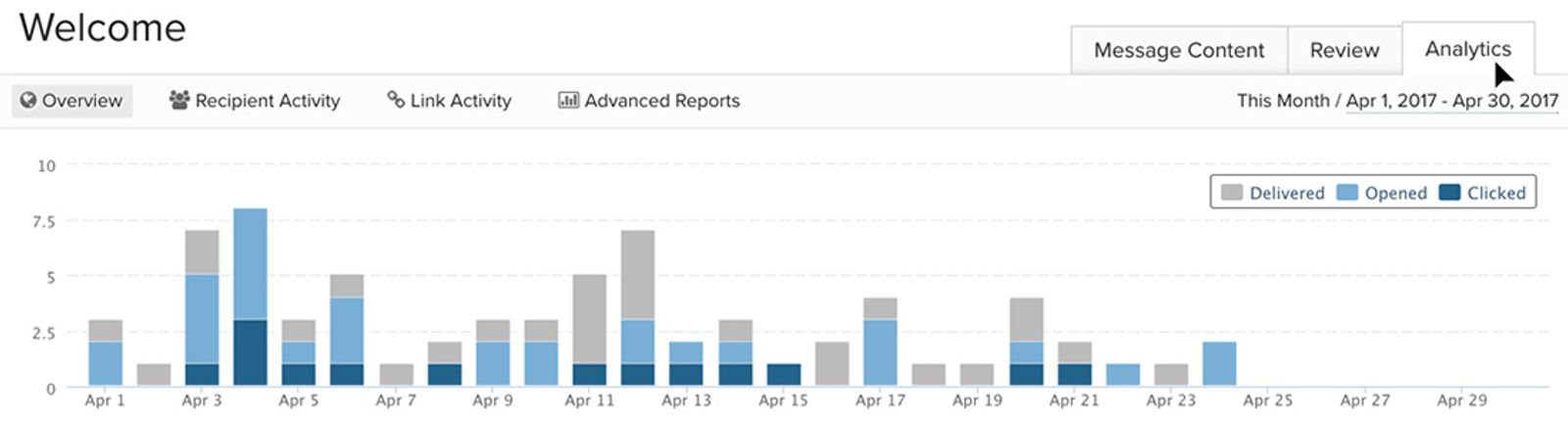
Raport przeglądu wiadomości w sekwencji pomaga Ci zrozumieć, jak poszczególna wiadomość działa na przestrzeni czasu. Możesz przejrzeć przegląd skuteczności, aktywność odbiorców i linków oraz bardziej szczegółowe raportowanie.
- Otwórz sekwencję i kliknij wiadomość, którą chcesz sprawdzić.
- W sekcji Wydajność kliknij Wyświetl szczegóły, aby otworzyć raport podsumowania wiadomości.
Aby uzyskać więcej informacji, zapoznaj się z naszym artykułem na temat zrozumienia analityki sekwencji.
Eksporty sekwencji
Aby wyeksportować analizy sekwencji, przejdź do Sekwencje, otwórz Opcje i wybierz Eksportuj analizy. Opcje eksportu pozwalają Ci:
- Zmień zakres czasu analiz
- Uwzględnij sekwencje, które używają określonego znacznika
- Grupuj dane analityczne z dni, tygodni lub miesięcy
- Uwzględnij wszystkie warianty e-maili testu A/B
Aby wyeksportować pojedynczą sekwencję, utwórz znacznik używany tylko dla tej sekwencji i wybierz go w opcjach eksportu. Gdy Twoje ustawienia będą gotowe, kliknij Eksportuj i poczekaj na pobranie pliku CSV.
Dowiedz się więcej o eksportowaniu danych analitycznych sekwencji.
Formularze rejestracyjne
Przejdź do poniższych sekcji, aby dowiedzieć się, co jest dostępne w raportowaniu formularza rejestracyjnego:
Widok listy formularzy rejestracyjnych
W formularzu rejestracyjnym możesz sprawdzić, jak odwiedzający wchodzą w interakcję z Twoimi formularzami. Lista pokazuje każdy formularz, listę, do której się zapisuje, oraz metryki przesłanych formularzy i współczynnika przesłania z ostatnich 30 dni.
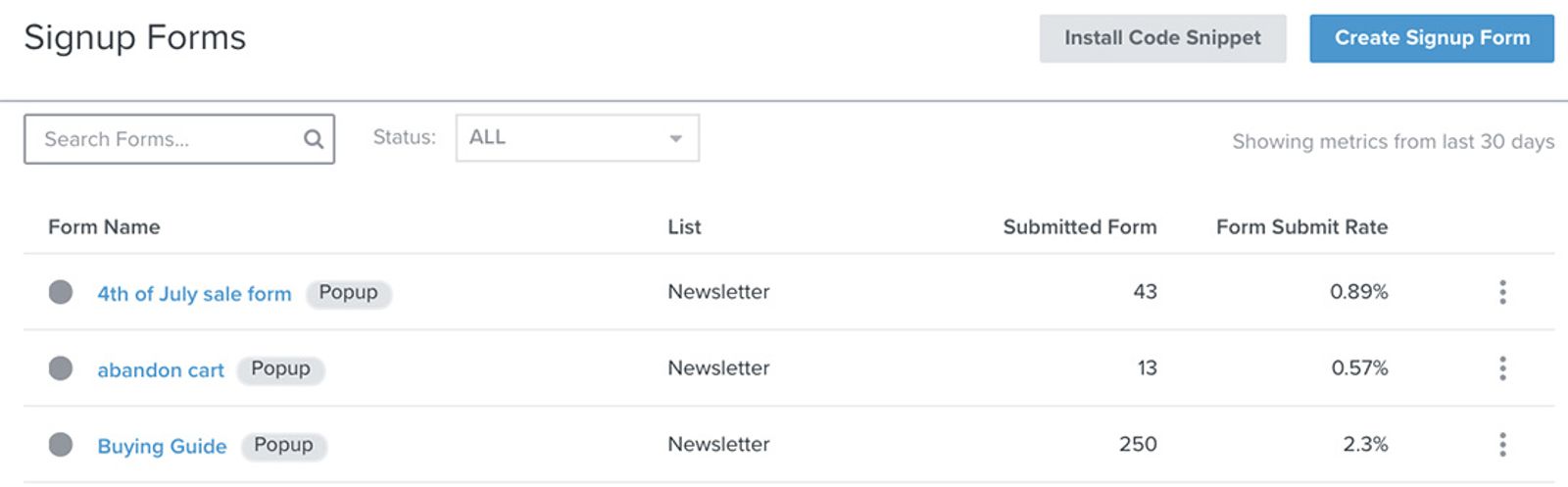
Kliknij formularz Wersja robocza, który nigdy nie został opublikowany, aby otworzyć kreator formularza rejestracyjnego. Kliknij formularz ze statusem Edytowanie lub Na żywo, aby otworzyć raport przeglądowy.
Raport przeglądowy formularzy rejestracyjnych
Raport przeglądu formularza rejestracyjnego przedstawia wyniki w czasie, w tym nazwę, status i typ formularza oraz liczbę wyświetleń i wysłań. Na karcie Przegląd użyj opcji Dodatkowe raporty, aby zobaczyć bardziej szczegółowe wyniki, i wybierz Typ urządzenia w polu Podział według, aby porównać urządzenia. W przypadku formularzy z testem A/B użyj opcji wyniki testu A/B, aby przejrzeć skuteczność wariantu.
Aby uzyskać informacje o Testach A/B formularzy, przejdź do Testy A/B formularza rejestracyjnego.
- Przejdź do formularzy rejestracyjnych i wybierz opublikowany formularz, który chcesz przejrzeć.
- W sekcji Przegląd wybierz zakres dat dla raportu.
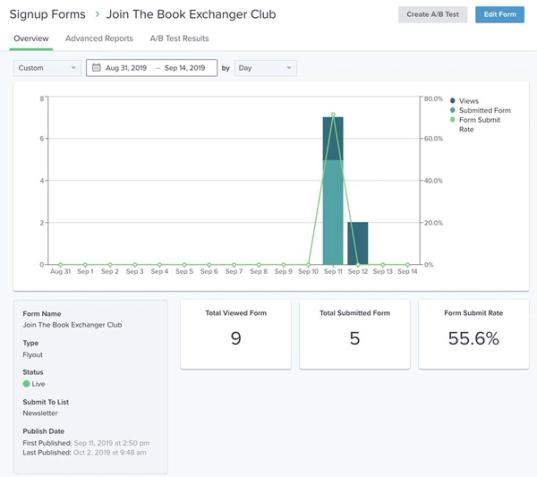
Dowiedz się więcej o tym, jak analizować dane analityczne formularza rejestracyjnego.
Międzykanałowe raporty skuteczności kanałów
Przejdź do następujących sekcji dotyczących narzędzi do raportowania międzykanałowego:
Testy porównawcze
Testy porównawcze Klaviyo pozwalają analizować i porównywać Twoje dane w odniesieniu do trendów branżowych i firm podobnych do Twojej. Dzięki temu możesz zobaczyć, w czym radzisz sobie świetnie i które obszary Twojego biznesu oraz marketingu wymagają poprawy. Przejdź do Analityka > testy porównawcze i wybierz jedną z następujących pięciu stron.
- Przegląd
Wyświetla pięć najlepszych i najgorszych metryk pod względem wyników, aby dać Ci ogólny obraz tego, jak Twoja firma radzi sobie łącznie. - Skuteczność biznesowa
Pokazuje kluczowe wskaźniki skuteczności dotyczące kondycji biznesu, dzięki czemu możesz monitorować trendy i skupić się na obszarach wymagających poprawy. - Kampanie
Zawiera testy porównawcze skuteczności kampanii e-mail i SMS oraz ich dostarczalności. - Sekwencje
Skupia się na danych sekwencji, aby pokazać skuteczność poszczególnych sekwencji w czasie oraz w porównaniu z innymi firmami podobnymi do Twojej. - Formularze rejestracyjne
Porównuje skuteczność Twojego formularza rejestracyjnego z testami porównawczymi.
Strony Business performance, Campaigns, Sekwencje i Formularze rejestracyjne zawierają tabele i wykresy do porównywania wskaźników skuteczności w czasie. Strona Overview podsumowuje metryki o najwyższej i najniższej skuteczności. Poniższy przykład pokazuje wykres ze strony Business performance.
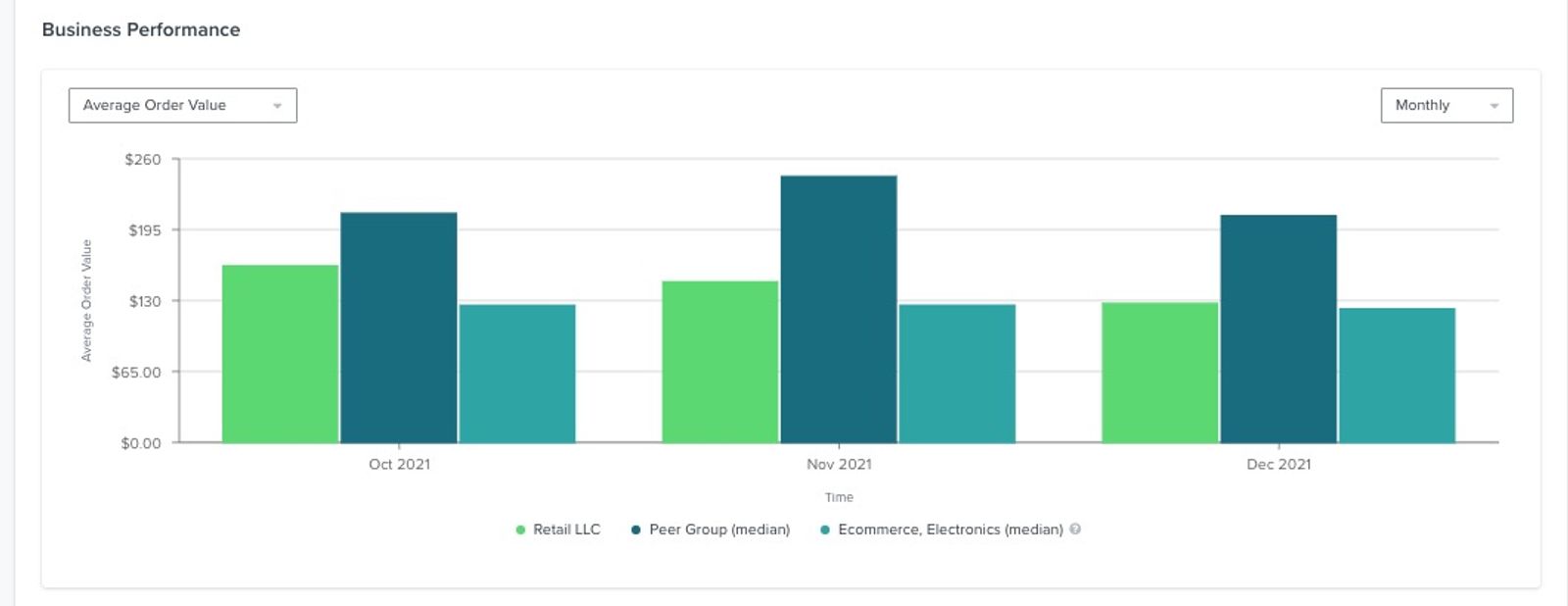
Wykorzystaj te nowo odkryte praktyczne dane, aby pomóc rozwijać firmę. Aby dowiedzieć się, jak poprawić wyniki, zapoznaj się z naszym przewodnikiem strategicznym dotyczącym usprawniania testów porównawczych dla Twojej firmy.
Kanał aktywności
- Przejdź do Analityka > Metryki, a następnie kliknij Źródło aktywności. Tutaj możesz zobaczyć najnowszą aktywność klientów i subskrybentów, posortowaną według tego, jak niedawno wystąpiła.
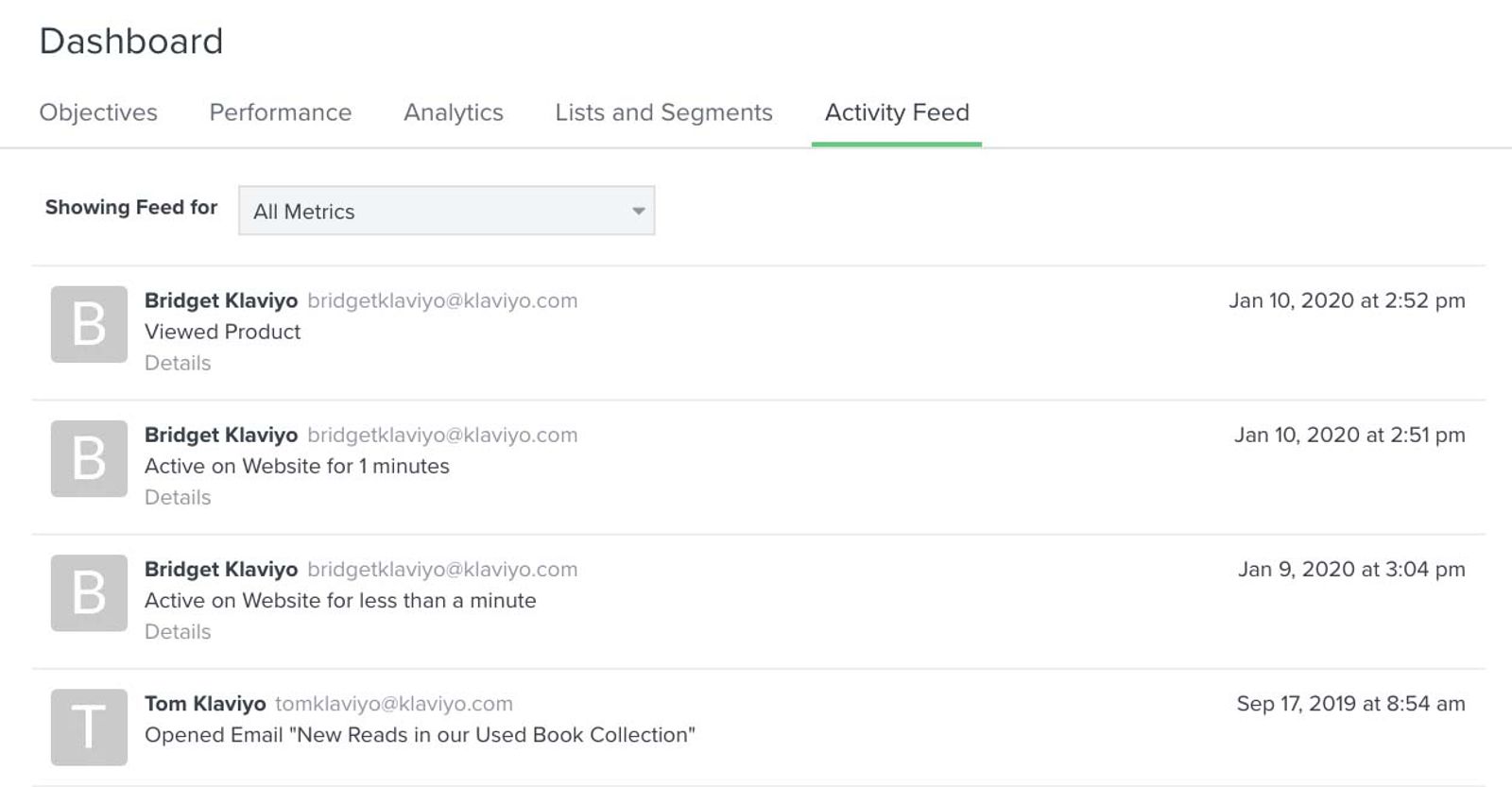
- Użyj menu rozwijanego Metryka, aby filtrować kanał. Rozwiń wiersz zdarzenia, aby wyświetlić jego szczegóły, lub otwórz jego menu i wybierz Szczegóły aktywności.
Raporty niestandardowe
Gdy próbujesz odpowiedzieć na bardziej ogólne pytania dotyczące Twojej firmy lub skuteczności marketingu, możesz tworzyć niestandardowe raporty w Klaviyo. W sekcji Analytics możesz przeglądać metryki, tworzyć raporty i analizować testy porównawcze.
- Przejdź do Analityka > Raporty niestandardowe.
- Kliknij Utwórz od zera.
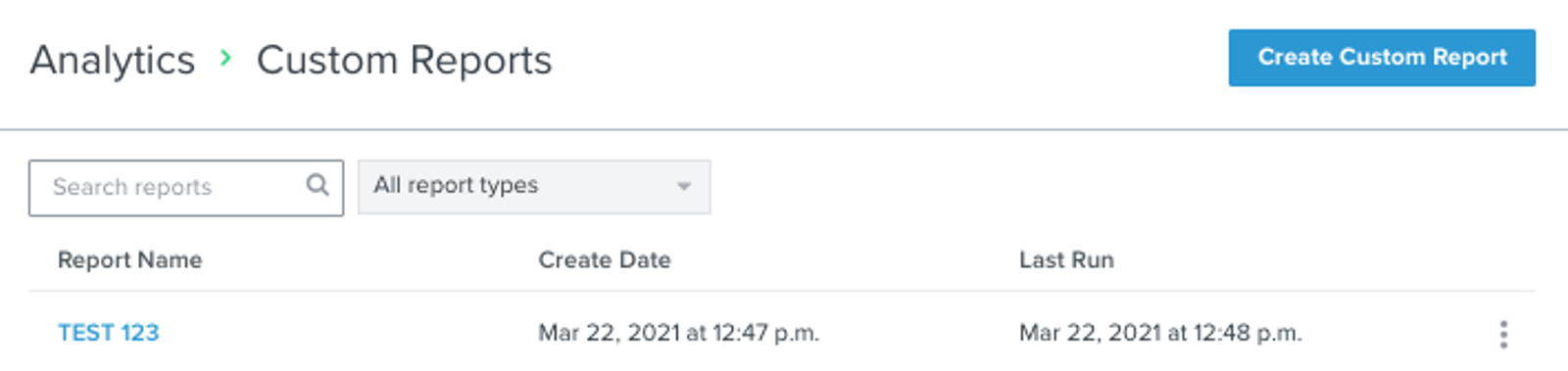
- Wybierz typ raportu i wpisz nazwę raportu. Dostępne typy raportów opisano poniżej; Raport skuteczności produktu pojawia się, gdy Twoje konto obsługuje metryki e-commerce.
Każdy punkt początkowy obsługuje konfiguracje niestandardowe, więc możesz dostosować raport do swoich potrzeb analitycznych. Te typy raportów obejmują:
- Szczegółowy raport dot. pojedynczej metryki
- Raport dot. wielu metryk
- Raport skuteczności sekwencji
- Raport skuteczności kampanii
- Raport skuteczności produktu
- Wybierz metryki, zakres czasu, filtry i grupowania, których potrzebujesz do raportu. Dostępne opcje zależą od typu raportu.
- Kliknij Zapisz & uruchom raport, aby wygenerować wyniki.
Szczegółowy raport dot. pojedynczej metryki
Szczegółowy raport dot. pojedynczej metryki umożliwia wycinkowanie danych metryki, aby uzyskać szeroki przegląd aktywności metryki lub zrozumieć trendy według kluczowych właściwości zdarzeń lub właściwości profilu. Ten raport zapewnia pełny widok tabeli oraz eksport danych pojedynczej metryki dla dowolnej metryki na Twoim koncie Klaviyo. Dostosuj raport, korzystając z elastycznych zakresów czasu, i zwiększ jego szczegółowość, uwzględniając w analizie grupowania i filtry właściwości zdarzeń oraz właściwości profilu.
Na przykład: twórz raport dla zdarzenia Złożono zamówienie w każdym miesiącu z ostatnich 365 dni, z grupowaniem według Kolekcji, aby porównać kolekcje sezonowe.
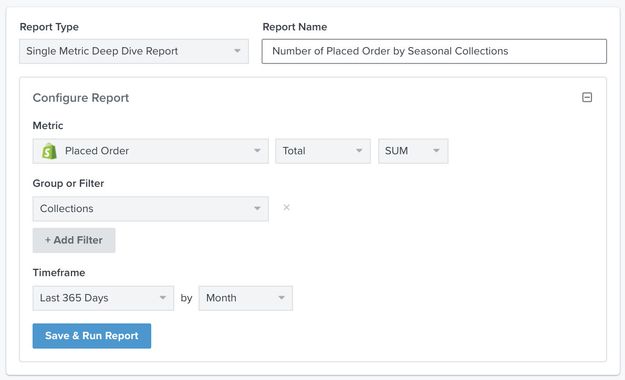
Aby dowiedzieć się więcej o tym, jak korzystać z tego raportu, zajrzyj do naszego przewodnika dotyczącego raportu Szczegółowy raport dot. pojedynczej metryki.
Raport dot. wielu metryk
Użyj Raportu dot. wielu metryk, aby przeanalizować wszystkie kluczowe metryki biznesowe naraz. Ten raport umożliwia międzydziałową analizę wyników biznesowych i marketingowych, pozwalając Ci zagłębić się w wiele metryk. Rozszerz swoją analizę, dostosowując raport za pomocą zakresów czasu oraz filtrów i grupowań właściwości profilu.
Na przykład porównaj sumy Placed Order i Viewed Product z tego tygodnia, aby zestawić aktywność przeglądania produktów i zakupów. Te sumy nie pokazują odsetka poszczególnych odwiedzających, którzy następnie złożyli zamówienie.
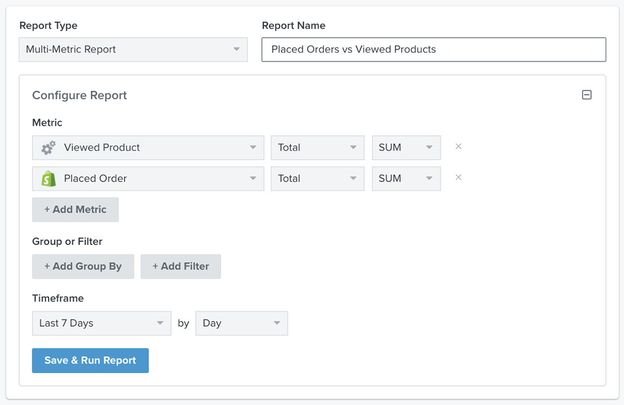
Więcej informacji o tym, jak korzystać z tego raportu, znajdziesz w naszym przewodniku po Raporcie dot. wielu metryk.
Raport skuteczności kampanii
Użyj Raportu skuteczności kampanii, aby dokładniej przeanalizować trendy zaangażowania i konwersji specyficzne dla kampanii. Klaviyo udostępnia gotowy raport, który zawiera standardowe metryki e-mail, wygodnie pogrupowane według nazwy kampanii. Wykorzystaj ten punkt wyjścia i dostosuj go do swoich potrzeb, dodając lub usuwając metryki według uznania oraz zawężając analizę za pomocą znaczników i filtrów zakresu czasu.
W poniższym przykładzie ten raport pokaże, jak konwersja Złożono zamówienie oraz zestaw metryk kampanii zmieniają się w ciągu roku; dane zostaną pogrupowane według Kampania.
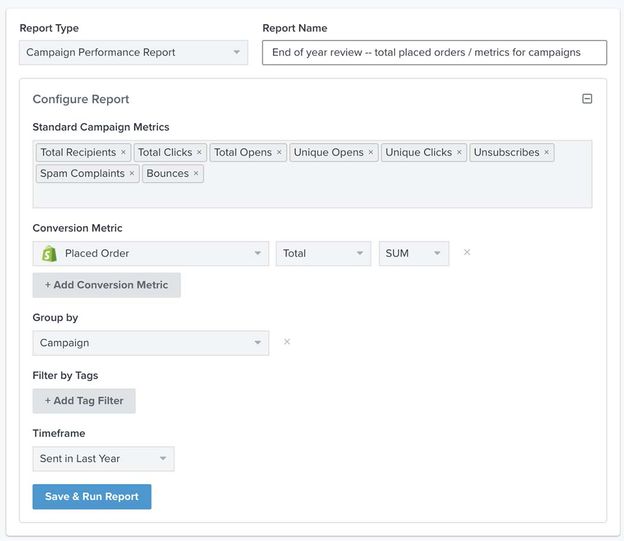
Aby dowiedzieć się więcej o korzystaniu z tego raportu, przejdź do naszego przewodnika po Raporcie skuteczności kampanii.
Raport skuteczności sekwencji
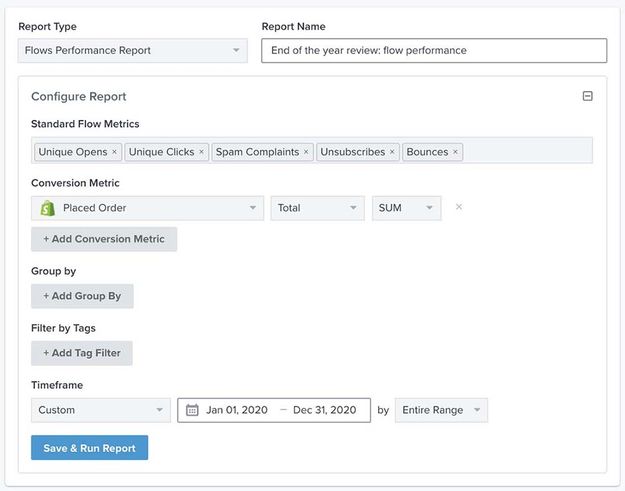
Użyj Raportu skuteczności sekwencji, aby przeanalizować trendy zaangażowania i konwersji specyficzne dla sekwencji. Podobnie jak Raport skuteczności kampanii, Klaviyo oszczędza czas, udostępniając gotowy raport, który zawiera standardowe metryki potrzebne do rozpoczęcia pracy. Skup się na ogólnej skuteczności sekwencji lub przejdź do szczegółów poszczególnych wiadomości i wariantów. Dostosuj raport do potrzeb firmy, edytując metryki oraz filtrując według znaczników i zakresu czasu.
W poniższym przykładzie ten raport pokaże, ile wynosi suma wszystkich konwersji Placed Order oraz metryk sekwencji w 2020 roku.
Aby dowiedzieć się więcej o tym, jak korzystać z tego raportu, zajrzyj do naszego przewodnika po Raporcie skuteczności sekwencji.
Raport skuteczności produktu
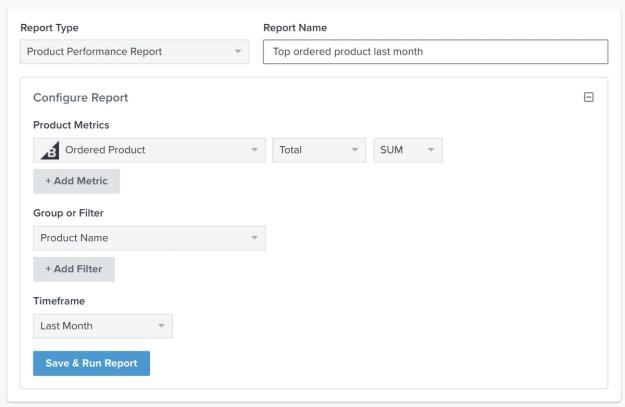
Użyj Raportu skuteczności produktu, aby analizować skuteczność produktu w kluczowych metrykach lejka sprzedażowego, takich jak przeglądanie, finalizacja zakupu i zakup. Klaviyo pomaga Ci zacząć, udostępniając gotowy raport. Dostosuj go do swoich potrzeb, skupiając się na poszczególnych produktach lub na ogólnych trendach wśród kolekcji i kategorii.
W poniższym przykładzie ten raport pokaże wszystkie metryki Zamówiony produkt, zgrupowane według Nazwa produktu, aby zidentyfikować najlepiej sprzedające się produkty w wybranym zakresie dat.
Więcej informacji o korzystaniu z tego raportu znajdziesz w naszym przewodniku dotyczącym Raportu skuteczności produktu.
Dodatkowe źródła
- Słownik Analytics
Poniższy glosariusz definiuje typowe terminy i akronimy używane w usłudze Klaviyo Analytics oraz ofercie danych Klaviyo.
- Metryki: pierwsze kroki
Dowiedz się, jak uzyskać dostęp do metryk Klaviyo (tj. zdarzeń) i jak z nich korzystać, aby lepiej zrozumieć kondycję konta oraz to, które kanały lub profile tworzą te dane. Następnie można wykorzystać te dane do tworzenia ukierunkowanych sekwencji i segmentów. Metryk można też używać do podstawowej analizy, aby zrozumieć, jak dane zmieniają się w czasie.