Komma igång med rapportering
Du kommer att lära dig
Lär dig mer om de olika robusta Klaviyo-rapporteringsverktyg som finns i ditt konto. Klaviyo är byggt för att hjälpa ditt företag att växa och stärka dina relationer med din målgrupp genom att få data att jobba för dig. Verktyg för segmentering och automatisering gör att du kan anpassa och rikta dina kommunikationsinsatser i olika kanaler för att öka engagemanget och driva affärstillväxt. Men för att förstå hur bra dina affärsstrategier och marknadsföringsinsatser fungerar behöver du korrekt rapportering för att mäta och analysera prestandatrender över tid.
Klaviyo erbjuder en komplett uppsättning rapporteringsverktyg som hjälper dig att förstå detta. Genom våra inbyggda rapporteringsverktyg kan du använda en mängd olika datapunkter för att mäta prestanda, ta reda på vad som fungerar och inte fungerar samt upptäcka möjligheter till förbättring.
Innan du börjar
Ägare, administratörer, chefer och analytiker kan använda verktyg för rapportering, men åtkomst till enskilda rapporter och exporter beror på din roll. Mer information finns i vår guide om användarhantering och behörigheter.
Tidsstämpeldata i dina rapporter, inklusive exporterade rapporter, visas i kontots lokala tid från dina inställningar.
Funktionsspecifika rapporter
När du utökar en prenumerantlista, skickar kampanjer och har automationer igång erbjuder Klaviyo både övergripande och detaljerade rapporteringsverktyg som hjälper dig att förstå hur dessa strategiska insatser utvecklas över tid.
Funktionsspecifika rapporter hjälper dig att få en detaljerad förståelse för hur specifika verktyg i Klaviyo presterar, till exempel flöden, kampanjer, registreringsformulär osv. Nedan följer en kort översikt över vart och ett av dessa verktyg och var du hittar dem.
Kampanjer
Gå till följande avsnitt för att läsa mer om vad som är tillgängligt för kampanjrapportering:
List- och kalendervy
- Gå till ditt Kontos flik Kampanjer så ser du en lista över alla kampanjer som du har skapat och skickat.
- Klicka på Kalender för att växla från en listvy till en kalendervy för dina kampanjer.
I vyn Lista väljer du ett mättal, till exempel Genomförd beställning, i rullgardinsmenyn Konverteringsmättal för att ändra vilka konverteringsdata som visas.
Kampanjöversikt
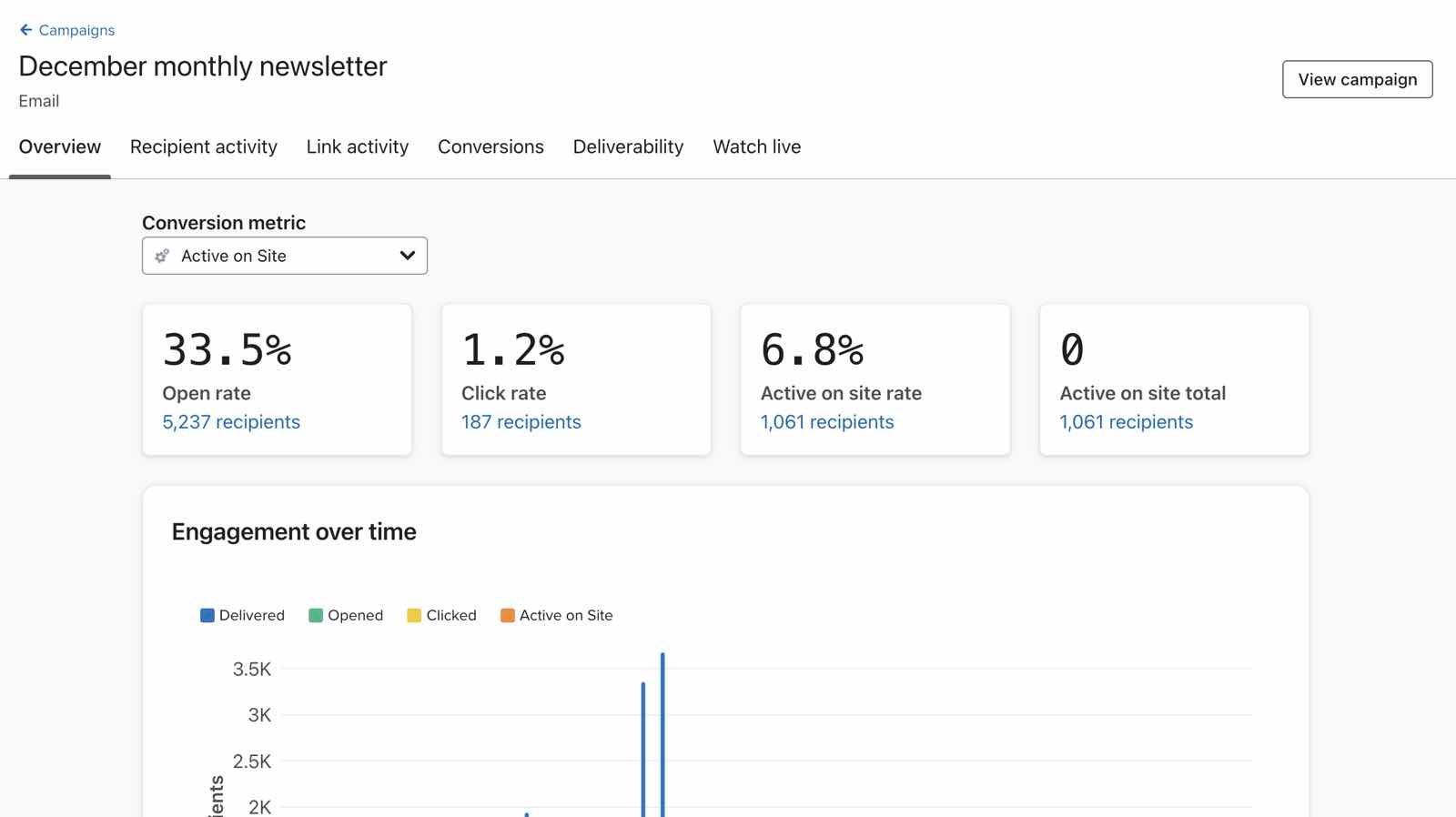
Rapporten Kampanjöversikt ger insikter i hur enskilda kampanjutskick presterar så att du enkelt kan övervaka mättal för leveransbarhet och konvertering.
Klicka dig in i en specifik skickad kampanj så kommer du till översiktssidan. Här kan du se en översikt över resultat, mottagarnas engagemang, en ögonblicksbild av leveransbarheten och en sammanfattning av kampanjinformationen.
Kampanjkonverteringar
Klicka på Konverteringar för att se en detaljerad uppdelning av kampanjens påverkan. Om du vill granska enskilda produkter väljer du Beställd produkt som konverteringsmättal och väljer sedan en produktegenskap under Gruppera efter. Vilka egenskaper som är tillgängliga beror på mättalet och dina integrationer.
Leveransbarhet av kampanjer
För en e-postkampanj klickar du på leveransbarhet för att få en rapport om kampanjens leveransbarhet och övergripande hälsa. Detta inkluderar öppningsfrekvens, klickfrekvens, avvisningsfrekvens, frekvens för att avsluta prenumeration och spamfrekvens, samt leveransbarhet per inkorgsleverantör, domän och land.
Trendrapport
Trendrapporten spårar den övergripande prestationen för e-postkampanjer över tid i en serie diagram som fokuserar på klick, öppningar och totalt antal mottagare.
För att hitta trendrapporten för e-postkampanjer går du till Kampanjer, öppnar menyn med tre punkter Alternativ och väljer E-posttrender.
Läs mer om trendrapporten om e-postkampanjer.
Kampanjexporter
- I listvyn för dina huvudkampanjer öppnar du menyn med tre punkter Alternativ.
- Välj Exportera analysdata för att öppna exportalternativen.
- Välj tidsintervall, eller Alla skickade kampanjer, samt eventuella etiketter att inkludera. Välj kanalen som ska exporteras. För e-post- eller sms-kampanjer kan du välja Inkludera alla meddelandevariationer för A/B-test.
- Klicka på Exportera och vänta på att CSV-filen laddas ned. Du kan spara filen för dina register och analysera din prestanda.
Exporten av din kampanjanalys innehåller information om din kampanj, till exempel namn, ID, sändningsdatum och -tid, leveransbarhetsmättal och konverteringsmättal, i organiserade kolumner.
Du kan komma åt exporter från de senaste 30 dagarna genom att klicka på kontonamnet längst ned till vänster i Klaviyo och sedan gå till Inställningar > Annat > Nedladdningar.
Smart sändningstidsrapport
I rapporten Smart sändningstid kan du analysera data från kampanjerna som du skickade med Smart sändningstid.
Om du vill hitta den här rapporten går du till Kampanjer, öppnar menyn med tre punkter under Alternativ och väljer Smart sändningstid-rapport.
Här kan du se din aktivitet för Smart sändningstid, som visar när du skickade en utforskande eller fokuserad kampanj, om den fokuserade tiden har ändrats med mera. Det finns tre diagram som visar:
- Öppningsfrekvens per timme
- Öppningsfrekvens och Placerad beställningsfrekvens per timme
- Expected öppningsfrekvens lift
Läs mer om resultat för Smart sändningstid.
Listor och segment
Hoppa till följande avsnitt för att läsa om vad som är tillgängligt för rapportering för listor och segment:
- Engagemangsrapporter för listor och segment
- Rapport om listtillväxt
- Export av listor och segment
- Stjärnmärkta listor och segment
Engagemangsrapporter för listor och segment
Engagemangsrapporter för listor och segment bryter ner hur engagerad en grupp profiler är, vilket gör det enkelt för dig att förstå kvaliteten på de listor och segment du skickar till.
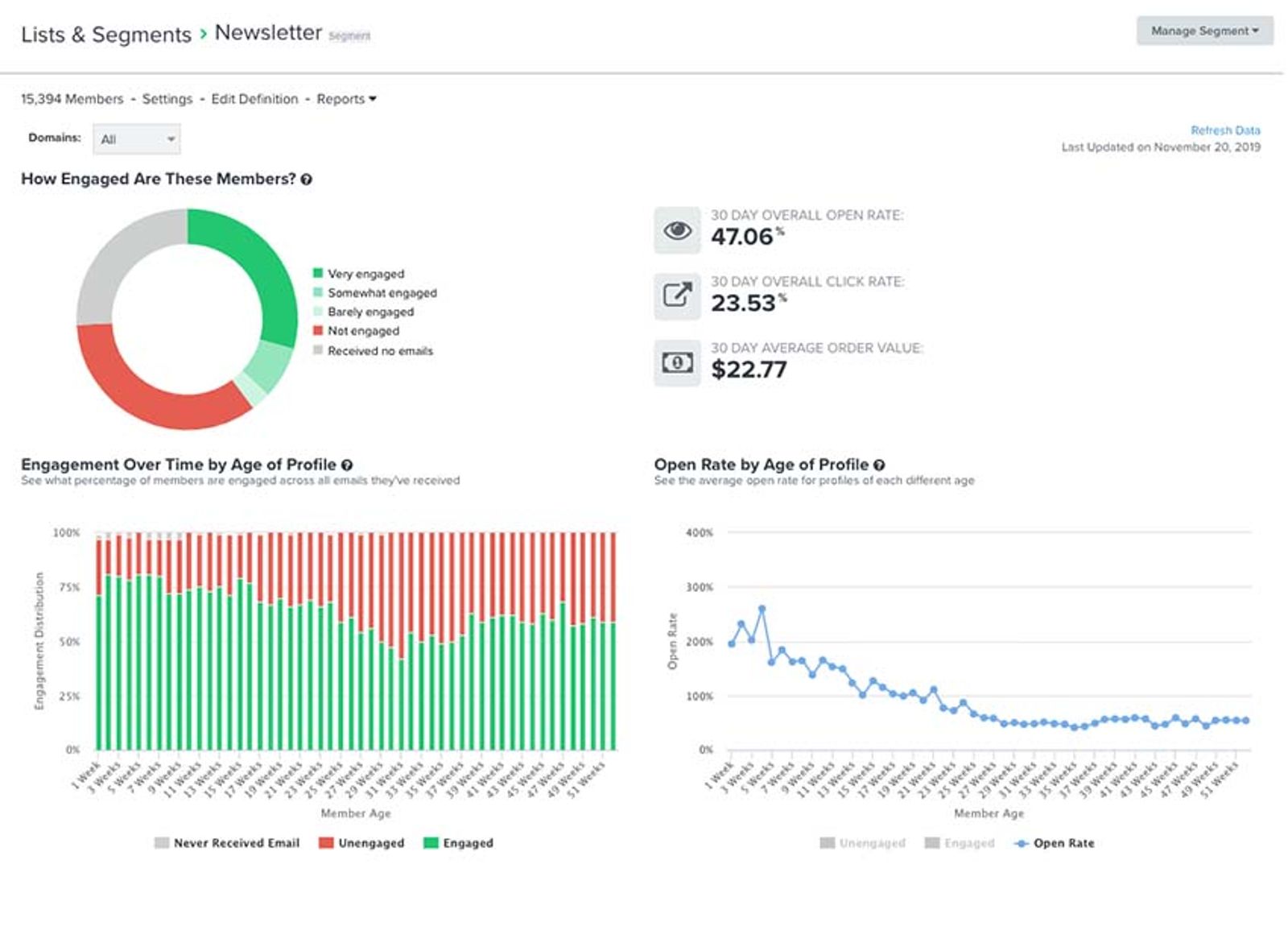
För mer information, samt hur du får åtkomst till dessa rapporter, gå till engagemangsrapporter för listor och segment.
Rapport om listtillväxt
För varje lista kan du se en tillväxtrapport för att följa dess tillväxt över tid. Den här rapporten hjälper dig att förstå profilförvärv och kundbortfall för den listan, inklusive de källor via vilka profiler ansluter till eller lämnar den. Använd den här informationen för att jämföra dina förvärvsmetoder.
- Navigera till Målgrupp > Listor och segment och öppna en lista.
- Välj Listtillväxt.
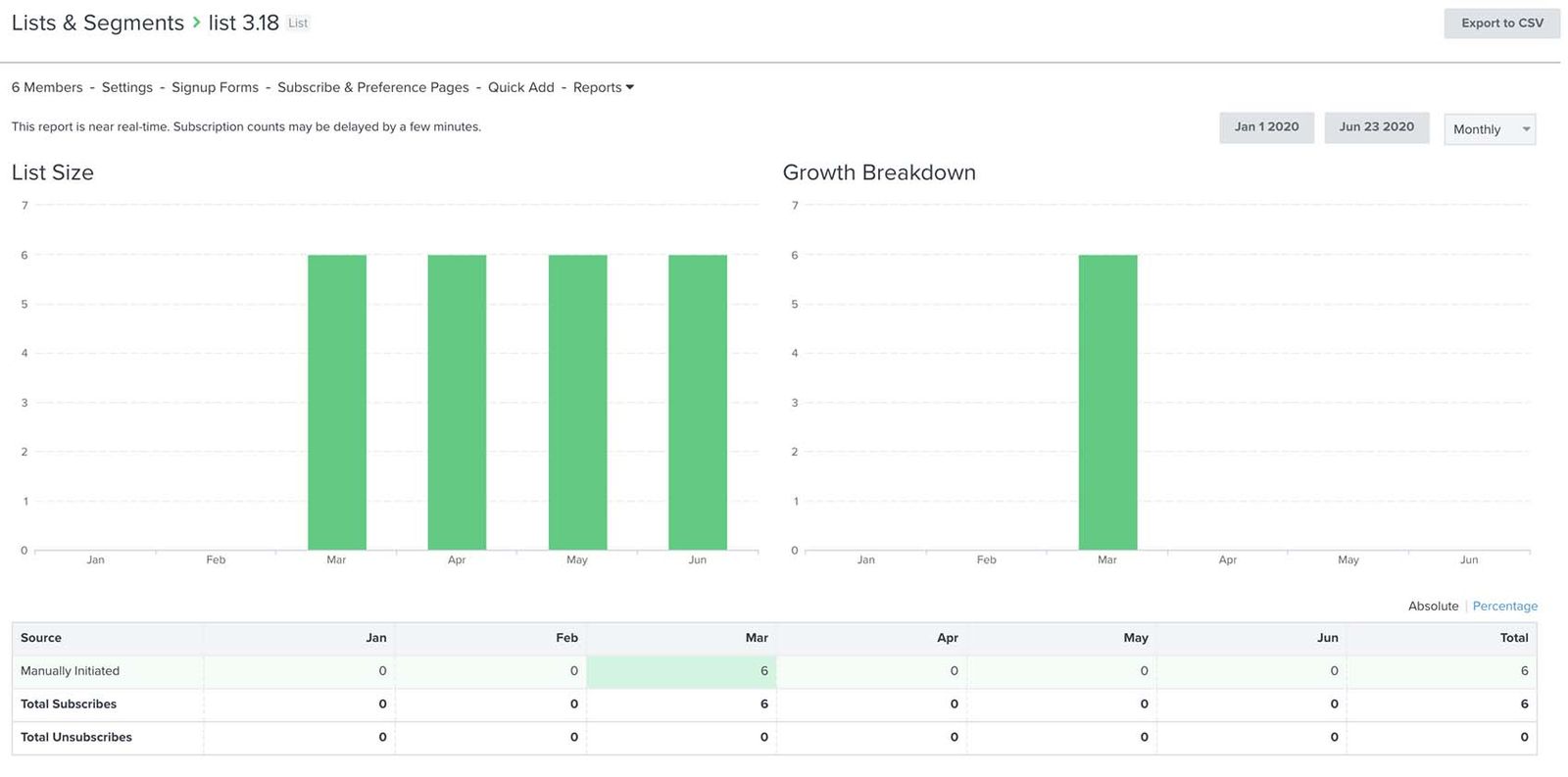
Läs mer om rapportering för listtillväxt.
Export av listor och segment
Ägare, administratörer och analytiker kan exportera list- och segmentdata till en CSV-fil.
- Navigera till Målgrupp > Listor och segment och öppna listan eller segmentet som du vill exportera.
- Öppna Hantera lista eller Hantera segment och välj sedan Exportera till CSV.
- Välj vilka profilegenskaper som ska inkluderas och klicka sedan på Starta export. Ju mer innehåll du har i din CSV, desto längre tar det att ladda ner den.
Du kan komma åt exporter från de senaste 30 dagarna genom att klicka på kontonamnet längst ned till vänster i Klaviyo och sedan gå till Inställningar > Annat > Nedladdningar.
Läs mer om att exportera dina listor och segment till CSV-filer.
Stjärnmärkta listor och segment
Stjärnmärk de listor och segment som du vill hitta snabbt. Om du vill visa dem tillsammans går du till Publik > Listor och segment och väljer Stjärnmärkta i filtret Typ. Du kan granska antalet medlemmar i listan.
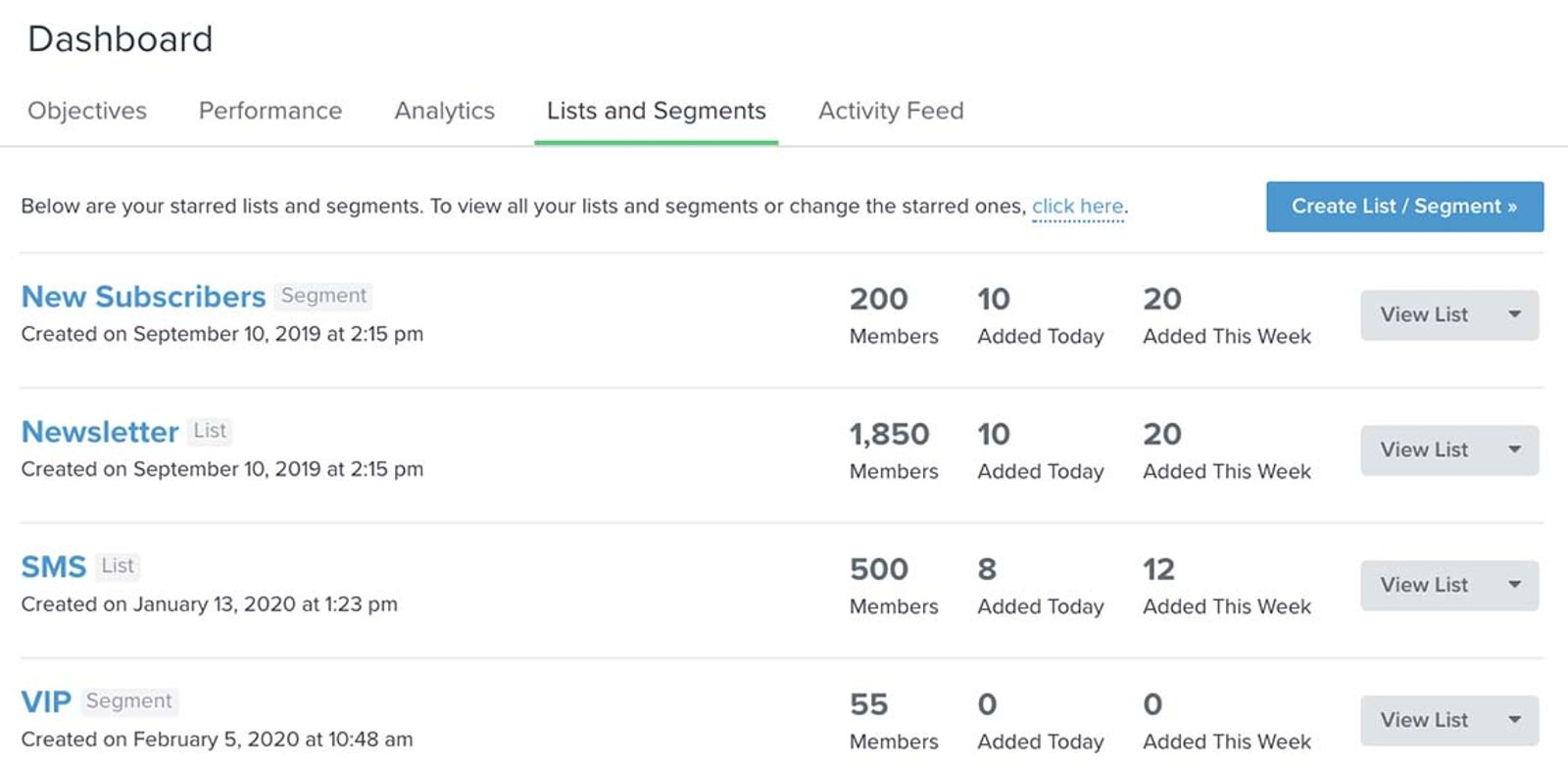
Läs mer om listor och segmentens huvudinstrumentpanel.
Flöden
Gå till följande avsnitt om du vill läsa mer om vad som är tillgängligt för flödesrapportering:
Sidan Flödeslista
Gå till Flöden för att se de flöden du har skapat. Listan innehåller varje flödes status: Aktivt (grönt), Manuellt (gult) eller Utkast (grått). Du kan också skapa eller redigera ett flöde och exportera analyser.
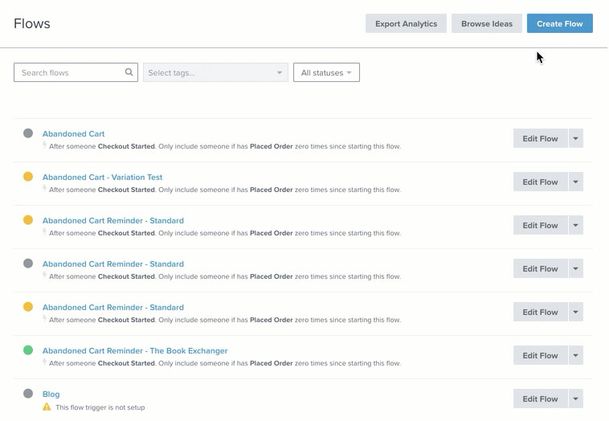
Listan visar intäkts- eller konverteringssummor och prestanda per mottagare för det mättal du har valt. Använd mättalsväljaren för konvertering ovanför tabellen för att välja ett mättal, till exempel Lagda beställningar, och använd datumfiltret för att ändra rapporteringsperioden.
Analys för flödesskaparen
Det finns två sätt att se analysdata direkt i flödesverktyget:
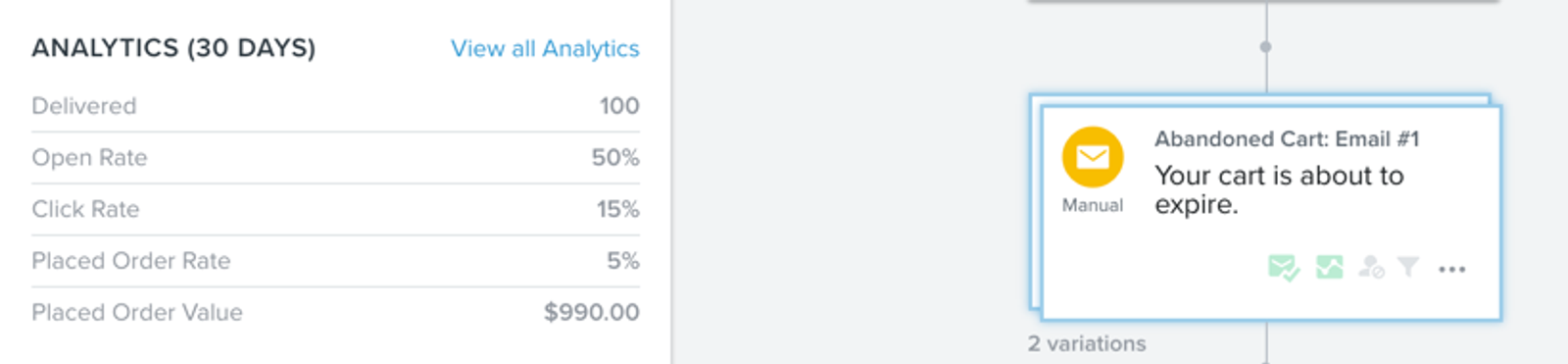
- 30-dagars ögonblicksbild av analys
Klicka på ett meddelandekort för att öppna dess konfigurationspanel. Under Prestanda kan du granska analys från de senaste 30 dagarna, inklusive meddelanden som väntar på att skickas eller behöver granskas, leverans, engagemang samt tillskrivna intäkter och konverteringar. Klicka på Visa detaljer för att öppna översiktsrapporten för det meddelandet.
- Analys på flödesarbetsytan
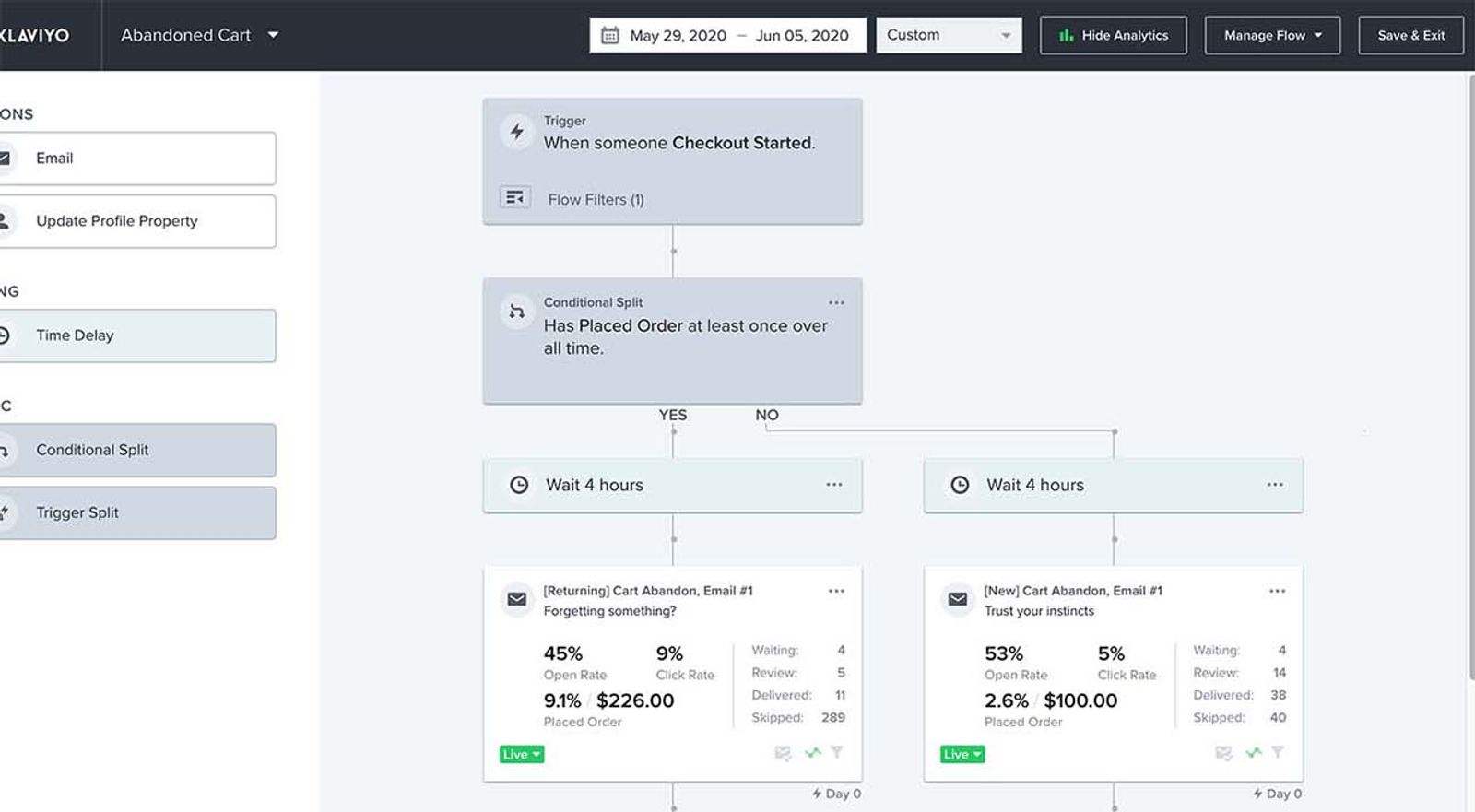
Om du vill jämföra kanalprestanda mellan meddelandena i ett flöde klickar du på ikonknappen Visa analys i rubriken i flödesbyggaren.
Du kommer sedan att se den analys som hör ihop med varje enskilt meddelande i ditt flöde. Data visas i själva meddelandekorten och visar analys kring leveransbarhet och konverteringar.
Använd datumväljaren i flödesarbetsytan för att justera rapporteringsperioden.

Rapportöversikt för flödesmeddelanden
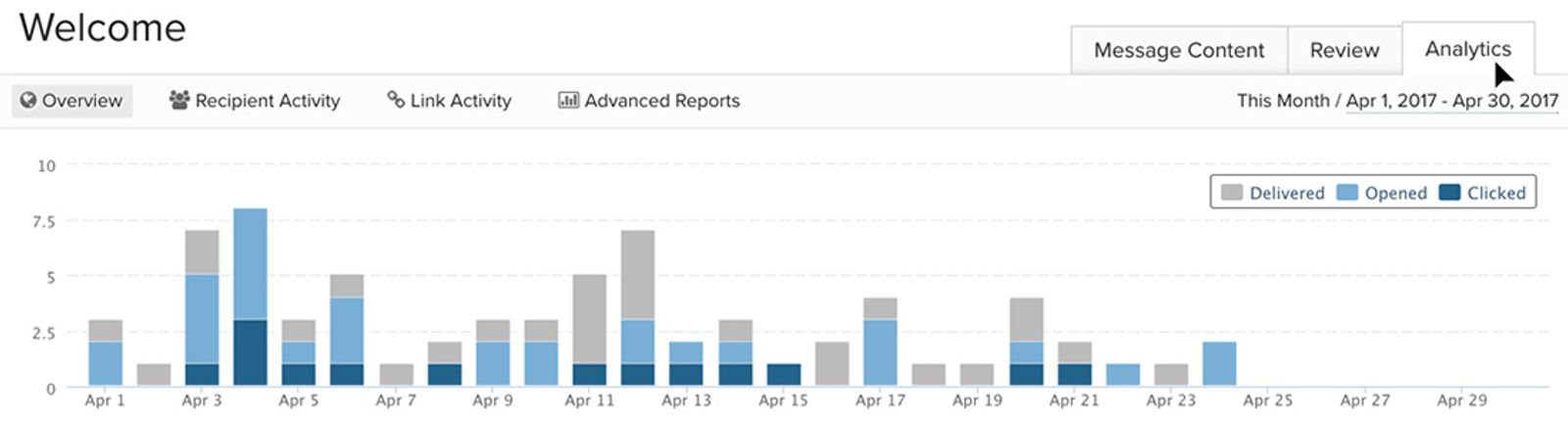
Översiktsrapporten för flödesmeddelanden hjälper dig att förstå hur ett enskilt meddelande presterar över tid. Du kan granska en prestandaöversikt, mottagar- och länkkaktivitet samt mer detaljerad rapportering.
- Öppna ett flöde och klicka på meddelandet som du vill granska.
- Under Prestanda klickar du på Visa detaljer för att öppna meddelandets översiktsrapport.
Mer information finns i vår artikel om att förstå flödesanalys.
Export av flöden
Om du vill exportera analys för flöden går du till Flöden, öppnar Alternativ och väljer Exportera analys. Exportalternativen gör att du kan:
- Ändra tidsintervallet för din analys
- Inkludera flöden som använder en specifik etikett
- Aggregera analyser per dag, vecka eller månad
- Inkludera alla e-postvariationer i ett A/B-test
Om du vill exportera ett enskilt flöde skapar du en etikett som bara används för det flödet och väljer den i exportalternativen. När dina inställningar är klara klickar du på Exportera och väntar på att CSV-filen laddas ned.
Läs mer om att exportera flödesanalys.
Registreringsformulär
Hoppa till följande avsnitt för att läsa mer om vad som är tillgängligt för rapportering av registreringsformulär:
Registreringsformulär – listvy
I registreringsformulär kan du granska hur besökare interagerar med dina formulär. Listan visar varje formulär, listan som det skickar in till samt dess mättal för inskickade formulär och inskickningsgrad från de senaste 30 dagarna.
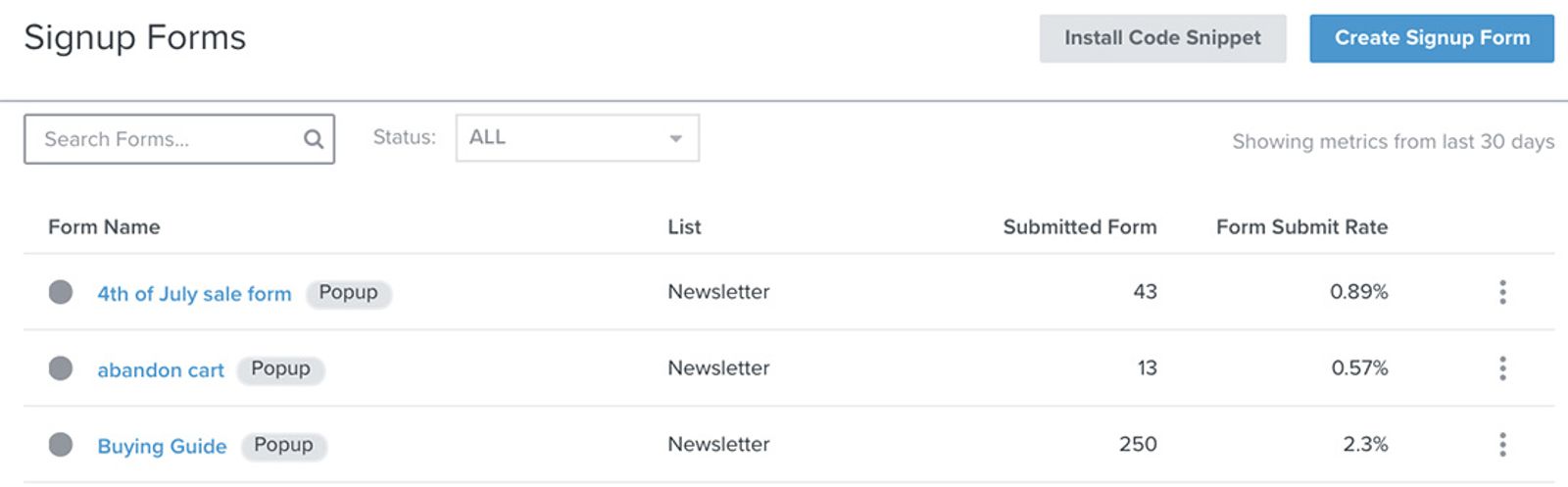
Klicka på ett formulär i Utkast som aldrig har publicerats för att öppna verktyget för att bygga registreringsformulär. Klicka på ett formulär med statusen Redigeras eller Live för att öppna dess översiktsrapport.
Översiktsrapport för registreringsformulär
Översiktsrapporten för registreringsformuläret visar resultat över tid, inklusive formulärets namn, status, typ, visningar och inskickningar. På fliken Översikt kan du använda Ytterligare rapporter för att se mer detaljerade resultat och välja Enhetstyp under Delning för att jämföra enheter. För formulär med ett A/B-test kan du använda A/B-testresultat för att granska variationens resultat.
Om du vill ha information om A/B-testning av formulär kan du gå till A/B-testning av ett registreringsformulär.
- Gå till registreringsformulär och välj det publicerade formuläret som du vill granska.
- I Översikt väljer du datumintervall för rapporten.
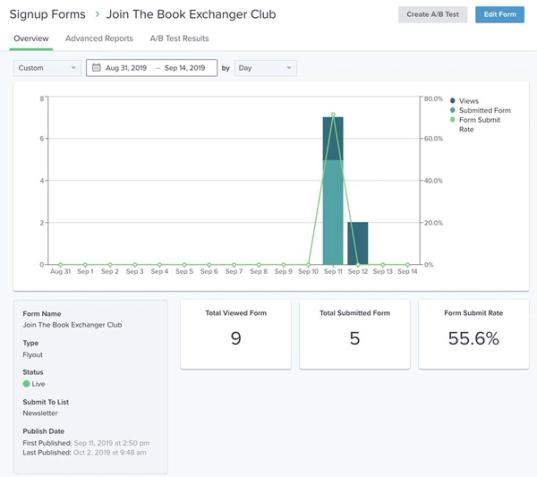
Läs mer om hur du granskar registreringsformulärets analysdata.
Rapporter om kanalöverskridande prestanda
Hoppa till följande avsnitt om verktyg för rapportering över flera kanaler:
Referenspunkter
Klaviyo-referenspunkter gör att du kan analysera och jämföra dina data i förhållande till branschtrender och företag som liknar ditt eget. Som ett resultat kan du se var du utmärker dig och vilka områden i din verksamhet och marknadsföring som behöver förbättras. Navigera till Analys > Referenspunkter och välj en av följande 5 sidor.
- Översikt
Visar dina 5 bästa och sämsta mättal för att ge en övergripande bild av hur ditt företag presterar totalt sett. - Affärsprestanda
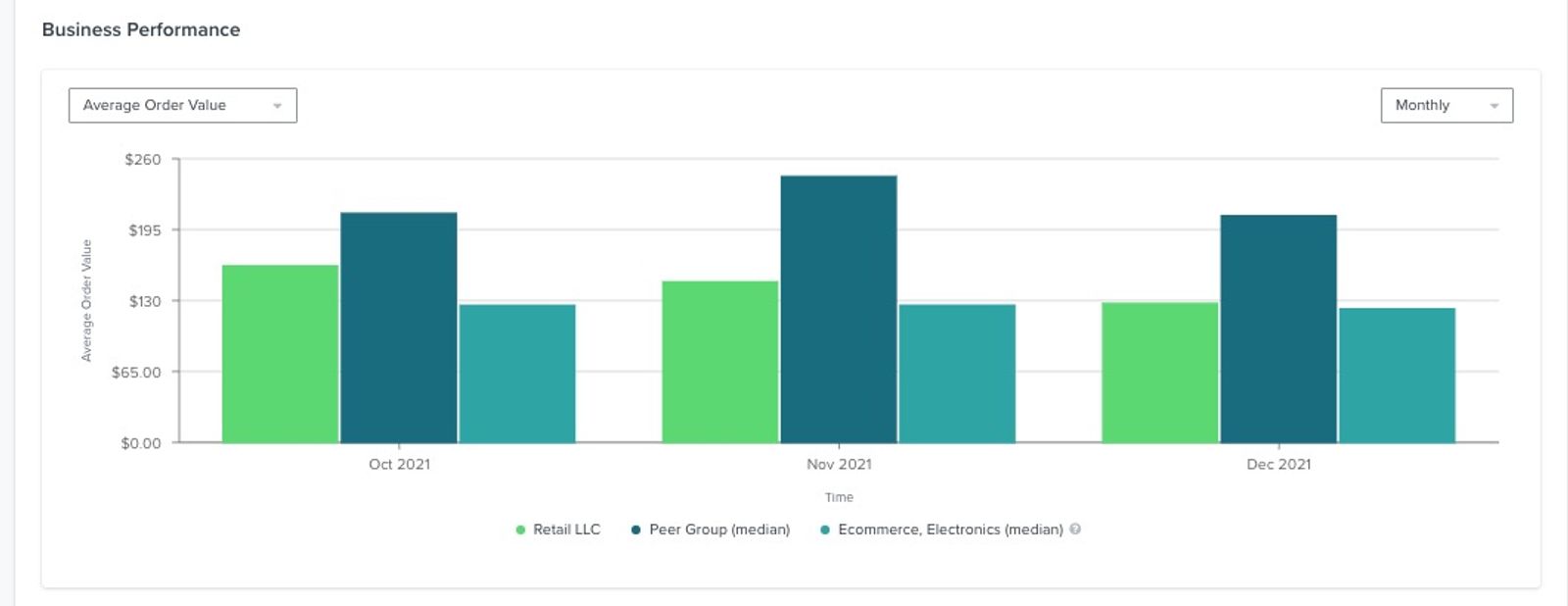
Visar dina viktigaste nyckeltal för företagets hälsa så att du kan övervaka trender och fokusera på områden som behöver förbättras. - Kampanjer
Ger referenspunkter för kampanjresultat och leveransbarhet för e-post och sms. - Flöden
Zoomar in på dina flödesdata för att visa utvecklingen av prestanda över tid för enskilda flöden och i relation till andra företag som liknar ditt. - Registreringsformulär
Jämför prestandan för ditt registreringsformulär med referenspunkter.
Sidorna Affärsresultat, Kampanjer, Flöden och Registreringsformulär innehåller tabeller och diagram för att jämföra prestandaindikatorer över tid. Sidan Översikt sammanfattar dina mättal med bäst och sämst resultat. Exemplet nedan visar ett diagram från Business performance.
Agera utifrån dessa nya insikter så att ditt företag kan växa. Om du vill veta hur du kan förbättra din prestanda kan du läsa vår strategiguide om att förbättra referenspunkter för ditt företag.
Aktivitetsflöde
- Gå till Analytics > Mättal och klicka sedan på Aktivitetsflöde. Här kan du se din senaste kund- och prenumerantaktivitet, sorterad efter senaste aktivitet.
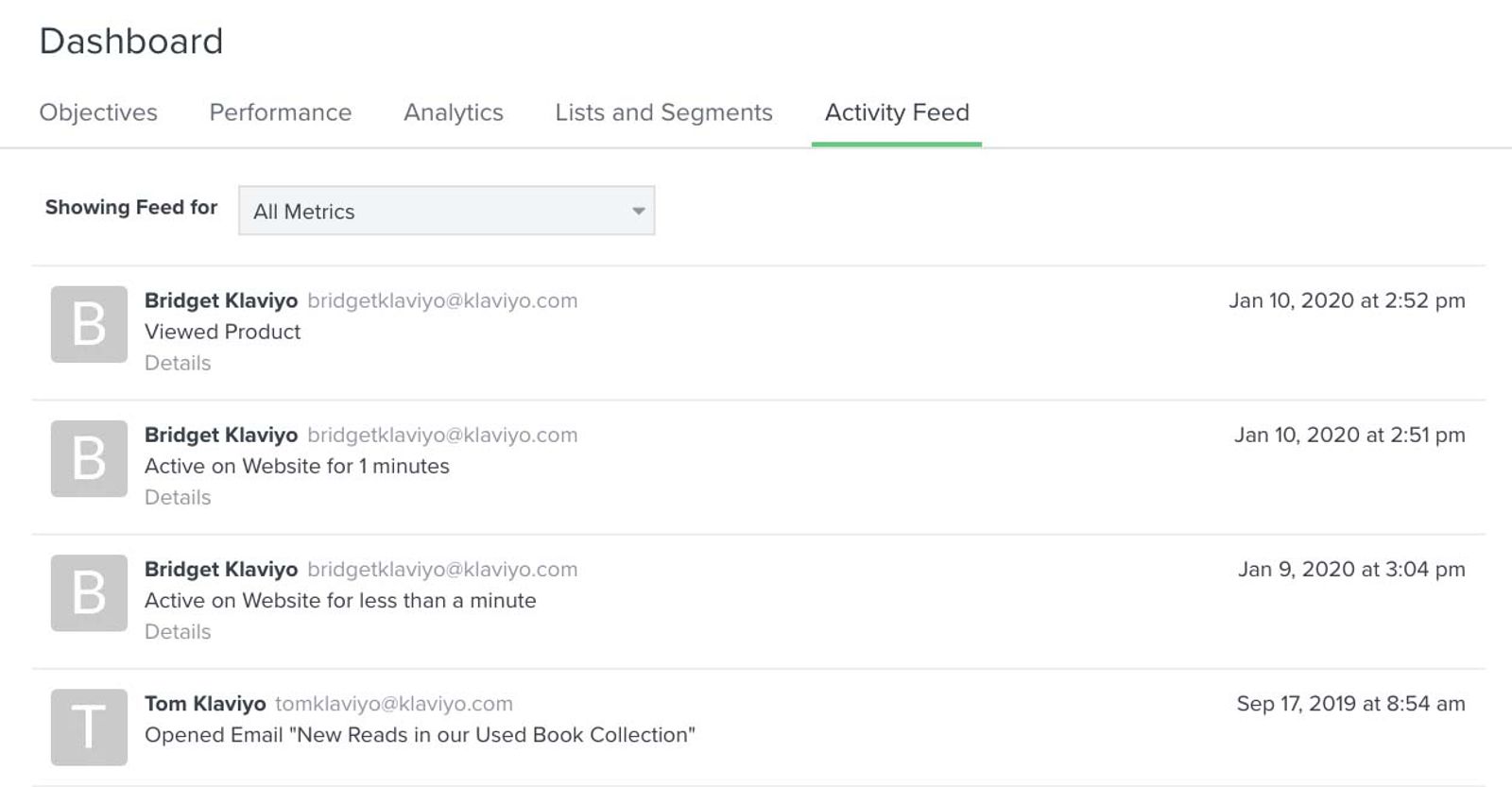
- Använd rullgardinsmenyn mättal för att filtrera flödet. Expandera en händelserad för att visa informationen eller öppna menyn och välj Aktivitetsinformation.
Anpassade rapporter
När du försöker svara på mer övergripande frågor om din verksamhet eller din marknadsföringsprestanda kan du skapa anpassade rapporter i Klaviyo. Under Analytics kan du granska mättal, skapa rapporter och analysera referenspunkter.
- Gå till Analyser > Anpassade rapporter.
- Klicka på Skapa från grunden.
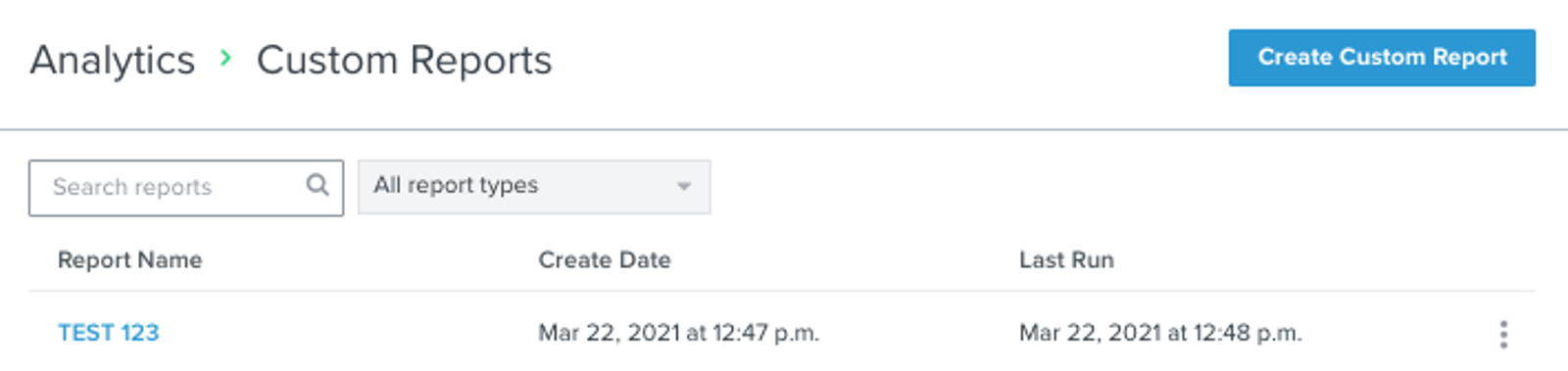
- Välj en rapporttyp och ange ett rapportnamn. De tillgängliga rapporttyperna beskrivs nedan; Rapport om produktprestanda visas när ditt Konto har mättal för e-handel som stöds.
Varje startpunkt har stöd för anpassade konfigurationer, så att du kan skräddarsy rapporten efter dina analysbehov. De här rapporttyperna är:
- Djupgående rapport för ett enda mättal
- Rapport om flera mättal
- Rapport om flödesprestanda
- Rapport om kampanjprestanda
- Rapport om produktprestanda
- Välj de mättal, det tidsintervall, de filter och de grupperingarna du behöver för din rapport. De tillgängliga alternativen beror på rapporttypen.
- Klicka på Spara och kör rapport för att generera resultaten.
Djupgående rapport för ett enda mättal
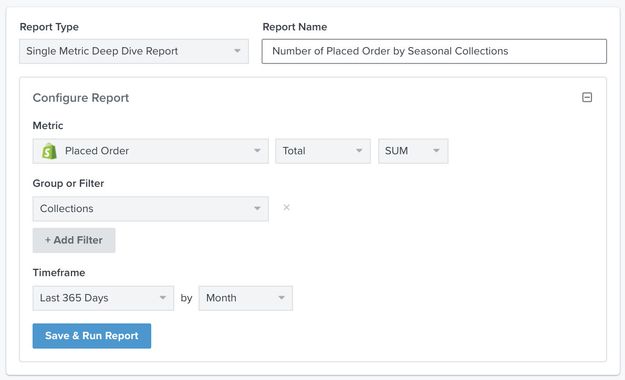
Den djupgående rapporten för ett enda mättal har stöd för att analysera mättalsdata ur olika perspektiv för att antingen få en bred översikt över mättalsaktivitet eller förstå trender utifrån viktiga händelse- eller profilegenskaper. Den här rapporten ger en fullständig tabellvy och export av ett enda mättals data för valfritt mättal i ditt Klaviyo-konto. Anpassa din rapport med flexibla tidsintervall och gör den mer detaljerad genom att inkludera grupperingar och filter för händelse- och profilegenskaper i din analys.
Till exempel kan du rapportera på Genomförd beställning varje månad under de senaste 365 dagarna, grupperat efter Kollektion, för att jämföra säsongskollektioner.
Mer information om hur du använder den här rapporten finns i vår guide för Djupgående rapport för ett enda mättal.
Rapport om flera mättal
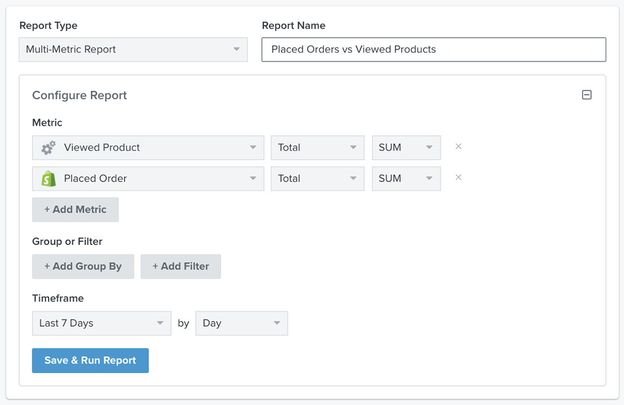
Använd Rapport om flera mättal för att granska alla dina viktigaste affärsmättal på en gång. Den här rapporten möjliggör analys av affärs- och marknadsföringsresultat över olika funktioner genom att du kan fördjupa dig i flera mättal. Utöka din analys genom att anpassa rapporten med tidsintervall och filter och gruppering baserat på profilegenskaper.
Du kan till exempel jämföra totalsummorna för Placed Order och Viewed Product för den här veckan för att jämföra produktvisnings- och köpaktivitet. De här totalsummorna visar inte andelen enskilda besökare som gick vidare och lade en beställning.
Mer information om hur du använder den här rapporten finns i vår guide till Rapport om flera mättal.
Rapport om kampanjprestanda
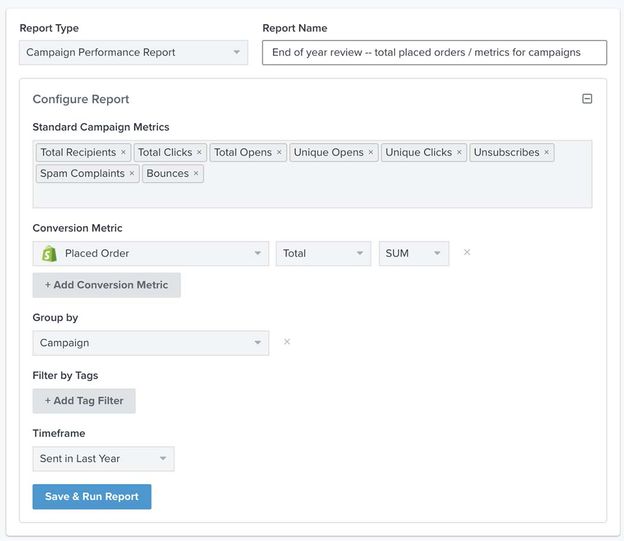
Använd Rapport om kampanjprestanda för att fördjupa dig i kampanjspecifika engagemangs- och konverteringstrender. Klaviyo tillhandahåller en färdig rapport som innehåller standardmättal för e-post, prydligt grupperade efter kampanjnamn. Ta den här utgångspunkten och anpassa den efter dina behov genom att lägga till eller ta bort mättal som du vill, och fokusera din analys med hjälp av etiketter och filter för tidsintervall.
I följande exempel visar rapporten hur konverteringar för Placed Order och ett urval av kampanjmättal förändras under loppet av ett år; data grupperas efter Kampanj.
Om du vill ha mer information om hur du använder den här rapporten kan du gå till vår guide till Rapport om kampanjprestanda.
Rapport om flödesprestanda
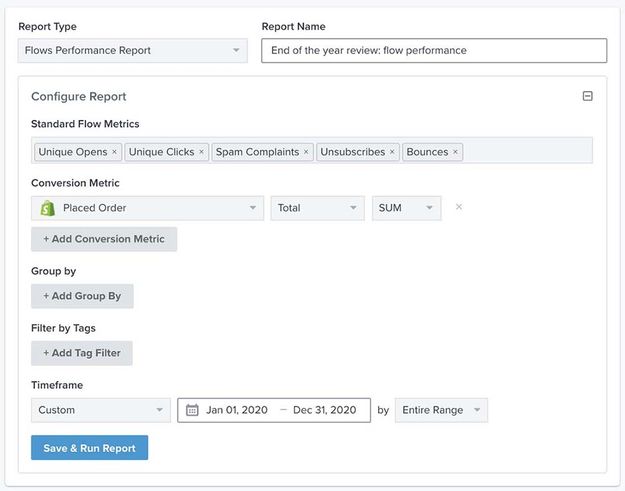
Använd Rapport om flödesprestanda för att fördjupa dig i flödesspecifika trender för engagemang och konvertering. Precis som Rapport om kampanjprestanda sparar Klaviyo tid åt dig genom att erbjuda en förskapad rapport som inkluderar de standardmättal du behöver för att komma igång. Fokusera på flödets övergripande prestanda eller gå ner på detaljnivå för enskilda meddelanden och variationer. Anpassa rapporten så att den passar dina affärsbehov bättre genom att redigera mättalen och filtrera på etiketter och tidsintervall.
I följande exempel visar den här rapporten vad alla Placed Order -konverteringar och flödesmättal uppgår till under 2020.
Mer information om hur du använder den här rapporten finns i vår guide till Rapport om flödesprestanda.
Rapport om produktprestanda
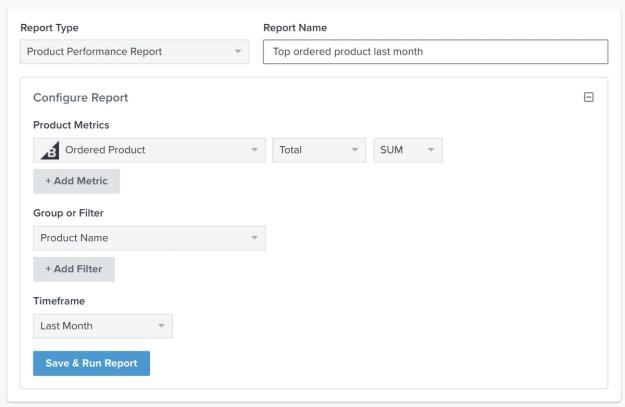
Använd Rapport om produktprestanda för att analysera produktprestanda utifrån trattens viktigaste mättal, som bläddra, kassan och köp. Klaviyo hjälper dig att komma igång genom att tillhandahålla en färdig rapport. Anpassa den efter dina behov genom att fördjupa dig i enskilda produkter eller fokusera på övergripande trender bland kollektioner och kategorier.
I följande exempel visar den här rapporten alla Ordered Product -mättal, grupperade efter Product Name, för att identifiera dina mest sålda produkter under det valda datumintervallet.
Mer information om hur du använder den här rapporten finns i vår guide till rapport om produktprestanda.
Ytterligare resurser
- Analysordlista
Ordlistan nedan definierar vanliga termer och akronymer som används i Klaviyo Analytics och våra dataerbjudanden.
- Komma igång med mättal
Läs mer om hur du får åtkomst till och använder dina Klaviyo-mättal (dvs. händelser) för att bättre förstå din kontohälsa och vilka kanaler eller profiler som skapar dessa data. Du kan sedan använda dessa data för att skapa riktade flöden och segment. Du kan också använda mättal för enklare analys för att förstå hur dina data utvecklas över tid.