Så skapar du en rapport om flödesprestanda
Du kommer att lära dig
Rapport om flödesprestanda ger en grundlig analys av engagemang och konverteringsinformation för specifika flöden. Den här rapporten hjälper dig att snabbt komma igång med flöden genom att inkludera alla standardmättal för engagemang och leveransbarhet, grupperade efter flödesnamn. Du kan anpassa den här rapporten efter dina behov genom att anpassa vilka mättal du vill analysera och fokusera analysen med hjälp av etiketter och filter för tidsintervall.
Rapport om flödesprestanda kan hjälpa dig att besvara frågor som:
- Hur har min välkomstserie presterat under det senaste året?
- Hur har varje meddelande i mitt flöde för övergiven kundvagn presterat för flera engagemangsmättal den senaste månaden?
- Har några flöden sett mer eller mindre sändningsaktivitet än vanligt under de senaste 90 dagarna? Syns detta i min senaste Placerad beställningsfrekvens och genererade intäkter?
I den här guiden får du lära dig mer om Rapport om flödesprestanda, var du hittar den i Klaviyo och hur du anpassar den så att den bättre passar ditt varumärke.
Skapa rapporten
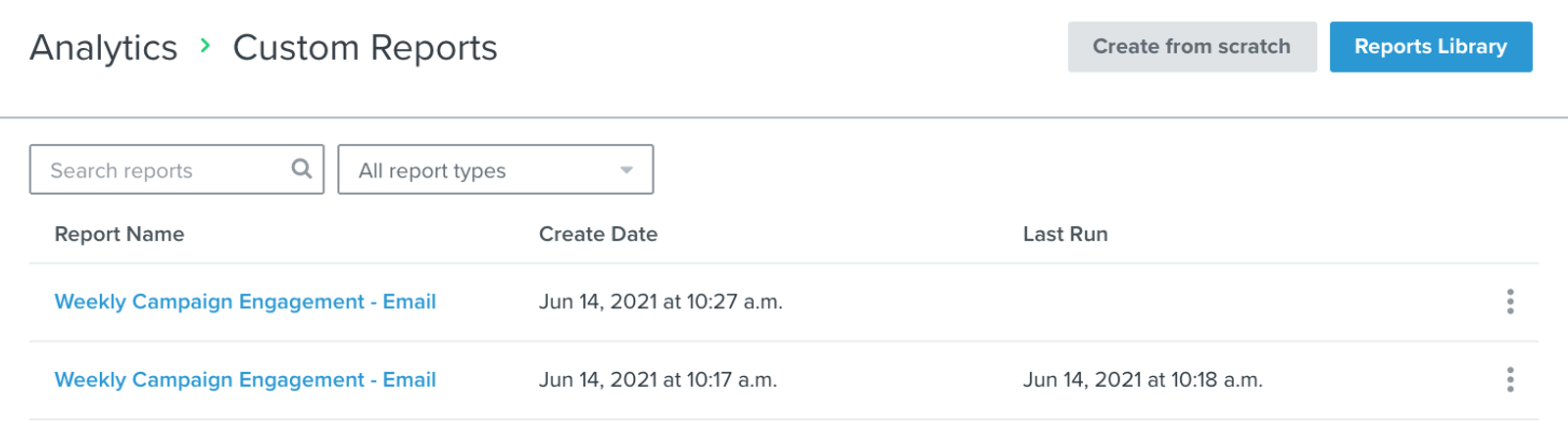
1. Gå till Analytics > Custom Reports.
2. Antingen bläddrar du i biblioteket med färdiga rapporter eller klickar på Skapa från grunden.
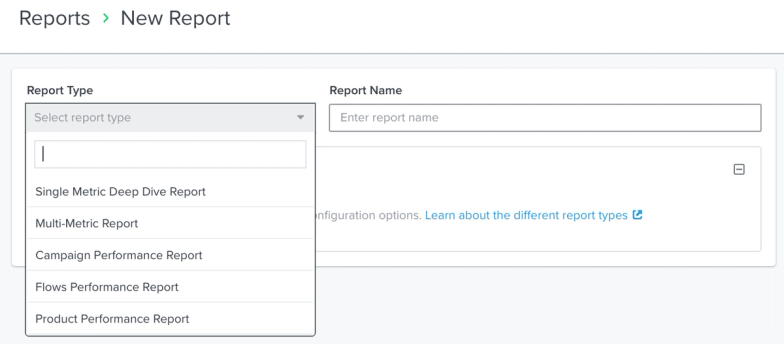
3. Under Rapporttyp väljer du Rapport om flödesprestanda i rullgardinsmenyn och ger rapporten ett namn.
Anpassa rapporten
När du har valt din rapport kan du anpassa den så att den bäst passar ditt företags behov. Som standard är rapporten förifylld med standardmättal för leveransbarhet och engagemang som är kopplade till dina kanaler i Klaviyo. Om du använder både sms och e-post visas mättal för både sms och e-post.
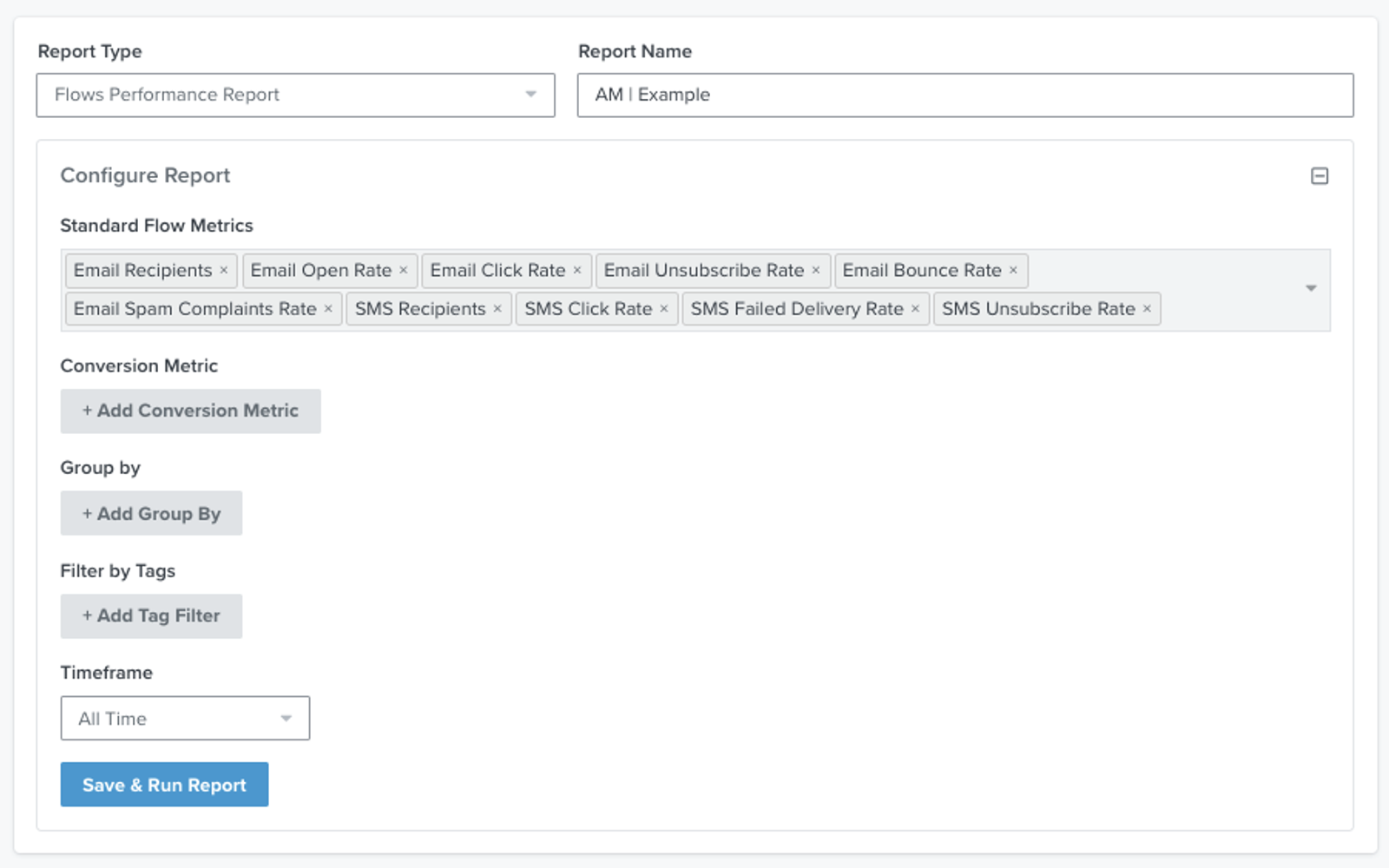
1. Om ett förifyllt mättal är irrelevant för dina behov kan du ta bort det genom att klicka på X till höger om mättalets namn. Om du vill lägga till någon av dessa standardinställningar igen klickar du i den grå rutan och väljer dem igen i rullgardinsmenyn.
Du kan också lägga till upp till 10 konverteringsmättal utöver den förifyllda uppsättningen som ingår i rapporten. Detta inkluderar både standardmättal för konvertering (t.ex. Placed Order) och konverteringsfrekvens (t.ex. Placed Order Rate) som tillskrivs dina meddelanden.
Observera att data för Totalt antal mottagare inkluderar mejlleveranser plus studsar och att öppningsfrekvens är antalet unika öppningar dividerat med leveranser.
Observera att sms-avkastning på investeringen, sms-användning och sms-utgifter endast är tillgängligt från och med den 1 oktober 2025. sms-avkastning på investeringen och sms-utgifter är endast tillgängligt för sms-kunder utan avtal. Sms-kunder med avtal kommer att se 0 för alla dessa flödesmättal för alla tidsperioder. Sms-avkastning på investeringen beräknas med hjälp av tillskriven intäkt från det mappade intäktsmättalet.
2. Klicka på + Lägg till konverteringsmättal för att lägga till dessa parametrar i din analys.

3. När du har anpassat rapporten och lagt till det konverteringsmättal du vill använda är nästa steg att bestämma hur du vill analysera dessa konverteringsmättal. Förutom frekvenser har alla konverteringsmättal två olika rullgardinsmenyer som du kan använda för att anpassa din analys:
- Totalt, unika eller värde
Du kan rapportera om det totala antalet instanser av en händelse (Totalt) eller det unika antalet profiler som utförde den händelsen (Unika). Om mättalet du väljer har ett monetärt värde kopplat till sig (t.ex. Placed Order) kan du också rapportera om värdet för händelserna (Värde). - SUM eller AVG
Du kan välja en av två aggregeringar: SUM eller AVG. SUM visar dig totalen för alla händelser för ditt valda mättal. Om det till exempel finns två Placed Order -händelser inom den tidsperiod du väljer, båda med ett värde på 15 $, blir VALUESUM 30 $ och TOTAL SUM 2. AVG visar genomsnittet av händelser som inträffade för ditt mättal. Om det till exempel finns två Placed Order -händelser inom den tidsperiod du väljer, båda med ett värde på 15 $, blir genomsnittet 15 $.
4. Du kan lägga till en modifierare för att gruppera och filtrera din rapport efter specifika värden. Detta gör att du kan skapa en mer anpassad rapport utifrån dina valda mättal, anpassad efter dina affärsbehov. Dessa modifierare inkluderar:
- +Lägg till gruppera efter
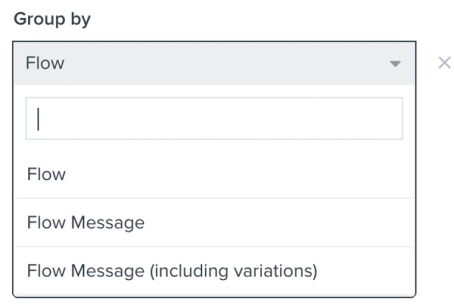
Du kan gruppera dina rapportvärden efter flöde, flödesmeddelande eller flödesmeddelande (inklusive variationer). Om du inte lägger till ett gruppera efter-element kommer varje flöde att ha två rader, en för e-post och en för sms.- Flöde
Frekvenser visas som vägda genomsnitt för varje mättal för att ta hänsyn till flödets övergripande prestanda. Till exempel ett vägt genomsnitt av öppningsfrekvensen för att ta hänsyn till varje meddelandes prestanda i en välkomstserie. - Flödesmeddelande
Data grupperas efter de enskilda meddelandena i dina flöden. Till exempel visas öppningsfrekvens för varje meddelande i en välkomstserie i stället för flödets resultat som helhet. - Flödesmeddelande (inklusive variationer)
Data grupperas efter de enskilda meddelandena i dina flöden. Till exempel visas öppningsfrekvens för varje meddelande i en välkomstserie i stället för flödets resultat som helhet.
- Flöde
- Filtrera efter etiketter
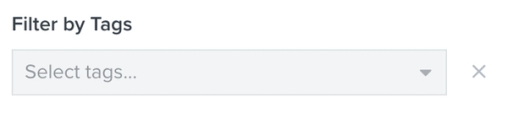
Rapport om flödesprestanda har stöd för filtrering efter etikett. Till exempel: om du bara vill visa data från ett specifikt flöde kan du göra det genom att välja önskad etikett i rullgardinsmenyn, som visas nedan. Du kan välja flera etiketter samtidigt, avgränsade med kopplingen AND.
5. Slutligen anpassar du tidsramen för din rapport så att den bara visar de data du bryr dig om. För att justera tidsramen väljer du ditt valda tidsintervall och din gruppering i de tillhörande rullgardinsmenyerna.
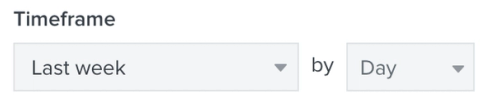
Du kan justera tidsintervallet till:
- Idag
- Senaste 24 timmarna
- Igår
- Denna vecka
- Senaste 7 dagarna
- Förra veckan
- Denna månaden
- Senaste 30 dagarna
- Förra månaden
- I år
- Senaste 90 dagarna
- De senaste 365 dagarna
- Förra året
- Anpassad
Du kan också gruppera data efter:
- Dagligen
- Veckovis
- Månadsvis
- Årligen
Observera att tidsstämpeldata i dina rapporter, inklusive exporterade rapporter, visas i ditt Kontos lokala tid från dina inställningar. Dessutom gäller att om du använder anpassade datumintervall är det maximala tidsintervallet 2 år. Om du försöker skapa en rapport med mer än 2 års data visas ett fel.
Kör och exportera rapporten
När du har anpassat din rapport om flödesprestanda så att den inkluderar alla önskade mättal för engagemang, leveransbarhet och konvertering samt eventuella filter eller modifierare är du redo att köra rapporten.
Observera att message ID och experiment variation är olika egenskaper som används i UTM-spårning. Meddelande-ID avser det övergripande ID-numret för meddelandet, medan experimentvariation avser det ID som är kopplat till en specifik A/B-testversion. För närvarande visas endast meddelande-ID i rapportnedladdningar. Men både meddelande-ID och experimentvariation kommer att visas i dina Google Analytics-data.
1. Klicka på Spara och kör rapport. Detta bearbetar din rapport och sparar den i ditt Konto.
Även om det kan ta lite tid innan dina resultat fylls i kommer du, när det är klart, att se en omfattande sammanfattning av din rapport. Din nya rapport sparas automatiskt, så du kan navigera bort och när som helst återvända till din rapport via fliken Analys.
När rapporten har fyllts i kollapsar konfigurationsrutan automatiskt så att du kan fokusera på att identifiera prestandatrender och möjligheter. En tidsstämpel för när rapporten senast kördes visas ovanför dina resultat.

2. Om du vill exportera resultaten från din rapport för vidare analys klickar du på Exportera.
Schemalägg dina rapporter
Du har också möjlighet att schemalägga en rapport så att den körs automatiskt vid ett specifikt datum och en specifik tid, och få en avisering via e-post när resultaten är klara. På så sätt kan du konfigurera dina rapporter så att de körs automatiskt och hämtar data för din granskning i stället för att exportera dem manuellt.
Lär dig hur du schemalägger rapporter automatiskt i Klaviyo.
Uppdatera rapportresultat
Det är viktigt att förstå att rapporter inte uppdateras automatiskt. I stället måste du köra rapporten igen manuellt för att hämta uppdaterade data. Om du vill se när en rapport senast uppdaterades tittar du på tidsstämpeln Senast körd antingen på fliken Analys eller i själva rapporten.
1. För att uppdatera din rapport så att den visar de senaste uppgifterna öppnar du den igen och klickar på Kör rapport.
2. Om du behöver se historiska rapportresultat från tidigare körningar går du till Anpassade rapporter och klickar på Mer.
3. Välj Visa historik i rullgardinsmenyn.
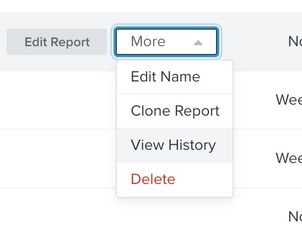
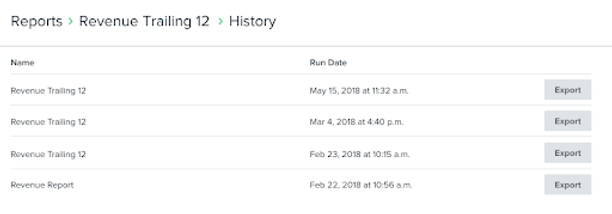
Detta visar alla historiska körningar för din rapport av intresse.
4. Om du vill ladda ned de historiska resultaten för din rapport väljer du Exportera.
Klona och byt namn på rapporter
Om du har en befintlig rapport som du vill kopiera använder du alternativet Klona.
1. Gå till Anpassade rapporter och hitta rapporten som du vill klona.
2. Till höger om rapporten klickar du på Mer och väljer sedan Klona rapport i rullgardinsmenyn.

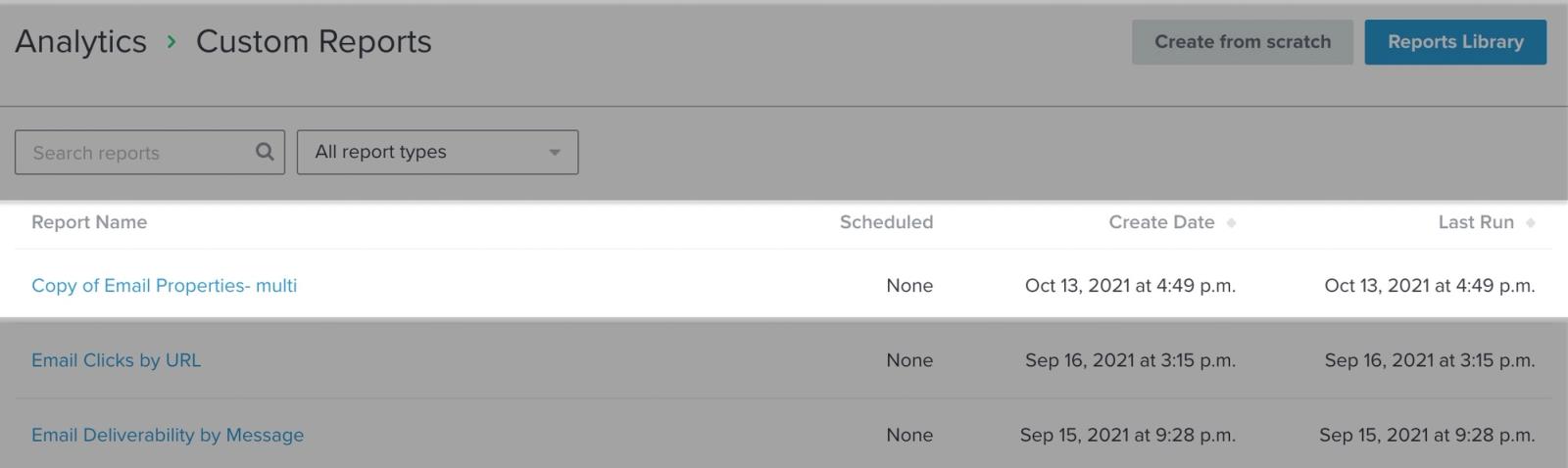
Observera att klonade rapporter inte inkluderar schemaläggningsinställningar från den ursprungliga rapporten. Om du vill schemalägga att din kopierade rapport levereras till dig regelbundet kan du läsa vår guide om hur du schemalägger anpassade rapporter.
3. Om du också vill byta namn på din klonade rapport går du till höger om rapporten och klickar på Mer.
4. Välj Redigera namn i rullgardinsmenyn.
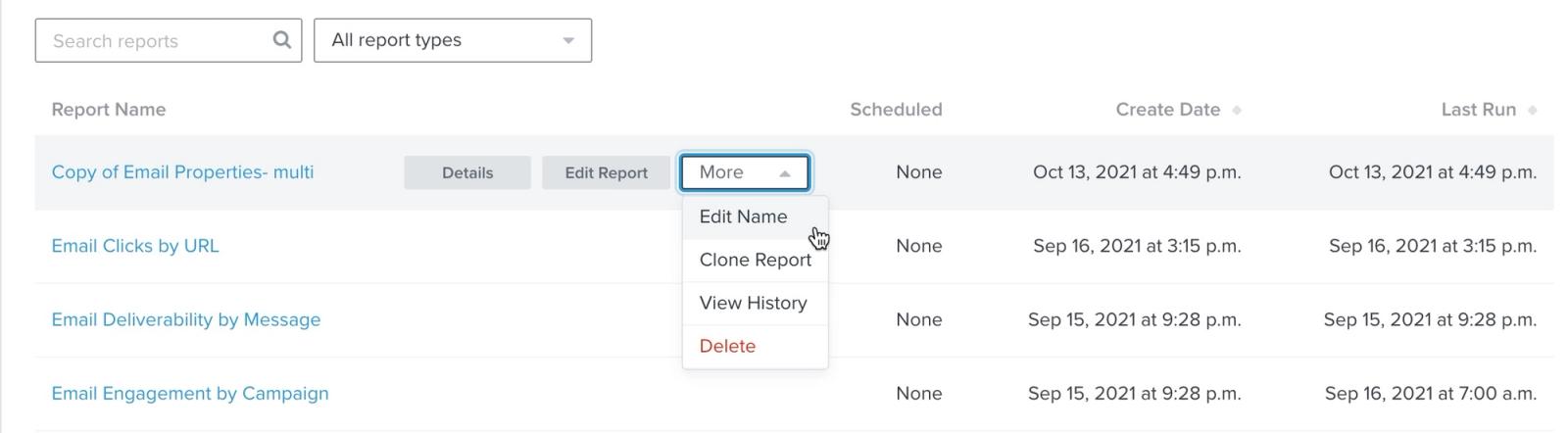
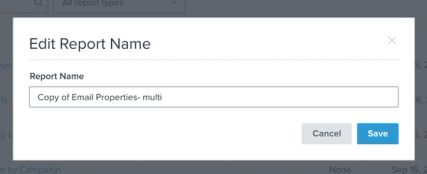
5. Byt namn på rapporten i det modala fönster som visas. När du har bytt namn på rapporten klickar du på Spara.
Ytterligare resurser
- Komma igång med anpassade rapporter i Klaviyo
Lär dig hur du använder Klaviyo-anpassade rapporter för att övervaka din verksamhets hälsa i varje av dina marknadsföringskanaler och för enskilda produkter eller tjänster. Genom att använda dessa rapporter kan du utnyttja dina data för att upptäcka trender i kundbeteenden, samla teamet kring en sammanhållen marknadsföringsstrategi och få företaget att växa när du agerar utifrån nya insikter. Har du precis kommit i gång med Klaviyo-rapportering? Läs mer om funktionsspecifika rapporter och få en allmän översikt över Klaviyo analysverktyg.
- Förstå flödeanalys
Läs mer om hur du granskar resultatet för dina flödesmeddelanden i Klaviyo, inklusive öppningsfrekvens, klickfrekvens och konverteringsfrekvens.
- Så skapar du en rapport om kampanjprestanda
Läs mer om Rapport om kampanjprestanda, var du hittar den i Klaviyo och hur du anpassar den så att den bättre passar ditt företag. Rapporten om kampanjprestanda låter dig djupdyka i kampanjspecifikt engagemang och konverteringsdata. Den här rapporten hjälper dig att snabbt komma igång genom att erbjuda en färdig rapport som innehåller alla standardmättal för engagemang och leveransbarhet, snyggt grupperade efter kampanjnamn. Anpassa den efter dina behov genom att välja vilka mättal du vill analysera och fokusera analysen med hjälp av etiketter och tidsintervallfilter.
- Komma igång med rapportering
Lär dig mer om de olika robusta Klaviyo-rapporteringsverktyg som finns i ditt konto. Klaviyo är byggt för att hjälpa ditt företag att växa och stärka dina relationer med din målgrupp genom att få data att jobba för dig. Verktyg för segmentering och automatisering gör att du kan anpassa och rikta dina kommunikationsinsatser i olika kanaler för att öka engagemanget och driva affärstillväxt. Men för att förstå hur bra dina affärsstrategier och marknadsföringsinsatser fungerar behöver du korrekt rapportering för att mäta och analysera prestandatrender över tid.