フローパフォーマンスレポートの作成方法
このページで学べること
フロー成果レポートでは、フロー固有のエンゲージメントとコンバージョンに関する情報を徹底的に分析できます。このレポートには標準のエンゲージメントメトリックとデリバビリティメトリックが含まれており、すばやく使い始めるのに役立ちます。結果はフローまたは個別メッセージごとにグループ化でき、分析したいメトリックをカスタマイズし、タグと期間フィルターを使用して分析の焦点を絞ることで、ニーズに合わせてレポートを調整できます。
フローパフォーマンスレポートは、次のような質問に答えるのに役立ちます。
- 過去 1 年間で、自分の ウェルカムシリーズ はどのようなパフォーマンスでしたか?
- 先月、カゴ落ちフロー内の各メッセージは、複数のエンゲージメントメトリックにおいてどのような成果でしたか?
- 過去 90 日間で、通常より送信アクティビティが増減しているフローはありますか?これは、最近の注文率と売上の創出から確認できますか?
このガイドでは、フローパフォーマンスレポートの詳細、Klaviyo 内での場所、ブランドにより適した形にカスタマイズする方法について説明します。
レポートを作成
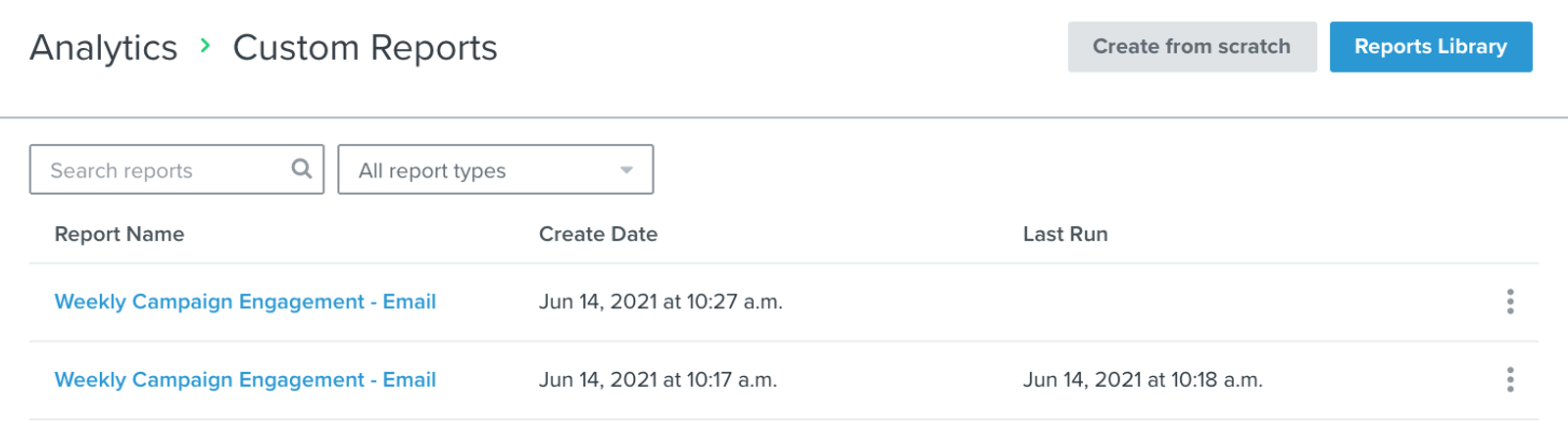
1. 分析>カスタムレポートに移動します。
2. 最初から作成をクリックします。代わりにカスタムレポートを作成と表示される場合は、それをクリックし、レポートライブラリが開いたら新しいレポートを作成を選択します。
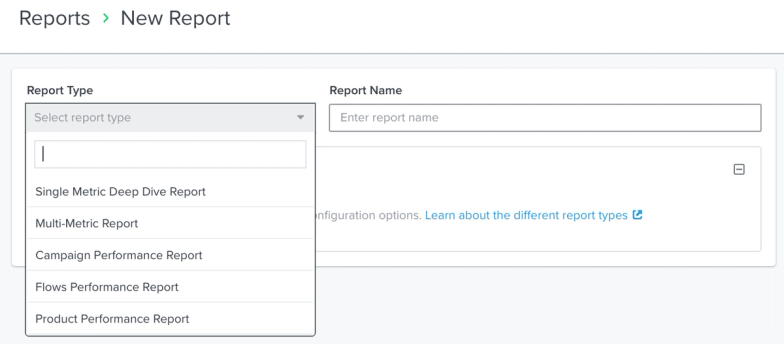
3. [レポートタイプ]で、ドロップダウンから[フロー成果レポート]を選択し、レポートに名前を付けます。
代わりに構築済みレポートから開始するには、[カスタムレポート]ページで[レポートライブラリ]を開き、フローのレポートを選択して、その説明を確認します。[必要なデータ]の通知が表示された場合は、まず一覧の要件を解決します。[レポートを作成]をクリックし、次に以下のカスタマイズオプションに進みます。
レポートをカスタマイズする
レポートを選択したら、ビジネスニーズに最適な形にカスタマイズできます。デフォルトでは、レポートには Klaviyo のチャネルに関連する標準のデリバビリティメトリックとエンゲージメントメトリックが事前に入力されています。SMS とメールの両方を使用している場合は、SMS とメールの両方のメトリックが表示されます。
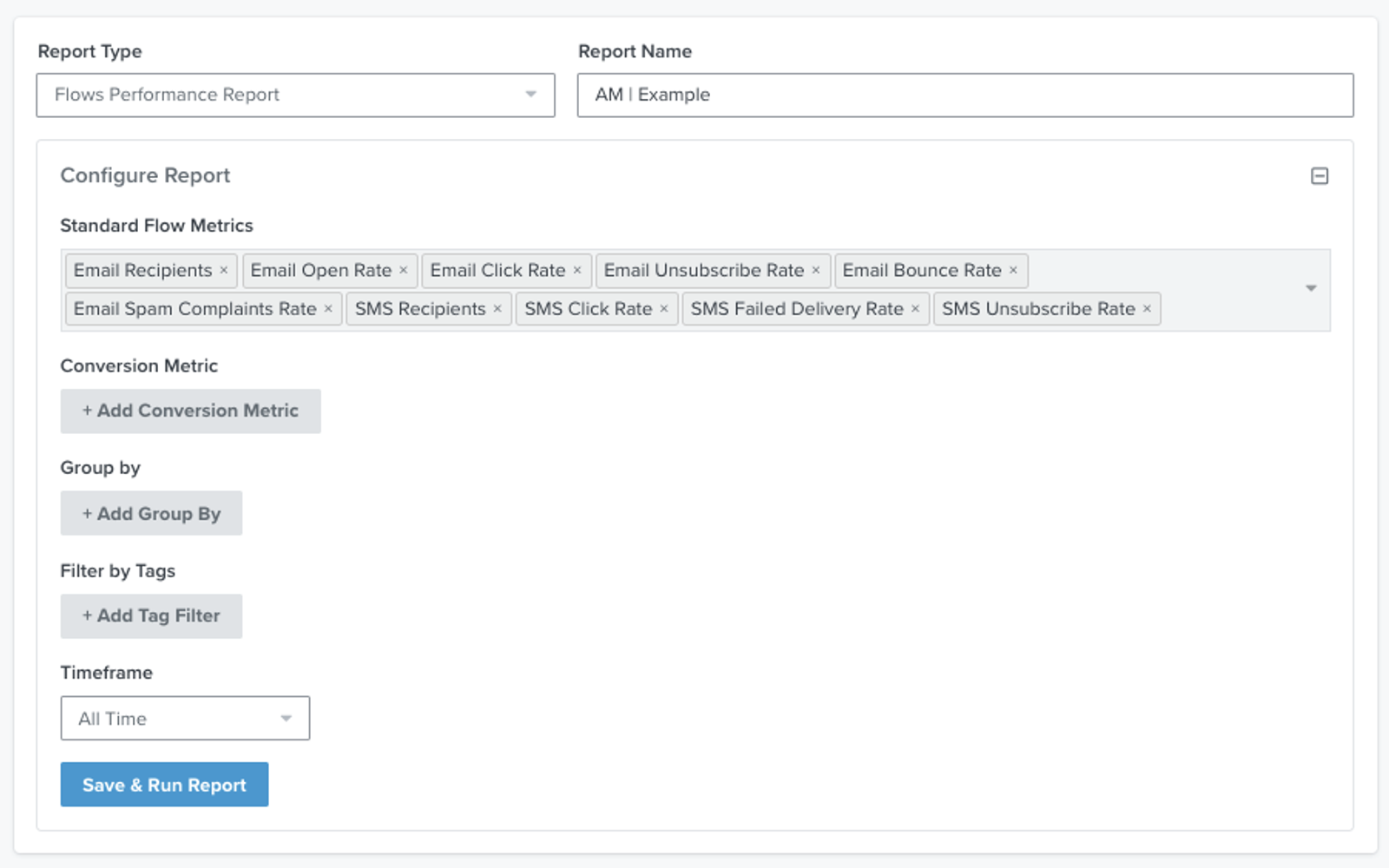
1. 事前に入力されているメトリックがニーズに合わない場合は、メトリック名の右側にある X をクリックして削除できます。これらのデフォルトを再追加するには、灰色のボックス内をクリックして、ドロップダウンメニューから再選択してください。
また、レポートに事前に設定されているセットに加えて、最大 10 件のコンバージョンメトリックを追加できます。これには、標準のコンバージョン メトリック(例:Placed Order)と、メッセージに起因するコンバージョン率(例:Placed Order Rate)の両方が含まれます。
アーカイブ済みおよび削除済みのフローを結果から除外するには、Standardフローメトリックのアーカイブ済みおよび削除済みのフローを除外を選択してください。
メール受信者には、メールの配信数とバウンス数が含まれます。メール開封率は、ユニーク開封数を配信数で割った値です。
テキストの投資対効果、テキストクレジット使用量、およびテキスト支出のデータは、2025年10月1日以降に送信されたメッセージで利用できます。Textの投資対効果とText Spendは、非契約のSMS顧客のみで利用できます。契約済みのSMS顧客には、すべての期間でこれら2つのメトリックが0と表示されます。Textの投資対効果では、マッピング済みの収益メトリックからのアトリビューション収益を使用します。
2. + コンバージョンメトリックを追加をクリックし、ドロップダウンから分析するコンバージョンメトリックを選択します。

3. 各コンバージョンメトリックの測定方法を選択してください。率を除き、コンバージョンメトリックには分析をカスタマイズするためのドロップダウンが2つあります:
- 合計、ユニークプロファイル、値、または率
イベントの発生回数の合計(合計)または、そのイベントを実行したプロファイルのユニーク数(ユニークプロファイル)を表示できます。選択したメトリックに金額の値が関連付けられている場合(例:注文の確定)、イベントの値(値)についても表示できます。率を選択すると、配信数で割ったユニークコンバージョンを表示できます。率には、SUMまたはAVGのオプションはありません。 - SUMまたはAVG
2つの集計(SUMまたはAVG)のいずれか1つを選択できます。SUMには、選択した測定値の合計が表示されます。たとえば、選択した期間内に注文の確定イベントが2件あり、どちらも値が$ 15の場合、SUMの値は$ 30になり、SUMの合計は2になります。AVGは測定対象によって異なります。値はイベント値の平均であり、合計は一意のプロファイルあたりのイベント数の平均です。たとえば、選択した期間内に注文の確定イベントが2件あり、どちらも値が$ 15の場合、AVGの値は$ 15になります。
4. 修飾子を追加して、特定の値でレポートをグループ化およびフィルタリングできます。これにより、選択したメトリックに基づき、ビジネスのニーズに合わせてより最適化されたレポートを作成できます。これらの修飾子には、次が含まれます:
- + グループ化を追加
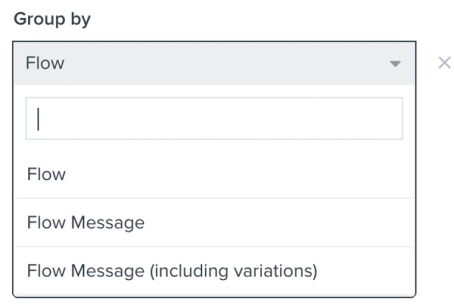
このボタンをクリックして、フロー、フローメッセージ、またはフローメッセージ(バリエーションを含む)などのグループ化を選択します。グループ化の選択がない場合、結果はチャネル別にフロー全体で結合され、選択されている場合は時間間隔でも結合されます。個々のフローを比較するには、フローを選択します。- フロー
全体的なフローのパフォーマンスを考慮するため、割合は各メトリックの加重平均として表示されます。たとえば、ウェルカムシリーズにおける各メッセージのパフォーマンスを考慮するために、開封率の加重平均を使用します。 - フロー メッセージ
データはフローの個々のメッセージごとにグループ化されます。たとえば、開封率 は、フロー全体のパフォーマンスではなく、ウェルカムシリーズ内の各メッセージごとに表示されます。 - フローメッセージ(バリエーションを含む)
データは、各フローメッセージとそのA/Bテストのバリエーションごとにグループ化されます。たとえば、開封率はウェルカムシリーズ内のメッセージの各バリエーションごとに個別に表示されるため、パフォーマンスを比較できます。
- フロー
- タグでフィルタリング
フロー成果レポートでは、タグでフィルタリングできます。+ タグフィルターを追加をクリックし、次に含めるタグを選択します。フローを1つだけ表示するには、そのフローのみに割り当てられているタグを使用します。複数のタグを選択できます。フローを含めるには、選択したタグがすべて付与されている必要があります(ANDロジック)。
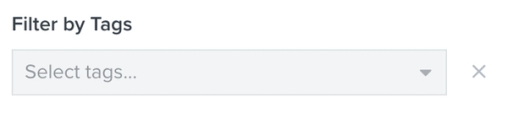
5. 最後に、レポートの期間をカスタマイズして、必要なデータのみが表示されるようにします。期間を調整するには、関連するドロップダウンから選択した時間範囲とグループ化を選択します。
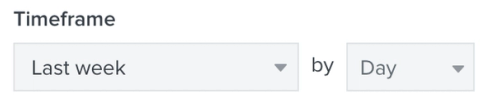
期間は次のように調整できます。
- 全期間
- 今日送信済み
- 昨日送信済み
- 今週送信済み
- 過去7日間に送信済み
- 先週送信済み
- 今月送信済み
- 過去30日間に送信済み
- 先月送信済み
- 今年送信済み
- 過去90日間に送信済み
- 過去365日間に送信済み
- 昨年送信済み
- カスタム
選択した時間範囲に応じて、データを次の項目でグループ化できます:
- 日
- 週
- 月
- 範囲全体
カスタムの場合、選択肢は日と全期間です。全期間は範囲全体を結合し、時間グループ化用のドロップダウンを別途表示しません。
エクスポートしたレポートを含むレポート内のタイムスタンプデータは、設定で指定したアカウントのローカル時間で表示されることに注意してください。また、カスタムの日付範囲を使用している場合、最大期間は2年間です。2年以上分のデータを含むレポートを作成しようとすると、エラーが表示されます。
レポートを実行してエクスポートする
フローパフォーマンスレポートをカスタマイズして、必要なエンゲージメント、デリバビリティ、コンバージョンメトリック、およびフィルターや修飾子をすべて含めたら、レポートを実行する準備が整いました。
メッセージIDは、フローのメッセージを識別します。バリエーションラベルは、UTMトラッキングにおけるA/Bテストのバージョンを識別します。フローメッセージまたはフローメッセージ(バリエーションを含む)でグループ化すると、CSVにはメッセージIDが含まれます。バリエーションのグループ化には、バリエーション名とA/Bテストの詳細も含まれますが、バリエーションIDは含まれません。トラッキングリンクに含まれるメッセージとバリエーションの値は、UTM設定によって異なります。
1. [レポートを保存して実行] をクリックします。これにより、レポートが処理され、アカウントに保存されます。
結果が反映されるまでに時間がかかる場合がありますが、完了するとレポートの充実したサマリーが表示されます。新しいレポートは自動的に保存されるため、いつでも [分析] タブ内からレポートを離れて、後でレポートに戻ることができます。
レポートが表示されたら、設定セクションの下で結果を確認できます。レポートが最後に実行された日時のタイムスタンプが、結果の上に表示されます。規模の大きいレポートではプレビューのみが表示されます。すべての結果を分析するには、レポートをエクスポートしてください。

2. さらなる分析のためにレポート結果をエクスポートするには、CSVをエクスポートをクリックしてください。
レポートをスケジュールする
レポートを保存して実行したら、結果の上にあるレポートをスケジュールをクリックし、週次または月次の実行とメール通知を設定します。開始日、配信頻度、配信時間を選択し、レポートをスケジュールをクリックしてスケジュールを保存します。メールには、ダウンロード用のレポートへのリンクが含まれています。
Klaviyoでレポートをスケジュールする方法についてはこちらをご覧ください。
レポート結果を更新
保存済みの結果は、レポートを手動またはスケジュールに従って再実行するまで変更されません。レポートが最後に更新された日時を確認するには、カスタムレポートページの最終実行タイムスタンプ、またはレポート内の結果の上部をご覧ください。
1。最新のデータを表示するようにレポートを更新するには、レポートを開き直して保存してレポートを実行をクリックしてください。
2. 以前の実行による過去のレポート結果を確認する必要がある場合は、カスタムレポートに移動し、レポートの横にあるアクションメニュー(3つのドット)を開いてください。
3. ドロップダウンメニューから履歴を表示を選択します。
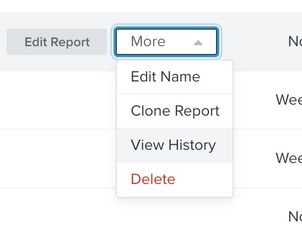
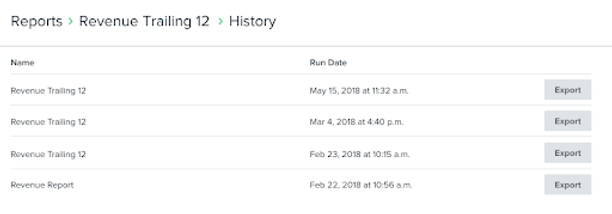
レポートで利用可能な完了済みの実行が表示されます。
4. 以前の実行をダウンロードするには、そのアクションメニュー(3つのドット)を開き、エクスポートを選択します。
レポートを複製して名前を変更する
既存のレポートをコピーしたい場合は、複製オプションを使用します。
1. カスタムレポートに移動し、複製したいレポートを見つけます。
2. レポートの右側でアクションメニュー(3つの点)を開き、ドロップダウンメニューからレポートを複製を選択します。

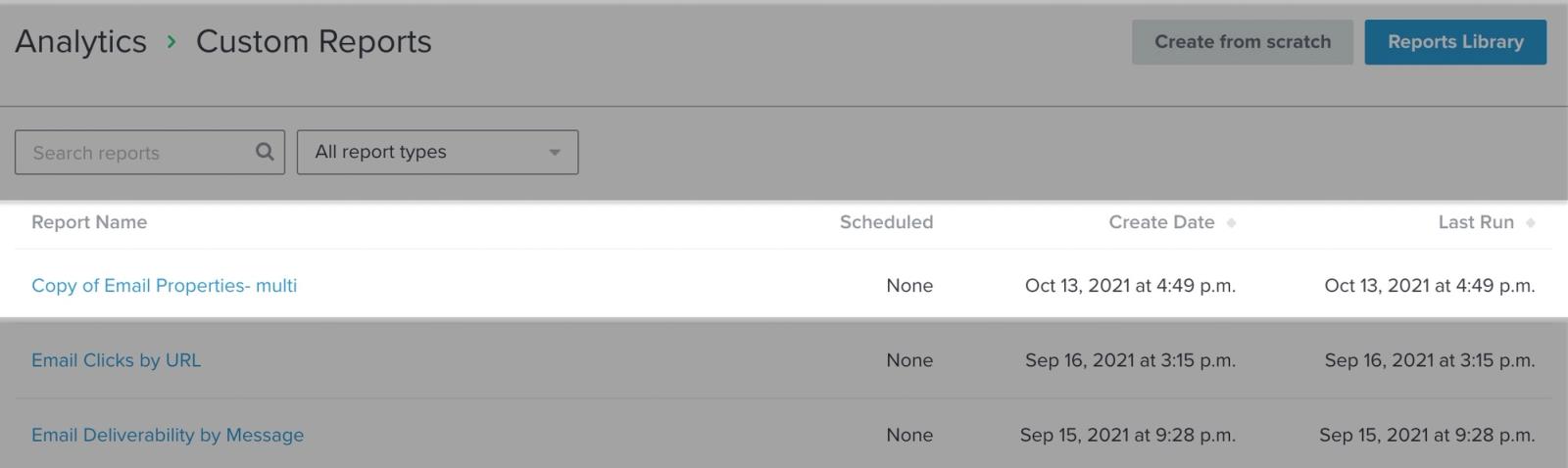
クローンしたレポートには、元のレポートのスケジュール設定は含まれない点にご注意ください。コピーしたレポートを定期的に配信するようスケジュール設定する場合は、カスタムレポートをスケジュール設定する方法に関するガイドをご覧ください。
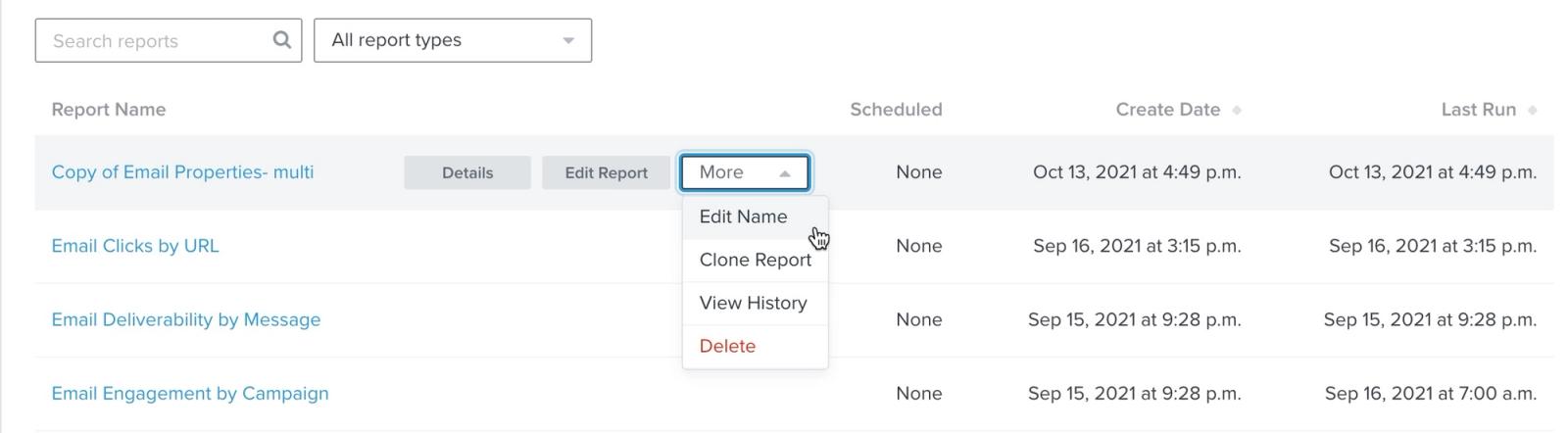
3. 複製したレポートの名前も変更する場合は、レポートの右側にあるアクションメニュー(3つのドット)を開きます。
4. ドロップダウンメニューから名前を編集を選択します。
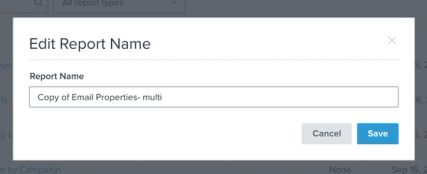
5. 表示されるモーダルでレポートの名前を変更します。レポート名を変更したら、[保存] をクリックします。
その他のリソース
- Klaviyo でカスタムレポートを始める
Klaviyo のカスタムレポートを使用して、各マーケティング チャネルと個々の商品またはサービスにわたってビジネスの健全性をモニタリングする方法を学びます。これらのレポートを使用すると、データを活用して顧客行動の傾向を明らかにし、一貫したマーケティング戦略に沿ってチームの足並みをそろえ、新たなインサイトに基づいて行動することでビジネスを成長させることができます。Klaviyo のレポート作成を始めたばかりですか?機能別レポートの詳細を確認し、Klaviyo のアナリティクス ツールの概要をご覧ください。
- フロー分析を理解する
開封率、クリック率、コンバージョン率など、Klaviyo フロー メッセージのパフォーマンスを確認する方法について説明します。
- キャンペーンの成果レポートの作成方法
キャンペーンの成果レポートの詳細、Klaviyo 内での場所、そしてビジネスにより役立つようにカスタマイズする方法をご覧ください。キャンペーンの成果レポートでは、キャンペーン固有のエンゲージメントとコンバージョンのデータを詳しく分析できます。このレポートは、キャンペーン名ごとにきれいにグループ化されたすべての標準エンゲージメントメトリックとデリバビリティメトリックを含む、事前作成済みのレポートを提供することで、すばやく使い始められるようにします。分析するメトリックをカスタマイズし、タグと期間フィルターを使って分析を絞り込むことで、ニーズに合わせて調整できます。
- レポート作成のスタートガイド
アカウントで利用可能なさまざまな強力な Klaviyo のレポート作成ツールについて説明します。Klaviyo は、データを活用することでビジネスの成長を支援し、オーディエンスとの関係を強化できるように構築されています。セグメンテーションと自動化ツールを使用すると、チャネル全体でコミュニケーション施策をパーソナライズしてターゲット設定でき、エンゲージメントを高めてビジネスの成長を促進できます。ただし、ビジネス戦略やマーケティング施策がどの程度機能しているかを理解するには、適切なレポート作成により、時間の経過に伴うパフォーマンスの傾向を測定、分析する必要があります。