キャンペーンの成果レポートの作成方法
このページで学べること
キャンペーンの成果レポートの詳細、Klaviyo 内での場所、そしてビジネスにより役立つようにカスタマイズする方法をご覧ください。キャンペーン成果レポートでは、キャンペーン固有のエンゲージメントとコンバージョンのデータを分析できます。このレポートは、標準のエンゲージメントメトリックとデリバビリティメトリックを含む事前作成済みレポートを提供することで、すばやく使い始められるようにします。個々のキャンペーンメッセージごとに結果を内訳表示するには、キャンペーンメッセージを選択します。分析するメトリックをカスタマイズし、タグと期間フィルターを使って分析を絞り込むことで、ニーズに合わせて調整できます。
キャンペーンの成果レポートは、次のような質問に答えるのに役立ちます:
- 過去 1 年間で、商品ローンチ キャンペーンの成果はどうでしたか?
- 過去 90日間に送信したキャンペーンについて、サイト訪問数(アトリビューションあり)、チェックアウト、購入など、さまざまなコンバージョン メトリックで比較した場合、コンバージョン ファネルはどのようになりますか?
レポートを作成します。
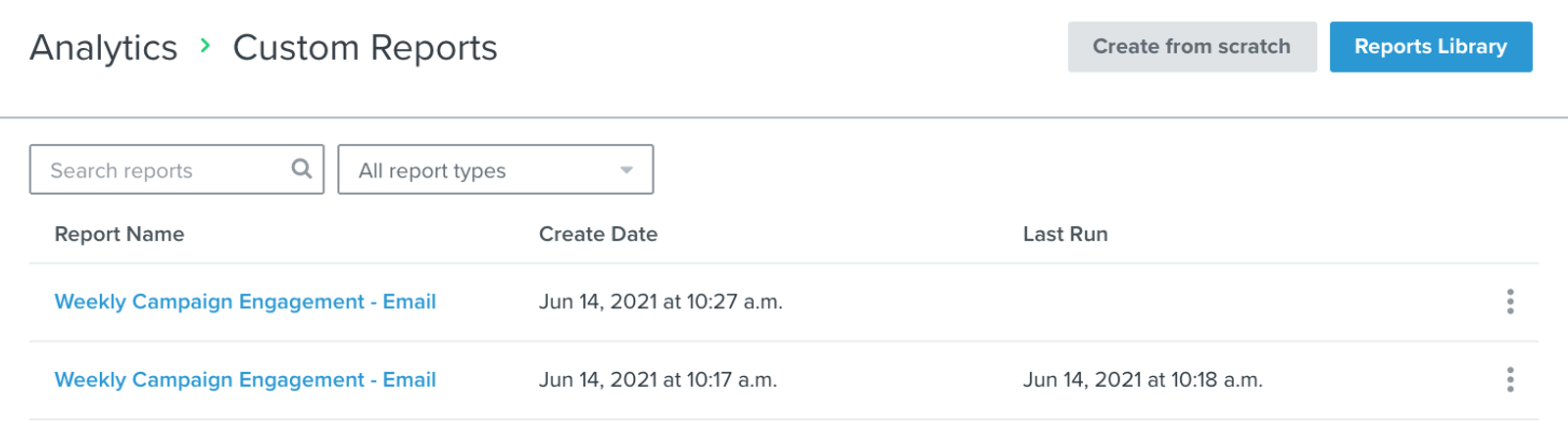
1. アナリティクス > カスタムレポートに移動します。
2. 最初から作成をクリックして、以下の手順に従ってください。また、レポートライブラリをクリックして、事前作成されたレポートを参照することもできます。
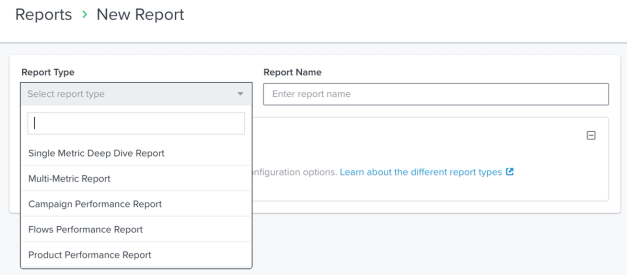
3. [レポートタイプ] で、ドロップダウンから [キャンペーンの成果レポート] を選択します。
4. レポートに名前を付けます。
レポートのカスタマイズ
そこから、ビジネスニーズに最適となるようにレポートをカスタマイズしてください。デフォルトでは、Klaviyo内のチャネルに関連する標準のデリバビリティメトリックとエンゲージメントメトリックが、あらかじめレポートに入力されています。メールのメトリックが含まれており、対象のチャネルで配信アクティビティがアカウントに記録されている場合は、テキストメッセージ、モバイルプッシュ、WhatsAppのメトリックも追加されます。
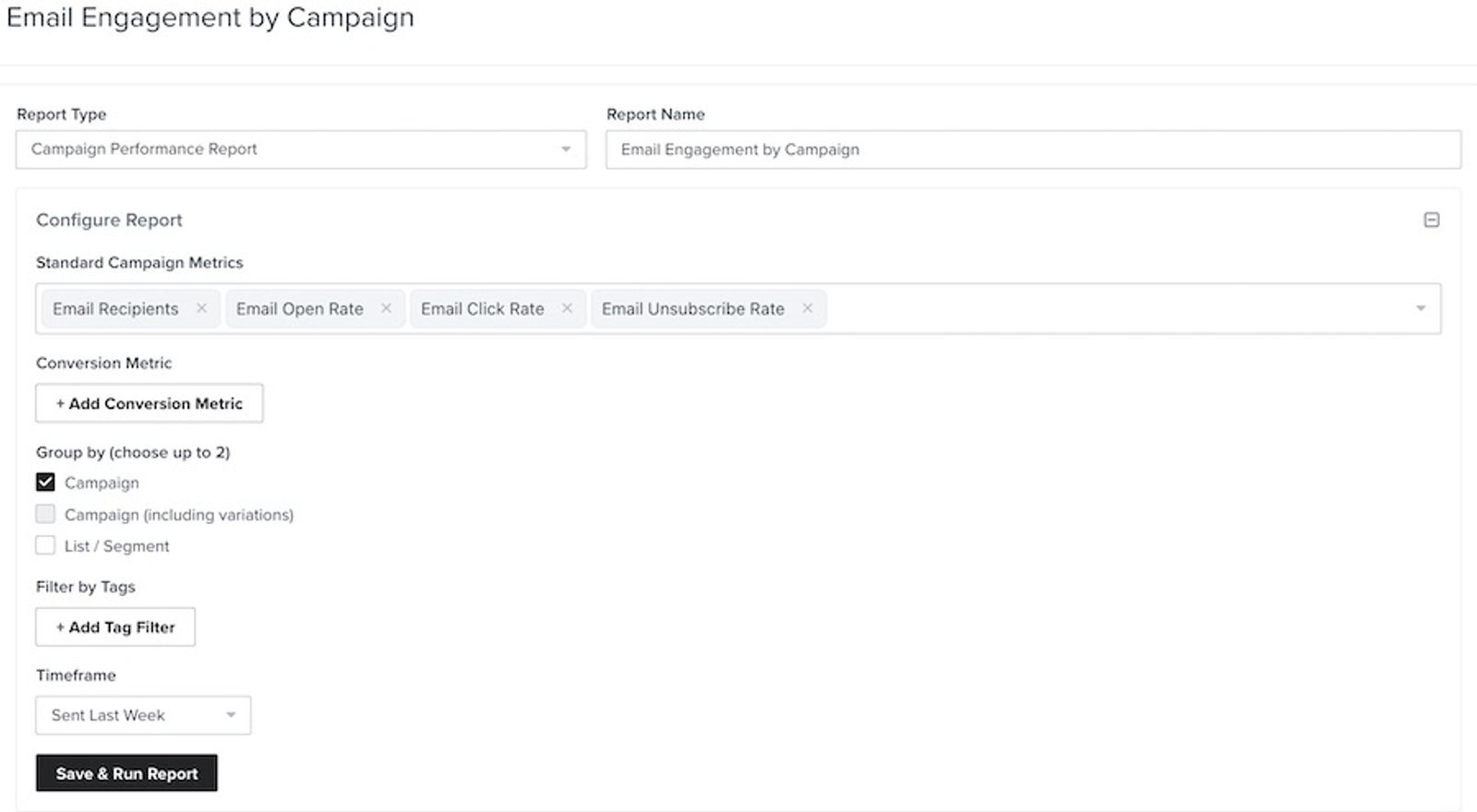
1. レポートで分析するメトリックを選択し、自動選択に追加または自動選択から削除します。事前に入力されているメトリックのうち、ニーズに合わないものがある場合は、メトリック名の右側にあるXをクリックして削除してください。
たとえば、テキストメッセージのパフォーマンスのみを表示するには、メール、モバイルプッシュ、WhatsAppのメトリックを削除し、テキストメッセージのメトリックを選択したままにします。メトリックを再度追加するには、メトリック選択フィールドをクリックし、ドロップダウンから選択してください。
レポートにあらかじめ設定されているセットに加えて、最大 10 件のコンバージョンメトリックも追加できます。たとえば、注文の確定を選択し、率を選択して、そのコンバージョン率をレポートします。
テキストの投資対効果、テキストのクレジット使用量、テキスト支出額は、2025年10月1日以降に送信されたメッセージで利用できます。テキストの投資対効果とテキスト支出額は、契約なしのSMS顧客でのみ利用できます。契約ありのSMS顧客では、すべての期間でこれら2つのメトリックは0と表示されます。テキストの投資対効果では、マッピングされた収益メトリックからのアトリビューション収益が使用されます。
2. これらのパラメーターを分析に追加するには、[+ コンバージョン メトリックを追加] を選択します。

3. レポートをカスタマイズし、目的のコンバージョンメトリックを追加したら、次はこれらのコンバージョンメトリックをどのように分析するかを決定します。レートを除き、すべてのコンバージョンメトリックでは、分析をカスタマイズするために2種類のドロップダウンを使用できます:
- 合計、ユニークプロファイル、または値
イベントの発生回数の合計(合計)または、そのイベントを実行したプロファイルのユニーク数(ユニークプロファイル)を表示できます。選択したメトリックに金額の値が関連付けられている場合(例:注文の確定)、イベントの値(値)についても表示できます。 - SUMまたはAVG
2つの集計(SUMまたはAVG)のいずれか1つを選択できます。合計には、選択したメトリックのすべてのイベントの合計が表示されます。たとえば、選択したキャンペーンメッセージに紐付けられた$ 15の注文の確定イベントが2件ある場合、VALUE SUMは$ 30になり、TOTAL SUMは2になります。AVGには、メトリックで発生したイベントの平均が表示されます。たとえば、選択したキャンペーンメッセージに起因する$ 15の注文の確定イベントが2件ある場合、ValueとAVGを選択すると、イベント値の平均は$ 15になります。
4. グループ化(最大2つまで選択)で、結果の整理方法を選択します。キャンペーンメッセージごとに行を作成する場合はキャンペーンメッセージを選択し、送信先のリストとセグメントを比較する場合はリスト/セグメントを選択します。セグメントに関するガイダンスとベストプラクティスについては、セグメントのアイデアを紹介しているリソースを参照してください。
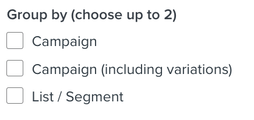
セグメントレベルのデータは2022年7月1日以降のみ利用可能です。リスト/セグメントを選択する場合は、2022年7月1日以降に開始する期間を選択してください。送信済みキャンペーン(すべて)と、それより前に開始する日付範囲ではエラーが発生します。レポートを実行するには、対応している期間を選択するか、リスト/セグメントの選択を解除してください。
グループ化のオプションには以下が含まれます:
- リストまたはセグメント別にグループ化
リスト/セグメントを選択すると、リストまたはセグメントごとにキャンペーンメッセージ全体のメトリックを集計できます。各行には、リストまたはセグメントとチャネルが表示され、対応するレポートメトリックもあわせて表示されます。

- 受信トレイプロバイダー別のグループ化
受信トレイプロバイダー別にキャンペーン成果を集計するには、受信トレイプロバイダーを選択します。デリバビリティメトリックのみが表示され、収益は受信トレイプロバイダーに紐付けられない点に注意してください。
レポートの各行には、受信トレイプロバイダーごとのデータと、対応する追加のデリバビリティメトリックが表示されます。

- キャンペーンメッセージおよびリストまたはセグメント別のグループ化
各キャンペーンメッセージについて、リストまたはセグメント別にメトリックを分類するには、Campaign MessageとList / Segmentの両方を選択してください。各行には、リストまたはセグメントとキャンペーンメッセージ、およびそれに対応するレポートメトリックが表示されます。

- キャンペーンメッセージと受信トレイプロバイダー別にグループ化
各キャンペーンメッセージについて、受信トレイプロバイダー別にデリバビリティメトリックを分類するには、キャンペーンメッセージと受信トレイプロバイダーの両方を選択します。

- キャンペーンのバリエーション別のグループ化
キャンペーンメッセージ(バリエーションを含む)を選択して、キャンペーンのバリエーション別にメトリックを内訳表示します。このオプションを使用すると、バリエーションのパフォーマンスを比較できます。リスト/セグメントと組み合わせると、各リストまたはセグメントのバリエーションのパフォーマンスを確認できます。受信トレイプロバイダーとは組み合わせられません。
バリエーションのないキャンペーンでは、バリエーション名に「N/A」が表示されます。

- メッセージ形式別のグループ化
Message Formatを選択すると、SMS、MMS、RCSなどの形式別にテキストメッセージのパフォーマンスを分類できます。リスト/セグメントと組み合わせることで、オーディエンス間で形式を比較できます。
互換性のあるグループ化は最大2つまで選択できます。キャンペーンメッセージとキャンペーンメッセージ(バリエーションを含む)は同時に選択できません。使用できない組み合わせは無効になっています;新しいグループ化を選択する前に、別のオプションの選択を解除してください。
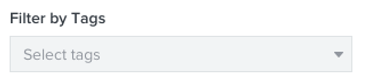
キャンペーンの成果レポートでは、タグでフィルタリングできます。タグでフィルターで、+ タグフィルターを追加をクリックし、タグを選択します。たとえば、商品告知キャンペーンを表示するには、それらのキャンペーンに割り当てられているタグを選択します。複数のタグを選択した場合、キャンペーンがそれらすべてのタグを含んでいる必要があります。
5. 期間で、キャンペーンメッセージが送信された日時を選択します。レポートには、選択した送信日付範囲の後のアクティビティを含め、関連するエンゲージメントと、紐づけられたコンバージョンが含まれます。グループ化のチェックボックスをすべて未選択のままにすると、結果はチャネルと、選択した時間間隔でグループ化されます。含めたチャネルごとに1行のみ表示するには、全範囲を選択します。
時間のグループ化は、グループ化のチェックボックスがすべて未選択で、送信済みのすべてのキャンペーン以外の期間を選択した場合にのみ利用できます。これには、A/Bメールバリエーションでグループ化されたレポートが含まれます。時間でグループ化する前に、キャンペーンメッセージ(バリエーションを含む)を選択解除してください。
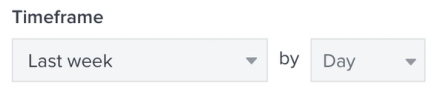
期間は次のように調整できます。
- すべての配信済みキャンペーン
- 今日送信済み
- 昨日送信済み
- 今週送信済み
- 過去7日間に送信済み
- 先週送信済み
- 今月送信済み
- 過去30日間に送信済み
- 先月送信済み
- 今年送信済み
- 過去90日間に送信済み
- 過去365日間に送信済み
- 昨年送信済み
- カスタム
時間のグループ化を利用できる場合、間隔の選択肢は選択した期間に応じて異なります:
- 日
- 週
- 月
- 範囲全体
エクスポートしたレポートを含め、レポート内のタイムスタンプデータは、設定のアカウントの現地時間で表示されますのでご注意ください。また、カスタムの日付範囲を使用している場合、最大期間は2年間です。2年を超えるデータでレポートを作成しようとすると、エラーが表示されます。
レポートを実行してエクスポートする
キャンペーンの成果レポートをカスタマイズして、必要なエンゲージメント、デリバビリティ、コンバージョン メトリック(および期間、グルーピング、フィルター)をすべて含めたら、レポートを実行する準備が整いました。
メッセージIDはキャンペーンメッセージを識別し、実験バリエーションは特定のA/Bテストバージョンを識別します。キャンペーンメッセージ別にグループ化されたエクスポートには、キャンペーンメッセージIDが含まれます。キャンペーンメッセージ(バリエーションを含む)を選択すると、バリエーション名も含まれますが、バリエーションIDは含まれません。Google Analyticsデータは、メッセージに設定されたUTMパラメーターに依存します。
1. [レポートを保存して実行] をクリックします。これにより、レポートが処理され、アカウントに保存されます。
結果の反映には多少時間がかかる場合がありますが、完了するとレポートの充実した概要が表示されます。新しいレポートとその結果は自動的に保存されるため、いつでも [分析] タブ内から移動してレポートに戻ることができます。

レポートが完了すると、結果プレビューに結果のサンプルが表示されます。レポートが最後に実行された日時のタイムスタンプが、プレビューの上に表示されます。
2. レポートの結果全体をエクスポートして詳細な分析を行う場合は、エクスポートをクリックしてください。
レポートをスケジュールする
また、特定の日時にレポートを自動実行するようスケジュールし、結果の準備ができたらメールで通知を受け取ることもできます。これにより、手動でエクスポートする代わりに、レポートを自動的に実行してレビュー用のデータを取得するよう設定できます。
レポートをスケジュールして受信トレイに自動送信する方法を確認してください。
レポート結果を更新
レポートをスケジュールしていない場合、更新されたデータを取得するには手動で再実行する必要があります。レポートが最後に更新された日時を確認するには、カスタムレポートページまたはレポート内の最終実行タイムスタンプをご確認ください。
1. レポートを開き直し、レポートを保存して実行をクリックします。
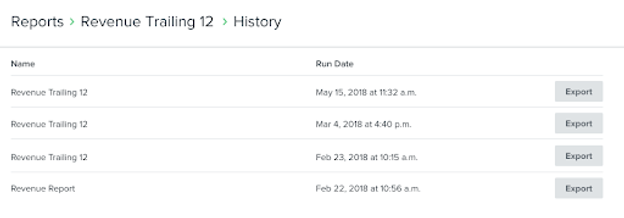
2. 以前の実行結果を確認するには、カスタムレポートに移動し、レポートの右側にある3点メニューを開いて、履歴を表示を選択します。
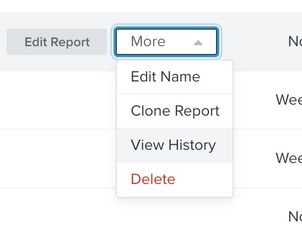
これは、レポートの完了した実行を表示します。
3. 以前の実行をダウンロードするには、その実行の三点リーダーメニューを開き、エクスポートを選択してください。
レポートを複製して名前を変更する
既存のレポートをコピーしたい場合は、複製オプションを使用してください。
1. カスタムレポートに移動し、複製したいレポートを見つけます。
2. レポートの右側にある三点メニューを開き、レポートを複製を選択します。

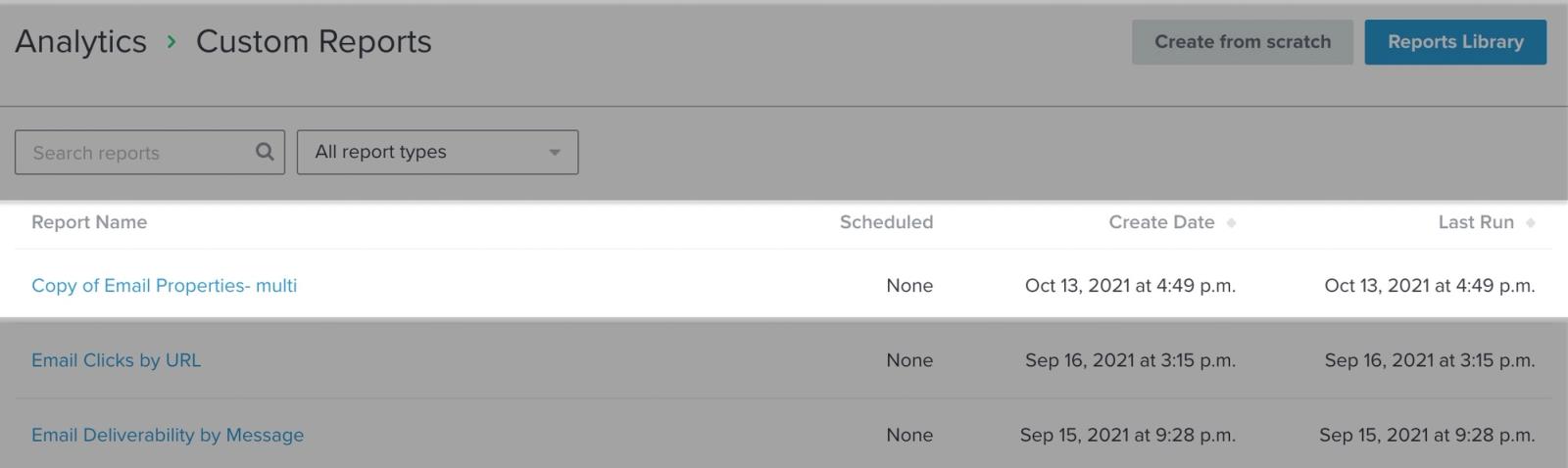
クローンしたレポートには、元のレポートのスケジュール設定は含まれない点にご注意ください。コピーしたレポートを定期的な間隔で自分宛てに配信するようスケジュールしたい場合は、カスタムレポートをスケジュールする方法 に関するガイドを参照してください。
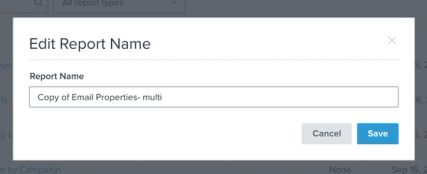
3. 複製したレポートの名前を変更するには、3点メニューを開き、名前を編集を選択します。
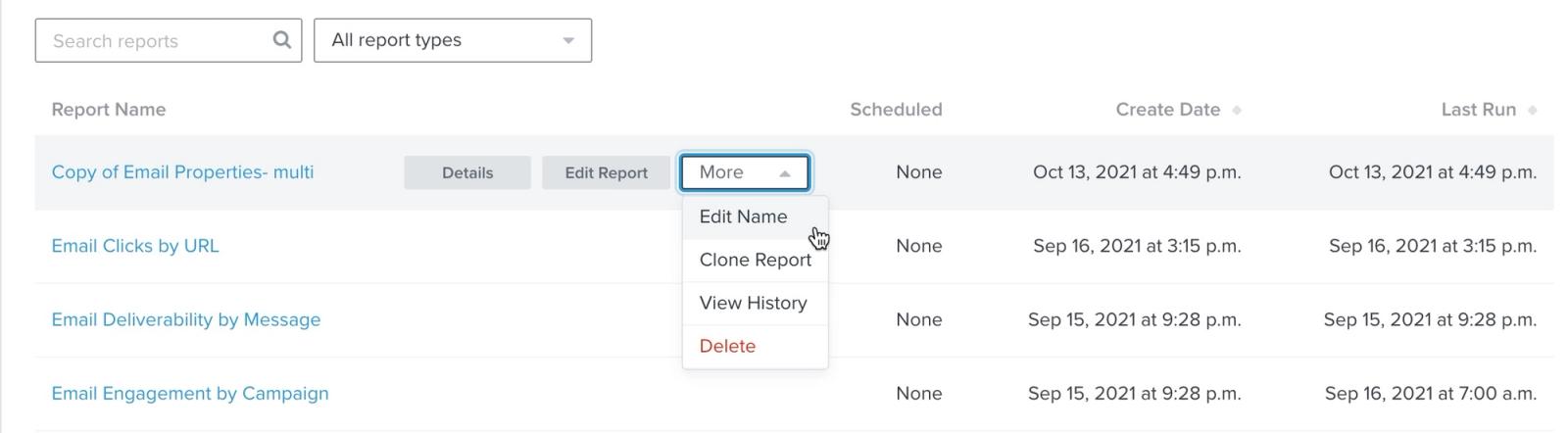
4. 表示されるモーダルでレポートの名前を変更します。レポート名を変更したら、[保存] をクリックします。