このページで学べること

特定の日時にカスタムレポートを自動実行するようにスケジュールし、結果の準備ができたらメールで通知を受け取る方法をご確認ください。これにより、レポートが自動的に実行され、確認用のデータが取得されるように設定できます。

現在、スケジュール設定されたレポートの上限は、ユーザーごと、アカウントごとに 10 件に設定されている点にご注意ください。10 件を超えるレポートをスケジュールする場合は、チームまでご連絡ください。

レポートをスケジュールする

1. [アナリティクス] タブに移動します。

2. [カスタムレポート] を選択します。

3. 既存のレポートを選択するか、新しいカスタムレポートを作成します。

4. レポート内で、Results Preview の上部右側にある [レポートをスケジュール] をクリックします。このレポートを作成したばかりの場合は、このレポートをスケジュールする前に [保存してレポートを実行] をクリックする必要があります。

Inside a custom report with the Schedule Report button highlighted about Results Preview

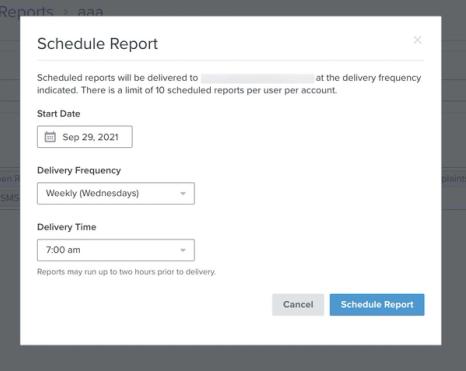
5. ここから、レポートと配信オプションに関する詳細を設定するためのスケジューリング ウィザードが表示されます。
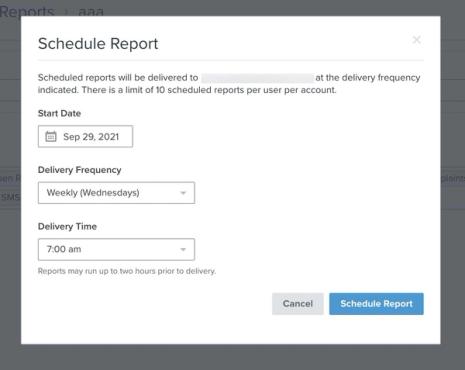
The schedule report modal with start date calendar picker, and dropdowns for delivery frequency and delivery time

6. レポートの送信開始日を選択するには、開始日 を入力するか、カレンダー アイコンをクリックして 開始日 を選択します。デフォルトでは、開始日は次の日時が表示されます。

スケジュール済みレポートをキャンセルしない限り、選択した頻度に応じてレポートは再実行され続けます。
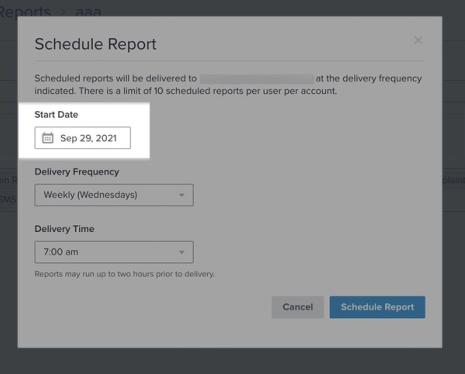
The schedule report modal with just start date calendar picker highlighted

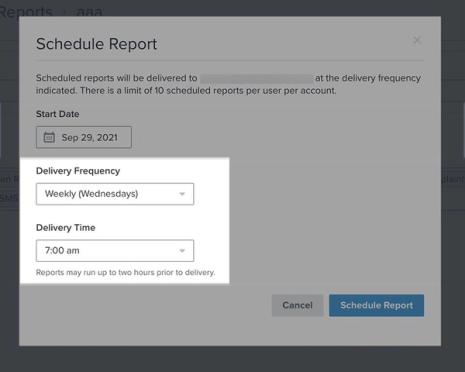
7. レポート配信を開始する 開始日 を選択すると、レポートのダウンロード準備ができたときに通知される頻度と時刻を選択できます。そのためには、次のドロップダウンを選択します:

  • 配信頻度
    ドロップダウン メニューでは、選択した開始日に応じて、レポートのメール通知を毎週または毎月受け取るオプションが表示されます。頻度はデフォルトで毎週の通知になりますのでご注意ください。
  • 配信時間
    ドロップダウンメニューは、レポートに関する通知を受け取るローカル時間を表します。このドロップダウンでは、通知を受け取る時間帯を 1 日の任意の時間から選択できます。選択した時刻は、アカウントのローカルタイムゾーンに一致します。時間はデフォルトで、アカウントのローカル時間の午前 9 時に設定される点にご注意ください。
The schedule report modal with just delivery frequency and delivery time highlighted

レポートのサイズと含まれるデータ量によっては、期日どおりに配信されるよう、予定時刻の最大 2 時間前からレポートの実行が必要になる場合があります。そのため、レポートには送信時間の直前までのデータが含まれない場合があります。

8. 頻度と配信時刻のオプションを選択したら、[レポートをスケジュール] をクリックします。

In the schedule reports modal, the Schedule Report button is highlighted

レポートをスケジュールすると、選択した頻度が Scheduled 列の Custom Reports overview section に表示されます。
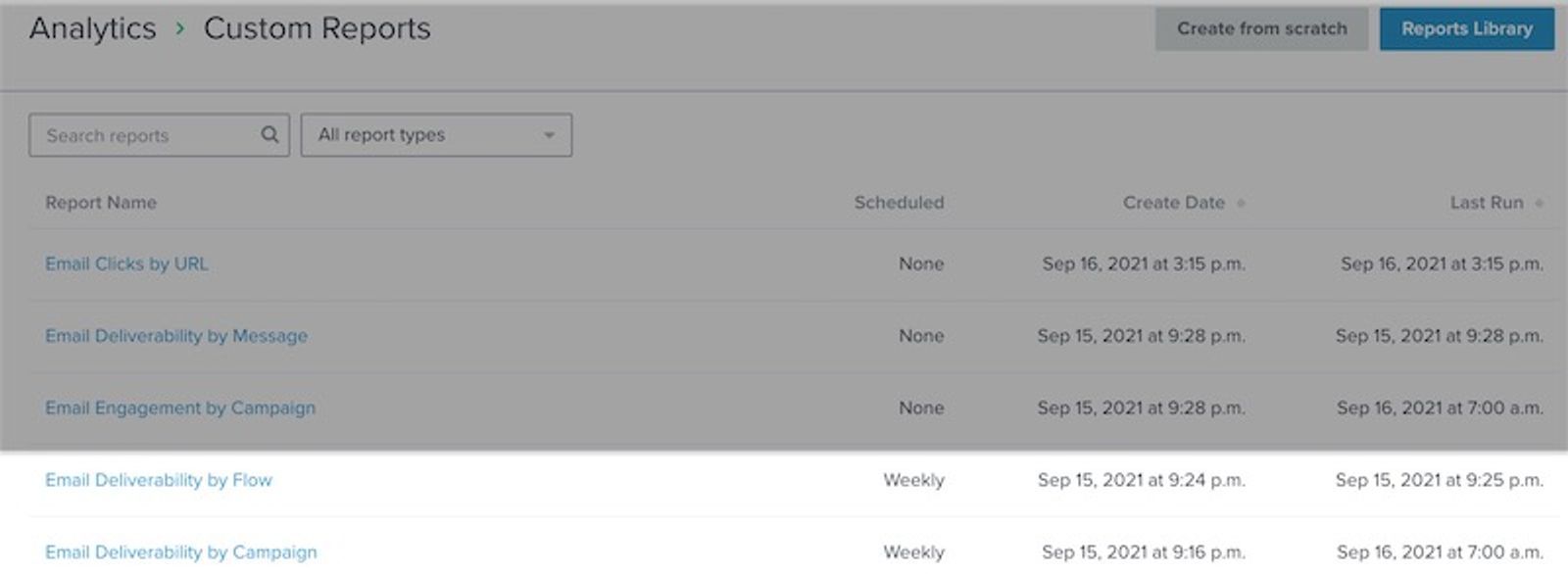
In the Custom Reports main page, the Column for Scheduled is highlighted to show if a report has been scheduled weekly or monthly

エクスポートしたレポートを含むレポート内のタイムスタンプデータは、設定の アカウントのローカル時間 で表示されますのでご注意ください。

レポートのメール通知

レポートをスケジュールすると、レポートのダウンロード準備ができた時点でメール通知が届きます。この通知は、以前に設定した時刻と頻度で送信されます。セキュリティ上の理由から、スケジュール済みレポートの通知はスケジュールを作成したユーザーにのみ送信され、Klaviyo 以外の受信者にはメール送信できません。

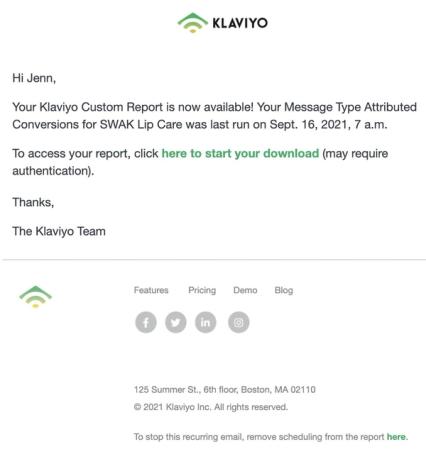
1.このメールで、リンクの こちらからダウンロードを開始 をクリックすると、レポートに移動します。レポートを取得するためにアカウントにログインすると、レポートのダウンロードが自動的に開始されます。

最初にレポートが表示されない場合は、このレポートを元々作成してスケジュールした正しい Klaviyo アカウントにログインしていることを確認してください。

Example of the email notification received when scheduled report is ready with here to start download link for report

スケジュールした日時に通知が届かなかった場合は、まず迷惑メールフォルダを確認することをおすすめします。また、この通知は、レポートをスケジュールした Klaviyo アカウントに関連付けられているメールアドレスに送信されることにも注意してください。

スケジュール済みレポートの編集またはキャンセル

予定時間を編集する
1.スケジュールされたレポートの詳細を編集する、またはスケジュールされたレポートを完全に削除するには、分析タブに移動します。

2. カスタム レポートをクリックします。

3. ここから、レポート名をクリックするか、レポートにカーソルを合わせて レポートを編集をクリックします。

View of a report in the main Custom Reports page where you can either click or hover over the name to Edit Scheduling

4. レポート内に入ったら [スケジュールを編集] をクリックしてスケジュール設定ウィザードを開き、スケジュールの詳細を調整します。配信頻度を編集するには、まず開始日も更新する必要がある点にご注意ください。

The schedule report modal with start date calendar picker, and dropdowns for delivery frequency and delivery time

5. 頻度と配信時間のオプションを更新したら、レポートをスケジュールをクリックします。これでレポートが実行され、設定した最新のオプションで配信されます。

In the schedule reports modal, the Schedule Report button is highlighted

レポートのスケジュールを完全に解除
必要に応じて、レポートの実行を完全にスケジュール解除またはキャンセルすることもできます。

1. [分析]タブに移動します。

2. [カスタムレポート]をクリックします。

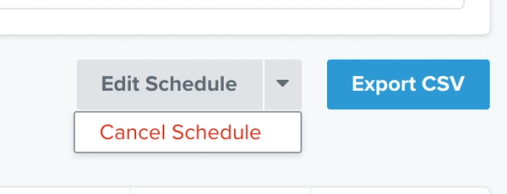
3. ここから、[レポートを編集] ボタンの右側にあるドロップダウンをクリックできます。これによりドロップダウンが開き、[スケジュールをキャンセル] オプションが表示されます。

4. [スケジュールをキャンセル] をクリックして、このレポートのスケジュール機能を完全に削除します。

View of the Cancel Schedule button next to the Export Button

その後、[スケジュール済み] 列の下にある カスタムレポートの概要セクション に移動し、レポートのスケジュールが正常に解除されたことを確認できます。レポートは、[スケジュール済み] 列で “None” と表示されます。

カスタムレポートを完全に削除することを選択した場合、レポート自体に関連付けられたスケジュール設定も自動的に失われる点にご注意ください。

In the Custom Reports main page, the Column for Scheduled is highlighted to show if a report has been rescheduled weekly or monthly

その他のリソース

  • Klaviyo でカスタムレポートを始める

    Klaviyo のカスタムレポートを使用して、各マーケティング チャネルと個々の商品またはサービスにわたってビジネスの健全性をモニタリングする方法を学びます。これらのレポートを使用すると、データを活用して顧客行動の傾向を明らかにし、一貫したマーケティング戦略に沿ってチームの足並みをそろえ、新たなインサイトに基づいて行動することでビジネスを成長させることができます。Klaviyo のレポート作成を始めたばかりですか?機能別レポートの詳細を確認し、Klaviyo のアナリティクス ツールの概要をご覧ください。

この記事は役に立ちましたか?
この記事へのフィードバックには、このフォームのみを使用してください。 サポートへの連絡方法.

Klaviyo の詳細を見る

コミュニティ
同業者、パートナー、Klaviyo のエキスパートとつながり、インスピレーションを得たり、インサイトを共有したり、あらゆる質問への回答を得たりできます。
パートナー
特定のタスクのサポートや継続的なマーケティング管理のために、Klaviyo 認定エキスパートを雇いましょう。
サポート

アカウントからサポートにアクセスしてください。

メールサポート (無料トライアルと有料アカウント) 24 時間 365 日利用可能

チャット/バーチャル アシスタント
利用可否は地域およびプランタイプによって異なります