Aangepaste rapporten plannen
Wat je leert
Lees hoe je een aangepast rapport kunt plannen om automatisch op een specifieke datum en tijd te worden uitgevoerd en via e-mail een melding te krijgen wanneer je resultaten klaar zijn. Op deze manier kun je je rapporten zo instellen dat ze automatisch worden uitgevoerd en gegevens ophalen zodat je ze kunt beoordelen.
Je kunt per gebruiker per account tot 10 rapporten plannen. Als je nog een rapport wilt plannen nadat je deze limiet hebt bereikt, annuleer dan de planning van een bestaand rapport.
Je hebt toestemming nodig om aangepaste rapporten te bewerken om een planning te maken of te wijzigen. Voor het downloaden van resultaten heb je toestemming nodig om aangepaste rapporten te exporteren.
Je rapporten plannen
1. Ga naar het tabblad Analytics .
2. Kies Aangepaste rapporten.
3. Kies een bestaand rapport of maak een nieuw aangepast rapport. Als je een nieuw rapport hebt gemaakt, klik je op Opslaan en rapport uitvoeren en wacht je tot het klaar is met uitvoeren voordat je het plant.
4. Zodra je in je rapport zit, klik je boven en rechts van je Resultatenvoorbeeld op Rapport plannen.

5. Vanaf hier zie je de planningswizard om details over je rapport en afleveropties in te stellen.
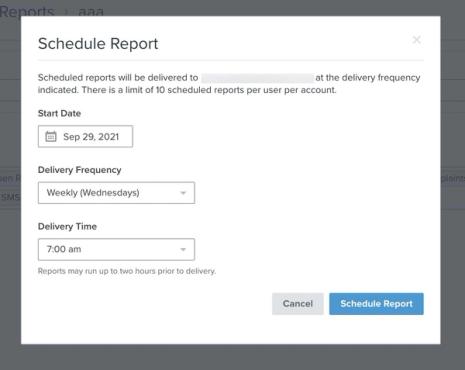
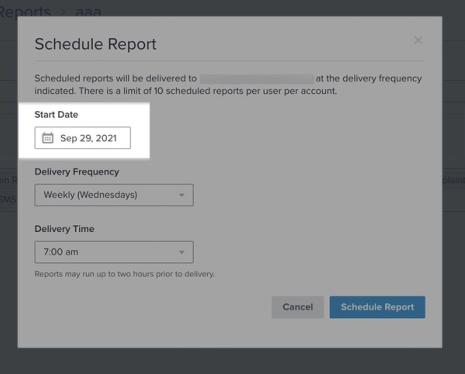
6. Als je de datum wilt kiezen waarop je rapport naar je wordt verzonden, vul je een Startdatum in of klik je op het kalenderpictogram om een Startdatum te kiezen. Standaard wordt de startdatum op de volgende dag ingesteld.
Houd er rekening mee dat je rapport, tenzij je je geplande rapport annuleert, opnieuw blijft worden uitgevoerd, afhankelijk van de frequentie die je hebt gekozen.
7. Zodra je de Startdatum van je rapport hebt gekozen om de levering te starten, heb je daarna opties om te kiezen hoe vaak en op welk tijdstip je een melding krijgt wanneer je rapport klaar is om te downloaden. Selecteer hiervoor de volgende dropdownmenu's:
- Leveringsfrequentie
Kies Wekelijks of Maandelijks. De opties tonen de weekdag of de dag van de maand op basis van je Startdatum. Standaard staat de frequentie op Wekelijks. - Bezorgtijd
Kies het uur waarop je de melding over je rapport wilt ontvangen. De tijd gebruikt de lokale tijdzone van je account en wordt standaard ingesteld op 09.00 uur. Als je vandaag kiest als startdatum, zijn alleen tijden die meer dan 2 uur vooruit liggen beschikbaar.
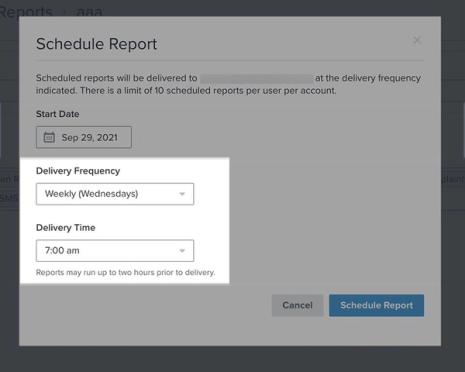
Afhankelijk van de grootte van je rapport en de hoeveelheid data die het bevat, kan het nodig zijn dat de rapporten tot 2 uur vóór de geplande tijd worden uitgevoerd om te zorgen voor levering op tijd. Je rapport bevat dus mogelijk niet alle data tot aan het verzendmoment.
8. Nadat je je opties voor frequentie en bezorgtijd hebt gekozen, klik je op Rapport plannen.

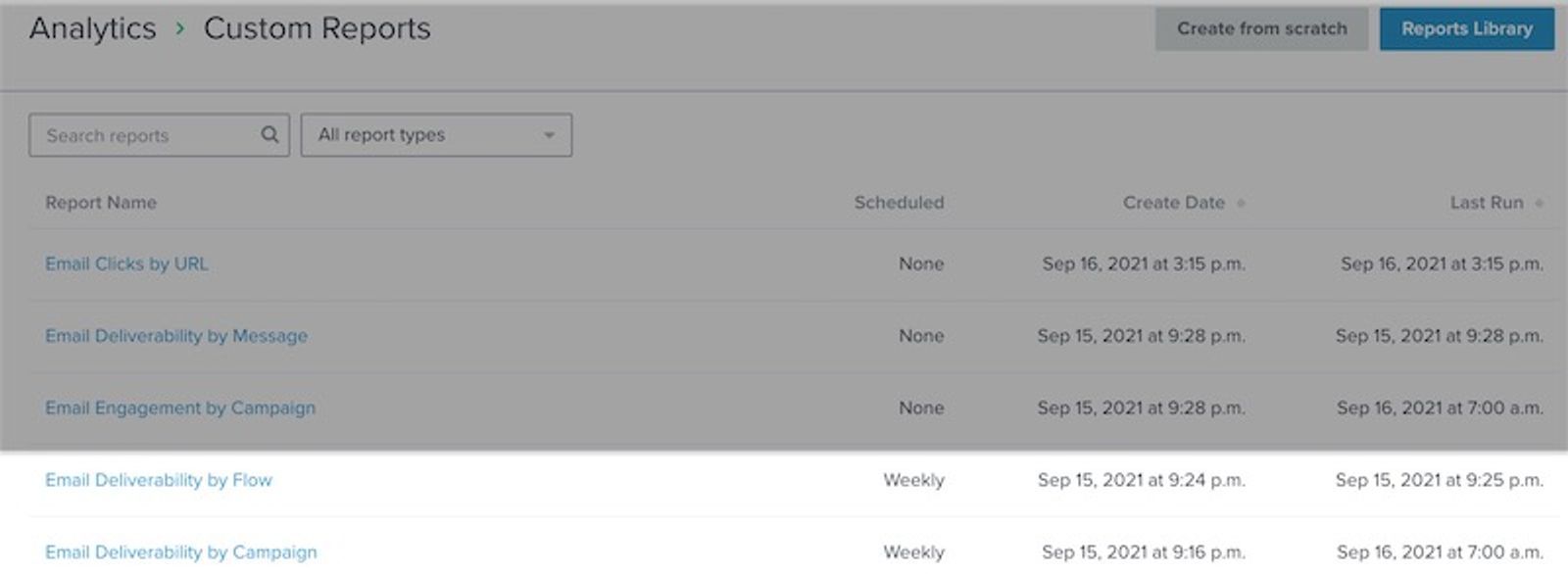
Wanneer je je rapport hebt gepland, zie je de gekozen frequentie verschijnen in je overzichtssectie Aangepaste rapporten onder de kolom Gepland.
Let op: tijdstempelgegevens in je rapporten, inclusief geëxporteerde rapporten, worden weergegeven in de lokale tijd van je account uit je instellingen.
Rapport-e-mailmelding
Zodra je je rapport hebt ingepland, ontvang je een e-mailmelding wanneer je rapport klaarstaat om te downloaden. Deze melding wordt verzonden op het tijdstip en met de frequentie die je eerder had ingesteld. Meldingen voor geplande rapporten worden gestuurd naar de Klaviyo-gebruiker die het schema het meest recent heeft opgeslagen. Om veiligheidsredenen kunnen ze niet worden gemaild naar ontvangers die geen Klaviyo gebruiken.
1. Klik in deze e-mail op de link hier om je download te starten om naar je rapport te gaan. Zodra je inlogt op je account om je rapport op te halen, zou je rapport automatisch voor je moeten beginnen te downloaden.
Als je je rapport in eerste instantie niet ziet, controleer dan of je inlogt bij het juiste Klaviyo-account waar je dit rapport oorspronkelijk hebt gemaakt en ingepland.
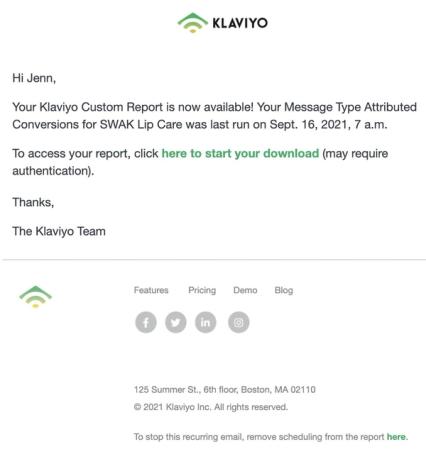
Als je je melding niet hebt ontvangen op het tijdstip en de dag die je had gepland, raden we je aan om eerst je spammap te controleren. Deze melding wordt verzonden naar het e-mailadres van de Klaviyo-gebruiker die het meest recent het schema van het rapport heeft opgeslagen.
Geplande rapporten bewerken of annuleren
De geplande tijd bewerken
1. Als je de gegevens van het geplande rapport wilt bewerken of een gepland rapport volledig wilt verwijderen, ga je naar het tabblad Analytics.
2. Klik op Aangepaste rapporten.
3. Vanaf hier kun je op de naam van het rapport klikken of het menu met rijacties openen en op Rapport bewerken klikken.

4. Zodra je in het rapport bent, klik je op Planning bewerken om de wizard voor planning te openen. Kies Wekelijks of Maandelijks bij Bezorgfrequentie. Als je de dag wilt wijzigen die door de planning wordt gebruikt, werk je Startdatum bij en controleer je Bezorgtijd voordat je opslaat.
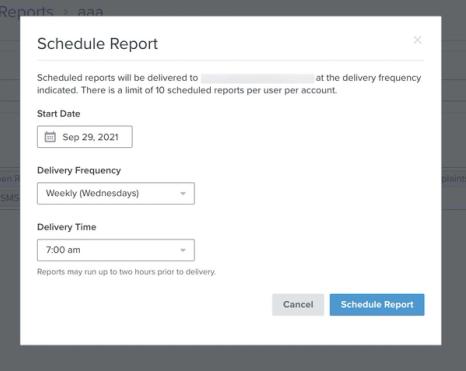
5. Nadat je je frequentie- en bezorgtijdopties hebt bijgewerkt, klik je op Rapport plannen. Je rapport wordt nu uitgevoerd en geleverd met de nieuwste opties die je hebt ingesteld.

Planning van rapport volledig verwijderen
Je kunt ook kiezen om het plannen van een rapport volledig te verwijderen of een rapport te annuleren, als je dat nodig hebt.
1. Ga naar Analytics > Aangepaste rapporten.
2. Klik op de naam van het rapport om het te openen.
3. Naast Planning bewerken klik je op het menu met 3 puntjes (Meer planningsacties).
4. Klik op Planning annuleren om de planning te verwijderen. Het rapport zelf blijft beschikbaar.
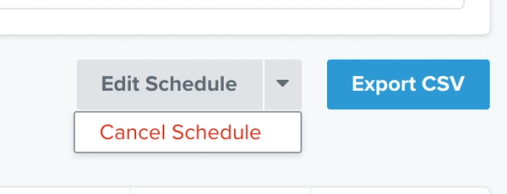
Je kunt vervolgens controleren of de planning van je rapport is verwijderd door naar het overzichtsgedeelte van aangepaste rapporten te gaan onder de kolom Gepland. Je rapport moet in de kolom Gepland worden weergegeven als "Geen".
Let op: als je ervoor kiest om een aangepast rapport volledig te verwijderen, verlies je ook automatisch alle planning die aan het rapport zelf is gekoppeld.
Extra hulpbronnen
- Aan de slag met aangepaste rapporten in Klaviyo
Leer hoe je Klaviyo-aangepaste rapporten gebruikt om de gezondheid van je bedrijf te monitoren via elk van je marketingkanalen en individuele producten of diensten. Door deze rapporten te gebruiken, kun je je data inzetten om trends in klantgedrag te ontdekken, je team op één lijn te brengen rond een samenhangende marketingstrategie en je bedrijf te laten groeien door nieuwe inzichten om te zetten in actie. Net begonnen met Klaviyo-rapportage? Lees meer over rapportspecifieke functies en krijg een algemeen overzicht van Klaviyo’s analysetools.