Een campagneprestatierapport opstellen
Wat je leert
Lees meer over het campagneprestatierapport, waar je het in Klaviyo kunt vinden en hoe je het kunt aanpassen om je bedrijf beter te ondersteunen. Met het campagneprestatierapport kun je een diepe duik nemen in campagnespecifieke gegevens over betrokkenheid en conversie. Dit rapport helpt je snel aan de slag door een kant-en-klaar rapport te bieden met alle standaard meetwaarden voor betrokkenheid en bezorgbaarheid, netjes gegroepeerd op campagnenaam. Pas het aan op je behoeften door de meetwaarden die je wilt analyseren aan te passen en die analyse te verfijnen met tags en filters voor het tijdsbereik.
Het campagneprestatierapport kan je helpen om vragen te beantwoorden zoals:
- Hoe hebben mijn productlanceringcampagnes het afgelopen jaar gepresteerd?
- Hoe ziet mijn conversietrechter eruit voor campagnes die in de afgelopen 90 dagen zijn verzonden, vergeleken op verschillende conversiemeetwaarden, waaronder toegeschreven sitebezoeken, check-outs en aankopen?
Je rapport maken
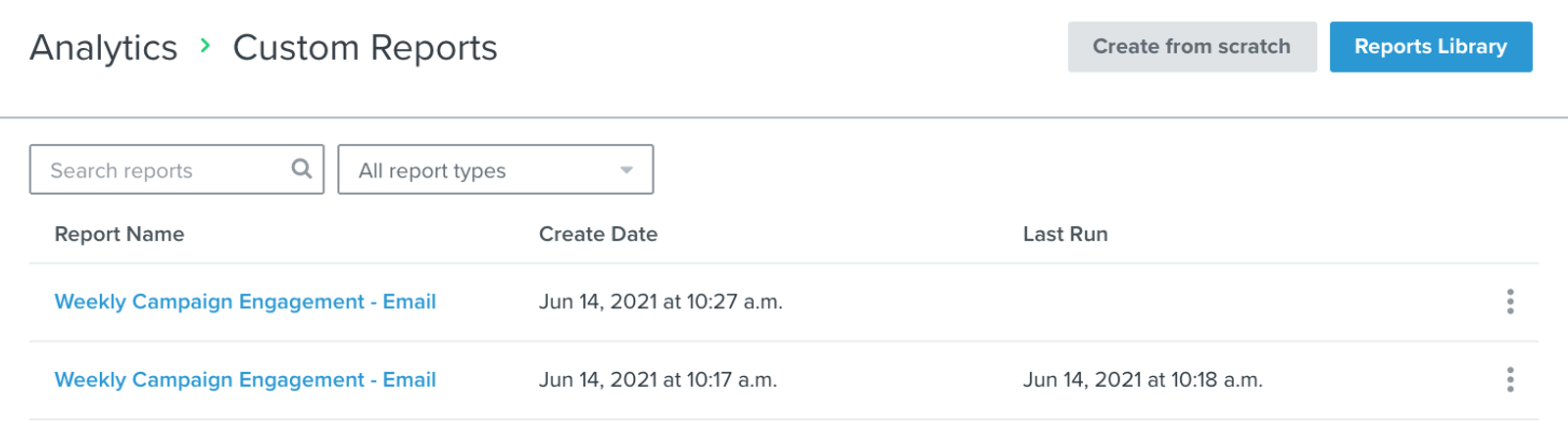
1. Ga naar Analytics > Custom Reports.
2. Blader vervolgens door onze bibliotheek met vooraf gebouwde rapporten of klik op Vanaf nul maken.
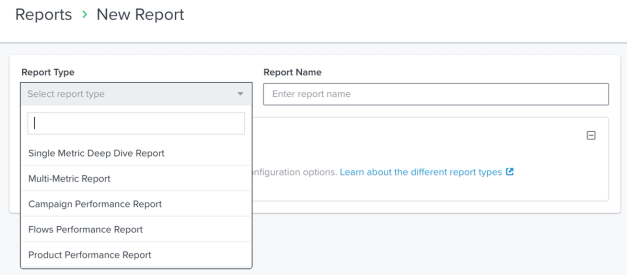
3. Selecteer onder Rapporttype campagneprestatierapport in de dropdown.
4. Geef je rapport een naam.
Je rapport aanpassen
Pas vervolgens je rapport aan zodat het het beste aansluit op de behoeften van je bedrijf. Standaard is het rapport vooraf ingevuld met de standaard meetwaarden voor bezorgbaarheid en betrokkenheid die zijn gekoppeld aan je kanalen in Klaviyo. Als je zowel sms als e-mail gebruikt, zie je zowel sms- als e-mailmeetwaarden verschijnen.
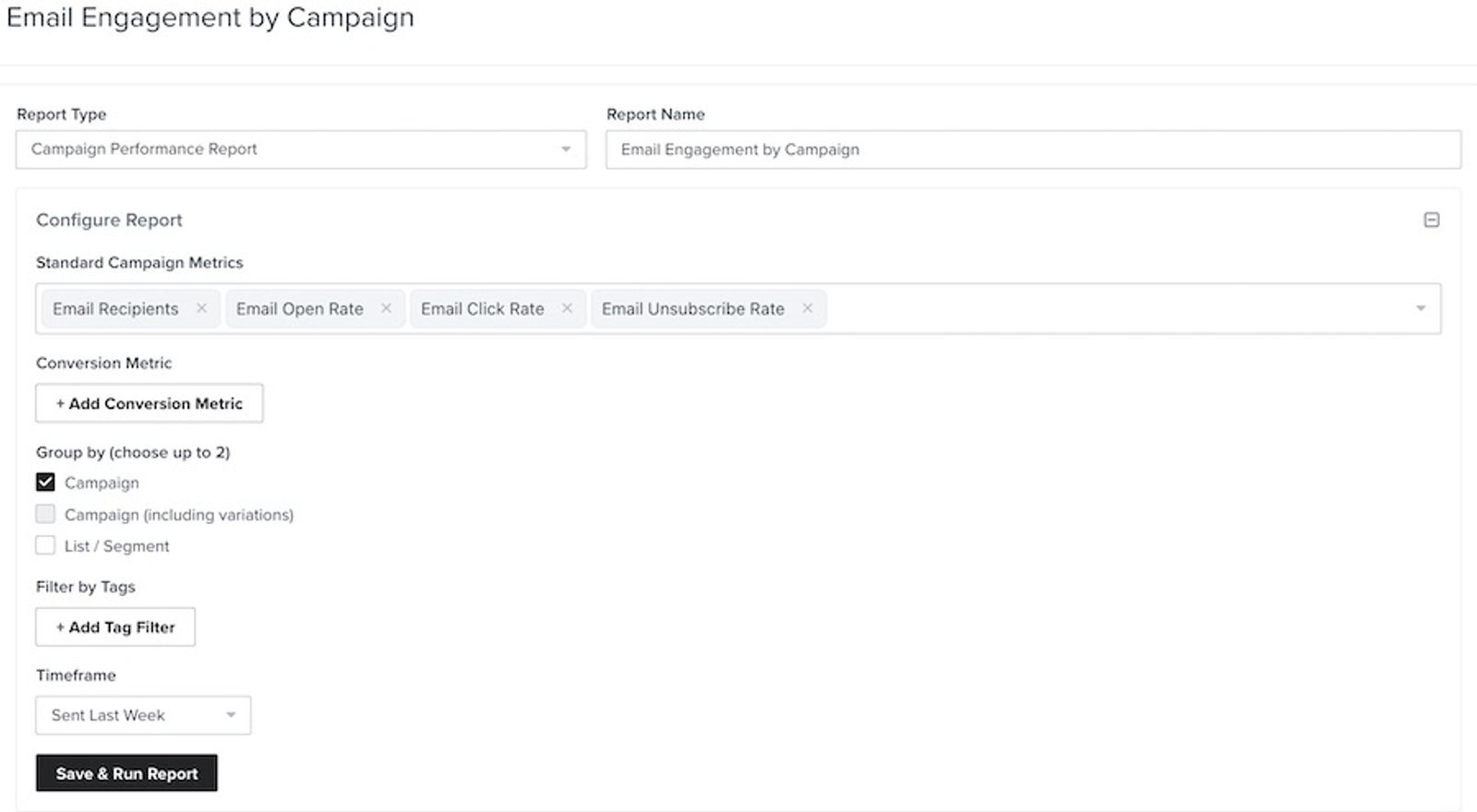
1. Kies welke meetwaarden je in je rapport wilt analyseren door de geautomatiseerde selectie uit te breiden of ervan te verwijderen. Als een vooraf ingevulde meetwaarde niet relevant is voor je behoeften, verwijder je deze door op de X rechts van de naam van de meetwaarde te klikken.
Als je bijvoorbeeld alleen sms-prestaties wilt bekijken, moet je alle e-mailmeetwaarden verwijderen. Als je een van deze standaarden opnieuw wilt toevoegen, klik je gewoon in het grijze vak en selecteer je ze opnieuw in de dropdown.
Je kunt ook maximaal 10 conversiemeetwaarden toevoegen naast de vooraf ingevulde set die bij het rapport hoort. Dit omvat zowel standaard conversie meetwaarden (bijv. Bestelling geplaatst) als conversiepercentage (bijv. Bestelling geplaatst-percentage) die aan je berichten kunnen worden toegeschreven.
Let op: sms-return on investment, sms-gebruik en sms-uitgaven zijn pas beschikbaar vanaf 1 oktober 2025. sms-return on investment en sms-uitgaven zijn alleen beschikbaar voor niet-gecontracteerde sms-klanten; gecontracteerde sms-klanten zien voor al deze flow-meetwaarden 0's voor alle tijdsperioden. Sms-return on investment wordt berekend met toegeschreven omzet van de gekoppelde omzetmeetwaarde.
2. Selecteer + Conversie-meetwaarde toevoegen om deze parameters aan je analyse toe te voegen.

3. Zodra je je rapport hebt aangepast en de gewenste conversie-meetwaarde hebt toegevoegd, is de volgende stap om te bepalen hoe je die conversie-meetwaarden wilt analyseren. Met uitzondering van percentages ondersteunen alle conversiemeetwaarden twee verschillende dropdownmenu's om je analyse aan te passen:
- Totaal, Uniek of Waarde
Je kunt rapporteren over het totale aantal keren dat een event voorkomt (Totaal) of het unieke aantal profielen dat dat event heeft uitgevoerd (Uniek). Als de meetwaarde die je selecteert een geldwaarde heeft (bijv. Placed Order), kun je ook rapporteren over de waarde van de events (Waarde). - SUM of AVG
Je kunt een van de twee aggregaties kiezen: SUM of AVG. SUM toont het totaal van alle events voor je geselecteerde meetwaarde. Als er bijvoorbeeld twee Placed Order -events van $ 15 zijn binnen het tijdsbestek dat je selecteert, is de VALUE SUM $ 30 en de TOTAL SUM 2. AVG toont het gemiddelde van events die voor je meetwaarde hebben plaatsgevonden. Als er bijvoorbeeld twee Placed Order -events van $ 15 zijn binnen het tijdsbestek dat je selecteert, is het gemiddelde $ 15.
4. Je hebt ook de optie om prestatiegegevens te bekijken die zijn gegroepeerd op specifieke lijst of segment. Je kunt deze modificator toevoegen om je rapport te groeperen en te filteren op specifieke waarden. Bekijk onze bron met segmentideeën voor richtlijnen en best practices voor segmenten.
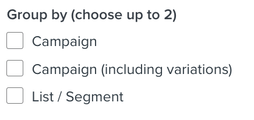
Gegevens op segmentniveau zijn alleen beschikbaar vanaf 1 juli 2022, dus elk campagneprestatierapport dat vóór deze datum groepeert op "lijst/segment" geeft een foutmelding. Je moet ofwel de betreffende groep "lijst/segment" verwijderen, of je tijdsperiode aanpassen zodat deze begint op of na 1 juli 2022 om het rapport succesvol uit te voeren.
5. Je hebt een paar opties om je lijst- of segmentgegevens te organiseren. Deze opties zijn onder andere:
- Groeperen op lijst of segment
Door het vakje bij Lijst/Segment aan te vinken, wordt een rapport gemaakt waarin meetwaarden op segmentniveau worden samengevoegd voor alle campagnes.
Elke rij in je rapport laat data zien per segment (d.w.z. Campagne-ID) en per campagneverzending (d.w.z. Campagne-ID en campagnenaam), met extra bijbehorende rapportmeetwaarden.

- Groeperen op inboxprovider
Door het vakje voor Inboxprovider aan te vinken, maak je een rapport dat campagneprestaties per inboxprovider aggregeert. Let op: alleen bezorgbaarheidsmeetwaarden worden weergegeven en omzet wordt niet toegewezen aan inboxproviders.
Elke rij in je rapport toont gegevens per inboxprovider, met aanvullende bijbehorende bezorgbaarheidsmeetwaarden.

- Groeperen op campagne en lijst of segment
Door de vakjes aan te vinken voor zowel Campagne als Lijst/Segment maak je een rapport dat meetwaarden uitsplitst per segment per campagne. Elke rij in je gegevensrapport toont per segment en per campagneverzending, met aanvullende bijbehorende rapportmeetwaarden.

- Groeperen op campagne en inboxprovider
Door de vakjes voor zowel Campagne als Inboxprovider aan te vinken, maak je een rapport dat meetwaarden per inboxprovider per campagne uitsplitst. Elke rij in je gegevensrapport wordt weergegeven per inboxprovider en per campagnemail, met aanvullende bezorgbaarheidsmeetwaarden.

- Groeperen op campagnevariaties
Door de vakjes aan te vinken voor Campagne (inclusief variaties) wordt er een rapport gemaakt dat meetwaarden uitsplitst op basis van de campagnevariatie. Deze optie is handig als je meerdere campagnevariaties verstuurt en tot op segmentniveau wilt zien welke het succesvolst is. Als je dit koppelt aan een andere groep (bijv. Inboxprovider of Lijst en segment), werkt dit vergelijkbaar met de optie Campagne , maar geeft het data op variatieniveau.
Let op: campagnes zonder variaties tonen "N.v.t." onder de variatiekolom.

Als je Campaign en Campaign (including variations) samen kiest, of alle drie de opties kiest, levert dat geen gegevensresultaten op.
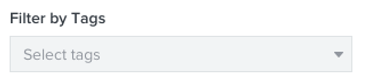
Het campagneprestatierapport ondersteunt filteren op tag. Als je bijvoorbeeld alleen gegevens wilt bekijken van je productaankondigingscampagnes, selecteer je die tag in het vervolgkeuzemenu Filteren op tags. Je kunt meerdere tags tegelijk selecteren, gescheiden door de AND-connector.
6. Tot slot pas je het tijdbereik van je rapport aan, zodat het alleen de data toont die jij belangrijk vindt. Om het tijdsbestek aan te passen, kies je het geselecteerde tijdbereik en de groepering in de bijbehorende dropdownmenu's. Als je geen specifieke groepering hebt opgegeven, worden je data in plaats daarvan gesorteerd in twee rijen: één voor e-mail en één voor sms.
Let op: als je ervoor kiest om A/B-e-mailvariaties op te nemen, kun je het rapport niet op tijd groeperen en andersom.
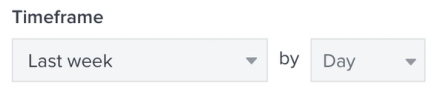
Je kunt het tijdsbereik aanpassen naar:
- Vandaag
- Laatste 24 uur
- Gisteren
- Deze week
- Afgelopen 7 dagen
- Vorige week
- Deze maand
- Afgelopen 30 dagen
- Vorige maand
- Dit jaar
- Afgelopen 90 dagen
- Afgelopen 365 dagen
- Vorig jaar
- Aangepast
Je kunt de gegevens ook groeperen op:
- Dagelijks
- Wekelijks
- Maandelijks
- Jaarlijks
Let op: tijdstempelgegevens in je rapporten, inclusief geëxporteerde rapporten, worden weergegeven in de lokale tijd van je account vanuit je instellingen. Daarnaast is bij gebruik van aangepaste datumbereiken het maximale tijdbereik 2 jaar. Als je probeert een rapport te maken met meer dan 2 jaar aan gegevens, verschijnt er een foutmelding.
Je rapport uitvoeren en exporteren
Zodra je je campagneprestatierapport hebt aangepast om al je gewenste meetwaarden voor betrokkenheid, bezorgbaarheid en conversie op te nemen – evenals tijdsbestekken, groeperingen en filters – ben je klaar om je rapport uit te voeren.
Let op: bericht-ID en experimentvariatie zijn verschillende eigenschappen die worden gebruikt bij UTM-tracking. Bericht-ID verwijst naar het overkoepelende ID-nummer van het bericht, terwijl experimentvariatie verwijst naar het ID dat is gekoppeld aan een specifieke A/B-testversie. Momenteel verschijnt alleen bericht-ID in rapportdownloads. Maar zowel bericht-ID als experimentvariatie verschijnen in je Google Analytics-gegevens.
1. Klik op Rapport opslaan en uitvoeren. Hiermee wordt je rapport verwerkt en wordt het opgeslagen in je account.
Het kan even duren voordat je resultaten zijn ingevuld, maar wanneer dit klaar is, zie je een uitgebreide samenvatting van je rapport. Je nieuwe rapport en de resultaten ervan worden automatisch opgeslagen, dus je kunt op elk moment weg navigeren en vanuit het tabblad Analytics terugkeren naar je rapport.

Wanneer je rapport is voltooid, zie je dat het is gevuld met resultaten en klapt het configuratievak automatisch in, zodat je je kunt richten op het identificeren van prestatietrends en kansen. Boven je resultaten verschijnt een tijdstempel van wanneer het rapport voor het laatst is uitgevoerd.
2. Als je de resultaten van je rapport wilt exporteren voor verdere analyse, klik je op Exporteren.
Je rapporten plannen
Je hebt ook de optie om een rapport te plannen zodat het automatisch wordt uitgevoerd op een specifieke datum en tijd, en per e-mail een melding te krijgen wanneer je resultaten klaar zijn. Op deze manier kun je je rapporten zo instellen dat ze automatisch worden uitgevoerd en gegevens ophalen ter beoordeling, in plaats van ze handmatig te exporteren.
Lees hoe je rapporten kunt plannen om automatisch naar je inbox te worden verzonden.
Rapportresultaten bijwerken
Rapporten worden niet automatisch vernieuwd; in plaats daarvan moet je het rapport handmatig opnieuw uitvoeren om bijgewerkte gegevens op te halen. Om te zien wanneer een rapport voor het laatst is bijgewerkt, kijk je naar de tijdstempel Laatst uitgevoerd via het tabblad Analytics of in het rapport zelf.
1. Open je rapport opnieuw en klik op Rapport uitvoeren.
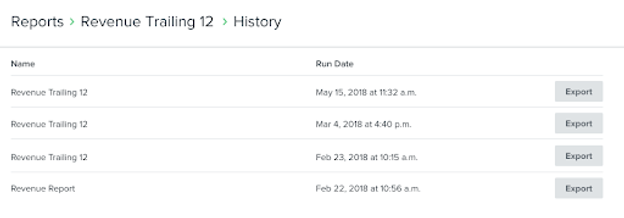
2. Als je historische rapportresultaten van eerdere runs wilt bekijken, ga je naar Aangepaste rapporten en klik je op Meer en kies je vervolgens Geschiedenis bekijken in het dropdownmenu.
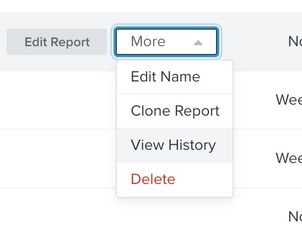
Dit toont alle historische runs voor het rapport waarin je bent geïnteresseerd.
3. Selecteer Exporteren om de historische resultaten van je rapport te downloaden.
Rapporten klonen en hernoemen
Als je een bestaand rapport hebt dat je wilt kopiëren, gebruik je de optie Klonen.
1. Ga naar Aangepaste rapporten en zoek het rapport dat je wilt klonen.
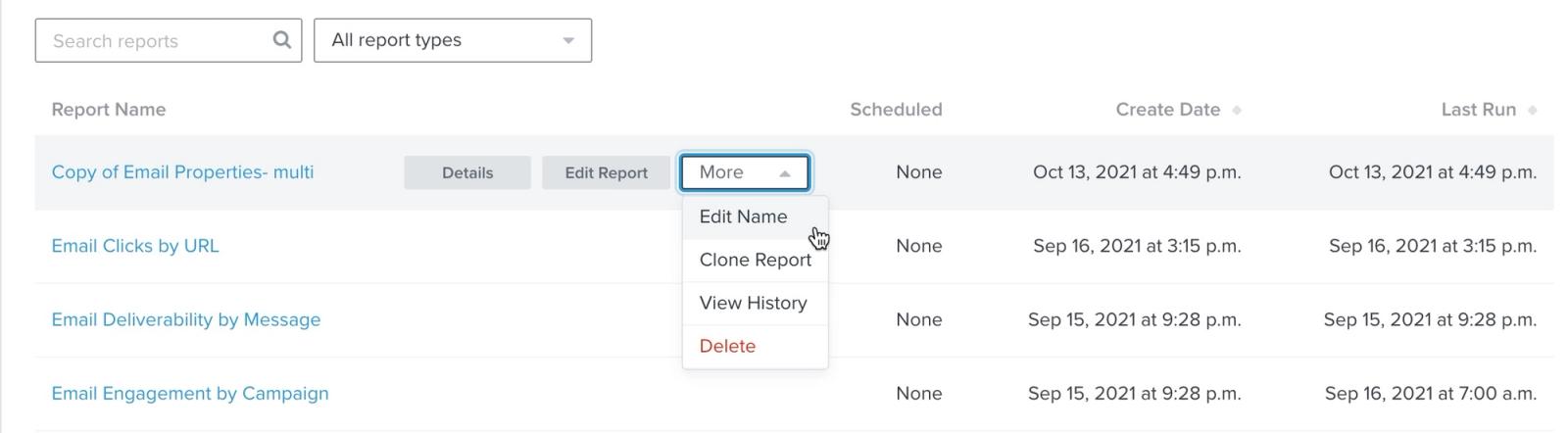
2. Klik rechts van het rapport op Meer en kies vervolgens Rapport klonen in het dropdownmenu.

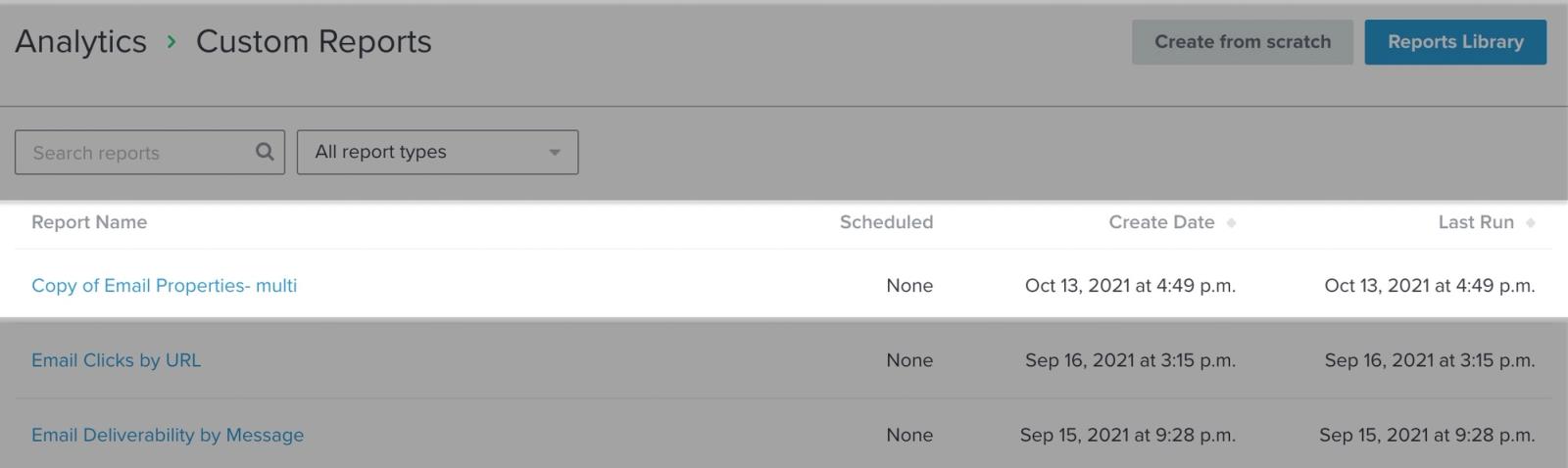
Let op: gekloonde rapporten bevatten geen planningsvoorkeuren uit het oorspronkelijke rapport. Als je je gekopieerde rapport volgens een vaste frequentie automatisch naar jezelf wilt laten sturen, bekijk dan onze handleiding Aangepaste rapporten plannen.
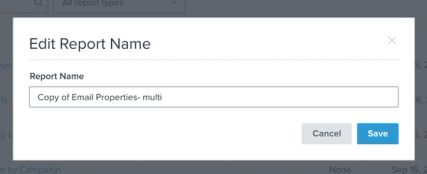
3. Als je ook je gekloonde rapport wilt hernoemen, navigeer je naar de rechterkant van het rapport en klik je op Meer, en kies je vervolgens Naam bewerken in het dropdownmenu.
4. Wijzig de naam van je rapport in het venster dat verschijnt. Nadat je de naam van je rapport hebt gewijzigd, klik je op Opslaan.