Komma igång med rapporter om referenspunkter
Du kommer att lära dig
Läs mer om hur referenspunkter gör att du kan analysera dina kontodata i relation till Klaviyos bästa praxis, branschtrender och företag som liknar ditt eget. Genom att se hur olika delar av ditt konto presterar kan du prioritera insatser inom områden som behöver förbättras för att använda Klaviyo till sin fulla potential.
Förkrav för referenspunkter
Referenspunkter är tillgängliga för konton som är hostade i Klaviyo:s amerikanska dataregion.
E-post
För att se prestandajämförelser för e-post måste du ha levererat minst 25 e-postmeddelanden under de senaste 6 månaderna. Se till att du anger din bransch så att Klaviyo kan välja branschjämförelser. Referenspunkter uppdateras med nya data den 10:e varje månad. Du kommer att se en tidsstämpel för när dina referenspunkter senast uppdaterades uppe till höger. Om du blir berättigad att ta del av referenspunkter denna månad kommer dina referenspunkter inte att vara tillgängliga förrän nästa månad.
SMS
Referenspunkter för SMS-kampanjer och flöden kräver minst 25 levererade SMS-meddelanden under de senaste 6 månaderna. Du kommer inte att kunna se branschreferenspunkter för SMS om du inte uppfyller det här kravet. Om du når tröskelvärdet den här månaden kommer dina referenspunkter att vara tillgängliga nästa månad. I den här artikeln förklaras de olika sidorna för referenspunkter och hur du tolkar dem. Om du vill ha information om hur du anpassar tabellerna och graferna på varje sida kan du gå till Så här anpassar du dina sidor för referenspunkter. Om du vill ha strategisk vägledning om hur du använder fliken Analytics kan du gå till vår kurs om Anpassa din analysupplevelse.
Fastställa din bransch
När du navigerar till de olika sidorna för referenspunkter ser du ett avsnitt längst ned på varje sida som visar hur vi fastställer jämförelsedata för dina referenspunkter. Genom att klicka i det här avsnittet kan du se vilken bransch som för närvarande används för att ta fram dina jämlikars data, som visas nedan.
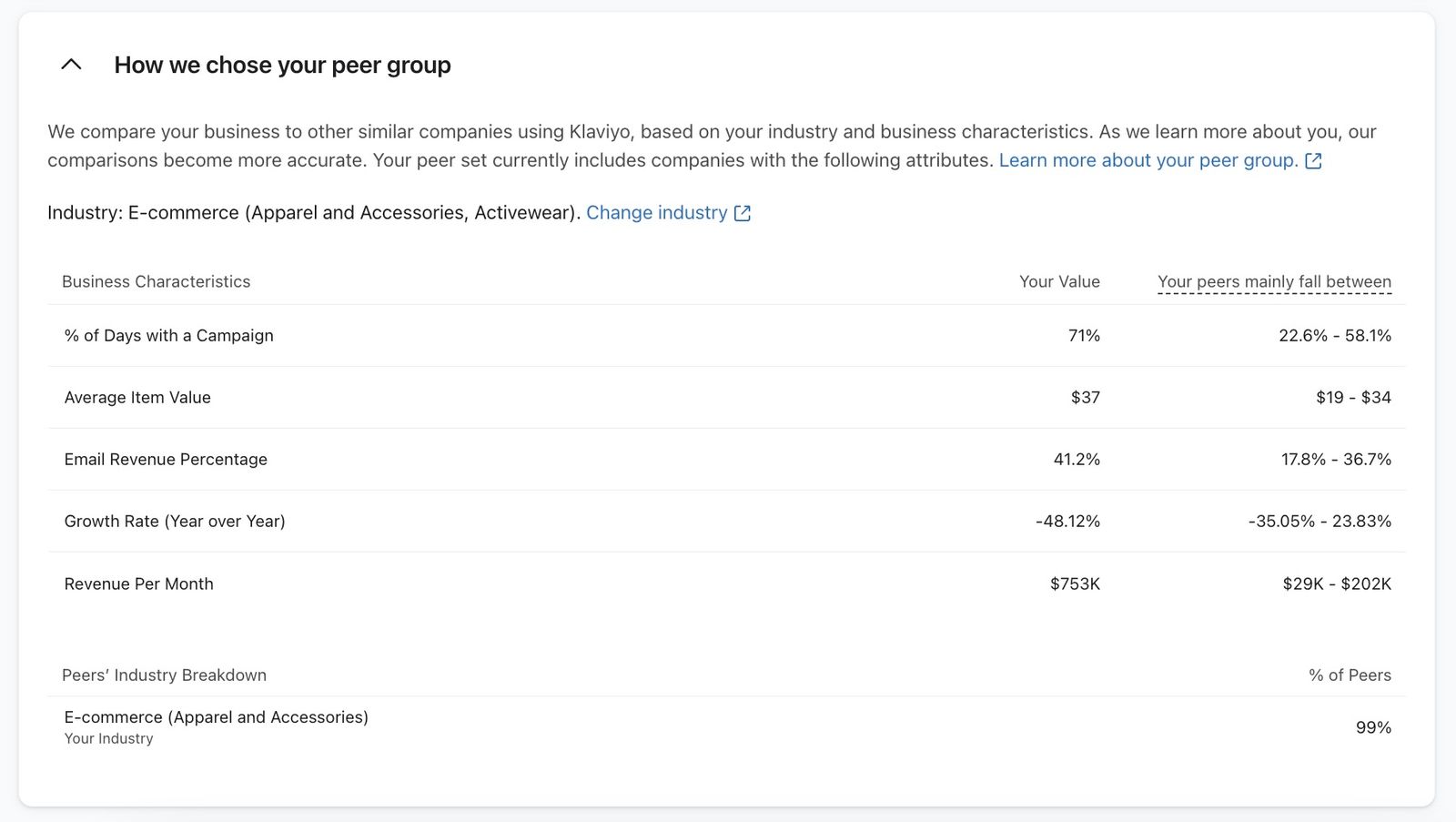
peer-grupper är en uppsättning med ungefär 100 företag som liknar ditt eget i storlek och omfattning (t.ex. bransch, genomsnittligt artikelvärde, total omsättning, tillväxttakt jämfört med föregående år, andel dagar med en skickad kampanj och andel e-postintäkter). Om din bransch är felaktig klickar du på Ändra bransch i det här avsnittet. Uppdatera ditt val under Branschinformation och klicka på Spara. Om du vill lägga till en bransch eller läsa mer om hur du ändrar den kan du gå till Så här uppdaterar du din bransch och vertikal i Klaviyo.
Få tillgång till referenspunkter
För att få åtkomst till referenspunkter går du till Analys > Referenspunkter.
På fliken referenspunkter finns det 5 separata sidor som låter dig analysera dina data i relation till andra företag som liknar ditt eget. Dessa sidor inkluderar:
- Översikt
- Affärsresultat
- Kampanjer
- Flöden
- Registreringsformulär
Med lanseringen av iOS15, macOS Monterey, iPadOS 15 och WatchOS 8 ändrade Apple Mail Privacy Protection (MPP) sättet som vi tar emot öppningsfrekvensdata på din e-post genom att förhämta vår spårningspixel. I och med denna förändring är det viktigt att förstå att öppningsfrekvensen kommer att överdrivas.
För att se om dina öppningar påverkas rekommenderar vi att du skapar en anpassad rapport som innehåller en MPP-egenskap. Du kan också identifiera dessa öppningar i dina enskilda prenumerantsegment.
Översiktssida för referenspunkter
När du väljer referenspunkter kommer du som standard till sidan Översikt. Översiktssidan visar en snabb sammanfattning av vilka delar av ditt marknadsföringsprogram som presterar bra och vilka delar som presterar dåligt.
I rapporter med referenspunkter är Genomsnittligt antal beställningar det genomsnittliga antalet beställningar per kund under hela tiden fram till slutet av din valda period. Till exempel, för förra månaden, omfattar det beställningar fram till slutet av förra månaden, snarare än bara beställningar som gjordes under den månaden.
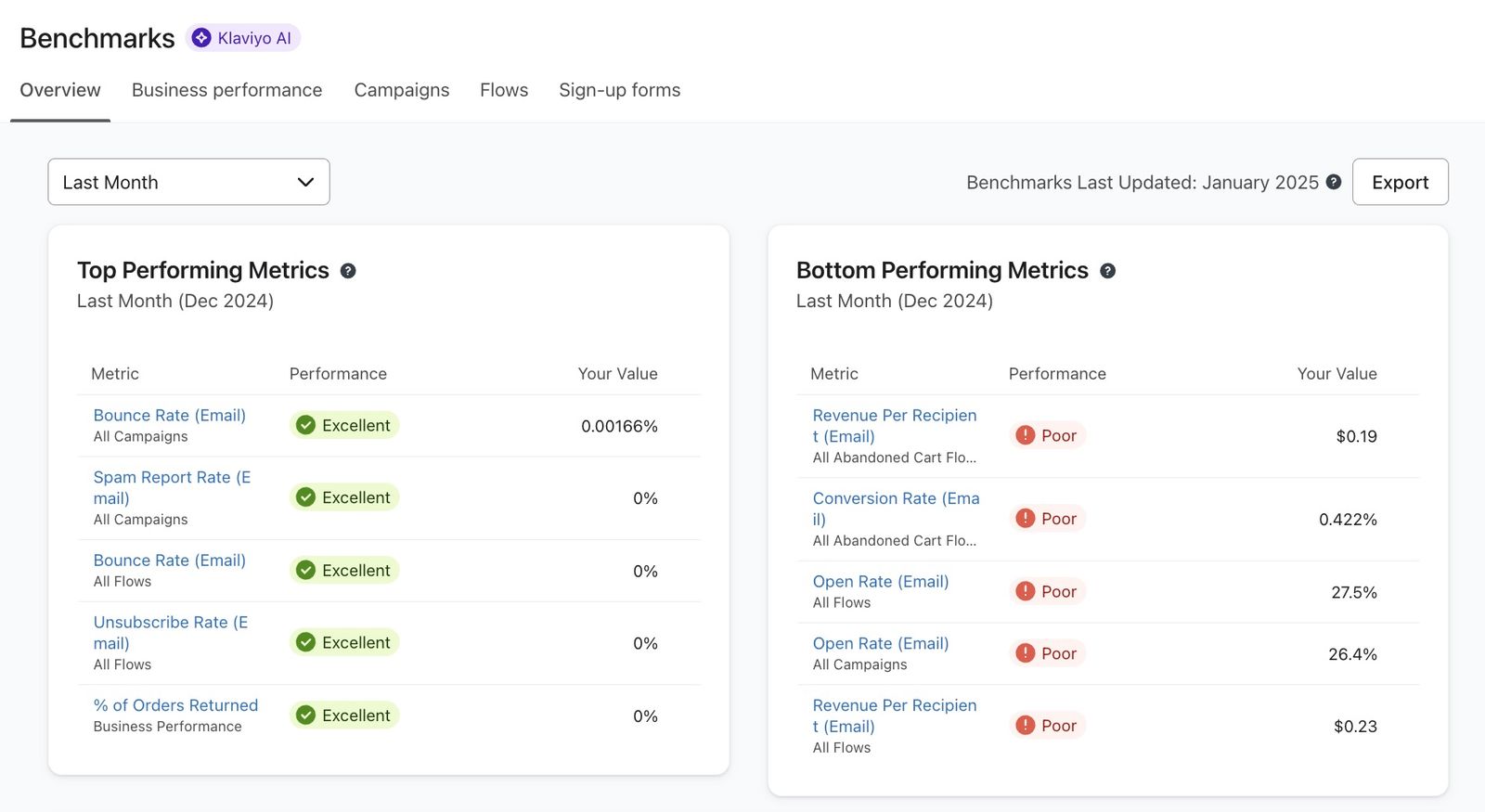
Avsnittet Bäst presterande mättal visar dina bäst presterande mättal, rangordnade i fallande percentiler. Samtidigt visar Sämst presterande mättal dina 5 mättal med sämst resultat, rangordnade i stigande percentiler. Båda tabellerna visar också de råa utdatavärdena för vart och ett av dina prestationsmättal.
Förstå hur data är organiserade i referenspunkter
Sidorna Affärsresultat, Kampanjer, Flöden och Registreringsformulär låter dig gå djupare in i mer specifika data för en fokuserad analys. För att navigera till någon av dessa klickar du på motsvarande flik.

På de här sidorna kan du använda tabellen för att granska mättal för hela den valda perioden, eller välja ett stapel- eller linjediagram för att visa ett valt mättal över tid.
Tabeller
Standardvyn för tabeller sammanfattar Kontots resultat för hela den valda tidsperioden per mättal. Den här vyn är användbar eftersom den visar ett råvärde för varje mättal samt en visuell resultatindikator.
Standardvy
När du öppnar en tabellvy ser du automatiskt följande kolumner och värden:
- Mättal
De mättal vi har valt som representerar prestandan för ditt Konto. Exempel är öppningsfrekvens, klickfrekvens (CR) och andel återkommande kund. - Din resultat
Visar hur varje mättal jämförs med din referenspunkter grupp. De här statusarna är Dålig, Ok, Bra och Utmärkt. Läs mer om vad referenspunkter för resultatdata innebär och hur du använder dem. - Ditt värde
Det råa beloppet som motsvarar den angivna prestandaindikatorn; t.ex. för genomsnittligt beställningsvärde ser du det exakta monetära värdet för ditt företag. - Median (Peers) eller Median (bransch)
Det mittersta värdet för jämförelsegruppen. Hälften av företagen har värden över medianen och hälften har värden under den. Tabeller för sms-kampanjer och flöden använder branschens referenspunkter; e-posttabeller använder prestandajämförelse.
Detaljerad tabellvy
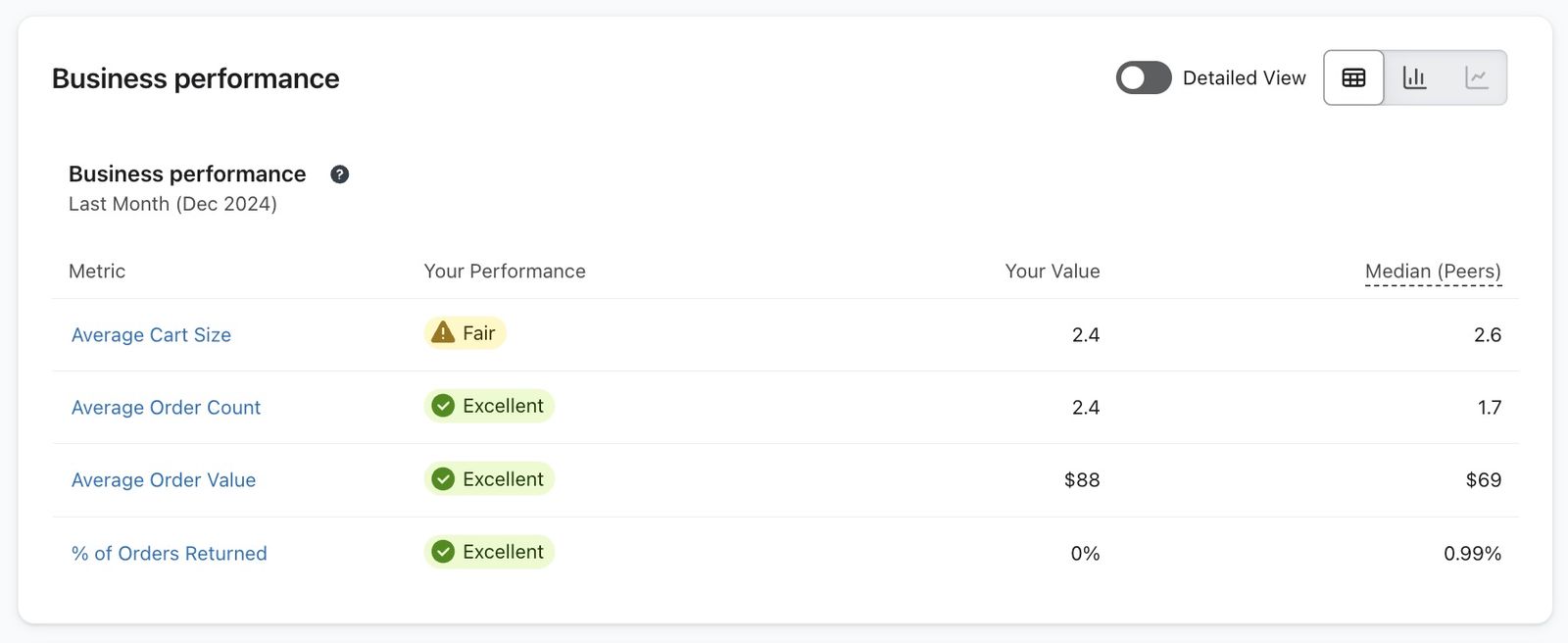
Om du vill visa ytterligare värden och prestandaindikatorer som är kopplade till ditt mättal, aktiverar du alternativet Detaljerad vy uppe till höger ovanför tabellen.
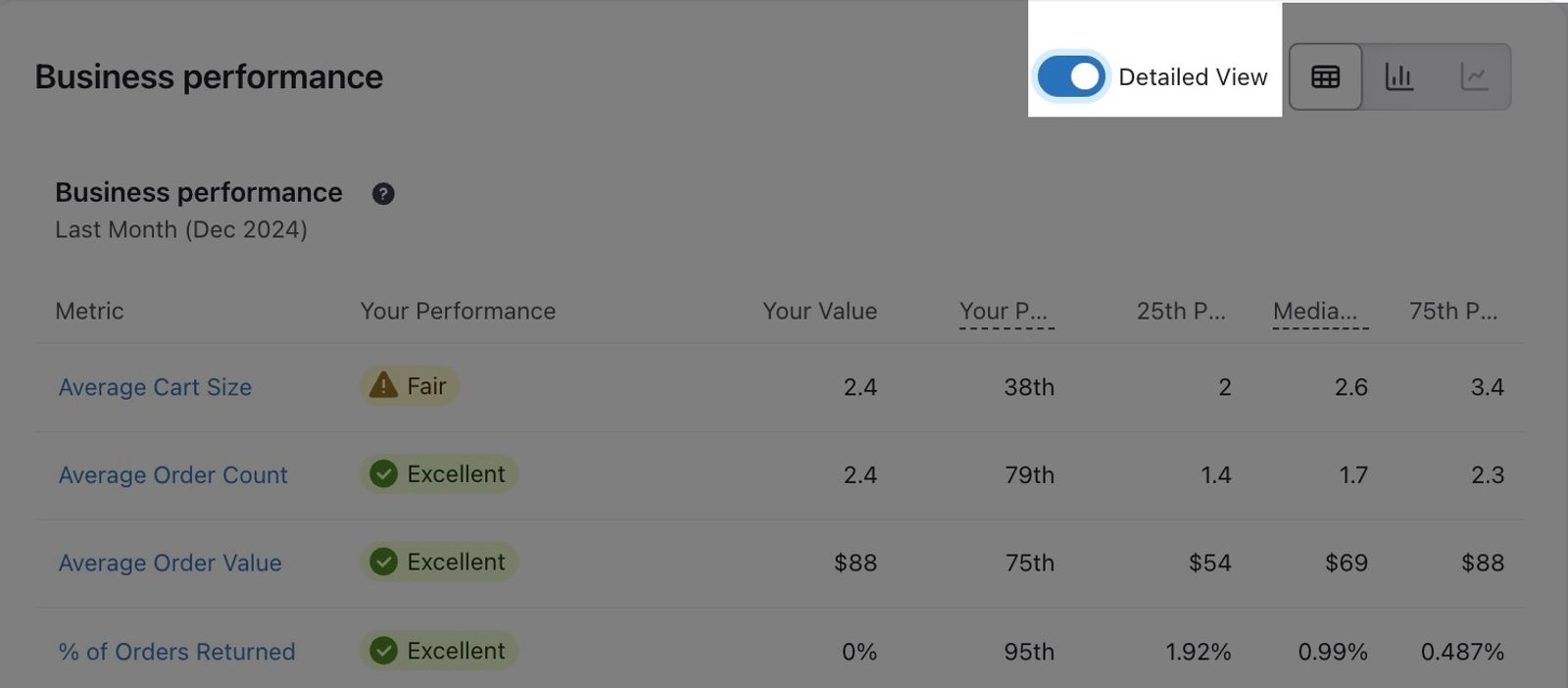
När detta har slagits på ser du att följande ytterligare prestandaindikatorer fylls i tabellen, inklusive:
- Din percentil
Var du ligger i förhållande till jämförelsegruppen. Om ditt företag till exempel ligger i den 75:e percentilen presterade ditt företag bättre än 75 % av den gruppen. Sms-jämförelser använder din bransch; e-postjämförelser använder din peer-grupp. - 25:e percentilen (jämförbara företag) eller 25:e percentilen (bransch)
Värdet som tillskrivs företag i den lägsta prestationsnivån. - 75:e percentilen (jämförbara företag) eller 75:e percentilen (bransch)
Värdet som tillskrivs företag i den högsta prestationsnivån.
Diagram
Diagram kan visa dina egna resultat, medianresultatet för din peer-grupp och medianresultatet för din bransch. Diagram för sms-kampanjer och flöden jämför dina resultat med branschens referenspunkter.
Använd diagrammets teckenförklaring för att identifiera de tillgängliga dataserierna:
- Ditt konto
Visar din egen prestation för det valda mättalet. - Peer-grupp (median)
Visar medianprestandan för din peer-grupp, när tillgängligt. - Branschens median
Visar medianprestandan för din bransch. Förklaringen visar vilken bransch som används. - Klaviyo-vägledning
Om tillgängligt visar en referensrad det rekommenderade målet baserat på data som har aggregerats från Klaviyo-kunder.
De olika diagramstilarna är:
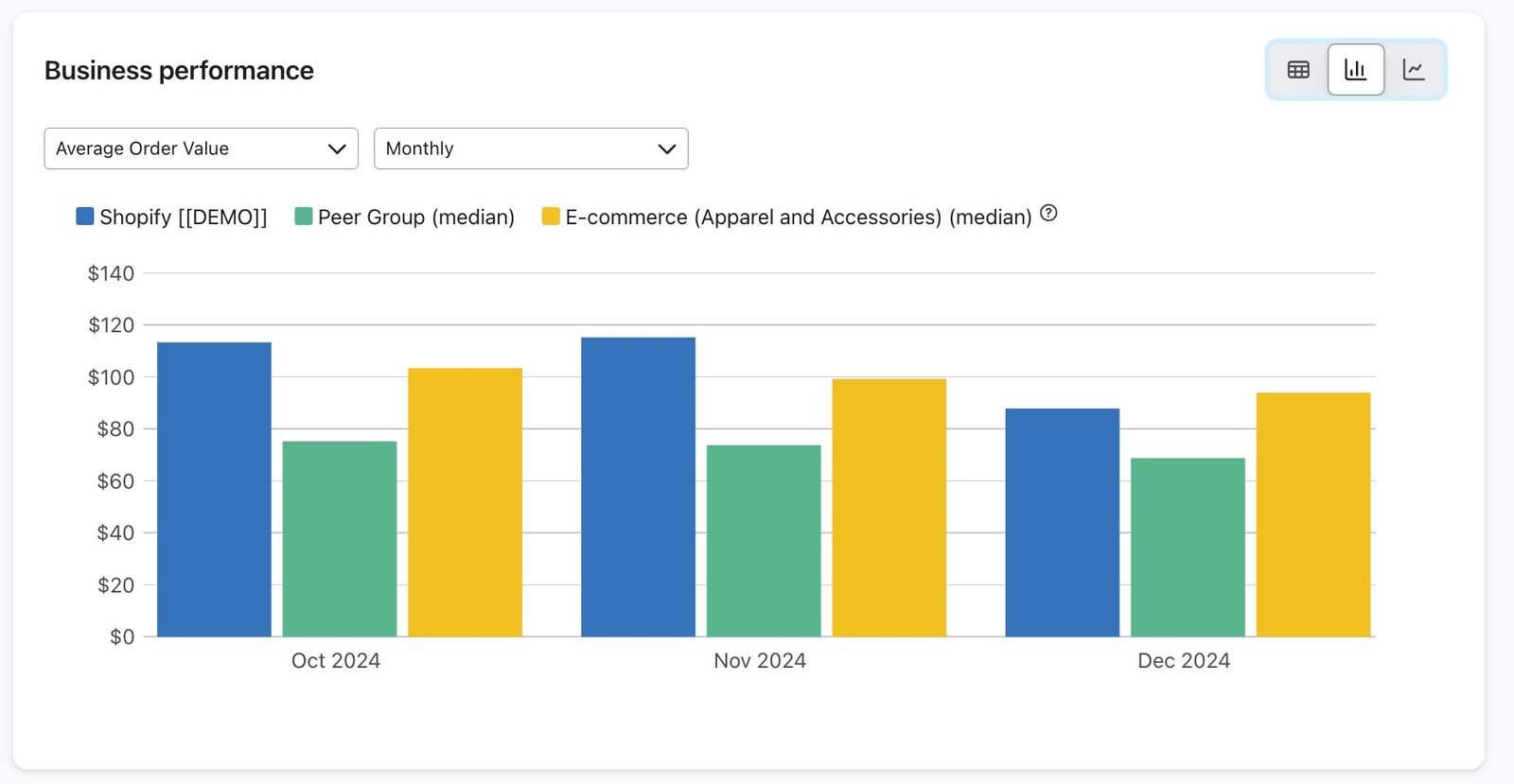
- Stapeldiagram
I stapeldiagrammet kan du jämföra dina nivåer med dina kollegors och branschens i staplar som står intill varandra. Varje stapelgrupp visas utifrån det tidsintervall du väljer.
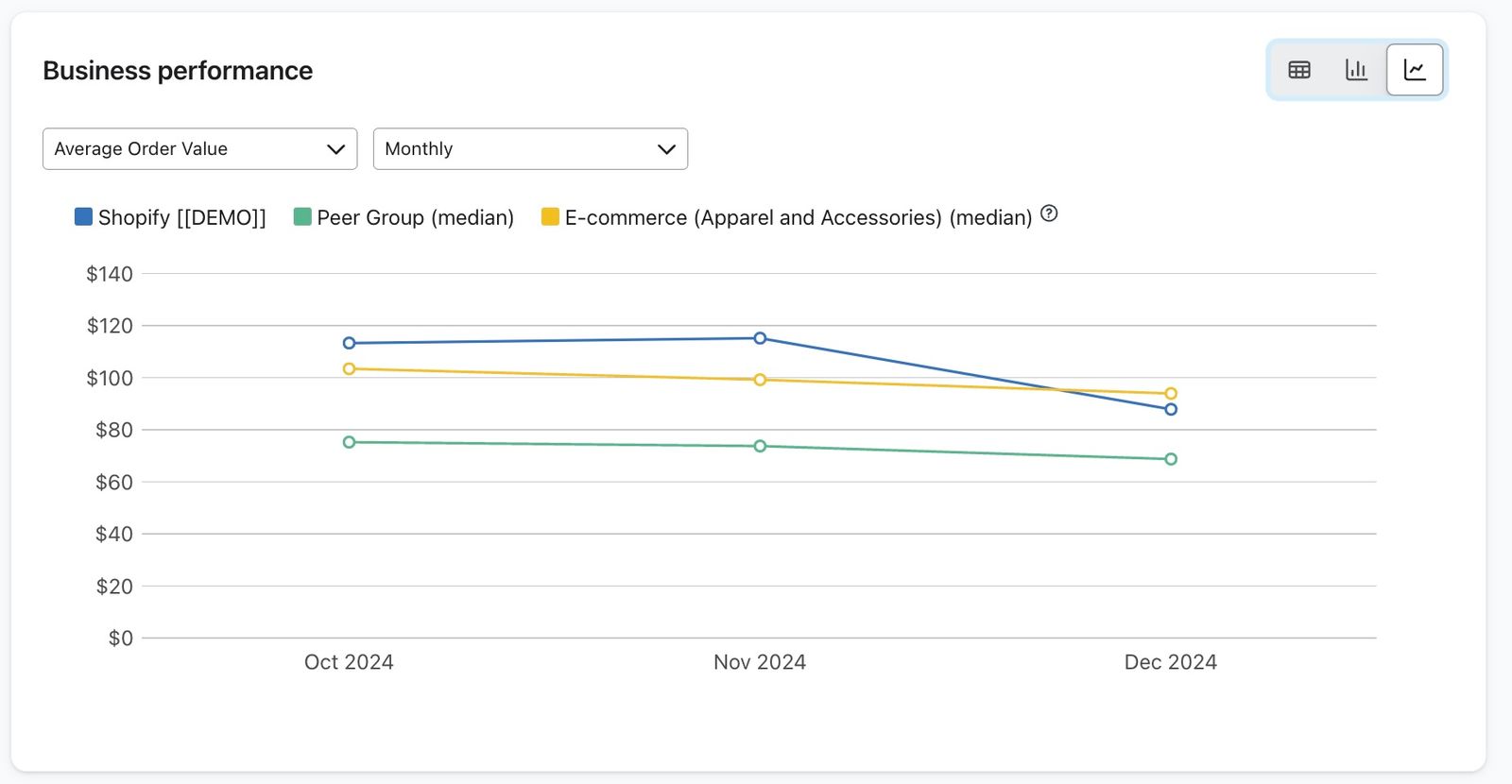
- Linjediagram
I linjediagrammet kan du jämföra dina trender över tid med dina branschkollegors och med branschdata. Varje punkt representerar data för en viss tidsperiod (t.ex. varje månad), och punkterna kopplas ihop för att visualisera dina resultat över tid så att du enkelt kan se var du förbättras eller försämras i resultat. Linjediagrammet är bara tillgängligt när det valda datumintervallet omfattar mer än 1 månad. Du kan visa data månadsvis, kvartalsvis eller årsvis, beroende på hur långt intervallet är.
Så här beräknar vi dina frekvenser
Värden i referenspunkternas data representerar genomsnitt över en specifik tidsperiod (t.ex. förra månaden). Dessa genomsnittliga referenspunkter inkluderar:
- öppningsfrekvens
- Klickfrekvenser
- Klickfrekvens
- Beställningsfrekvens
- E-postintäkt per mottagare
- Avvisningsfrekvens
- Skräppostfrekvens
- Avregistreringsfrekvens
Du tittar till exempel på dina mättal för klickfrekvens (CR) för det senaste kvartalet. Om din första kampanj har 50 leveranser och 25 mottagare klickar skulle den ha en klickfrekvens (CR) på 50 %. Om din andra kampanj har 100 leveranser och endast 20 mottagare klickar skulle den ha en klickfrekvens (CR) på 20 %.
I stället för att ta ett genomsnitt av dessa för att få en klickfrekvens (CR) på 35 % kombinerar vi data från båda kampanjerna och beräknar sedan den övergripande klickfrekvensen (CR). För att göra detta tar vi klicken från den första kampanjen plus klicken från den andra kampanjen, dividerat med leveranser från den första kampanjen plus leveranser från den andra kampanjen. I det här fallet skulle det se ut så här: klickfrekvens (CR) = (25 + 20)/(50 + 100) = 30 %.
Använda sidan Affärsresultat
Sidan för affärsresultat ger en uppdelning av viktiga nyckeltal som rör företagets övergripande hälsa, så att du kan övervaka trender över tid och fokusera på områden som behöver förbättras. Här ser du en tabell, ett diagram och ett linjediagram som beskriver de områden i verksamheten där du utmärker dig och de som behöver förbättras.
Visa dina data
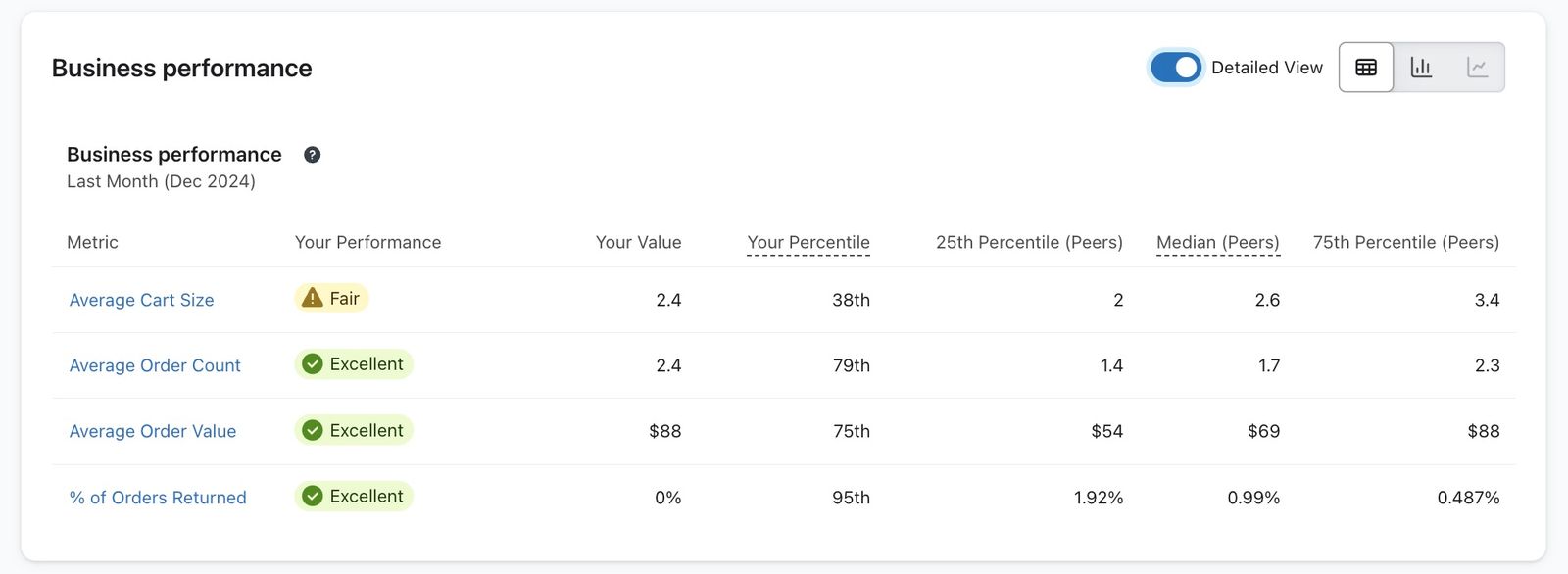
Som standard visar sidan för din företagsprestanda en standardtabellvy som i exemplet nedan.
Du kan också välja att exponera data för percentiler genom att växla alternativet för detaljerad vy uppe till höger.
Ytterligare alternativ för datavisning
Längst upp till höger i tabellen ser du 3 alternativ för att visa dina data:
- Tabell
- Stapeldiagram
- Linjediagram
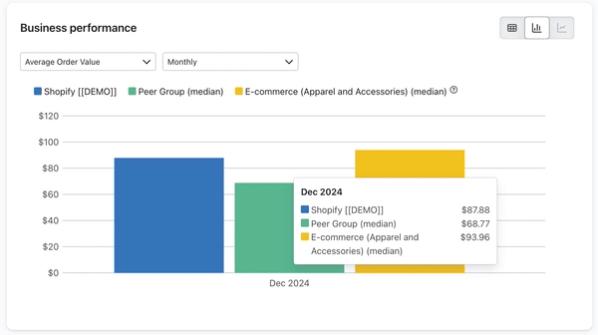
Du kan växla mellan de 3 alternativen och visa dina data på det sätt som är mest hjälpsamt för dig. Tabellen sammanfattar den valda perioden, medan diagram visar ett mättal över tid.
Hovra över en stapel eller punkt för att se värdena för ditt Konto och de tillgängliga jämförelsegrupperna. Om du vill se din prestandastatus (Utmärkt, Bra, Ok eller Dålig) byter du till tabellvyn.
Prestandaindikatorer och värden
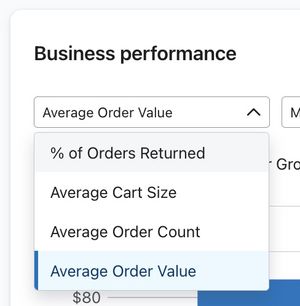
I tabellvyn för affärsresultat ser du data för följande prestandaindikatorer:
- Genomsnittlig varukorgsstorlek
Genomsnittligt antal artiklar som köps per order under den valda tidsperioden. - Genomsnittligt antal beställningar
Genomsnittligt antal beställningar som kunder har gjort under hela perioden fram till slutet av den valda perioden. - genomsnittligt beställningsvärde
Genomsnittligt beställningsvärde i amerikanska dollar under den valda tidsperioden. - % av beställningar som returnerats
Procentandel av beställningar där en retur gjordes.
För alternativ för linjediagram och stapeldiagram måste du välja en specifik resultatindikator i rullgardinsmenyn ovanför visualiseringen.
Använda sidan Kampanjer
Sidan Kampanjer ger en översikt över viktiga nyckeltal kopplade till dina e-post- och sms-kampanjer. På den här sidan kan du följa dina resultat för att säkerställa att du behåller hög leveransbarhet och att ditt innehåll går hem hos din målgrupp. Sidan innehåller en tabell, ett stapeldiagram och ett linjediagram som visar vilka områden dina kampanjer presterar bra inom och var de behöver bli bättre.
Visa dina data
Som standard visar din Kampanjer -sida en tabellvy som i exemplet nedan.
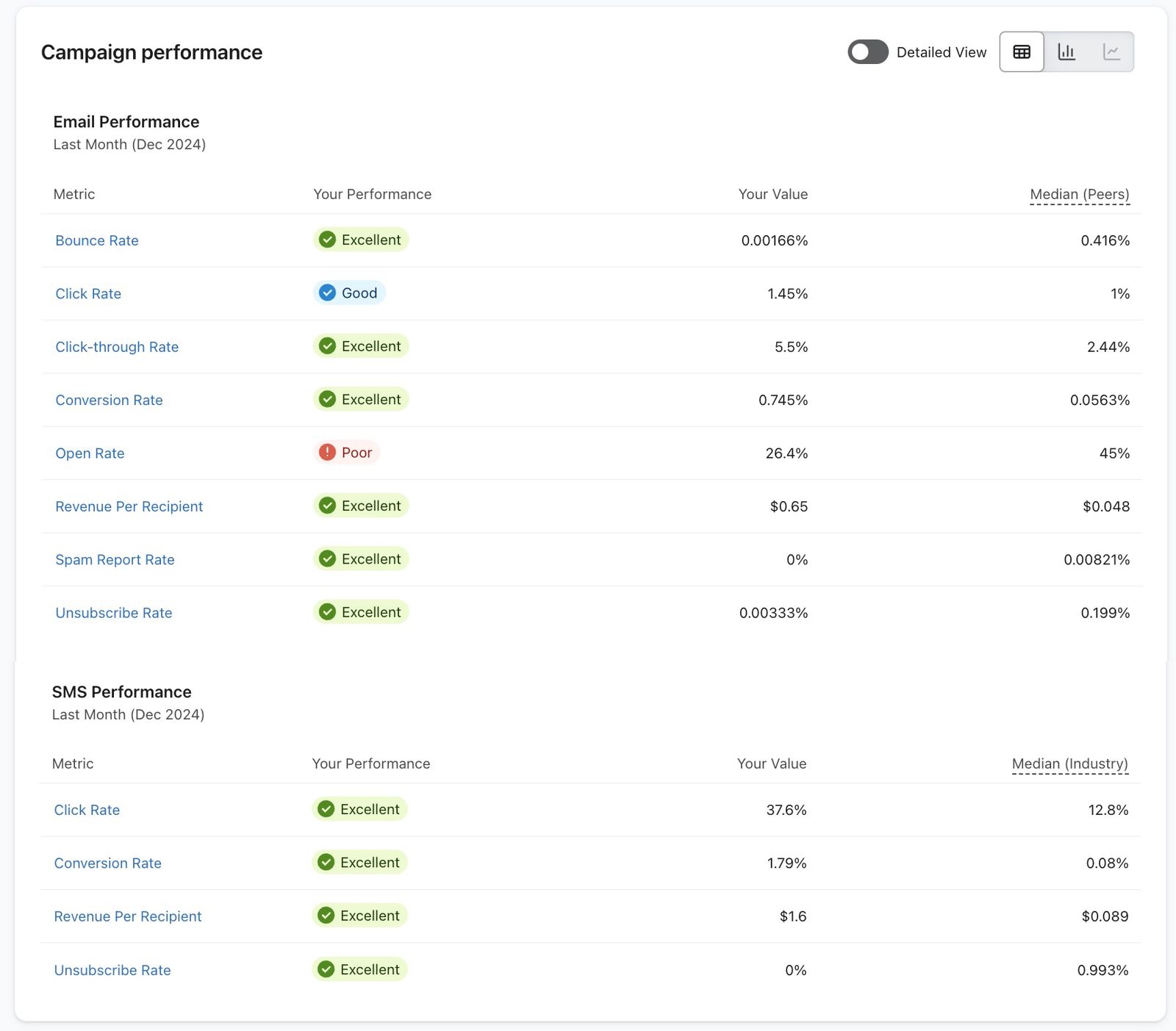
Du kan också välja att exponera data för percentiler genom att växla alternativet för detaljerad vy uppe till höger.
Välja tidsperiod och mättal
Välj den tidsperiod och det kampanjmättal som du vill jämföra.
Du kan justera tidsperioden eller mättalet om det inte visas tillräckligt med data.
1. Välj din tidsperiod i rullgardinsmenyn.
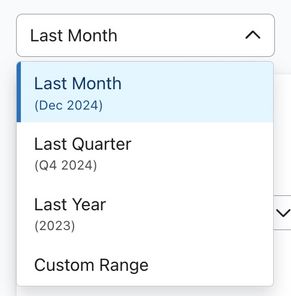
Här har du alternativ för att visa kampanjdata från en viss tidsperiod, inklusive:
- Föregående månad
- Förra kvartalet
- Senaste året
- Anpassat intervall
2. I stapel- eller linjediagramvyn väljer du ett mättal i rullgardinsmenyn för mättal ovanför diagrammet. Du kommer att se e-post- och sms-kampanjmättal för de kanaler som ditt Konto har behörighet att visa.
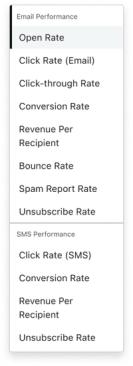
Diagrammet uppdateras och visar det valda mättalet, till exempel öppningsfrekvens, klickfrekvens (CR) eller beställningsfrekvens för gjorda beställningar. E-postmättal jämförs med prestandajämförelse och sms-mättal med branschens referenspunkter.
Prestandaindikatorer och värden
Tabellen visar dina mättal för resultat för e-post- och sms-kampanjer.
Resultat för e-postkampanj:
- öppningsfrekvens
Andel personer som öppnar ditt mejl av dem som tar emot det. - klickfrekvens (CR)
Procentandel personer som klickar på en länk i ditt e-postmeddelande av dem som tar emot ditt e-postmeddelande. - Klickfrekvens (CTR)
Procentandel personer som klickar på en länk i ditt e-postmeddelande av dem som öppnar ditt e-postmeddelande. - Konverteringsfrekvens
Andelen personer som lägger en beställning efter att ha interagerat med ditt e-postmeddelande av de personer som får ditt e-postmeddelande. - E-postintäkt per mottagare
Din totala intäkt som tillskrivs e-post under en viss tidsperiod delat med det totala antalet personer som fick ett e-postmeddelande under den perioden, så att du får en uppfattning om hur mycket intäkt du i genomsnitt tjänar per mottagare. - Avvisningsfrekvens
Andel gånger som ditt e-postmeddelande studsar. - Spamrapporteringsfrekvens
Andel personer som rapporterar ditt e-postmeddelande som skräppost av dem som tar emot ditt e-postmeddelande. - Avregistreringsfrekvens
Procentandel personer som avslutar prenumerationen av de personer som får ditt e-postmeddelande.
Resultat för sms-kampanj:
- Klickfrekvens (CR)
Procentandel personer som klickar på en länk i ditt sms av dem som får ditt sms. - Konverteringsfrekvens
Procentandelen personer som gör en beställning efter att ha interagerat med ditt sms, av de personer som får ditt sms. - Intäkt per mottagare
Din totala intäkt som tillskrivs sms för en viss tidsram dividerat med det totala antalet personer som fick ett sms under den tidsramen, så att du får en uppfattning om hur mycket intäkt du i genomsnitt tjänar per mottagare. - Avregistreringsfrekvens
Procentandelen personer som avslutar prenumerationen av de personer som tar emot dina sms.
I alternativen för linjediagram och stapeldiagram väljer du lämplig prestandaindikator i rullgardinsmenyn ovanför visualiseringen.
Ytterligare alternativ för datavisning
Längst upp till höger i tabellen ser du 3 alternativ för att visa dina data:
- Tabell
- Stapeldiagram
- Linjediagram
Du kan växla mellan de 3 alternativen och visa dina data på det sätt som är mest hjälpsamt för dig. Tabellen sammanfattar den valda perioden, medan diagram visar ett mättal över tid.
Stapel- och linjediagram visar värden för varje tidsintervall i det datumintervall du har valt.
Håll muspekaren över en stapel eller punkt för att se värdet för ditt Konto och de tillgängliga jämförelsevärdena. E-postdiagram kan visa medianer för liknande företag och bransch; sms-diagram visar branschens referenspunkter. Om du vill se din prestandastatus (Utmärkt, Bra, Ok eller Dålig) byter du till tabellvyn.
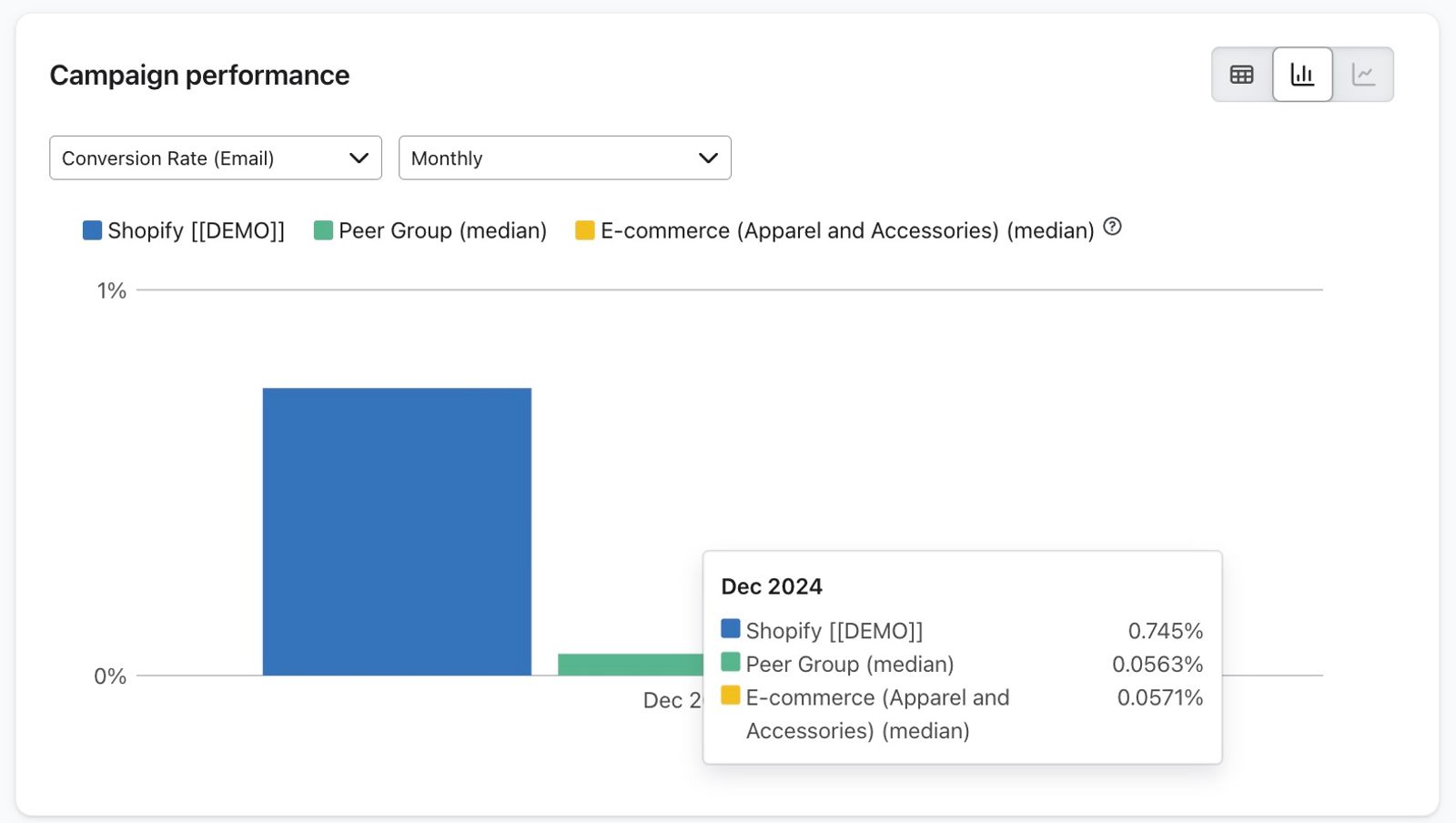
Justera hur data visas efter tid
Som standard visas dina data per månad. Om du vill justera hur dina data visas i det visuella diagrammet kan du välja ett annat alternativ för tidsvisning.
1. Klicka på rullgardinsmenyn till höger om rullgardinsmenyn för mättal.
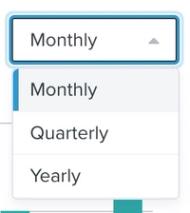
2. Välj sedan om du vill visa data per månad, kvartal eller år.
Vilka val du kan göra för hur data visas varierar beroende på vilken tidsram du valde att hämta data från.
3. När du har valt ditt nya visningsalternativ för tidsperioden uppdateras diagrammet nedan.
Använda sidan Flöden
På sidan flöden visas din prestanda över tid och i förhållande till prestandajämförelse för e-post och referenspunkter för branschen för sms. På den här sidan kan du fokusera på alla flöden, specifika flöden eller vissa typer av flöden, till exempel en välkomstserie eller ett flöde för övergiven kundvagn. Det gör att du kan följa deras framgång över tid och identifiera områden där det finns möjlighet till förbättring. Du ser också en uppdelning av e-postflöden och sms-flöden.
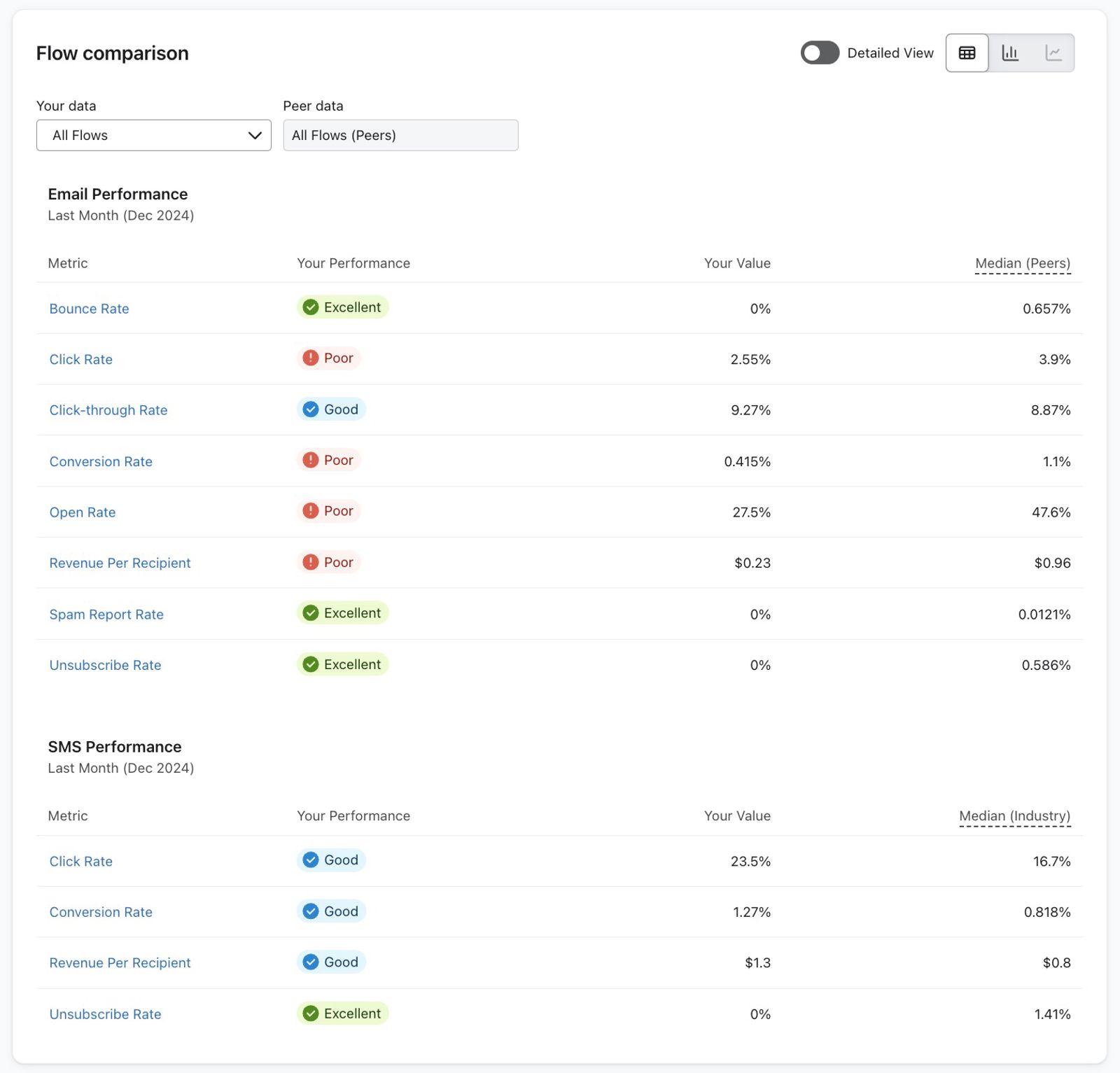
Här ser du:
- Tidsperiodens data hämtas från
- Ditt valda flöde eller dina grupperingar av flöden
- Jämförelse med liknande företags flöden
- Mättalet (t.ex. öppningar) som används
- Hur data visas efter tidsperiod (t.ex. visas månadsvis)
- Hur data visas visuellt (t.ex. tabell, stapel- eller linjediagram)
Välja din tidsperiod och ditt mättal
Innan du begränsar vilka flöden du vill jämföra föreslår vi att du först väljer den tidsperiod som du ska hämta data från och det mättal du ska använda för att förstå dessa data.
Observera att du alltid kan justera detta igen efter att du har valt ditt flöde eller din flödestyp om inte tillräckligt med data visas.
1. Välj din tidsperiod i rullgardinsmenyn.
Här har du alternativ för att visa data för flöden från en viss tidsperiod, inklusive:
- Föregående månad
- Förra kvartalet
- Senaste året
- Anpassat intervall
2. I stapel- eller linjediagramvyn väljer du ett mättal i rullgardinsmenyn för mättal ovanför diagrammet. Du ser mättal för e-post- och sms-flöden för de kanaler som ditt Konto är behörigt att visa.
Diagrammet uppdateras och visar det valda mättalet, till exempel öppningsfrekvens, klickfrekvens (CR) eller beställningsfrekvens för gjorda beställningar. Mättal för e-postflöden använder prestandajämförelse och mättal för sms-flöden använder referenspunkter för branschen.
Välj ditt flöde att jämföra
För att förstå hur ditt flöde eller din flödestyp står sig jämfört med liknande företags flöden behöver du välja detta i den första rullgardinsmenyn.
1. Välj önskat flöde eller önskad grupp av flöden i rullgardinsmenyn Dina data .
Du kommer att ha ett av följande alternativ att välja mellan:
- Grupperade flöden: alternativet Alla flöden
Om ditt Konto har fler än 1 flöde totalt kommer den här rullgardinsmenyn att innehålla ett alternativ för Alla flöden. Genom att välja alternativet Alla flöden kan du jämföra alla flöden i ditt Konto med aggregerade referenspunkter, oavsett flödestyp. Det här är användbart om du vill förstå den generella prestationen för dina flöden jämfört med den generella prestationen för liknande företag. - Grupperade flöden: alternativ för välkomstserie, övergiven kundvagn, övergiven surfning eller Tack-flöde
Om du dessutom har flera flöden kommer rullgardinsmenyn också att delas in i två avsnitt: Grupperade flöden och Individuella flöden. Grupperade flöden kan inkludera flöden för välkomstserie, flöden för övergiven kundvagn, flöden för övergiven surfning och Tack-flöden. En typ visas som en grupp bara när du har fler än 1 flöde av den typen.
Dina flöden klassificeras i någon av dessa grupperingar av vår automatiska identifieringsmotor. Om vi inte kan identifiera din flödestyp automatiskt kommer den inte att ingå i någon av dessa grupperingar, utan i stället hamna i grupperingen Alla flöden. - Enskilda flöden
Den här alfabetiska listan innehåller alla flöden som är live (markeras med en grön ikon), manuella (gul ikon) eller i utkastläge (grå ikon). Flöden som är arkiverade eller borttagna flöden visas inte här.
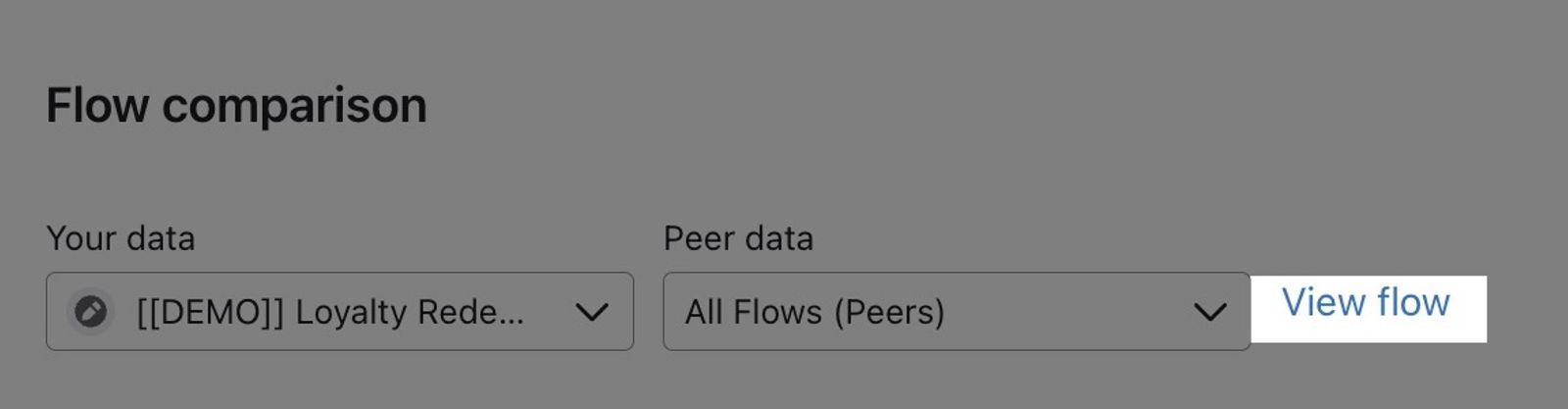
Om du vill granska ett enskilt flöde klickar du på Visa flöde bredvid Peer data. Då öppnas flödesbyggaren i en ny flik. Länken visas inte när du väljer en grupp flöden.
Förstå dina jämförelser av flöden
När du har valt ett flöde eller en grupp flöden väljer Klaviyo den matchande jämförelsetypen i Data från andra. E-postresultat använder prestandajämförelse, och sms-resultat använder referenspunkter för branschen.
Om du till exempel väljer ett enskilt flöde som vi tror är ett flöde för övergiven kundvagn ser du ditt flöde jämfört med referenspunkter för övergivna kundvagnar. Och om du valde grupperingen övergiven kundvagn som dina flödesdata hämtar vi de matchande referenspunkterna för övergiven kundvagn.
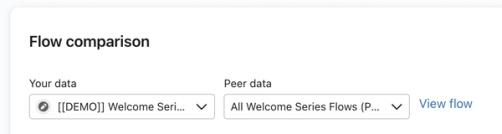
Om Klaviyo inte kan avgöra din flödestyp används peer-data som standard och Alla flöden (peer) väljs. E-postresultat använder allmänna prestandajämförelser och sms-resultat använder referenspunkter för branschen.
För ett enskilt flöde kan du välja en annan jämförelsetyp från Peer data, inklusive Alla flöden (Peers) för att jämföra mellan flödestyper. Rapporten uppdateras när du har valt ett alternativ. För en grupp med flöden är jämförelsetypen låst till den valda gruppen.
Visa dina data
När du har valt ditt flöde och din jämförelsetyp kan du visa resultaten i en tabell, ett stapeldiagram eller ett linjediagram.
Som standard visas en tabellvy med följande kolumner och värden:
- Mättal
Mättalen vi visar representerar prestandan för ditt konto. Exempel är öppningsfrekvens, klickfrekvens (CR) och beställningsfrekvens. - Din prestation
Visar hur varje mättal jämförs med sin grupp av referenspunkter. Dessa statusar är Dålig, Ok, Bra och Utmärkt. Om du vill veta mer om vad statusarna innebär och hur du kan förbättra din prestation går du till Så förbättrar du dina resultat för referenspunkter. - Ditt värde
Det råa beloppet som motsvarar den givna prestationsindikatorn. Till exempel för genomsnittligt beställningsvärde ser du det exakta monetära värdet för ditt företag. - Median (Peers) eller Median (bransch)
Det mittersta värdet för jämförelsegruppen. Hälften av företagen har värden över medianen och hälften har värden under den. E-postflödestabeller visar medianvärdet för jämförbara företag; sms-flödestabeller visar medianvärdet för branschen.
Tabellen nedan visar till exempel den övergripande prestandan under de senaste 3 månaderna för alla flöden.
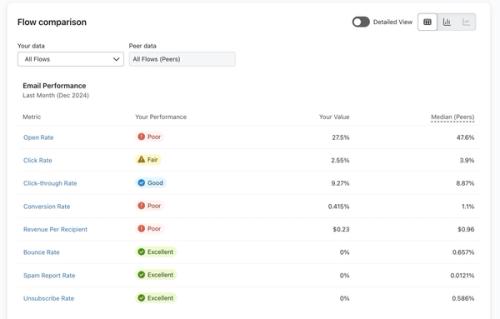
Du kan också välja att exponera data för percentiler genom att växla alternativet för detaljerad vy.
Ytterligare visningsalternativ
Längst upp till höger i tabellen ser du 3 alternativ för att visa dina data:
- Tabell
- Stapeldiagram
- Linjediagram
Du kan växla mellan de 3 alternativen och visa dina data på det sätt som är mest hjälpsamt för dig. Tabellen sammanfattar den valda perioden, medan diagram visar ett mättal över tid.
Stapel- och linjediagram visar värden för varje tidsintervall i det datumintervall du har valt.
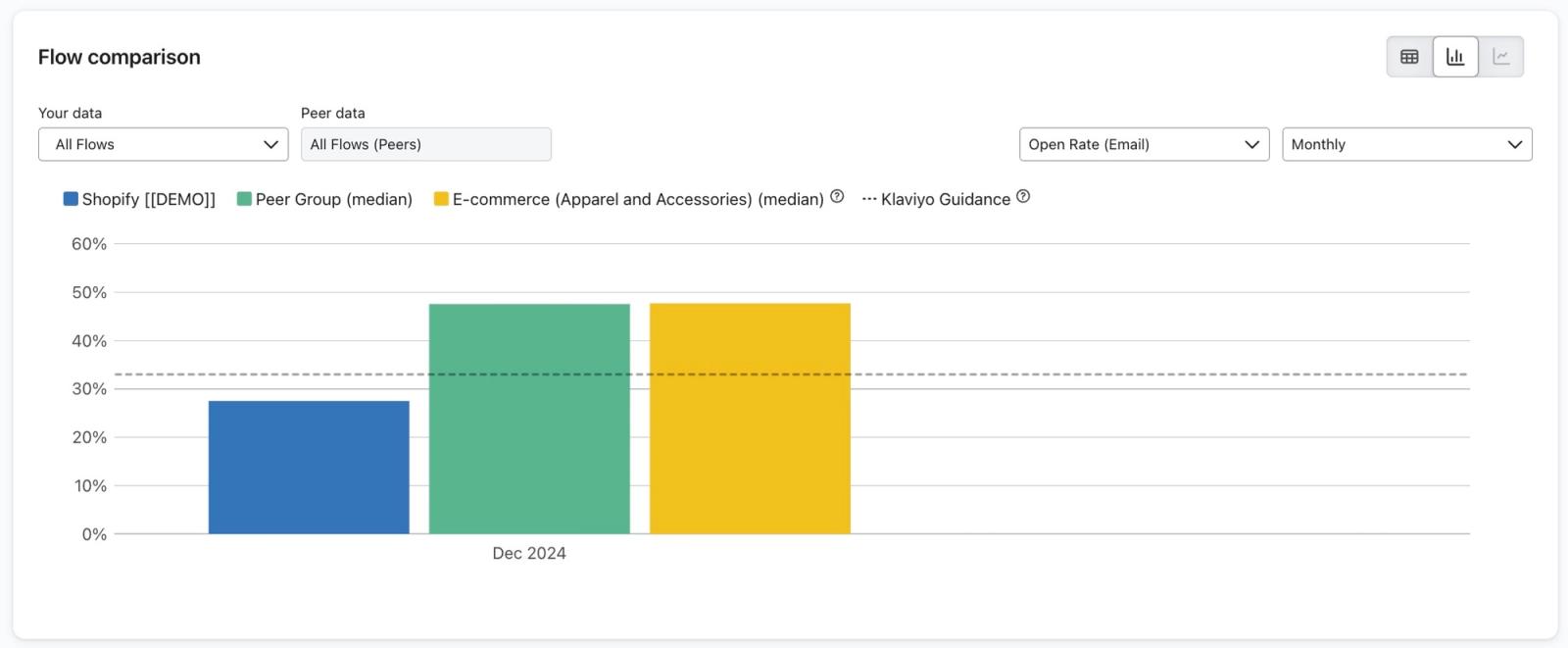
Håll muspekaren över en stapel eller punkt för att se värdet för ditt Konto och de tillgängliga jämförelsevärdena. E-postdiagram kan visa medianer för liknande företag och bransch; sms-diagram visar branschens referenspunkter. Om du vill se din prestandastatus (Utmärkt, Bra, Ok eller Dålig) byter du till tabellvyn.
Resultatindikatorer och värden
De resultatindikatorer som är tillgängliga att se i tabellen och graferna för ditt flödesresultat inkluderar olika mättal för e-post- och sms-flöden.
Följande resultatindikatorer för e-postflöden är tillgängliga:
- Öppningsfrekvens
Andelen personer som öppnar ditt e-postmeddelande av dem som tar emot det - Klickfrekvens (CR)
Procentandel personer som klickar på en länk i din e-post av dem som tar emot din e-post - klickfrekvens (CTR)
Procentandel personer som klickar på en länk i ditt e-postmeddelande av dem som öppnar ditt e-postmeddelande - konverteringsfrekvens
Andelen personer som lägger en beställning efter att ha interagerat med ditt mejl, av de personer som får ditt mejl - E-postintäkt per mottagare
Din totala intäkt som kan tillskrivas e-post för en given tidsram delad med det totala antalet personer som fick ett e-postmeddelande inom den tidsramen, för att ge dig en uppfattning om hur mycket intäkt du i genomsnitt tjänar per mottagare - Andel spamrapporter
Procentandel av de som tar emot ditt e-postmeddelande som rapporterar det som skräppost - Avregistreringsfrekvens
Procentandelen personer som avslutar prenumerationen av de personer som tar emot ditt e-postmeddelande - Avvisningsfrekvens
Andel gånger ditt e-postmeddelande studsar
Följande prestandaindikatorer för sms-flöden är tillgängliga:
- klickfrekvens (CR)
Procentandel personer som klickar på en länk i ditt sms av dem som tar emot ditt sms - Konverteringsfrekvens
Andel personer som gör en beställning efter att ha interagerat med ditt sms, av de personer som tar emot ditt sms - Intäkt per mottagare
Din totala intäkt som tillskrivs sms för en viss tidsram dividerad med det totala antalet personer som tog emot ett sms under den tidsramen för att ge dig en uppfattning om hur mycket intäkt du tjänar i genomsnitt per mottagare - avregistreringsfrekvens
Procentandelen personer som avslutar prenumeration av dem som tar emot ditt sms
Justera hur data visas efter tid
Som standard visas dina data per månad. Om du vill justera hur dina data visas i det visuella diagrammet kan du välja ett annat alternativ för tidsvisning.
1. Klicka på rullgardinsmenyn till höger om rullgardinsmenyn för mättal.
2. Välj sedan om du vill visa data per månad, kvartal eller år.
Vilka val du kan göra för hur data visas varierar beroende på vilken tidsram du valde att hämta data från.
3. När du har valt ditt nya visningsalternativ för tidsperioden uppdateras diagrammet nedan.
Använda sidan för registreringsformulär
Sidan registreringsformulär ger en översikt över hur framgångsrika dina popup-formulär är genom inskickningsfrekvensen och genom att jämföra dina resultat med prestandajämförelser. Dessa prestandajämförelser kan hjälpa dig att se var du kan ligga efter med vart och ett av dina formulär.
Data för referenspunkter är endast tillgängliga för webbpopup-formulär. Flyout- och inbäddade formulär stöds inte på den här resultatsidan. Du måste uppfylla kravet för e-postreferenspunkter och ha minst 1 popup-formulär som har varit live för att kunna se formulärresultat.
Visa dina data
Som standard kommer din sida med registreringsformulär att visa en tabellvy, som i exemplet nedan. Eftersom formulärprestanda bara är kopplad till inskickningsgrad är det det enda konverteringsmättal som används. Din inskickningsgrad är det totala antalet formulärinskick dividerat med det totala antalet formulärvisningar under en viss tidsperiod.
Du kommer att se en rå procentandel av inskickningsfrekvenser och din prestation jämfört med medianen för peer-gruppen.
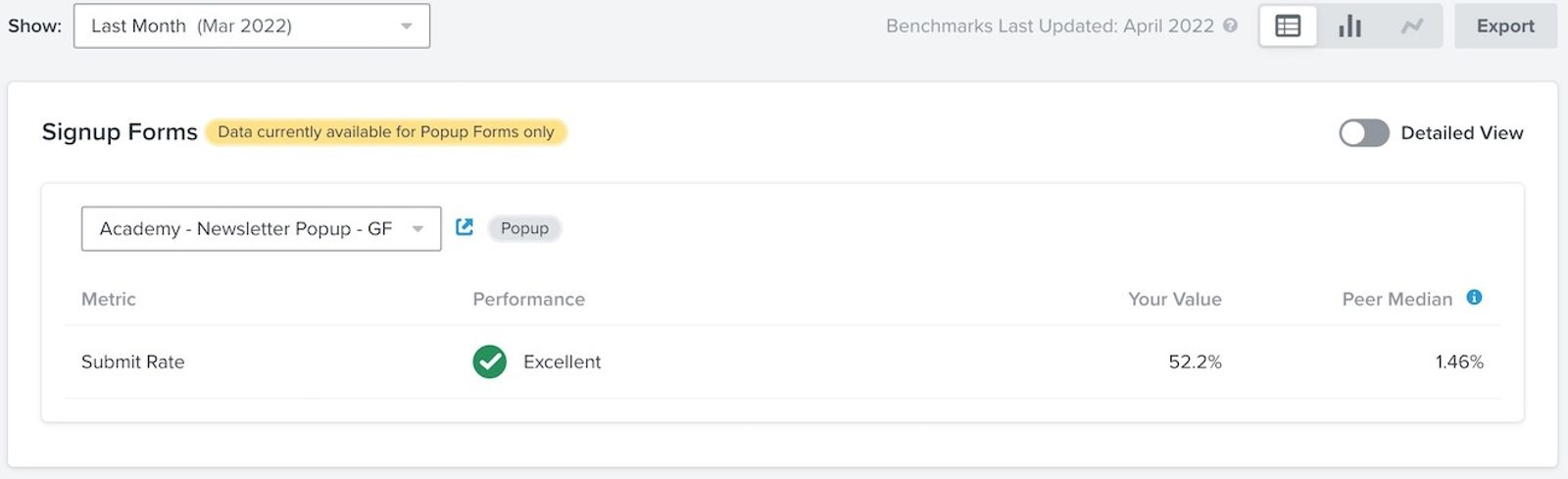
Dessutom tilldelar vi sedan ett av följande prestandastatusar till din frekvens:
- Dålig
Inskickningsfrekvensen är lägre än 25:e percentilen för peer-gruppen. - Ok
Inskickningsgraden ligger mellan 25:e och 50:e percentilen för peer-gruppen. - Bra
Inskickningsfrekvensen ligger mellan den 50:e och 75:e percentilen för peer-gruppen. - Utmärkt
Andelen inskickade ärenden är högre än den 75:e percentilen för peer-gruppen.
Du hittar inskickningsfrekvenserna för ett visst formulär genom att välja det i rullgardinsmenyn.
Observera att den här listan endast innehåller popup-formulär och är organiserad i alfabetisk ordning. Formulär som fortfarande är i utkastläge visas med den grå ikonen och aktiva formulär med den gröna ikonen. Om ett utkast till ett formulär aldrig har publicerats visas inga data.
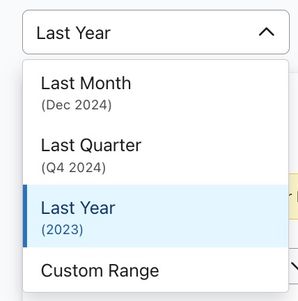
Du kan också justera datumintervallet för att hämta in data för en viss tidsperiod.
Detaljerad vy
Om du vill visa ytterligare data för referenspunkternas percentiler växlar du alternativet för detaljerad vy uppe till höger.
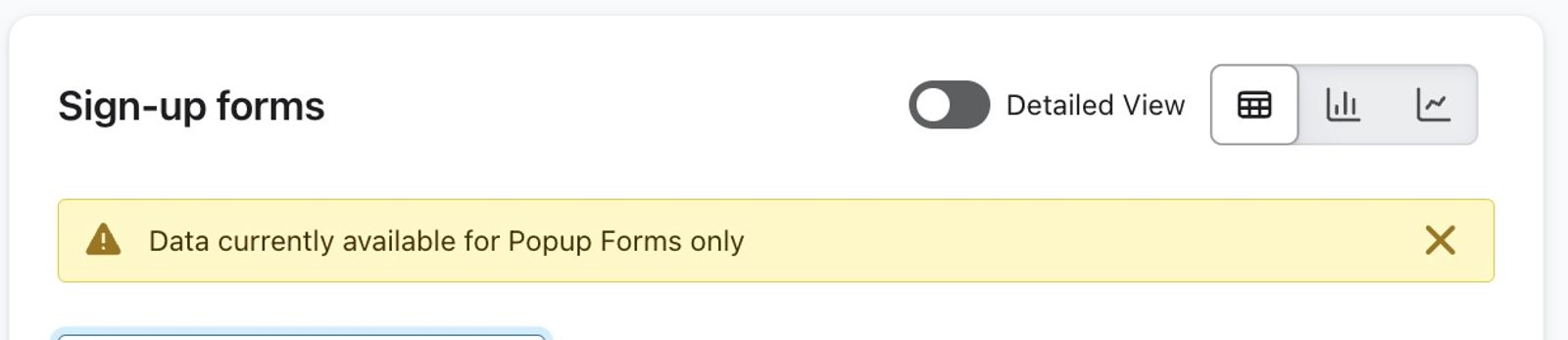
Tabellen Detaljerad vy visar din övergripande percentil för inskickningsgrad och var du hamnar i den 25:e, median- och 75:e percentilen. Den 25:e percentilen är värdet som tillskrivs företag i den lägsta nivån, medianen är värdet som tillskrivs företag i mellannivån och den 75:e percentilen är värdet som tillskrivs företag i den högsta prestationsnivån. Med andra ord: om din percentil ligger i den 70:e betyder det att du presterade bättre än 70 % av liknande företag.
Ytterligare visningsalternativ
Längst upp till höger i tabellen ser du 3 alternativ för att visa dina data:
- Tabell
- Stapeldiagram
- Linjediagram
Du kan växla mellan de 3 alternativen och visa dina data på det sätt som är mest hjälpsamt för dig. Tabellen sammanfattar den valda perioden, medan diagram visar ett mättal över tid.
Stapel- och linjediagram visar värden för varje tidsintervall i det datumintervall du har valt.
Observera att linjediagrammet bara visas för tidsperioder som är längre än 1 månad.
Hovra över en stapel eller punkt för att se värdena för ditt Konto och de tillgängliga jämförelsegrupperna. Om du vill se din prestandastatus (Utmärkt, Bra, Ok eller Dålig) byter du till tabellvyn.
Lära dig av resultaten för referenspunkter
Det är viktigt att dra lärdom av din jämförelsedata och göra nödvändiga justeringar för att få ditt företag att växa. För prestationsindikatorer som rankas som dåliga eller medelmåttiga ska du gräva djupare i varför det är så. Skapa sedan en strategi som du kan genomföra för att åtgärda dessa brister och bygga vidare på de områden som fungerar bäst för ditt varumärke.
Lär dig hur du analyserar och förbättrar dina referenspunkters prestanda.
Ytterligare resurser
- Komma igång med rapportering
Lär dig mer om de olika robusta Klaviyo-rapporteringsverktyg som finns i ditt konto. Klaviyo är byggt för att hjälpa ditt företag att växa och stärka dina relationer med din målgrupp genom att få data att jobba för dig. Verktyg för segmentering och automatisering gör att du kan anpassa och rikta dina kommunikationsinsatser i olika kanaler för att öka engagemanget och driva affärstillväxt. Men för att förstå hur bra dina affärsstrategier och marknadsföringsinsatser fungerar behöver du korrekt rapportering för att mäta och analysera prestandatrender över tid.
- Komma igång med anpassade rapporter i Klaviyo
Lär dig hur du använder Klaviyo-anpassade rapporter för att övervaka din verksamhets hälsa i varje av dina marknadsföringskanaler och för enskilda produkter eller tjänster. Genom att använda dessa rapporter kan du utnyttja dina data för att upptäcka trender i kundbeteenden, samla teamet kring en sammanhållen marknadsföringsstrategi och få företaget att växa när du agerar utifrån nya insikter. Har du precis kommit i gång med Klaviyo-rapportering? Läs mer om funktionsspecifika rapporter och få en allmän översikt över Klaviyo analysverktyg.
- Customizing your analytics experience