ベンチマークレポートのスタートガイド
このページで学べること
ベンチマークを使用して、Klaviyo のベストプラクティス、業界トレンド、そして自社と似た企業に照らし合わせてアカウントデータを分析する方法を確認しましょう。アカウントのさまざまな側面のパフォーマンスを確認することで、改善が必要な領域の取り組みを優先し、Klaviyo を最大限に活用できます。
ベンチマークの前提条件
ベンチマークは、Klaviyoの米国データリージョンでホストされているアカウントで利用できます。
メール
メールの同業他社ベンチマークを表示するには、過去6か月間に少なくとも25通のメールを配信している必要があります。Klaviyoが業界比較を選択できるように、業界を提供していることを確認してください。ベンチマークは毎月10日に新しいデータを基に更新されます。ベンチマークの最終更新日時を示すタイムスタンプが右上に表示されます。今月にベンチマーク表示の条件を満たした場合、ベンチマークは翌月になるまで利用できません。
SMS
SMSキャンペーンとフローのベンチマークには、過去6か月間に配信済みのSMSメッセージが少なくとも25通必要です。この要件を満たしていない場合、SMSの業界ベンチマークを確認できません。今月中にこの基準に達した場合、ベンチマークは翌月から利用できるようになります。この記事では、さまざまなベンチマークページと、その見方について説明します。各ページの表とグラフのカスタマイズ方法については、ベンチマークページをカスタマイズする方法をご覧ください。[アナリティクス]タブの活用に関する戦略的なガイダンスについては、アナリティクス体験のカスタマイズのコースをご覧ください。
業界の判定
各ベンチマークページを移動すると、各ページの下部に、ベンチマーク比較データの算出方法を示すセクションが表示されます。このセクションをクリックすると、以下に示すように、同業他社データの算出に現在使用されている業種を確認できます。
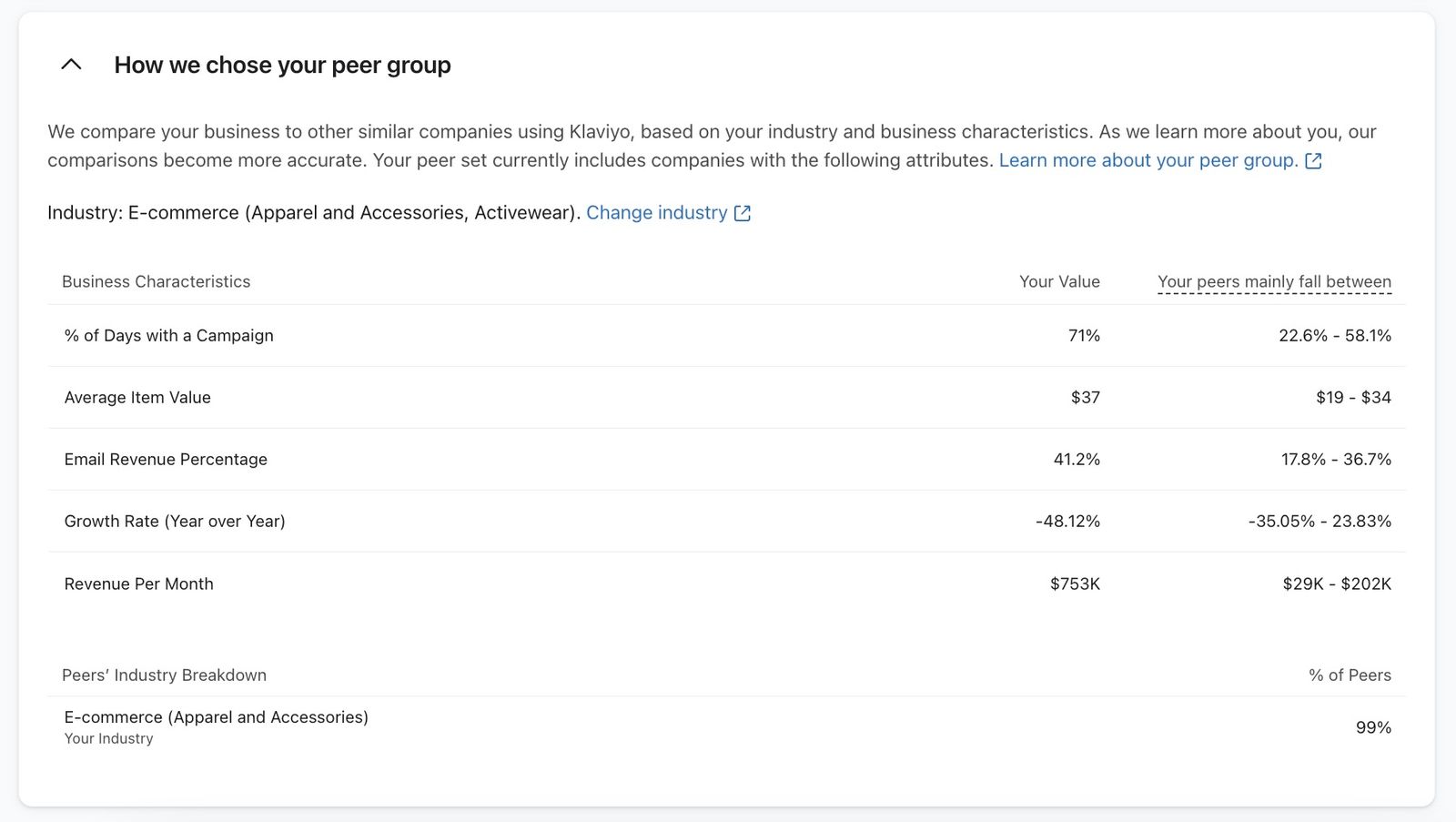
同業他社グループは、自社と規模や範囲(例:業種、平均商品単価、総収益、前年比成長率、キャンペーン送信があった日数の割合、メール収益の割合)が概ね類似する約100社の集合です。業種が正しくない場合は、このセクションで業種を変更をクリックしてください。業界情報の選択内容を更新し、保存をクリックしてください。業種を追加する方法、または変更の詳細については、Klaviyoで業種と業界カテゴリを更新する方法をご覧ください。
ベンチマークにアクセス
ベンチマークにアクセスするには、Analytics>ベンチマークに移動してください。
[ベンチマーク] タブには、自社と類似する他社との比較でデータを分析できる 5 つの個別ページがあります。これらのページには以下が含まれます:
- 概要
- ビジネスパフォーマンス
- キャンペーン
- フロー
- サインアップフォーム
iOS 15、macOS Monterey、iPadOS 15、watchOS 8 のリリースに伴い、Apple Mail Privacy Protection(MPP)によりトラッキングピクセルがプリフェッチされるようになり、この変更にともない Klaviyo が受け取るメール開封率データが変わりました。この変更によって、開封率の上昇が予想される点に注意してください。
開封が影響を受けているか確認するには、MPP プロパティを含む カスタムレポート を作成することをおすすめします。個別の 購読者セグメント でも、これらの開封を特定できます。
ベンチマークの概要ページ
ベンチマーク を選択すると、デフォルトで 概要 ページが表示されます。概要ページには、マーケティングプログラムのどの側面が良好に機能しているか、どの側面がうまく機能していないかの簡単な要約が表示されます。
ベンチマークレポートでは、平均注文回数は、選択した期間の終了時点までの全期間における、顧客1人あたりの平均注文数です。たとえば先月の場合、その月に行われた注文のみではなく、先月末までの注文が含まれます。
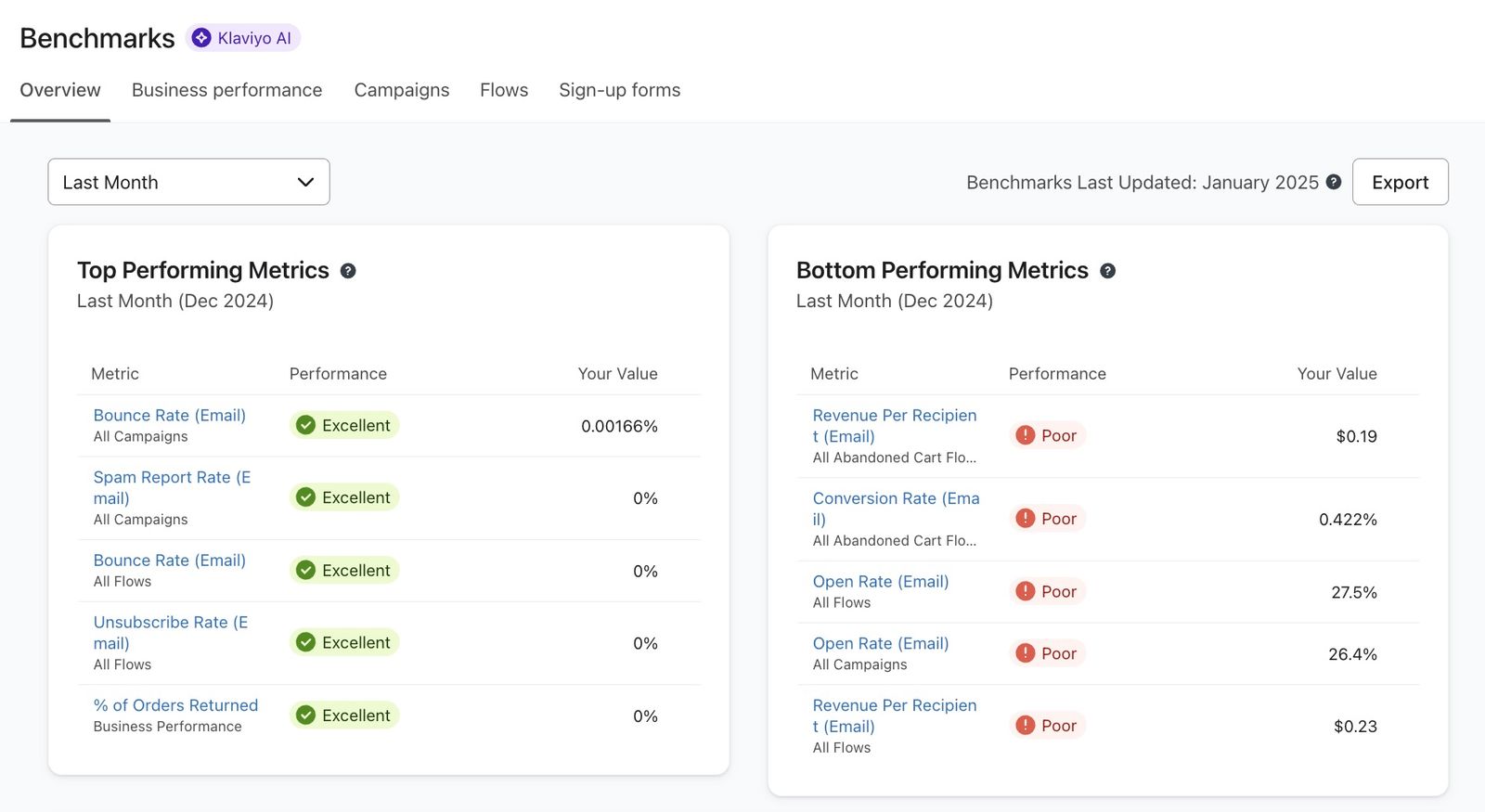
パフォーマンスが高いメトリックセクションには、パーセンタイルが高い順に、上位のメトリックが表示されます。一方、パフォーマンスが低いメトリックには、パーセンタイルが低い順に、パフォーマンスが低いメトリック上位5件が表示されます。どちらのテーブルにも、各パフォーマンスメトリックの生の出力値も表示されます。
ベンチマークでデータがどのように整理されているかを理解する
ビジネス パフォーマンス、キャンペーン、フロー、および サインアップフォーム のページでは、より具体的なデータを詳しく調べて、焦点を絞った分析を行えます。これらのいずれかに移動するには、該当するタブをクリックします。

これらのページでは、表を使用して選択した期間全体のメトリックを確認するか、棒グラフまたは折れ線グラフを選択して、選択したメトリックの経時変化を確認できます。
テーブル
デフォルトのテーブルビューでは、選択した期間全体のアカウント パフォーマンスがメトリック別に要約されます。このビューは、各メトリックの生の値だけでなく、視覚的なパフォーマンス指標も提供するため便利です。
Standard ビュー
いずれかのテーブルビューにアクセスすると、自動的に以下の列と値が表示されます:
- メトリック
アカウントのパフォーマンスを表すものとして選択したメトリックです。例として、開封率、クリック率、リピート顧客率などがあります。 - パフォーマンス
各メトリックがベンチマークグループとどのように比較されるかを示します。これらのステータスは、悪い、普通、良い、大変良いです。ベンチマークのパフォーマンスデータの意味とその活用方法の詳細をご確認ください。 - 値
指定されたパフォーマンス指標に対応する生の値。たとえば、平均注文額の場合、ビジネスにおける正確な金額が表示されます。 - 中央値(同業他社)または中央値(業界)
比較グループの中央の値です。企業の半数は中央値より上の値を持ち、残りの半数は中央値より下の値を持ちます。SMSキャンペーンとフローのテーブルは業界ベンチマークを使用し、メールのテーブルは同業他社ベンチマークを使用します。
詳細なテーブル表示
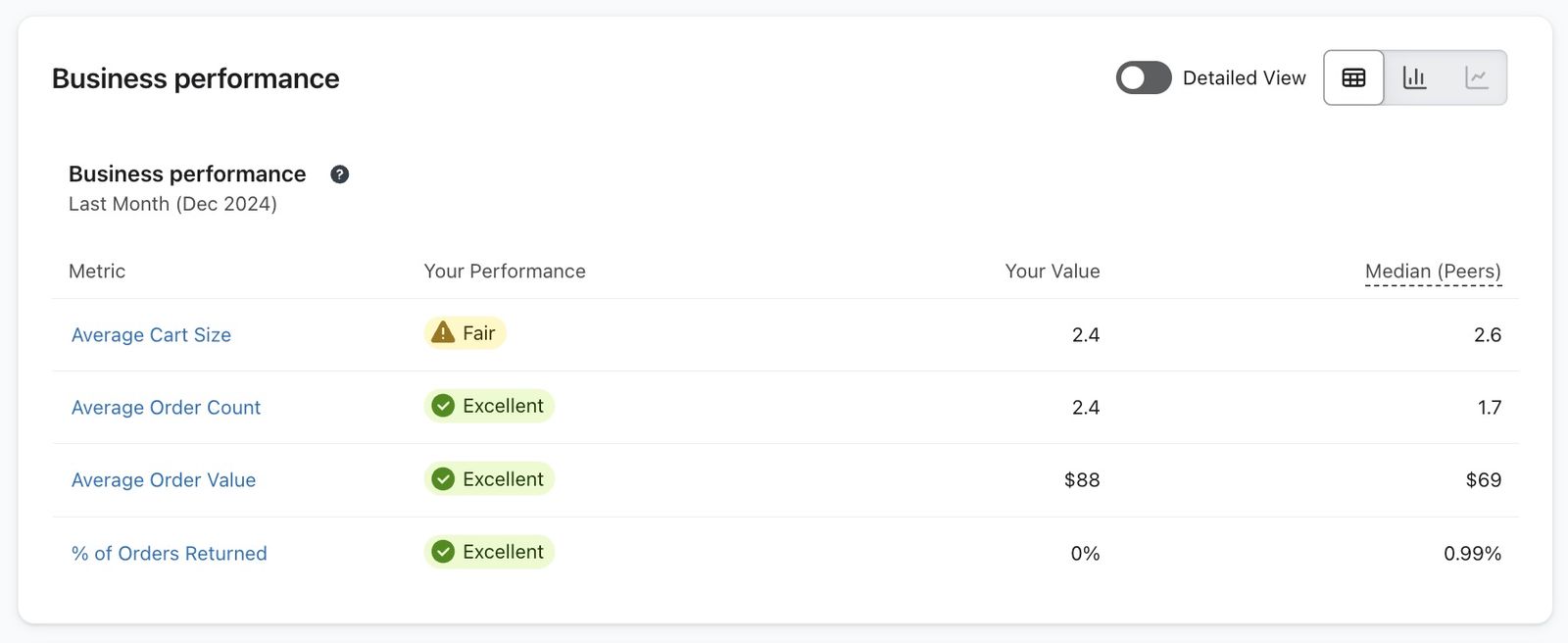
メトリックに関連する追加の値やパフォーマンス指標を表示するには、表の右上にある [詳細表示] のオプションをオンにします。
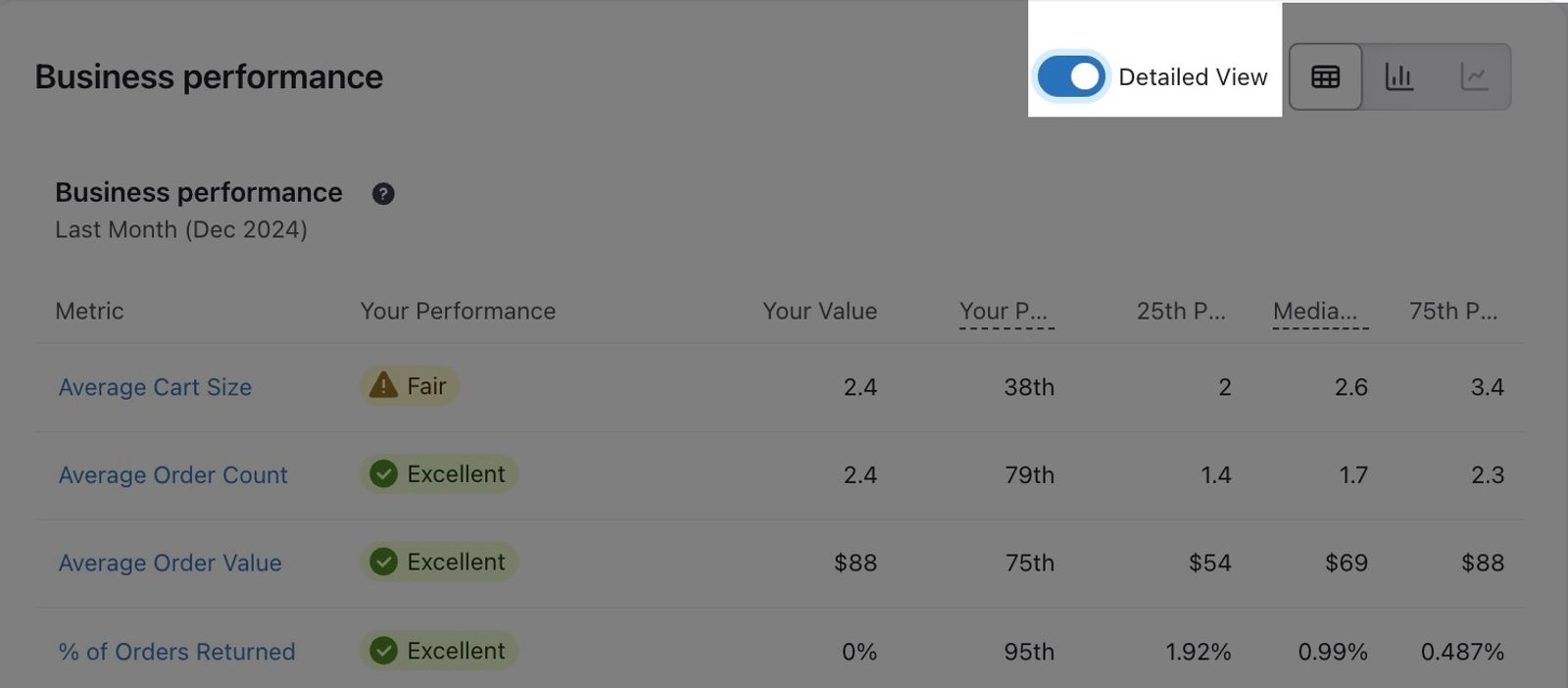
これをオンに切り替えると、次の追加パフォーマンス指標がテーブルに表示されます。例:
- パーセンタイル
比較グループに対する順位です。例えば、75パーセンタイルの場合、貴社のパフォーマンスはそのグループの75%を上回っています。SMSの比較では業界が使用され、メールの比較では同業他社グループが使用されます。 - 第25パーセンタイル(同業他社)または第25パーセンタイル(業界)
パフォーマンスが最も低い層に属する企業に割り当てられる値です。 - 75パーセンタイル(同業他社)または75パーセンタイル(業界)
最上位のパフォーマンス層に属する企業に割り当てられる値です。
グラフ
チャートでは、自社のパフォーマンス、同業他社グループのパフォーマンスの中央値、業界のパフォーマンスの中央値を確認できます。SMSキャンペーンとフローのチャートでは、業界ベンチマークと比較して自社のパフォーマンスを確認できます。
グラフの凡例を使用して、利用可能なデータ系列を確認してください:
- アカウント
選択したメトリックに対する自身のパフォーマンスを表示します。 - 同業他社グループ(中央値)
利用可能な場合、同業他社グループのパフォーマンスの中央値を表示します。 - 業界の中央値
業界におけるパフォーマンスの中央値を表示します。凡例は、使用されている業界を示します。 - Klaviyoガイダンス
利用可能な場合、参照行にはKlaviyoのお客様全体で集計されたデータに基づく推奨目標が表示されます。
さまざまなグラフスタイルには次のものがあります:
- 棒グラフ
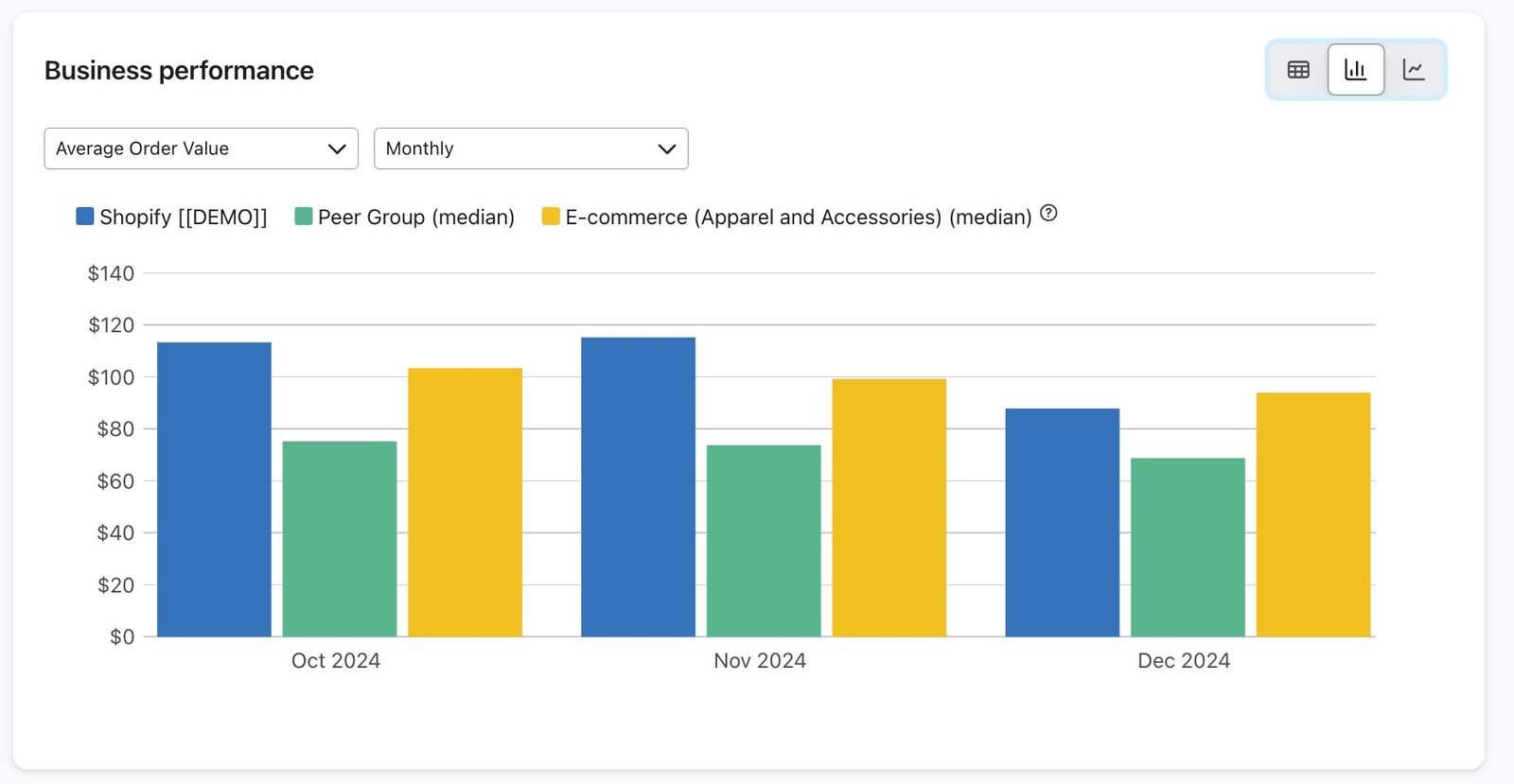
棒グラフでは、横に並んだ棒で、同業他社グループと業界のレートと比較してレートを比較します。各バーのグループは、選択した期間に従って表示されます。
- 折れ線グラフ
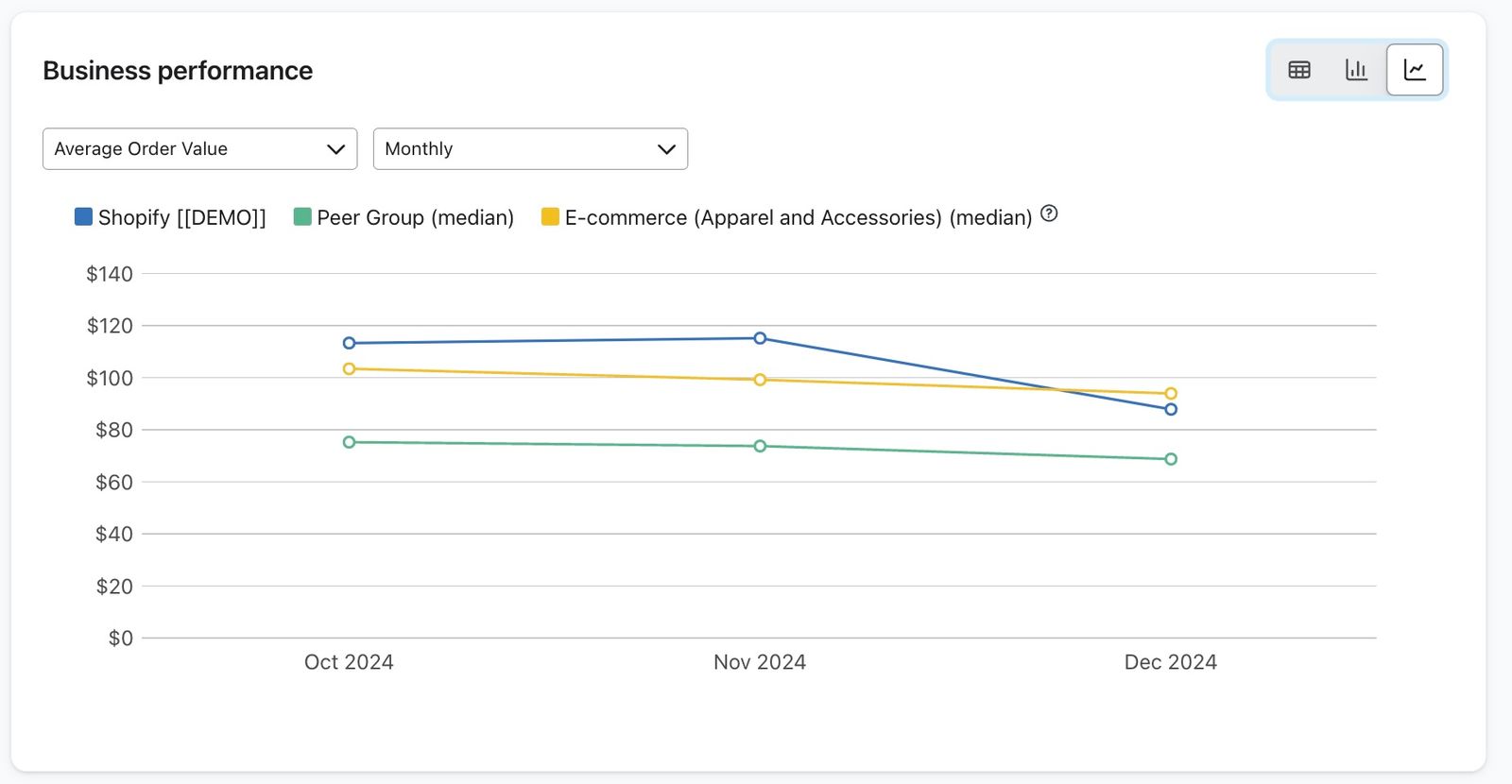
折れ線グラフでは、同業他社や業界データと比較しながら、時間の経過に伴う傾向を比較できます。各プロットポイントは、特定の期間(例:各月)のデータを表し、それらを結ぶことで、時間の経過に伴う結果を可視化できるため、パフォーマンスの向上や低下のタイミングを簡単に把握できます。折れ線グラフは、選択した日付範囲が1か月を超える場合にのみ利用できます。その範囲の長さに応じて、データを月次、四半期、年次で表示できます。
レートの計算方法
ベンチマーク データの率は、特定の期間(例:先月)の平均を示します。これらの平均ベンチマーク率には、次が含まれます。
- 開封率
- クリック率
- クリックスルー率
- 注文率
- 受信者あたりのメール収益
- バウンス率
- 迷惑メール率
- 購読解除率
たとえば、前四半期のクリック率メトリックを確認しているとします。最初のキャンペーンで配信が 50 件、受信者が 25 人クリックした場合、クリック率は 50%になります。また、2 番目のキャンペーンで配信が 100 件あり、受信者が 20 人しかクリックしなかった場合、クリック率は 20%になります。
これらを平均してクリック率 35%を算出するのではなく、両方のキャンペーンのデータを組み合わせてから、全体のクリック率を計算します。これを行うには、1 つ目のキャンペーンのクリック数に 2 つ目のキャンペーンのクリック数を足し、1 つ目のキャンペーンの配信数に 2 つ目のキャンペーンの配信数を足した数で割ります。この場合、クリック率=(25+20)/(50+100)=30% となります。
ビジネスパフォーマンスページを使用する
ビジネスパフォーマンスページでは、全体的なビジネスの健全性に関する主要業績評価指標の内訳が提供されるため、時間の経過に伴う傾向を監視し、改善が必要な領域に注力できます。ここには、優れているビジネス領域と改善が必要な領域を示す表、グラフ、および折れ線グラフが表示されます。
データの表示
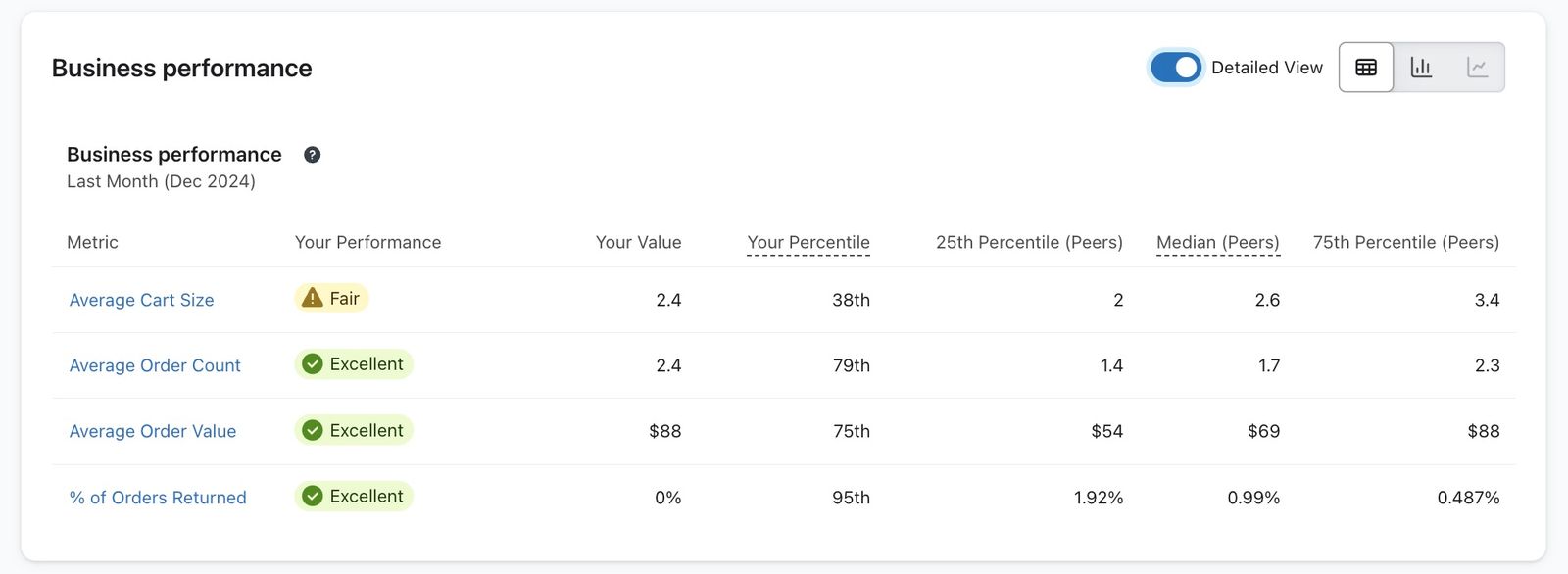
デフォルトでは、ビジネス パフォーマンス ページに、以下の例のように標準の表形式が表示されます。
また、右上の [詳細表示] オプションを切り替えることで、パーセンタイルのデータも表示できます。
追加データ表示オプション
テーブルの右上隅に、データを表示するための 3 つのオプションが表示されます。
- テーブル
- 棒グラフ
- 折れ線グラフ
3つのオプションを切り替えて、最も役立つ形式でデータを表示できます。表には選択した期間が要約され、グラフには時間の経過に伴うメトリックが表示されます。
棒グラフまたはポイントにカーソルを合わせると、アカウントの値と利用可能な比較グループの値を確認できます。パフォーマンスステータス(大変良い、良い、普通、または悪い)を確認するには、テーブルビューに切り替えてください。
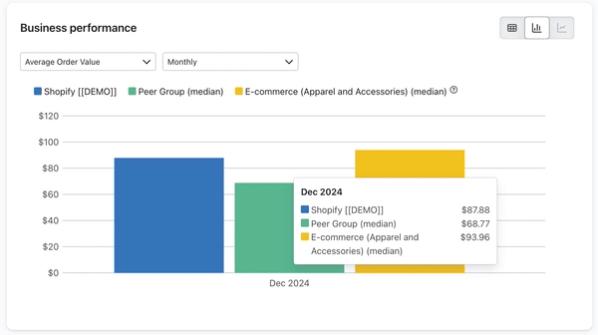
パフォーマンス指標と値
ビジネス パフォーマンスのテーブル ビューでは、次のパフォーマンス指標に関するデータが表示されます。
- 平均カートサイズ
選択した期間中に、注文あたりに購入されたアイテムの平均数です。 - 平均注文回数
選択した期間の終了時点までの全期間にわたり、顧客が行った注文の平均回数です。 - 平均注文額
選択した期間における米ドルでの平均注文額。 - 返品された注文の%
返品が行われた注文の割合です。
折れ線グラフと棒グラフのオプションでは、可視化の上にあるドロップダウン メニューから特定のパフォーマンス指標を選択する必要があります。
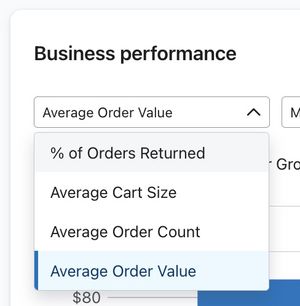
キャンペーン ページを使用する
キャンペーンページでは、メールとSMSキャンペーンに関連する主要業績評価指標(KPI)の内訳を確認できます。このページでは、パフォーマンスをモニタリングして、高いデリバビリティを維持し、コンテンツがオーディエンスに響いていることを確認できます。このページには、キャンペーンが優れている領域と改善が必要な領域を示す表、棒グラフ、折れ線グラフが含まれています。
データを表示する
デフォルトでは、キャンペーンページは、以下の例に示すように表形式で表示されます。
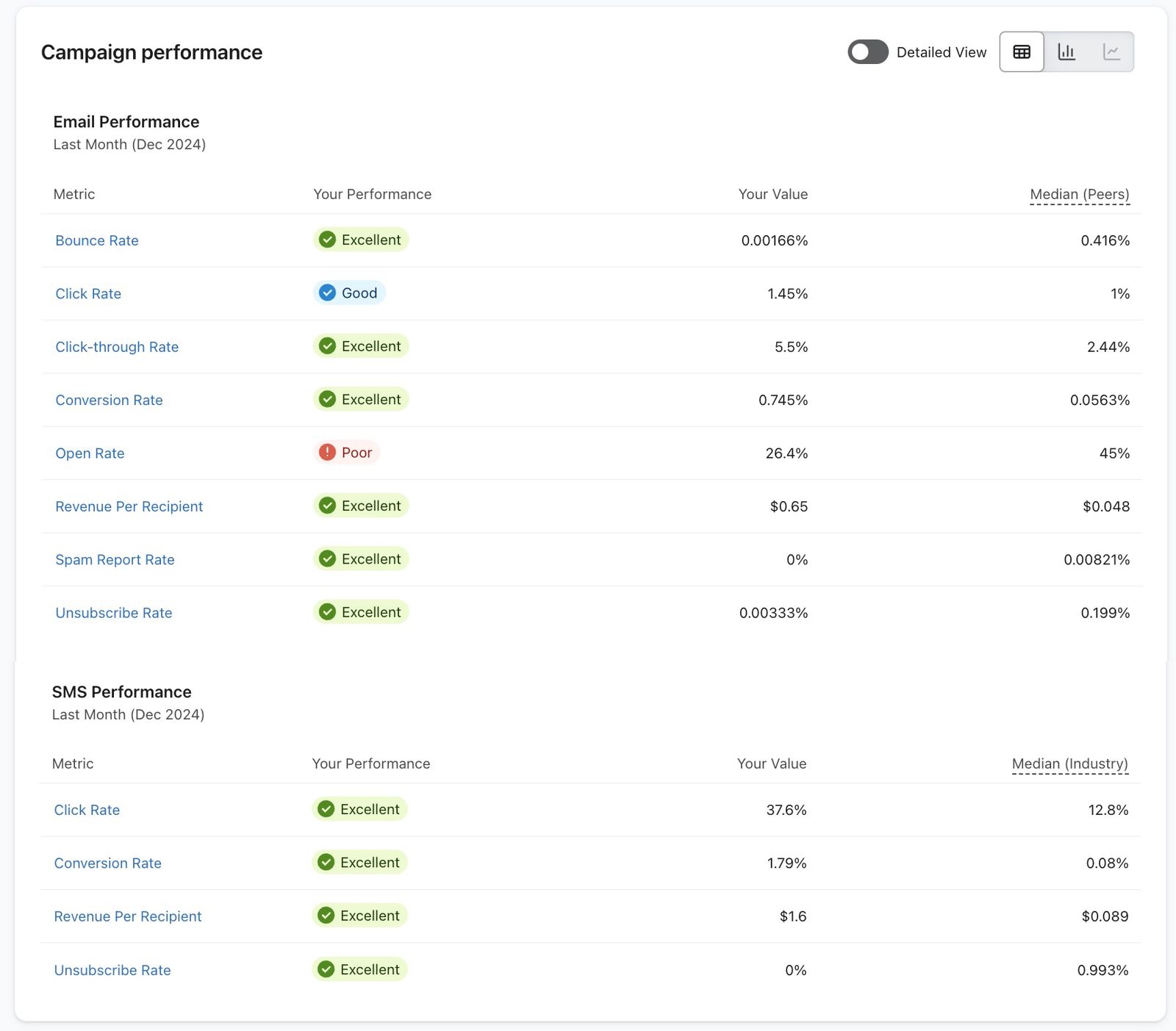
また、右上の [詳細表示] オプションを切り替えることで、パーセンタイルのデータも表示できます。
期間とメトリックの選択
比較したい期間とキャンペーンメトリックを選択してください。
表示されるデータが不十分な場合は、期間またはメトリックを調整できます。
1. ドロップダウンから期間を選択します。
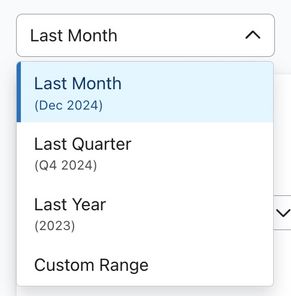
ここでは、特定の期間のキャンペーンデータを表示するためのオプションがあります。例えば、次のとおりです:
- 先月
- 前四半期
- 昨年
- カスタム範囲
2. 棒グラフまたは折れ線グラフのビューで、グラフの上にあるメトリックのドロップダウンからメトリックを選択します。アカウントで表示できるチャネルのメールおよびSMSキャンペーンのメトリックが表示されます。
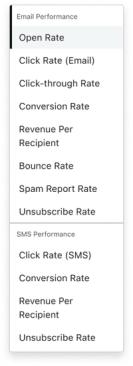
グラフが更新され、開封率、クリック率、または注文率など、選択したメトリックが表示されます。メールのメトリックは同業他社ベンチマークと比較され、SMSのメトリックは業界ベンチマークと比較されます。
パフォーマンス指標と値
この表は、メールおよび SMS キャンペーンのパフォーマンス メトリックの概要を示しています。
メールキャンペーンの成果:
- 開封率
受信した人のうち、メールを開封した人の割合。 - クリック率
メールを受信した人のうち、メール内のリンクをクリックした人の割合です。 - クリックスルー率
メールを開封した人のうち、メール内のリンクをクリックした人の割合です。 - コンバージョン率
メールを受信した人のうち、メールを操作した後に注文を行った人の割合。 - 受信者あたりのメール売上
特定の期間にメールに起因する合計売上を、その期間内にメールを受信した人数の合計で割った値であり、受信者 1 人あたり平均でどれくらいの売上を得ているかを把握できます。 - バウンス率
メールがバウンスする割合。 - 迷惑メール報告率
メールを受信した人のうち、メールを迷惑メールとして報告した人の割合。 - 購読解除率
メールを受信した人のうち、購読解除した人の割合。
SMS キャンペーンの成果:
- クリック率
SMS を受信した人のうち、SMS 内のリンクをクリックした人の割合。 - コンバージョン率
SMS を受信した人のうち、SMS とやり取りした後に注文を行った人の割合。 - 受信者あたりの売上
特定の期間における SMS に起因する総売上を、その期間内に SMS を受信した人数の合計で割った値で、受信者 1 人あたり平均でどれくらいの売上を得ているかを把握できます。 - 購読解除率
SMS を受信した人のうち、購読解除した人の割合。
折れ線グラフと棒グラフのオプションでは、ビジュアライゼーションの上にあるドロップダウン メニューから適切なパフォーマンス指標を選択してください。
追加のデータ表示オプション
テーブルの右上隅に、データを表示するための 3 つのオプションが表示されます:
- テーブル
- 棒グラフ
- 折れ線グラフ
3つのオプションを切り替えて、最も役立つ形式でデータを表示できます。表には選択した期間が要約され、グラフには時間の経過に伴うメトリックが表示されます。
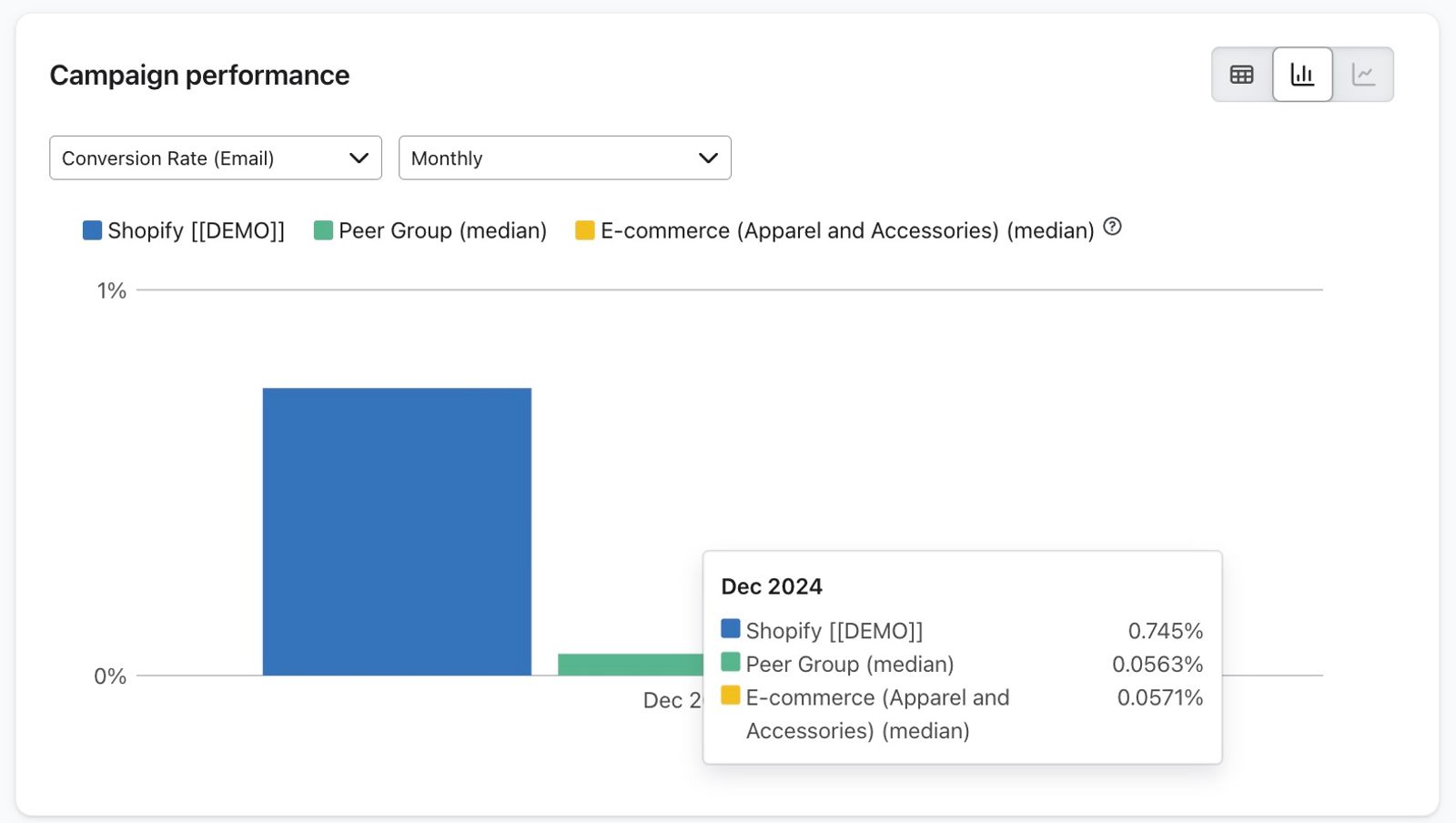
棒グラフと折れ線グラフには、選択した日付範囲内の各時間間隔の値が表示されます。
棒またはポイントにカーソルを合わせると、アカウントの値と、利用可能な比較値を確認できます。メールのグラフでは同業他社と業界の中央値を表示でき、SMSのグラフでは業界ベンチマークが表示されます。パフォーマンスのステータス(大変良い、良い、普通、または悪い)を確認するには、テーブルビューに切り替えてください。
時間別のデータ表示方法の調整
デフォルトでは、データは月別に表示されます。ビジュアルチャートでのデータの表示方法を調整するには、別の時間表示オプションを選択できます。
1. メトリックのドロップダウンの右横にあるドロップダウンをクリックします。
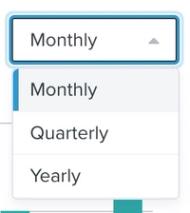
2. ここから、データを月次、四半期、年次のいずれで表示するかを選択します。
データの表示方法として選択できる内容は、データを取得する期間として選択した時間枠によって異なります。
3. 新しい期間表示オプションを選択すると、下のグラフが更新されます。
フロー ページの使用
フローページでは、時間の経過に伴うパフォーマンスと、メールの同業他社ベンチマークおよびSMSの業界ベンチマークとの比較を確認できます。このページでは、すべてのフロー、特定のフロー、またはウェルカムシリーズやカゴ落ちフローなどの特定の種類のフローに絞って確認できます。これにより、時間の経過に伴う成功度を追跡し、改善の余地がある領域を特定できます。また、メールフローとSMSフローの内訳も確認できます。
ここで確認できる内容:
- 期間のデータは次から取得されます
- 選択したフロー、またはフローのグループ
- 類似する他社のフローとの比較
- 使用されたメトリック(例:開封)
- 期間別のデータ表示方法(例:月次で表示)
- データが視覚的に表示される方法(例:表、棒グラフ、折れ線グラフ)
期間とメトリックの選択
比較したいフローを絞り込む前に、データを取得する期間と、このデータを理解するために使用するメトリックを先に選択することをおすすめします。
表示されるデータが不十分な場合は、フローまたはフロータイプを選択した後でもいつでも再調整できます。
1. ドロップダウンから期間を選択します。
ここでは、次の内容を含め、特定の期間のフローデータを表示するためのオプションを選択できます:
- 先月
- 前四半期
- 昨年
- カスタム範囲
2. 棒グラフまたは折れ線グラフのビューで、グラフの上にあるメトリックのドロップダウンからメトリックを選択します。アカウントで表示できる対象のチャネルについて、メールとSMSのフローメトリックが表示されます。
グラフが更新され、開封率、クリック率、または注文率など、選択したメトリックが表示されます。メールフローのメトリックでは同業他社ベンチマークを使用し、SMSフローのメトリックでは業界ベンチマークを使用します。
比較するフローを選択する
フローまたはフロータイプが類似企業のフローと比べてどうかを理解するには、最初のドロップダウンからこれを選択する必要があります。
1. Your data ドロップダウンから、目的のフローまたはフローのグループを選択してください。
次のいずれかのオプションを選択できます:
- グループ化されたフロー:すべてのフローオプション
アカウントにフローが合計で2つ以上ある場合、このドロップダウンには[すべてのフロー]のオプションが含まれます。[すべてのフロー]オプションを選択すると、フローの種類に関係なく、アカウント内のすべてのフローを集計ベンチマークと比較できます。これは、類似する企業の全体的なパフォーマンスと比較して、フローの全体的なパフォーマンスを把握したい場合に役立ちます。 - グループ化フロー:ウェルカムシリーズ、カゴ落ち、閲覧放棄、サンキューフローのオプション
また、複数のフローがある場合、ドロップダウンもグループ化フローと個別フローの2つのセクションに分かれます。グループ化フローには、ウェルカムシリーズフロー、カゴ落ちフロー、閲覧放棄フロー、サンキューフローを含めることができます。種類がグループとして表示されるのは、その種類のフローが2つ以上ある場合のみです。
フローは自動検出エンジンによって、これらのグループのいずれかに分類されます。フロータイプを自動検出できない場合、これらのいずれのグループにも含まれず、代わりにすべてのフローグループに追加されます。 - 個別フロー
このアルファベット順のリストには、ライブ(緑色のアイコンで表示)、手動(黄色のアイコン)、または下書き(灰色のアイコン)のすべてのフローが含まれます。アーカイブ済みまたは削除されたフローはここには表示されません。
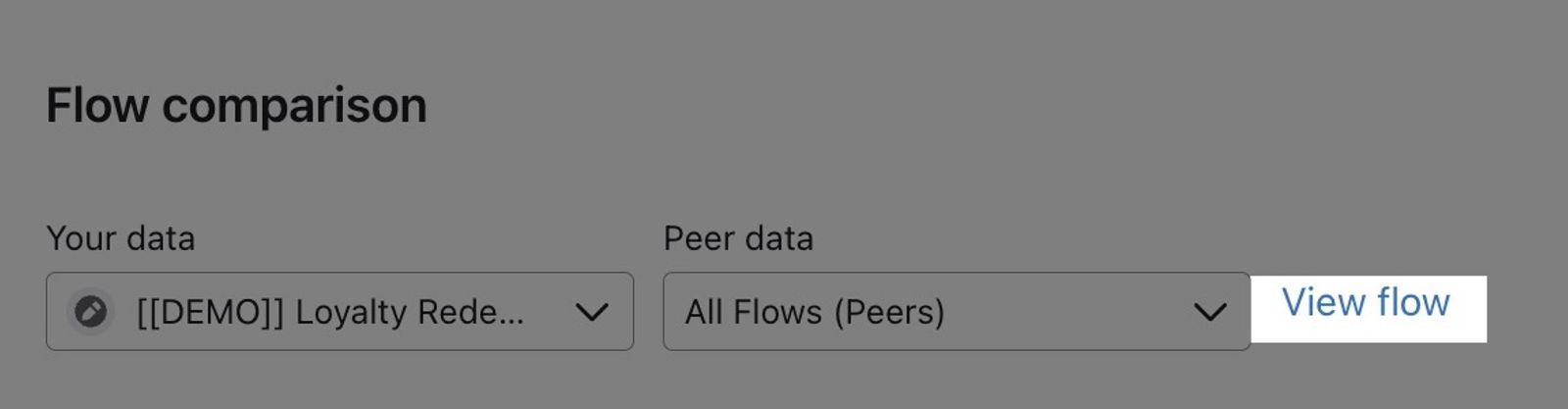
個別のフローを確認するには、Peer dataの横にあるフローを表示をクリックしてください。これにより、フロービルダーが新しいタブで開きます。フローのグループを選択すると、リンクは表示されません。
フローの比較内容を理解する
フローまたはフローのグループを選択すると、Klaviyoは同業他社データ内で一致する比較タイプを選択します。メールの結果では同業他社ベンチマークが使用され、SMSの結果では業界ベンチマークが使用されます。
たとえば、カゴ落ちフローだと判断される個別のフローを選択した場合、フローがカゴ落ちベンチマークと比較されて表示されます。また、フローデータとしてカゴ落ちのグループを選択した場合は、一致するカゴ落ちベンチマークを取得します。
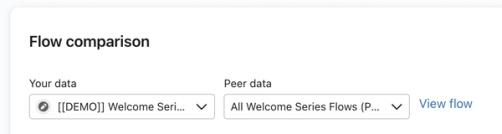
Klaviyoがフロータイプを判別できない場合、同業他社データはデフォルトですべてのフロー(同業他社)になります。メールの結果には一般的な同業他社ベンチマークが使用され、SMSの結果には業界ベンチマークが使用されます。
個別のフローでは、ピアデータから別の比較タイプを選択できます。これには、フロータイプ間で比較できるすべてのフロー(ピア)が含まれます。オプションを選択すると、レポートが更新されます。フローのグループの場合、比較タイプは選択したグループに固定されます。
データの表示
フローと比較タイプを選択したら、結果を表、棒グラフ、または折れ線グラフで確認できます。
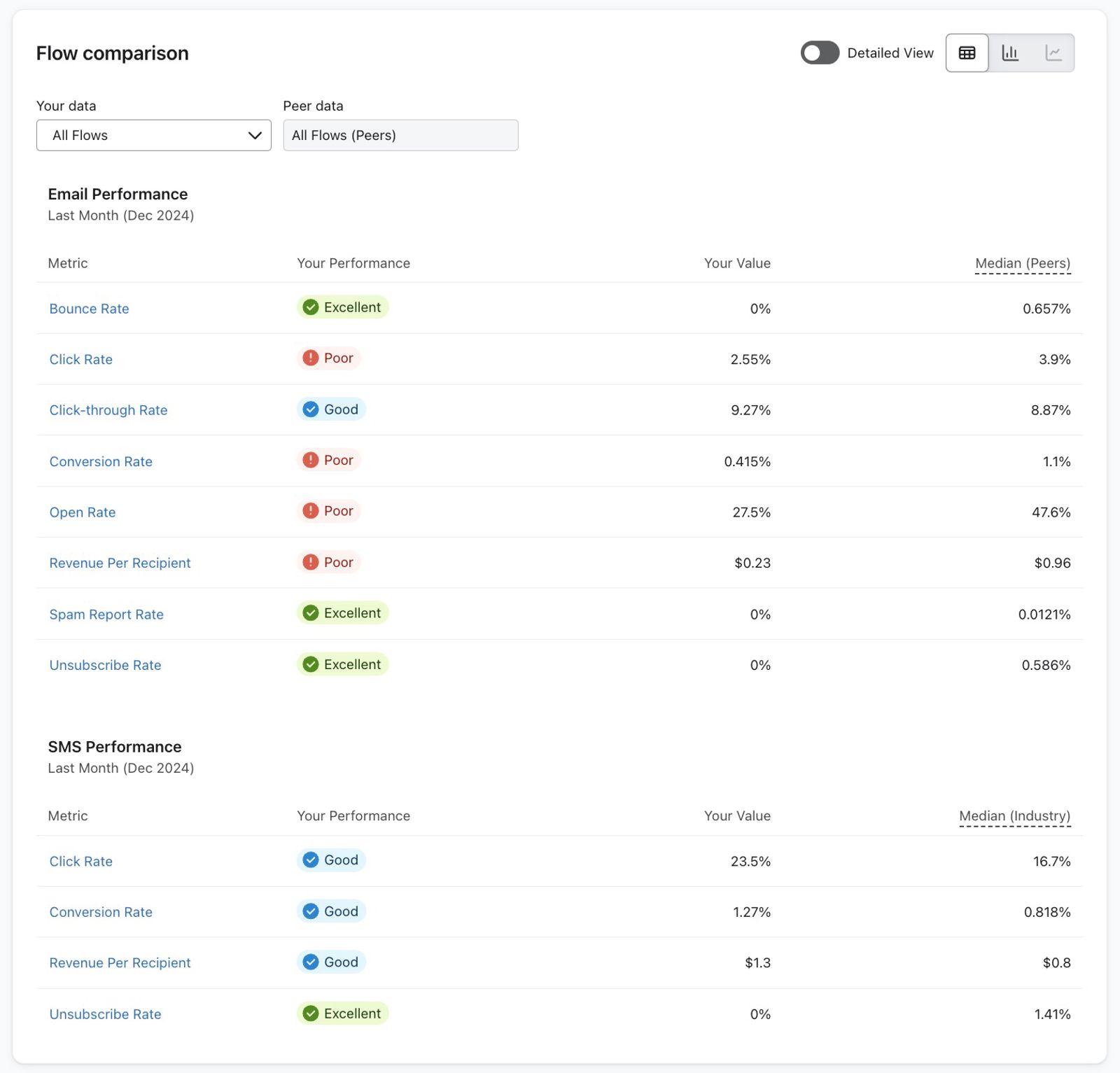
デフォルトでは、次の列と値を含むテーブルビューが表示されます:
- メトリック
表示されるメトリックは、アカウントのパフォーマンスを示します。例として、開封率、クリック率、注文率などがあります。 - パフォーマンス
各メトリックがベンチマークグループと比べてどうかを示します。これらのステータスは悪い、普通、良い、大変良いです。ステータスの詳細やパフォーマンスを改善する方法については、ベンチマーク結果を改善する方法をご覧ください。 - 値
指定したパフォーマンス指標に対応する生の金額。例えば、平均注文額の場合は、ビジネスにおける正確な金額が表示されます。 - 中央値(同業他社)または中央値(業界)
比較グループの中央の値です。企業の半数は中央値より上の値を持ち、残りの半数は中央値より下の値を持ちます。メールフローのテーブルには同業他社の中央値が表示され、SMSフローのテーブルには業界の中央値が表示されます。
たとえば、以下の表は、過去3か月間におけるすべてのフローの全体的なパフォーマンスを示しています。
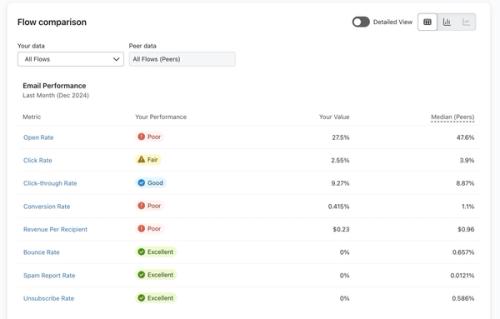
また、Detailed View のオプションを切り替えることで、パーセンタイルのデータも表示できます。
追加の表示オプション
テーブルの右上隅に、データを表示するための 3 つのオプションが表示されます:
- テーブル
- 棒グラフ
- 折れ線グラフ
3つのオプションを切り替えて、最も役立つ形式でデータを表示できます。表には選択した期間が要約され、グラフには時間の経過に伴うメトリックが表示されます。
棒グラフと折れ線グラフには、選択した日付範囲内の各時間間隔の値が表示されます。
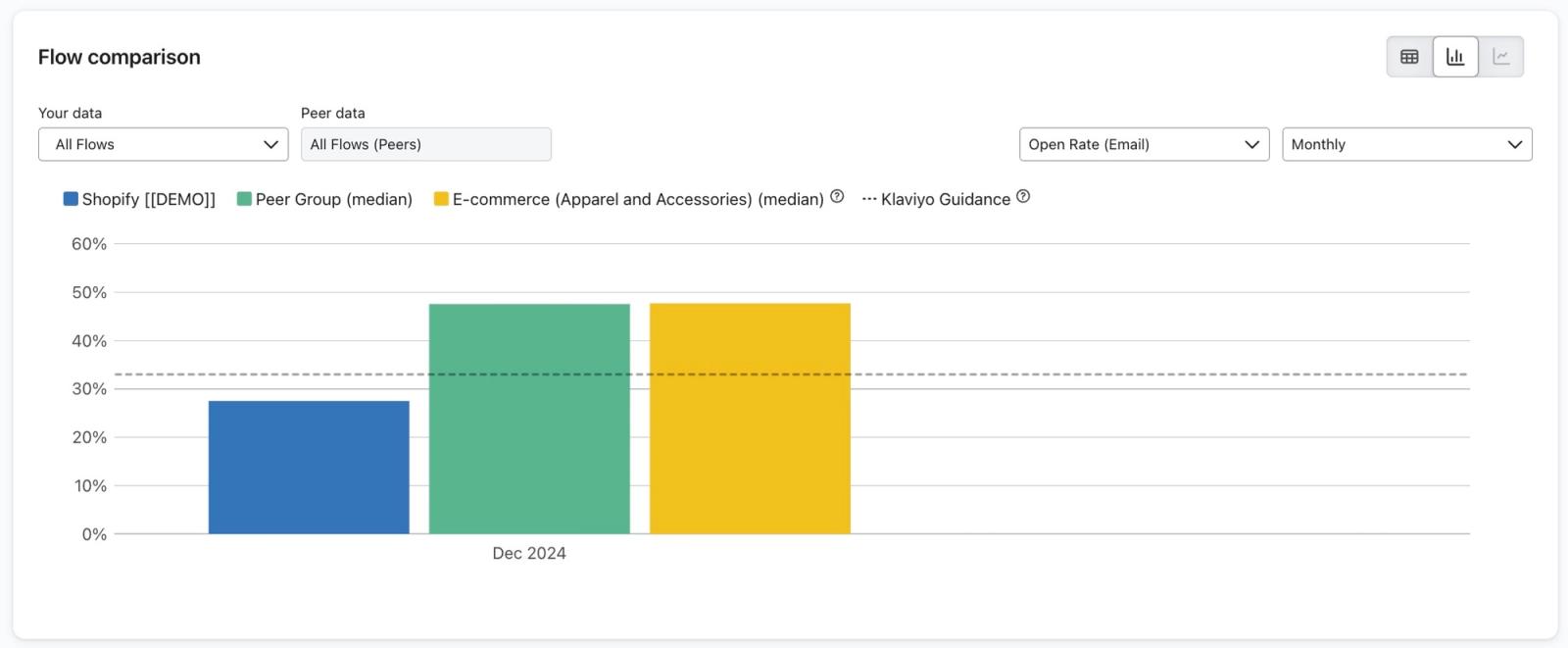
棒またはポイントにカーソルを合わせると、アカウントの値と、利用可能な比較値を確認できます。メールのグラフでは同業他社と業界の中央値を表示でき、SMSのグラフでは業界ベンチマークが表示されます。パフォーマンスのステータス(大変良い、良い、普通、または悪い)を確認するには、テーブルビューに切り替えてください。
パフォーマンス指標と値
フローのパフォーマンステーブルとグラフで表示できるパフォーマンス指標には、メールフローと SMS フローで異なるメトリックが含まれます。
次のメール フロー パフォーマンス指標を利用できます:
- 開封率
受信した人のうち、メールを開封した人の割合 - クリック率
メールを受信した人のうち、メール内のリンクをクリックした人の割合 - クリックスルー率
メールを開封した人のうち、メール内のリンクをクリックした人の割合 - コンバージョン率
メールを受信した人のうち、メールを操作した後に注文を確定した人の割合 - 受信者あたりのメール売上
特定の期間におけるメールに起因する総売上を、その期間中にメールを受信した人数の総数で割ることで、受信者 1 人あたり平均でどれくらいの売上を得ているかを把握できます。 - スパム報告率
メールを受信した人のうち、メールをスパムとして報告した人の割合 - 購読解除率
メールを受信した人のうち、購読解除した人の割合 - バウンス率
メールがバウンスする割合
次の SMS フローのパフォーマンス指標を利用できます:
- クリック率
SMS を受信した人のうち、SMS 内のリンクをクリックした人の割合 - コンバージョン率
SMS を受け取った人のうち、SMS を操作した後に注文した人の割合 - 受信者あたりの売上
一定の期間において SMS にアトリビューションされた合計売上を、その期間内に SMS を受信した人の総数で割ったもので、受信者 1 人あたり平均でどれくらいの売上を得ているかを把握できます - 購読解除率
SMS を受信した人のうち、購読解除した人の割合
時間別のデータ表示方法の調整
デフォルトでは、データは月別に表示されます。ビジュアルチャートでのデータの表示方法を調整するには、別の時間表示オプションを選択できます。
1. メトリックのドロップダウンの右横にあるドロップダウンをクリックします。
2. ここから、データを月次、四半期、年次のいずれで表示するかを選択します。
データの表示方法として選択できる内容は、データを取得する期間として選択した時間枠によって異なります。
3. 新しい期間表示オプションを選択すると、下のグラフが更新されます。
サインアップフォームページの使用
サインアップフォームページでは、送信率を通じてポップアップフォームの成果を確認でき、結果を同業他社ベンチマークと比較できます。これらの同業他社ベンチマークは、各フォームでどこが不足している可能性があるかを把握するのに役立ちます。
ベンチマークデータは、ウェブポップアップフォームでのみ利用できます。このパフォーマンスページでは、フライアウトフォームと埋め込みフォームはサポートされていません。フォームのパフォーマンスを表示するには、メールのベンチマーク要件を満たし、公開中のポップアップフォームが少なくとも1つ必要です。
データの表示
デフォルトでは、サインアップフォームのページは以下の例のように表形式で表示されます。フォームのパフォーマンスは送信率にのみ紐づいているため、使用されるコンバージョンメトリックはそれのみです。送信率は、特定の期間におけるフォームの送信数の合計を、フォームの表示回数の合計で割った値です。
送信率の生の割合と、同業他社グループの中央値に対するパフォーマンスが表示されます。
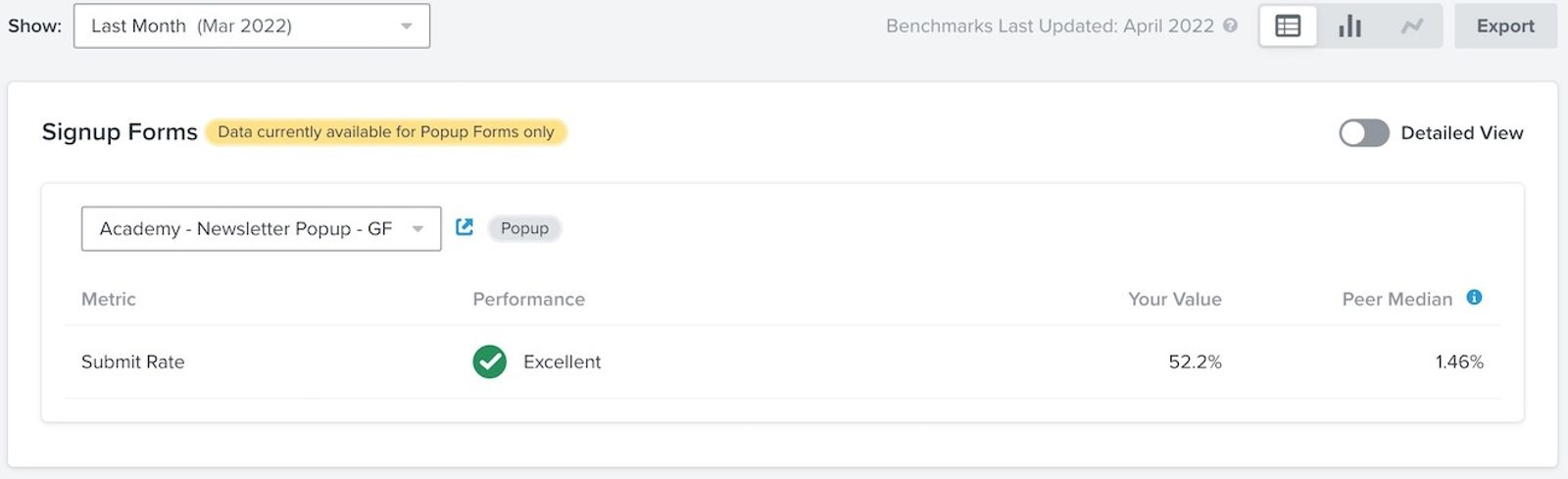
さらに、次のいずれかのパフォーマンスステータスを、その率に割り当てます:
- 悪い
送信率が同業他社グループの 25 パーセンタイル未満です。 - 普通
送信率は、同業他社グループの 25~50 パーセンタイルの間です。 - 良い
送信率は、同業他社グループの 50 パーセンタイルから 75 パーセンタイルの間です。 - 大変良い
送信率は、同業他社グループの 75 パーセンタイルを上回っています。
特定のフォームの送信率は、ドロップダウンメニューから該当のフォームを選択すると確認できます。
このリストにはポップアップフォームのみが含まれており、アルファベット順に整理されています。下書きモードのフォームはグレーのアイコンで表示され、公開中のフォームは緑のアイコンで表示されます。下書きフォームが一度も公開されたことがない場合、データは表示されません。
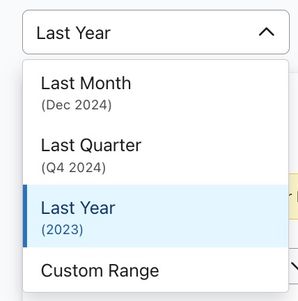
また、特定の期間のデータを取得するために、日付範囲を調整することもできます。
詳細表示
ベンチマークのパーセンタイルの追加データを表示するには、右上にある詳細表示のオプションを切り替えます。
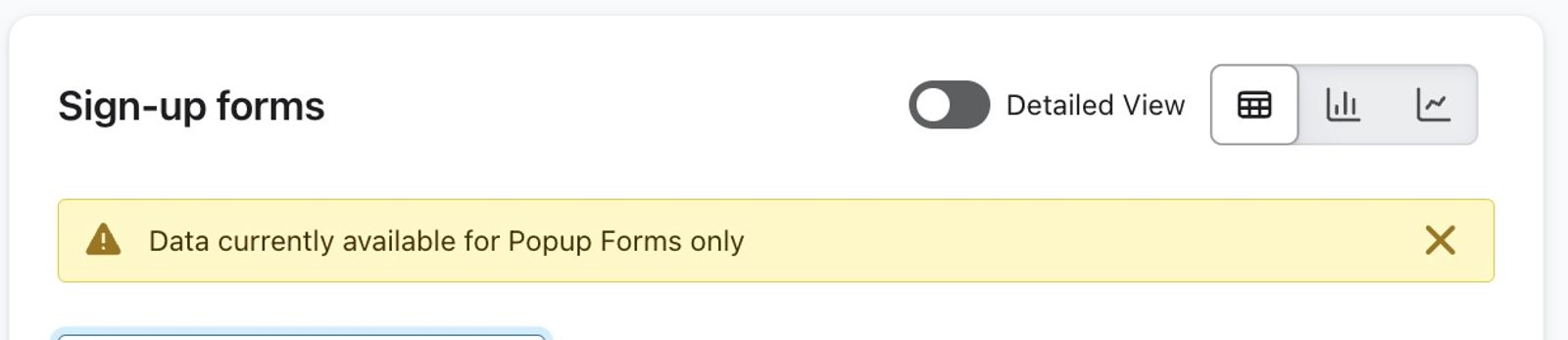
詳細ビュー テーブルには、全体的な送信率のパーセンタイルと、25 パーセンタイル、中央値、75 パーセンタイルのどこに位置するかが表示されます。25 パーセンタイルは最下位層の企業にアトリビューションされた値、中央値は中位層の企業にアトリビューションされた値、75 パーセンタイルはパフォーマンス上位層の企業にアトリビューションされた値です。つまり、パーセンタイルが 70 の場合、同様の同業他社の 70% よりも優れたパフォーマンスを達成していることを意味します。
追加の表示オプション
テーブルの右上隅に、データを表示するための 3 つのオプションが表示されます:
- テーブル
- 棒グラフ
- 折れ線グラフ
3つのオプションを切り替えて、最も役立つ形式でデータを表示できます。表には選択した期間が要約され、グラフには時間の経過に伴うメトリックが表示されます。
棒グラフと折れ線グラフには、選択した日付範囲内の各時間間隔の値が表示されます。
折れ線グラフは、期間が1か月より長い場合にのみ表示される点にご注意ください。
棒グラフまたはポイントにカーソルを合わせると、アカウントの値と利用可能な比較グループの値を確認できます。パフォーマンスステータス(大変良い、良い、普通、または悪い)を確認するには、テーブルビューに切り替えてください。
ベンチマーク結果から学ぶ
ベンチマークデータから学び、ビジネスを成長させるために必要な調整を行うことが重要です。パフォーマンス指標が低いまたは普通に分類される場合は、その理由をさらに深掘りします。次に、それらの不足を改善し、ブランドにとって最も効果的な領域をさらに伸ばすために実行できる戦略を構築します。
ベンチマークのパフォーマンスを分析して改善する方法を確認する。
その他のリソース
- レポート作成のスタートガイド
アカウントで利用可能なさまざまな強力な Klaviyo のレポート作成ツールについて説明します。Klaviyo は、データを活用することでビジネスの成長を支援し、オーディエンスとの関係を強化できるように構築されています。セグメンテーションと自動化ツールを使用すると、チャネル全体でコミュニケーション施策をパーソナライズしてターゲット設定でき、エンゲージメントを高めてビジネスの成長を促進できます。ただし、ビジネス戦略やマーケティング施策がどの程度機能しているかを理解するには、適切なレポート作成により、時間の経過に伴うパフォーマンスの傾向を測定、分析する必要があります。
- Klaviyo でカスタムレポートを始める
Klaviyo のカスタムレポートを使用して、各マーケティング チャネルと個々の商品またはサービスにわたってビジネスの健全性をモニタリングする方法を学びます。これらのレポートを使用すると、データを活用して顧客行動の傾向を明らかにし、一貫したマーケティング戦略に沿ってチームの足並みをそろえ、新たなインサイトに基づいて行動することでビジネスを成長させることができます。Klaviyo のレポート作成を始めたばかりですか?機能別レポートの詳細を確認し、Klaviyo のアナリティクス ツールの概要をご覧ください。
- Customizing your analytics experience