Apple Mail Privacy Protection(MPP)の開封を追跡するためのカスタムレポートの設定方法
このページで学べること
Klaviyoのカスタムレポートで、人為的に水増しされたApple Mailの開封をトラッキングして分析する方法をご確認ください。
AppleはiOS 15、macOS Monterey、iPadOS 15、watchOS 8でMail Privacy Protection(MPP)を導入しました。Apple Mailのユーザーは、Apple Mailの使用中にMPPをオプトインすることを選択できます。MPPでは、当社のトラッキングピクセルを事前にフェッチすることで、Klaviyoがメールの開封率データを受信する方法が変わります。その結果、一部のKlaviyoアナリティクスで、メールの開封数が実際より多く表示される可能性があります。
特にMPPをオプトインしている購読者の場合、Apple Mailアプリを使用してそのデバイスに配信されたすべてのメールで、開封率が影響を受けます(例:MPPをオプトインしているGmailアカウントをApple Mailに接続している場合も、影響を受ける開封に該当します)。「Apple Privacy Open」として表示されるメールの開封はすべて、メールを開封したかどうかにかかわらず、MPPが有効なデバイスを使用している購読者によるものです。MPPが有効な場合、実際の人による開封と自動的な開封を区別する方法はありません。
Apple のプライバシー開封プロパティは、2021年11月20日以降に発生した開封で利用できます。この日付より前の開封イベントは、Apple Mail のデータに含まれない場合があります。
これらの開封を個別に確認するには、Appleのプライバシー開封メトリックまたはプロパティを含むカスタムレポートを作成してください。
アトリビューション設定を調整して、MPPの開封をコンバージョンアトリビューションに含めたり除外したりすることもできます。アトリビューションからMPPの開封を除外しても、開封レポート作成から削除されることはありません。
カスタムレポートの設定
キャンペーンまたはフロー成果レポートでAppleのプライバシー開封メトリックを使用するか、単一メトリックレポートでApple Privacy Openプロパティを使用してください。
- アナリティクス > カスタムレポートに移動します。
- レポートの開始方法を選択してください:
- 既存のレポートを編集するには、レポートリストでレポート名をクリックしてください。
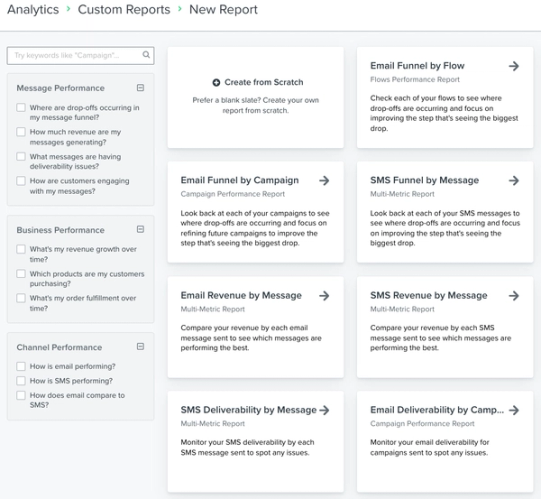
- 最初から作成するには、最初から作成をクリックしてください。初めてレポートを作成する場合は、カスタムレポートを作成をクリックしてください。ライブラリが開いた場合は、新しいレポートを作成をクリックしてください。
- 事前作成レポートを使用するには、レポートライブラリ(初めてレポートを作成する場合はカスタムレポートを作成)をクリックし、キャンペーン、フロー、またはシングルメトリックレポートを選択してから、レポートを作成をクリックします。
- 最初から作成する場合は、レポートタイプでシングルメトリックレポート、キャンペーン成果レポート、またはフロー成果レポートを選択してから、レポート名を入力してください。
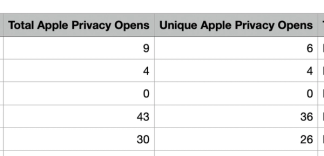
なお、Total Apple Privacy OpensとUnique Apple Privacy Opensのメトリックは、商品パフォーマンスレポートまたはマルチメトリックレポートでは利用できません。
キャンペーンまたはフローのパフォーマンスレポート
- キャンペーンレポートで、Standard Campaign メトリックを開きます。フローレポートで、Standard フロー メトリックを開きます。
- Appleプライバシー開封合計、Appleプライバシー開封(ユニーク)、または両方のメトリックを選択してください。
2つのメトリックの違いは次のとおりです:
- 「Apple プライバシー オープン(合計)」
MPP デバイスによるすべての開封の累積数。これには、同じ購読者による複数回の開封の可能性が含まれます。 - ユニークAppleプライバシーオープン
MPPデバイスでのユニークオープン数。これにはMPPデバイスでの初回オープンが含まれますが、同じ購読者による後日の手動オープンはカウントされません。
メトリックを選択すると、これらがレポートビルダーのビューに表示されます。
3. レポートの期間を確認してください。これ以上変更がない場合は、保存してレポートを実行をクリックしてください。
シングルメトリック レポート
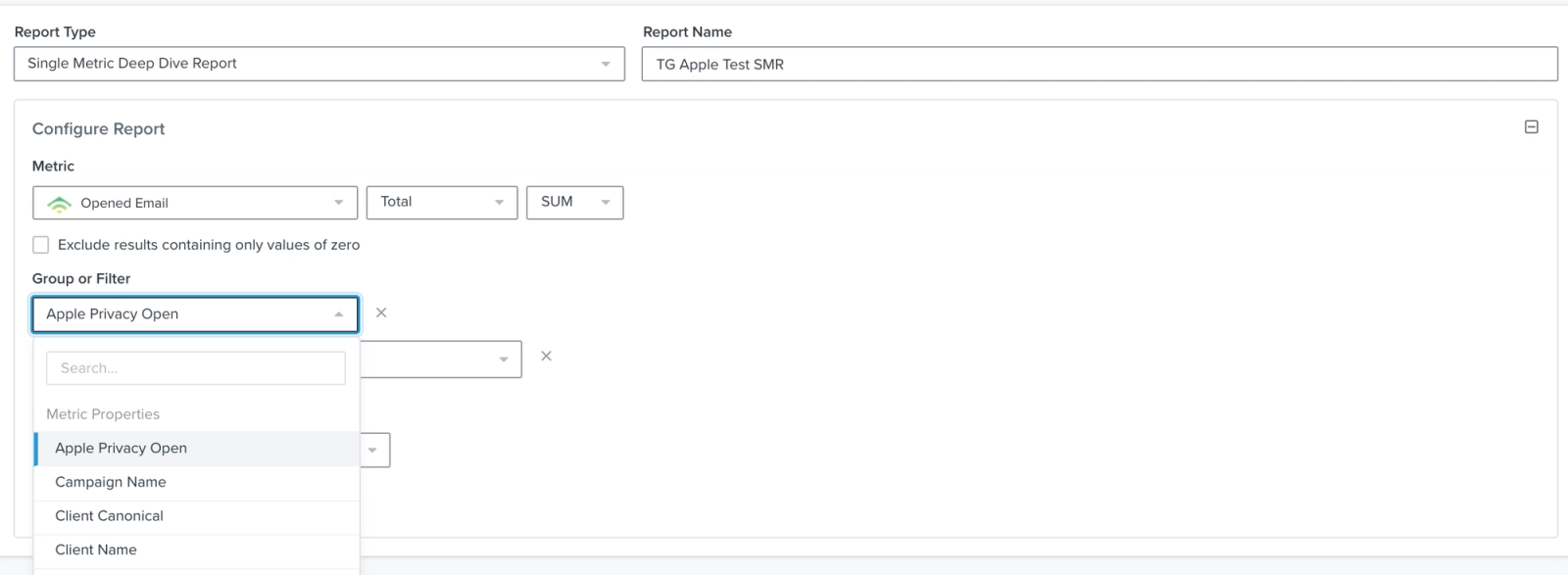
- シングルメトリックレポートで、メトリックとしてOpened Emailを選択してください。
- Group or Filterで、+ Add Group Byをクリックし、MPPと非MPPの開封を分けるためにApple Privacy Openを選択します。レポートにすでにグループ化がある場合は、Apple Privacy Openに変更します。+ グループ化を追加が利用できない場合は、先に既存のフィルターを削除してください。
Apple Privacy Open プロパティは、レポートの Opened Email メトリックでのみ使用できる点にご注意ください。
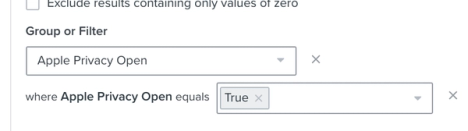
3. 任意:表示されるグループを絞り込むには、+ フィルターを追加をクリックしてください。MPPによる開封にはApple Privacy OpenをTrueに、MPP以外の開封にはFalseに設定するか、両方のグループを含めるには両方の値を選択してください。
4. レポートの期間を確認してください。これ以上変更がない場合は、保存してレポートを実行をクリックしてください。
データの確認とエクスポート
レポートの実行が完了したら、レポート設定の下にあるResults Previewでデータを確認してください。レポートをスケジュールしたり、結果をエクスポートしたりすることもできます。
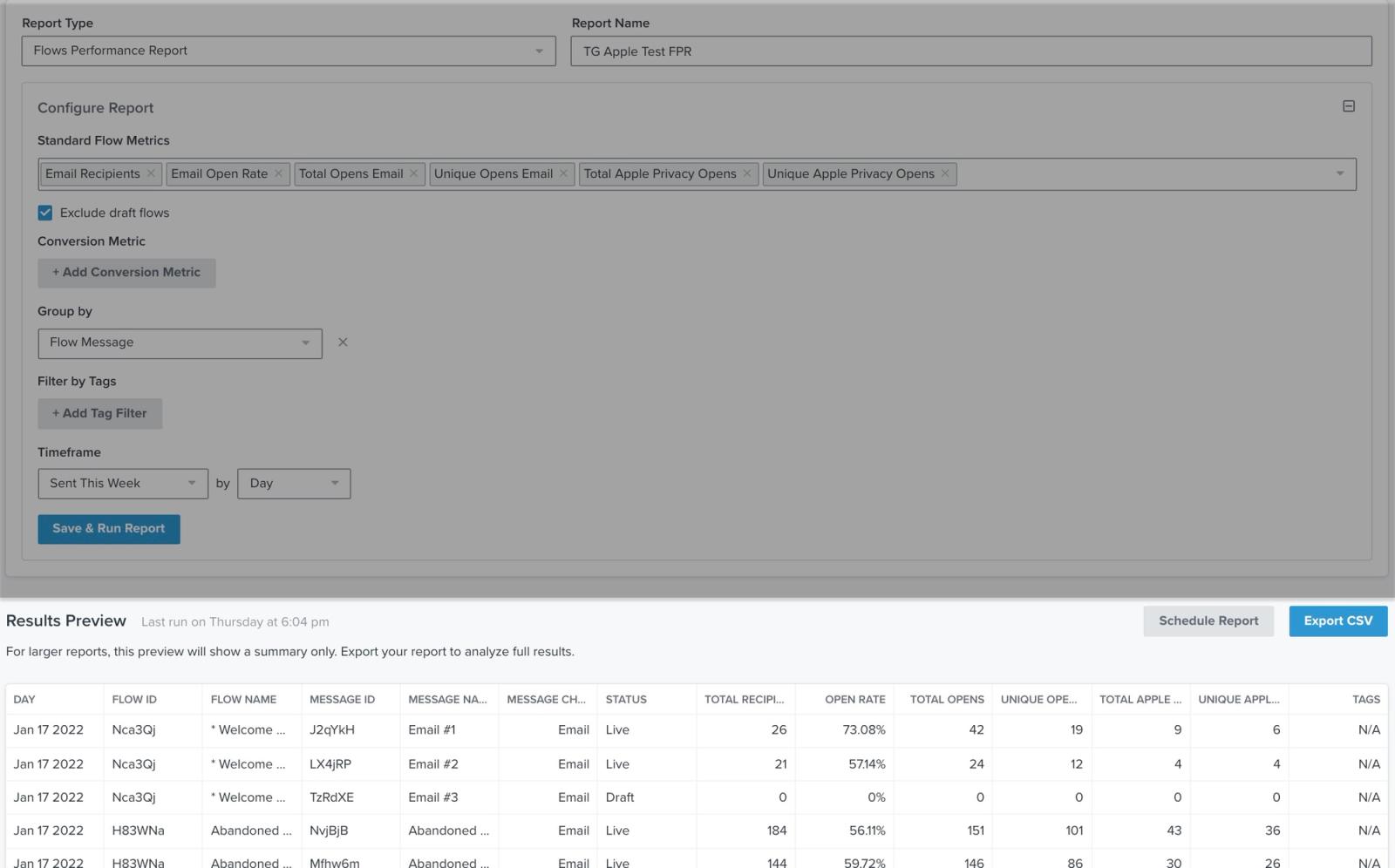
結果プレビューの上にあるCSVをエクスポートをクリックして、レポート結果をダウンロードします。また、レポートのスケジュールを設定して自動的に実行し、結果の準備ができたらメールで受け取ることもできます。CSVには、設定したAppleプライバシーオープンメトリックまたはグループ化が含まれます。
「Apple Privacy Open」としてマークされたメール開封は、その購読者がメールを開封したかどうかにかかわらず、MPPが有効化されたデバイスを使用している購読者からのものです。Klaviyoは、これらのMPPイベントにおいて、実際の人による開封と自動開封を区別できません。
キャンペーン成果レポートまたはフロー成果レポートでは、選択した列が[Appleプライバシーによる総開封数]または[Appleプライバシーによるユニーク開封数]と表示されます。これらの列には、MPPの総開封数またはユニーク開封数が含まれます。
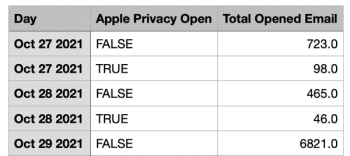
Apple Privacy Openでグループ化したシングルメトリックレポートでは、CSVにApple Privacy Open列が含まれます。TrueはMPPオープンを示し、Falseは非MPPオープンを示します。プロパティをフィルターとしてのみ使用しても、この列は追加されません。
その他のリソース
- Klaviyo でカスタムレポートを始める
Klaviyo のカスタムレポートを使用して、各マーケティング チャネルと個々の商品またはサービスにわたってビジネスの健全性をモニタリングする方法を学びます。これらのレポートを使用すると、データを活用して顧客行動の傾向を明らかにし、一貫したマーケティング戦略に沿ってチームの足並みをそろえ、新たなインサイトに基づいて行動することでビジネスを成長させることができます。Klaviyo のレポート作成を始めたばかりですか?機能別レポートの詳細を確認し、Klaviyo のアナリティクス ツールの概要をご覧ください。
- デフォルトのアカウント、メール、リストの設定について
タイムゾーン、UTM トラッキング、メール、リストに関して、Klaviyo アカウントで事前設定されている設定について学びます。ビジネスのモデルやニーズに応じて、これらのデフォルトを変更したい場合があります。この記事では、これらのデフォルトのアカウント設定が何であるかを学びます。
- iOS15 のメールプライバシー保護による開封を特定する方法
Klaviyo セグメントで Apple のメールプライバシー保護(MPP)による開封を識別する方法(これらの自動開封によって水増しされないセグメントの作成方法を含む)を確認します。iOS15 と MPP の詳細については、Klaviyo のブログをご覧ください。