Så här konfigurerar du anpassade rapporter för att spåra öppningar från Apple Mail Privacy Protection (MPP)
Du kommer att lära dig
Läs mer om hur du spårar och analyserar artificiellt uppblåsta Apple Mail-öppningar i Klaviyo anpassade rapporter.
Apple introducerade Mail Privacy Protection (MPP) med iOS 15, macOS Monterey, iPadOS 15 och watchOS 8. Apple Mail-användare kan välja att aktivera MPP när de använder Apple Mail. MPP ändrar hur Klaviyo tar emot data om öppningsfrekvens för dina e-postmeddelanden genom att hämta vår spårningspixel i förväg, vilket gör att vissa delar av Klaviyo Analytics kan visa potentiellt fler e-postöppningar.
För dina prenumeranter som specifikt har valt att aktivera MPP påverkas öppningsfrekvensen för alla e-postmeddelanden som levereras till deras enhet via Apple Mail-appen (t.ex. om du ansluter ett Gmail-konto till Apple Mail som har aktiverat MPP räknas det fortfarande som påverkade öppningar). Alla e-postöppningar som visas som en ”Apple Privacy Open” kommer från en prenumerant som använder en enhet med MPP aktiverat, oavsett om de har öppnat e-postmeddelandet eller inte. Vi har inget sätt att skilja mellan en verklig mänsklig öppning och en automatiserad öppning när MPP är aktiverat.
Observera att Apples öppna egenskaper för integritet är tillgängliga för öppningar som sker den 20 november 2021 eller senare. Öppningshändelser före det här datumet kanske inte ingår i dina Apple Mail-data.
Om du vill granska dessa öppningar separat skapar du en anpassad rapport som innehåller ett Apple-integritetsmättal eller en egenskap för öppning.
Du kan också justera dina attribueringsinställningar för att inkludera eller exkludera MPP-öppningar från konverteringsattribuering. Att exkludera MPP-öppningar från attribuering tar inte bort dem från öppningsrapportering.
Konfigurera din anpassade rapport
Använd Apples mättal för integritet vid öppningar i Rapport om flödesprestanda för kampanjer eller flöden, eller egenskapen Apple Privacy Open i en rapport med ett enda mättal.
- Gå till Analytics > Anpassade rapporter.
- Välj hur du vill starta din rapport:
- Om du vill redigera en befintlig rapport klickar du på rapportens namn i rapportlistan.
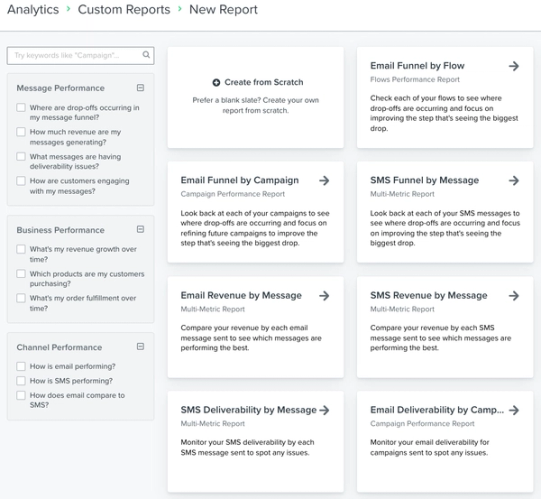
- Om du vill börja från början klickar du på Skapa från början. Om det här är din första rapport klickar du på Skapa anpassad rapport. Om biblioteket öppnas klickar du på Skapa ny rapport.
- Om du vill använda en färdig rapport klickar du på Rapportbibliotek (eller Skapa anpassad rapport om det här är din första rapport), väljer en kampanjrapport, flödesrapport eller rapport med ett enda mättal och klickar sedan på Skapa rapport.
- Om du börjar från grunden väljer du Djupgående rapport för ett enda mättal, Rapport om kampanjprestanda eller Rapport om flödesprestanda under Rapporttyp och anger sedan ett rapportnamn.
Observera att mättalen Total Apple Privacy Opens och Unique Apple Privacy Opens inte är tillgängliga i produktprestanda eller Rapport om flera mättal.
Rapporter om kampanj- eller flödesprestanda
- I din kampanjrapport öppnar du Standard Campaign mättal. I din flödesrapport öppnar du Standard flöde mättal.
- Välj Totalt antal Apple-integritetsöppningar, Unika Apple-integritetsöppningar eller båda mättalen.
Så här skiljer sig de 2 mättalen åt:
- Totalt antal Apple Privacy Opens
Det kumulativa antalet öppningar på alla MPP-enheter. Detta inkluderar potentiellt flera öppningar av samma prenumerant. - Unika Apple Privacy-öppningar
Antalet unika öppningar på MPP-enheter. Detta inkluderar första öppningar på MPP-enheter, men räknar inte en senare manuell öppning av samma prenumerant.
När du har valt dina mättal ser du att de visas i vyn för rapportbyggaren.
3. Granska rapportens tidsram. Om du inte har fler ändringar att göra klickar du på Spara och kör rapport.
Rapporter med ett enda mättal
- I din Djupgående rapport för ett enda mättal väljer du Öppnat e-postmeddelande som mättal.
- Under Grupp eller filter klickar du på + Lägg till gruppering efter och väljer Apple Privacy Open för att separera MPP- och icke-MPP-öppningar. Om rapporten redan har en gruppering ändrar du den till Apple Privacy Open. Om + Lägg till gruppering efter inte är tillgängligt tar du bort de befintliga filtren först.
Observera att egenskapen Apple Privacy Open bara är tillgänglig för mättalet Opened Email i en rapport.
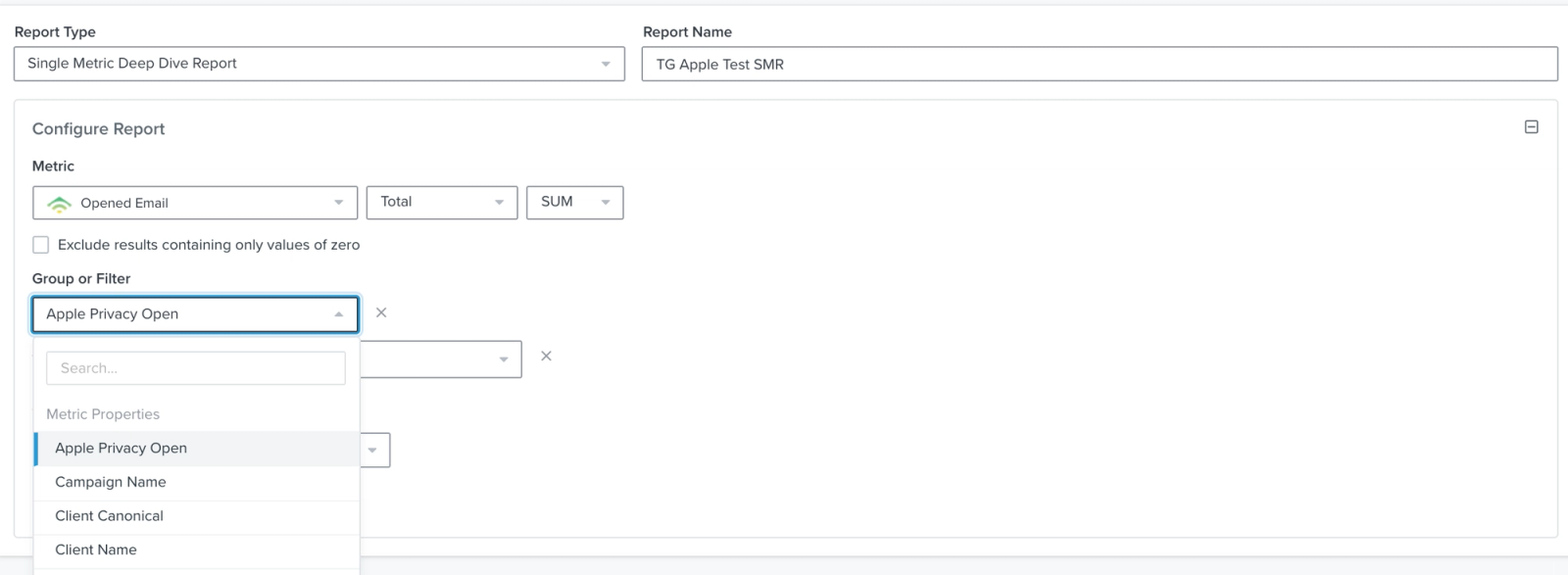
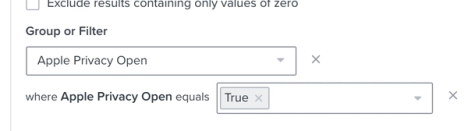
3. Valfritt: klicka på + Lägg till filter för att begränsa vilka grupper som visas. Ställ in Apple Privacy Open på True för MPP-öppningar, False för icke-MPP-öppningar eller välj båda värdena för att inkludera båda grupperna.
4. Granska rapportens tidsram. Om du inte har fler ändringar att göra klickar du på Spara och kör rapport.
Granska och exportera dina data
När rapporten har körts klart granskar du data i Förhandsgranskning av resultat under rapportkonfigurationen. Du kan också schemalägga rapporten eller exportera resultaten.
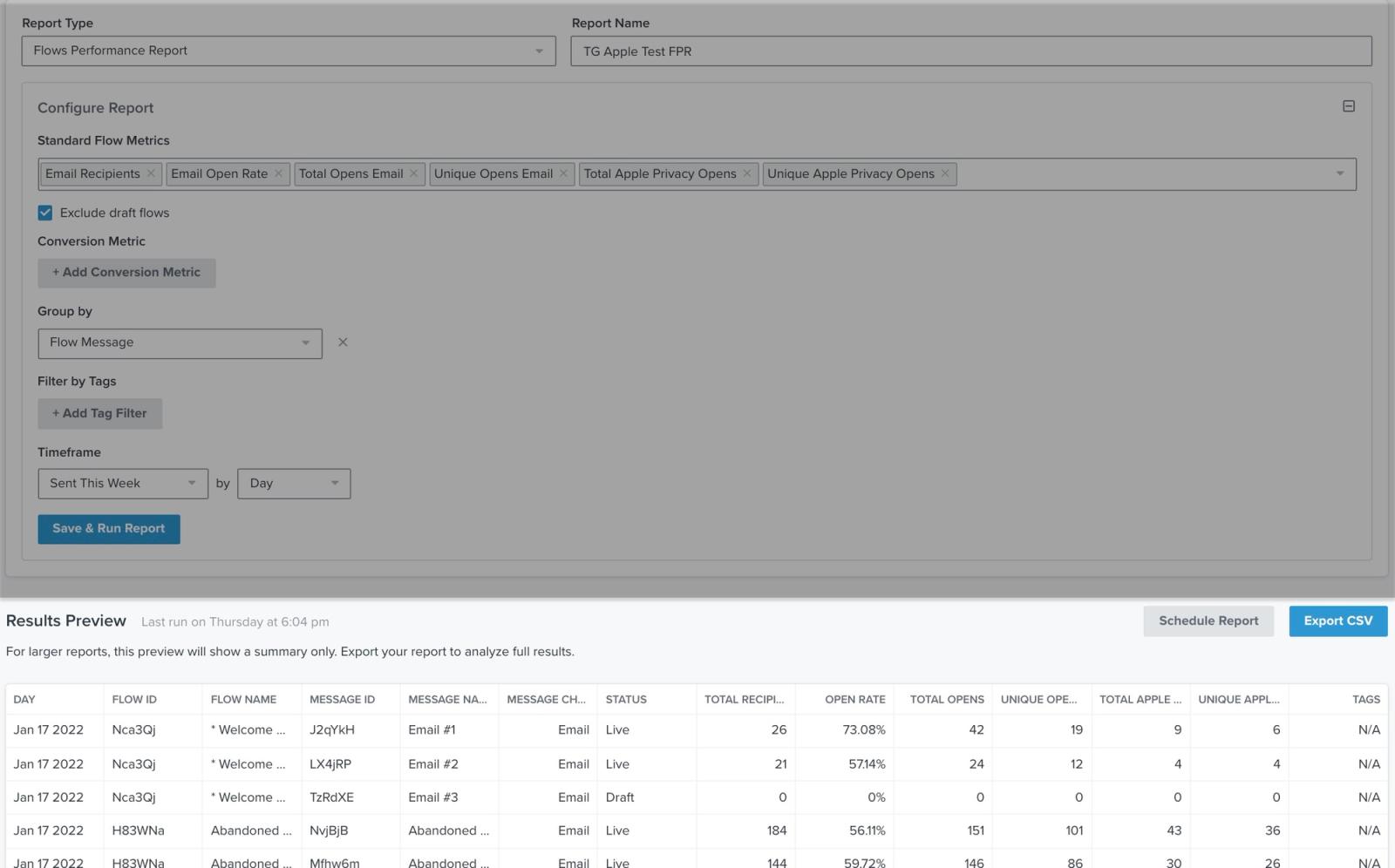
Klicka på Exportera CSV ovanför Förhandsgranskning av resultat för att ladda ner rapportresultaten. Du kan också schemalägga din rapport så att den körs automatiskt och få ett e-postmeddelande när resultaten är klara. CSV-filen innehåller Apples mättal för integritetsöppningar eller den gruppering du konfigurerade.
En e-postöppning som är markerad som en ”Apple Privacy Open” kommer från en prenumerant som använder en enhet med MPP aktiverat, oavsett om hen har öppnat e-postmeddelandet eller inte. Klaviyo kan inte skilja mellan en verklig, mänsklig öppning och en automatiserad öppning för dessa MPP-händelser.
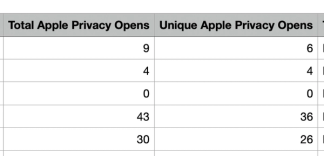
I din Rapport om kampanjprestanda eller Rapport om flödesprestanda ser du de valda kolumnerna med etiketterna ”Total Apple Privacy Opens” eller ”Unique Apple Privacy Opens”. De här kolumnerna innehåller det totala antalet eller det unika antalet MPP-öppningar.
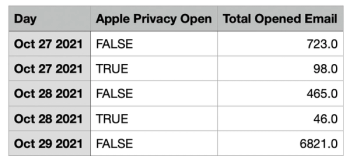
I en djupgående rapport för ett enda mättal grupperad efter Apple Privacy Open innehåller CSV-filen en kolumn för Apple Privacy Open. True identifierar MPP-öppningar och False identifierar öppningar som inte är MPP. Om du bara använder egenskapen som ett filter läggs inte den här kolumnen till.
Ytterligare resurser
- Komma igång med anpassade rapporter i Klaviyo
Lär dig hur du använder Klaviyo-anpassade rapporter för att övervaka din verksamhets hälsa i varje av dina marknadsföringskanaler och för enskilda produkter eller tjänster. Genom att använda dessa rapporter kan du utnyttja dina data för att upptäcka trender i kundbeteenden, samla teamet kring en sammanhållen marknadsföringsstrategi och få företaget att växa när du agerar utifrån nya insikter. Har du precis kommit i gång med Klaviyo-rapportering? Läs mer om funktionsspecifika rapporter och få en allmän översikt över Klaviyo analysverktyg.
- Förstå standardinställningarna för konto, e-post och listor
Läs om inställningarna som är förinställda i ditt Klaviyo-konto för tidszoner, UTM-spårning, e-post och listor. Beroende på ditt företags särskilda affärsmodell och behov kan du vilja ändra dessa standardinställningar. I den här artikeln får du lära dig vilka dessa standardinställningar för kontot är.
- Så identifierar du öppningar med iOS15 Mail Privacy Protection
Läs mer om hur du identifierar öppningar från Apples Mail Privacy Protection (MPP) i dina Klaviyo-segment, inklusive hur du bygger segment som inte blåses upp av dessa automatiska öppningar. Gå till Klaviyos blogg och läs mer om iOS15 och MPP.