Cómo configurar informes personalizados para hacer seguimiento de las aperturas de Apple Mail Privacy Protection (MPP)
Objetivos del artículo
Aprende a monitorear y analizar las aperturas de Apple Mail infladas artificialmente en los reportes personalizados de Klaviyo.
Con el lanzamiento de iOS15, macOS Monterey, iPadOS 15 y WatchOS 8 en septiembre de 2021, Apple también lanzó su nueva funciones Mail Privacy Protection (MPP). Los suscriptores de Apple Mail pueden optar por habilitar MPP mientras usan Apple Mail. MPP cambia la forma en que Klaviyo recibe los datos de tasa de apertura de tus correos electrónicos al precargar nuestro píxel de seguimiento, y así hace que algunos datos de Klaviyo Analytics muestren aperturas de correo electrónico potencialmente más altas.
En el caso de tus suscriptores que hayan optado específicamente por MPP, cualquier correo electrónico entregado a su dispositivo mediante la app Apple Mail verá afectadas las tasa de apertura (p. ej., conectar una cuenta de Gmail a Apple Mail que haya optado por MPP seguiría entrando en las aperturas afectadas). Cualquier apertura de correo electrónico que se muestre como una “apertura de privacidad de Apple” proviene de un suscriptor que usa un dispositivo con MPP habilitado, independientemente de si abrió el correo electrónico o no. No tenemos forma de distinguir entre una apertura humana real y una apertura automatizada cuando MPP está habilitado.
Ten en cuenta que las propiedades de apertura de privacidad de Apple están disponibles para las aperturas que ocurran el 20 de noviembre de 2021 o después. Es posible que los eventos de apertura anteriores a esta fecha no se incluyan en los datos de Apple Mail.
Para revisar estas aperturas por separado, tendrás que crear un reporte personalizado que incluya una de las propiedades de apertura de privacidad de Apple.
También puedes ajustar la configuración de conversión de correo electrónico en tu cuenta para rastrear las aperturas de MPP de forma predeterminada.
Configurar el informe personalizado
Para detectar aperturas relacionadas con MPP, deberás agregar una propiedad a tus informes de rendimiento de métrica única, campaña o flujo.
- Ve a Analytics > Informes personalizados.
- Tienes la opción de elegir un informe prediseñado o crear tu propio informe desde cero. Con cualquiera de las dos opciones, puedes agregar las métricas relacionadas con las aperturas de Apple.
Ten en cuenta que las propiedades Total Apple Privacy Opens y Unique Apple Privacy Opens no están disponibles en los informes de rendimiento del producto o en el Informe de varias métricas.
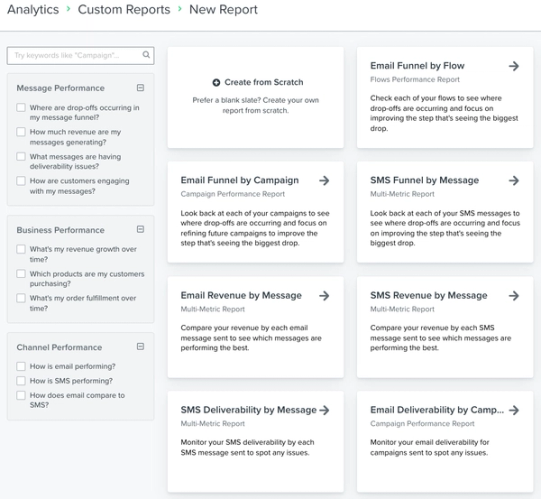
Informes de rendimiento de campaña o de flujos
- Desde un informe existente o un informe nuevo de campaña o Informe de rendimiento de flujos, haz clic en el campo Standard Campaign Metrics para mostrar el menú desplegable.
- Desde aquí, puedes elegir agregar las propiedades Total Apple Privacy Opens, Unique Privacy Opens o ambas.
Así es como se diferencian las dos propiedades:
- Total de aperturas de Apple Privacy
El número acumulado de todas las aperturas de dispositivos MPP. Esto incluye posibles aperturas múltiples del mismo suscriptor. - Aperturas únicas de privacidad de Apple
El número único de todas las aperturas de dispositivos MPP. Esto incluye todas las primeras aperturas en dispositivos MPP, pero no incluirá si un suscriptor abre el correo electrónico manualmente después.
Una vez que hayas elegido las propiedades, las verás en la vista del generador de informes.
3. Si no tienes más cambios que hacer en el reporte, haz clic en Guardar y ejecutar reporte.
Informes de métrica única
- Desde un informe existente o un informe nuevo de métrica única, haz clic en el campo Agrupar o filtrar para mostrar el menú desplegable.
Ten en cuenta que la propiedad Apple Privacy Open solo está disponible en la métrica Correo electrónico abierto en un reporte.
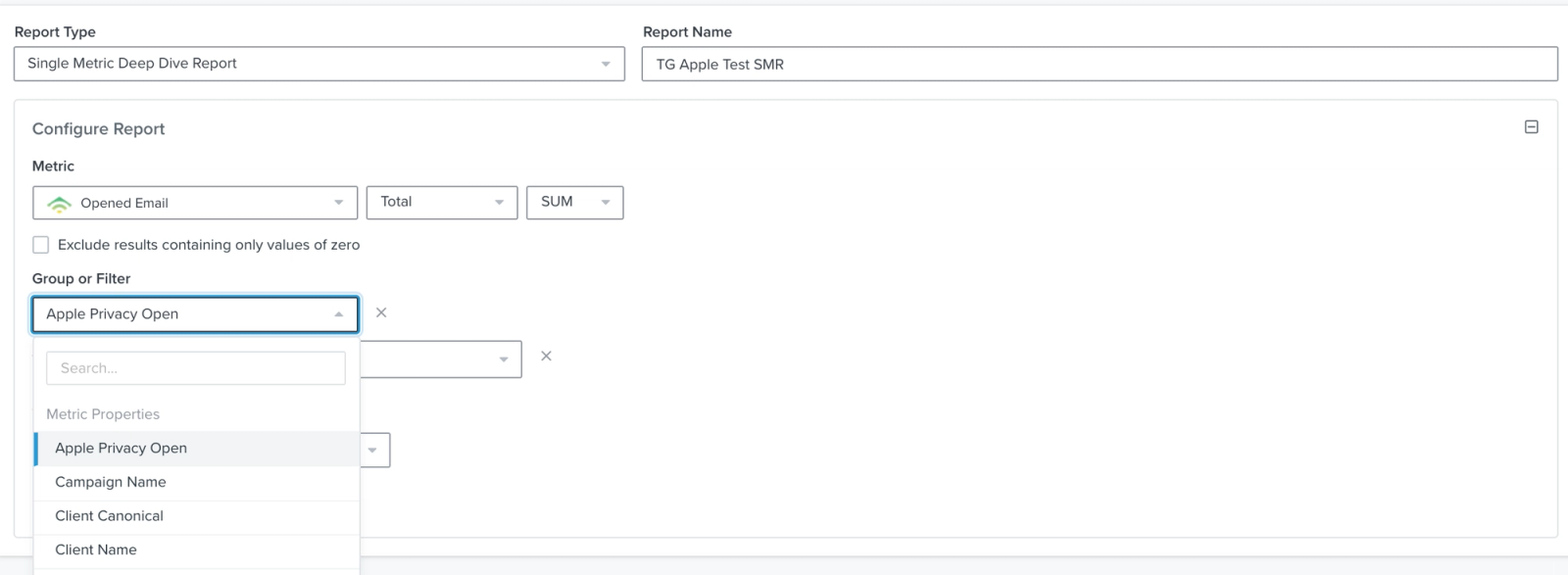
2. Aquí tienes la opción de buscar o encontrar la propiedad Apple Privacy Open. Una vez que hayas agregado esta nueva propiedad, asegúrate de que el criterio donde Apple Privacy Open es igual a se muestre como True, False o ambos.
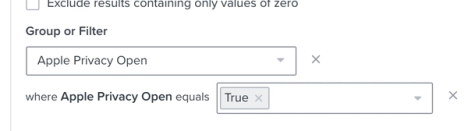
3. Si no tienes más cambios que hacer en el reporte, haz clic en Guardar y ejecutar reporte.
Revisar y exportar los datos
Una vez que hayas agregado tus propiedades de apertura de Apple, puedes obtener una vista previa, programar o exportar tus datos sin procesar.
Cuando obtengas una vista previa del informe, los datos aparecerán debajo del informe, como se muestra en el siguiente ejemplo.
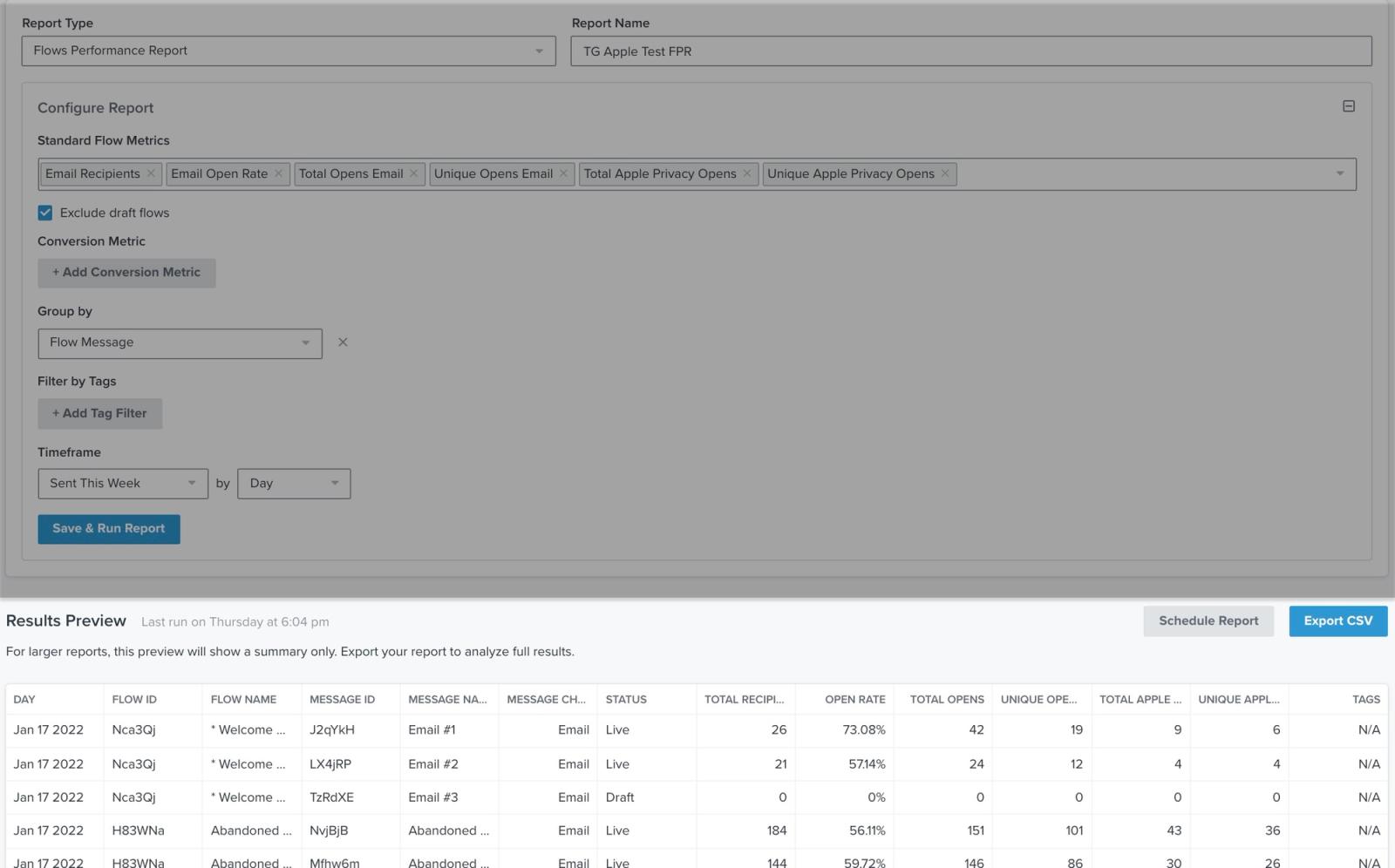
Si decides programar tu informe para revisarlo más tarde o exportarlo como CSV, tu archivo CSV contendrá nuevas columnas para las aperturas de Apple atribuidas.
Es importante tener en cuenta que, en las exportaciones de reportes, no podemos distinguir entre una apertura de un suscriptor y una apertura de MPP. Cualquier apertura de correo que se muestre como una “Apertura de privacidad de Apple” proviene de un suscriptor que usa un dispositivo con MPP habilitado, ya sea que haya abierto el correo o no. No tenemos forma de distinguir entre una apertura humana real y una apertura automatizada cuando MPP está habilitado.
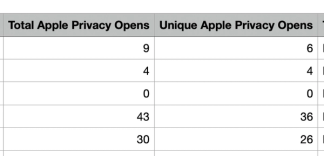
En el Informe de rendimiento de flujos de la campaña o el flujo, verás las columnas correspondientes etiquetadas como “Total Apple Privacy Opens” o “Unique Apple Privacy Opens”. Estas columnas incluirán el número total o único de correos electrónicos que se abrieron en dispositivos que usan MPP.
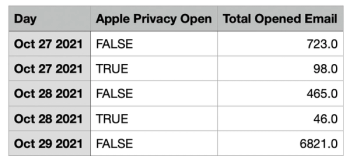
En el informe de métrica única, verás una columna etiquetada como “Apple Privacy Open"” en tu exportación de datos, como se muestra a continuación. Si Apple Privacy Open es "True", significa que el mensaje se abrió en un dispositivo con MPP.
Recursos adicionales
- Getting started with custom reports in Klaviyo
Learn how to use Klaviyo custom reports to monitor your business' health across each of your marketing channels and individual products or services. By using these reports, you can leverage your data to uncover trends in customer behavior, align your team around a cohesive marketing strategy, and grow your business as you act upon new insights.Just starting out with Klaviyo reporting? Learn more about feature-specific reports and get a general overview of Klaviyo’s analytics tools.
- Understanding the default account, email, and list settings
Learn about the settings that are pre-set in your Klaviyo account for timezones, UTM tracking, emails, and lists. Depending on your business's particular model and needs, you may wish to change these defaults. In this article, you will learn what these default account settings are.
- How to identify iOS15 Mail Privacy Protection opens
Learn how to identify Apple’s Mail Privacy Protection (MPP) opens in your Klaviyo segments, including how to build segments that aren’t inflated by these automatic opens. Head to Klaviyo’s blog to learn more about iOS15 and MPP.