デフォルトのアカウント、メール、リストの設定について
このページで学べること
Klaviyoアカウント、メール、キャンペーン、フロー、リストのデフォルト設定と、ビジネスのニーズに合わせて変更する場所についてご確認ください。
SMS のデフォルト設定については、SMS 設定について理解するをお読みください。
一般的なアカウントのデフォルト設定
- タイムゾーン:別のタイムゾーンが設定されていない限り、アカウントは米国東部時間を使用します。Shopify経由で作成されたアカウントでは、ストアのタイムゾーンを使用できます。確認または変更するには、設定 > 一般 > アカウントに移動し、希望するタイムゾーンを選択して、保存をクリックしてください。
- UTMトラッキング:Klaviyoでリンクに追加されるUTMパラメーターを設定するには、[設定]>[その他]>[UTMトラッキング]に移動します。カスタムパラメーターを追加し、Klaviyoのデフォルト設定を編集できます。キャンペーンとフローメッセージのデフォルトをUTMトラッキングにするには、[リンクにUTMパラメーターを自動的に追加]をオンにしてから、[保存]をクリックします。個々のメッセージでこの設定を上書きできます。
メール アカウントのデフォルト設定
送信者情報
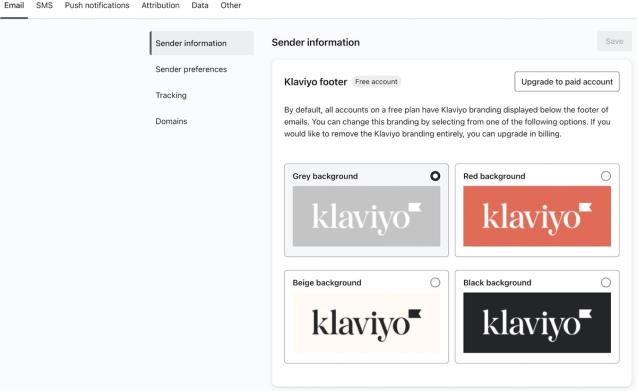
無料プランでは、デフォルトでメールのフッターの下にKlaviyoのブランディングが表示されます。外観を変更するには、設定 > メール > 送信者情報に移動し、ブランディングオプションを選択して、保存をクリックしてください。デフォルトのKlaviyoブランディングを削除するには、有料メールプランにアップグレードしてください。
送信者の設定
以下の設定を変更するには、設定 > メール > 送信者の設定に移動してください。変更を行った後、保存をクリックしてください。
スマート送信期間(メール)
スマート送信は、メールの過剰配信を防ぐのに役立ちます。マーケティングメールでこれをオンにすると、Klaviyoは、メールのスマート送信ウィンドウがまだアクティブなプロファイルをスキップします。デフォルトのウィンドウは16時間です。プロファイルにマーケティングメールを送信した後、そのウィンドウの間は、スマート送信がオンになっている別のメールはスキップされます。
トランザクションメールはスマート送信によってスキップされず、スマート送信ウィンドウも開始しません。
メールのプレビュー
プレビュー用メールのすべての件名に対して、デフォルトのプレフィックスを設定することを選択できます。これにより、プレビュー用メールを実際のキャンペーンまたはフロー送信と区別しやすくなります。デフォルトでは、プレビュー用メールにプレフィックスは追加されません。
CSS 最適化
[埋め込みスタイルを有効にする]をオンのままにして、インラインCSSではなく埋め込みスタイルを使用します。インラインCSSを使用すると、知名度の低い受信トレイプロバイダーや地域固有の要件がある環境でもメールがより適切に表示される場合がありますが、メールが長くなり、途中で切り取られる可能性が高くなります。顧客層の大部分が知名度の低い受信トレイプロバイダーを使用している、またはそれを必要とする地域にいることがわかっている場合にのみ、このチェックボックスをオフにしてください。
トラッキング
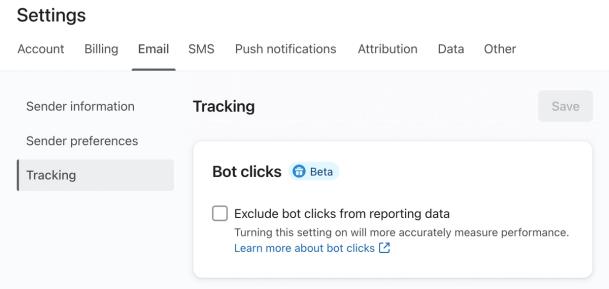
ボットクリック
ボットクリックフィルタリングを変更すると、クリックベースのA/Bテスト結果と勝者となるバリエーションに影響する可能性があります。勝者のメトリックとしてクリックを使用するA/Bテストの実行中は、変更しないでください。
ボットクリックフィルタリングでは、ほとんどのレポート作成画面において、クリック率、合計クリック数、ユニーククリック数から自動クリックを除外します。メール、テキストメッセージ、またはその両方についてクリックをフィルタリングできます。設定 > アトリビューションで、トラッキングとレポート作成データの下にあるボットインタラクションのオプションを確認し、変更後に保存をクリックしてください。設定 > メール > トラッキングの下にレポート作成データからボットクリックを除外が引き続き表示されるアカウントでは、そこでメールのレポート作成フィルターを変更し、保存をクリックできます。アカウントでのボットクリックの除外とモニタリングについて詳しくはこちらをご覧ください。
「メールからウェブサイトにアクセス」をトラッキング
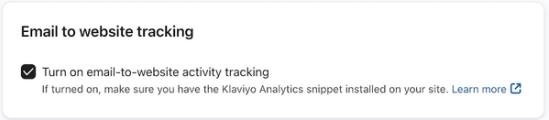
メールからウェブサイトへのトラッキングを使用すると、メールからウェブサイトをクリックしたユーザーを特定し、その後のウェブサイト上のアクティビティをトラッキングできます。ウェブサイトにKlaviyoアナリティクスのスニペットをインストールしておく必要があります。使用するには、設定 > メール > トラッキングでメールからウェブサイトへのアクティビティのトラッキングをオンにするを選択したままにして、変更後に保存をクリックしてください。
メールトラッカーの位置
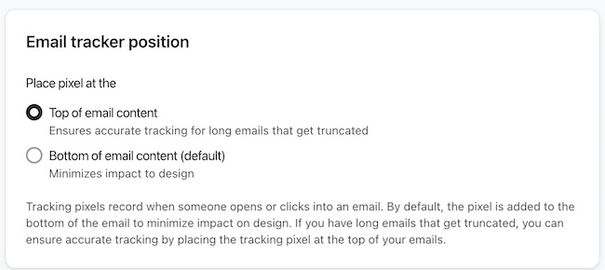
設定 > メール > トラッキングで、メールトラッカーの位置のメールコンテンツの上部またはメールコンテンツの下部(デフォルト)を選択し、保存をクリックします。
開封トラッキングがオンの場合、トラッキングピクセルは読み込まれた時点で開封を記録します。クリックはリンクごとに個別に追跡されます。デフォルトでは、デザインへの影響を最小限に抑えるため、ピクセルはメールの下部に追加されます。上部に配置すると、途中で省略表示されるような長いメールでも読み込まれやすくなりますが、すべての開封が記録されることを保証するものではありません。
ドメイン
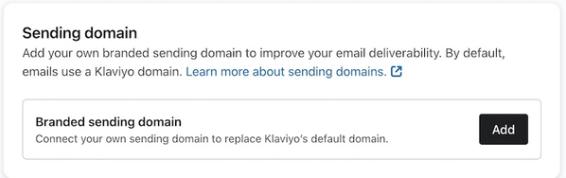
送信ドメイン
ここで、専用またはブランド送信ドメインを設定または管理できます。ブランド送信ドメインから送信するとデリバビリティのパフォーマンスが改善され、オーディエンスの受信トレイにより頻繁に届くようになります。
設定要件と有効化手順については、ブランド送信ドメインの設定方法をご覧ください。
デフォルトの送信者名とメールアドレス
初回登録時にアカウント作成に使用した名前とメールアドレスが、デフォルトの送信者名とデフォルトの送信者メールアドレスに設定されます。新しいキャンペーンやフローを作成すると、これらの値は自動入力されます。

これらのデフォルトを変更するには、設定>一般>アカウントに移動し、デフォルトの差出人名またはデフォルトの差出人メールアドレスを編集して、保存をクリックしてください。
デフォルトを変更しても、既存のメールは自動的には更新されません。既存の送信者メールアドレスは一括で更新できますが、送信者名は既存の各メッセージで変更する必要があります。一括送信者の更新オプションと制限については、送信者メールアドレスおよび送信者名の変更方法を参照してください。
既存のメッセージにデフォルトの送信者メールアドレスを適用するには:
- 設定 > 一般 > アカウントで、送信者メールアドレスをすべてのメッセージに適用をクリックします。新しいアドレスを保存すると既存のアドレスを更新がすでに開いている場合は、そのダイアログで操作を続けてください。
- キャンペーンとフローの選択肢をそれぞれ別々に確認してください。更新する住所を選択するか、既存の住所を変更しないままにしてください。
- 選択内容を適用するには、選択内容を確認をクリックしてください。
フローのデフォルト設定
フローのメール設定を編集するには、フロービルダーでメールを選択し、設定の下にあるコントロールを調整して、保存をクリックしてください。事前構築されたフローまたは複製したフロー内の各メールは、新しく追加したメールとは設定が異なる場合があるため、確認してください。
- スマート送信:スマート送信は、新しく追加されたフローのメールでデフォルトでオンになっています。フローを有効化する前に、事前構築済みのカゴ落ちメールでこの設定を確認してください。スマート送信について詳細はこちら。
- UTMトラッキング:Google AnalyticsのUTMトラッキングは、アカウントのUTMトラッキング設定でオンにしない限り、新たに追加されたフローのメールではデフォルトでオフになっています。メールごとに変更できます。
- 追加フィルター:新しく追加されたフローのメールには追加フィルターはありません。事前構築済みまたは複製したメールにはフィルターが保持される場合があるため、フローを有効化する前に各メールを確認してください。
キャンペーンのデフォルト
キャンペーンの作成とスケジュール設定を行いながら、キャンペーン設定を構成します。
- スマート送信:キャンペーンメールでは、スマート送信はデフォルトで常にオンになっています。購読者にメールを過剰に送信しないようにするため、キャンペーンではスマート送信をオンのままにしておくことをおすすめします。スマート送信について詳細はこちら。
- UTM トラッキング: Google Analytics の UTM トラッキングは、キャンペーンではデフォルトでオフになっていますが、前述のとおりアカウントレベルの設定で調整できます。
- 件名:キャンペーンをスケジュールする前に件名を入力してください。件名が空の状態ではキャンペーンをスケジュールできません。
- 日付と時刻: キャンペーンをスケジュールする際、デフォルトの日付/時刻の値は、タイムゾーンで最も近い 30 分単位の時刻になります。
- 受信者の決定:単一チャネルのキャンペーンでは、デフォルトはスケジュール時です。変更するには、設定 > 一般 > メッセージに移動し、キャンペーン送信のデフォルトでスケジュール時または送信時間を選択して、保存をクリックします。オムニチャネルキャンペーンでは、送信時に受信者を決定します。
- 送信戦略: キャンペーンをスケジュールする際、Klaviyo は居住地に関係なく、指定した時刻に全員へ送信することをデフォルトにします。
リストのデフォルト
リストの購読解除またはオプトインの設定を変更するには、リストを開き、設定>同意に移動します。変更後に保存をクリックします。同意ページのコンテンツと言語は個別に管理されます。
- 購読解除:リストとセグメントページから作成された新しいリストは、アカウントのグローバル購読解除設定を引き継ぎます。すべてのメールマーケティングを購読解除にチェックが入っている場合、そのリストを購読解除すると、プロファイルはすべてのメールマーケティングが購読解除されます。リストのチェックボックスがオフになっている場合でも、アカウント全体のグローバル購読解除設定も適用されます。グローバル設定を管理を使用して、アカウント設定を確認してください。
- ダブルオプトイン:新しいメールリストには、アカウントのデフォルトのオプトイン設定が引き継がれます。この設定は、変更しない限りダブルオプトインです。新しいSMSリストはダブルオプトインから開始されます。リストの設定を変更するには、ダブルオプトインまたはシングルオプトインを選択してください。ダブルオプトインについて詳しくは、こちらをご覧ください。
- 言語:Klaviyoのデフォルトの同意ページ用テンプレートは英語です。リストでは、リスト用にページをカスタマイズしない限り、アカウントのデフォルトの同意ページが使用されるため、新しいリストは、すでに変更または翻訳したコンテンツを引き継ぐことができます。同意ページの言語を変更する方法をご覧ください。
その他のリソース
- SMSの設定を理解する
SMS 設定と、ビジネスニーズに合わせて編集する方法についてご確認ください。
- 複数のアカウントを作成して管理する方法
Klaviyo のマルチ アカウントについて学びましょう。マルチ アカウントを使用すると、1 回のログインで複数のアカウントにアクセスし、アカウント間を切り替えられます。これは、複数のウェブサイト(例:国ごとに異なるサイト)を持つブランドや、単一の親会社の下に複数のブランドがある場合に特に役立ちます。
- Getting started with Klaviyo