同意ページをさまざまな言語に翻訳する方法
このページで学べること
購読、購読解除、設定ページなど、ホストされた同意ページの翻訳を追加および管理する方法をご覧ください。
この記事では、次の方法について説明します。
- ホスト型同意ページに言語を追加します。
- 翻訳済みコンテンツを確認して編集します。
- 翻訳に関する警告を理解し、翻訳済みページを公開する。
- Shopify を設定して、プロファイルのロケール値が上書きされないようにします。
始める前に
- アカウントでスマート翻訳が有効になっていることを確認してください。詳しくは、スマート翻訳を有効にする方法をご覧ください。
- アカウントのデフォルトページ、リスト固有ページ、またはその両方を翻訳するかどうかを決めてください。
- Shopify 外部連携を使用している場合は、翻訳を公開する前に Shopify Locale の設定 を完了してください。
Shopify の顧客は、Klaviyo から Shopify に同期されるフィールドに Locale プロファイルプロパティを追加する必要があります。Locale が選択されていない場合、Shopify が購読時に取得したロケールを上書きする可能性があります。
アカウントのデフォルト同意ページを翻訳する
アカウント既定の同意ページは、独自の同意ページでカスタマイズされていないリストで使用されます。
- Klaviyo で、Audience > Growth tools に移動します。
- [購読ページと設定ページをカスタマイズ] の下で、[カスタマイズ] をクリックします。
- アカウントのデフォルトページを選択します。
- 編集したいページタイプで、[ページを編集] をクリックします。
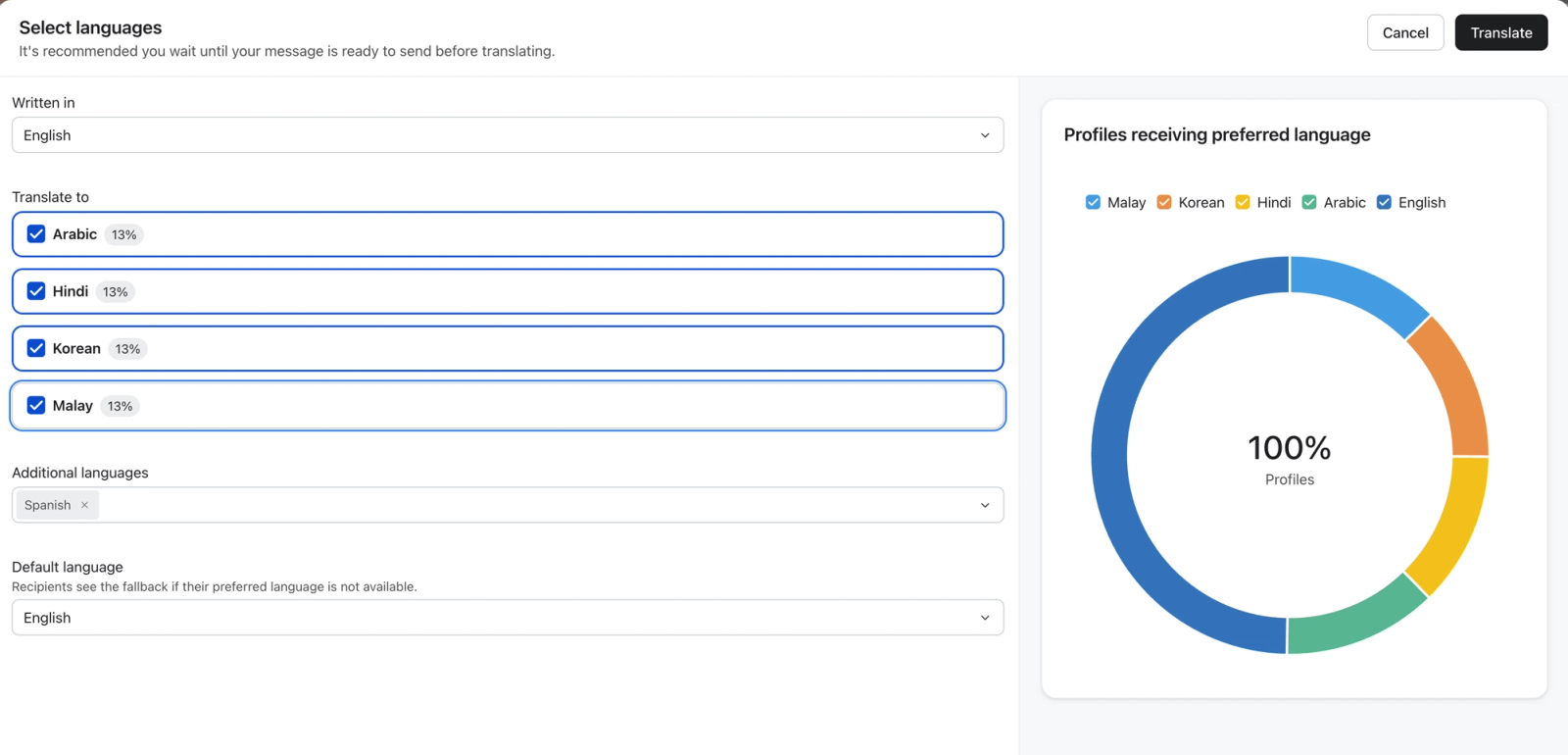
- エディターの右上隅で、[翻訳] をクリックします。
- 追加する言語を選択し、次に選択内容を確認します。
- 翻訳メニューから言語を選択して、翻訳されたコンテンツを確認します。
- ブランド、オーディエンス、または地域に合わせて調整が必要な翻訳済みテキストを編集します。
- 購読、購読解除、設定ページについても、これらの手順を繰り返します。
1 つの同意ページから言語を追加すると、その言語はそのグループ内の関連する同意ページ間で共有されます。各ページを確認し、コンテンツが正確で完全であることを確認します。
![[LIVE]、[翻訳]、[終了]、無効化された [公開] ボタンがあるナビゲーション バー。下には、[成功ページ] ボタンとデスクトップ/モバイル ビューの切り替え(デスクトップが選択済み)があります。](https://cdn.sanity.io/images/6ct6b26e/help-center-prod/1b94053f4474b73df310bded372efad6aa3ddcef-1064x292.png?w=1600&auto=format)
リスト固有の同意ページを翻訳する
リスト固有の同意ページは、特定のリストに対してアカウントのデフォルトページより優先されます。
- Klaviyo で、[オーディエンス] > [リスト & セグメント] に移動します。
- リストを選択してください。
- [購読・設定ページ] をクリックします。
- リストにカスタマイズされたページがまだない場合は、[このリストをカスタマイズ] をクリックします。
- 編集したいページタイプで、[ページを編集] をクリックします。
- エディターの右上隅で、[翻訳] をクリックします。
- 追加する言語を選択し、次に選択内容を確認します。
- 翻訳メニューから言語を選択して、翻訳済みコンテンツの確認と編集を行います。
- 購読、購読解除、設定ページについても、これらの手順を繰り返します。
翻訳をレビューして編集する
翻訳済みコンテンツは下書きとして追加されます。公開する前に、すべてのページの翻訳を確認してください。
翻訳エディターで翻訳済みテキストを直接編集できます。次の内容を含め、購読者向けのコンテンツをすべて確認してください:
- 見出しと本文テキスト。
- ボタンのラベル。
- プライバシーに関する開示事項。
- 必須フィールド テキスト。
- 無効な入力やその他のエラーメッセージ。
- 確認ページおよび成功ページのテキスト。
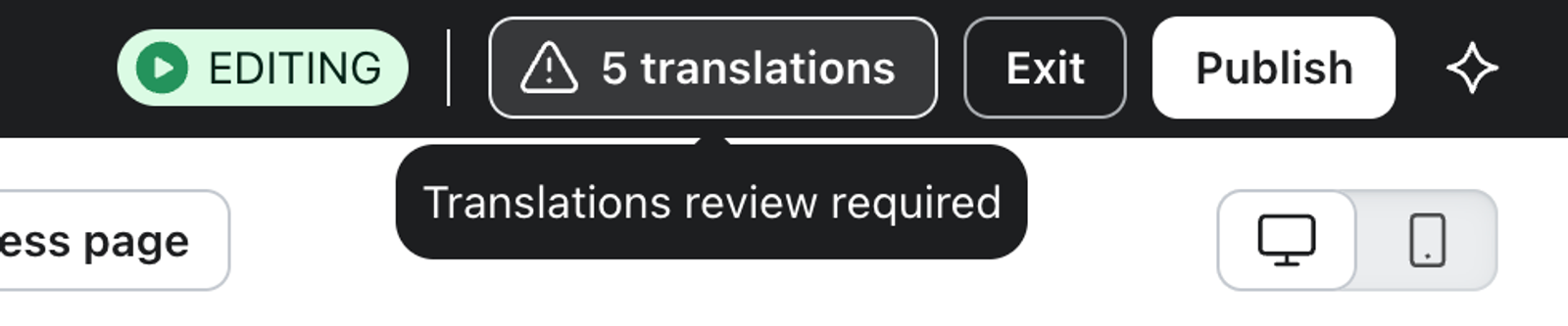
翻訳を追加した後にソース コンテンツを編集すると、翻訳が同期しなくなる可能性があります。翻訳の確認が必要な場合、Klaviyo は [翻訳] ボタンに警告アイコンを表示します。
公開する前に、警告をクリックするか翻訳エディターを開いて、影響を受ける言語を確認してください。
同意ページの翻訳を公開
変更を公開するまで、購読者には何も変わりません。
- 公開するページの同意ページエディタを開きます。
- 更新が必要として特定された言語を確認します。
- 影響を受ける翻訳を必要に応じて更新または編集します。
- [公開] をクリックします。
すべての翻訳を公開するには、各同意ページエディターを個別に公開します:
- 設定ページエディターから公開すると、設定ページに関連付けられたページが公開されます。
- 購読ページ エディターから公開すると、購読フローのページが公開されます。
- 購読解除ページエディターから公開すると、購読解除フローのページが公開されます。
たとえば、設定ページエディターから公開した場合、購読ページと購読解除ページは自動的には公開されません。すべての同意ページで翻訳を反映させるには、必要に応じて購読、購読解除、設定のエディターから公開してください。
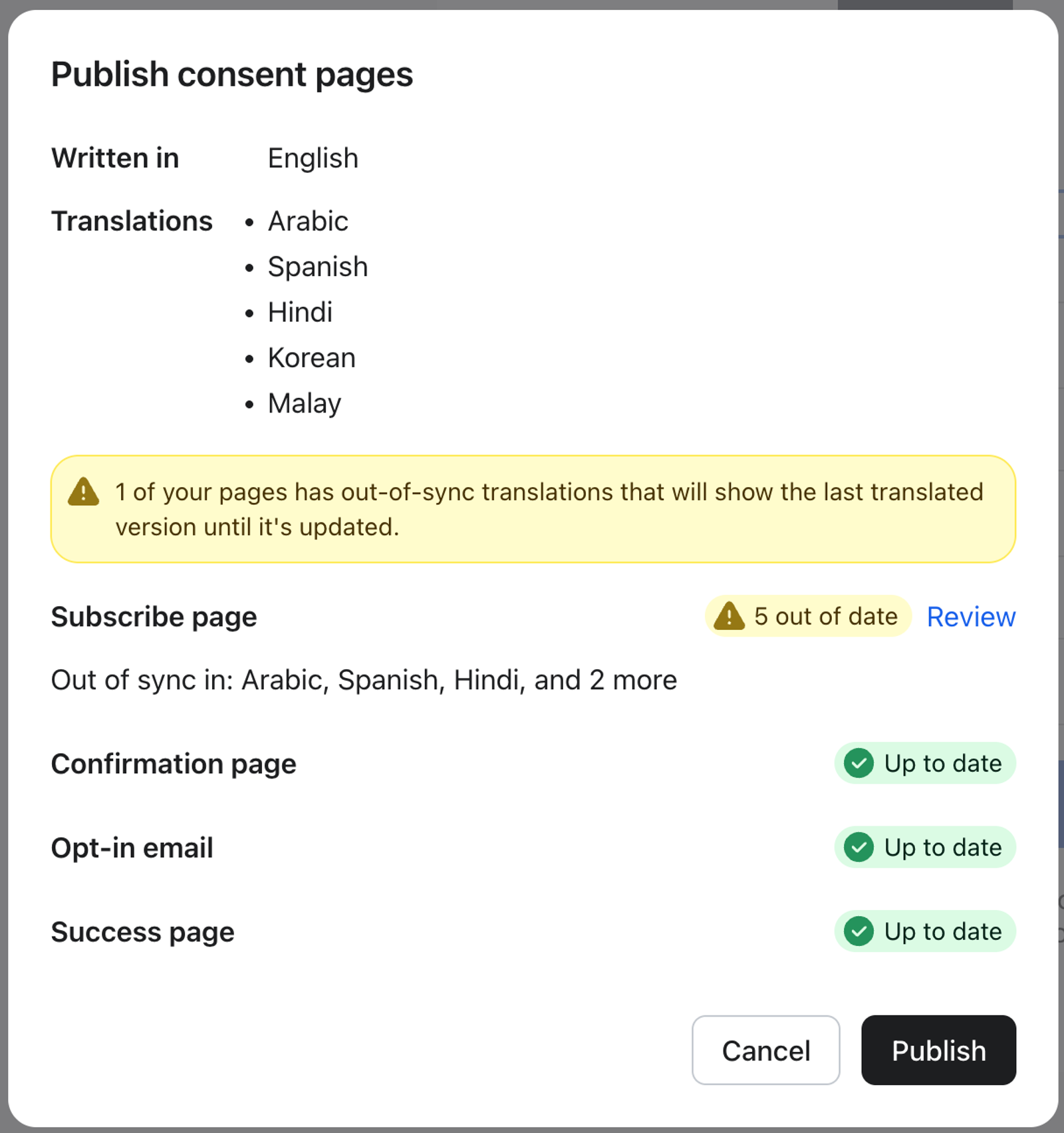
翻訳済みの同意ページを公開しても、他の同意ページ エディターでの変更は公開されません。すべてのページで最新の翻訳を使用する場合は、各エディターを個別に公開してください。
Shopify の顧客:Locale の同期を維持する
Shopify 同期を使用していて、Locale が購読者の言語を決定するプロファイルプロパティとして使用されている場合は、Locale を Klaviyo から Shopify に同期されるプロファイルデータに追加します。
これにより、同意ページを通じて誰かが購読したときに取得されたロケールが、Shopify によって上書きされるのを防ぎます。
- Klaviyo で、[外部連携] に移動します。
- [Shopify] をクリックします。
- [同期設定]までスクロールします。
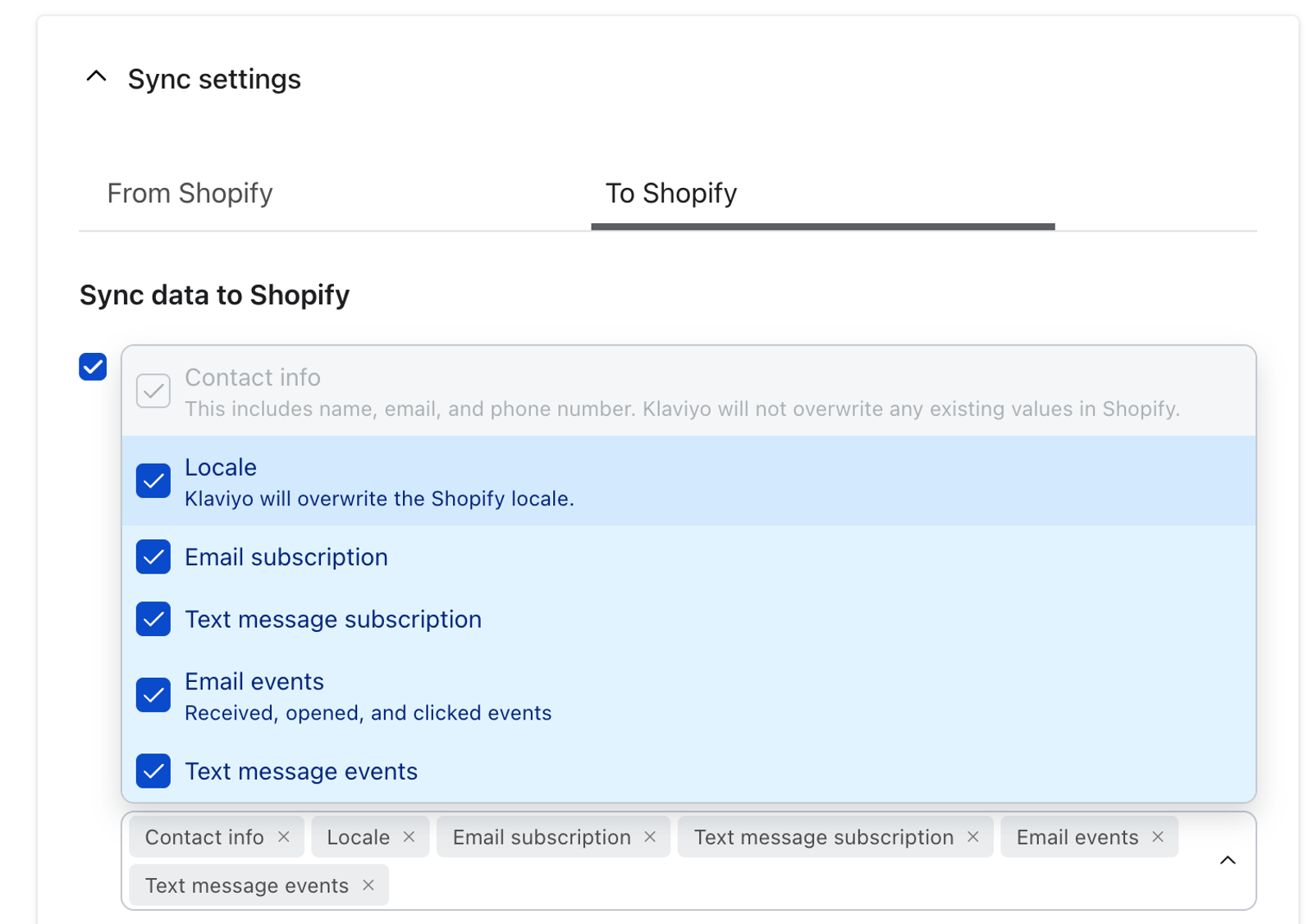
- [Shopify へ] タブをクリックします。
- プロファイルデータの入力で、まだ選択されていない場合は ロケール を追加します。
- その後、変更を保存します。
Klaviyo から Shopify に同期するフィールドの設定について詳しくは、Klaviyo から Shopify にデータを同期する方法 を参照してください。
同意ページからリストを切り離す場合
アカウント設定に接続されている同意ページからリストを切り離すと、翻訳は、すでに公開されている場合にのみ、新しいリスト固有のページに引き継がれます。
リストを切り離す前に、保持したい翻訳を公開してください。
その他のリソース
- 同意ページのスタートガイド
Klaviyo リストに関連する各種同意ページ(設定、購読、購読解除ページなど)と、そのカスタマイズ方法について説明します。
- スマート翻訳を有効にする方法
メッセージのスマート翻訳を有効にして、オーディエンスの言語設定に基づき複数の言語でキャンペーンやフローを送信する方法をご確認ください。Klaviyo では、メールのコンテンツを 60 以上の言語に翻訳できます。
- Klaviyo から Shopify へデータを同期する方法
プロファイル情報、カスタムプロパティ、メールと SMS の購読ステータス、イベントなどの顧客情報を Klaviyo から Shopify に同期する方法を学びましょう。Klaviyo の Shopify 外部連携設定ページからこれらの変更を行います。更新を同期する対象として、既存および新規の Klaviyo プロファイルすべて、または Shopify 側で認識されているプロファイルのみのいずれかを選択できます。