Omówienie domyślnych ustawień konta, e-maili i list
Czego się dowiesz?
Dowiedz się więcej o ustawieniach wstępnie skonfigurowanych na koncie Klaviyo dotyczących stref czasowych, śledzenia UTM, wiadomości e-mail i list. W zależności od konkretnego modelu i potrzeb firmy możesz chcieć zmienić te ustawienia domyślne. W tym artykule dowiesz się, jakie są te domyślne ustawienia konta.
Aby uzyskać informacje o domyślnych ustawieniach SMS, przeczytaj Poznaj ustawienia SMS.
Ogólne ustawienia domyślne konta
- Strefa czasowa: Domyślnie Twoje konto będzie wyświetlać wszystkie dane dotyczące czasu w strefie EST. Aby to zmienić, przejdź do Ustawienia > Organizacja i wybierz preferowaną strefę czasową.
- Śledzenie UTM: Jeśli chcesz skonfigurować parametr UTM dołączany do linków w Klaviyo, przejdź do Ustawienia > Inne > Śledzenie UTM. Tutaj możesz dodać niestandardowy parametr UTM, edytować ustawienia domyślne, które Klaviyo śledzi, oraz włączyć śledzenie UTM dla wszystkich wiadomości.
Domyślne ustawienia konta e-mail
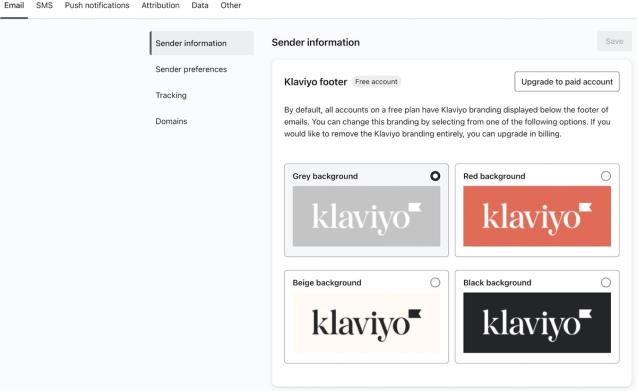
Informacje o nadawcy
Tutaj możesz zaktualizować domyślne oznaczenia marki Klaviyo dla swoich e-maili. Dotyczy to wszystkich wiadomości Klaviyo Email.
Preferencje nadawcy
Okres inteligentnej wysyłki Smart Sending (e-mail)
Inteligentna wysyłka Smart Sending zapobiega niezamiernemu wysyłaniu zbyt wielu e-maili do tych samych osób. Powoduje pomijanie osób przy wysyłce e-maila, jeśli otrzymały one inny e-mail w oknie Inteligentnej wysyłki Smart Sending. Domyślnie to okno jest ustawione na 16 godzin. Oznacza to, że każda osoba, która otrzymała e-maila w ciągu 16 godzin przed ostatnią wysyłką, zostanie pominięta.
Jeśli używasz Klaviyo do wysyłania wiadomości e-mail dotyczących transakcji, możesz też określić, czy Inteligentna wysyłka Smart Sending ma mieć zastosowanie do wiadomości e-mail dotyczących transakcji.
Podgląd wiadomości e-mail
Wybierz ustawienie domyślnego prefiksu dla tematów wiadomości wszystkich e-maili podglądu. Dzięki temu łatwiej odróżnić e-maile podglądu od faktycznych wysyłek kampanii lub sekwencji. Domyślnie do e-maili podglądu nie jest dodawany żaden prefiks.
Optymalizacja CSS
Pozostawienie tego zaznaczonego sprawia, że Twoje e-maile używają stylów osadzonych zamiast CSS inline. Chociaż CSS inline może sprawić, że e-maile będą wyświetlać się lepiej u mniej znanych dostawców skrzynek odbiorczych lub w miejscach z wymaganiami regionalnymi, wydłuża to e-maile, przez co częściej mogą zostać przycięte. Odznacz to pole tylko wtedy, gdy wiesz, że duża część bazy klientów korzysta z mniej znanego dostawcy skrzynki odbiorczej albo znajduje się w regionie, w którym jest to wymagane.
Śledzenie
Kliknięcia botów
Zaznacz to pole, aby wykluczyć kliknięcia botów z danych raportowania na koncie. Pamiętaj, że możesz filtrować kliknięcia botów z e-maili, SMS lub obu kanałów. Włączenie tego ustawienia spowoduje wykluczenie kliknięć botów w obliczeniach wskaźnika kliknięć, łącznej liczby kliknięć i unikalnych kliknięć w większości obszarów raportowania. Dowiedz się więcej o wykluczaniu i monitorowaniu kliknięć botów na koncie.
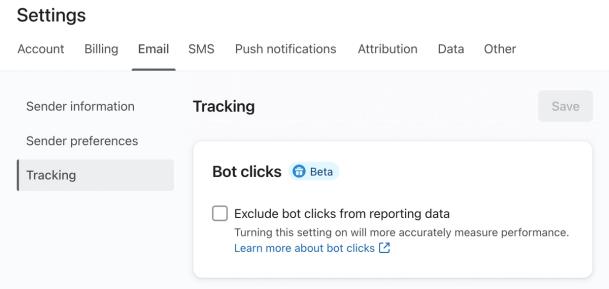
Wszystkie testy A/B utworzone po włączeniu tego ustawienia będą korzystać ze wskaźnika kliknięć, który wyklucza kliknięcia botów, co może mieć wpływ na zwycięski wariant. Z tego powodu zalecamy, aby nie włączać tego ustawienia w trakcie trwającego testu A/B, który wykorzystuje kliknięcia jako metrykę.
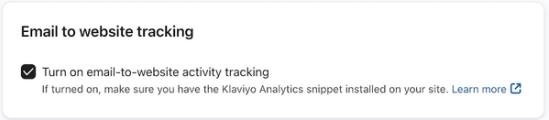
Śledzenie przechodzenia na stronę z e-maila
Pozostawienie tej opcji zaznaczonej umożliwia przypisanie aktywności w witrynie do konkretnych e-maili.
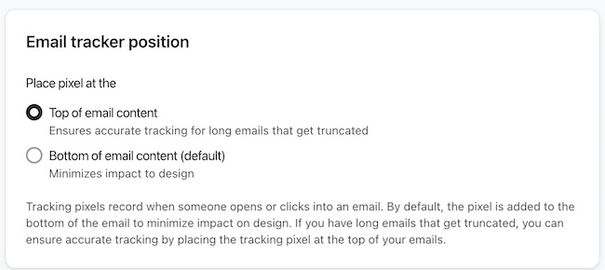
Rozmieszczenie narzędzia śledzącego e-mail
Zaznacz to pole, aby umieścić piksel śledzący e-mail u góry e-maili.
Piksele śledzące rejestrują, kiedy ktoś otwiera lub klika wiadomość e-mail. Domyślnie piksel jest dodawany na dole wiadomości e-mail, aby zminimalizować wpływ na wygląd. W przypadku długich wiadomości e-mail, które są przycinane, dokładne śledzenie zapewni umieszczenie piksela śledzącego w górnej części wiadomości.
Domeny
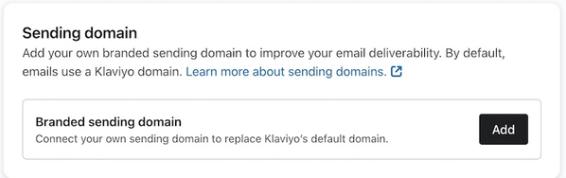
Domena wysyłająca
Tutaj możesz skonfigurować lub zarządzać dedykowaną lub markową domeną wysyłającą. Wysyłanie z markowej domeny wysyłającej może poprawić dostarczalność, pomagając częściej trafiać do skrzynek odbiorczych.
Domyślna nazwa nadawcy i etykieta adresu e-mail nadawcy
Podczas pierwszej rejestracji nazwa i adres e-mail użyte do utworzenia konta są ustawiane jako domyślna nazwa nadawcy i domyślny adres e-mail nadawcy. Gdy tworzysz nową kampanię lub sekwencję, te wartości są uzupełniane automatycznie.

W przyszłości możesz zaktualizować domyślną nazwę nadawcy i adres e-mail nadawcy w Ustawienia > Organizacja.
Aktualizacja etykiety domyślnej nazwy nadawcy lub adresu e-mail nadawcy wpływa tylko na e-maile wysyłane od tego momentu. Jeśli chcesz zaktualizować istniejące sekwencje lub kampanie, musisz wprowadzić te aktualizacje ręcznie.
Domyślne ustawienia sekwencji
Wszystkie domyślne ustawienia sekwencji można edytować, klikając komponent e-mail, a następnie klikając ikonę koła zębatego w sekcji Ustawienia .
- Inteligentna wysyłka Smart Sending: Z wyjątkiem gotowych e-maili dotyczących porzuconego koszyka zakupowego inteligentna wysyłka Smart Sending jest domyślnie włączona dla wszystkich e-maili w sekwencjach. Dowiedz się więcej o Inteligentnej wysyłce Smart Sending.
- Śledzenie UTM: Śledzenie UTM dla Google Analytics jest domyślnie WYŁĄCZONE dla wszystkich sekwencji, ale można to zmienić w ustawieniach na poziomie konta, jak opisano powyżej.
- Dodatkowe filtry: Domyślnie żadna wiadomość e-mail w sekwencji nie będzie mieć dodatkowych filtrów.
Domyślne ustawienia kampanii
Ustawienia kampanii są konfigurowane w miarę przechodzenia przez kreator planowania.
- Inteligentna wysyłka Smart Sending: W przypadku e-maili kampanii Inteligentna wysyłka Smart Sending jest domyślnie zawsze włączona. Zaleca się pozostawienie Inteligentnej wysyłki Smart Sending włączonej w kampaniach, aby uniknąć wysyłania zbyt wielu e-maili do subskrybentów. Dowiedz się więcej o Inteligentnej wysyłce Smart Sending.
- Śledzenie UTM: Śledzenie UTM w Google Analytics jest domyślnie WYŁĄCZONE dla kampanii, ale można to dostosować w ustawieniach na poziomie konta, jak opisano powyżej.
- Temat wiadomości: Jeśli nie określisz tematu wiadomości dla kampanii, domyślnie zostanie użyta nazwa kampanii.
- Data i godzina: Podczas planowania kampanii domyślna wartość daty/godziny będzie najbliższą pełną półgodziną w Twojej strefie czasowej.
- Określanie odbiorców: Zgodnie z opisem powyżej można to skonfigurować dla całego konta. Podczas planowania kampanii, jeśli nie zaktualizowano preferencji w sekcji Ustawienia > Wiadomości, domyślnie zostanie ustawione Określ odbiorców teraz.
- Strategie wysyłania: Podczas planowania kampanii Klaviyo domyślnie ustawi wysyłkę do wszystkich w określonym przez Ciebie czasie, niezależnie od tego, gdzie mieszkają.
Domyślne ustawienia listy
Gdy utworzysz nową listę, pojawi się szereg ustawień domyślnych, które można skonfigurować na karcie Ustawienia .
- Wycofanie subskrypcji: Wybierz, czy osoby mają zostać globalnie wycofane z subskrypcji, gdy wycofają subskrypcję z konkretnej listy. To ustawienie nie jest domyślnie zaznaczone, ale można je też edytować w ustawieniach na poziomie konta, jak opisano powyżej.
- Podwójna zgoda opt-in: Domyślnie wszystkie listy mają włączoną podwójną zgodę opt-in. Można jednak ustawić listę jako pojedynczą zgodę opt-in. Dowiedz się więcej na temat podwójnej zgody opt-in.
- Język: Domyślnie cała zawartość na stronach subskrypcji i formularzach rejestracyjnych powiązanych z konkretną listą będzie w języku angielskim. Dowiedz się, jak zmienić język stron zgody.
Dodatkowe źródła
- Jak zrozumieć ustawienia wiadomości tekstowych
Dowiedz się więcej o ustawieniach SMS i o tym, jak edytować je, aby pasowały do potrzeb swojej firmy.
- Jak utworzyć wiele kont i nimi zarządzać
Dowiedz się więcej o funkcji wielu kont w Klaviyo, która umożliwia dostęp i przełączanie się między różnymi kontami za pomocą jednego logowania. Jest to szczególnie przydatne dla marek, które mają wiele stron internetowych (np. dla różnych krajów) lub kilka marek w ramach jednej spółki nadrzędnej.
- Getting started with Klaviyo