複数のアカウントを作成して管理する方法
Klaviyo のマルチ アカウントについて学びましょう。マルチ アカウントを使用すると、1 回のログインで複数のアカウントにアクセスし、アカウント間を切り替えられます。これは、複数のウェブサイト(例:国ごとに異なるサイト)を持つブランドや、単一の親会社の下に複数のブランドがある場合に特に役立ちます。
具体的には、このガイドでは以下の内容を取り上げます。
- 1 つのログインで複数のアカウントを作成する
- これらのアカウントを移動して管理します
- マルチアカウントのユーザー権限について理解する
異なるメールアドレスで複数のアカウントをお持ちの場合は、切り替えるためにログアウトしてから再度ログインする必要があります。
Klaviyo でのマルチアカウントについて
Klaviyo は、E コマースストアまたはウェブサイトとの 1:1 の同期として使用するのが最適です。複数のストア、またはストアの地域別バージョンがある場合、各ウェブサイトごとに複数の Klaviyo アカウントが必要です。
マルチアカウントを使用すると、同じメールアドレスとパスワードで 1 回ログインするだけで、複数の Klaviyo アカウントにアクセスし、切り替えられます。
これにより、アカウントごとに別々のメールアドレスでログインとログアウトを行う必要がなくなります。
複数アカウントを使用するためのベストプラクティス
- 誤ったストアとアクションを実行したりデータが同期されたりしないよう、正しいアカウントにいることを確認してください。
- E コマース サイトを更新する際は、関連付けられている Klaviyo アカウントにのみログインしていることを確認してください。1 つの Klaviyo アカウント(例:CA の Klaviyo アカウント)にログインしたまま別の E コマース サイト(例:US の Shopify ストア)に変更を加えると、デフォルトでそれらの更新が同期される場合があります。
- 有料プランをご利用の場合は、複数のアカウントを大まかに把握するために ポートフォリオを作成することをご検討ください。ポートフォリオを使用すると、1 つのビュー内で各アカウントの請求の詳細を比較できます。
複数アカウントのユーザー権限
Klaviyo は、別々のアカウントにわたって同じメールアドレスに対して異なる権限をサポートしています。たとえば、ある 1 つのアカウントでは管理者権限を持ち、別のアカウントでは制限付き権限のキャンペーンコーディネーターになることもできます。
アカウントに新しいユーザーを追加し、必要に応じて削除できるのは、アカウントのオーナーと管理者のみです。詳細については、ユーザー管理と権限についてをご覧ください。
同じメールアドレスで複数のアカウントを作成する
以下では、別のアカウント内からアカウントを作成する方法の手順を確認できます。
- Klaviyo にログインした状態で、左下隅のアカウント名を選択します。
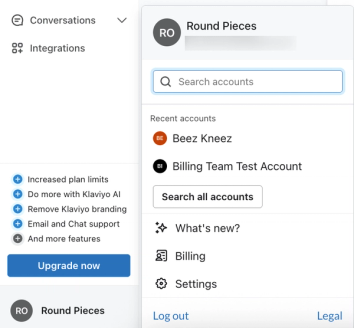
- 以下のいずれかを行います。
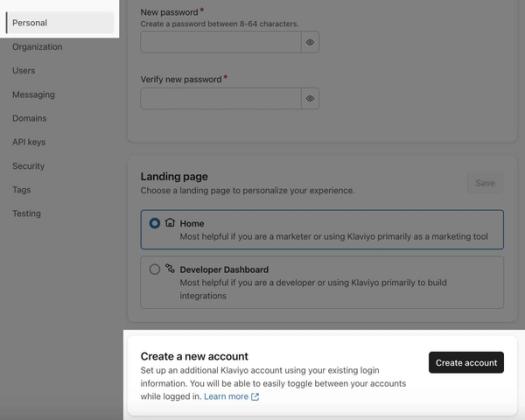
- [設定]をクリックして Personal タブに移動し、下にスクロールして Create a new account セクションに進みます。
- すべてのアカウントを検索 を選択します。
- [アカウントを作成] をクリックします。
- メールアドレスを確認します。
- アカウントを連携するにはメールアドレスが同一である必要があるため、Klaviyo によってこのメールアドレスが自動入力され、変更できません。
- 新しいアカウントについて以下を入力してください:
- 会社名。
- 会社のウェブサイト。
- 会社の電話番号。
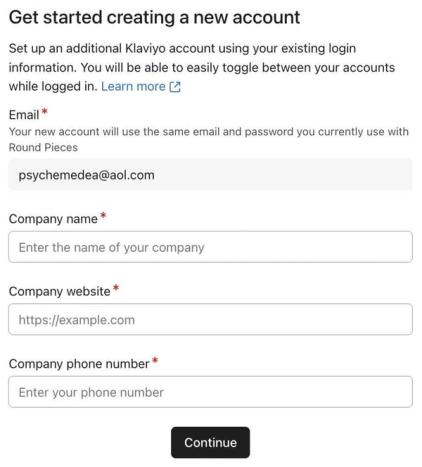
- [続行] をクリックします。
- ビジネスについて説明してください(例:提供している商品またはサービス)。
- 例:スポーツ用品を販売している場合は、「ウェルネスとフィットネス サービス」を選択します。
- 次のステップで、現在のビジネス目標に最も一致するオプションを最大 3 つ選択し、[続行] をクリックします。
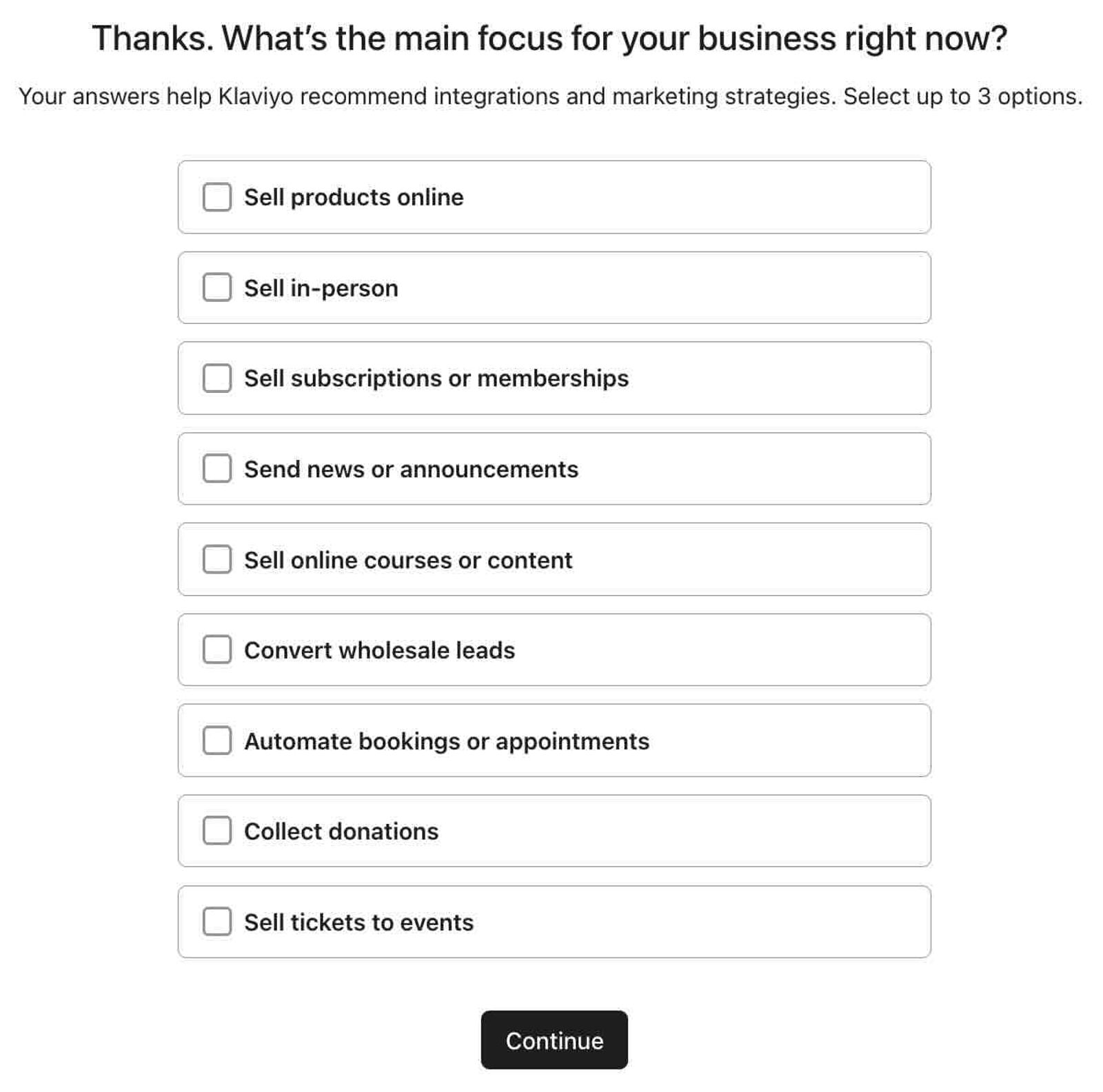
- ビジネスプラットフォームを選択して Continue をクリックするか、I don’t have a business platform を選択します。
- 現在のコンタクト先の件数を選択してください。
- ビジネス住所を入力し、[続行] をクリックします。
- 送信者名とメールアドレスを追加し、[続行] をクリックします。
- 使用するチャネル(メール、SMS、または両方)を選択します。
- 確認のため、メールをご確認ください。
複数アカウントのナビゲーション
複数のアカウントに紐付いたメールアドレスとパスワードでログインすると、最後にアクセスしたアカウントに自動的にログインします。必要に応じて、アカウントのドロップダウンを使用して、必要なアカウントに切り替えてください。
ログインに関連付けられているすべてのアカウントを表示するには、Klaviyo の左下隅にある組織名をクリックします。ここから、各アカウントを簡単に切り替えられます。
各アカウントアイコンには自動的に色が割り当てられますが、これらの色はユーザーごとに固有です。つまり、同じアカウントにアクセスできる 2 人のユーザーで異なる色が表示される可能性があります(例:ユーザー A には赤で表示され、ユーザー B には青で表示される)。
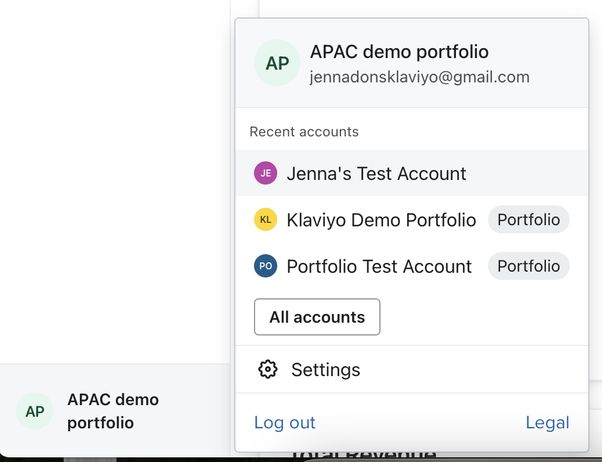
このメールアドレスにリンクされているすべてのアカウントのより大きなリストを表示するには、[All accounts] を選択します。そこから、特定のアカウントを検索したり、お気に入りにスターを付けてリストの先頭に固定したりできます。
よくある質問
同じアカウント名で複数のアカウントを作成するにはどうすればよいですか?
同じメールアドレスで複数のアカウントを作成する場合、最初に異なる会社名/組織名でアカウントを作成する必要があります。アカウントで同じ会社名を使用したい場合は、後から 設定 に移動し、組織 をクリックして、会社/組織名 フィールドを編集することで変更できます。
既存のアカウントを結合するにはどうすればよいですか?
現在、別々のアカウントにログインするために別々のメールアドレスまたはエイリアス(例:example+1@gmail.com)を使用している場合は、まずこの機能を使用するために、主要アドレス(例:example@gmail.com)で新しいユーザーとして追加されていることを確認する必要があります。新しいアカウントに追加されると、件名が Additional Klaviyo account access granted のメールが届き、新しいアカウントにアクセスできるようになったことが通知されます。
フロー、フォーム、セグメント、キャンペーン、テンプレートを別のアカウントにコピーするにはどうすればよいですか?
同じストアで異なる地域を表す複数のアカウントを接続する場合は、設定プロセスを容易にするために、あるアカウントから別のアカウントへ複製することをおすすめします。フロー、フォーム、セグメント、キャンペーン、テンプレートを複製できます。
2 つ目のアカウントを作成しようとするとエラーが発生するのはなぜですか?
An account with this username already exists というエラーが表示された場合は、2 つ目(または 3 つ目など)のアカウントを作成する際に、same email address and password を使用していることを確認してください。同じメールアドレスでパスワードだけが異なる別アカウントを作成することはできません。
複数のアカウントのデータを一度に表示できますか?
はい。有料アカウントから ポートフォリオを作成 すると、オーナーまたは管理者である任意のアカウントをリンクできます。その後、請求の詳細を表示したり、異なるアカウントのパフォーマンスを比較したりできます。
アカウントごとに関連付けられている色を変更できますか?
Klaviyo はアカウント内の各ユニークユーザーに色を割り当てますが、現時点ではカスタマイズできません。
その他のリソース
- ポートフォリオのスタートガイド
Klaviyo のポートフォリオについて、概要、利用すべきユーザー、設定方法などをご紹介します。
- 静的ユーザーのロールに関するユーザー管理および権限
Klaviyo ユーザーのさまざまなロール(役割)、アカウントの権限とアクセス、およびプラットフォーム内での制限について説明します。ロールによって、Klaviyo で表示される情報が異なる場合があります。例えば、オーナーは管理者とは異なるアカウント設定オプションを見ることができます。
- フォーム、フロー、セグメント、キャンペーン、テンプレートを複製する方法
フォーム、フロー、セグメント、キャンペーン、テンプレートの複製方法をご確認ください。複製時には、次のいずれかをコピーできます: