ポートフォリオでアカウントの請求の詳細を理解する
ポートフォリオの所有者、管理者、マネージャー、および選択した請求権限を持つカスタム ユーザーロールのみが、請求の詳細を表示してエクスポートできます。
このページで学べること
ポートフォリオを使用して、複数のアカウントにまたがる請求をより適切に把握する方法をご確認ください。
ポートフォリオ内の各リンク済みアカウントごとに、プランのコストと使用状況をモニタリングできるほか、アカウント内の各プランの詳細ビューも確認できます。
請求の詳細を表示
ポートフォリオで請求の詳細を確認するには、[管理]> [請求] に移動します。
ここでは、リンクされた各アカウントと、それに対応する請求の詳細が表形式で表示されます。
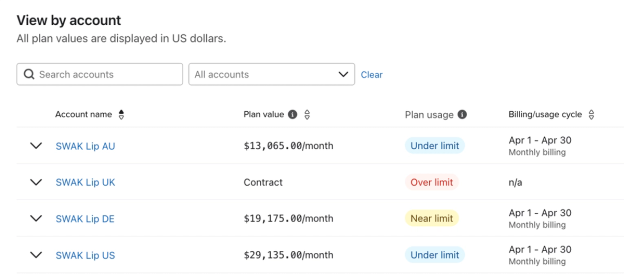
このビューには以下が表示されます:
- プランの価格
- アカウントのプランの月額合計。アカウントが手動で請求されている場合は[契約]、プランの合計金額が0の場合は[無料]。
- 合計金額には、税金または従量課金の超過料金は含まれていません。
- プランの利用状況
- これは、アカウントが次のどれに該当するかを示します。
- 上限未満(75%未満)の場合は青色で表示されます。
- 上限間近(75%~100%未満)は黄色で表示されます。
- 上限(100%)、赤色。
- 上限超過(100%超)の場合、赤色で表示されます。
- ページを再読み込みして、最新のプランの使用状況を取得してください。アクティブプロファイル数は直近に記録された数に基づくため、最新の変更の反映に遅れが生じる場合があります。
- これは、アカウントが次のどれに該当するかを示します。
- 請求/使用サイクル
- 各アカウントの現在の請求サイクルの日付です。アカウントを展開すると、この列に各プランの使用サイクルが表示されます。
- 手動で請求される場合: “N/A” または契約開始日と終了日として表示されます。
ポートフォリオを持つことに費用はかからないため、ポートフォリオ自体は [Billing] タブに表示されません。
アカウントが親アカウントまたは子アカウントの場合、何が表示されますか?
共有請求を使用している場合、表示される内容は親アカウントがポートフォリオにリンクされているかどうかによって異なります。
親アカウントがポートフォリオにリンクされている場合、請求タブには最初は親アカウントのみが表示されますが、アカウントファミリー全体の合計使用量とプランの値が含まれます。ファミリー内のアカウントを表示するには、親アカウント名をクリックし、次にサイドバーで請求の詳細を選択します。
ポートフォリオにリンクされた子アカウントはあるものの親アカウントがない場合、そのアカウントファミリーの 請求 タブには行が表示されません。
プランの利用状況と支払いの詳細を確認する
また、各アカウントのプラン使用状況や、請求のお支払い方法をより詳しく確認することもできます。
- テーブル内のアカウント名をクリックしてください。
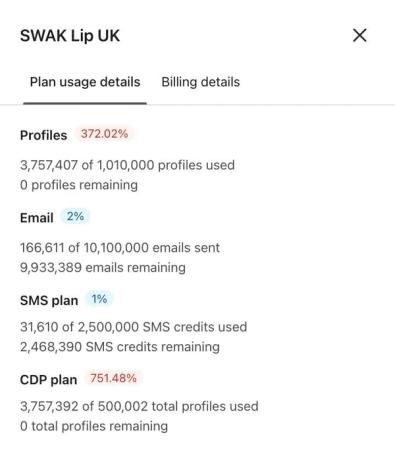
- 右側のサイドバーで、使用量を追跡するプランの使用量、上限、および残りの量については、プランの使用状況の詳細タブを確認してください。
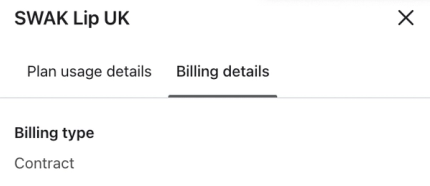
- 請求の詳細を選択して、請求タイプ(例:契約、クレジットカードなど)を確認します。
アカウントの各プランの使用量とコストを確認する
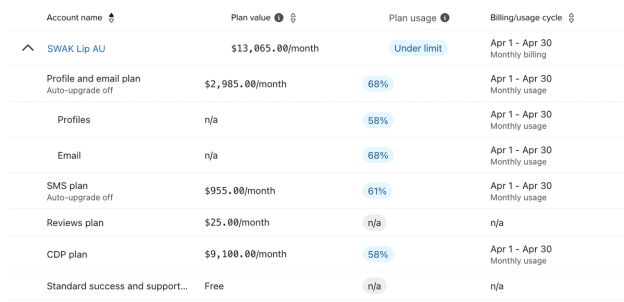
手動請求のプランでは、この表に価格の代わりに[契約]が表示されます。各プランの金額と現在の使用状況を確認するには、次の手順に従ってください:
- 確認したいアカウントの横にある下矢印をクリックします。
- このアカウントの情報が展開されたら、各プランのプラン値と現在の使用状況を確認してください。
「n/a」は、その列では値が適用されない、または利用できないことを意味します。必ずしも、プラン料金を支払っていないという意味ではありません。たとえば、プロファイルとメールの行は、プロファイルとメールのプランで同じ料金が設定されており、SMSショートコードなどのプランでは使用状況が追跡されません。
アカウントの請求情報をエクスポートする
エクスポートには、請求概要に含まれるすべてのアカウントが含まれます。テーブルをフィルタリングして特定のアカウントのみを表示している場合でも同様です。
アカウント値とプランの使用状況をCSVファイルにエクスポートするには:
- [管理] > [請求] に移動します。
- [CSV をエクスポート] をクリックします。
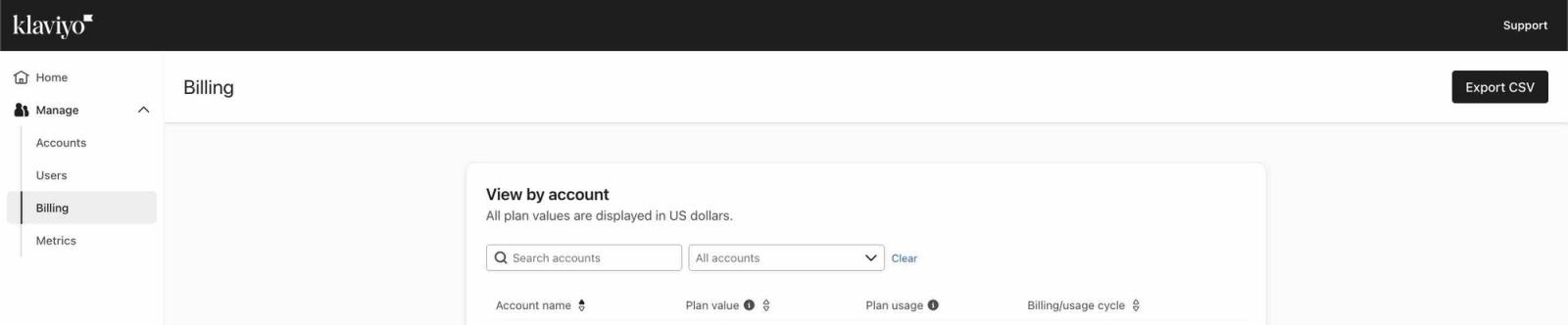
ファイルは直ちにコンピュータにダウンロードされます。
その他のリソース
- ポートフォリオ レポート作成について
ポートフォリオのレポート作成ツールと機能について学びましょう。これらの機能により、複数のアカウント(異なるブランドをお持ちの場合や、地域ごとに別々のアカウントを使用している場合など)にまたがって、データを簡単に集計し分析できます。
- ポートフォリオ設定について理解する
ポートフォリオ内の設定(アクセスできるユーザーや、影響を受ける内容など)について説明します。
- analyzing your performance in Klaviyo