手動請求について理解する
このページで学べること
Klaviyoでの手動請求(「契約請求」または「契約アカウント」とも呼ばれます)についてご確認ください。
この記事では、手動請求のお客様に最も一般的な契約に関する情報を提供しますが、例外がある場合があります。契約は会社によって異なり、この記事のすべての情報が特定の契約に適用されるとは限りません。
始める前に
手動請求は、Klaviyo 内からリクエストできません。以下の場合にのみ利用可能です:
- オーナー、管理者、またはマネージャーが担当のサクセス担当者に連絡します。
- Klaviyo プランの合計が 1 か月あたり $ 2,000 以上です。
Klaviyo では、一時的な理由(例:新しいクレジットカードの受け取り待ち)のためだけに必要な場合、手動請求は許可されていない点にご注意ください。また、手動請求と自動請求を組み合わせたハイブリッド オプションもありません。
手動請求の仕組み
手動請求のお客様の場合、契約によってプランと請求情報に関するすべての内容が決まり、次の項目が含まれます:
- 請求サイクル(毎月、四半期ごと、半年ごと、毎年)
- 使用サイクル/期間(月次、四半期ごと、半年ごと、年次)
- プラン上限と使用状況
- お支払い方法と条件
- 超過料金と条件
これは、手動請求の動作が顧客ごとに異なる可能性があることを意味します。
プラン上限を確認する
プランの上限を確認するには:
- 左下のアカウント名をクリックしてください。
- [請求] をクリックします。
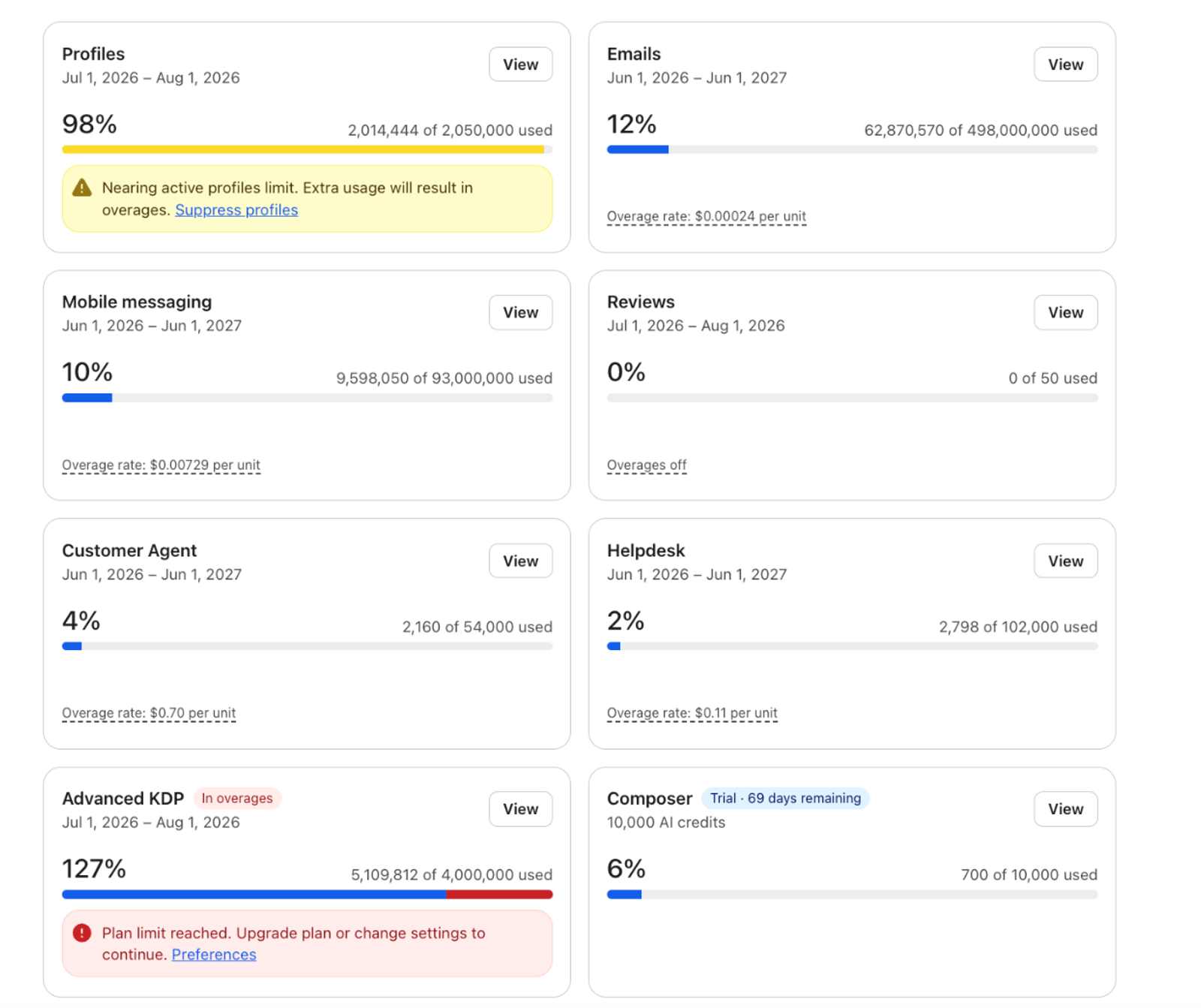
- 契約の詳細、プランの上限、現在の使用状況は、概要タブで確認してください。更新された請求画面では、各使用状況カードに商品の契約上限と使用サイクルが表示されます。
Klaviyo でプランを変更できないのはなぜですか?
契約プランを変更するには、サクセス担当者(例:カスタマーサクセスマネージャー)に連絡して、契約を変更してください。手動請求のアカウントでは、Klaviyo内で契約プランを直接変更できません。
請求サイクル
手動請求のお客様の請求サイクルは、必ずしもプランの利用サイクルと同一ではありません。
プランの上限と利用サイクル
手動請求のお客様向けのプラン上限は、契約によって決まります:
- すべての請求書は契約に基づきます。
- 利用量は、契約で定義された利用サイクルの開始時にリセットされます。例えば、月次の利用サイクルは毎月リセットされ、四半期の利用サイクルは四半期ごとにリセットされます。リセット日は契約開始日に基づくため、必ずしも月の1番目の日とは限りません。
請求 > 概要で現在の使用状況を確認します。請求画面にアカウント使用状況タブが含まれている場合は、そこでも使用状況を確認できます。詳しくは、アカウント使用状況について理解するの記事をご覧ください。
契約に特定のプロダクト(例:モバイルメッセージ、Klaviyo レビュー、ヘルプデスク)が含まれていない場合、利用可能な場合は自動的に無料階層になります。他のプロダクトにアクセスするには、Klaviyo サクセス担当者にお問い合わせいただく必要があります。
ご利用サイクルは米国東部標準時(EST)に基づいて実行されます。
手動請求のアカウントでは、使用量サイクルに年間を通じて東部標準時(EST、UTC-05:00)が使用されます。このタイムゾーンはサマータイムによって変更されず、アカウントのタイムゾーン設定にも従いません。使用量は、契約で定義された使用量サイクルの開始時点でリセットされます。
過去の利用状況を表示
更新後の請求画面で、使用量カードの表示をクリックして、詳細ページを開きます。過去の使用状況には、直近3、6、または12回分の使用サイクルが表示されます。表示されている日付を確認してください。特に、契約に四半期または年単位の使用量サイクルがある場合は注意してください。請求画面にアカウント使用量タブが含まれている場合は、そのタブを開いて過去の使用量を確認してください。
支払いオプション
手動請求の企業では、以下を含むさまざまな方法で支払う場合があります:
- ACH
- 電信送金
支払い方法は契約で定義されています。
超過分
契約超過料金に対応しているプロダクトでは、契約上限を超えてプロダクトを継続して使用でき、追加の使用量は契約料金で支払います。メールとモバイルメッセージでは、契約超過料金を有効にする必要があります。一方で、他の一部のプロダクトには無効にできない契約超過料金があります。
契約書には、超過料金の対象となるプロダクトと、追加利用に対する料金が記載されています。CPM(cost per mille)レートは、1,000単位あたりの費用です。メールやモバイルメッセージなどの利用量ベースのプロダクトでは、利用量が契約上限を超え、かつ超過料金が有効になっている場合に、超過料金が発生することがあります。
たとえば、契約が月額$ 2,070で、月次使用サイクルあたり1,700,000通のメールが含まれているとします。メール超過分を有効にした状態で2,000,000通のメールを送信した場合、追加の300,000通のメールに超過料金が適用されます。更新後の請求画面では、[超過中]バッジとメール使用状況カードの赤いセグメントによって、上限を超過していることが示されます。
超過設定の仕組み
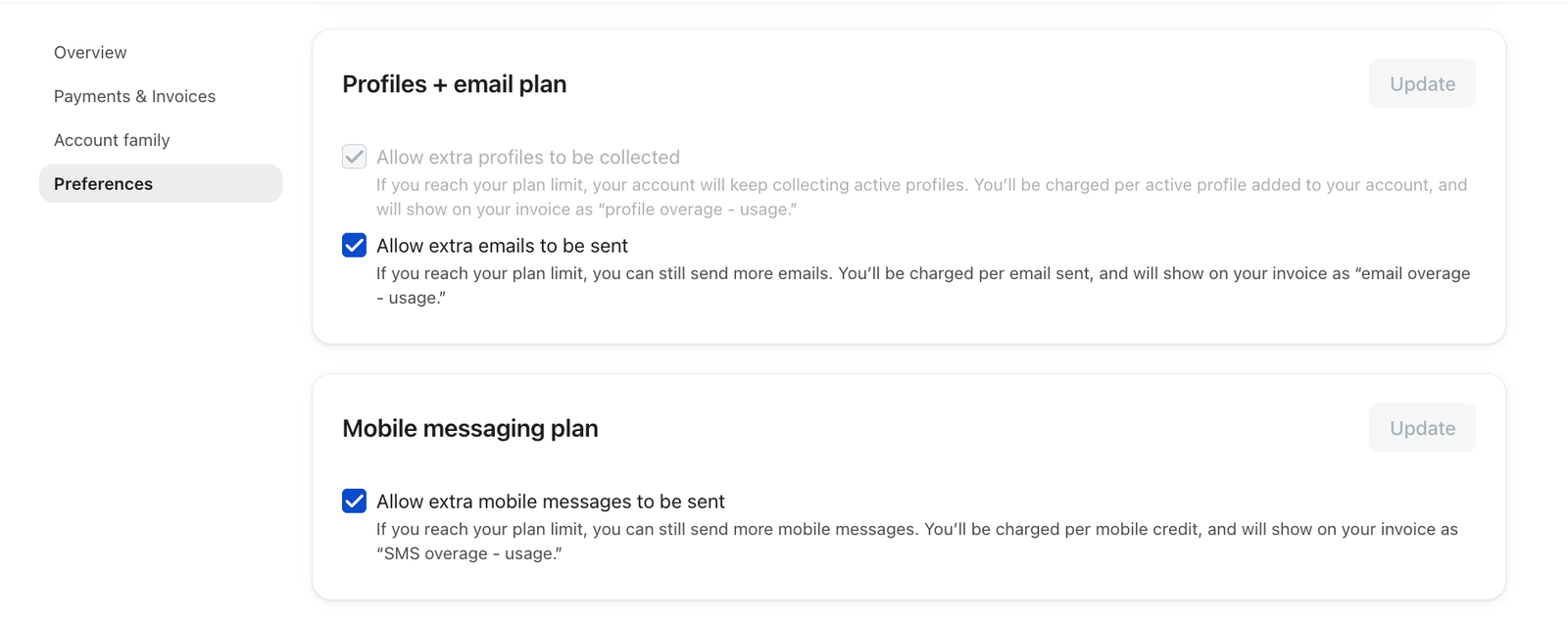
編集可能な超過分の設定は、請求 > 設定で管理できます。
メールまたはモバイルメッセージの超過分が有効になっている場合、契約上の上限を超えても、合意済みの超過料金率で送信を継続できます。これらの設定をオフにすると、上限に達した時点で追加の送信はブロックされます。
超過分により、Klaviyoの担当者とプラン変更について相談している間も、追加の使用量をご利用いただけます。契約中のプランは変更されません。
超過料金の設定は製品によって異なります:
- 有料の契約利用量を初めて設定すると、メールとモバイルメッセージの超過料金が有効になります。請求設定でオフにできます。
- 有償の契約利用では、アクティブなプロファイル、カスタマーエージェントの会話、ヘルプデスクのチケット、およびComposer AIクレジットの超過分は無効にできません(下の表を参照してください)。
- 契約超過料金は、契約料金と契約上限に基づいて請求されます。
編集可能な超過料金設定を変更するには、請求 > 設定を開きます。更新された請求画面で、請求 > 概要を開き、使用状況カードで超過料金のステータスを確認します。
Klaviyoのセルフサービスの請求設定(自動アップグレードと柔軟な超過料金)は、手動請求のアカウントではご利用いただけません。契約超過分の設定は別です。
有料の契約利用量を初めて設定すると、メールとモバイルメッセージの超過料金が有効になります。超過分を無効にする手順については、こちらをご覧ください。一部のプロダクトには、無効にできない超過分があります。
超過が発生している商品はどれですか?
この表は、有料の契約使用量のうち、超過料金が発生し得る種類を示しています。メールとモバイルメッセージの場合、結果は超過設定によって異なります。記載されているその他のプロダクトでは、超過料金を無効にすることはできません。これらのルールは、お使いのアカウントで利用でき、契約の対象となるプロダクトに適用されます。
超過料金の設定なし | 超過設定を使用する場合 | |
アクティブプロファイル数 | ✔* | ✔ |
メール上限 | ✖ | ✔ |
モバイルメッセージの制限 | ✖ | ✔ |
カスタマーエージェントとの会話 | ✔* | ✔ |
ヘルプデスクチケット数 | ✔* | ✔ |
Composer AIクレジット | ✔* | ✔ |
*アクティブなプロファイル、カスタマーエージェントの会話、ヘルプデスクのチケット、Composer AIクレジットの超過分は、有料の契約利用では引き続き有効です。請求設定でこれらをオフにすることはできません。
超過分を一目で確認できる場所
更新された請求ビューで、請求>概要を開きます。契約超過料金に対応している商品が上限を超えると、使用状況カードに超過中バッジが表示されます。
更新後の使用状況カードでは、契約済みの超過分設定について超過分オンまたは超過分オフが表示されます。アクティブなプロファイルの超過分はオフにできません。
超過分の情報を確認するには、Payments & Invoices(請求画面の表示によってはPayment history)を開きます。利用可能な場合、超過分パネルには、現在の利用サイクルにおける契約料金と見積もりが表示されます。見積もりは最終的な請求書ではありません。
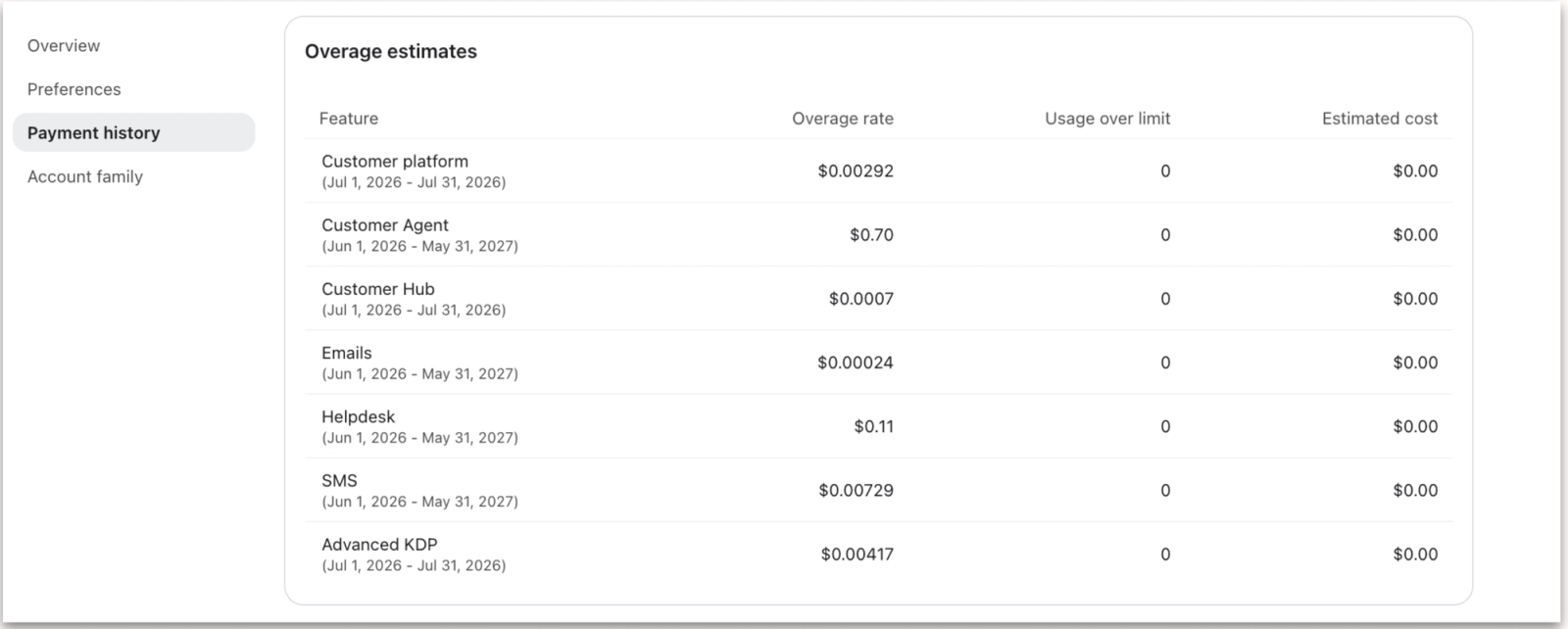
超過分は、契約済みプランの料金と上限に基づいて適用されます。契約済みプランを変更する場合は、Klaviyo の担当者にお問い合わせください。
超過設定をオンまたはオフにする
請求設定を編集するには権限が必要です。メールとモバイルメッセージの超過分はオンまたはオフにできます;一方、表に記載されているその他の製品の超過分はオフにできません。
- 左下隅のアカウント名をクリックします。
- [請求] > [設定]に移動します。
- 商品のカードで、追加のメール送信を許可または追加のモバイルメッセージ送信を許可を選択するか、選択を解除してください。超過分を許可するにはチェックボックスを選択し、上限に達した時点で追加送信を停止するには選択を解除してください。
- 保存するには、その商品のカードで更新をクリックしてください。変更した各商品について、同じ手順を繰り返してください。
請求書を表示します
請求書は請求 > 支払いと請求書にあります。請求の画面でラベルが支払い履歴になっている場合は、代わりにそのタブを開いてください。
アカウント階層がある場合は、主要アカウントまたは親アカウントで請求書を探してください。手動請求のアカウント向けの更新された請求書ビューには、契約の詳細、利用可能な場合は超過分の見積もり、請求書履歴が含まれます。更新された請求書ビューで、請求書の横にあるダウンロードをクリックして、そのPDFをダウンロードします。
KlaviyoのW9フォームを入手する
手動請求の顧客にはすべて、W9が提供されます。Klaviyoが記入済みのW9の別のコピーが必要な場合は、Klaviyoの担当者にお問い合わせください。ここにリンクされている空白のIRS W9フォームは、Klaviyoの記入済みフォームではありません。
その他のリソース
- アカウントの使用状況を理解する
Klaviyo でアカウントの使用状況を確認する方法をご覧ください。契約していないすべてのアカウント(共有請求を使用しているアカウントを含む)では、[アカウントの使用状況] タブで、そのアカウントの各プランの使用状況(例:送信したメールや SMS の数)が内訳として表示されます。
- 静的ユーザーのロールに関するユーザー管理および権限
Klaviyo ユーザーのさまざまなロール(役割)、アカウントの権限とアクセス、およびプラットフォーム内での制限について説明します。ロールによって、Klaviyo で表示される情報が異なる場合があります。例えば、オーナーは管理者とは異なるアカウント設定オプションを見ることができます。
- シングルサインオン(SSO)の設定方法
Klaviyo アカウントまたはポートフォリオ向けにシングルサインオン(SSO)を設定する方法をご確認ください。現在、Klaviyo では ID プロバイダー(IdP)シングルサインオンのみがサポートされています。