La facturación manual
Qué aprenderás
Obtén información sobre la facturación manual (también llamada «facturación por contrato» o «cuentas contratadas») con Klaviyo.
Este artículo proporciona información sobre los contratos más comunes para los clientes con facturación manual; sin embargo, puede haber excepciones. Los contratos varían de una empresa a otra y no toda la información de este artículo puede aplicarse a vuestro acuerdo específico.
Antes de empezar
La facturación manual no está disponible para solicitarla desde Klaviyo. Solo está disponible si:
- Un propietario, Administrador o Mánager contacta con su representante de éxito.
- Tus planes de Klaviyo cuestan 2000 $ o más al mes.
Ten en cuenta que Klaviyo no permite la facturación manual si solo la necesitas por un motivo temporal (por ejemplo, esperar a recibir una nueva tarjeta de crédito). Tampoco hay ninguna opción híbrida con facturación manual y automática.
Cómo funciona la facturación manual
Cuando eres un cliente facturado manualmente, tienes un contrato que determina todo lo relacionado con tus planes e información de facturación, incluidos los siguientes:
- Ciclo de facturación (mensual, trimestral, semestral, anual)
- Ciclo de uso / periodo (mensual, trimestral, semestral, anual)
- Límites y uso del plan
- Método y términos de pago
- Tasas y términos de excesos
Esto significa que la facturación manual puede funcionar de forma diferente para cada cliente.
Visualización de límites de planes
Para ver los límites de tu plan, sigue estos pasos:
1. Selecciona el nombre de tu cuenta en la parte inferior izquierda.
2. Haz clic en Facturación.
3. Revisa la pestaña Visión general (Planes) para ver las fechas de inicio y finalización de tus contratos, el calendario de facturas, los límites de los planes contratados y los excesos de uso (si corresponde), todos mostrados por producto en tarjetas de uso individuales.
Por qué no puedo cambiar de plan en Klaviyo
Si quieres cambiar tu contrato para reflejar un nuevo plan y no incurrir en excesos, tendrás que modificar tu contrato. Para ello, ponte en contacto con tu representante de éxito (por ejemplo, CSM). Como tu cuenta está sujeta a un contrato, no verás el botón «Cambiar de plan» en la pestaña Planes; en su lugar, verás un aviso de que tu cuenta está sujeta a un contrato, con un aviso para que te pongas en contacto con tu representante de Klaviyo.
Ciclos de facturación
Ten en cuenta que los ciclos de facturación de los clientes facturados manualmente no son necesariamente los mismos que los del ciclo de uso del plan.
Límites del plan y ciclo de uso
Los límites del plan para clientes con facturación manual están determinados por el contrato:
- Todas las facturas se basan en el contrato.
- El uso del plan se restablece el primer día del mes (para quienes pagan mensualmente), el trimestre (para quienes pagan trimestralmente), etc.
Puedes ver tu uso en Facturación > Uso de la cuenta. Para obtener más información, consulta nuestro artículo sobre cómo entender el uso de tu cuenta.
Si tu contrato no incluye un producto determinado (por ejemplo, Mensajería móvil, Reseñas o Helpdesk), estarás automáticamente en el nivel gratuito cuando esté disponible. Para acceder a otros productos, tendrás que contactar con tu representante de éxito de Klaviyo.
Tu ciclo de uso se ejecuta en la zona horaria de tu contrato
A diferencia de las cuentas de Stripe (tarjetas de crédito), que restablecen el uso en Eastern Time, las cuentas facturadas manualmente tienen un ciclo de uso que se restablece de acuerdo con la zona horaria de tu empresa contratada. Si tu uso parece restablecerse unas horas antes o más tarde de lo que esperarías, esta es la razón.
Visualización del uso histórico
Si quieres ver tu uso trimestral, anual, etc., haz clic en Ver en cualquier tarjeta de plan para abrir su vista de uso histórico, donde puedes seleccionar un rango de 3, 6 o 12 meses.
Opciones de pago
Las empresas con facturación manual pueden pagar de diferentes maneras, entre ellas:
· ACH
· Transferencia bancaria
El método de pago se define en el contrato.
Excedentes
Klaviyo te permite seguir usando tu plan y las funciones cuando necesites superar los límites de tu plan para que puedas usar el producto sin interrupciones.
Tu contrato incluye información sobre qué productos están sujetos a excesos junto con una tarifa de CPM (Coste por milla) que puedes esperar pagar cuando necesites un uso adicional. La mayoría de nuestros productos basados en el consumo (correos electrónicos, Mensajerías móviles, etc.) están sujetos a excesos cuando superas tus límites.
Por ejemplo, supongamos que un cliente tiene un plan de 2070 $ al mes que admite 1700 000 correos electrónicos. Pero mensualmente, ese cliente enviaba unos 2 000 000 de correos electrónicos. En este caso, la tarifa por exceso se aplicará a la diferencia de 300 000 correos electrónicos. Verás que esto se refleja como una insignia roja de exceso en la tarjeta de uso del producto, y el segmento rojo de su barra de uso muestra hasta qué punto estás por encima del límite.
Cómo establecer los excesos
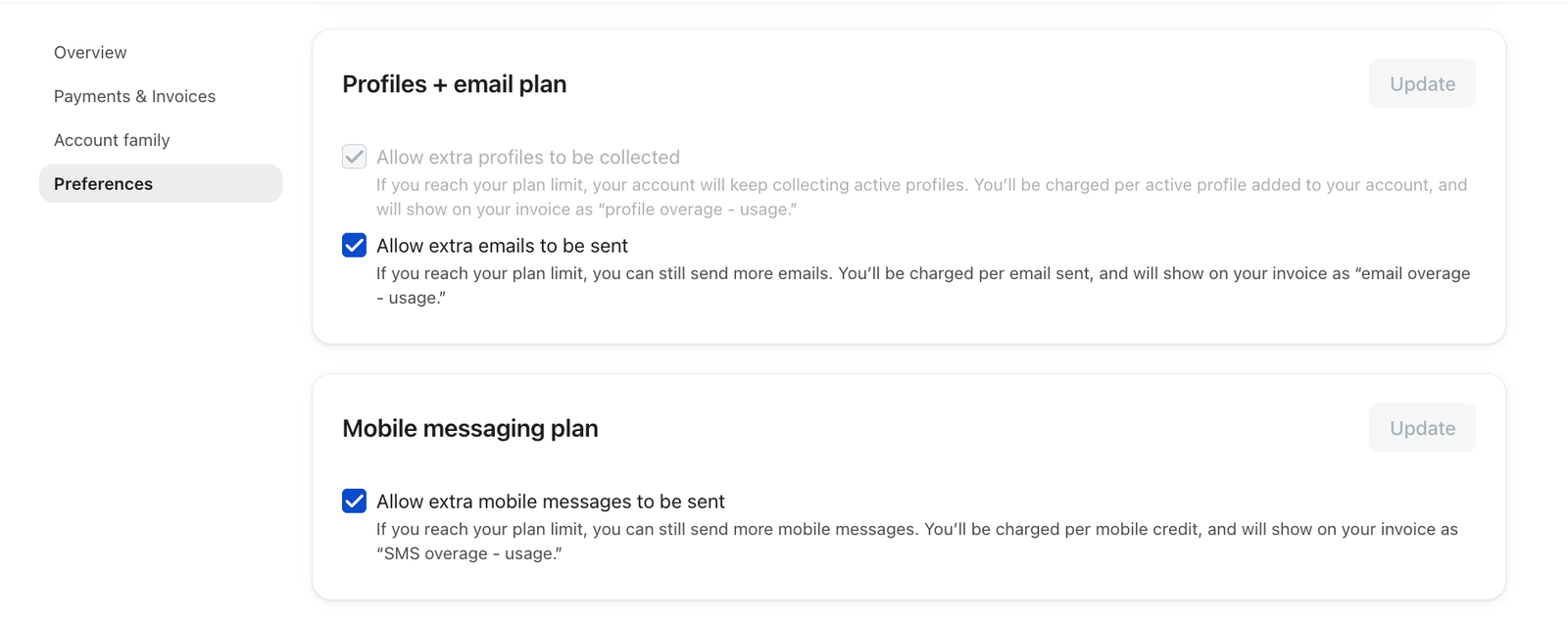
Puedes controlar las preferencias de excesos a través de tu Panel de facturación.
Qué es: esun ajuste que permite a las cuentas facturadas manualmente seguir enviando mensajes más allá del límite contratado, a una tasa de exceso acordada previamente, en lugar de interrumpirla.
Por qué está aquí: al igual que la mejora automática de las cuentas de autoservicio, significa que un mes ocupado no interrumpe tu marketing mientras solucionas un cambio de contrato con tu representante de Klaviyo.
Qué te permite hacer:
- Está activado de forma predeterminada para la mayoría de los productos.
- Se aplica a los perfiles activos incluso sin la configuración habilitada; los excesos de correo electrónico y SMS solo se acumulan si la configuración está activada (consulta la tabla siguiente).
- Los excesos se facturan a la tarifa y los límites contratados, no a una tarifa genérica.
Dónde encontrarlo: Facturación > Preferencias (para activar o desactivar); Facturación > Visión general, en la tarjeta de uso de cada producto, para ver si está activo actualmente.
Nota: Las preferencias de facturación de Klaviyo Opt-in (mejora automática y excesos flexibles) no están disponibles para los clientes con facturación manual.
Los excesos están activados de forma predeterminada. Consulta esta sección para ver los detalles sobre desactivar los excesos.
¿Qué productos tienen excesos?
La tabla siguiente describe en qué parte de tu cuenta puedes acumular excesos dependiendo de si tienes habilitada la configuración de excesos.
Sin la configuración de excesos | Con la configuración de excesos | |
Perfiles activos | ✔* | ✔ |
Límites de correo electrónico | ✖ | ✔ |
Límites de mensajería móvil | ✖ | ✔ |
Límites del Customer Agent | ✖ | ✔ |
Límites de Helpdesk | ✖ | ✔ |
Límites del compositor | ✖ | ✔ |
* Incluso sin la configuración de excesos, tu cuenta puede acumular excesos de perfiles activos durante un ciclo de facturación.
Dónde ver tus excesos de un vistazo
En Configuración > Facturación > Información general , cualquier producto en el que hayas superado el límite contratado muestra una insignia de «En excesos» directamente en su tarjeta de uso, junto con tu tarifa de exceso contratada (por ejemplo, «Tarifa de exceso: $X por unidad»).
Los productos sin flexibilidad de excesos, como los perfiles activos, muestran «Cumplimiento de perfiles activado», ya que los excesos de perfiles siempre se aplican.
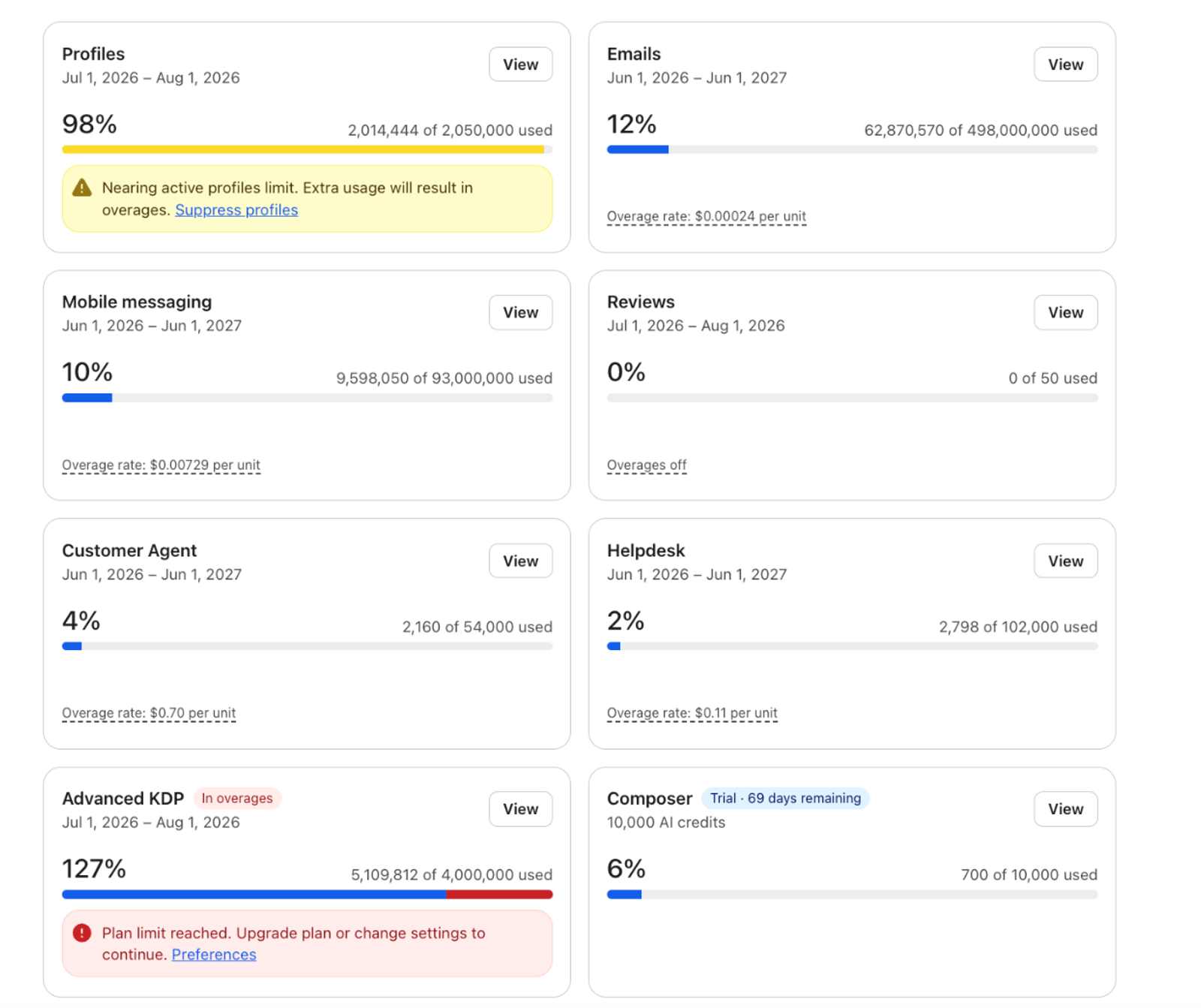
Haz clic en «Historial de pagos» en el menú de la izquierda para ver más vistas, donde podrás ver tu tasa de exceso por unidad y un costo estimado de exceso para el ciclo actual en un solo lugar.
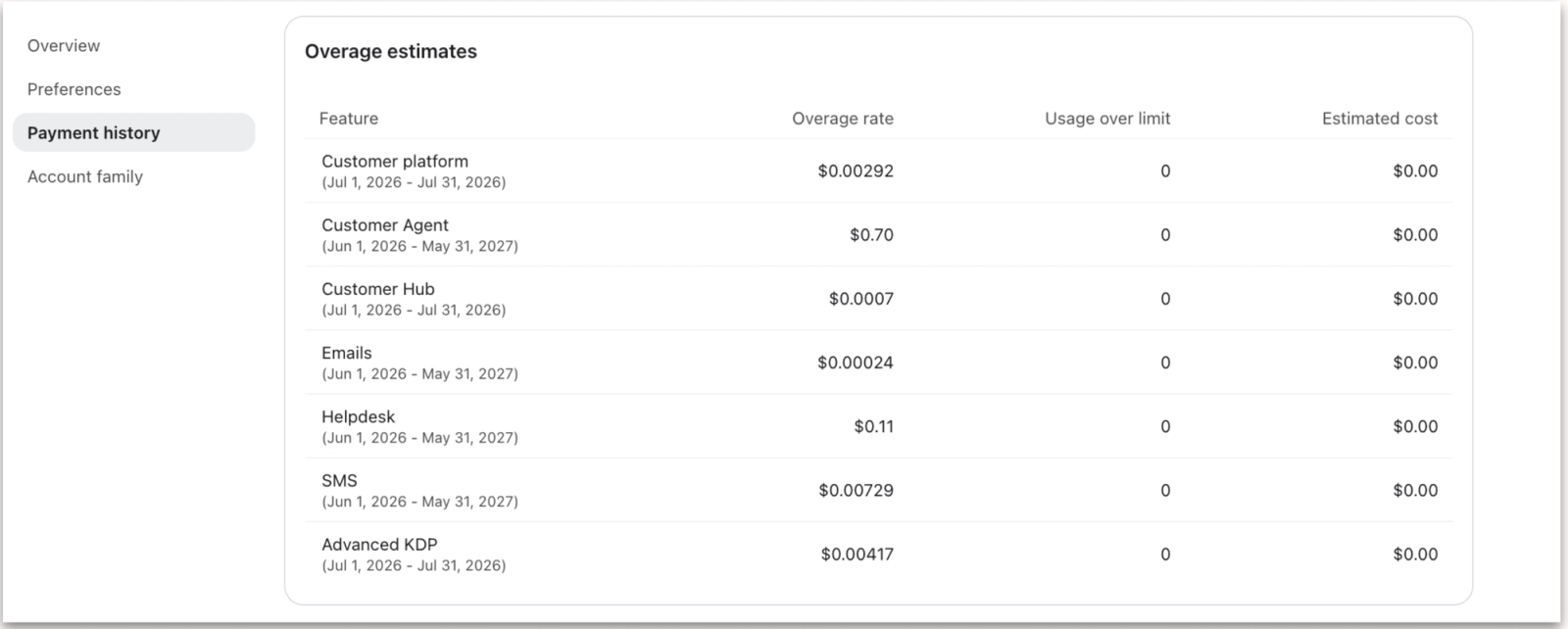
Los excesos se aplican en función de las tarifas y los límites de tu plan contratado. Si quieres cambiar el plan que tienes contratado, ponte en contacto con tu representante de Klaviyo.
Activar o desactivar la configuración de excesos
Si has deshabilitado los excesos anteriormente y ahora quieres activar la opción, puedes seguir los mismos pasos, pero marcar las casillas.
1. Haz clic en el nombre de tu cuenta en la esquina inferior izquierda.
2. Ve a Facturación > Preferencias.
3. En la sección Resumen del plan, desmarca la casilla «Permitir que se envíen X adicionales» para cada producto en el que ya no quieras los excesos.
4. Haz clic en Actualizar configuración del plan para guardar los cambios.
Ver facturas
Consulta las facturas de los clientes facturados manualmente en Facturación > Pago y facturas (esta pestaña se llamaba «Historial de pagos»).
Si tienes una jerarquía de cuentas, la factura está en la cuenta principal o principal. Como tienes un contrato, no verás el método de pago ni las tarjetas de gráfico de costes que ven los clientes de Stripe; en su lugar, verás las condiciones del contrato, el panel de tasas de excesos y estimaciones, y tu historial de facturas. Puedes ver y descargar una factura en cualquier momento.
Descargar el formulario W9
A todos los clientes con facturación manual se les proporciona un W9. Sin embargo, si no tienes este formulario, puedes descargar aquí el formulario W9.
Recursos adicionales
- Comprender el uso de tu cuenta
Aprende a revisar el uso de tu cuenta en Klaviyo. Para todas las cuentas no contratadas (incluidas las que utilizan la facturación compartida), la pestaña Uso de la cuenta desglosa el uso de cada plan para esa cuenta; por ejemplo, cuántos correos electrónicos y SMS has enviado.
- Guía sobre gestión y privilegios de usuarios para roles de usuario estáticos
Descubre los diferentes roles de usuario de Klaviyo, sus permisos de cuenta y acceso, así como sus posibles restricciones dentro de la plataforma. El aspecto de Klaviyo puede variar en función de tu rol. Por ejemplo, los propietarios ven diferentes ajustes de cuenta que los administradores.
- Cómo configurar el inicio de sesión único (SSO)
Descubre cómo configurar el inicio de sesión único (SSO) para tu cuenta o porfolio de Klaviyo. Actualmente, en Klaviyo solo se admite el inicio de sesión único del proveedor de identidad (IdP).