수동 청구 이해하기
학습 내용
Klaviyo에서 수동 청구(“계약 청구” 또는 “계약 계정”이라고도 함)에 대해 알아보세요.
이 문서에서는 수동 청구 고객에게 가장 일반적인 계약에 대한 정보를 제공하지만, 예외가 있을 수 있어요. 계약은 회사마다 다르며, 이 문서의 모든 정보가 특정 계약에 적용되지 않을 수 있어요.
시작하기 전에 알아야 할 것
수동 청구는 Klaviyo 내에서 요청할 수 없습니다. 다음 경우에만 사용할 수 있습니다:
- 소유자, 관리자 또는 매니저가 성공 담당자에게 문의합니다.
- Klaviyo 요금제의 월 총액이 $2,000 이상이에요.
Klaviyo는 일시적인 이유(예: 새 신용카드를 받기 위해 대기 중)로만 필요하더라도 수동 청구를 허용하지 않는다는 점에 유의하세요. 또한 수동 청구와 자동 청구를 함께 사용하는 하이브리드 옵션은 제공되지 않습니다.
수동 청구 방식
수동 청구 고객인 경우, 다음을 포함해 요금제 및 청구 정보와 관련된 모든 사항을 결정하는 계약서가 있습니다:
- 청구 주기(월간, 분기별, 반기별, 연간)
- 사용량 주기/기간(월간, 분기별, 반기별, 연간)
- 요금제 한도 및 사용량
- 결제 방법 및 약관
- 초과 요금 및 약관
즉, 수동 청구는 고객별로 다르게 작동할 수 있어요.
요금제 한도 보기
요금제 한도를 확인하려면:
- 왼쪽 하단에서 계정 이름을 선택합니다.
- 청구를 클릭합니다.
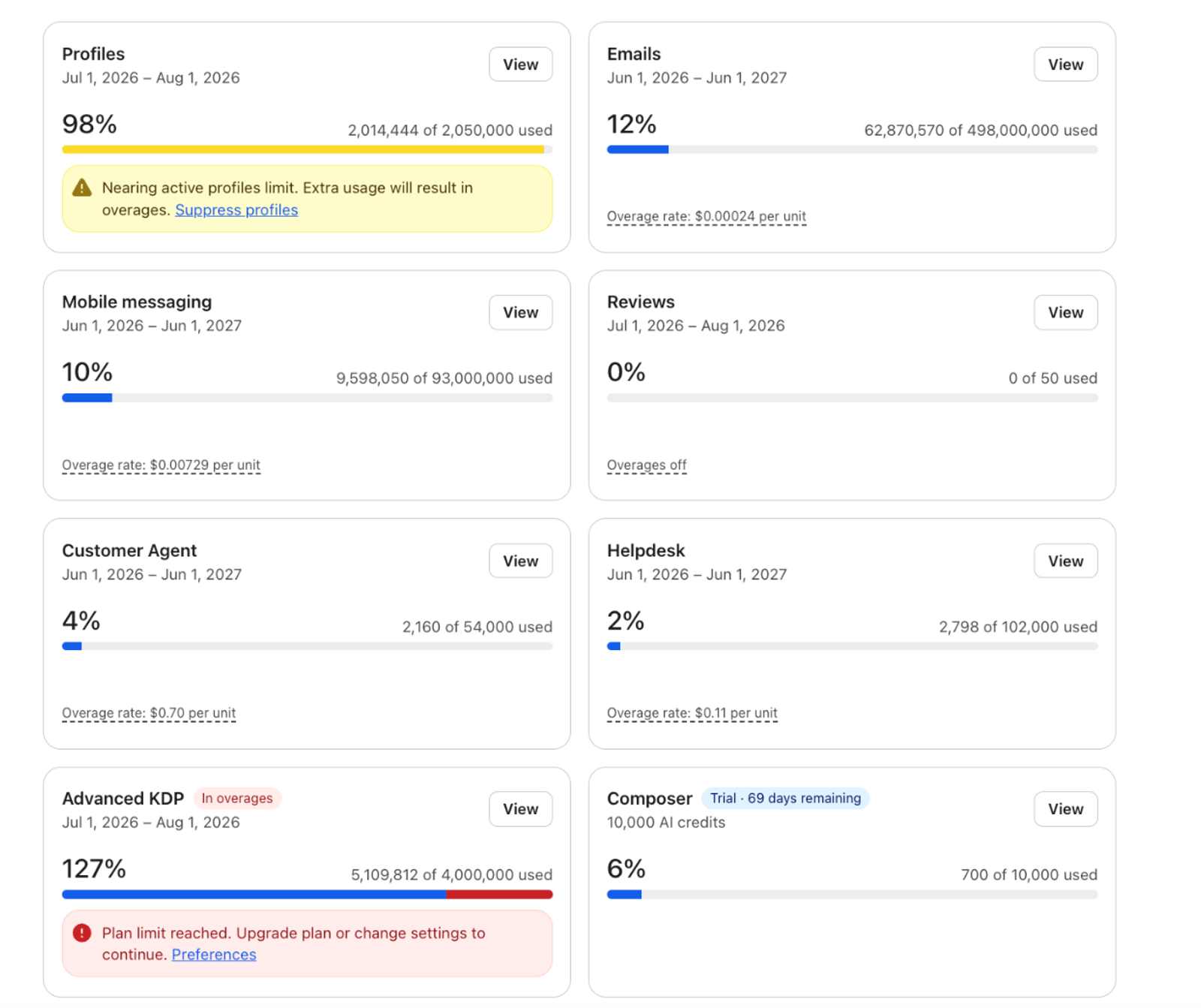
- 계약 세부 정보, 요금제 한도, 현재 사용량은 개요 탭에서 확인해 주세요. 업데이트된 청구 보기에서는 각 사용량 카드에 제품의 계약 한도와 사용 주기가 표시돼요.
Klaviyo에서 요금제를 변경할 수 없는 이유는 무엇인가요?
계약된 요금제를 변경하려면, 성공 담당자(예: 고객 성공 관리자)에게 연락해 계약을 수정해 주세요. 수동 청구 계정은 Klaviyo에서 계약된 요금제를 직접 변경할 수 없어요.
청구 주기
수동 청구 고객의 청구 주기는 플랜 사용 주기와 반드시 동일하지는 않다는 점에 유의해 주세요.
요금제 한도 및 사용 주기
수동 청구 고객의 플랜 한도는 계약에 따라 결정돼요:
- 모든 청구서는 계약을 기준으로 합니다.
- 사용량은 계약에 정의된 사용 주기가 시작될 때 초기화돼요. 예를 들어, 월간 사용 주기는 매월 초기화되고, 분기별 사용 주기는 매 분기 초기화돼요. 초기화 날짜는 계약 시작일을 기준으로 하므로, 반드시 매월 1일인 것은 아니에요.
Billing > Overview에서 현재 사용량을 확인해 보세요. 결제 보기에 계정 사용량 탭이 포함되어 있는 경우, 그곳에서도 사용량을 확인할 수 있어요. 자세한 내용은 계정 사용량 이해 에 대한 도움말 문서를 참조하세요.
계약에 특정 제품(예: 모바일 메시지, Reviews, 헬프데스크)이 포함되어 있지 않다면, 제공되는 경우 자동으로 무료 티어가 적용돼요. 다른 제품을 이용하려면 Klaviyo 성공 담당자에게 문의해야 해요.
사용 주기는 동부 Standard 시간(EST)을 기준으로 진행돼요
수동으로 청구되는 계정은 연중 사용량 주기에 동부 표준시(EST, UTC-05:00)를 사용해요. 이 시간대는 일광 절약 시간제에 따라 변경되지 않으며 계정의 시간대 설정을 따르지 않아요. 사용량은 계약서에 정의된 사용량 주기가 시작될 때 초기화돼요.
과거 사용량 보기
업데이트된 결제 보기에서 사용량 카드의 보기를 클릭해 세부정보 페이지를 여세요. 이전 사용량에는 최근 3, 6 또는 12회의 사용량 주기가 표시돼요. 표시된 날짜를 확인해 주세요. 특히 계약에 분기별 또는 연간 사용량 주기가 있는 경우에는 더 주의해서 확인해 주세요. 결제 보기에 계정 사용량 탭이 있으면 해당 탭을 열어 과거 사용량을 검토해 보세요.
결제 옵션
수동 청구 회사는 다음과 같은 다양한 방식으로 결제할 수 있어요.
- ACH
- 전신 송금
결제 수단은 계약서에 정의되어 있습니다.
초과분
계약된 초과 사용량을 지원하는 제품의 경우, 계약 한도를 초과해서도 제품을 계속 사용할 수 있으며 추가 사용량은 계약 요율로 비용을 지불하면 돼요. 이메일 및 모바일 메시지는 초과 사용량을 활성화해야 하며, 다른 일부 제품은 초과 사용량을 끌 수 없어요.
계약서에는 초과분이 적용되는 제품과 추가 사용에 대한 요금이 명시되어 있어요. CPM(cost per mille) 요금은 1,000단위당 비용이에요. 이메일 및 모바일 메시지와 같은 소비 기반 제품은 사용량이 계약된 한도를 초과하고 초과분이 활성화된 경우 초과분이 발생할 수 있어요.
예를 들어, 계약 비용이 월 $2,070이고 월별 사용 주기당 1,700,000개의 이메일이 포함된다고 가정해 보세요. 이메일 초과 사용이 활성화된 상태에서 2,000,000개의 이메일을 보내면, 추가로 보낸 300,000개의 이메일에 초과 사용 수수료가 적용돼요. 업데이트된 청구 화면에서는 “초과 사용 중” 배지와 이메일 사용량 카드의 빨간색 구간이 한도를 초과했음을 나타내요.
초과 요금 설정 작동 방식
결제 > 환경설정에서 수정 가능한 초과 사용 요금 환경설정을 관리할 수 있어요.
이메일 또는 모바일 메시지 초과 사용이 활성화되어 있으면, 계약된 한도를 넘어서도 합의된 초과 요율로 계속 발송할 수 있어요. 이 설정을 끄면 한도에 도달하면 추가 전송이 차단됩니다.
초과 사용을 통해 Klaviyo 담당자와 요금제 변경을 논의하는 동안 추가 사용량을 이용할 수 있어요. 이는 계약된 요금제를 변경하지 않아요.
초과 사용량 설정은 제품별로 달라요:
- 유료 계약 사용량을 처음 설정할 때 이메일 및 모바일 메시지 초과 사용이 활성화돼요. 결제 환경설정에서 끌 수 있어요.
- 유료 계약 사용의 경우 활성 프로필, 고객 에이전트 대화, 헬프데스크 티켓, 캠페인 컴포저 AI 크레딧 초과분은 비활성화할 수 없어요(아래 표 참조).
- 초과 사용량은 계약된 요율과 한도에 따라 청구돼요.
편집 가능한 초과 사용 설정을 변경하려면 청구 > 환경설정을(를) 여세요. 업데이트된 청구 보기에서 청구 > 개요를(을) 열어 사용량 카드에서 초과 사용 상태를 확인하세요.
Klaviyo의 셀프 서비스 결제 환경설정인 자동 업그레이드 및 유연한 초과분은 수동으로 청구되는 계정에서는 사용할 수 없어요. 계약된 초과분 설정은 별개예요.
유료 계약 사용량을 처음 설정할 때 이메일 및 모바일 메시지 초과 사용이 활성화돼요. 초과 사용을 끄는 단계를 확인해 주세요. 일부 제품에는 끌 수 없는 초과 사용이 있어요.
초과분이 적용되는 제품은 무엇인가요?
표에는 어떤 유형의 유료 계약 사용량에서 초과 사용료가 발생할 수 있는지 표시되어 있어요. 이메일과 모바일 메시지의 경우, 결과는 초과 사용료 설정에 따라 달라져요. 나열된 다른 제품의 경우, 초과 사용료를 끌 수 없어요. 이 규칙은 계정에서 사용할 수 있고 계약에 포함된 제품에 적용돼요.
초과 설정 없이 | 초과 사용 설정으로 | |
활성 프로필 | ✔* | ✔ |
이메일 한도 | ✖ | ✔ |
모바일 메시지 한도 | ✖ | ✔ |
고객 에이전트 대화 | ✔* | ✔ |
헬프데스크 티켓 | ✔* | ✔ |
캠페인 컴포저 AI 크레딧 | ✔* | ✔ |
*유료 계약 사용 시 활성 프로필, 고객 에이전트 대화, 헬프데스크 티켓, 그리고 캠페인 컴포저 AI 크레딧 초과 사용은 계속 켜진 상태로 유지돼요. 결제 기본 설정에서 이를 끌 수는 없어요.
초과 사용량을 한눈에 확인할 수 있는 위치
업데이트된 결제 보기에서 결제 > 개요를 여세요. 계약 초과 사용을 지원하는 제품이 한도를 초과하면 사용량 카드에 초과 사용 중 배지가 표시돼요.
업데이트된 사용량 카드는 계약된 초과 사용 설정에 대해 초과 사용 켬 또는 초과 사용 끔을 표시해요. 활성 프로필 초과 사용량은 끌 수 없어요.
초과 사용량 정보를 확인하려면 결제 및 청구서 (또는 결제 보기 설정에 따라 결제 내역)를 여세요. 가능한 경우, 초과 사용량 패널에 현재 사용 주기의 계약 요율과 예상 금액이 표시돼요. 예상 금액은 최종 청구서 금액이 아니에요.
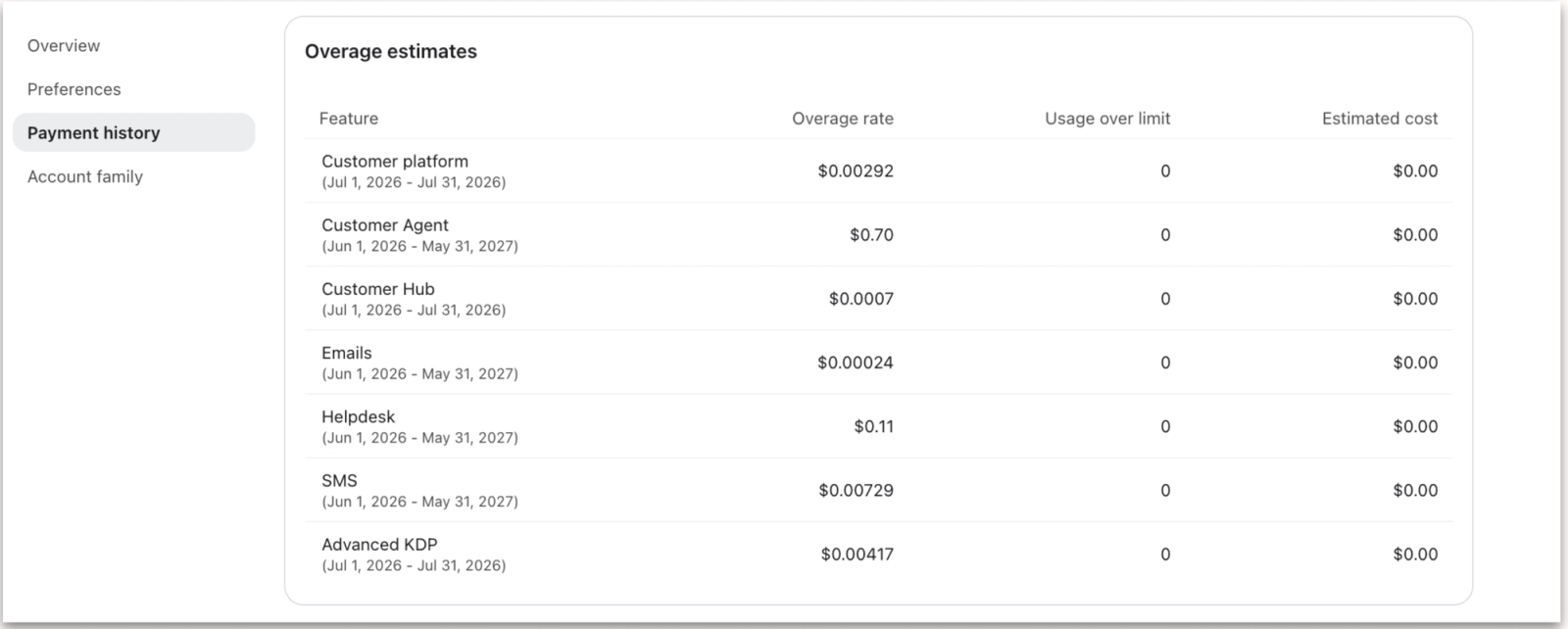
초과 사용은 계약된 요금제의 요율과 한도를 기준으로 적용돼요. 계약된 요금제를 변경하려면 Klaviyo 담당자에게 문의해 주세요.
초과분 설정을 켜거나 끄기
청구 설정을 편집하려면 권한이 필요해요. 이메일과 모바일 메시지의 초과분은 켜거나 끌 수 있지만, 표에 나열된 다른 제품의 초과분은 끌 수 없어요.
- 왼쪽 하단에 있는 계정 이름을 클릭합니다.
- 청구 > 환경 설정으로 이동해 주세요.
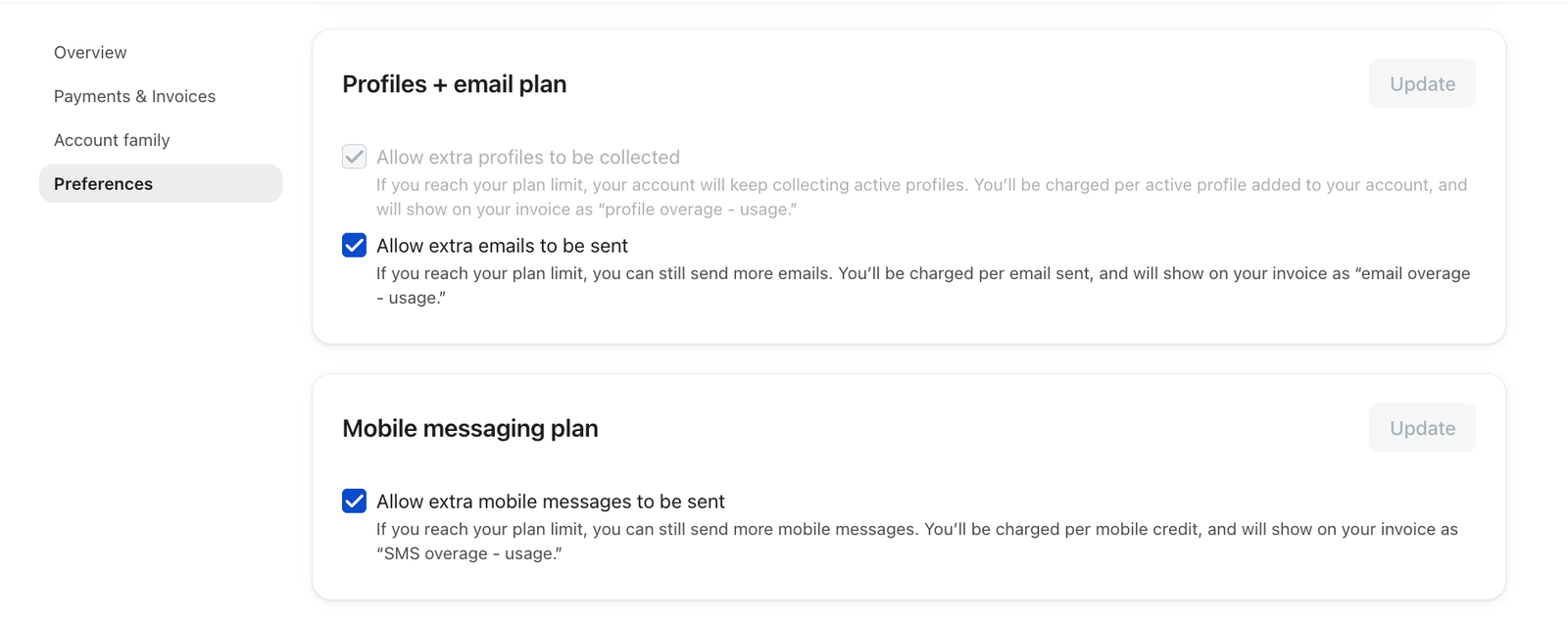
- 제품 카드에서 추가 이메일 전송 허용 또는 추가 모바일 메시지 전송 허용을 선택하거나 선택 해제하세요. 초과분을 허용하려면 확인란을 선택하고, 한도에서 추가 전송을 중지하려면 선택 해제하세요.
- 저장하려면 해당 제품 카드에서 업데이트를 클릭해 주세요. 변경하는 각 제품에 대해 이 과정을 반복해 주세요.
인보이스 보기
인보이스는 결제 > 결제 및 인보이스에서 확인할 수 있어요. 결제 보기에서 결제 내역 라벨을 사용한다면, 대신 해당 탭을 열어 주세요.
계정 계층 구조가 있는 경우, 기본 계정 또는 상위 계정에서 청구서를 찾아보세요. 수동 청구 계정용으로 업데이트된 청구서 보기에는 계약 세부 정보, 사용 가능한 경우 초과분 예상치, 그리고 청구서 내역이 포함돼요. 업데이트된 청구서 보기에서 청구서 옆의 다운로드를 클릭해 PDF를 다운로드하세요.
Klaviyo의 W-9 양식 받기
수동으로 청구되는 모든 고객에게 W9를 제공해 드려요. Klaviyo에서 작성 완료한 W9 사본이 추가로 필요하면 Klaviyo 담당자에게 문의해 주세요. 여기에 연결된 빈 IRS W9 양식은 Klaviyo에서 작성 완료한 양식이 아니에요.
추가 자료
- Understanding your account usage
Learn how to review your account usage in Klaviyo. For all non-contracted accounts (including those using shared billing), the Account usage tab breaks down the usage of each plan for that account; e.g., how many emails and SMS you’ve sent.
- User management and privileges reference for Static User Roles
Learn about the different Klaviyo user roles, their account permissions and access, as well as their potential restrictions inside the platform. Depending on your role, the view of Klaviyo may look different. For instance, Owners see different account setting options than Admins do.
- How to set up single sign-on (SSO)
Learn how to set up single sign-on (SSO) for your Klaviyo account or portfolio. Currently, only identity provided (IdP) single sign-on is supported in Klaviyo.