アカウントの使用状況を理解する
アカウントの使用状況を理解する
Klaviyo でアカウントの使用状況を確認する方法をご覧ください。
現在の使用状況は請求 > 概要に表示されます。概要に表示ボタン付きの商品カードがある場合は、表示をクリックして、商品の日次および過去の使用状況を開きます。まだアカウントの使用状況タブが表示されている場合は、過去の使用状況についてはそのタブを使用してください。
注意: 請求使用状況の詳細にアクセスできるのは、オーナー、管理者、マネージャーのみです。
アカウントの利用状況とは何ですか?
アカウントの利用状況は、プランに対して各Klaviyoプロダクトをどの程度使用したかの記録であり、アクティブプロファイル、メール、モバイルメッセージ、レビュー、アドバンストKlaviyoデータプラットフォーム、Composer、ヘルプデスク、カスタマーエージェントが含まれます。カスタマーハブ、ソーシャルマーケティング、Klaviyoマーケティングアナリティクスでも、アクティブプロファイルがメーターとして使用されます。
アカウントの使用状況はどのように測定されますか?
プランの上限と照らし合わせて使用状況を確認し、上限に近づいているか、超過しているかを把握します。使用状況は、プロファイル、メール、モバイルの支出またはクレジット、チケットなど、各プロダクトで使用される単位で表示されます。契約済みのアカウントでは、契約金額に対する割合(%)として使用状況を確認することもできます。
使用量はどのくらいの頻度でリセットされますか?
使用量は、使用サイクル全体で追跡されます。送信したメールなどの消費量は、次のサイクルが開始されるとリセットされます。プロファイル数は0にリセットされません。
有料のセルフサービスアカウントでは、使用状況サイクルは請求サイクルと一致します。サイクルが15日に開始する場合、翌月の15日の同時刻に更新されます。無料アカウントは毎月1日が基準です。手動請求のアカウントでは、契約によって使用状況サイクルが決まり、請求書のスケジュールとは異なる場合があります。
セルフサービスのアカウントでは、使用サイクルにアカウントのタイムゾーンが使用されます。共有請求を使用している場合は、親アカウントのタイムゾーンが適用されます。手動請求のアカウントでは、サマータイムなしで、年間を通して米国東部標準時(EST、UTC−5)が使用されます。
アカウント使用状況はどのように使用すればよいですか?
現在の利用状況を確認すると、この請求サイクルで上限に近づいているかどうかをすばやく把握できるため、超過料金が発生したりサービスに影響が出たりする前に、事前に計画を立てられます。
プランを変更するタイミングかどうかを判断する場合や、財務または照合用にダウンロード可能なレポートが必要な場合は、月ごとに送信量が増加しているかどうかなどのトレンドを確認する際に、過去の使用状況を確認してください。
アカウント ファミリーに属して共有請求を利用している場合、使用量と制限はアカウント間で共有されることがあります。
利用状況の確認場所
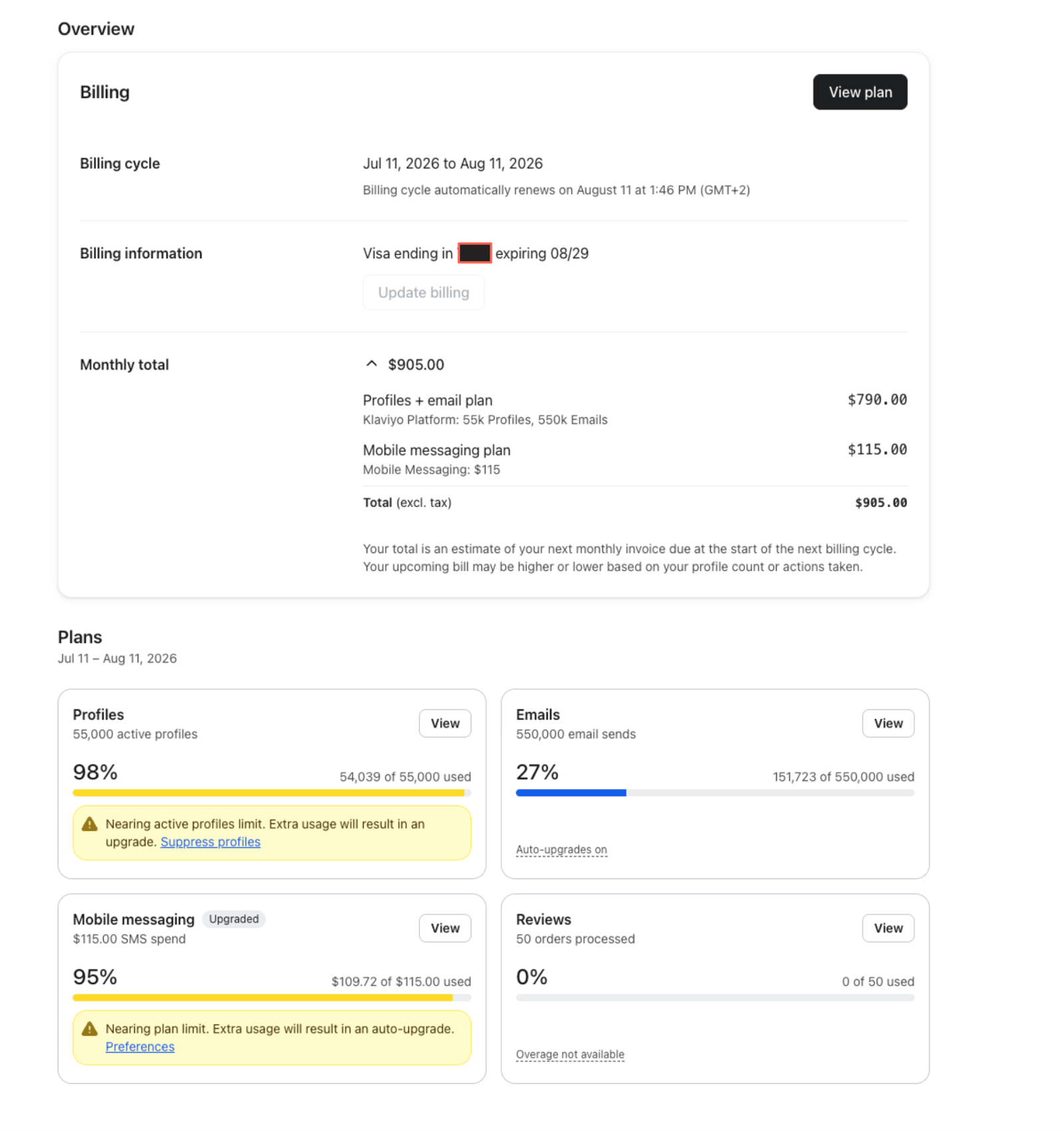
現在の使用状況は請求 > 概要に表示されます。商品カードを使用したレイアウトでは、各カードの表示ボタンをクリックすると、現行サイクルと過去の使用状況を含む詳細ページが開きます。
プロダクトカードのレイアウトでは、プラン情報と並べて使用状況を確認でき、同じページからより詳細なチャートを開くこともできます。
利用できること:
- 概要で、現在のサイクルの使用状況をひと目で確認できます。
- 商品カードの表示をクリックして日別の使用状況チャートを開き、表示される場合は、直近3、6、または12回の請求サイクルの履歴セクションを確認してください。クラシック請求では、履歴チャートにアカウント使用状況を使用してください。
場所: 請求>概要に移動し、次に商品カードで表示をクリックします。従来の請求では、アカウント使用状況を開きます。
使用状況はどのプランで確認できますか?
請求の使用状況は、無料プランと有料プランを対象としています。Composerはトライアルの例外です。アクティブな無料アクセス期間でも、使用状況カードと過去の使用状況が表示される場合があります。
トライアルの使用状況を確認するには、Klaviyoの右上にある[製品を確認]を開きます。Composerについては、カードレイアウトが利用可能な場合、[請求>概要]にある使用状況カードも使用できます。

契約されていないアカウントでは、送信したメールの件数や使用したモバイル支出など、プランごとの使用状況が表示されます。共有請求を使用している場合、ファミリーの使用状況は合算されます。個別アカウントの表示については、以下のアカウントファミリーのセクションを参照してください。
手動で請求されている場合(契約経由)は、使用量が契約金額に対する割合(%)として表示されます。
アカウントの使用状況が更新される頻度
請求>概要に表示される現在の使用状況の値は、現在の上限に対する使用状況を示しています。これらの値を使用して、上限に近づいているかどうかを確認します。使用状況が処理されると消費量が更新されます;アクティブなプロファイル数は、以下で説明するように、クリーンアップが反映されるまでに時間がかかる場合があります。
商品の詳細ページには、現在の使用量の値と、日次および履歴のチャートが含まれます。履歴チャートのデータはリアルタイムではなく、アクションから約15分~1時間遅れる場合があります。キャンペーン送信後は、履歴チャートにすぐ反映されることを期待するのではなく、現在の使用量の値を確認してください。
アカウント ファミリー:親アカウントと子アカウント
共有請求のためにアカウントがリンクされている場合、いくつかの追加の条件とルールが適用されます:
用語 | 定義 |
|---|---|
アカウントファミリー | 共有請求のためにリンクされたすべてのアカウント |
親アカウント | アカウント ファミリーの請求の詳細とプラン情報を保持する |
サブアカウント | ファミリー内の親アカウントにリンクされたアカウント |
使用量はアカウントファミリー全体でプールされます。たとえば、子アカウントから1,000人にメールキャンペーンを送信すると、送信数が1,000件分、ファミリーの共有合計と、その子アカウントの個別の使用量に加算されます。
アクセス権限はアカウントタイプによっても異なります。親アカウントには、各子アカウントの使用量を表示する機能を含むフルアクセス権があります。子アカウントのアクセス権限はより制限されており、ほとんどの場合、特定の請求ページにアクセスできません。親アカウントのオーナーまたは管理者は、請求 > 設定 でこれを変更できます。ここで、ファミリー全体のプラン使用量をすべてのアカウントのユーザーが表示できるようにするかどうかを選択できます。
共有請求のリクエストと管理の詳細については、Klaviyo で共有請求がどのように機能するかを理解する を参照してください。
特定時点と従量課金の使用量
使用状況は、製品によって異なる方法でグラフ化されます。
- 時点カウント:アクティブプロファイル、アドバンストKlaviyoデータプラットフォーム、Klaviyoマーケティングアナリティクスでは、送信数の累計ではなく、記録されたプロファイル数が表示されます。新しいサイクルの開始時に、プロファイル数が0にリセットされることはありません。アクティブプロファイル数は、プロファイルの追加、送信抑制済みへの変更、削除に応じて増減する場合があります。
- 消費:メール、モバイルメッセージ、Composer、レビュー、ヘルプデスク、カスタマーエージェントの使用量は、使用サイクル中に累積し、次のサイクルの開始時にリセットされます。
現在の利用状況
このセクションでは、現在の使用状況を確認する場所と、上限に近づいた際に Klaviyo がどのように警告するかについて説明します。
現在のアカウント使用状況を表示
- 左下隅のアカウント名をクリックします。
- 請求 > 概要をクリックします。
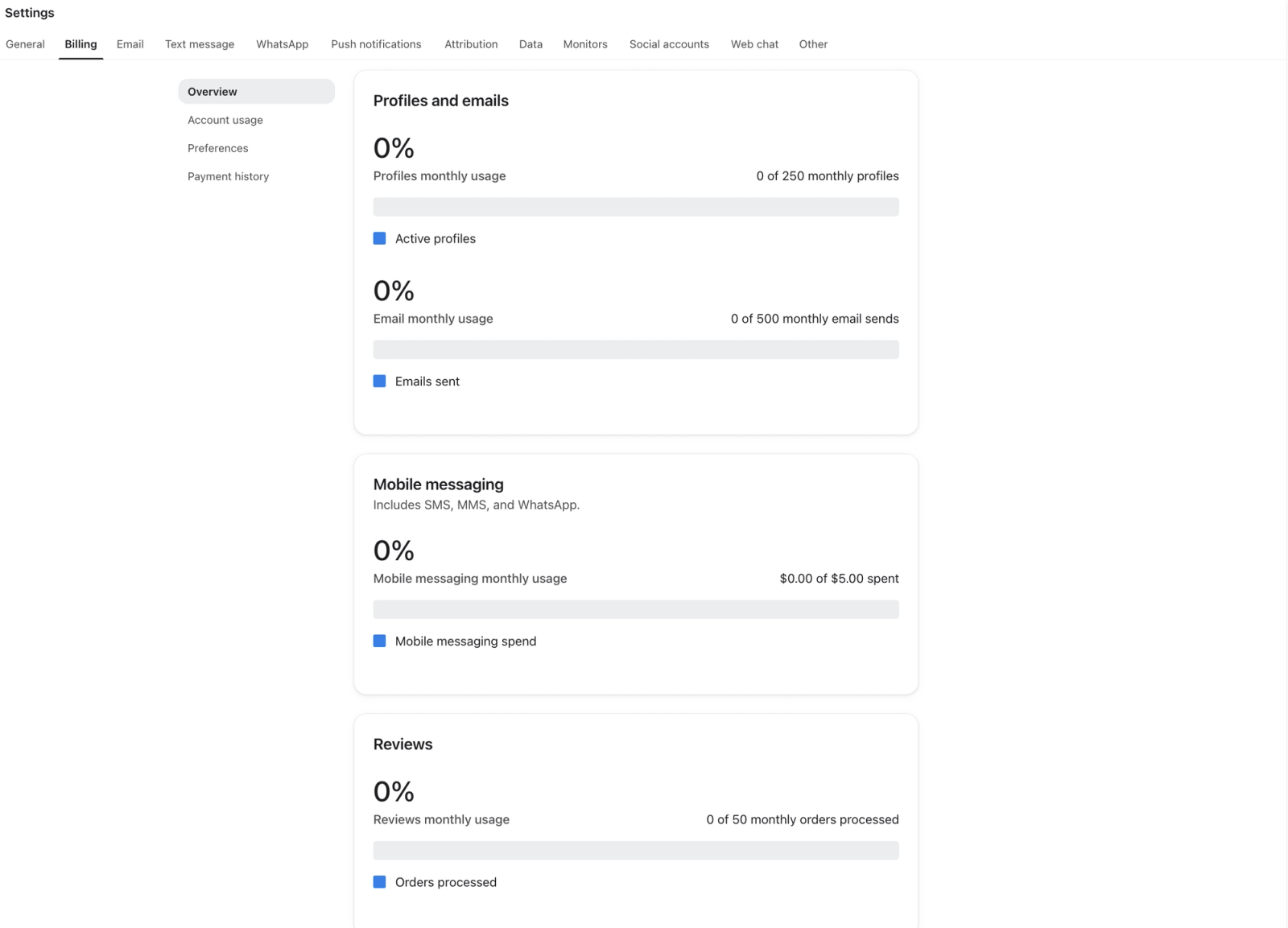
- 概要に表示されている無料または有料の各プロダクトの使用状況と上限を確認してください。カードレイアウトでは、アクティブなComposerの無料アクセス期間に使用状況カードが表示されることもあります。
消費使用量は使用サイクルに基づいてリセットされます;プロファイル数は0にリセットされません。
- 月次サブスクリプション:ご利用/請求サイクルに基づき、使用量は毎月リセットされます。
- 手動請求のアカウント:消費量は、契約の利用規約に従ってリセットされます。
商品カードを使用した概要
クラシックの概要
現在の使用状況を更新する
ページを再読み込みして、最新の現在の使用状況を取得してください。アクティブなプロファイル数は、以下のプロファイルのクリーンアップセクションで説明されているとおり、送信抑制や削除が反映されるまでに時間がかかる場合があります。
現在の利用状況カードの色
Klaviyo では、アカウントの制限に近づいている場合や超過している場合に、ビジュアル インジケーターでお知らせします。
色 | 意味 |
|---|---|
青色 | プラン上限の 80%未満しか使用していません。 |
黄色 | 80%以上使用 — 上限に近づいています。 |
赤 | 上限に達している、または上限を超えている状態、もしくは契約超過分を示す赤いセグメントです。次に何が起こるかは、カードのメッセージをお読みください。 |
注:これらのカードしきい値(80%がアンバー、100%が赤)は、メール/アプリ内の使用量通知とは別です。使用量通知は引き続き 75%、90%、95%、100%で送信されます(以下のアカウント使用量通知を参照)。
自動アップグレードまたは柔軟な超過料金が有効になっている場合でも、アクティブプロファイルカードは100%で赤色に変わります。これらの送信設定ではプロファイルカードの色は変わりません。適用される次のステップについては、カードのメッセージをお読みください。
アカウント使用状況の通知
Klaviyo は、アプリ内通知とメール通知で、月間使用量の上限に近づいている場合に事前にお知らせします。メール通知はアカウント オーナーのメールアドレスに送信されます。
月次のサブスクリプションをご利用のお客様は、次のしきい値(75%、90%、95%、100%)に達すると、メール通知を受け取ります。契約のお客様の場合、以下のしきい値に達するとメール通知を受け取ります:75%、90%、95%、100%、110%、125%、150%、200%。
請求タイプ | 通知のしきい値 |
|---|---|
月間サブスクリプション | 75%、90%、95%、100% |
契約 | 75%、90%、95%、100%、110%、125%、150%、200% |
アカウントファミリーの現在の使用状況
アカウントファミリーとは何ですか?
アカウント ファミリーは、すべてのアカウントが共有請求のために相互にリンクされる請求構造です。親アカウントには、アカウント ファミリーの請求の詳細とプラン情報が保持されます。子アカウントは、ファミリー内の親アカウントにリンクされたアカウントです。
利用状況はアカウントファミリー間でどのように共有されますか?
使用量はアカウントファミリー全体でプールされます。たとえば、子アカウントから1,000人にメールキャンペーンを送信すると、送信数が1,000件分、ファミリーの共有合計と、その子アカウントの個別の使用量に加算されます。
現在の使用状況はどこで確認できますか?
Overviewでは、親アカウントのカードにファミリー全体の使用量の合計が表示されます。商品カードのViewをクリックすると、各アカウントの現在の使用量と、プラン全体の上限に対する割合を含むAccount family breakdownテーブルを確認できます。アカウント名で検索して、特定のアカウントに絞り込みます。子アカウントでこの内訳が表示されるのは、親がBilling > PreferencesでAllow users in all accounts to view plan usage for each account in the familyを有効にしている場合のみです。
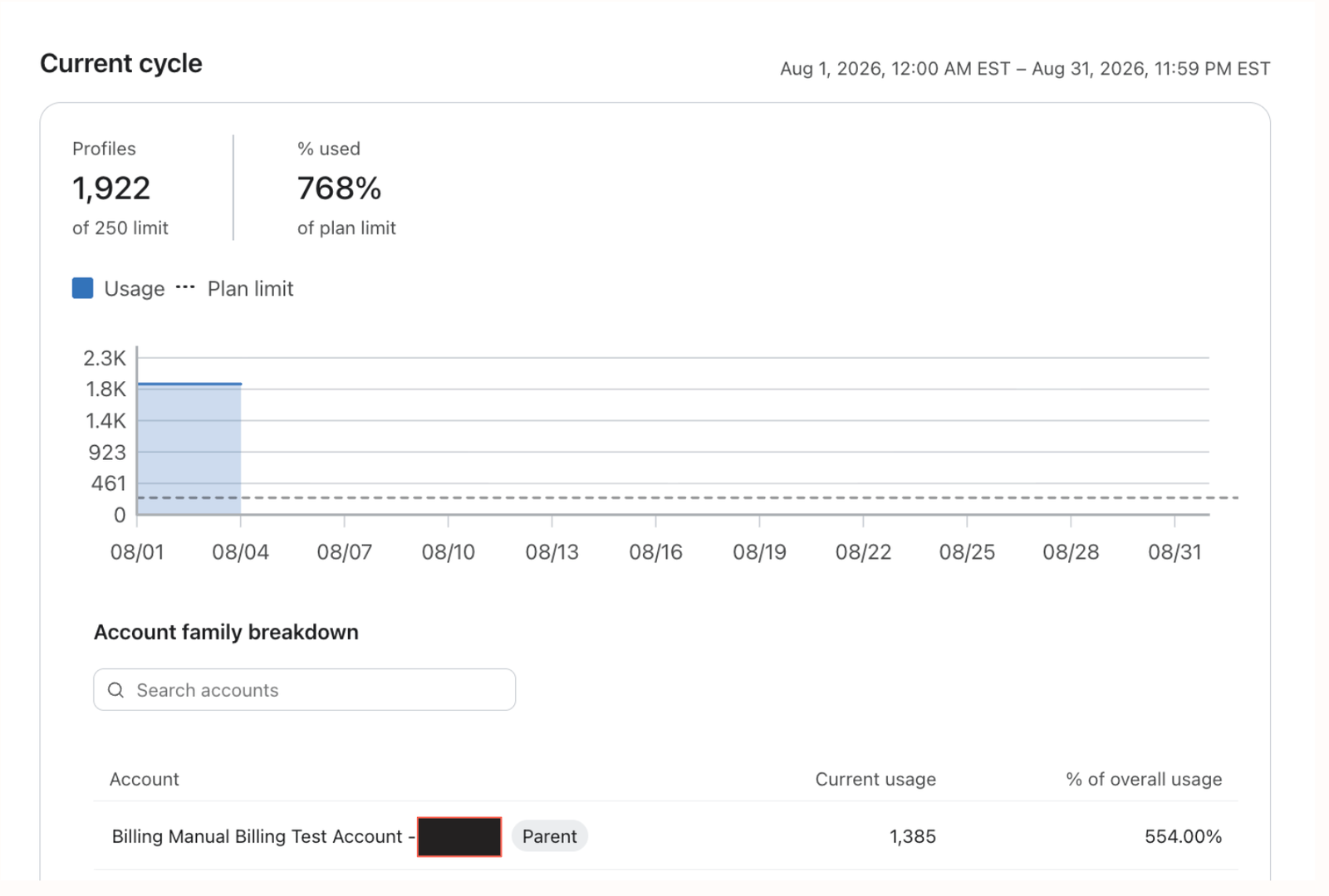
アカウントファミリーに参加している場合、メインアカウントは自分自身と、リンクされているすべてのサブアカウントについて、常に現在の使用状況を確認できます。サブアカウントのユーザーもこれを確認できるかどうかは、メインアカウントの [請求] > [設定](「アカウントファミリー内の各アカウントのプラン使用状況をすべてのアカウントのユーザーが表示できるようにする」)で設定された設定によって異なります。通知しきい値は、各サブアカウントごとではなく、ファミリーのプール使用量に適用されます。
アカウントファミリーと共有請求についてはこちらをご覧ください。
最近アップグレードされましたか?どのように確認できますか?
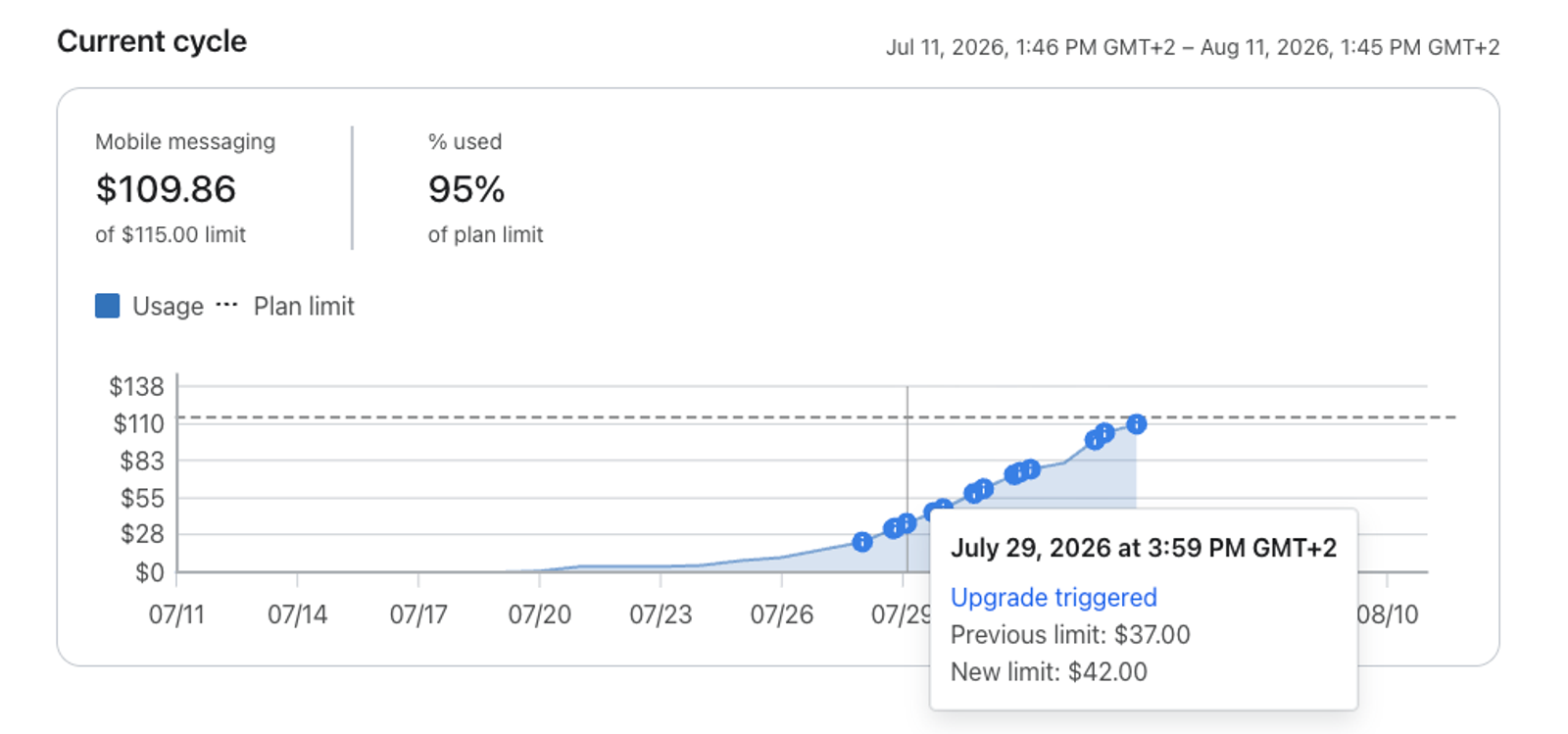
カードレイアウトでは、製品の[表示]をクリックし、[現在のサイクル]チャートを確認します。情報マーカーにカーソルを合わせると、自動アップグレードまたは柔軟な超過分イベント(以前と新しい上限を含む)を確認できます。
注:制限を超過し、請求設定の自動アップグレードまたは柔軟な超過分にオプトインしている場合、制限しきい値を示す点線はそれに応じて調整されます。
過去の利用状況
プロダクト別の利用状況の傾向を確認し、レポートをダウンロードし、プラン変更履歴を確認します。履歴チャートでは、直近の3回、6回、または12回の請求サイクルが表示されます。無料プランと有料プランには履歴の利用状況が表示されます。Composerには、無料アクセス期間の利用状況も含まれます。
新しい請求レイアウトのセルフサーブアカウントの場合は、請求 > 支払いと請求書 > プラン変更履歴を開きます。従来の請求では、アカウント利用状況でプラン変更履歴を見つけます。
以下で過去の使用量をフィルタリングまたは内訳表示できます:
- メールとテキストメッセージ:合計を確認するには概要を、キャンペーン、フロー、会話、その他を確認するにはメッセージタイプを選択します。アクティブと合計のプロファイルチャートには、プロファイル数の全体数が表示されます。
- モバイルメッセージの単位:メッセージ数には送信済みメッセージを、レートベースの料金が適用される場合はご利用のレートでの使用量に支出額を、クレジットベースの履歴にはクレジット使用量を使用してください。商品詳細のレイアウトでは、レートベースのプランでは最初に支出額が選択され、単位を切り替えても選択した期間は保持されます。
フィルターと期間の選択内容は現在のブラウザ セッションでのみ保存され、デバイスを切り替えたりブラウザデータを消去したりするとリセットされます。
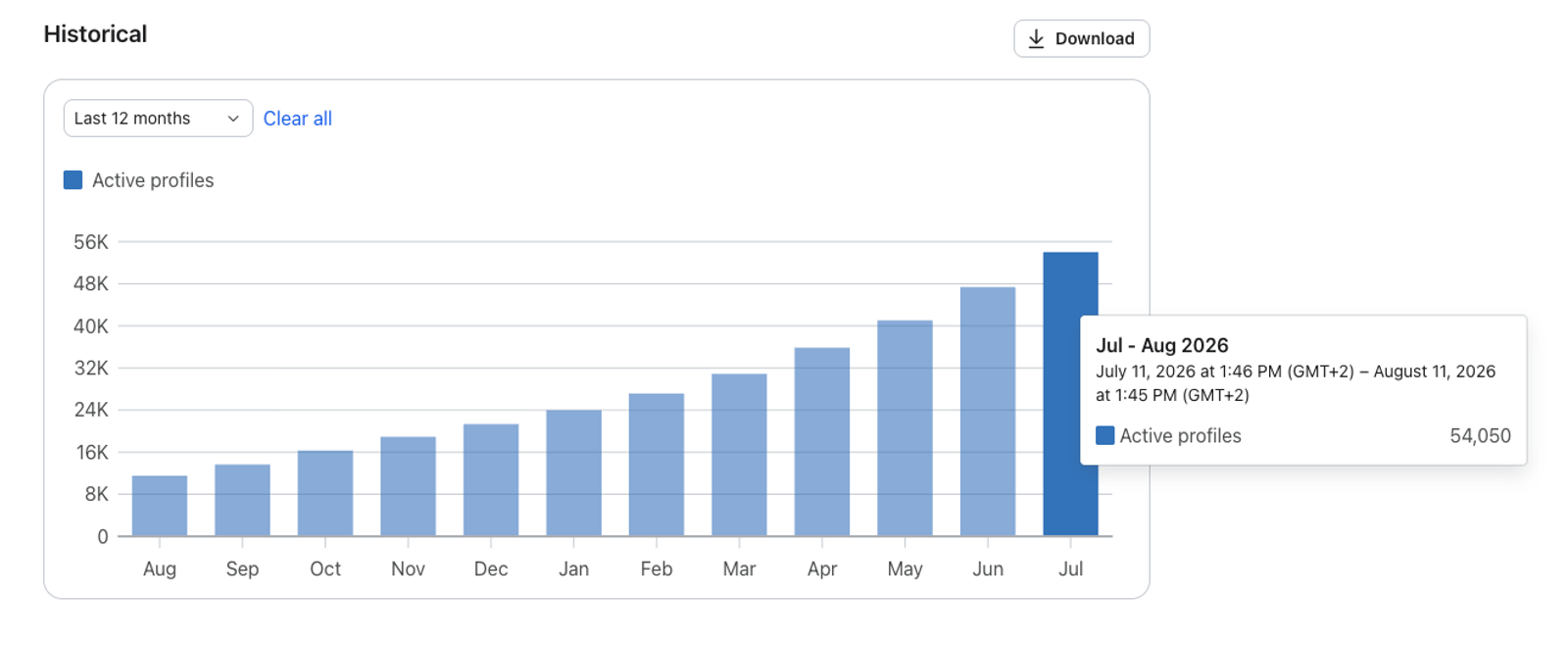
アカウント ファミリーの過去の使用状況
商品詳細レイアウトでは、親アカウントはアカウントファミリーを選択して、集約された過去の使用状況を確認できます。アカウントセレクターを使用して、個別のアカウントを選択します。ファミリービューでは、請求サイクルのバーをクリックして、そのサイクルのアカウント別使用状況を確認し、次にアカウントを選択してその個別の履歴を確認します。
ポートフォリオ ビューからファミリーを管理している場合は、ポートフォリオでアカウントの請求の詳細を理解するを参照してください。
過去 3、6、または 12 回の請求サイクルにわたる使用状況を確認できます。
過去のアカウント使用状況を確認するには:
- 左下隅のアカウント名をクリックします。
- 請求 > 概要をクリックします。
- 必要な商品カードで表示をクリックし、次に履歴を見つけます。クラシック請求をご利用の場合は、アカウント使用状況を開き、商品のグラフを見つけてください。
- チャートの範囲セレクターで、3、6、または12の請求サイクル範囲を選択してください。商品詳細レイアウトでは、これらの選択肢は過去3か月、過去6か月、過去12か月と表示されます。商品で内訳が用意されている場合は、内訳を選択してください。
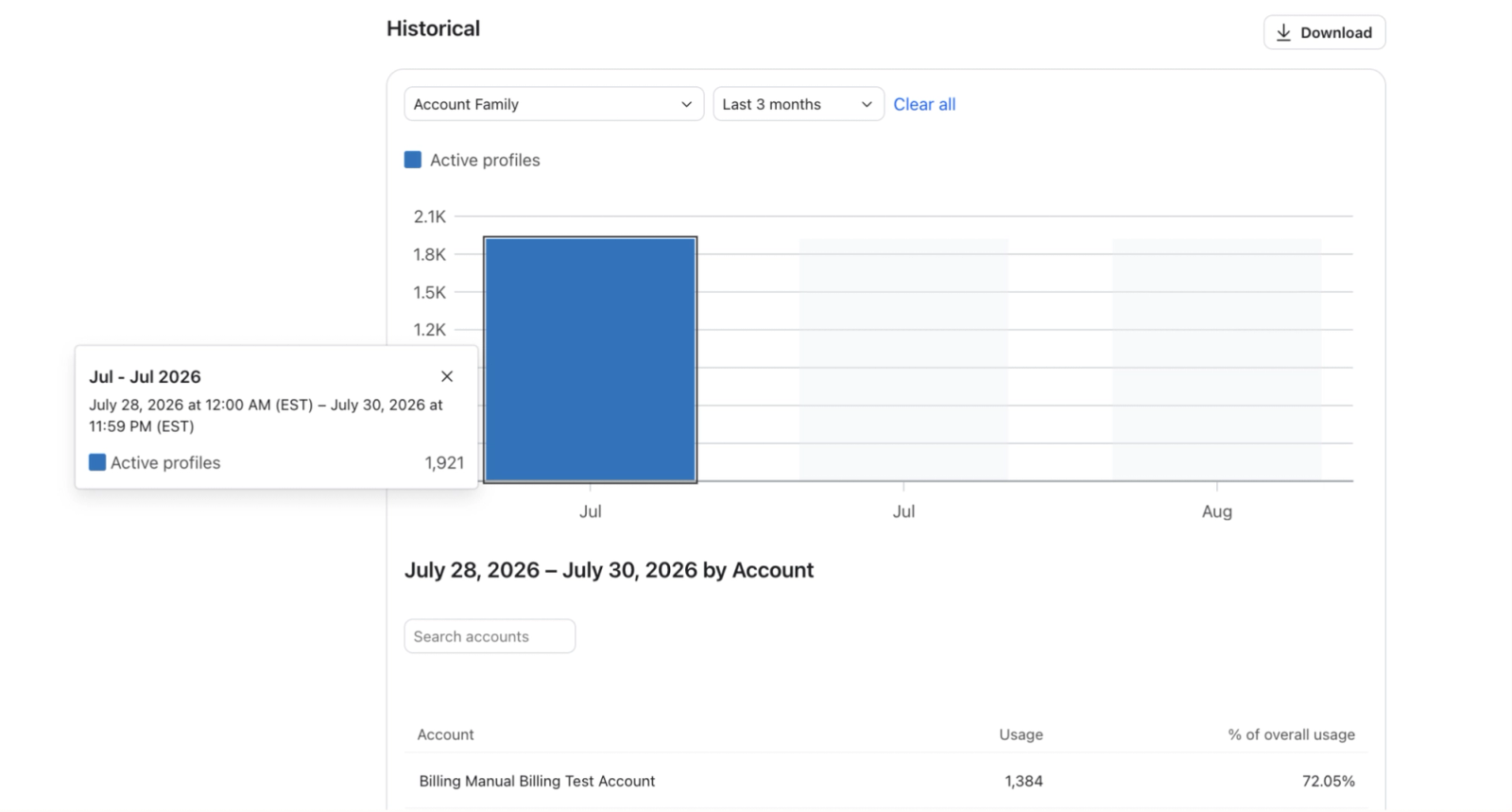
手動で請求されている場合、Klaviyo は使用状況を、契約済みの合計金額に対する割合として表示することに注意してください。プランの上限を超えた場合は、超過料金も表示されます。
過去の使用状況は、有料プランと無料プランの両方で利用できます。Composerには、無料アクセス期間中の使用状況も含まれます。
履歴アカウント使用状況が更新される頻度
履歴使用量は、製品の使用状況より約15分~1時間遅れて反映される場合があります。現在のサイクルを含む、選択した使用サイクルについて集計されます。現在のサイクルの記録は、処理され次第表示されます。
キャンペーンを送信してすぐに過去の使用状況チャートを確認しても、まだそのキャンペーンは反映されません。より最新の合計が必要な場合は、現在の使用状況の値を確認してください。
Klaviyo製品の使用方法
アクティブ プロファイルの利用
このグラフは、各利用サイクルにおけるメールのアクティブなプロファイル数を示しています。アクティブなプロファイルにはメールアドレスがあり、Klaviyoを通じてメールを受信する対象です。メールの送信抑制済みプロファイルと削除済みプロファイルはカウントされません。別のチャネルに対するプロファイルの同意または送信抑制だけでは、このカウントは決まりません。
有料のセルフサービスアカウントでは、使用量のサイクルは請求サイクルと一致します。サイクルが15日に開始する場合、翌月の15日の同時刻に更新されます。無料アカウントでは、各月の1日が使用されます。
プロファイル&メール、カスタマーハブ、ソーシャルマーケティング、Klaviyoマーケティングアナリティクスでは、アクティブなプロファイルをメーターとして使用します。プロファイルの上限はそれぞれ異なる場合があります。ご利用中のプランに表示されるプロファイル使用状況カードを確認し、詳細ページを表示するには表示をクリックしてください。
注:2023 年 2 月より前の使用量は推定値で、以降の使用量は正確な値です。
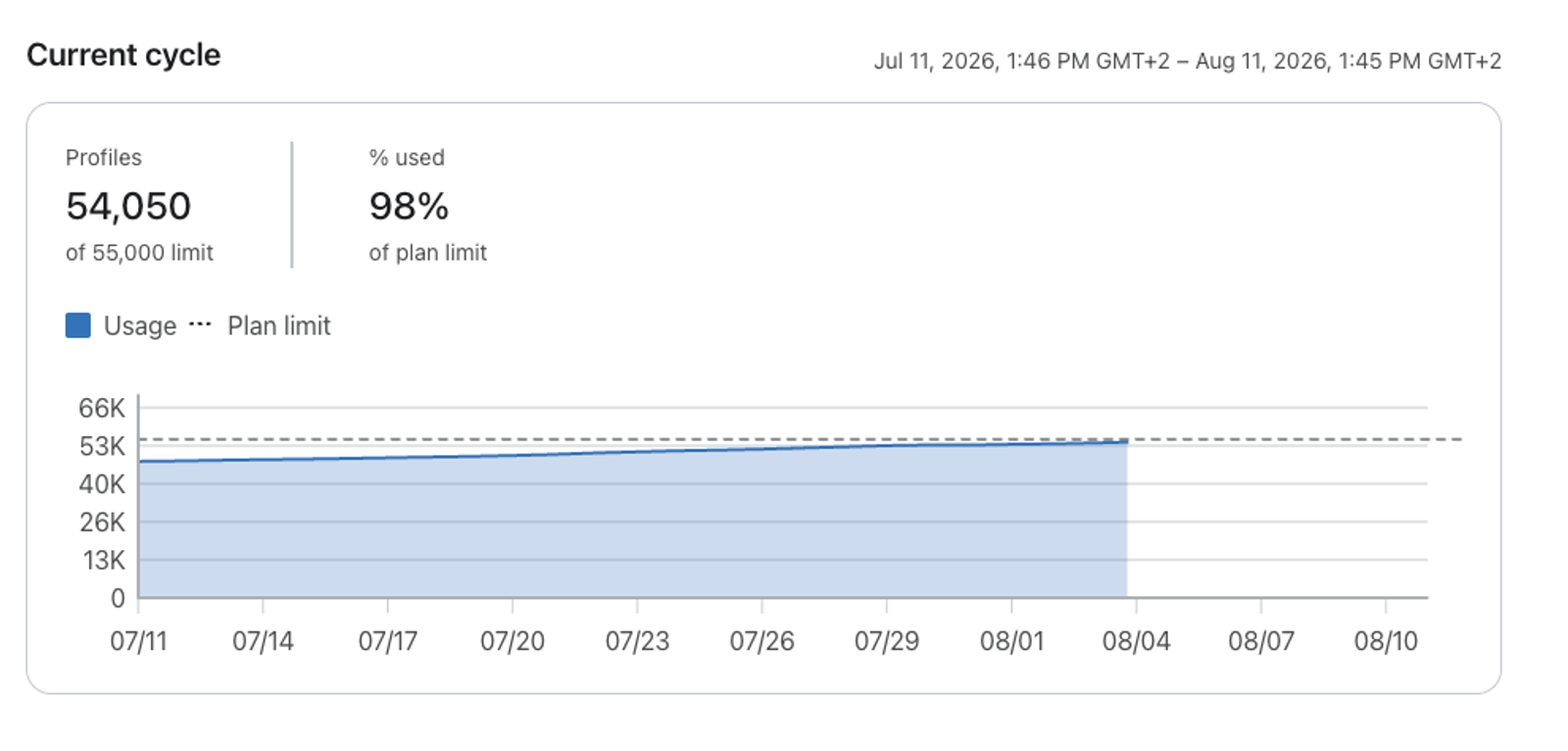
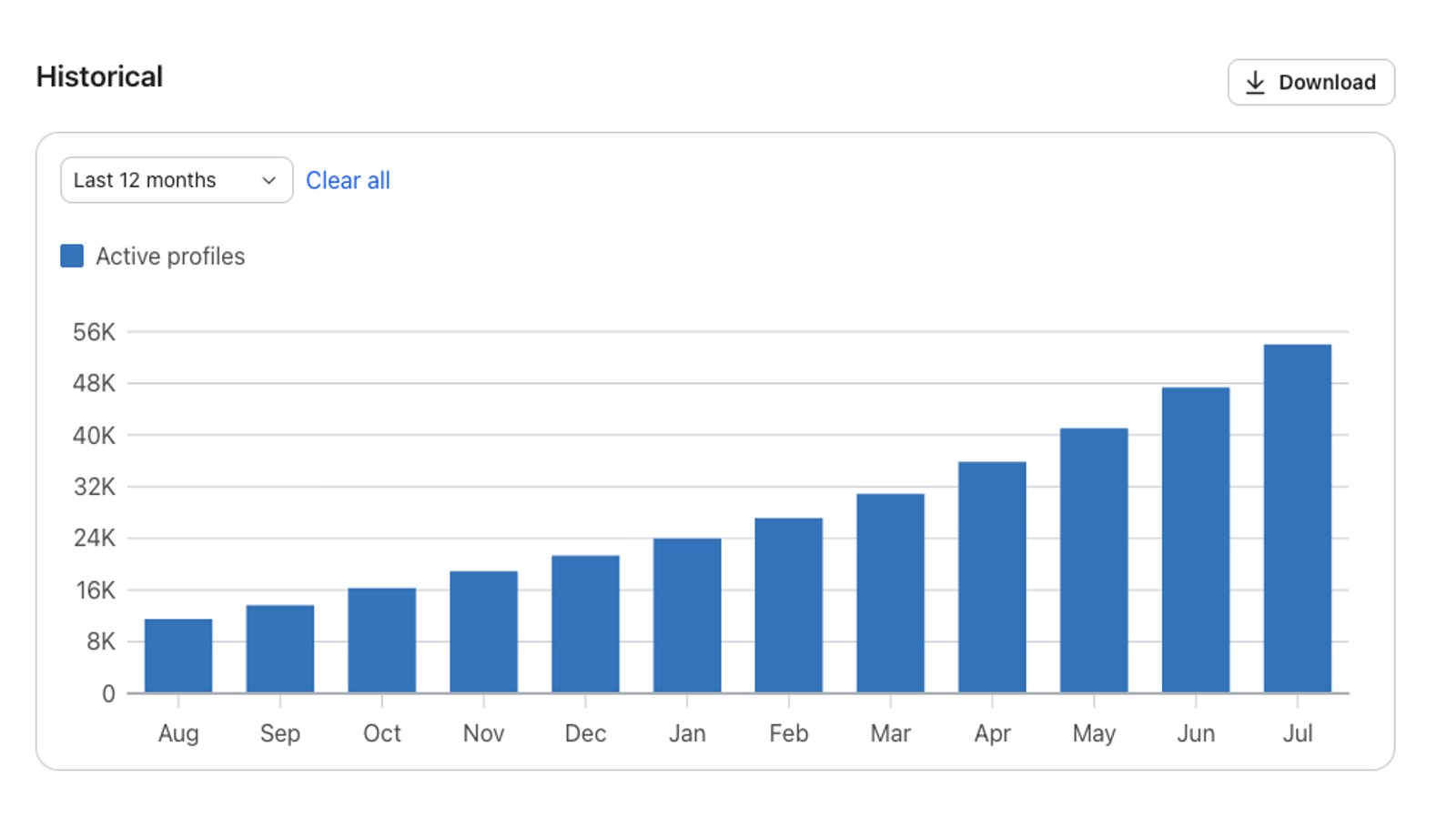
クリーンアップ後にアクティブなプロファイル数が最新ではないように見える理由
プロファイルを送信抑制、削除、または一括削除すると、ご利用料金の使用量に反映されるアクティブなプロファイル数が減るまでに待機が発生する場合があります。
アクティブなプロファイル数は、使用状況カードとプラン選択画面に表示されます。これらの数値がすべて更新されることを見込む前に、大規模なクリーンアップが処理されるまで待機してください。
クリーンアップ後に想定される動作:
- 大規模なクリーンアップを行った場合、概要に表示されるアクティブなプロファイル数に完全に反映されるまで最大72時間かかることがあります。
- 想定している小さいプランがまだ利用できない場合は、クリーンアップの処理後に、アクティブなプロファイル数とプランのオプションを再確認してください。
- 有料のプロファイル&メールプランを変更すると、Klaviyoは新しいプランでアクティブなプロファイル数をカバーできるかどうかを確認します。ドロップダウンに表示されているオプションでも、プロファイルの上限が低すぎる場合は却下されることがあります。
現在の数は請求 > 概要で確認し、プランのオプションは請求 > プランを変更で確認してください。
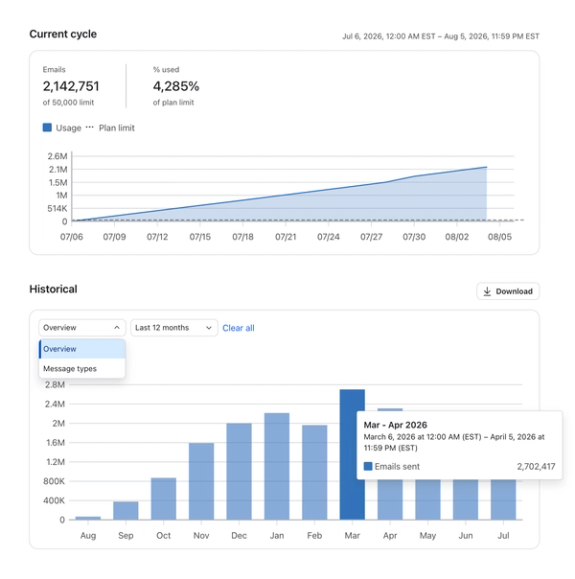
メールの利用
メール使用状況では、現在と前回の請求サイクルで送信したメールの合計数を確認できます。
- 送信済みメール総数(概要内)
- キャンペーン、フロー、会話、またはその他のソース(メッセージタイプの下)で送信されたメール
モバイルメッセージの利用状況
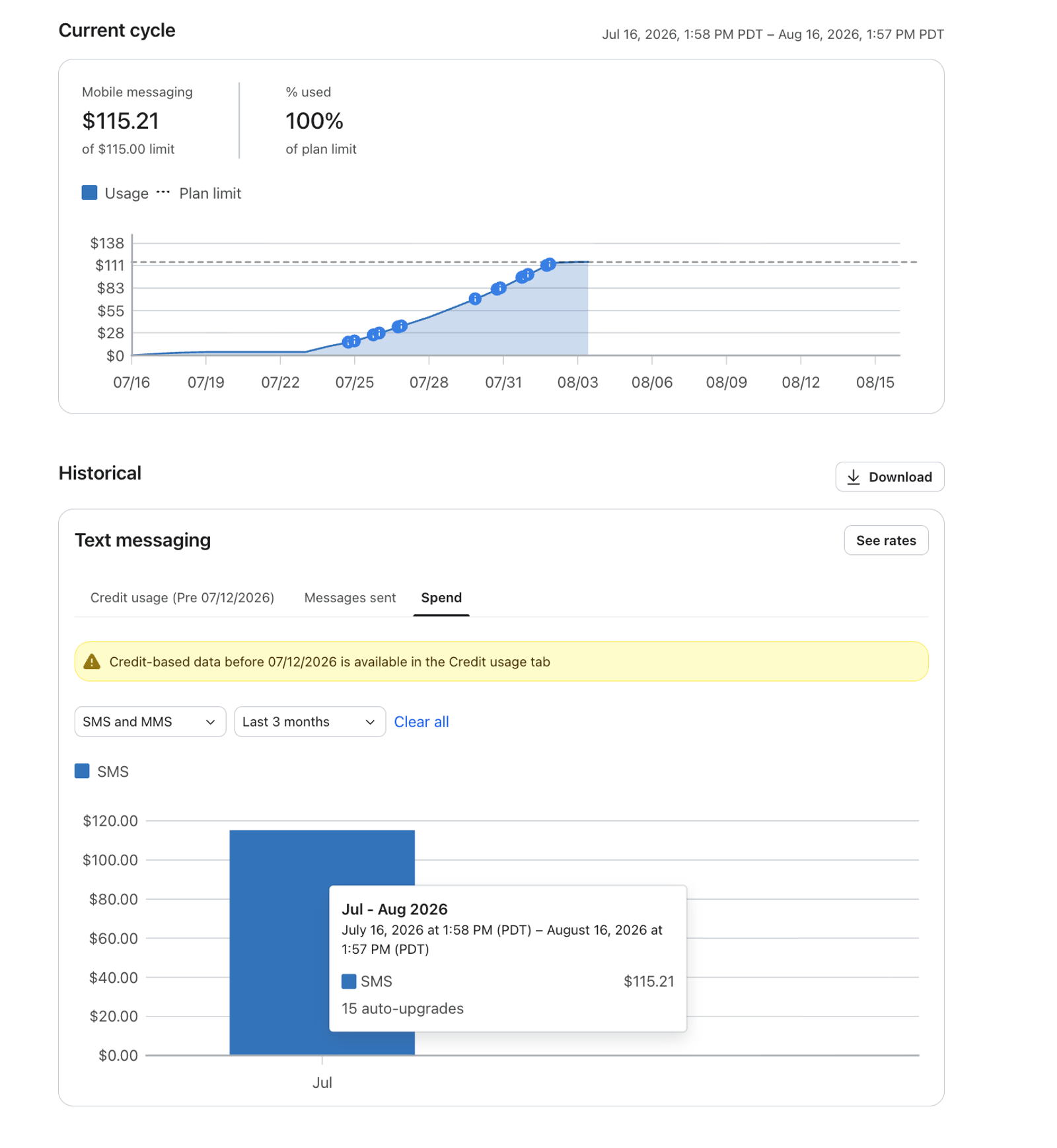
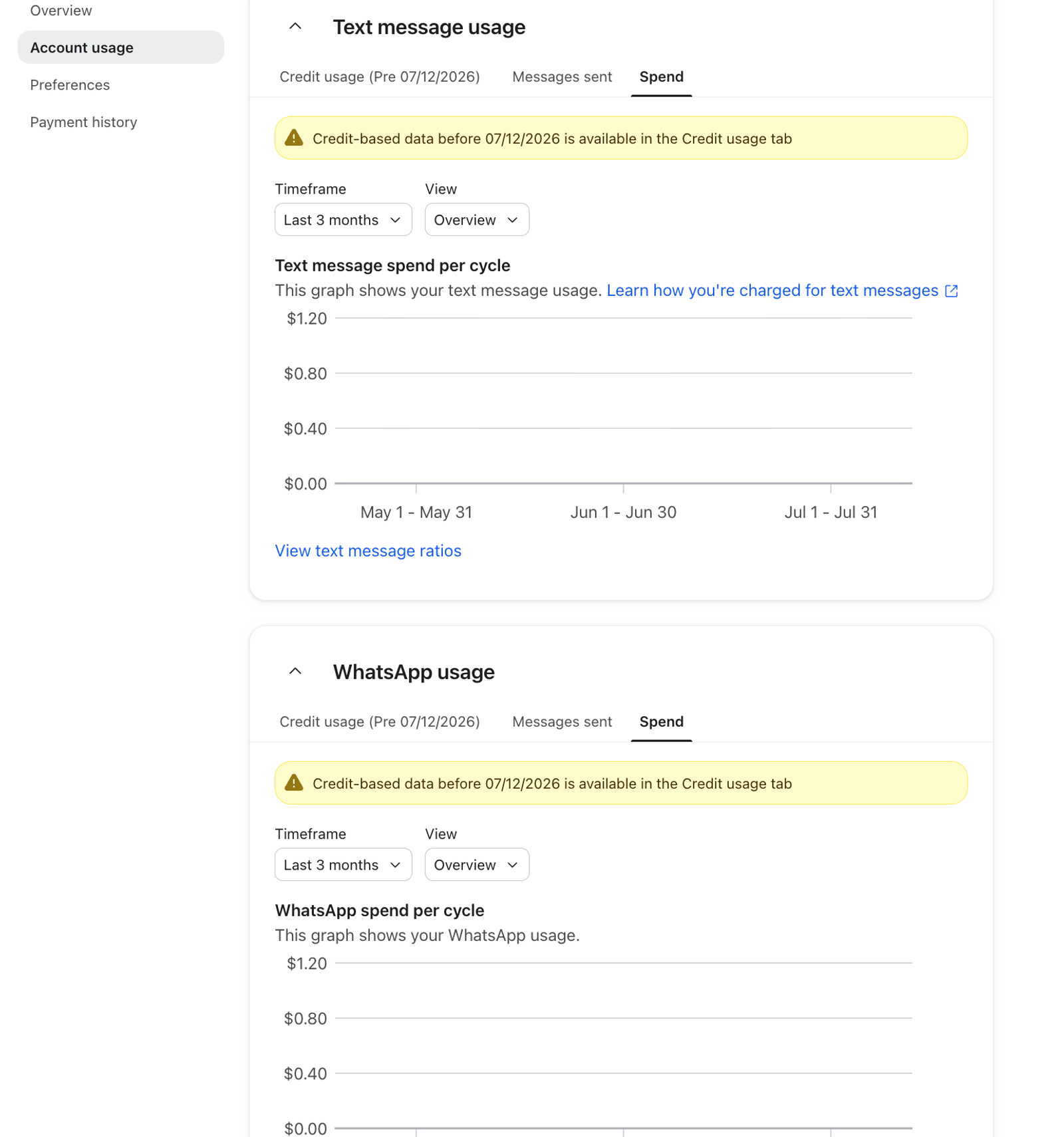
モバイルメッセージには、テキストメッセージとWhatsAppそれぞれの履歴チャートがあります。テキストメッセージのチャートには、RCSが利用可能な場合はSMS、MMS、RCSが含まれます。
WhatsAppグラフには、WhatsAppの利用状況のみが含まれます。
利用可能なタブを使用して、使用量の単位を選択してください:
- 送信済みメッセージ:サイクル中に送信されたメッセージ数
- 支出:サイクル中の料金レートに基づく使用量(レートベースのモバイル料金で利用可能)
テキストメッセージフィルター
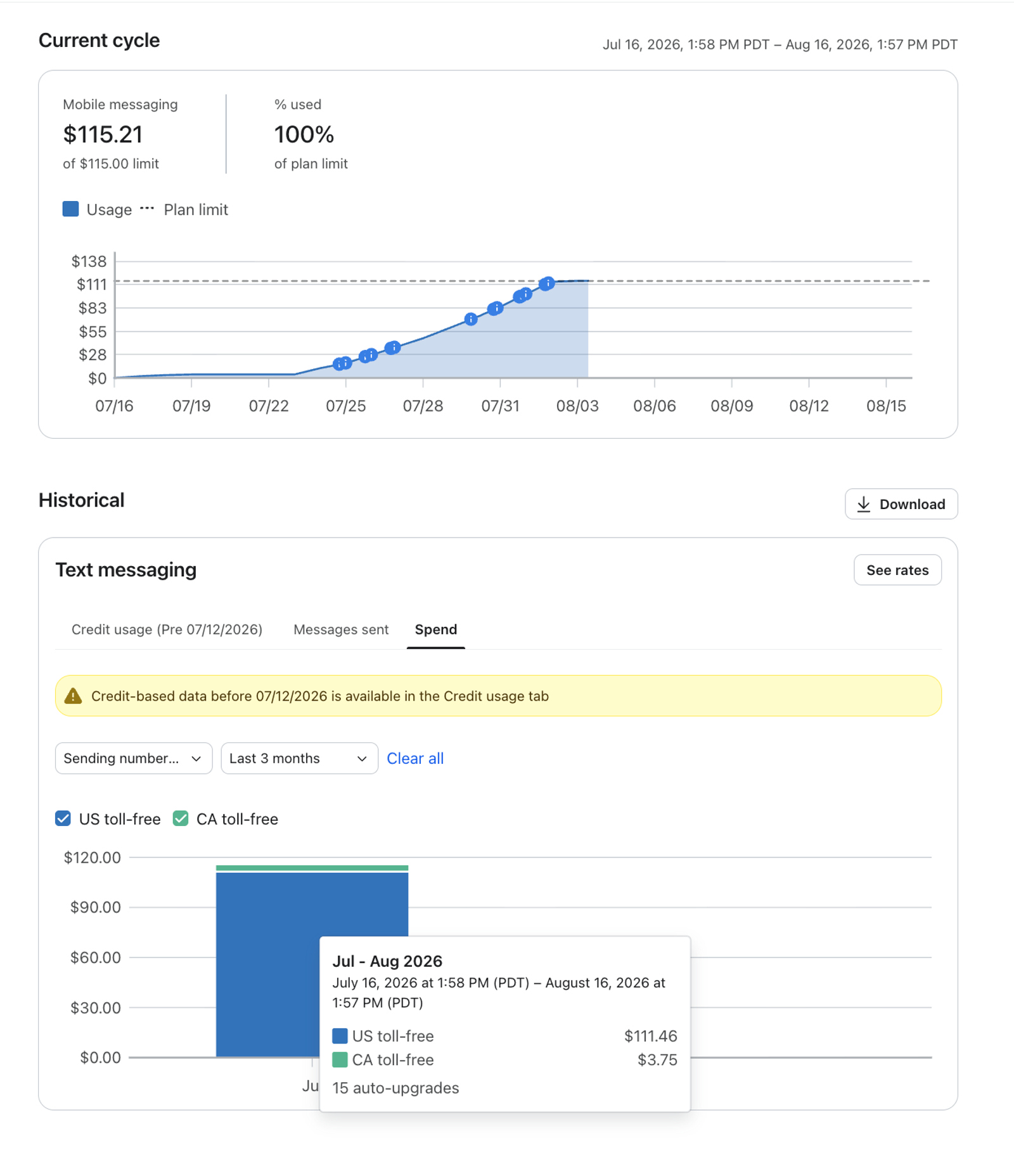
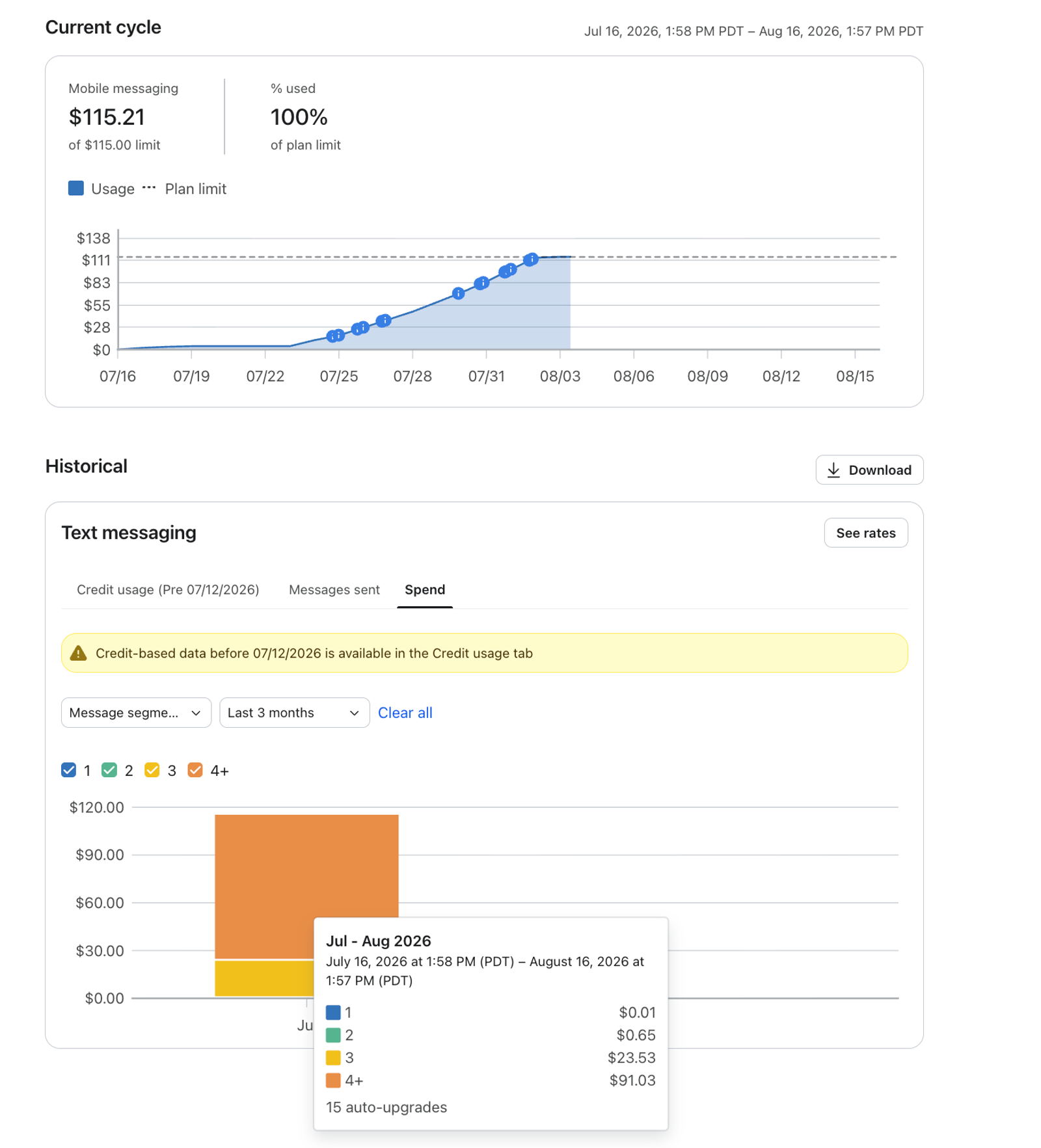
テキストメッセージのチャートで、確認したい単位を選択し、次に内訳を選択します:
- 選択した単位での合計使用量(概要内)
- キャンペーンとフローでの使用状況([メッセージタイプ] の下)
- SMSとMMSごとの使用量(SMSとMMSの下)、または利用可能な場合はSMS、MMS、RCSごとの使用量(メッセージ形式の下)
- メッセージ セグメントあたりの使用量(メッセージ セグメント の下)
- 選択した単位での国別の使用状況(国の下)
料金とレガシークレジットの詳細については、Klaviyoのモバイルメッセージシステムをご覧ください。
WhatsApp のメッセージフィルター
WhatsAppのチャートには、メッセージ数、クレジット使用量、およびレートベースの料金が適用される場合の支出が表示されます。利用可能な内訳は、選択した単位によって異なります:
- 選択した単位でのWhatsAppの合計使用状況(概要内)
- キャンペーン、フロー、会話、その他のソースからのWhatsAppの使用状況(メッセージタイプ内)
- メッセージ数ビュー(メッセージの目的の下)でサービスメッセージを含む、マーケティングとユーティリティ(トランザクション)の使用状況
- テンプレートおよび無料サービスメッセージのカウント(メッセージ送信数ビューのWhatsAppメッセージタイプ内)
- メッセージが送信された国([地域] の下)
注:2026年7月13日より前にクレジットを使用していた場合、その履歴はクレジットビューで確認できます。従量課金ベースのモバイル料金に移行したアカウントでは、クレジットタブにクレジットの使用状況(Pre [transition date])が表示されることがあり、以前のクレジット使用量と、移行後の支出を区別できます。実際の日付はアカウントごとに異なります。モバイルメッセージの料金更新について詳細はこちら。
Composerの利用
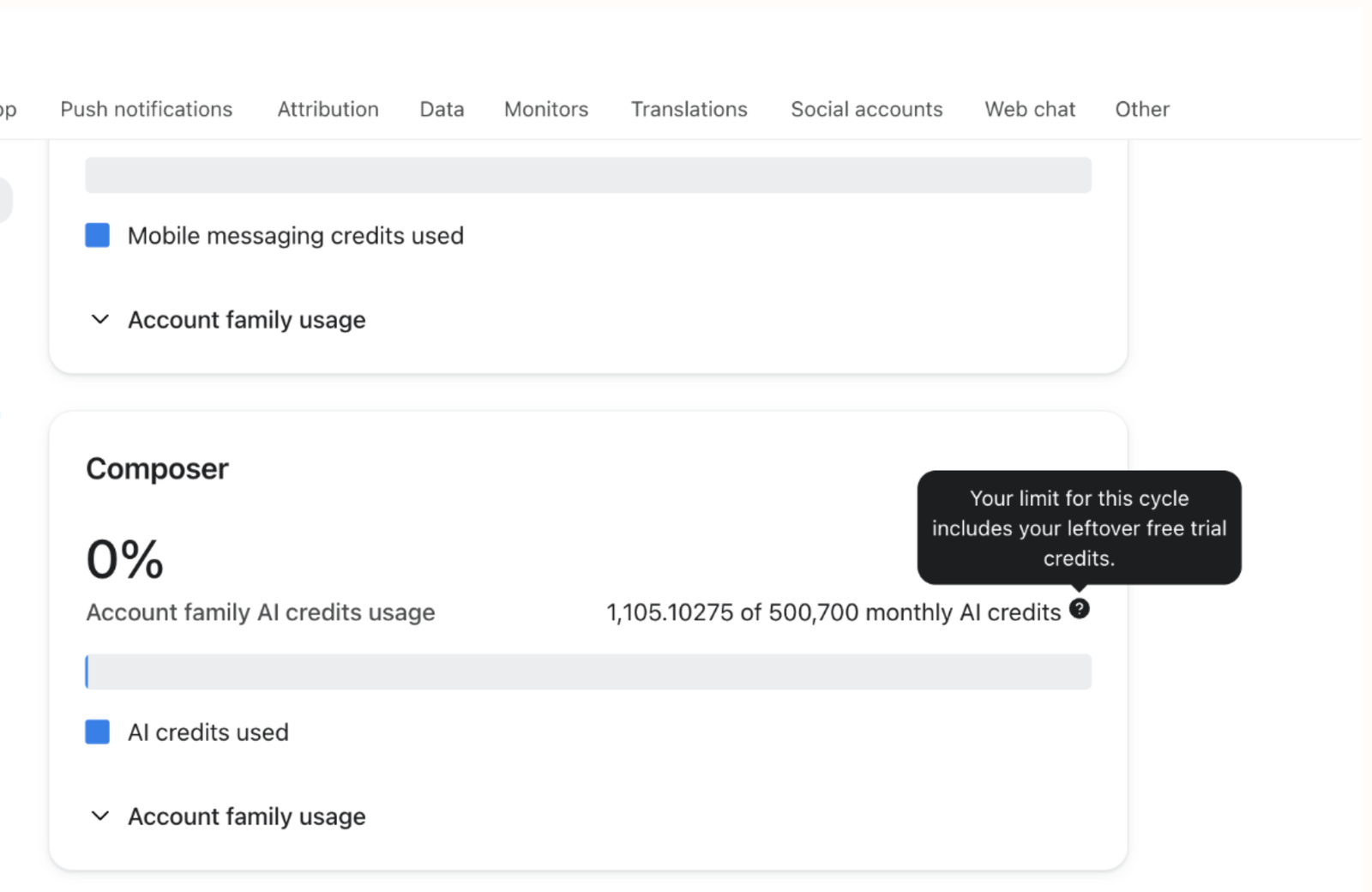
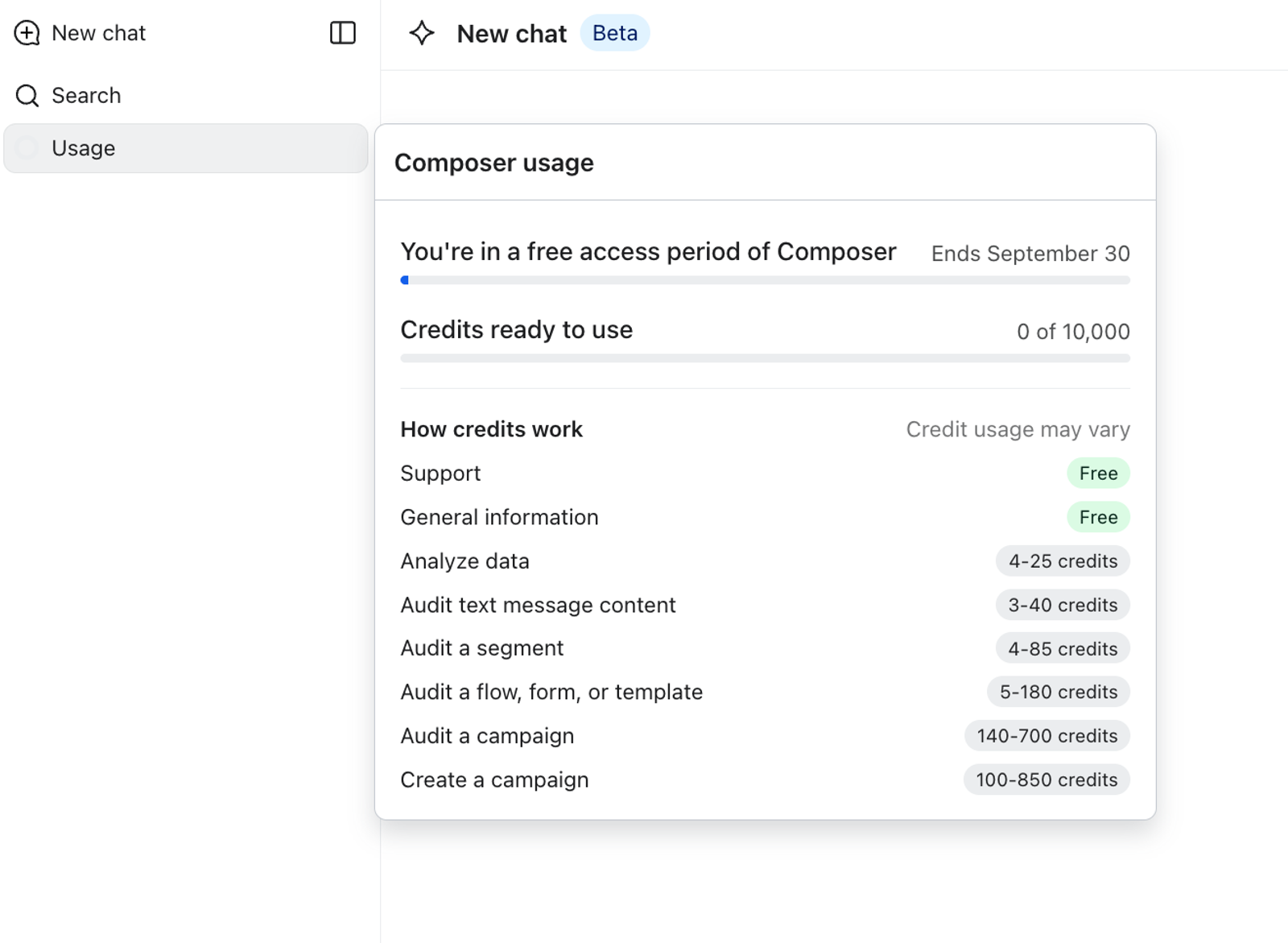
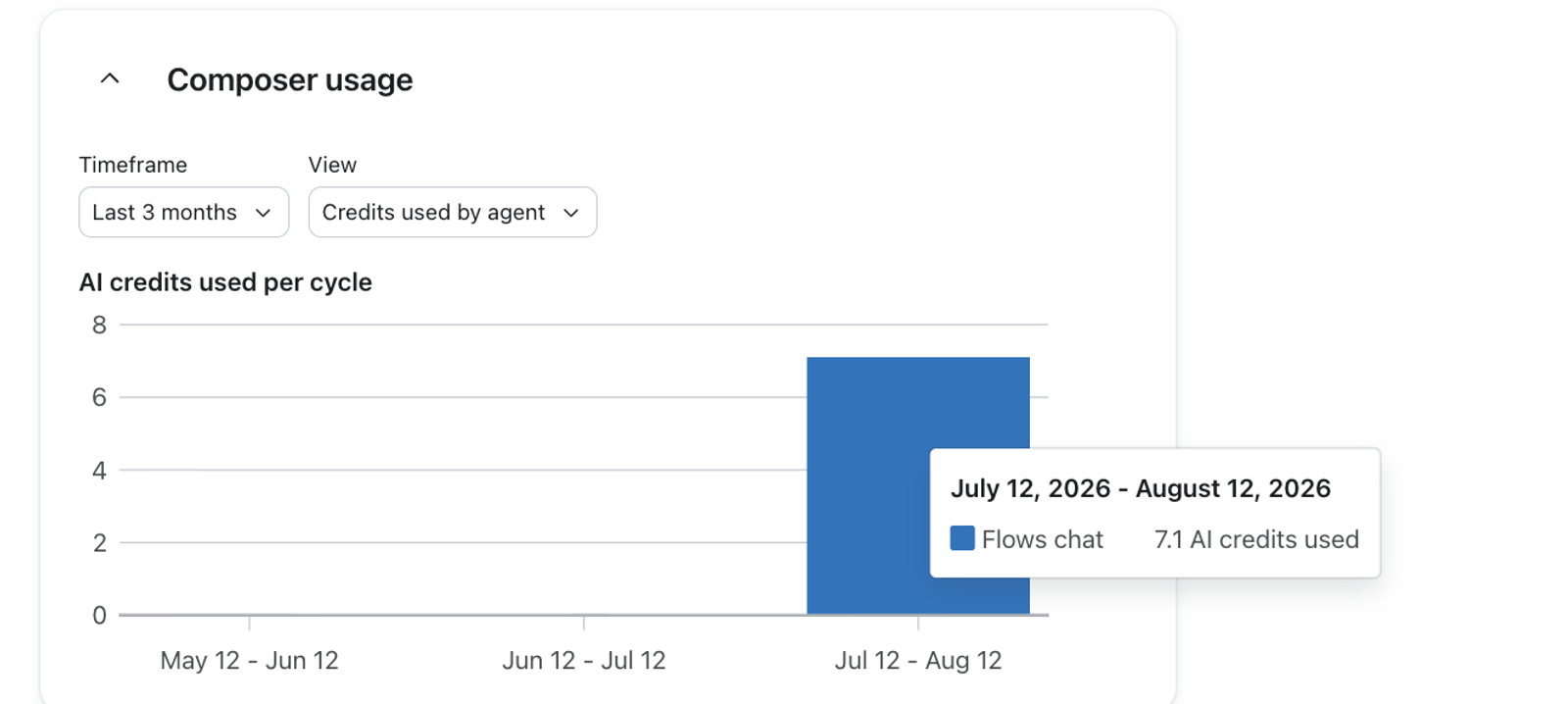
Composerプランは、請求サイクル内で使用したAIクレジット数に基づきます。Composerの使用状況セクションでは、過去3、6、または12回の請求サイクルにわたって使用されたAIクレジット数を確認できます。
カードレイアウトで、請求 > 概要のComposerカードにある表示をクリックし、履歴を見つけてください。クラシック請求では、アカウントの使用状況でComposerを見つけてください。各エージェントが使用したクレジットを確認するには、チャートの内訳セレクターでエージェント別の使用クレジットを選択してください。
Composerでは、使用状況カードにカーソルを合わせて、現在のクレジット使用状況を確認してください。カードをクリックしてComposerの請求の使用状況ページを開くか、クラシック請求をご利用の場合はアカウントの使用状況を開いてください。
Composerの無料アクセス期間中にクレジットが残っている場合は、ここに表示されます。Composerを購入している場合、これらのクレジットは支払い済みプランの利用可能状況を反映し、毎月リセットされます。
レビューの利用
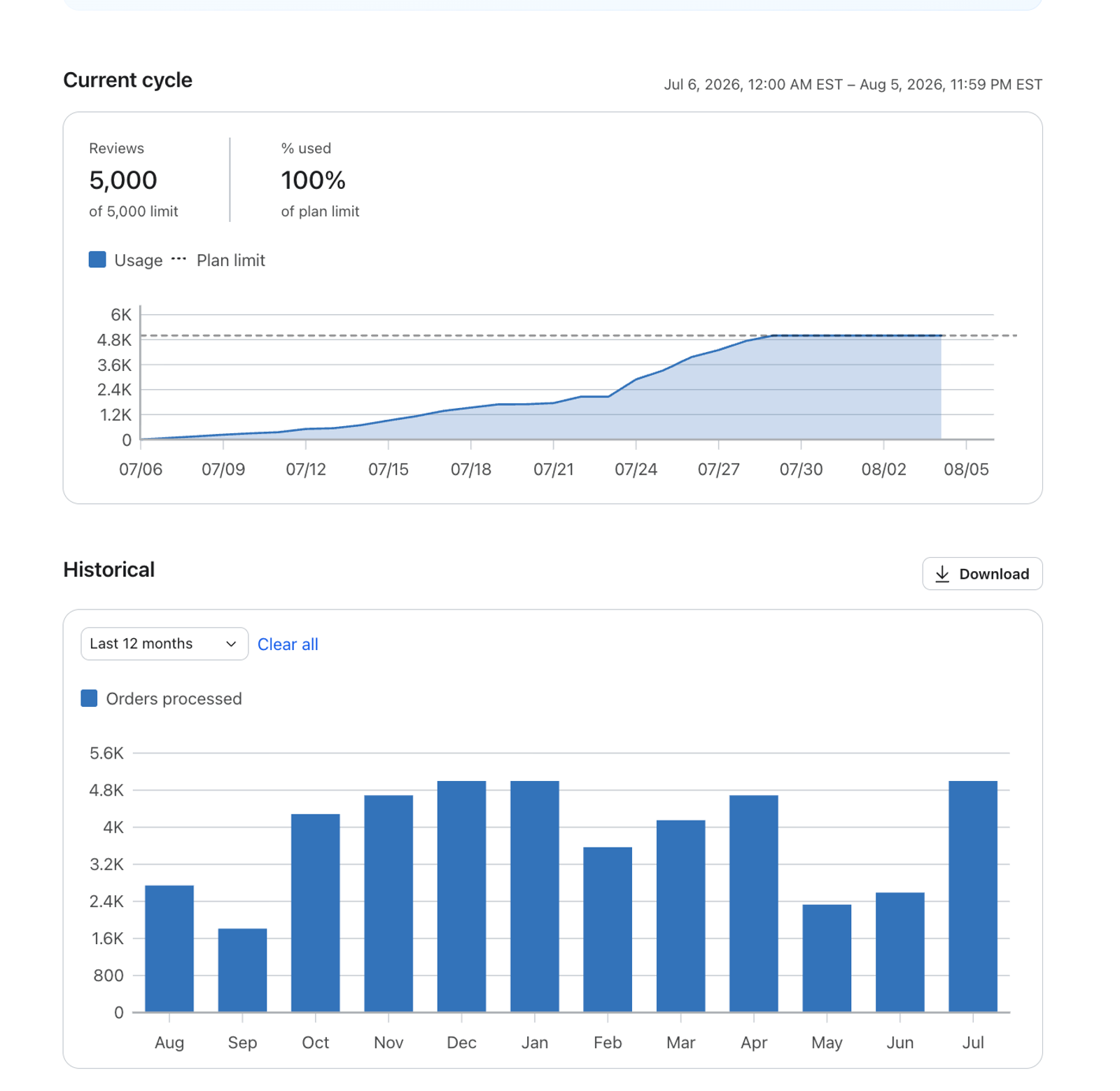
レビューは注文数に応じて従量制です。レビュープランは、請求サイクル内に行われた注文数に基づきます。レビューの使用状況セクションでは、過去 3、6、または 12 回の請求サイクルで行われた注文数を確認できます。
アドバンストKDPの利用状況
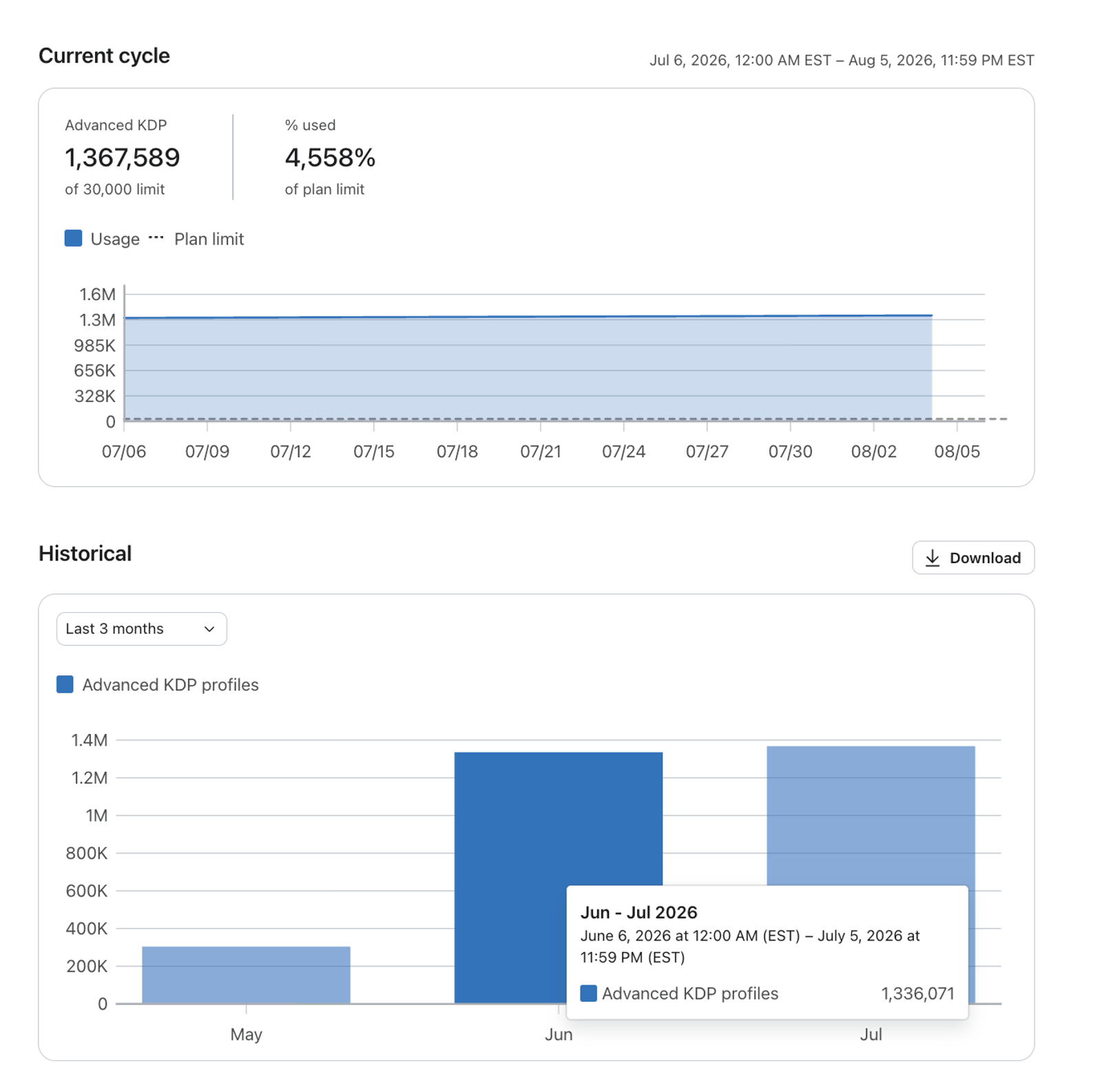
アドバンストKDP(AKDP)は、プロファイル総数に基づいて従量課金されます。
このグラフは、過去3、6、または12回の請求サイクルにおけるアドバンストKlaviyoデータプラットフォームのプロファイル使用量の合計を示しています。アドバンストKlaviyoデータプラットフォームでは、サイクル中に記録されたプロファイル総数の最大値が使用量として採用されるため、プロファイルを削除しても、そのサイクルですでに記録された使用量は減少しません。
カスタマーハブの利用
カスタマーハブは、アクティブプロファイル数に応じて課金されます。概要でプランのアクティブプロファイル使用状況を確認し、次に詳細ページの表示をクリックします。
ヘルプデスクの利用
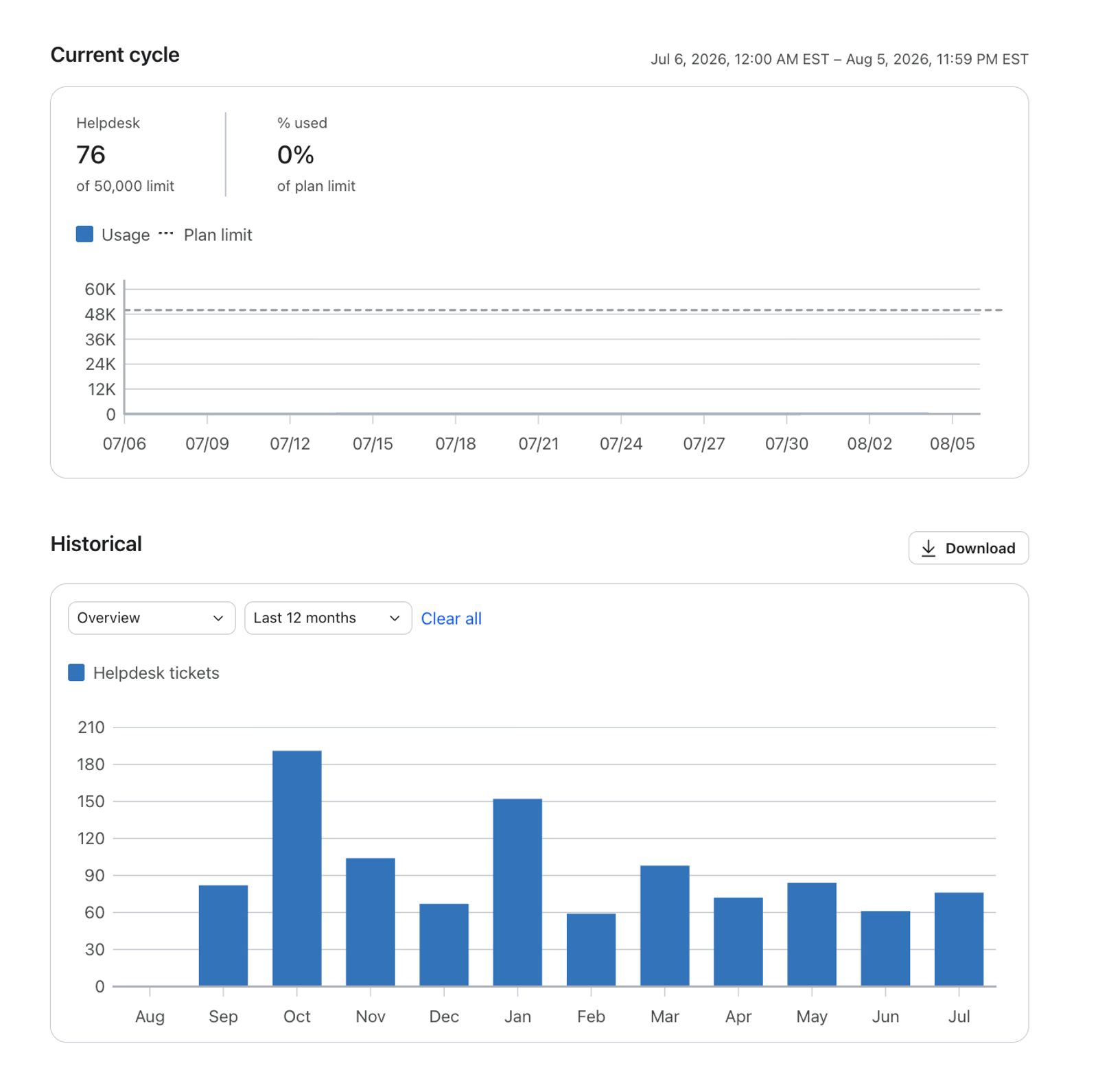
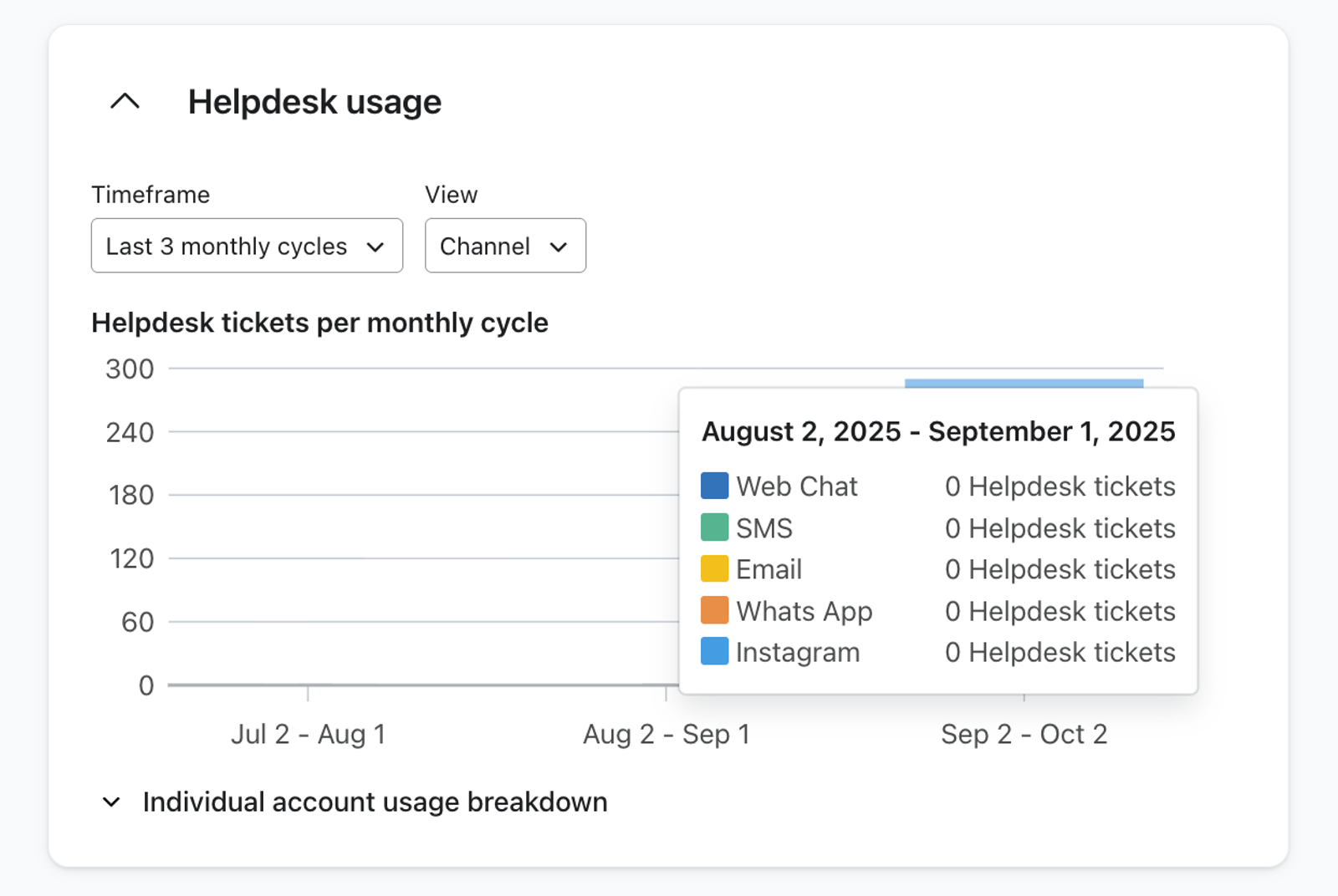
このグラフは、請求サイクルごとに開始されたヘルプデスクチケットの数を示しています。過去 3、6、または 12 の請求サイクルにおける合計数を確認できます。
チケットの発生元のチャネル別内訳を表示することもできます。
カスタマーエージェントの利用
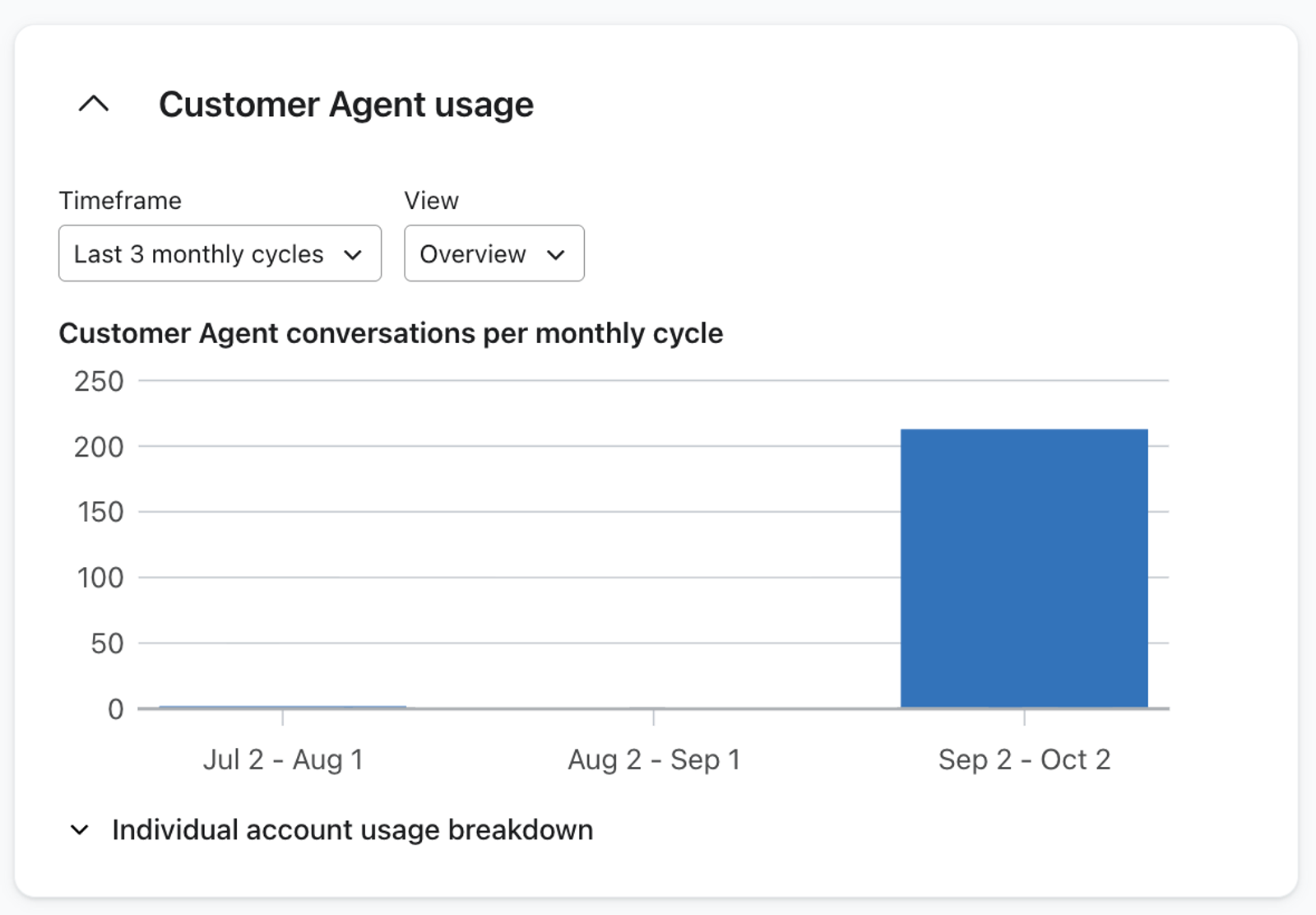
このグラフは、請求サイクルごとに解決されたカスタマーエージェントの会話数を示しています。過去 3、6、または 12 の請求サイクルにおける合計数を確認できます。
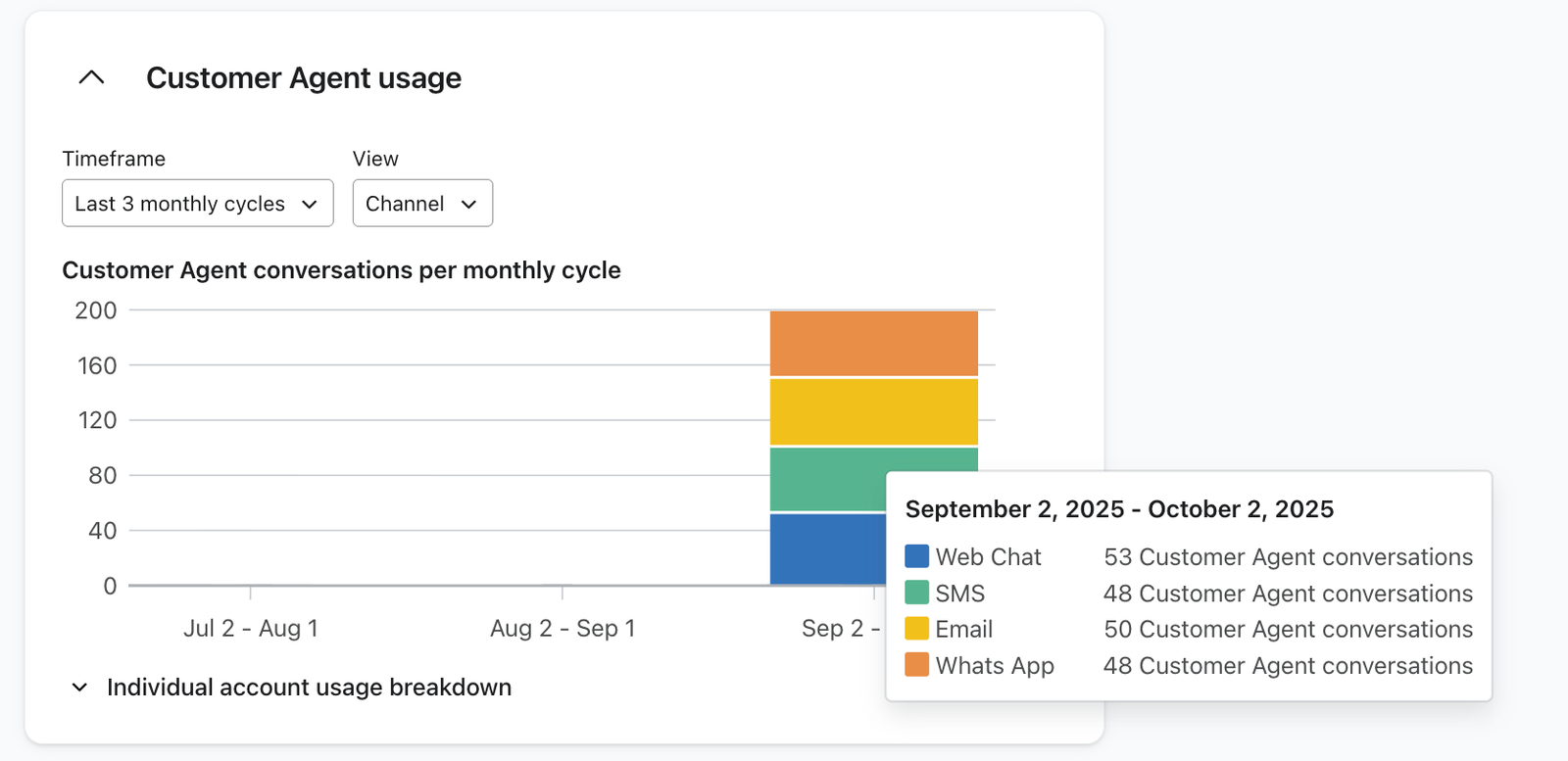
会話の発生元チャネルの内訳を表示するように、グラフをフィルタリングすることもできます。
Klaviyo ソーシャルの利用状況
Klaviyoソーシャルマーケティングは、アクティブプロファイル数に基づいて従量課金されます。概要でプランのアクティブプロファイル使用状況を確認し、次に詳細ページの表示をクリックします。
アカウント使用状況をダウンロード
過去のアカウント使用状況のより詳細なレポートを確認するには、CSVデータの場合はRaw CSVを選択し、書式設定されたスプレッドシートを書き出す場合はGoogle Sheets (Formatted)を選択してください。
従来のアカウント使用状況ページのダウンロードボタンでCSVがすぐにダウンロードされる場合、エクスポートは完了しています。以下のモーダルおよび通知の手順は、レポートのモーダルが開いた場合に適用されます。
- 商品の詳細ページのHistorical見出しの横にあるDownloadをクリックしてください。クラシック請求では、アカウント使用状況のダウンロードボタンを使用してください。

- モーダルでエクスポートタイプ、日付範囲、列を選択してください。共有請求を使用している場合は、レポートに含めたいアカウントに対して、使用可能なアカウントタイプオプションも選択してください。
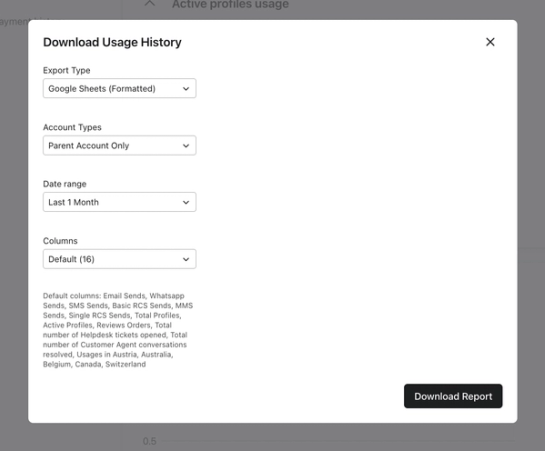
- レポートをリクエストするには、レポートをダウンロードをクリックしてください。
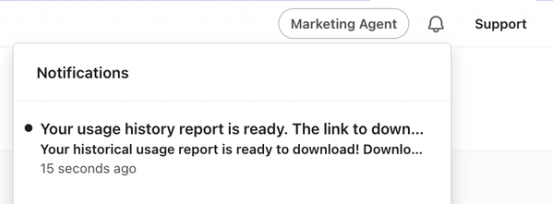
- 右上のKlaviyoアプリ内通知を開いてください。レポートの準備ができたら、通知内のここからダウンロードをクリックしてファイルを取得してください。ダウンロードリンクは7日で失効します。
その他のリソース
- Klaviyo の請求の仕組みについて
Klaviyo のプロファイル + メール、モバイルメッセージ、レビュー、アドバンストKlaviyoデータプラットフォーム(旧「CDP」)、マーケティングアナリティクス、カスタマーハブ、ヘルプデスク、カスタマーエージェントにおける、利用料金の請求についてご案内します。
- Klaviyo のモバイルメッセージ システムを理解する
国やチャネルによってクレジット値が異なる理由や、これらのクレジットに含まれる内容など、テキストメッセージ向けの Klaviyo の請求システムについてご確認ください。
- Klaviyo でプランを追加または変更する方法
Klaviyo の請求プランを手動でアップグレードまたはダウングレードする方法をご確認ください。
- 手動請求について理解する
Klaviyo の手動請求(「contract billing」とも呼ばれます)についてご確認ください。