Klaviyo でプランを追加または変更する方法
Klaviyoでプランを変更するには、請求設定を編集する権限が必要です。所有者と管理者にはこの権限があります。
これらの手順は、セルフサービスの請求をご利用のアカウントに適用されます。お客様のアカウントが手動請求の契約をご利用の場合は、プランを変更するためにKlaviyoの担当者にご連絡ください。
このページで学べること
有料プランを追加する方法、またはKlaviyoの請求プランを手動でアップグレードまたはダウングレードする方法について説明します。
この記事では、無料プランのキャンセルやダウングレードについては説明しません。キャンセルまたは無料版へのダウングレードをご希望の場合は、Klaviyo アカウントのキャンセル方法に関する記事をお読みください。
プランの追加または変更に関する重要な情報
アップグレード
手動でも自動でも、アップグレードはすぐに反映されます。アップグレード後のプランは、再度アップグレードまたはダウングレードするまで、継続します。
プロファイルとメール、モバイルメッセージ、レビューの場合、アップグレード費用は現在の請求サイクルにおける現在のプランと新しいプランの差額となります。カスタマーハブ、Klaviyoマーケティングアナリティクス、アドバンストKlaviyoデータプラットフォームへのアップグレードは、請求サイクルの残り時間に基づいて日割り計算されます。以降のサイクルでは、新しいプランの全額をお支払いいただきます。
例えば、5Kプロファイルと50K通のメールが含まれる月額$ 100のプロファイルおよびメールプランを利用していて、追加で1.5Kプロファイルと15K通のメールが含まれる月額$ 140のプランにアップグレードするケースを想定します。この場合、アップグレードした月は、現在のプラン 100 ドルに加えて、アップグレード後の差額 40 ドルが請求されます。その後、月額料金は 140 ドルになります。
プランの上限に達した時点からアップグレードするまでの間に送信されなかったレビュー依頼は、アップグレード後すぐに送信されます。
アカウントに未払いの請求書がある場合、アップグレードできません。
アップグレードとフレキシブル超過分
柔軟な超過料金により、現在のプランのまま、現在のサイクル中の追加利用分に対して1回の料金をお支払いいただけます。メッセージ単位で請求されるプランの場合、料金は現在のプランの単位コストと、次のティア(複数の場合あり)に到達するために必要な追加容量に基づいて決まります。追加容量はサイクルの更新時にリセットされます。
ユニットベースの例として、現在のメッセージあたりのコストが$ 10で、次の上位プランではメッセージがさらに100通利用できるとします。フレキシブル送信を利用する場合、$ 1,000の単発料金が請求されます。
ドルベースのモバイルメッセージプランでは、柔軟な超過分によって、次のティアから追加のメッセージング費用を購入できます。手数料は、ティア間の価格差です。このオプションを選択する前に、アップグレード設定に表示されている費用を確認してください。
ダウングレード
ダウングレードの場合:
- プロファイルとメールプランをダウングレードする場合は、すべてのアクティブなプロファイルをカバーできるティアを選択してください。プロファイル数がプランの上限と同じになる場合があります。
- 直ちには有効になりません:支払いのダウングレードとプラン制限の引き下げは、次回の請求サイクルから有効になります。
- ダウングレードが有効になる前に(手動または自動アップグレードで)アップグレードした場合、ダウングレードはキャンセルされ、再度ダウングレードをリクエストする必要があります。
- 利用規約にも記載されているとおり、請求サイクルの途中でダウングレードしても、利用料金の払い戻しはいたしません。
- アカウントに未払いの請求書がある場合、ダウングレードすることはできません。
プロファイルとメール、またはモバイルメッセージのサブスクリプションを初めて購入する際、自動アップグレードがデフォルトで選択されています。カスタマーエージェントとヘルプデスクでは、デフォルトで柔軟な超過利用が使用されます。有料プランを変更しても、保存済みのアップグレード設定はリセットされません。チェックアウトを完了する前に、新しいサブスクリプションに対して表示されている設定を確認してください。
他のプランを追加する
Klaviyo アカウントに別のプランを追加する際には、以下の点にご注意ください。
- 請求サイクルの途中でプロファイルおよびメール、モバイルメッセージ、レビューの各プランを追加した場合、日割り計算は適用されません。カスタマーハブ、Klaviyoマーケティングアナリティクス、アドバンストKlaviyoデータプラットフォームの各プランは、サイクルの残り期間に応じて日割り計算されます。
- どのプランも毎月同じ日に更新されます。
- 更新日は、Klaviyo に対して初めて支払いを行った日にちが適用されます。プランごとに異なる更新日が適用される訳ではありません。
プランの追加または変更
Klaviyo でプランを変更する方法は複数とおりあります。[請求] ページからアップグレードまたはダウングレードする方法、または、[キャンペーンレビュー] のページから直接プランをアップグレードすることが可能です。
プランは、手動で変更した場合、または自動アップグレードが適用された場合に、再度変更されることがあります。プロファイルとメールについては、メール送信に対する自動アップグレードをオフにしても、アクティブなプロファイル数に基づくアップグレードはオフになりません。プロファイルに基づく自動ダウングレードは、オンにする必要がある別の設定であり、自動アップグレードと併用できません。
- 左下隅のアカウント名をクリックします。
- [請求] をクリックします。
- [プランを変更] をクリックします。
- チェックアウトで、追加または変更したい商品を見つけます:
- 商品にプランのドロップダウンがある場合は、それを開いて、希望するプランを選択してください。
- 商品にカートに追加ボタンがある場合は、それをクリックして有料プランを選択してください。
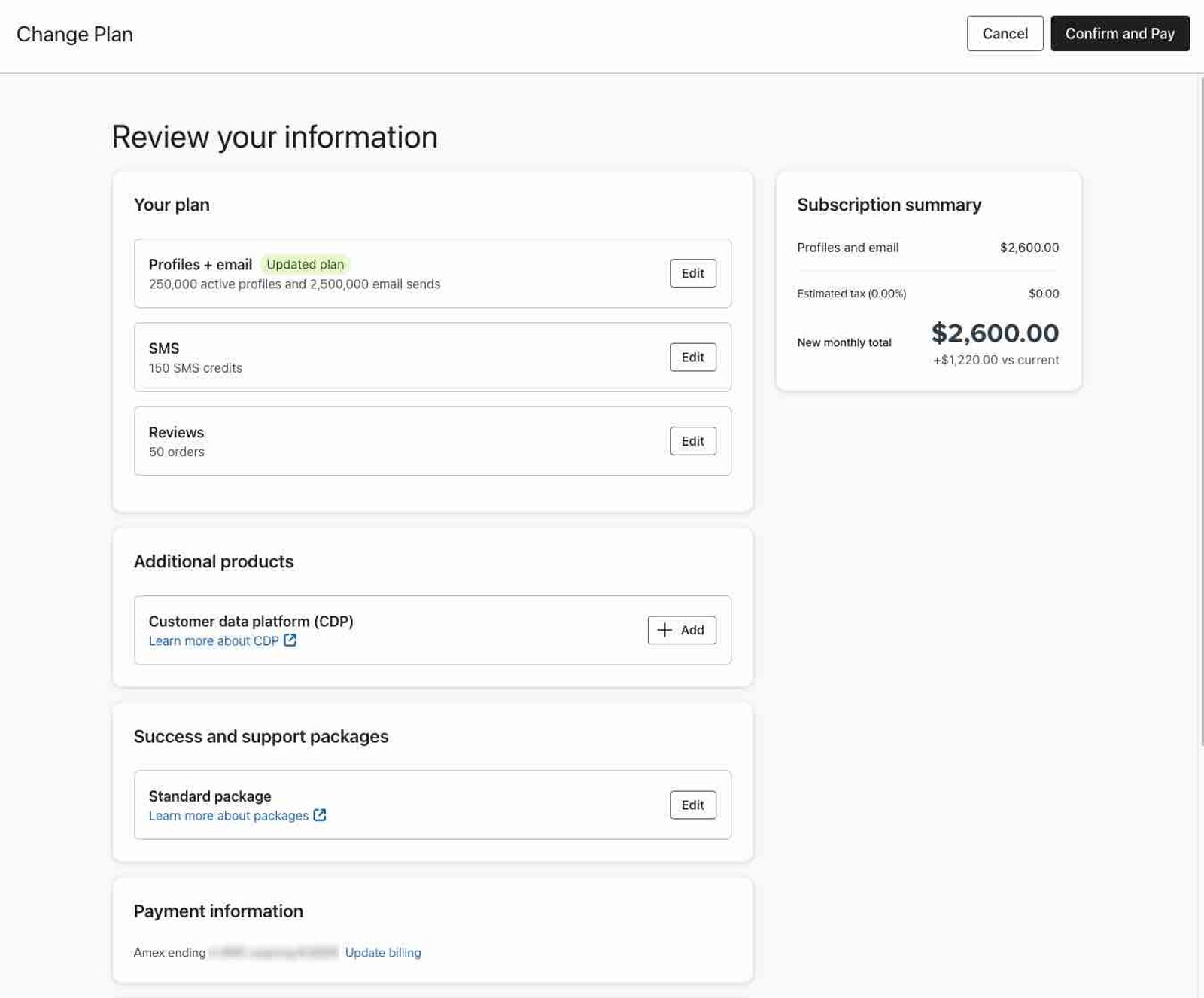
- 選択した各プランの料金と上限を確認してください。
- プロファイルとメールプランをダウングレードする場合、下位プランの利用枠でアカウント内のアクティブプロファイルをすべてカバーできる必要があります。
- ダウングレードは次の請求サイクルから有効になります。即座に有効になるわけではありません。
- 無料プランへのダウングレードは、キャンセルによってのみ可能です。無料プランは通常のダウングレード オプションとしては表示されません。
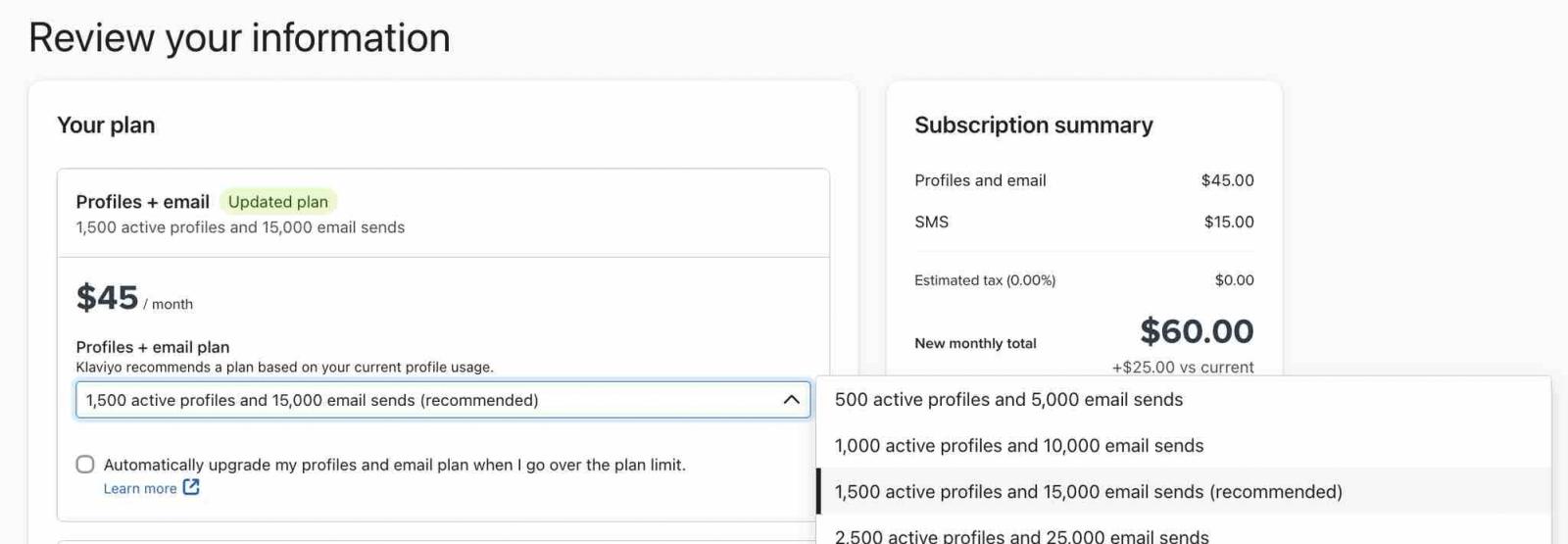
- アップグレード設定があるプランの場合、チェックアウトに選択したオプションが表示されているか確認してください。既存の有料プランを変更する場合は、チェックアウト後に請求 > 設定を使用して、保存されている設定を変更してください。
- アップグレード設定のドロップダウンが表示されている場合は、プランで利用可能な次のオプションのいずれかを選択してください:
- 上限に達した時点で、そのプランのメッセージ送信を停止し、手動でアップグレードするか、請求サイクルが更新されるまで再開しない場合は、なしを選択します。このオプションは、カスタマーエージェントまたはヘルプデスクでは利用できません。
- 自動アップグレードを有効にすると、利用上限に達したときに上位プランへ移行します。
- 柔軟な超過料金により、基本プランを維持したまま、現在のサイクルで追加の使用量を購入できます。
- [支払いに進む] をクリックします。
- お支払い方法、請求先住所、税務情報、お支払い金額をご確認ください。必要な情報を入力してください。支払い方法を追加または変更する場合は、保存をクリックしてください。確定する前に、購読条件を確認してください。
- プランを追加またはアップグレードするには確認して支払うをクリックし、ダウングレードのみの場合は確認をクリックしてください。チェックアウトが正常に完了するまでお待ちください。
アップグレードはすぐに反映され、メッセージの送信を継続できます。また、プランの上限に達した時点からアップグレードまでの間に送信されなかったレビュー依頼は、アップグレード後すぐに送信されます。
プランがアップグレード設定に対応している場合は、チェックアウト後に保存済みの設定を変更できます。請求 > 設定に移動し、アップグレード設定の選び方に記載されている手順に従ってください。
その他のリソース
- Klaviyo の請求の仕組みについて
Klaviyo のプロファイル + メール、モバイルメッセージ、レビュー、アドバンストKlaviyoデータプラットフォーム(旧「CDP」)、マーケティングアナリティクス、カスタマーハブ、ヘルプデスク、カスタマーエージェントにおける、利用料金の請求についてご案内します。
- Klaviyo で税金を理解する
Klaviyo における売上税、VAT、GST などの税金について、計算方法や確認方法を含めてご覧ください。
- クレジットカード情報を更新する方法
アカウントに関連付けられているクレジットカード情報を更新する方法をご覧ください。Klaviyo では 1 つのアカウントで複数のクレジットカードを使用することはできませんのでご注意ください。