Dodawanie i zmienianie planu w Klaviyo
Aby zmienić plan w Klaviyo, potrzebujesz uprawnień do edytowania ustawień rozliczeń. Właściciele i administratorzy mają te uprawnienia.
Te kroki dotyczą kont z rozliczaniem samoobsługowym. Jeśli Twoje konto jest objęte umową z rozliczaniem ręcznym, skontaktuj się z przedstawicielem bądź przedstawicielką Klaviyo, aby zmienić plany.
Czego się dowiesz?
Dowiedz się, jak dodać płatny plan albo ręcznie przejść na wyższy lub niższy plan rozliczeniowy Klaviyo.
W tym artykule nie omówiono kwestii anulowania planu ani przechodzenia na jego bezpłatną wersję. Jeśli chcesz anulować plan lub przejść na bezpłatną wersję, przeczytaj nasz artykuł o tym, jak anulować konto Klaviyo.
Kluczowe informacje dotyczące dodawania lub zmieniania planów
Podwyższanie poziomu planu
Zmiana (ręczna lub automatyczna) wchodzi w życie natychmiast Następnie pozostajesz na tym planie, dopóki ponownie nie podwyższysz lub nie obniżysz poziomu.
W przypadku profili i e-maili, wiadomości mobilnych oraz recenzji koszt uaktualnienia to różnica między Twoim obecnym planem a nowym planem dla bieżącego cyklu rozliczeniowego. Uaktualnienia do Klaviyo Customer Hub, Klaviyo Marketing Analytics i Zaawansowanej platformy danych klientów Klaviyo są rozliczane proporcjonalnie na podstawie czasu pozostałego do końca cyklu rozliczeniowego. W kolejnych cyklach płacisz pełną kwotę za nowy plan.
Załóżmy na przykład, że korzystasz z planu profili i e-maili za 100 $/miesiąc z 5 tys. profili i 50 tys. e-maili, a następnie przechodzisz na plan za 140 $/miesiąc, aby uzyskać dodatkowe 1,5 tys. profili i 15 tys. e-maili. W takim przypadku w pierwszym miesiącu, czyli miesiącu podwyższenia poziomu planu, dopłacisz 40 $. Potem miesięczna stawka będzie wynosić 140 $.
Wszelkie prośby o recenzję, które nie zostały wysłane między osiągnięciem limitów planu a przejściem na wyższy poziom planu, zostaną wysłane natychmiast po tej zmianie.
Nie można przejść na wyższy plan, jeśli na koncie figuruje nieopłacona faktura.
Podwyższenie planu a elastyczne nadwyżki
Dzięki elastycznym nadwyżkom zostajesz przy obecnym planie i płacisz jednorazową opłatę za dodatkowe wykorzystanie w bieżącym cyklu. W przypadku planów rozliczanych według jednostek wiadomości opłata zależy od kosztu jednostkowego w Twoim obecnym planie oraz dodatkowej pojemności potrzebnej do przejścia na kolejny(-e) próg(-i). Dodatkowa pojemność resetuje się, gdy cykl zostanie odnowiony.
W ramach przykładu opartego na jednostkach: załóżmy, że Twój obecny koszt za wiadomość wynosi 10 $, a kolejny, wyższy plan oferuje o 100 wiadomości więcej. W przypadku wysyłki elastycznej naliczona zostanie jednorazowa opłata w wysokości 1000 $.
W przypadku planów wiadomości mobilnych rozliczanych w dolarach elastyczne nadwyżki pozwalają wykupić dodatkowy budżet na wiadomości z kolejnego poziomu. Opłata to różnica cen między poziomami. Zanim wybierzesz tę opcję, sprawdź koszt wyświetlany w preferencjach uaktualnienia.
Obniżanie poziomu planu
Przy obniżaniu poziomu planu:
- Podczas obniżania planu profili i e-mail wybierz poziom, który obejmuje wszystkie Twoje aktywne profile. Liczba Twoich profili może być równa limitowi planu.
- Nie wchodzi w życie natychmiast: obniżenie płatności i zmniejszenie limitów planu zacznie obowiązywać od następnego cyklu rozliczeniowego.
- Jeśli przejdziesz na wyższy plan (ręcznie lub poprzez automatyczne uaktualnienie), zanim obniżenie poziomu zacznie obowiązywać, w praktyce anuluje to obniżenie i trzeba będzie ponownie poprosić o obniżenie poziomu.
- Zgodnie z naszymi Warunkami świadczenia usług w przypadku obniżenia poziomu planu w trakcie trwania cyklu rozliczeniowego Klaviyo nie zwraca użytkownikom pieniędzy.
- Nie możesz przejść na niższy plan, jeśli na Twoim koncie figuruje nieopłacona faktura.
Gdy po raz pierwszy kupujesz subskrypcję planu profili i e-maili lub planu wiadomości mobilnych, opcja Automatycznie przejdź na wyższy plan jest domyślnie zaznaczona. Customer Agent i Helpdesk domyślnie używają elastycznych przekroczeń limitów. Zmiana płatnego planu nie resetuje zapisanych preferencji dotyczących podniesienia planu. Przed sfinalizowaniem zakupu sprawdź preferencję wyświetlaną dla nowej subskrypcji.
Dodawanie kolejnego planu
Dodając do swojego konta Klaviyo kolejny plan, pamiętaj, że:
- Plany profili oraz e-maili, wiadomości mobilnych i opinii nie są rozliczane proporcjonalnie, jeśli dodasz je w połowie cyklu rozliczeniowego. Plany Klaviyo Customer Hub, Klaviyo Marketing Analytics i Zaawansowanej platformy danych klientów Klaviyo są rozliczane proporcjonalnie za czas pozostały do końca cyklu.
- Wszystkie plany odnawiają się tego samego dnia każdego miesiąca.
- Data odnowienia to dzień, w którym po raz pierwszy wniesiono opłatę za usługi Klaviyo; nie jest ona ustalana oddzielnie dla każdego planu.
Dodawanie i zmienianie planu
Plany w Klaviyo można zmieniać na kilka różnych sposobów. Poziom planu można podwyższyć lub obniżyć na stronie Rozliczenia, ale przejść na wyższy poziom planu można również bezpośrednio na stronie Przegląd kampanii.
Twój plan może się ponownie zmienić, jeśli zmienisz go ręcznie lub jeśli zastosują się automatyczne uaktualnienia. W przypadku profili i e-maili wyłączenie automatycznego uaktualniania dla wysyłek e-maili nie wyłącza uaktualnień na podstawie liczby aktywnych profili. Automatyczne obniżenie planu na podstawie profili to osobne ustawienie, które musisz włączyć, i nie można go używać razem z automatycznym uaktualnianiem.
- W lewym dolnym rogu kliknij nazwę swojego konta.
- Kliknij sekcję Rozliczenie.
- Kliknij Zmień plan.
- Podczas realizacji zakupu znajdź produkt, który chcesz dodać lub zmienić:
- Jeśli produkt ma menu rozwijane planu, otwórz je i wybierz plan, który chcesz.
- Jeśli produkt ma przycisk Dodaj do koszyka, kliknij go, aby wybrać jego płatny plan.
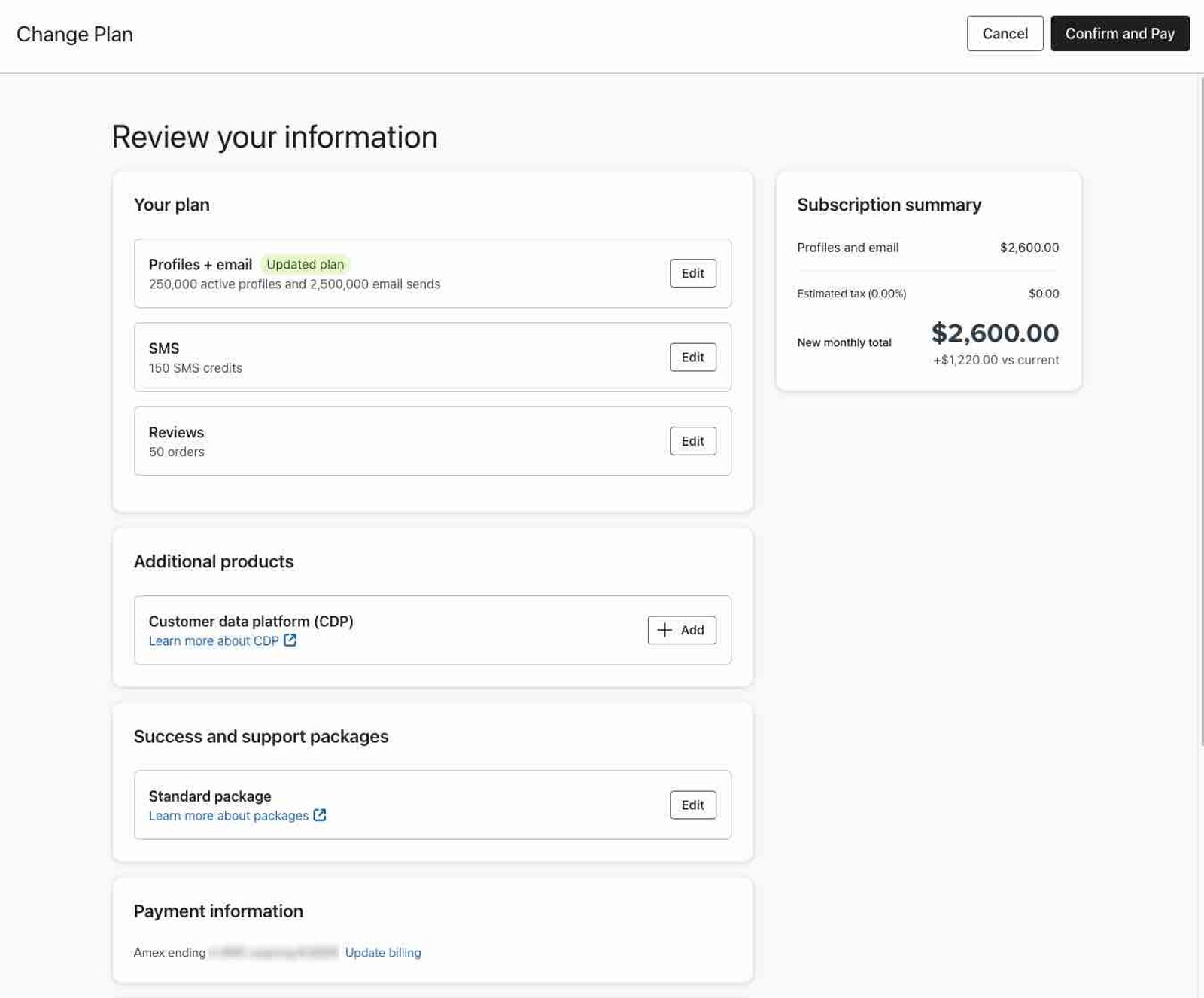
- Sprawdź cenę i limity każdego wybranego planu.
- Jeśli obniżasz poziom planu profili i e-maili, niższy poziom musi obejmować wszystkie aktywne profile na Twoim koncie.
- Pamiętaj, że obniżenie poziomu planu zaczyna obowiązywać dopiero w następnym cyklu rozliczeniowym – nie następuje natychmiast.
- Na plan bezpłatny możesz przejść tylko poprzez anulowanie konta; plan bezpłatny nie jest dostępny jako standardowa opcja obniżenia poziomu planu.
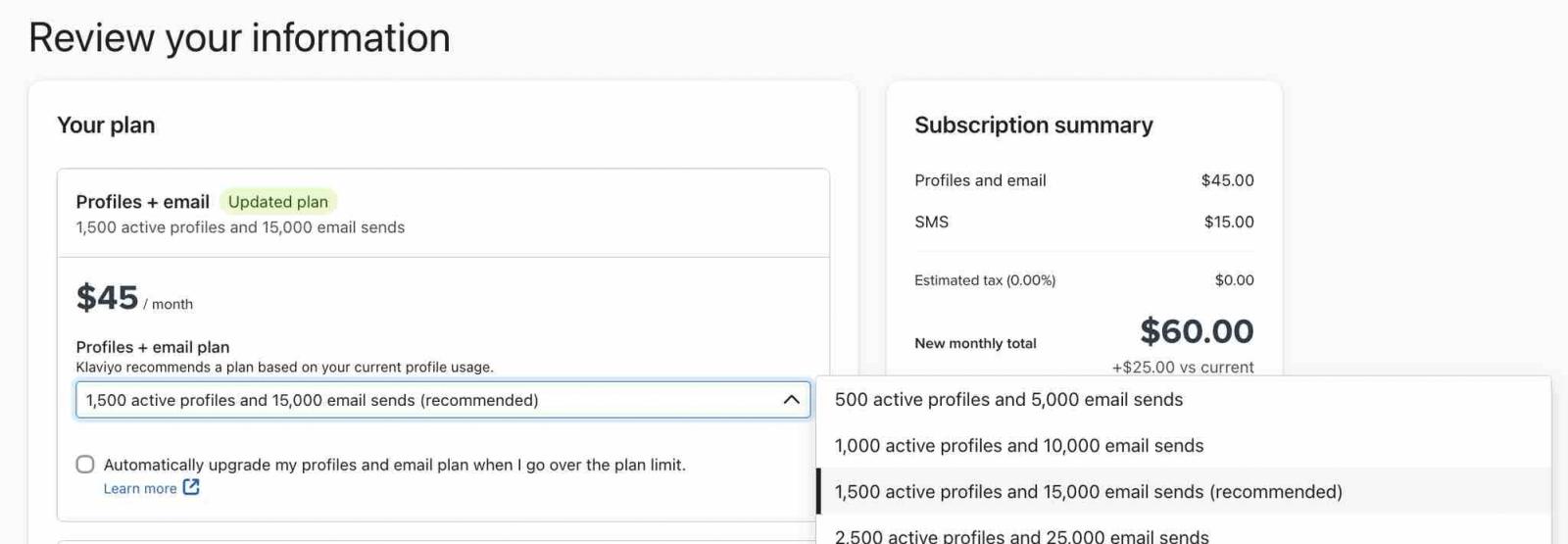
- W przypadku planu z preferencjami ulepszenia sprawdź wybraną opcję, jeśli pojawi się podczas realizacji zakupu. Jeśli zmieniasz istniejący płatny plan, po realizacji zakupu użyj Rozliczenia > Preferencje, aby zmienić zapisaną preferencję.
- Jeśli wyświetli się lista rozwijana preferencji uaktualnienia, wybierz jedną z poniższych opcji dostępnych w Twoim planie:
- Brak, aby przestać wysyłać wiadomości w ramach tego planu po osiągnięciu limitu — do momentu ręcznego uaktualnienia lub odnowienia cyklu rozliczeniowego. Ta opcja nie jest dostępna dla Customer Agent ani Helpdesk.
- Automatycznie przejdź na wyższy plan, aby przejść na wyższy plan, gdy osiągniesz limit wykorzystania.
- Elastyczne nadwyżki, aby dokupić dodatkowe wykorzystanie w bieżącym cyklu, zachowując swój plan podstawowy.
- Kliknij Przejdź do płatności.
- Sprawdź metodę płatności, adres rozliczeniowy, informacje podatkowe i kwotę do zapłaty. Wprowadź wszystkie wymagane informacje. Jeśli dodasz lub zmienisz metodę płatności, kliknij Zapisz. Przed potwierdzeniem sprawdź warunki subskrypcji.
- Kliknij Potwierdź i zapłać, aby dodać plan lub przejść na wyższy, albo Potwierdź, jeśli tylko przechodzisz na niższy plan. Poczekaj, aż realizacja zakupu zakończy się pomyślnie.
Jeżeli nastąpiło przejście na wyższy poziom planu, zacznie on obowiązywać natychmiast, co pozwala kontynuować wysyłkę wiadomości. Ponadto wszelkie prośby o recenzję, które nie zostały wysłane między osiągnięciem limitów planu a przejściem na wyższy poziom planu, zostaną wysłane natychmiast po tej zmianie.
Jeśli Twój plan obsługuje preferencje dotyczące ulepszenia, możesz zmienić zapisaną preferencję po przejściu do kasy. Przejdź do Rozliczenia > Preferencje i wykonaj kroki opisane w jak wybrać preferencję ulepszenia.
Dodatkowe źródła
- Jak działa rozliczenie w Klaviyo?
Dowiedz się, jak Klaviyo rozlicza klientów za profile i e-maile, Recenzje klientów, Zaawansowaną platformę danych klientów Klaviyo, Klaviyo Marketing Analytics, Klaviyo Customer Hub, Helpdesk i Customer Agent.
- Informacje o podatkach w Klaviyo
Dowiedz się więcej o podatkach, w tym podatku od sprzedaży, VAT i GST, w Klaviyo, w tym o tym, jak są obliczane i jak je wyświetlić.
- Jak zaktualizować informacje o karcie kredytowej
Dowiedz się, jak zaktualizować informacje o karcie kredytowej powiązanej z Twoim kontem. Pamiętaj, że w Klaviyo jedno konto nie może mieć zapisanych wielu kart płatniczych.