Jak przejść na plan bezpłatny, anulować plan lub zamknąć konto Klaviyo
Czego się dowiesz?
Dowiedz się, jak obniżyć plan do bezpłatnego, anulować pojedynczy plan (np. e-mail i profile, SMS lub Reviews) lub konto, a także jak zamknąć konto Klaviyo.
Jaka jest różnica między obniżeniem planu do bezpłatnego, anulowaniem a zamknięciem konta?
Wszystkie opcje zatrzymują przyszłe płatności, więc nie będą naliczane kolejne opłaty. Główne różnice między tymi opcjami polegają na tym, że:
- Przejście na wersję bezpłatną pozwala nadal korzystać ze wszystkich funkcji w Klaviyo.
- Anulowanie planu zatrzymuje płatność za ten plan, a także wszelkie funkcje specyficzne dla planu (np. anulowanie SMS wyłącza wszystkie wiadomości SMS, ale e-maile nadal są wysyłane).
- Anulowanie konta zachowuje Twoje dane, ale wszystkie funkcje zostają wyłączone.
- Zamknięcie konta usuwa wszystkie dane na koncie i odbiera dostęp do konta.
Obniżanie planu do bezpłatnego poziomu | Anulowanie planu | Anulowanie konta | Zamykanie konta | |
Zatrzymuje przyszłe płatności | ✔ | ✔ | ✔ | ✔ |
Umożliwia przyszły dostęp do konta | ✔ | ✔ | ✔ | ✖ |
Zachowuje integralność danych | ✔ | ✔ | ✔ | ✖ |
Pozostawia funkcje włączone (np. sekwencje nadal wysyłają, formularze rejestracyjne są aktywne, możesz ręcznie ogranicz profile) | ✔ | Ɵ | ✖ | ✖ |
Kilka słów na początek
Zanim przejdziesz na wersję bezpłatną, anulujesz lub zamkniesz konto, zwróć uwagę na poniższe informacje:
- Tylko właściciele lub administratorzy konta mogą:
- Anuluj konto lub kanał.
- Obniż plan do bezpłatnego poziomu.
- Tylko właściciele mogą zamknąć konto.
- Ta metoda nie dotyczy osób, które:
- Są w planie rozliczanym ręcznie.
- Mieć umowę na okres dłuższy niż 1 miesiąc.
- Obniżenie planu do darmowego nie jest dostępne w przypadku kont z wymuszaniem profilu.
Aby sprawdzić, czy rozliczenia są ręczne, przejdź do Przegląd konta w Klaviyo. Aby anulować subskrypcję przy ręcznym rozliczaniu, skontaktuj się z naszym zespołem wsparcia.
Pomoc dotycząca konta i zasoby do rozwiązywania problemów
Zanim wprowadzisz jakiekolwiek zmiany w subskrypcjach, zalecamy zapoznanie się z poniższymi zasobami, które mogą pomóc w pełni wykorzystać Klaviyo. Jak mówią nam użytkownicy, czasami kilka kluczowych ustawień lub jedna strategia mogą całkowicie zmienić zasady gry. Te sześć zasobów może pomóc Ci przyspieszyć rozwój dzięki narzędziom, które już masz na wyciągnięcie ręki.
- Klaviyo: pierwsze kroki
- Przewodnik po dostarczalności e-maili
- Tworzenie kalendarza treści
- Tworzenie sekwencji porzuconego koszyka zakupowego
- Przewodnik po czyszczeniu listy
- Webinar na temat zaawansowanego targetowania
Kontynuując anulowanie subskrypcji Klaviyo, zalecamy również zapoznanie się z naszym artykułem Migracja z Klaviyo. Ten materiał wyjaśnia, jak prawidłowo wyłączyć funkcje Klaviyo, których już nie potrzebujesz, a także jak przenieść kluczowe dane do kolejnego dostawcy usług (jeśli dotyczy).
Anuluj pojedynczy plan lub konto
Wykonaj poniższe kroki, jeśli chcesz anulować pojedynczy plan (np. tylko SMS lub tylko profile i e-mail) albo anulować całe konto.
- Przejdź do Rozliczenia.
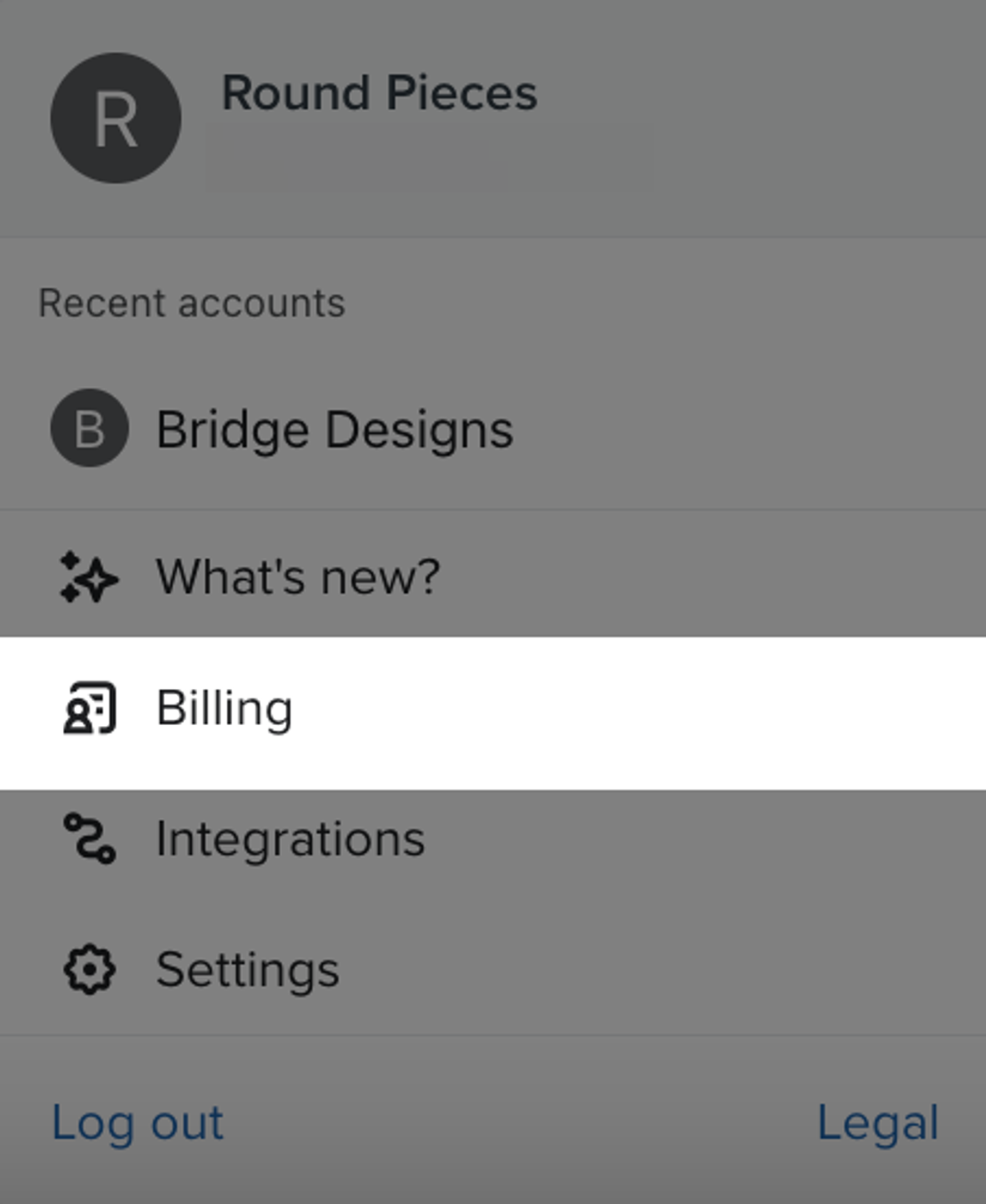
- W sekcji Rozliczenia kliknij Anuluj plan.
- Wybierz plany, które chcesz anulować. Jeśli chcesz anulować konto, wybierz Anuluj wszystkie plany.
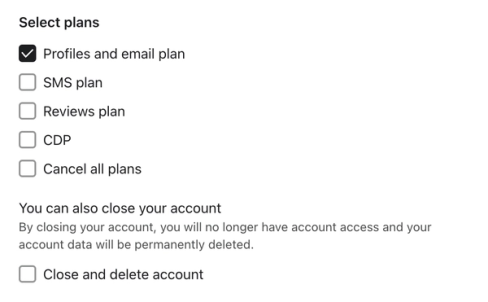
- Jeśli anulujesz plan SMS, pamiętaj, że wszelkie sekwencje zawierające wiadomości SMS zostaną całkowicie wyłączone. Oznacza to, że wszystkie sekwencje na Twoim koncie, które zawierają wiadomość SMS, zostaną dezaktywowane, a żadna z wiadomości w ramach tych sekwencji, w tym e-maile, nie zostanie wysłana.
- Jeśli zdecydujesz się anulować plan SMS po zakończeniu cyklu rozliczeniowego, wszystkie sekwencje z wiadomościami SMS zostaną wyłączone w ostatnim dniu tego cyklu.
- Jeśli zdecydujesz się natychmiast anulować plan SMS, wszystkie sekwencje z wiadomościami SMS zostaną natychmiast wyłączone.
- Kliknij Kontynuuj.
- Wybierz powód(-y) anulowania, a następnie kliknij Kontynuuj.
- Określ, kiedy Twój plan ma się zakończyć:
- Na koniec cyklu rozliczeniowego (zalecane).
- Kampanie i sekwencje będą nadal wysyłane do dnia wskazanego jako ostatni dzień tego cyklu rozliczeniowego.
- Jeśli anulujesz plan SMS, sekwencje zawierające wiadomości SMS zostaną całkowicie wyłączone ostatniego dnia cyklu rozliczeniowego.
- Integracje będą również działać do ostatniego dnia cyklu rozliczeniowego.
- Po zakończeniu cyklu rozliczeniowego nie będzie już można wysyłać wiadomości w Klaviyo, a wszystkie integracje i przyszłe płatności zostaną wyłączone.
- Natychmiast
- Uwaga: Klaviyo nie dokona zwrotu środków za pozostałą część cyklu rozliczeniowego
- Plan zostanie anulowany natychmiast
- Integracje i przyszłe płatności zostaną wyłączone.
- Sekwencje zostaną zapisane jako wersje robocze i nie będą już wysyłane.
- Jeśli anulujesz plan SMS, wszystkie sekwencje zawierające wiadomość SMS zostaną natychmiast całkowicie wyłączone.
- Zaplanowane i nowe kampanie nie będą już wysyłane.
- Na koniec cyklu rozliczeniowego (zalecane).
- Wprowadź nazwę konta, aby potwierdzić.
- Kliknij Anuluj plan.
- Określ, kiedy Twój plan ma się zakończyć:
- Wprowadź nazwę konta, aby potwierdzić.
- Kliknij Anuluj plan.
- Kliknij Zakończ.
Obniż plan do bezpłatnego poziomu
Jeśli chcesz korzystać z bezpłatnego planu w Klaviyo, najpierw musisz anulować.
- Jeśli masz 2 lub więcej planów, anulowanie 1 automatycznie ustawia go na plan bezpłatny.
- Przykład: jeśli płacisz zarówno za SMS, jak i recenzje, anulowanie planu SMS automatycznie przełącza go na plan bezpłatny.
- Jeśli chcesz, aby każdy plan na Twoim koncie był w wersji bezpłatnej, anuluj konto, a następnie ponownie je aktywuj jako bezpłatne.
Po anulowaniu subskrypcji nadal można ponownie aktywować konto bezpłatne. W ten sposób można odzyskać dostęp do wielu podstawowych funkcji Klaviyo, ale wysyłka będzie ograniczona limitami planu bezpłatnego, a nie pierwotnej płatnej subskrypcji.
Pamiętaj, że po ponownej aktywacji jako konto bezpłatne nadal będziesz mieć dostęp do danych z poprzedniego płatnego konta.
- Wróć do sekcji Rozliczenia.
- Przejdź do karty Preferencje .
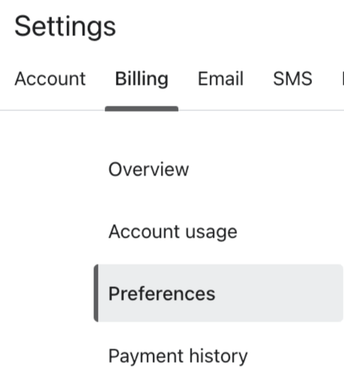
- Przewiń w dół do sekcji Reaktywuj swoje konto.
- Kliknij Ponownie uaktywnij bezpłatny plan.

- Potwierdź ponowną aktywację.
Warto pamiętać, że po ponownej aktywacji konta w bezpłatnej subskrypcji trzeba będzie ponownie włączyć sekwencje oraz ponownie zaplanować kampanie. Dodatkowo po ponownej aktywacji może być konieczne włączenie integracji e-commerce lub integracji innych firm.
Zamknij konto
Po zamknięciu konta wszystkie dane w ramach konta zostaną usunięte. Wyeksportuj wszystkie dane, które chcesz zachować, zanim zamkniesz konto.
Aby trwale usunąć konto:
- Przejdź do Rozliczenia.
- Wykonaj kroki dla planów płatnych lub bezpłatnych:
- W przypadku płatnych planów:
- W górnej części strony kliknij Anuluj plan.
- Zaznacz Zamknij konto.
- Kliknij Kontynuuj.
- W przypadku planów bezpłatnych: kliknij Zamknij konto.
- W przypadku płatnych planów:
- Wybierz powód(-y) anulowania, a następnie kliknij Kontynuuj.
- Wyeksportuj wszystkie dane, które chcesz zachować:
- Dane analityczne kampanii.
- Dane analityczne sekwencji.
- profil.
- szablon.
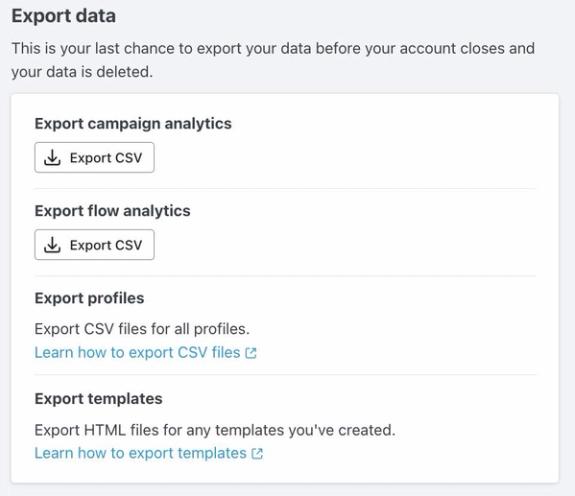
- Kliknij Kontynuuj.
- Potwierdź nazwę konta.
- Kliknij Zamknij konto.
- Wybierz Wyjdź z konta.
Natychmiast zostaniesz wylogowany(-a) ze swojego konta, a ono zostanie usunięte.
Dodatkowe źródła
- Jak przeprowadzić migrację z Klaviyo
Dowiedz się, jakie kroki podjąć podczas migracji z Klaviyo, niezależnie od tego, czy przechodzisz na innego dostawcę SMS, e-maili czy obu kanałów.
- Jak działa rozliczenie w Klaviyo?
Dowiedz się, jak Klaviyo rozlicza klientów za profile i e-maile, Recenzje klientów, Zaawansowaną platformę danych klientów Klaviyo, Klaviyo Marketing Analytics, Klaviyo Customer Hub, Helpdesk i Customer Agent.