無料プランへのダウングレード、プランのキャンセル、または Klaviyo アカウントの閉鎖方法
このページで学べること
プランを無料プランにダウングレードする方法、単一のプラン(例:メールとプロファイル、SMS、またはレビュー)またはアカウントをキャンセルする方法、ならびに Klaviyo アカウントを閉鎖する方法について学びましょう。
無料プランへのダウングレード、解約、アカウントの閉鎖の違いは何ですか?
いずれのオプションでも今後の支払いは停止され、以後請求されません。これらのオプションの主な違いは、次のとおりです:
- 無料プランにダウングレードしても、Klaviyo のすべての機能を引き続き使用できます。
- プランをキャンセルすると、そのプランの支払いと、プラン固有の機能(例:SMS をキャンセルするとすべての SMS メッセージがオフになりますが、メールは引き続き送信されます)が停止します。
- アカウントをキャンセルしてもデータは保持されますが、すべての機能はオフになります。
- アカウントを閉鎖すると、アカウント内のすべてのデータが削除され、すべてのアカウント アクセスが削除されます。
無料にダウングレード | プランのキャンセル | アカウントのキャンセル | アカウントの閉鎖 | |
今後の支払いを停止します | ✔ | ✔ | ✔ | ✔ |
今後アカウントにアクセスできるようにします。 | ✔ | ✔ | ✔ | ✖ |
データを保持します | ✔ | ✔ | ✔ | ✖ |
機能をオンのままにします(例:フローは引き続き送信され、サインアップフォームは有効のままで、手動でプロファイルを送信抑制できます)。 | ✔ | Ɵ | ✖ | ✖ |
始める前に
無料プランにダウングレードする、キャンセルする、またはアカウントを閉鎖する前に、以下にご注意ください:
- オーナーまたは管理者のアカウントのみが次の操作を行えます。
- アカウントまたはチャネルをキャンセルします。
- 無料にダウングレード。
- オーナーのみがアカウントを閉鎖できます。
- この方法は、次に該当する方には 適用されません:
- 手動請求プランをご利用です。
- 1 か月を超える契約があること。
- プロファイル強制適用のアカウントでは、無料へのダウングレードは利用できません。
手動請求かどうかを確認するには、Klaviyo の アカウント概要に移動してください。手動請求の場合に購読をキャンセルするには、サポートチームにお問い合わせください。
アカウントのヘルプとトラブルシューティングのリソース
購読に変更を加える前に、以下のリソースをご覧いただくことをおすすめします。Klaviyo の活用を最大限に引き出すのに役立ちます。ユーザーからの声として、いくつかの重要な設定や 1 つの戦略が大きな変化をもたらすことがあります。これら 6 つのリソースは、すでに手元にあるツールで成長を変革するのに役立ちます。
Klaviyo のサブスクリプションを解約する際は、Klaviyo から移行するに関する記事もあわせて参照することをおすすめします。このリソースでは、不要になった Klaviyo の機能を適切にオフにする方法に加えて、(該当する場合)次のサービスプロバイダーへ重要なデータを移行する方法を説明します。
単一のプランまたはアカウントをキャンセルする
単一のプラン(例:SMS のみ、またはプロファイルとメールのみ)をキャンセルする場合、またはアカウント全体をキャンセルする場合は、以下の手順に従ってください。
- [請求] に移動します。
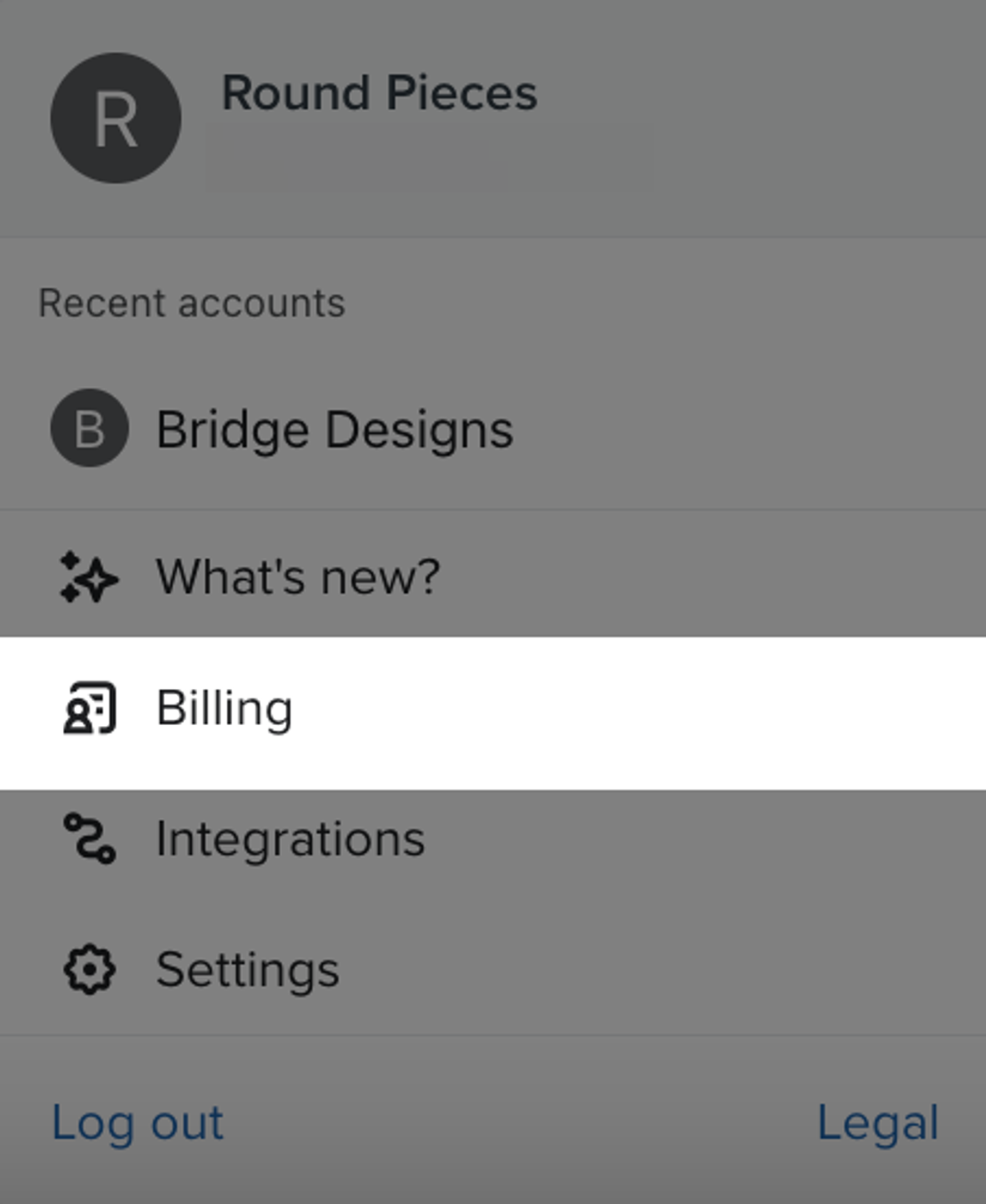
- 請求セクションで、[プランをキャンセル] をクリックします。
- キャンセルするプランを選択してください。アカウントをキャンセルする場合は、[すべてのプランをキャンセル] を選択してください。
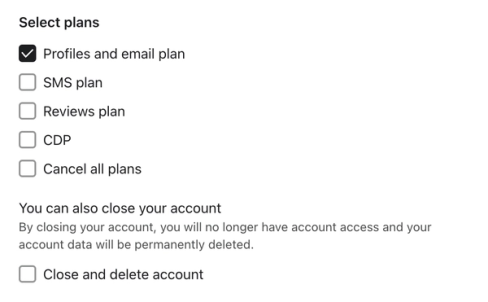
- SMS プランをキャンセルする場合は、SMS メッセージを含むフローはすべて完全に無効化される点にご注意ください。つまり、SMS メッセージを含むアカウント内のすべてのフローが無効化され、それらのフロー内のメッセージ(メールを含む)は一切送信されません。
- 請求サイクルの終了時に SMS プランをキャンセルすることを選択した場合、SMS メッセージを含むすべてのフローは、そのサイクルの最終日に無効になります。
- SMS プランをすぐにキャンセルすることを選択した場合、SMS メッセージを含むすべてのフローは直ちに無効になります。
- [続行] をクリックします。
- キャンセルする理由を選択し、続行 をクリックします。
- プランを終了するタイミングを選択してください:
- 請求サイクルの終了時(推奨)。
- キャンペーンとフローは、この請求サイクルの最終日として記載されている日付まで送信され続けます。
- SMS プランをキャンセルした場合、SMS メッセージを含むフローは請求サイクルの最終日に完全に無効になります。
- 外部連携は、請求サイクルの最終日まで機能します。
- 請求サイクルの終了時点で、Klaviyo でメッセージを送信できなくなり、すべての外部連携と今後の支払いは無効になります。
- 直ちに
- 注:Klaviyo は、請求サイクルの残りの期間について払い戻しを行いません。
- プランは直ちにキャンセルされます
- 外部連携と今後の支払いは無効になります。
- フローは下書きモードになり、送信されなくなります。
- SMS プランをキャンセルすると、SMS メッセージを含むフローはすぐに完全に無効になります。
- スケジュール済みおよび新規のキャンペーンは送信されなくなります。
- 請求サイクルの終了時(推奨)。
- 確認のため、アカウント名を入力してください。
- [プランをキャンセル] をクリックします。
- プランを終了するタイミングを選択してください:
- 確認のため、アカウント名を入力してください。
- [プランをキャンセル] をクリックします。
- [終了] をクリックします。
無料にダウングレード
Klaviyo で無料プランを使用する場合は、最初にキャンセルする必要があります。
- プランが 2 つ以上ある場合、1 つをキャンセルすると自動的に無料プランに設定されます。
- 例: SMS とレビューの両方に料金を支払っている場合、SMS プランをキャンセルすると自動的に無料プランに設定されます。
- アカウント内のすべてのプランを無料版にする場合は、アカウントをキャンセルしてから、無料として再有効化してください。
サブスクリプションをキャンセルした後も、無料アカウントとして再有効化する選択肢があります。これにより、多くの主要な Klaviyo 機能へのアクセスを再取得できますが、元の有料サブスクリプションではなく無料プランの送信制限が適用されます。
無料アカウントとして再有効化した場合でも、以前の有料アカウントのデータには引き続きアクセスできますのでご注意ください。
- [請求] に戻ります。
- [設定] タブに移動します。
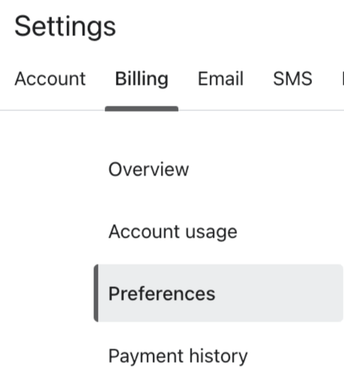
- アカウントを再開する セクションまでスクロールします。
- [無料プランで再有効化] をクリックします。

- 再有効化を確認してください。
無料サブスクリプションとしてアカウントを再開したら、フローをライブに戻すことと、キャンペーンを再スケジュールすることが必要になる点に注意してください。また、再開後に、E コマースまたはサードパーティ外部連携を有効にする必要がある場合があります。
アカウントを閉鎖する
アカウントを閉鎖すると、アカウント内のすべてのデータが削除されます。アカウントを閉鎖する前に、保持したいデータをエクスポートしてください。
アカウントを完全に削除するには:
- [請求] に移動します。
- 有料プランまたは無料プランの手順に従ってください:
- 有料プランの場合:
- ページ上部で、[プランをキャンセル] をクリックします。
- [アカウントを閉鎖] をオンにします。
- [続行] をクリックします。
- 無料プランの場合:[アカウントを閉じる] をクリックしてください。
- 有料プランの場合:
- キャンセルする理由を選択し、続行 をクリックします。
- 保持しておきたいデータをエクスポートします:
- キャンペーン分析。
- フロー分析。
- プロファイル。
- テンプレート。
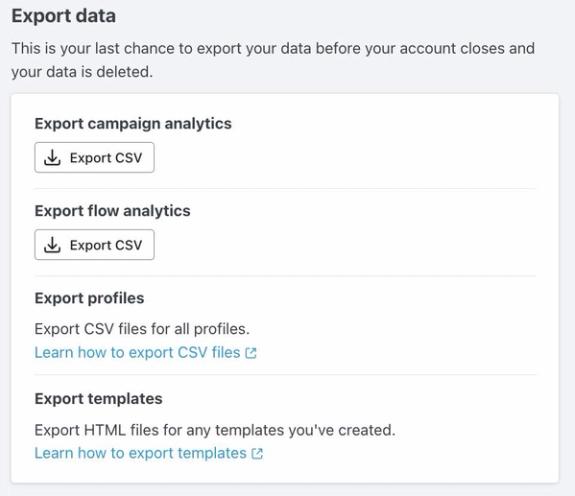
- [続行] をクリックします。
- アカウント名を確認してください。
- アカウントの閉鎖 をクリックします。
- [アカウントを終了] を選択します。
アカウントから直ちにログアウトされ、削除されます。
その他のリソース
- Klaviyo からの移行方法
SMS、メール、またはその両方を別のプロバイダーに切り替えるかどうかにかかわらず、Klaviyo から移行する際に実施すべき手順をご確認ください。
- Klaviyo の請求の仕組みについて
Klaviyo のプロファイル + メール、モバイルメッセージ、レビュー、アドバンストKlaviyoデータプラットフォーム(旧「CDP」)、マーケティングアナリティクス、カスタマーハブ、ヘルプデスク、カスタマーエージェントにおける、利用料金の請求についてご案内します。