Klaviyo からの移行方法
このページで学べること
SMS、メール、またはその両方を別のプロバイダーに切り替えるかどうかにかかわらず、Klaviyo から移行する際に実施すべき手順をご確認ください。
SMSのみ、またはメールのみを別のプロバイダーに移行する場合は、移行するチャネルの共通手順(以下)に従い、あわせてそのチャネル向けのラベルが付いたセクションもご確認ください。Klaviyoで引き続き必要なコードスニペットと外部連携は維持してください。Klaviyoの利用を完全に終了する場合は、以下の手順をすべて実行してください。
Klaviyo からの移行方法
- フローをオフにする、または更新する
- スケジュール済みキャンペーンをキャンセルする
- サインアップフォームを無効にする、または更新する
- コンタクト先をエクスポート
- SMS 購読者
- メールリスト
- メール送信抑制リスト
- その他の SMS またはメール セグメント
- SMS:番号を削除する、または新しいプロバイダーに移管する
- SMS:カスタム キーワードを監査する
- メール:テンプレートをエクスポートする
- ホストされたページを削除または更新する
- コードスニペットを削除します。
- アナリティクスをエクスポート
- 外部連携を削除
- プランまたはアカウントをキャンセルする
フローをオフにする、または更新する
メールでは Klaviyo を引き続き使用するが SMS は使用しない(またはその逆)場合は、各フローを確認し、SMS メッセージをすべて、またはメールをすべて削除する必要があります。これらのメッセージは削除するか、下書きに設定できます。各フローを監査し、すべてのフローフィルター、ブランチ、およびメッセージ ステータスを更新してください。
Klaviyo から完全に移行する(メールと SMS の両方を停止する)場合は、削除するか下書きに切り替えて、公開中のフローをすべてオフにしてください。フローは削除すると復元できない(また、そのデータも復元できない)ため、フローを下書きモードに切り替えることをおすすめします。
フローを下書きにするには:
- フローからフローを開いてください。
- ステータスを更新をクリックしてください。パネルにスケジュールされたステータス変更が表示されている場合は、現在のステータスの横にある編集をクリックしてください。
- フローステータスのドロップダウンから下書きを選択してください。
- フローのステータスオプションが表示されたら、今すぐステータスを更新を選択してください。[保存] をクリックします。
すでに下書きのフローを含め、廃止するフローについては、今後のステータス変更も削除してください。スケジュールされた変更により、フローが再びオンになる場合があります。
- ステータスを更新で、ステータスの詳細にあるスケジュール済みの変更を確認してください。
- スケジュール済みの変更ごとに3点メニューを開き、削除を選択して、確認ダイアログで削除をクリックします。
スケジュール済みキャンペーンをキャンセルする
移行するチャネルの予約済みキャンペーンをキャンセルしてください。Klaviyoから完全に離れる場合は、予約済みのキャンペーンをすべてキャンセルしてください:
- [キャンペーン] タブに移動します。
- ステータスが「Scheduled.」のものをフィルタリングします。
- 停止したいキャンペーンの3点メニューを開き、キャンセルを選択してください。
- 確認ダイアログでキャンペーンをキャンセルをクリックしてください。停止したい各キャンペーンについて、これを繰り返してください。
複数のメッセージを含むキャンペーンの場合:
- キャンペーンを開き、停止したいスケジュール済みメッセージの3点メニューを開いて、キャンセルを選択します。
- 確認するには送信をキャンセルをクリックしてください。影響を受ける各メッセージについて、同じ手順を繰り返してください。
サインアップフォームを無効にする、または更新する
Klaviyoを1つのチャネル(SMSでメールではない、またはその逆)で引き続き使用する予定の場合は、移行するチャネルの同意を収集しないようにサインアップフォームを編集してください。そのチャネル専用のフォームしかない場合は、それらを削除するか、下書きに設定してください。
Klaviyoから完全に移行する場合は、サインアップフォームを下書きに設定するか削除することで、オフにできます。フォームを削除すると、フォームに関するすべてのデータが完全に消去されますのでご注意ください。
公開したままにするフォームを更新するには:
- ウェブサイト > サインアップフォームに移動し、フォームの3点メニューを開いて、編集を選択してください。移動するチャネルのフィールドまたは同意オプションを削除してください。
- 公開またはスケジュールをクリックし、今すぐ公開を選択してから、今すぐ公開をクリックして変更を適用します。
下書きに設定してフォームをオフにするには:
- ウェブサイト > サインアップフォームに移動し、フォームの3点メニューを開いて、編集を選択してください。
- エディターヘッダーでステータスのドロップダウン(ライブまたは編集中)を開き、下書きを選択してください。
フォームのメニューにEditではなくEdit A/B testと表示される場合は、フォームを更新またはオフにする前にテストを終了してください:
- A/Bテストを編集を選択し、勝者を選択をクリックしてください。
- 保持するバリエーションを選択し、テストを終了し、選択したバリエーションを下書きに設定を選択してください。
- 確認するには勝者を選択をクリックしてください。
残りのチャネルで選択したフォームを公開状態に保つには、上記の手順に従って編集して公開してください。
コンタクト先をエクスポートする
新しいプラットフォームに移行するリストとセグメントを、以下からエクスポートしてください。リストまたはセグメントをエクスポートするには:
- リストまたはセグメント([オーディエンス] > [リスト & セグメント])をクリックします。
- 開いた内容に応じて、リストを管理またはセグメントを管理を選択してください。
- CSV形式でエクスポートを選択してください。
- リストとセグメントをエクスポートするには権限が必要です。CSVにエクスポートが利用できない場合は、アカウントのオーナーまたは管理者にアクセス権を依頼してください。
- エクスポートするプロパティを選択します。
- エクスポートを開始をクリックし、CSVファイルがダウンロードされるまで待機してください。
- [設定] > [その他] > [ダウンロード] に進み、過去 30 日間のエクスポートにアクセスします。
SMS 購読者
SMSの連絡先を新しいプラットフォームに移行するには、Klaviyoから同意記録とともにエクスポートしてください。
電話番号、SMSマーケティングへの同意、SMSマーケティングへの同意のタイムスタンプに加えて、必要なその他のフィールドも含めてください。CSVファイルを、新しいプロバイダーの手順に従ってアップロードしてください。
メールリスト
上記の手順に従って、移行するメールリストとセグメントをエクスポートします。同意記録を連絡先と一緒に保持するには、メールアドレス、Email Marketing Consent、Email Marketing Consent Timestampを含めてください。
メール送信抑制リスト
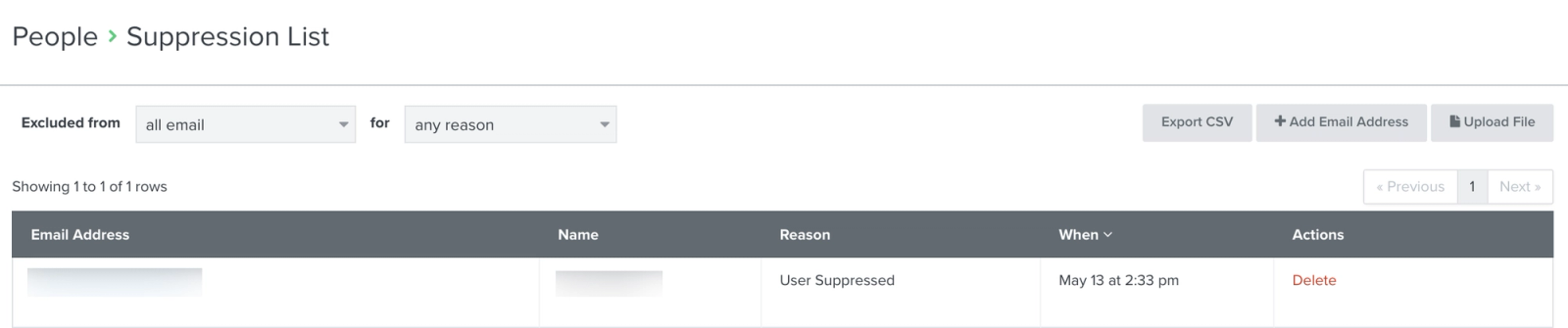
新しいプラットフォームでもメールのオプトアウトやその他の送信抑制を保持できるように、送信抑制リストをエクスポートすることをおすすめします。これらの連絡先を送信抑制済みとしてインポートする方法については、新しいプロバイダーの手順に従ってください。リストをエクスポートするには:
- [オーディエンス] > [プロファイル] に移動します。
- [送信抑制済みプロファイルを表示]をクリックします。
- 送信抑制のリスト全体を書き出す場合は、送信抑制理由のフィルターをクリアしてください。
- CSV 形式でエクスポートをクリックしてください。代わりに3点メニューが表示されている場合は、それを開いてCSVにエクスポートを選択してください。
その他の SMS またはメール セグメント
他のリストとセグメントを確認してください。たとえば、エンゲージメントあり または VIP セグメントをエクスポートしたい場合があります。
SMS:番号を削除する、または新しいプロバイダーに移管する
番号を移管する
Klaviyo で使用している送信元番号を維持したい場合は、この番号を新しい SMS プロバイダーに番号移行する必要があります。Klaviyo から番号をエクスポートするには、新しい SMS プロバイダーに連絡して、移管(ポーティング)リクエストを開始してください。次に、新しいプロバイダーで番号移行リクエストを完了するために SMS 電話番号または Klaviyo アカウントに関する情報が必要な場合は、サポートにお問い合わせください。
ブランド送信者IDでは、ポーティングをご利用いただけません。ただし、新しいSMSプロバイダーで同じ送信者 IDを作成するだけで対応できます。これにより、メッセージは引き続きブランドからの送信として表示されます。
番号を削除する
送信元番号を保持したくない場合は、削除できます。番号を削除すると、その番号は解放されるため、引き続きテキストメッセージを受信することはありません。
番号を削除すると、完全に削除され、元に戻せません。同じ番号が複数の国で使用されている場合、すべての国から削除されます。番号を移行する予定がある場合は、削除しないでください。
アクティブなショートコードを削除するには、サポートにお問い合わせください。アクティブなショートコードは、以下の手順では削除できません。
番号を削除するには:
- 左下隅にあるアカウント名をクリックします。
- [設定] > [SMS] > [送信者情報]に移動してください。
- 削除したい番号の横にある3点メニューを開きます。
- 削除を選択します。
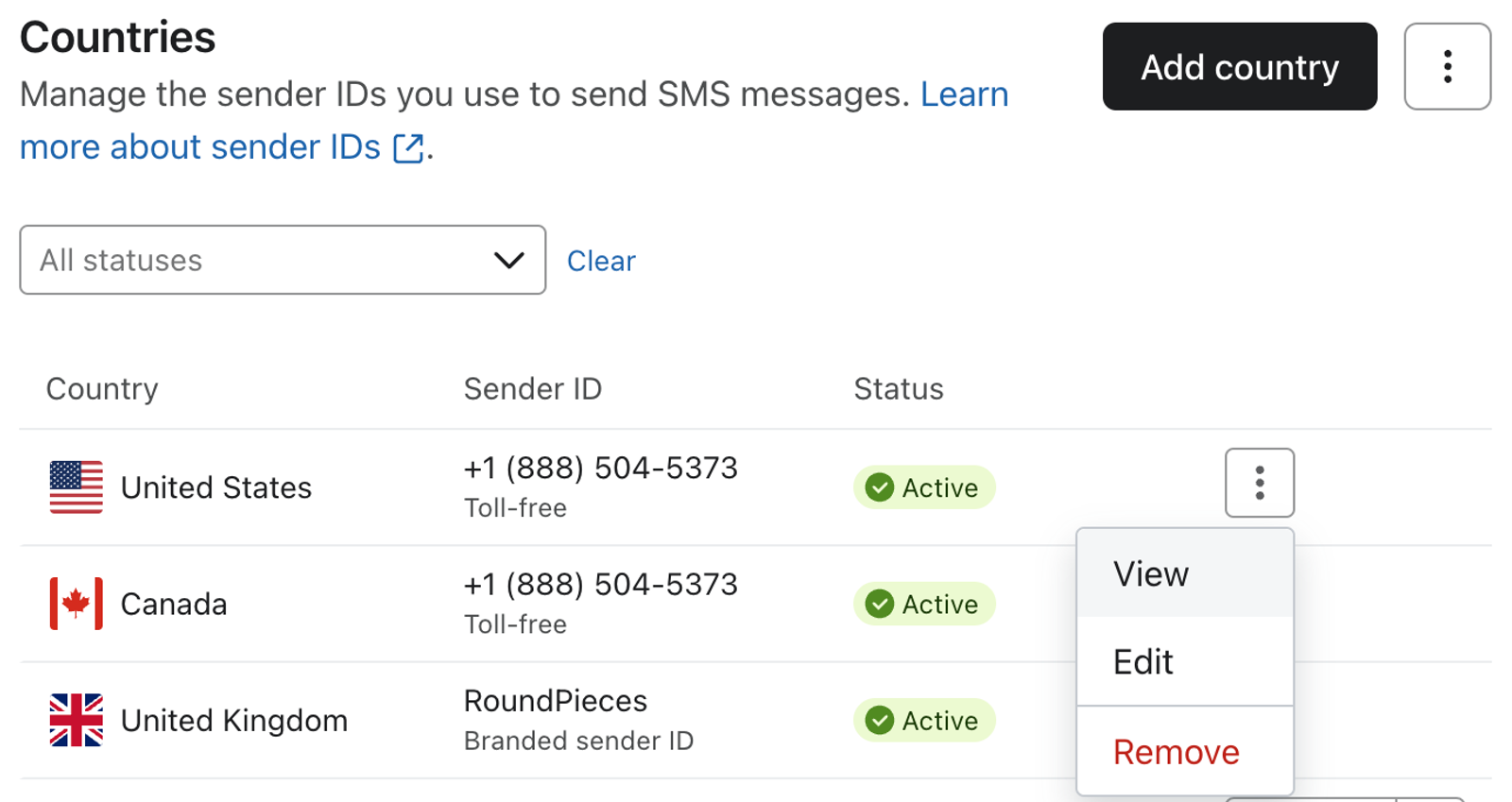
- 警告を確認し、確認ダイアログで削除をクリックしてください。
SMS:カスタム キーワードを監査する
Klaviyo 内で設定した既存の カスタムキーワード を監査し、ウェブサイト、メールバナー、または店頭広告にある該当キーワードへの言及をすべて削除します。
メール:テンプレートをエクスポートする
将来使用するために、いずれかのメールテンプレートの HTML をエクスポートするには:
- [コンテンツ] > [テンプレート] に移動します。
- エクスポートするテンプレートを見つけます。
- 右側にある追加オプションメニューをクリックしてください。
- [エクスポート]をクリックします。
- テンプレートHTMLをエクスポートダイアログでHTMLをコピーし、新しいプロバイダーにインポートできるように保存してください。
ホストされたページを削除または更新する
単一のチャネル(メールまたはSMS)でKlaviyoの利用を継続する予定の場合は、購読ページや設定管理ページなどのカスタムホストページを編集して、そのチャネルについてKlaviyoから移行したことが反映されるようにしてください。たとえば、メールは継続する一方でSMSプロバイダーを移行する場合は、SMSの同意取得に関する記載を削除する必要があります。
Klaviyo から完全に移行する場合は、Klaviyo で設定した カスタム ホスト ページ へのサイト上のリンクをすべて削除してください。
コードスニペットを削除します。
これは、メールと SMS の両方で Klaviyo から移行する場合にのみ該当します。これらのチャネルのいずれかで引き続き Klaviyo を使用する場合は、次のセクションにスキップしてください。
Klaviyoのウェブトラッキングスニペットは、今後不要になるため、サイトから削除できます。そのままにしておくと、不要にサイトのパフォーマンスが低下する可能性があるため、これは推奨されます。これら2つのスニペットは、Klaviyoのサイト上でアクティブトラッキングと商品閲覧トラッキングです。当初、EコマースプラットフォームをKlaviyoと統合した際、プラットフォームに応じて、スニペットを手動でサイトに追加したか、または自動的に追加されました。
スニペットが E コマース外部連携によって自動追加されていた場合、それを削除すると自動的に削除されます。
スニペットを手動で追加した場合は、Klaviyoのオンサイトトラッキングのスタートガイドを参照して、ウェブサイト上のどこに設置されているかを確認し、削除してください。また、ウェブサイトに手動で追加した他のKlaviyo JavaScriptもすべて削除してください。
アナリティクスをエクスポート
Klaviyoアカウントの分析を保存するには、アナリティクス>カスタムレポートからカスタムレポートをエクスポートし、フローからフロー分析をエクスポートしてください。手順については、次をご覧ください:
外部連携を削除
これは、メールとSMSの両方でKlaviyoから移行する場合にのみ該当します。これらのチャネルのいずれかで引き続きKlaviyoを使用する予定がある場合は、プランまたはアカウントをキャンセルするに進んでください。
Klaviyoでは、アカウントをキャンセルする前に、Eコマースプラットフォームの外部連携を削除することをおすすめしています。これにより、その外部連携を介した新しいデータの同期が停止します。自動的に追加されたトラッキングスニペットは併せて削除する必要があります。手動で追加したスニペットは別途削除してください。
- サイドバーで外部連携をクリックしてください。
- マイアプリで、Eコマースプラットフォームの外部連携を見つけてください。
- 外部連携のオプションメニューを開き、外部連携を削除を選択してください。
- ダイアログを確認し、確定するには外部連携を削除をクリックしてください。
- 他の外部連携についても繰り返します。
プランまたはアカウントをキャンセルする
いずれか、または両方のプランをキャンセルする場合は、無料版へのダウングレード、プランのキャンセル、またはKlaviyoアカウントの閉鎖方法に記載されている手順に従ってください。
その他のリソース
- リストまたはセグメントを CSV ファイルにエクスポートする方法
Klaviyo の任意のリストまたはセグメントを CSV ファイルにエクスポートする方法をご覧ください。
- Klaviyo でプランを追加または変更する方法
Klaviyo の請求プランを手動でアップグレードまたはダウングレードする方法をご確認ください。
- 無料プランへのダウングレード、プランのキャンセル、または Klaviyo アカウントの閉鎖方法
プランを無料プランにダウングレードする方法、単一のプラン(例:メールとプロファイル、SMS、またはレビュー)またはアカウントをキャンセルする方法、ならびに Klaviyo アカウントを閉鎖する方法について学びましょう。
- サポートへの連絡方法
有料プランをご利用のすべてのお客様に、メールとライブチャットによるサポートを提供しています。