Cómo migrar desde Klaviyo
Qué aprenderás
Descubre qué pasos debes seguir al migrar fuera de Klaviyo, tanto si cambias a otro proveedor para SMS, email o ambos.
Si cancelas tu plan de SMS, pero sigues usando Klaviyo para email, sigue únicamente los pasos descritos en la sección de SMS a continuación. Si vas a dejar de usar Klaviyo por completo (tanto para SMS como para email), sigue todos los pasos descritos en este documento.
Cómo migrar fuera de Klaviyo
- Desactiva o actualiza tus flujos
- Cancela tus campañas programadas
- Desactiva o actualiza tus formularios de registro
- Exporta tus contactos
- Suscriptores de SMS
- Lista de email
- Lista de supresión de email
- Todos los segmentos de SMS o email
- SMS: elimina o transfiere tu número a tu nuevo proveedor
- SMS: audita tus palabras clave personalizadas
- Email: exporta tus plantillas
- Eliminar o actualizar tus páginas alojadas
- Eliminar fragmentos de código
- Desactiva tus integraciones
- Exportar tus análisis
- Cancelar tu cuenta
Desactiva o actualiza tus flujos
Si quieres seguir usando Klaviyo para email, pero no para SMS, o viceversa, debes revisar cada flujo y quitar todos los mensajes SMS o todos los emails. Puedes eliminar estos mensajes o configurar los mensajes como Borrador. Audita cada uno de tus flujo y actualiza todos los filtro de flujo, ramas y estados de los mensajes.
Si vas a dejar de usar Klaviyo por completo (es decir, vas a dejar tanto email como SMS), desactiva los flujos que tengas activos eliminándolos o pasándolos a borrador. Te recomendamos pasar los flujos al modo borrador, ya que no puedes recuperar los flujos (ni sus datos) una vez eliminados.
Para convertir un flujo en borrador:
- Haz clic en el flujo
- Haz clic en Gestionar flujo > Actualizar todos los estados de acción para configurar tu flujo como Borrador.
Cancela tus campañas programadas
Si tienes campañas programadas que te gustaría cancelar:
- Ve a la pestaña Campañas.
- Filtrar por el estado Programado.
- Elimina las campañas individualmente en el menú desplegable.
Desactiva o actualiza tus formularios de registro
Si piensas seguir usando Klaviyo para un solo canal (SMS, pero no email, o viceversa), asegúrate de editar tus formularios de registro para que ya no recopilen email o el consentimiento para números de teléfono, si procede. Si tienes formularios solo de email o solo de SMS, elimínalos o configúralos como borrador.
Si vas a dejar de usar Klaviyo por completo, puedes desactivar tu formulario de registro configurándolo como borrador o eliminándolo. Ten en cuenta que, si eliminas tus formularios, se borrarán permanentemente todos sus datos.
Exporta tus contactos
A continuación se muestran las listas y los segmentos que querrás asegurarte de llevar contigo a tu nueva plataforma. Para exportar cualquier lista o segmento:
- Haz clic en la lista o el segmento (en Público > Listas y segmentos).
- Selecciona el menú desplegable Gestionar lista .
- Elige Exportar lista a CSV.
- Si no ves esta opción, significa que tu rol no tiene los permisos adecuados para hacerlo; solo los usuarios Propietario, Administrador y Analista pueden exportar listas y segmentos.
- Elige las propiedades que quieras exportar.
- Ve a Configuración > Otro > Descargas para acceder a las exportaciones de los últimos 30 días.
Suscriptores de SMS
Para trasladar tus contactos de SMS a tu nueva plataforma y mantener un registro de auditoría completo, tendrás que exportarlos desde Klaviyo.
Te recomendamos exportar la marca de tiempo de consentimiento de SMS y el número de teléfono de cada contacto, junto con cualquier otro campo que elijas. Sube este archivo CSV que contiene tus datos de consentimiento de SMS a tu nuevo proveedor según las instrucciones del nuevo proveedor.
Lista de email
Al migrar a una nueva plataforma, te será útil tener todos tus contactos de email en un solo lugar.
Lista de supresión de email
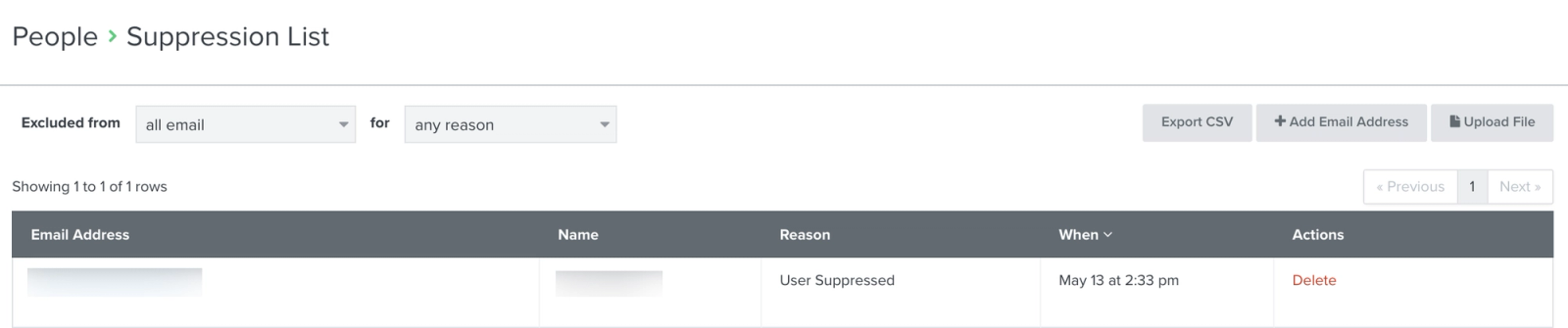
Puede que quieras exportar tu lista de supresión desde Klaviyo para poder subirla a tu nueva plataforma. Para exportar tu lista de supresión:
- Ve a Audiencia > Perfiles
- Haz clic en Perfiles suprimidos en la esquina superior derecha.
- Haz clic en Exportar CSV.
Otros segmentos de SMS o email
Revisa tus otras listas y segmentos. Por ejemplo, quizá quieras exportar tus segmentos comprometidos o VIP.
SMS: elimina o transfiere tu número a tu nuevo proveedor
Transfiere tu número
Si quieres conservar el número de envío que usas con Klaviyo, tendrás que portar este número a tu nuevo proveedor de SMS. Para exportar un número desde Klaviyo, ponte en contacto con tu nuevo proveedor de SMS para iniciar la solicitud de portabilidad. Luego, si necesitas información sobre tu número de teléfono de SMS o tu cuenta de Klaviyo para completar tu solicitud de portabilidad con tu nuevo proveedor, ponte en contacto con el servicio de asistencia.
La portabilidad no está disponible para los ID de remitente de marca. Sin embargo, puedes simplemente crear el mismo ID del remitente con tu nuevo proveedor de SMS. De este modo, tus mensajes seguirán mostrándose como si procedieran de tu marca.
Eliminar tu número
Si no quieres conservar tu número de envío, puedes eliminarlo. Cuando eliminas un número, lo estás liberando, por lo que no seguirás recibiendo mensajes de texto.
Ten en cuenta que eliminar un número es permanente e irreversible.
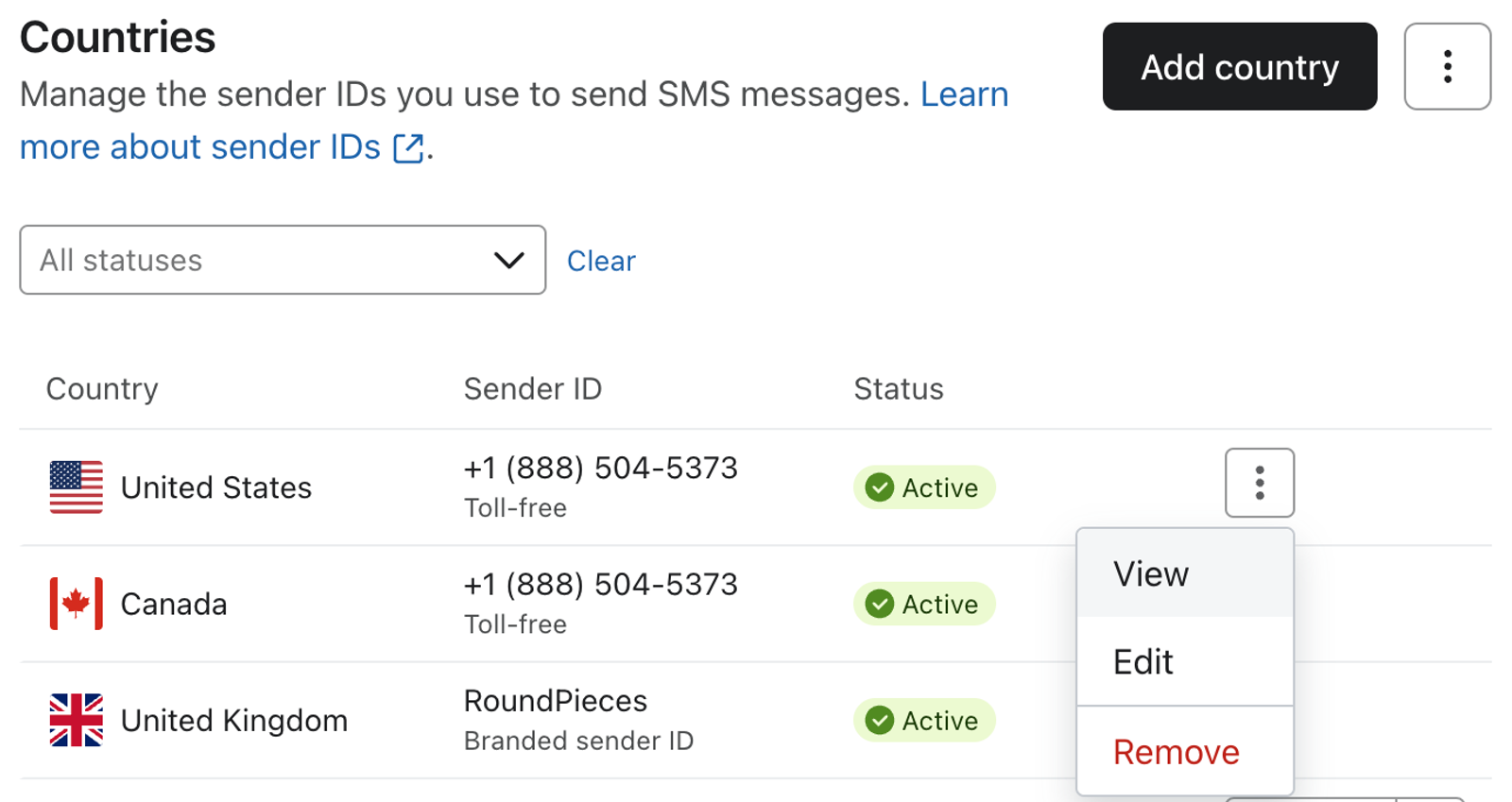
Para eliminar tu número:
- Haz clic en el nombre de tu cuenta en la esquina inferior izquierda.
- Ve a Configuración > SMS.
- Haz clic en el menú desplegable de 3 puntos.
- Selecciona Eliminar.
SMS: audita tus palabras clave personalizadas
Revisa las palabras clave personalizadas que hayas configurado en Klaviyo y elimina cualquier referencia a esas palabras clave en el sitio web, los banners de email o cualquier anuncio en tienda.
Email: exporta tus plantillas
Para exportar el HTML de cualquiera de tus plantillas de email para su uso futuro:
- Ve a Contenido > Plantillas.
- Busca la plantilla que quieras exportar.
- Haz clic en el menú de opciones adicionales de la derecha.
- Haz clic en Exportar.
Eliminar o actualizar tus páginas alojadas
Si piensas seguir usando Klaviyo para un único canal (email o SMS), edita tus páginas alojadas personalizadas, como las páginas de suscribirse y de gestionar preferencias, para reflejar tu migración fuera de Klaviyo para ese canal. Por ejemplo, si mantienes el email, pero cambias de proveedor de SMS, te interesará eliminar cualquier mención a la recopilación del consentimiento de SMS.
Si vas a migrar completamente fuera de Klaviyo, elimina de tu sitio cualquier enlace a las páginas alojadas de forma personalizada que hayas configurado en Klaviyo.
Eliminar fragmentos de código
Esto es solo si vas a dejar de usar Klaviyo tanto para email como para SMS. Si aún tienes pensado usar Klaviyo para uno de estos canales, pasa a la siguiente sección.
Puedes eliminar los fragmentos de seguimiento web de Klaviyo de tu sitio, ya que ya no los necesitarás. Esto se recomienda porque dejarlos podría ralentizar innecesariamente el rendimiento del sitio. Estos dos fragmentos son el seguimiento de Active on Site y el seguimiento de Viewed Product de Klaviyo. Cuando integraste originalmente tu plataforma de comercio electrónico con Klaviyo, o bien añadiste los fragmentos a tu sitio manualmente, o bien se añadieron automáticamente, según tu plataforma.
Si los fragmentos se añadieron automáticamente con tu integración de comercio electrónico, deberían eliminarse automáticamente cuando la quites.
Si los añadiste manualmente, puedes obtener más información sobre dónde se encuentran estos fragmentos en tu sitio en nuestra Guía de seguimiento en el sitio de Klaviyo y, por tanto, dónde ir para eliminarlos de tu sitio. También debes eliminar cualquier otro javascript de Klaviyo que hayas añadido manualmente a tu sitio.
Exportar tus análisis
Para guardar cualquier análisis de tu cuenta de Klaviyo, como informes personalizados o análisis de flujo, puedes exportarlos a través de las pestañas Analytics y Flows, respectivamente. Para obtener más información, consulta los siguientes artículos:
Desactiva tus integraciones
Esto es solo si vas a dejar de usar Klaviyo tanto para email como para SMS. Si aún tienes pensado usar Klaviyo para uno de estos canal, pasa a la siguiente sección.
Klaviyo recomienda que elimines las integraciones de tu plataforma de comercio electrónico antes de cancelar tu cuenta. Esto garantizará que los nuevos datos no se sincronicen con Klaviyo y que se elimine cualquier javascript añadido automáticamente de tu sitio.
- Haz clic en el nombre de tu cuenta en la esquina inferior izquierda.
- Click integraciones.
- En Integraciones habilitadas, encuentra tu plataforma de comercio electrónico.
- Haz clic en Ver configuración > Eliminar.
- Repite el proceso con cualquier otra integraciones que tengas.
Cancela tu plan o cuenta
Si quieres cancelar uno o ambos planes, sigue el proceso descrito en Cómo cancelar tu cuenta.
Recursos adicionales
- Cómo exportar una lista o un segmento a un archivo CSV
Descubre cómo exportar cualquier lista o segmento en Klaviyo a un archivo CSV.
- Cómo añadir o cambiar un plan en Klaviyo
Descubre cómo cambiar manualmente tu plan de facturación de Klaviyo a uno superior o inferior.
- Cómo bajar a gratuito, cancelar un plan o cerrar tu cuenta de Klaviyo
Descubre cómo pasar tus planes a la versión gratuita, cancelar un plan individual (p. ej., email y perfiles, SMS o Reseñas) o tu cuenta, así como cómo cerrar tu cuenta de Klaviyo.
- Cómo contactar con el servicio de asistencia
Ofrecemos asistencia por email y chat en tiempo real a los clientes de todos los planes de pago.