Cómo crear un segmento de suscriptores de email con interacciones
Qué aprenderás
Descubre cómo crear un segmento de email comprometido, lo que puede ayudarte a mejorar tus tasas de apertura, clic y conversión.
Enviar a suscriptores no comprometidos pone en riesgo tu reputación del remitente y la capacidad de entrega. Además, enviar a un segmento comprometido es una parte fundamental del calentamiento de tu infraestructura de envío cuando empiezas a utilizar un nuevo ESP.
Antes de empezar
Crear un segmento con interacción es clave para contar con un programa de marketing por email sólido y una buena capacidad de entrega. Para los envíos habituales, deberías centrarte en los perfiles incluidos en el segmento con interacción, ya que es más probable que interactúen con el email, lo que le da a tu marca una sólida reputación de envío.
Para las promociones grandes (p. ej., Black Friday, lanzamiento de producto, etc.), puedes plantearte ampliar tus listas de envío, pero para tus campañas habituales, el envío a contactos comprometidos es esencial.
Crea un segmento con una buena interacción
- Ve a Audiencia > Listas y segmentos y, a continuación, selecciona Crear > Segmento. Si todavía no tienes listas o segmentos, selecciona la tarjeta Segmento.
- Asigna un nombre al segmento, por ejemplo, Suscriptores de email comprometidos (30 días). Si vas a introducir el nombre en el panel Crear segmento, haz clic en Crear segmento para continuar al creador.
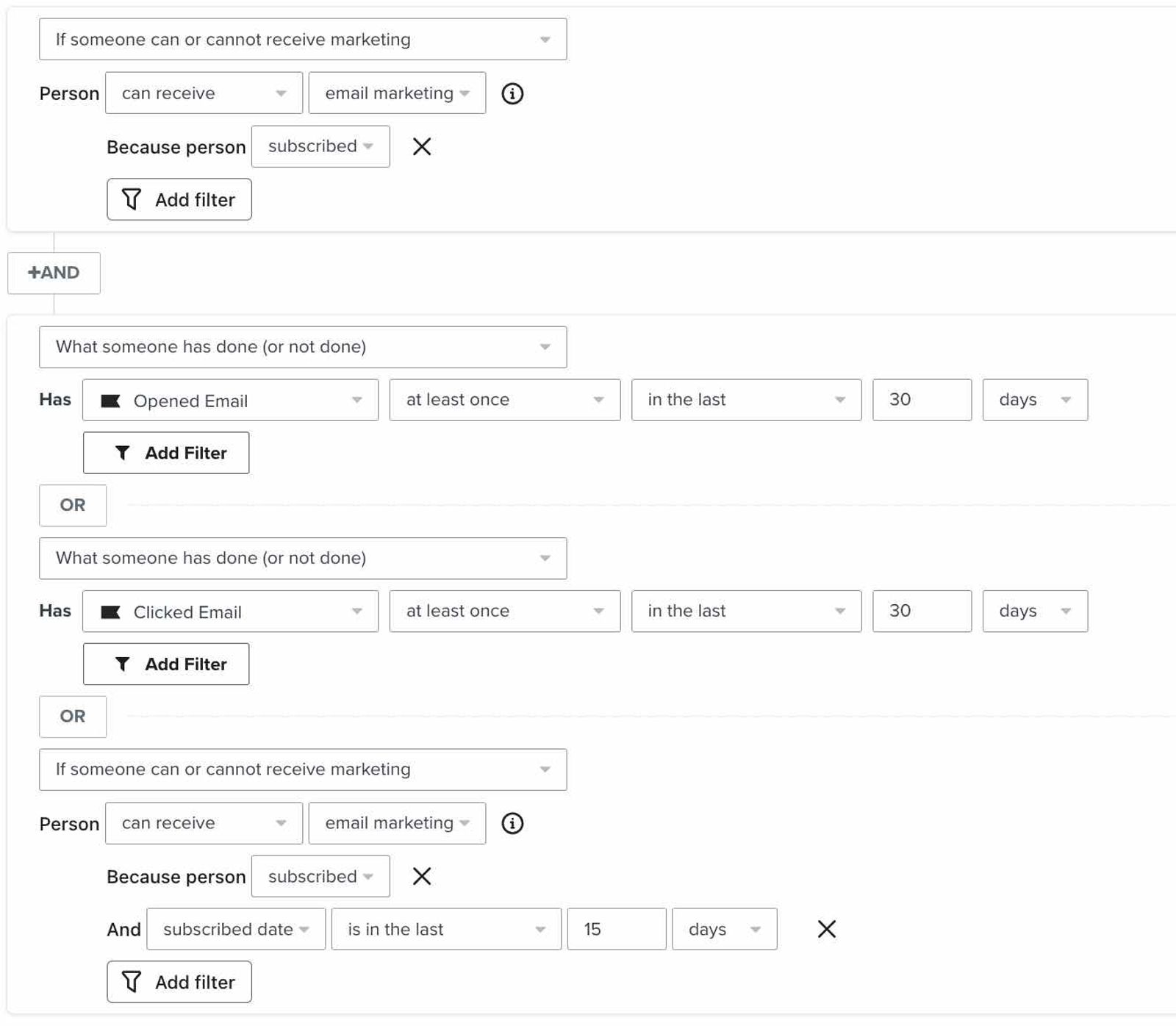
Añade las siguientes condiciones. Usa AND después de la primera condición y OR entre las condiciones restantes, de modo que cada miembro debe ser un suscriptor de email y cumplir al menos 1 de las condiciones restantes. En las condiciones de suscripción, haz clic en Añadir filtro y selecciona because person > suscribirse.
- Si alguien puede o no recibir marketing > puede recibir > marketing por email > porque la persona se suscribió
Y - Lo que alguien ha hecho o no ha hecho > Ha abierto el email > al menos una vez en los últimos 30 días
O - Lo que alguien ha hecho o no ha hecho > Ha hecho clic en el email > al menos una vez en los últimos 30 días
O - Si alguien puede o no recibir marketing > puede recibir > marketing por email > porque la persona se suscribió > y la fecha de suscripción es en los últimos 15 días
Ten en cuenta que el criterio final, que especifica si alguien se haya suscrito recientemente, es opcional. Incluir esto en la definición del segmento puede garantizar que los suscriptores recién llegados que aún no han tenido la oportunidad de abrir un email sigan incluidos en el segmento con interacción.
Si envías con poca frecuencia, considera usar un periodo de tiempo largo (por ejemplo, 60 días en lugar de 30 días).
Después de migrar a Klaviyo, revisa las fechas de suscripción almacenadas para los contactos importados. Se pueden conservar las fechas históricas, incluidas las fechas sincronizadas desde Mailchimp. Si durante la migración se registró a contactos antiguos como si se hubieran suscrito recientemente, omite la condición opcional de suscripción reciente hasta que esas fechas queden fuera del período de 15 días.
Si quieres saber cuándo conviene más conectar condiciones con AND frente a OR, consulta nuestra guía de AND vs. OR.
Si estás migrando desde un proveedor de envío de emails (ESP) con una integración de Klaviyo, habilita la sincronización de sus datos de apertura y clic y, a continuación, añade las condiciones Email abierto y Email clicado de ese proveedor con OR junto con las condiciones de compromiso de Klaviyo. Mantén el requisito de suscripción por email conectado con AND. Klaviyo tiene integraciones para los siguientes ESP:
Si estás migrando desde Constant Contact, sigue la guía de migración para importar tus suscriptores y los datos de compromiso desde archivos CSV. Klaviyo no tiene integraciones integradas con Constant Contact.
Con el lanzamiento de iOS 15, macOS Monterey, iPadOS 15 y watchOS 8, la protección de la privacidad en Mail de Apple cambió la forma en la que recibimos los datos de la tasa de apertura de los emails al precargar nuestro píxel de seguimiento. Es importante tener en cuenta que, a partir de ese cambio, las tasas de apertura estarán sobrestimadas.
Para excluir las aperturas automáticas de MPP de este segmento, haz clic en Add filter en la condición Opened Email de Klaviyo y establece Apple Privacy Open en False. Los perfiles aún pueden cumplir los requisitos mediante un clic o la condición opcional de suscripción reciente. Obtén más información sobre cómo identificar aperturas de MPP en tus segmentos de suscriptor.
Para obtener información completa sobre las aperturas de MPP, consulta nuestro documento iOS 15: Guía sobre cómo prepararse para los cambios de Apple.
Cuando la definición esté lista, haz clic en Crear segmento. Klaviyo rellenará el segmento con perfiles que cumplan las condiciones.
Recursos adicionales
- Cómo limpiar tu lista de email para mantener una buena capacidad de entrega
Aprende a limpiar tus listas de email para no enviar mensajes a contactos que no estén interesados en tu contenido. Este proceso te permite mantenerte en contacto con los suscriptores más comprometidos con tus mensajes, por lo que se te considera un remitente de confianza con una buena reputación.
- Información sobre qué proceso de warming utilizar en Klaviyo
Descubre cómo elegir el proceso de calentamiento adecuado en Klaviyo para poder consolidar una buena reputación de remitente inicial y conseguir que los proveedores de bandejas de entrada tengan una imagen positiva sobre ti.
- Comprender la entregabilidad del email
Obtén más información sobre la capacidad de entrega de email, incluidos los pasos que puedes seguir para establecer una sólida reputación del remitente y conseguir que tus email se entreguen en la bandeja de entrada.
- Referencia de las condiciones de los segmentos
Obtén más información sobre las condiciones de segmento, incluida cómo filtrar tus condiciones y más. Al crear segmentos en Klaviyo, las condiciones son los componentes básicos que personalizas para incluir o excluir determinados sectores de tu audiencia. En pocas palabras, los perfiles solo aparecerán en tus segmentos dinámicos cuando cumplan las condiciones específicas que crees al crear el segmento.