Cómo migrar desde Constant Contact
Usa un rol de Propietario, Administrador o Mánager en Klaviyo para seguir esta guía.
Qué aprenderás
Descubre cómo migrar de Constant Contact a Klaviyo. Aunque Klaviyo no tiene una integración prediseñada con Constant Contact, puedes exportar tus datos de Constant Contact y subirlos a Klaviyo.
Antes de empezar
Esta guía te guiará en la migración de tus datos de Constant Contact a Klaviyo. Al migrar, asegúrate de que:
- Carga todos tus suscriptores y contactos, y cualquier información importante sobre ellos.
- Conserva las exclusiones de email y SMS para que esos contactos no reciban mensajes de marketing en Klaviyo.
Lista de verificación
A continuación, proporcionamos una serie de pasos que te ayudarán a migrar de Constant Contact a Klaviyo. Aunque no todas estas tareas sean relevantes para ti, te recomendamos que revises cada sección:
- Cambia tu número de envío de SMS
- Migra tus listas de suscriptores de email y SMS
- Migra tus listas de baja de email y SMS
- Migra tus datos de compromiso de email
- Exportar otros datos relevantes
- Configura formularios de registro y herramientas para ampliar listas
- Vuelve a crear tus plantillas de email
- Recrear campañas y automatización de emails
- Dejar de usar Constant Contact
Cambia tu número de envío de SMS
¿Envías SMS con Constant Contact (u otro proveedor) y quieres migrar a Klaviyo? Constant Contact solo ofrece números locales, que no se pueden trasladar a Klaviyo, así que tendrás que cambiar tu número de envío.
Con Klaviyo, hay muchos tipos de números entre los que elegir. Te conviene empezar pronto, porque solicitar un nuevo número puede llevar tiempo. También debes consultar los requisitos y prácticas recomendadas para informar a los suscriptores sobre el cambio de número.
Migra tus listas de suscriptores de email y SMS
Exporta tus listas de email y SMS de Constant Contact
En primer lugar, tendrás que exportar tus suscriptores de Constant Contact a una hoja de cálculo. Aprende cómo exportarlos en el Centro de ayuda de Constant Contact:
- Te conviene exportar una hoja de cálculo para suscriptores de email y otra para suscriptores de SMS, usando el método Exportar contactos por estado de email o SMS del artículo enlazado arriba.
- Si un contacto está suscrito tanto a email como a SMS, aparecerá en ambas listas, y esos perfiles se fusionarán automáticamente en Klaviyo (pero existirán en ambas listas).
- Cuando exportes tus listas de Constant Contact, recomendamos usar el estado Todos suscritos para email y el estado Suscripción a SMS para SMS.
- Asegúrate de incluir direcciones de email y números de teléfono en tus exportaciones. También deberías incluir cualquier otro dato de cliente que quieras llevar a Klaviyo; consulta la siguiente sección para obtener información sobre qué datos se pueden cargar y cómo darles formato.
Da formato a tus archivos CSV
Tendrás que dar formato a cada archivo CSV antes de importarlo en Klaviyo:
- Los encabezados de columna deben estar en la primera fila del archivo CSV.
- Si hay una dirección de email: la primera columna debe ser Email o Email Address.
- Si no hay dirección de email: la primera columna debe ser Número de teléfono.
- Puede que quieras incluir columnas para:
- Nombre.
- Last name.
- Cualquier propiedad de perfil personalizada (p. ej., Cumpleaños). Si vas a incluir una propiedad personalizada que contiene varios valores, debes formatearla como una matriz (es decir, ["valor 1", "valor 2", "valor 3"]).
- Para email: datos de compromiso (p. ej., último clic).
- Puedes exportar un campo Fuente de contacto en Constant Contact que indique el método de suscripción. Deja este campo intacto en el archivo CSV; debes asignarlo al campo Fuente de Klaviyo cuando cargues el CSV en Klaviyo.
- Para SMS: Asegúrate de que cada número de teléfono incluya el código del país o una columna aparte que contenga el país, y de que esté en un formato aceptado. Si solo envías a un país, puedes añadir una columna fácilmente con la misma información para cada contacto.
A continuación se muestra un ejemplo de un archivo CSV de suscriptores de email con el formato correcto:
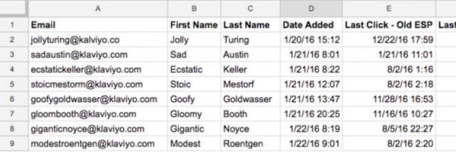
Revisa tu archivo CSV detenidamente y edita y elimina los encabezados de columna y las entradas de contactos según corresponda. Recuerda que es mucho más fácil analizar y editar los datos dentro de un archivo CSV antes de que se cargue en Klaviyo. Para obtener instrucciones más detalladas sobre cómo dar formato a archivos CSV, ve a nuestro artículo sobre crear y añadir contactos a una nueva lista.
Antes de importar suscriptores de SMS, configura SMS en Klaviyo y configura un número de envío para cada país en el que se encuentren tus suscriptores. Para obtener información más específica sobre cómo subir contactos de SMS, consulta nuestro artículo sobre la subida de SMS.
Importa tu archivo CSV a una lista de Klaviyo
Después de dar formato a tus datos, los importarás a una lista en Klaviyo. Deberías crear 2 listas independientes en Klaviyo: una para email y otra para SMS.
¿Tienes algún flujo activo en Klaviyo? Cuando subes un CSV, los flujos activados por una lista o una métrica de suscripción pueden enviar mensajes a los suscriptores que acabas de subir. Para evitarlo, configura el flujo en modo manual antes de importar. Cuando se complete la importación, espera unas horas antes de volver a entrar en el flujo, cancela todos los envíos pendientes de los contactos importados y, a continuación, vuelve a activar el flujo.
- Ve a Público > Listas y segmentos.
- Selecciona la lista a la que quieres añadir suscriptores. Esta debe ser tu lista principal de email para email y tu lista principal de SMS para SMS, respectivamente.
- Si es necesario, crea una lista en Listas y segmentos haciendo clic en Crear > Lista. Introduce un nombre y, después, haz clic en Crear lista.
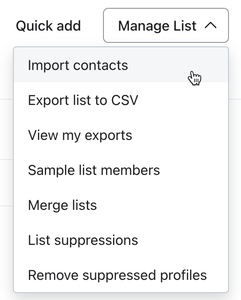
- Haz clic en el menú desplegable Gestionar lista en la esquina superior derecha de tu lista.
- Necesitas permiso para importar contactos. Los roles de Propietario, Administrador y Mánager incluyen este permiso.
- Haz clic en Importar contactos.
- Haz clic en Subir y selecciona tu archivo CSV de suscriptores.
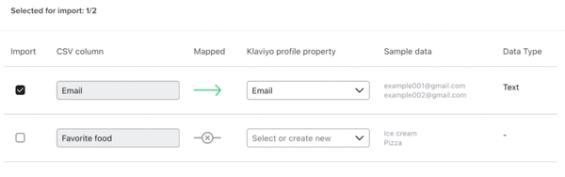
- Asigna cada columna del archivo CSV a la propiedad de Klaviyo correspondiente.
- Si una propiedad aún no existe en Klaviyo, escribe un nuevo nombre de propiedad y haz clic en Crear campo. En la ventana que se abre, confirma el nombre de la propiedad, elige el tipo de datos y haz clic en Crear.
- Haz clic en Siguiente para revisar el consentimiento. Si las columnas asignadas ya especifican todos los tipos de consentimiento relevantes, el botón es Importar; omite los pasos de consentimiento siguientes e importa el archivo.
- Si se te solicita, selecciona Aplicar consentimiento masivo solo cuando todos los contactos del archivo se hayan suscrito al canal y a los tipos de mensaje que selecciones. Para usar los valores de consentimiento asignados desde el CSV sin añadir consentimiento para otros canales o tipos de mensaje, selecciona Importar solo el consentimiento de mi archivo.
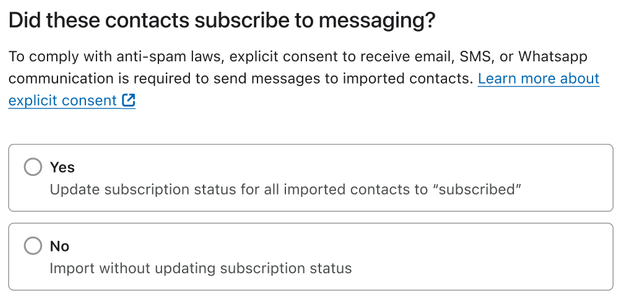
- Si seleccionaste Aplicar consentimiento en lote y aparecen opciones de canal, selecciona Email para la exportación de suscriptores de email o mensaje de texto para la exportación de suscriptores de SMS. Selecciona solo el consentimiento que los contactos de ese archivo hayan dado.
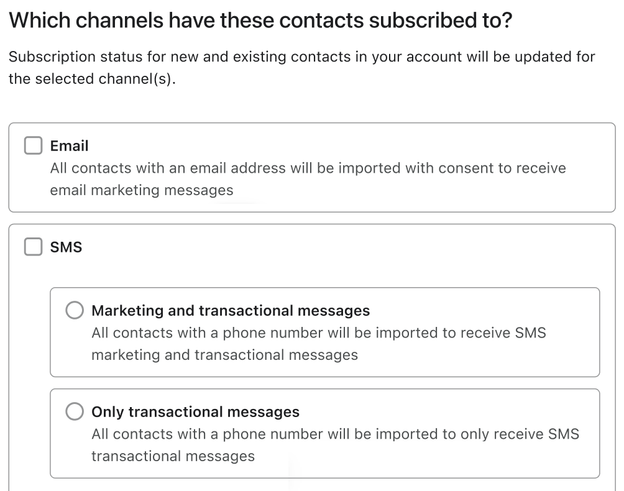
- Para SMS: la exportación de Constant Contact incluye el consentimiento para mensajes de marketing por SMS, lo que también permite los mensajes transaccionales. En mensaje de texto, selecciona Mensajes de marketing y Mensajes transaccionales al aplicar el consentimiento masivo a esta exportación de suscriptores. Los tipos de consentimiento ya asignados desde el CSV usan los valores de ese archivo.
- Cuando estés listo para continuar, haz clic en Importar si aún no lo has hecho.
- Espera a que finalice la importación y, a continuación, revisa los resultados y corrige los errores que se hayan notificado antes de volver a importar los contactos afectados. Repite estos pasos con el otro CSV de suscriptores y selecciona la lista de email o SMS correspondiente.
Migra tus listas de baja de email y SMS
Es importante añadir las darse de baja de Constant Contact a la lista de supresión de Klaviyo para garantizar el cumplimiento de las leyes antispam y mantener alta tu capacidad de entrega. Para exportar las bajas de Constant Contact:
- Exporta una lista de contactos por estado de email a una hoja de cálculo, como hiciste con tu lista de email.
- En Email status, selecciona darse de baja.
- Solo necesitarás el campo Dirección de email.
Da formato a la lista de supresión para que contenga una sola columna de direcciones de email.
Luego, importa las solicitudes para darse de baja a Klaviyo:
- Ve a Audiencia > Perfiles en Klaviyo y haz clic en Ver perfiles suprimidos en la esquina superior derecha.
- Selecciona Importar. Si la página tiene un menú Más acciones, ábrelo y selecciona Importar supresiones.
- Haz clic en Subir para seleccionar el archivo CSV que contiene las bajas de Constant Contact. A continuación, haz clic en Subir.
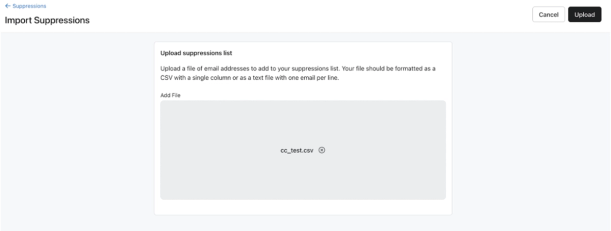
- Espera a que termine la carga. Luego, la lista de supresión de Klaviyo reflejará la importación.
SMS
Para importar las bajas voluntarias de SMS, sigue los pasos que se indican a continuación. Para más detalles, consulta nuestra guía para darse de baja de SMS.
- Exporta una lista de contactos por estado de SMS de Constant Contact a una hoja de cálculo, como hiciste con tus suscriptores.
- En Estado de SMS, selecciona SMS darse de baja.
- Incluye los números de teléfono con códigos de país o incluye una columna País aparte para identificar el país de cada número de teléfono.
- Añade una columna de consentimiento para cada tipo de consentimiento de SMS que necesites eliminar: Consentimiento para marketing por SMS o Consentimiento transaccional por SMS. Establece su valor en darse de baja para cada contacto que se diera de baja de ese tipo de mensaje.
- Importa el archivo CSV con Gestionar lista > Importar contactos en la lista de SMS. Asigna el número de teléfono, el país (si está incluido) y las columnas de consentimiento a las propiedades de Klaviyo correspondientes. Si se te solicita, selecciona Importar solo el consentimiento de mi archivo y, luego, haz clic en Importar. Revisa los resultados de la importación y confirma que los contactos se han dado de baja de los tipos de mensajes SMS previstos.
Migra tus datos de compromiso de email
Para migrar los datos de compromiso de email a Klaviyo, tendrás que hacer lo siguiente:
- Exporta tus segmentos de compromiso predefinidos desde Constant Contact. Asegúrate de exportar los segmentos de Mayor compromiso, Compromiso medio y Menor compromiso.
- Dale formato a cada CSV y súbelo como una lista en Klaviyo. Estas deberán ser listas nuevas, separadas de las listas de suscriptores de email y SMS que creaste arriba. Usa estas listas para crear segmentos de Klaviyo basados en el compromiso, ya que los segmentos no se pueden subir directamente a Klaviyo. Conserva las listas mientras los segmentos las utilicen. Cuando importes solo datos de compromiso, selecciona Importar solo el consentimiento de mi archivo si se te solicita para no añadir ningún consentimiento nuevo.
- Crea segmentos en Klaviyo en los que incluyas miembros que estén tanto en tu lista principal de email como en la lista correspondiente del nivel de compromiso de Constant Contact. A modo de ejemplo, el segmento de email Más comprometidos en Klaviyo puede tener este aspecto:
- Si alguien está o no está en una lista > está en > Main Email List Y
- Si alguien está o no está en una lista > está en > Constant Contact Most Engaged
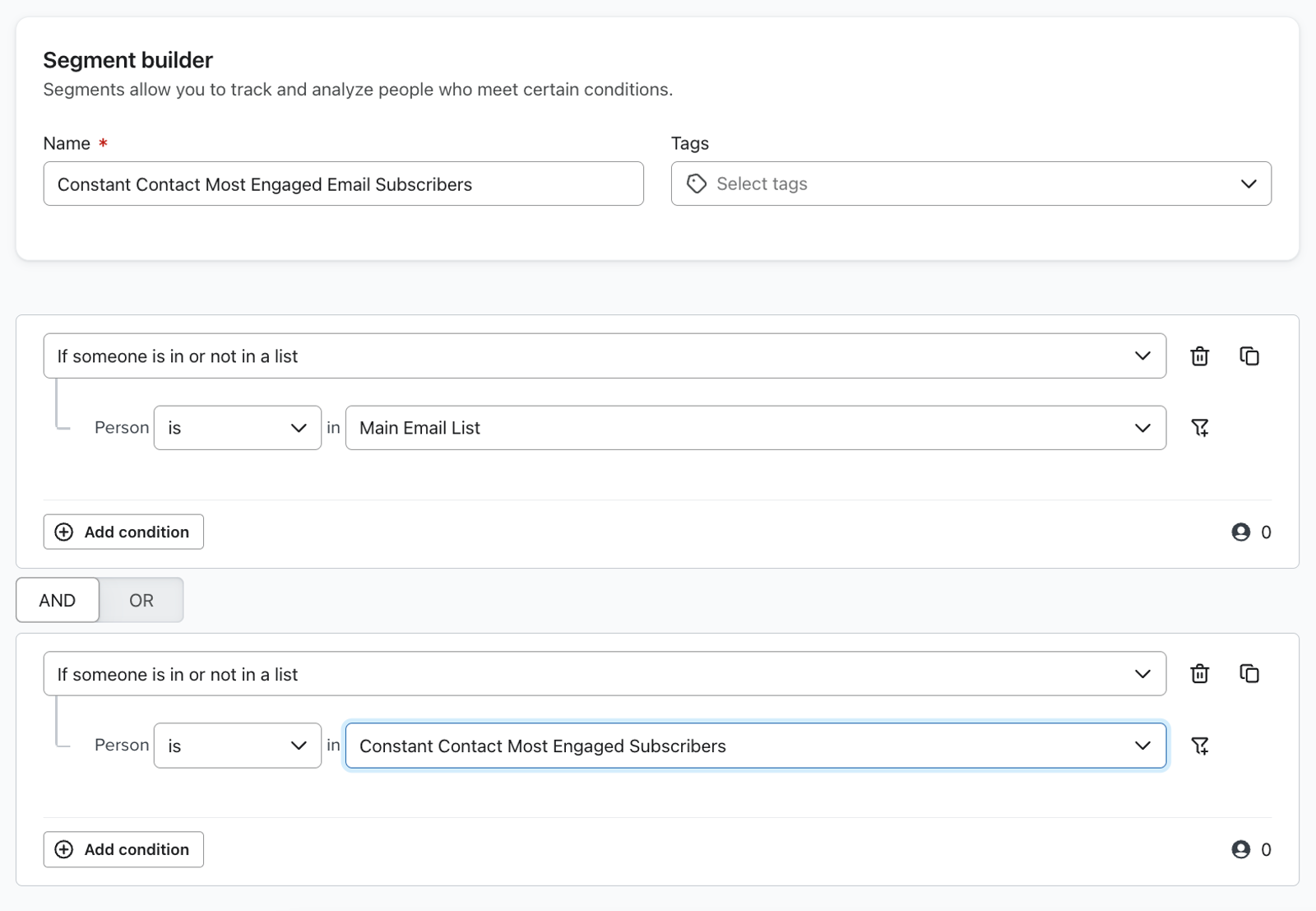
Después, puedes usar estos segmentos para calentar tu dominio de envío en Klaviyo. En el futuro, podrás crear nuevos segmentos de compromiso en función de los datos recopilados en Klaviyo. Te recomendamos que te pongas un recordatorio para 1 a 2 meses después de empezar a enviar con Klaviyo; en ese momento, empieza a usar los datos de Klaviyo para crear nuevos segmentos de compromiso.
Exportar otros datos relevantes
Quizá también quieras exportar otros datos relevantes de Constant Contact:
- Aunque migramos los segmentos de compromiso en una sección anterior, también puedes descargar informes de email por campaña de Constant Contact si quieres consultarlos en el futuro.
- Si tienes listas de contactos específicas que quieras subir a Klaviyo, además de las que exportamos arriba: descubre cómo exportar una lista desde Constant Contact y, después, sigue nuestras indicaciones sobre añadir suscriptores a una nueva lista en Klaviyo.
- ¿Tienes segmentos de contactos que hayas creado en Constant Contact y que quieras usar en Klaviyo, además de tus segmentos de compromiso? Te recomendamos volver a crear en Klaviyo cualquier segmento de Constant Contact usando el creador de segmentos de Klaviyo, ya que los segmentos no se pueden subir a Klaviyo. Como subiste tus suscriptores de email y SMS en el paso anterior, podrás segmentarlos en Klaviyo.
Configura formularios de registro y herramientas para ampliar listas
Debes volver a crear cualquier formulario de registro de Constant Contact en Klaviyo para que tu lista siga creciendo en Klaviyo, en lugar de en Constant Contact. Puedes usar el generador de formularios de registro de Klaviyo para volver a crear tus formularios desde cero o usar una herramienta externa de crecimiento de lista que se integre con Klaviyo.
Si ya usas herramientas de terceros para ampliar listas, asegúrate de que se sincronicen con Klaviyo. Klaviyo se integra en varias herramientas para ampliar listas y páginas de destino. Consulta nuestro directorio de integraciones creadas por Klaviyo para encontrar la herramienta que estás utilizando. Si no la ves en la lista, considera usar el creador de formularios de registro nativo de Klaviyo para crear tus formularios o prueba a cambiar a otra herramienta de terceros.
Si utilizas un formulario con código personalizado, asegúrate de que los contactos se sincronicen con Klaviyo haciendo que el formulario personalizado sincronice los nuevos suscriptores directamente con la plataforma de comercio electrónico y asegúrate de que la plataforma de comercio electrónico esté integrada con tu cuenta de Klaviyo. Comprueba la configuración de sincronización de suscriptores de las integraciones y prueba que los datos de contacto y el consentimiento de un nuevo suscriptor lleguen a Klaviyo.
Si usas SMS, también querrás configurar palabras clave de SMS y enlaces de suscripción por SMS.
Por último, deberás desactivar tus formularios de registro de Constant Contact.
Volver a crear plantillas de email
Klaviyo ofrece un editor de plantillas con función de arrastrar y soltar intuitivo que puedes usar para recrear tus plantillas de email de Constant Contact. Te recomendamos encarecidamente que uses este método para reconstruir tus plantillas, ya que te garantizará que estén optimizadas para móviles, sean adaptables y fáciles de editar en el futuro. Puedes usar plantillas de email tanto en flujos como en campañas en Klaviyo. Consulta nuestra guía para usar el editor de plantillas de Klaviyo.
Vuelve a crear automatización de emails y campañas
Klaviyo se refiere a los flujos de trabajo automatizados como "flujos", que permiten secuencias más avanzadas y específicas. Es importante que recrees estas automatizaciones en Klaviyo para que no tengas que seguir usando Constant Contact para enviar mensajes automatizados.
A medida que dejes de usar Constant Contact, quizás sea buena idea que repases y actualices los mensajes automatizados. Te recomendamos que actives tu serie de bienvenida y tus flujos de carrito abandonado lo antes posible. Una serie de bienvenida es especialmente importante para captar nuevos suscriptores, y los flujos de carrito abandonado tienen un ROI mayor que cualquier otro. También recomendamos volver a crear los flujos de mayor rendimiento de tu cuenta de Constant Contact en Klaviyo.
Una vez que tus flujos de Klaviyo estén activos, te recomendamos que desactives todos tus mensajes automatizados en Constant Contact para asegurarte de que no envías emails duplicados.
Además, si tienes alguna campaña próxima, también te interesará volver a crearlas en Klaviyo.
Dejar de usar Constant Contact
Una vez que hayas completado los pasos anteriores y hayas empezado a enviar con Klaviyo, puedes dejar de usar Constant Contact.
Antes de cerrar tu cuenta de Constant Contact, vuelve a comprobar que todo funcione correctamente:
- Introduce un email de prueba y un número de teléfono en tu formulario de registro y otras herramientas de crecimiento de listas; a continuación, revisa tus mensajes de doble confirmación de registro y de bienvenida.
- Abandona un carrito y comprueba si tus emails y SMS contienen la información correcta.
- Ve a la pestaña Perfiles de tu cuenta de Klaviyo (en Audiencia) para asegurarte de que la información del perfil sea correcta.
Después de completar estos pasos, puedes cerrar tu cuenta de Constant Contact.
Siguientes pasos con Klaviyo
Cuando se migren tus datos desde Constant Contact, podrás trabajar en tu primer envío de Klaviyo siguiendo nuestros recursos de Primeros pasos.
Resultado
Ahora has migrado de Constant Contact a Klaviyo y has aprendido prácticas recomendadas para la migración.
Recursos adicionales
- Troubleshooting list imports
Learn how to troubleshoot errors that occur when uploading a CSV of contacts to a new or existing list in Klaviyo. Uploading reviews? Head to our article on how to import reviews.
- Understanding email deliverability
Learn about email deliverability, including the steps you can take to establish a strong sender reputation so that your emails are delivered to the inbox.