Så migrerar du från Constant Contact
Använd en Ägare-, Administratörs- eller Chef-roll i Klaviyo för att följa den här guiden.
Du kommer att lära dig
Lär dig hur du migrerar från Constant Contact till Klaviyo. Även om Klaviyo inte har en färdigbyggd integration med Constant Contact kan du exportera dina data från Constant Contact och ladda upp dem till Klaviyo.
Innan du börjar
Den här guiden hjälper dig att migrera dina data från Constant Contact till Klaviyo. När du migrerar ska du se till att du:
- Ladda upp alla dina prenumeranter och kontakter samt all viktig information om dem.
- Bevara avregistreringar för e-post och sms så att dessa kontakter inte får marknadsföringsmeddelanden i Klaviyo.
Checklista
Nedan beskriver vi en serie steg som hjälper dig att migrera från Constant Contact till Klaviyo. Även om inte alla dessa uppgifter är relevanta för dig rekommenderar vi att du går igenom varje avsnitt:
- Ändra ditt sms-sändningsnummer
- Migrera dina prenumerantlistor för e-post och sms
- Migrera dina listor över avslutade e-post- och sms-prenumerationer
- Migrera dina data för e-postengagemang
- Exportera andra relevanta data
- Konfigurera registreringsformulär och listtillväxtverktyg
- Återskapa dina e-postmallar
- Återskapa kampanjer och e-postautomatiseringar
- Avsluta användningen av Constant Contact
Ändra ditt sms-sändningsnummer
Skickar du sms med Constant Contact (eller en annan leverantör) och vill migrera till Klaviyo? Constant Contact erbjuder endast lokala nummer, som inte är portabla till Klaviyo, så du behöver ändra ditt sändningsnummer.
Med Klaviyo finns det många typer av nummer att välja mellan. Du vill börja tidigt, eftersom det kan ta tid att begära ett nytt nummer. Du bör också läsa krav och bästa praxis kring att informera prenumeranter om att du byter nummer.
Migrera dina prenumerantlistor för e-post och sms
Exportera dina e-post- och sms-listor från Constant Contact
Först behöver du exportera dina prenumeranter från Constant Contact till ett kalkylblad. Läs mer om hur du exporterar dem i Constant Contacts hjälpcenter:
- Du ska exportera ett kalkylark för e-postprenumeranter och ett för sms-prenumeranter med metoden Export contacts by email or SMS status i artikeln som länkats ovan.
- Om en kontakt prenumererar på både e-post och sms hamnar de på båda listorna och de profilerna sammanfogas automatiskt i Klaviyo (men finns på båda listorna).
- När du exporterar dina listor från Constant Contact rekommenderar vi att du använder statusen Alla prenumererar för e-post och statusen Sms prenumererar för sms.
- Se till att inkludera e-postadresser och telefonnummer i dina exporter. Du bör även inkludera all annan kunddata som du vill ta in i Klaviyo; se nästa avsnitt för mer information om vilka data som kan laddas upp och hur de ska formateras.
Formatera dina CSV-filer
Du behöver formatera varje CSV-fil innan du importerar den till Klaviyo:
- Kolumnrubrikerna ska vara på den första raden i CSV-filen.
- Om det finns en e-postadress: den första kolumnen ska vara E-post eller E-postadress.
- Om det inte finns någon e-postadress: den första kolumnen ska vara Telefonnummer.
- Du kanske vill inkludera kolumner för:
- Förnamn.
- Efternamn.
- Eventuella anpassade profilegenskaper (t.ex. Födelsedag). Om du inkluderar en anpassad egenskap som innehåller flera värden bör du formatera den som en array (dvs. ["värde 1", "värde 2", "värde 3"]).
- För e-post: Data om engagemang (t.ex. senaste klick).
- Du kan exportera fältet Contact source i Constant Contact som anger prenumerationsmetoden. Lämna fältet intakt i CSV-filen – du ska mappa det till Klaviyos Source -fält när du laddar upp CSV-filen till Klaviyo.
- För sms: Se till att varje telefonnummer innehåller landskoden eller en separat kolumn som innehåller landet och att det är i ett godkänt format. Om du bara skickar till ett land kan du enkelt lägga till en kolumn med samma information för varje kontakt.
Nedan är ett exempel på en korrekt formaterad CSV-fil med e-postprenumeranter:
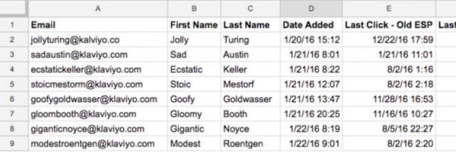
Granska din CSV-fil noggrant och redigera och radera kolumnrubriker och kontaktposter efter behov. Kom ihåg att det är mycket enklare att tolka och redigera data i en CSV-fil innan den laddas upp till Klaviyo. För mer detaljerade instruktioner om hur du formaterar CSV-filer, gå till vår artikel om att skapa och lägga till kontakter i en ny lista.
Innan du importerar sms-prenumeranter ska du konfigurera sms i Klaviyo och ställa in ett sändningsnummer för varje land där dina prenumeranter finns. För mer specifik information om att ladda upp sms-kontakter kan du läsa vår artikel om sms-uppladdning.
Importera din CSV-fil till en Klaviyo-lista
När du har formaterat dina data importerar du dem till en lista i Klaviyo. Du bör skapa två separata listor i Klaviyo – en för e-post och en för sms.
Har du några aktiva flöden i Klaviyo? När du laddar upp en CSV kan flöden som utlöses av en lista eller ett prenumerationsmättal skicka meddelanden till nyligen uppladdade prenumeranter. För att förhindra detta ställer du in flödet på manuellt innan du importerar. När importen är klar väntar du några timmar innan du går tillbaka till flödet, avbryter eventuella väntande utskick för de importerade kontakterna och byter sedan tillbaka flödet till aktivt.
- Navigera till Målgrupp > Listor och segment.
- Välj listan som du vill lägga till prenumeranter i. Detta bör vara din huvudsakliga E-postlista för e-post och din huvudsakliga sms-lista för sms, respektive.
- Skapa vid behov en lista i Listor och segment genom att klicka på Skapa > Lista. Ange ett namn och klicka sedan på Skapa lista.
- Klicka på rullgardinsmenyn Hantera lista uppe till höger i din lista.
- Du behöver behörighet för att importera kontakter. Rollerna Ägare, Administratör och Chef inkluderar den här behörigheten.
- Klicka på Importera kontakter.
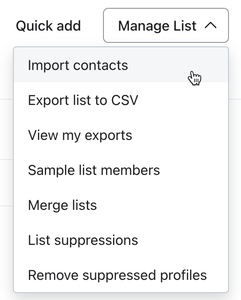
- Klicka på Ladda upp och välj din CSV-fil med prenumeranter.
- Mappa varje kolumn från din CSV-fil till en lämplig egenskap i Klaviyo.
- Om en egenskap ännu inte finns i Klaviyo skriver du in ett nytt egenskapsnamn och klickar på Skapa nytt fält. I fönstret som öppnas bekräftar du egenskapsnamnet, väljer dess datatyp och klickar på Skapa.
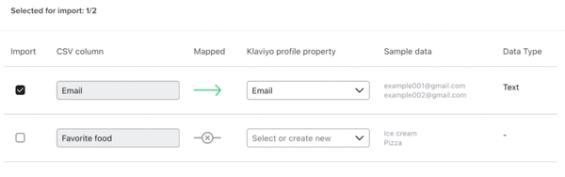
- Klicka på Nästa för att granska samtycke. Om dina mappade kolumner redan anger alla relevanta samtyckestyper är knappen Importera; hoppa över samtyckesstegen nedan och importera filen.
- Om du uppmanas att göra det väljer du Tillämpa samtycke i bulk endast när alla kontakter i filen har anmält sig till den kanal och de meddelandetyper du väljer. För att använda samtyckesvärdena som har mappats från din CSV utan att lägga till samtycke för andra kanaler eller meddelandetyper väljer du Importera endast samtycket i min fil.
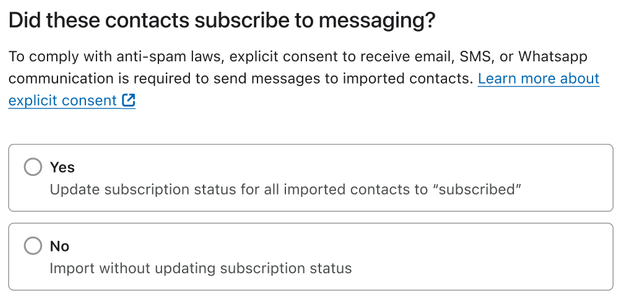
- Om du valde Tillämpa samtycke i bulk och kanalval visas, väljer du E-post för din export av e-postprenumeranter eller Textmeddelande för din export av sms-prenumeranter. Välj bara samtycke som kontakterna i den filen har gett.
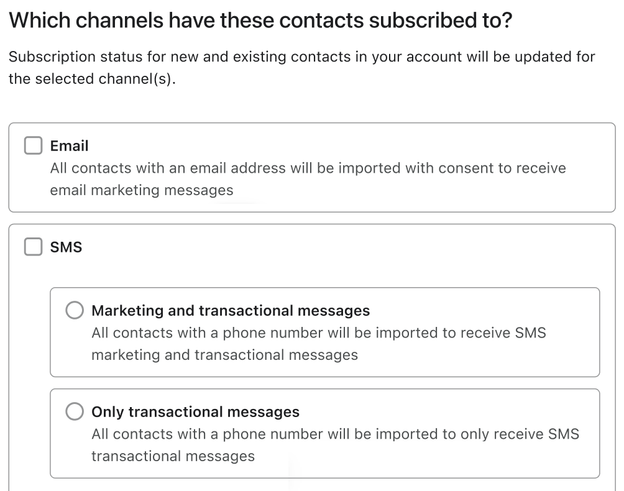
- För sms: Din export från Constant Contact innehåller samtycke till sms-marknadsföring, vilket även tillåter transaktionsmeddelanden. Under textmeddelande väljer du marknadsföringsmeddelanden och transaktionsmeddelanden när du tillämpar massamtycke på den här prenumerantexporten. Samtyckestyper som redan har mappats från din CSV använder värdena i den filen.
- När du är redo att gå vidare klickar du på Importera om du inte redan har gjort det.
- Vänta tills importen är klar och granska sedan resultaten och åtgärda eventuella rapporterade fel innan du importerar om berörda kontakter. Upprepa de här stegen för din andra prenumerant-CSV och välj motsvarande e-post- eller sms-lista.
Migrera dina listor över avslutade e-post- och sms-prenumerationer
E-post
Det är viktigt att lägga till dina avsluta prenumeration från Constant Contact i Klaviyos exkluderingslista för att säkerställa efterlevnad av spamlagar och hålla din leveransbarhet hög. Så här exporterar du avsluta prenumeration från Constant Contact:
- Exportera en lista över kontakter efter e-poststatus till ett kalkylark, precis som du gjorde för din E-postlista.
- Under E-poststatus väljer du avsluta prenumeration.
- Du behöver bara fältet E-postadress.
Formatera exkluderingslistan så att den innehåller en enda kolumn med e-postadresser.
Importera sedan dina avsluta prenumeration till Klaviyo:
- Gå till Målgrupp > Profiler i Klaviyo och klicka på Visa exkluderade profiler uppe till höger.
- Välj Importera. Om sidan i stället har en meny för Fler åtgärder öppnar du den och väljer Importera exkluderingar.
- Klicka på Ladda upp för att välja CSV-filen som innehåller dina Constant Contact-avslutade prenumerationer. Klicka sedan på Ladda upp.
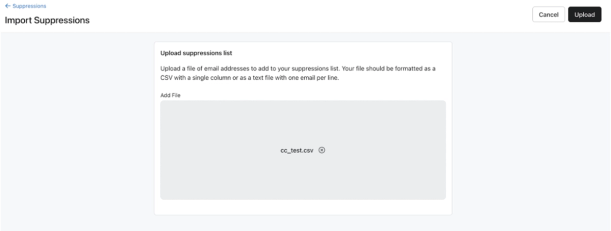
- Vänta tills uppladdningen är klar. Din exkluderingslista i Klaviyo kommer sedan att återspegla din import.
Sms
Följ stegen nedan för att importera dina sms-avregistreringar. För mer information kan du läsa vår guide för att avsluta prenumerationen på sms.
- Exportera en lista med kontakter efter sms-status från Constant Contact till ett kalkylblad, precis som du gjorde för dina prenumeranter.
- Under SMS Status väljer du SMS avsluta prenumeration.
- Ta med telefonnummer med landskoder, eller ta med en separat kolumn för Land för att identifiera vilket land varje telefonnummer tillhör.
- Lägg till en samtyckeskolumn för varje typ av sms-samtycke du behöver ta bort: Samtycke för sms-marknadsföring eller Samtycke för transaktions-sms. Ställ in värdet till avsluta prenumeration för varje kontakt som valde att avregistrera sig från den typen av meddelanden.
- Importera CSV-filen med Hantera lista > Importera kontakter i din sms-lista. Mappa telefonnummer-, land- (om det ingår) och samtyckeskolumnerna till motsvarande Klaviyo-egenskaper. Om du uppmanas att göra det väljer du Importera bara samtycket i min fil och klickar sedan på Importera. Granska importresultaten och bekräfta att kontakterna har avslutat prenumerationen på de avsedda sms-meddelandetyperna.
Migrera dina data för e-postengagemang
För att migrera data om e-postengagemang till Klaviyo behöver du göra följande:
- Exportera dina förbyggda engagemangssegment från Constant Contact. Se till att exportera segmenten Mest engagerade, Något engagerade och Minst engagerade.
- Formatera varje CSV och ladda upp den som en lista i Klaviyo. Dessa måste vara nya listor, separata från prenumerantlistorna för e-post och sms som du skapade ovan. Använd dessa listor för att skapa Klaviyo-segment baserade på engagemang, eftersom segment inte kan laddas upp direkt till Klaviyo. Behåll listorna medan dina segment använder dem. När du bara importerar engagemangsdata väljer du Importera endast samtycket i min fil om du uppmanas till det, så att du inte lägger till nytt samtycke.
- Skapa segment i Klaviyo där du inkluderar medlemmar som finns i både din huvudsakliga E-postlista och den motsvarande engagemang-nivålistan från Constant Contact. Som exempel kan ditt segment för Mest engagerad e-post i Klaviyo se ut så här:
- Om någon finns i eller inte finns i en lista > finns i > Huvud-E-postlista OCH
- Om någon är i eller inte i en lista > är i > Constant Contact Mest engagerade
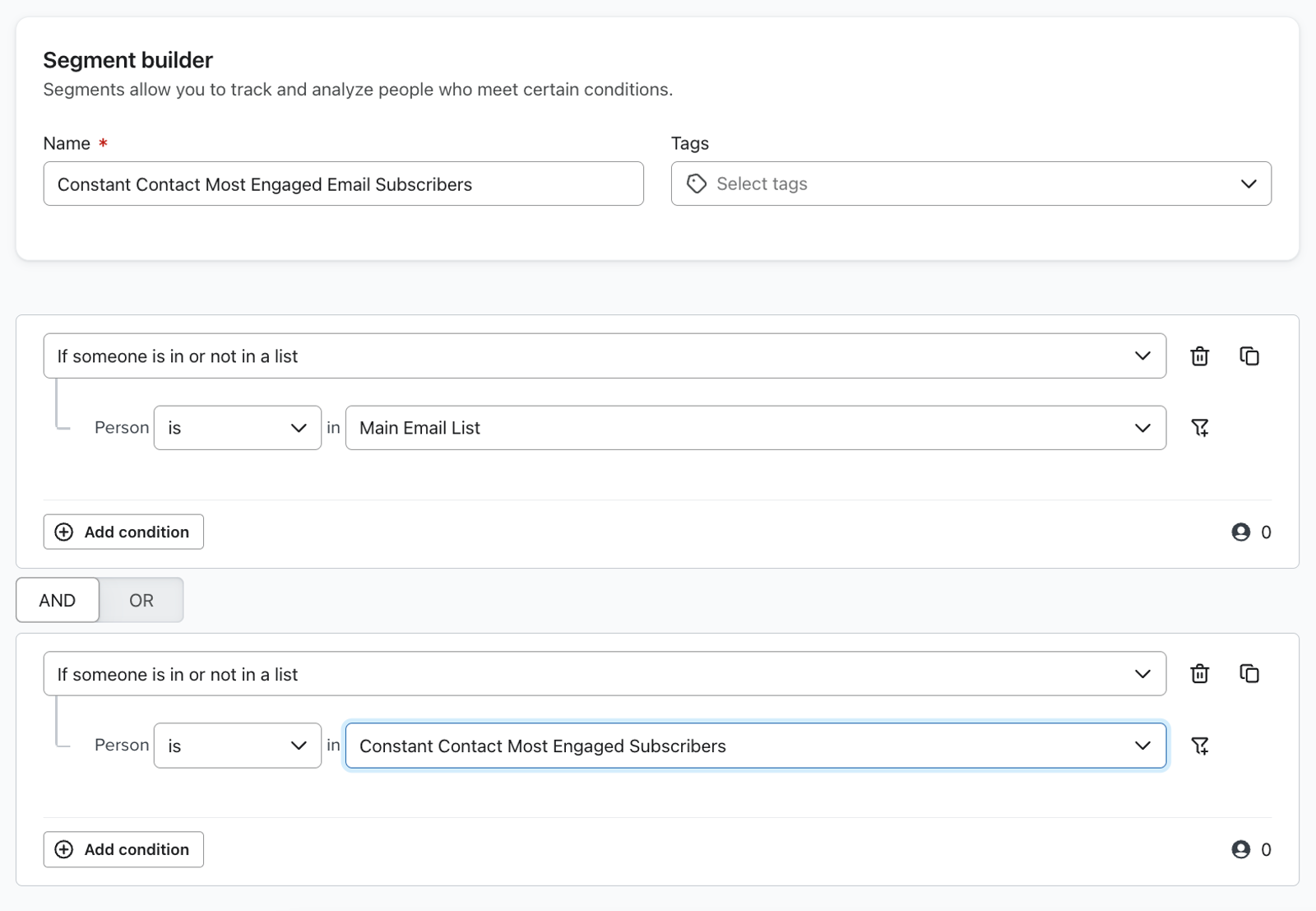
Du kan sedan använda dessa segment för att värma upp din sändningsdomän i Klaviyo. I framtiden kommer du att kunna skapa nya engagemangssegment baserat på data som samlas in i Klaviyo. Vi rekommenderar att du ställer in en påminnelse för 1 till 2 månader efter att du börjar skicka med Klaviyo – börja då använda Klaviyo-data för att skapa nya engagemangssegment.
Exportera andra relevanta data
Du kanske också vill exportera andra relevanta data från Constant Contact:
- Även om vi migrerade engagemangssegment i ett tidigare avsnitt kan du också ladda ned e-postrapporter per kampanj från Constant Contact om du vill kunna hänvisa till dem framöver.
- Om du har specifika kontaktlistor som du vill ladda upp till Klaviyo, utöver dem som vi exporterade ovan: Läs mer om hur du exporterar en lista från Constant Contact och följ sedan vår vägledning för att lägga till prenumeranter i en ny lista i Klaviyo.
- Har du kontaktsegment som du har skapat i Constant Contact och som du vill använda i Klaviyo, utöver dina engagemangssegment? Vi rekommenderar att du återskapar alla segment från Constant Contact med Klaviyos segmentbyggare, eftersom segment inte kan laddas upp till Klaviyo. Eftersom du laddade upp dina e-post- och sms-prenumeranter i föregående steg kan du segmentera dem i Klaviyo.
Konfigurera registreringsformulär och listtillväxtverktyg
Du bör återskapa eventuella registreringsformulär för Constant Contact i Klaviyo så att din lista fortsätter att växa i Klaviyo, i stället för i Constant Contact. Du kan använda Klaviyos verktyg för att skapa registreringsformulär för att återskapa dina formulär från grunden eller använda ett tredjepartsverktyg för listtillväxt som integreras med Klaviyo.
Om du redan använder listtillväxtverktyg från tredje part ska du se till att dessa synkroniseras med Klaviyo. Klaviyo integreras med ett antal verktyg för listtillväxt och målsidor. Sök igenom vår katalog över Klaviyo-byggda integrationer för att hitta verktyget du använder. Om du inte ser det i listan kan du använda Klaviyos inbyggda registreringsformulärsbyggare för att skapa dina formulär eller prova att byta till ett annat tredjepartsverktyg.
Om du använder ett specialkodat formulär ska du se till att dina kontakter synkroniseras till Klaviyo genom att låta ditt anpassade formulär synkronisera nya prenumeranter direkt till din e-handelsplattform och se till att din e-handelsplattform är integrerad med ditt Klaviyo-konto. Kontrollera integrationens inställningar för synkronisering av prenumeranter och testa att en ny prenumerants kontaktuppgifter och samtycke når Klaviyo.
Om du använder sms vill du också konfigurera sms-nyckelord och sms-prenumerationslänkar.
Till sist vill du inaktivera dina registreringsformulär i Constant Contact.
Återskapa e-postmallar
Klaviyo erbjuder en intuitiv dra-och-släpp-mallskapare som du kan använda för att återskapa dina e-postmallar från Constant Contact. Vi rekommenderar starkt att du använder den här metoden för att bygga om dina mallar eftersom den säkerställer att de är mobiloptimerade, responsiva och enkla att redigera framöver. Du kan använda e-postmallar i både flöden och kampanjer i Klaviyo. Kolla in vår guide till att använda Klaviyo's mallredigerare.
Återskapa e-postautomatiseringar och kampanjer
Klaviyo kallar automatiserade arbetsflöden för ”flöden”, vilket möjliggör mer avancerade och målinriktade sekvenser. Det är viktigt att återskapa dessa i Klaviyo så att du inte behöver fortsätta använda Constant Contact för att skicka automatiska meddelanden.
När du flyttar från Constant Contact kan det vara ett bra tillfälle att fräscha upp och uppdatera dina automatiska meddelanden. Vi rekommenderar att du aktiverar dina välkomstserie- och flöden för övergiven kundvagn så snart som möjligt. En välkomstserie är särskilt viktig för att engagera nya prenumeranter, och flöden för övergiven kundvagn har den högsta avkastningen på investeringen av alla andra typer av flöden. Vi rekommenderar också att du återskapar flöden med hög prestanda från ditt Constant Contact-konto i Klaviyo.
När dina Klaviyo-flöden är aktiva ska du stänga av all din automatiserade meddelandehantering i Constant Contact för att säkerställa att du inte skickar dubbla e-postmeddelanden till personer.
Dessutom, om du har några kommande kampanjer, ska du även vilja återskapa dessa i Klaviyo.
Avsluta användningen av Constant Contact
När du har slutfört stegen ovan och börjat skicka med Klaviyo kan du sluta använda Constant Contact.
Innan du stänger ditt Constant Contact-konto ska du dubbelkolla att allt fungerar som förväntat:
- Ange en test-e-postadress och ett testtelefonnummer i ditt registreringsformulär och andra verktyg för listtillväxt och granska sedan dina meddelanden för dubbel opt-in och välkomstmeddelanden.
- Överge en varukorg och se om dina e-postmeddelanden och sms innehåller rätt information.
- Gå till fliken Profiler i ditt Klaviyo-Konto (finns under Målgrupp) för att se till att informationen i profilen är korrekt.
När du har gjort de här stegen kan du stänga ditt Constant Contact-konto.
Nästa steg med Klaviyo
När dina data har migrerats från Constant Contact kan du arbeta mot din första sändning i Klaviyo genom att följa våra Komma igång-resurser.
Utfall
Du har nu migrerat från Constant Contact till Klaviyo och har lärt dig bästa praxis för migrering.
Ytterligare resurser
- Felsökning av listimporter
Läs mer om hur du felsöker fel som uppstår när du laddar upp en CSV-fil med kontakter till en ny eller befintlig lista i Klaviyo. Laddar du upp recensioner? Gå till vår artikel om hur du importerar recensioner.
- Förstå e-postleveransbarhet
Läs mer om e-postleveransbarhet, inklusive vilka steg du kan ta för att skapa ett starkt avsändarrykte så att dina e-postmeddelanden levereras till inkorgen.