Jak przeprowadzić migrację z Constant Contact
Pełną migrację z Constant Contact mogą przeprowadzić tylko właściciele konta Klaviyo lub administratorzy.
Czego się dowiesz?
Dowiedz się, jak przeprowadzić migrację z Constant Contact do Klaviyo. Chociaż Klaviyo nie ma wbudowanej integracji z Constant Contact, możesz wyeksportować dane z Constant Contact i przesłać je do Klaviyo.
Kilka słów na początek
Ten przewodnik przeprowadzi Cię przez proces przenoszenia danych z Constant Contact do Klaviyo. Podczas migracji upewnij się, że:
- Prześlij wszystkich swoich subskrybentów i kontakty oraz wszelkie ważne informacje na ich temat.
- Rejestruj wszystkie kontakty, które wycofały subskrypcję (tj. zachowaj je jako wypisane z subskrypcji w Klaviyo).
Lista kontrolna
Poniżej przedstawiamy serię kroków, które pomogą przejść z Constant Contact do Klaviyo. Chociaż nie wszystkie te zadania mogą Cię dotyczyć, zalecamy zapoznanie się z każdą sekcją:
- Zmień numer do wysyłki SMS-ów
- Przenieś listy subskrybentów e-mail i SMS
- Przenieś listy wycofanych subskrypcji e-mail i SMS
- Przenieś dane dotyczące zaangażowania w e-mailach
- Wyeksportuj inne istotne dane
- Skonfiguruj formularze rejestracyjne i narzędzia do rozwoju listy
- Utwórz ponownie szablony e-maili
- Odtwórz kampanie i automatyzacje wysyłki e-mail
- Zakończ korzystanie z Constant Contact
Zmień numer do wysyłki SMS-ów
Wysyłasz SMS-y przez Constant Contact (lub innego dostawcę) i chcesz przejść na Klaviyo? Constant Contact oferuje wyłącznie numery lokalne, których nie można przenieść do Klaviyo, więc musisz zmienić numer do wysyłki.
Z Klaviyo jest wiele rodzajów liczb do wyboru. Rozpocznij wcześnie, ponieważ żądanie nowego numeru może zająć trochę czasu. Należy również zapoznać się z wymaganiami i najlepszymi praktykami dotyczącymi informowania subskrybentów o zmianie numeru.
Migruj listy subskrybentów e-mail i SMS
Wyeksportuj listy e-mail i SMS z Constant Contact
Najpierw trzeba wyeksportować subskrybentów z Constant Contact do arkusza kalkulacyjnego. Dowiedz się, jak ich wyeksportować w Centrum pomocy Constant Contact:
- Wyeksportuj jeden arkusz dla subskrybentów e-maili i jeden dla subskrybentów SMS, używając metody Eksportuj kontakty według statusu e-maila lub SMS w artykule, do którego link znajduje się powyżej.
- Jeśli kontakt subskrybuje zarówno e-mail, jak i SMS, trafi na obie listy, a te profile zostaną automatycznie scalone w Klaviyo (ale będą istnieć na obu listach).
- Podczas eksportowania list z Constant Contact zalecamy użycie statusu Wszyscy subskrybujący dla e-maila oraz statusu Subskrybujący SMS dla SMS.
- Pamiętaj, aby w eksportach uwzględnić adresy e-mail i numery telefonów. Uwzględnij też wszelkie inne dane klientów, które chcesz przenieść do Klaviyo; w następnej sekcji znajdziesz szczegóły na temat tego, jakie dane można przesłać i jak je sformatować.
Sformatuj pliki CSV
Przed zaimportowaniem do Klaviyo musisz sformatować każdy plik CSV:
- Nagłówki kolumn powinny znajdować się w pierwszym wierszu pliku CSV.
- Jeśli istnieje adres e-mail: pierwsza kolumna powinna mieć nazwę Email lub Email Address.
- Jeśli nie ma adresu e-mail: w pierwszej kolumnie powinien znajdować się Numer telefonu.
- Warto uwzględnić kolumny dotyczące:
- Imię.
- Nazwisko.
- Wszelkie niestandardowe właściwości profilu (np. Urodziny). Jeśli uwzględniasz niestandardową właściwość, która zawiera wiele wartości, sformatuj ją jako tablicę (tj. [„wartość 1”, wartość 2, „wartość 3”]).
- W przypadku e-maili: Dane dotyczące zaangażowania (np. ostatnie kliknięcie).
- Możesz wyeksportować pole Źródło kontaktu w Constant Contact, wskazujące metodę subskrypcji. Pozostaw to pole bez zmian w pliku CSV — podczas przesyłania pliku CSV do Klaviyo zmapuj je do pola Źródło w Klaviyo.
- W przypadku SMS: Upewnij się, że każdy numer telefonu zawiera kod kraju lub osobną kolumnę zawierającą kraj, oraz że jest w akceptowanym formacie. Jeśli wysyłasz tylko do jednego kraju, możesz łatwo dodać kolumnę z tą samą informacją dla każdego kontaktu.
Poniżej znajduje się przykład prawidłowo sformatowanego pliku CSV subskrybentów wiadomości e-mail:
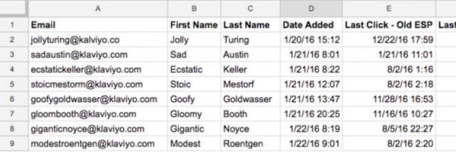
Dokładnie przejrzyj plik CSV, edytując i usuwając nagłówki kolumn oraz wpisy kontaktów w razie potrzeby. Pamiętaj, o wiele łatwiej jest analizować i edytować dane w pliku CSV przed przesłaniem go do Klaviyo. Aby uzyskać bardziej szczegółowe instrukcje dotyczące formatowania plików CSV, przejdź do naszego artykułu o tworzeniu i dodawaniu kontaktów do nowej listy.
Aby uzyskać bardziej szczegółowe informacje o przesyłaniu kontaktów SMS, zapoznaj się z naszym artykułem o przesyłaniu SMS.
Zaimportuj plik CSV do listy Klaviyo
Po sformatowaniu danych zaimportujesz je do listy w Klaviyo. W Klaviyo utwórz 2 oddzielne listy — jedną dla e-maili, a drugą dla SMS.
Czy w Klaviyo są jakieś aktywne sekwencje? Po przesłaniu pliku CSV wszystkie sekwencje wyzwalane przez listę lub metryki subskrypcji zaczną wysyłać wiadomości do nowo przesłanych subskrybentów. Aby temu zapobiec, przed importem ustaw sekwencję na tryb ręczny. Po zakończeniu importu odczekaj kilka godzin, zanim wrócisz do sekwencji, anuluj wszystkie oczekujące wysyłki dla zaimportowanych kontaktów, a następnie przełącz sekwencję z powrotem na tryb aktywny.
- Przejdź do Odbiorcy > Listy i segmenty.
- Wybierz listę, do której chcesz dodać subskrybentów. Powinna to być główna lista e-mailowa dla e-maila oraz główna lista SMS dla SMS — odpowiednio.
- W razie potrzeby możesz utworzyć nowe listy na karcie Listy i segmenty, klikając Utwórz nową > Lista.
- Kliknij listę rozwijaną Zarządzaj listą w prawym górnym rogu listy.
- Aby zobaczyć tę opcję, musisz być właścicielem lub administratorem w Klaviyo.
- Kliknij Importuj kontakty.
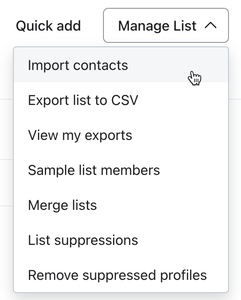
- Kliknij przycisk Prześlij i wybierz plik CSV z subskrybentami.
- Zmapuj każdą kolumnę z pliku CSV do odpowiedniej właściwości w Klaviyo.
- Jeśli właściwość nie istnieje jeszcze w Klaviyo, wpisz nową nazwę właściwości i kliknij przycisk Utwórz nowe pole.
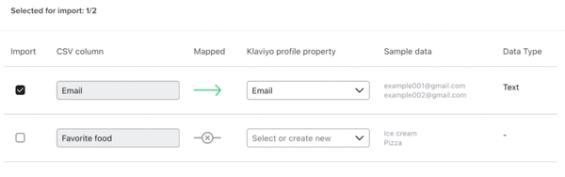
- Kliknij przycisk Dalej.
- W sekcji Czy te kontakty subskrybowały wiadomości? wybierz Tak, aby dodać zgodę.
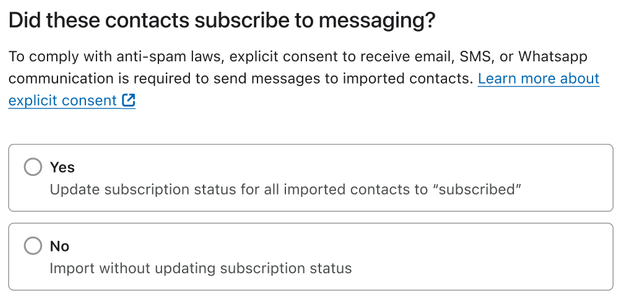
- Zaznacz pola wyboru dla typów zgody do zastosowania: E-mail lub SMS.
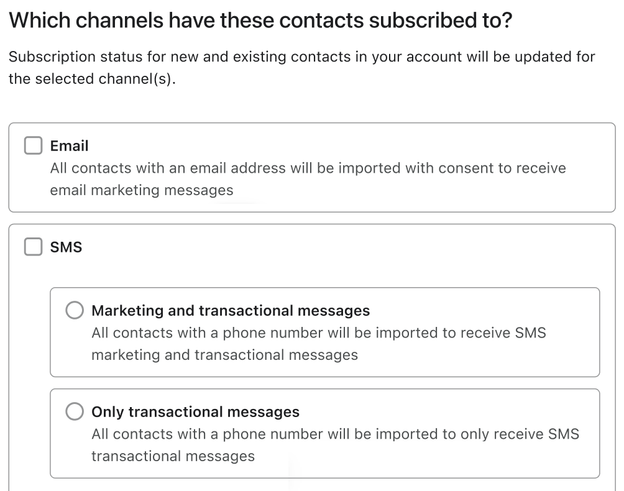
- W przypadku SMS: wybierz typ zgody, który chcesz zastosować. Eksport z Constant Contact zawiera zgodę na marketing SMS-owy, co oznacza również zgodę na wiadomości transakcyjne. W związku z tym zalecamy wybranie opcji Wiadomości marketingowe i transakcyjne
- Gdy będziesz gotowy(-a) do kontynuowania, kliknij Importuj.
Przenieś listy wycofanych subskrypcji e-mail i SMS
Adres e-mail
Ważne jest, aby dodać wycofania subskrypcji z Constant Contact do listy ograniczeń Klaviyo, aby zapewnić zgodność z przepisami dotyczącymi spamu i utrzymać wysoką dostarczalność. Aby wyeksportować osoby, które wycofały subskrypcję, z Constant Contact:
- Wyeksportuj listę kontaktów według statusu e-mail do arkusza kalkulacyjnego, tak jak zrobiłeś(-aś) to w przypadku swojej listy e-mailowej.
- W sekcji Status e-maila wybierz Wycofać subskrypcję.
- Potrzebujesz tylko pola Adres e-mail.
Sformatuj listę ograniczeń tak, aby zawierała jedną kolumnę adresów e-mail.
Następnie zaimportuj swoje wycofać subskrypcję do Klaviyo:
- Przejdź do Odbiorcy > Profile w Klaviyo, a następnie kliknij Wyświetl ograniczone profile w prawym górnym rogu.
- Wybierz Importuj.
- Kliknij Prześlij, aby wybrać plik CSV zawierający wycofania subskrypcji z Constant Contact. Następnie kliknij Prześlij.
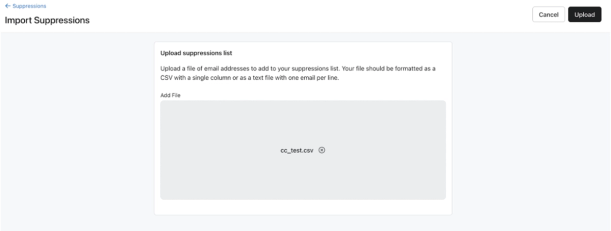
- Twoja lista ograniczeń w Klaviyo będzie teraz odzwierciedlać import.
SMS-y
Aby dokończyć formatowanie wycofań subskrypcji SMS i przesłać je do Klaviyo, wykonaj kroki opisane w naszym przewodniku dotyczącym wycofania subskrypcji SMS. Zacznij od wykonania następujących czynności:
- Wyeksportuj listę kontaktów według statusu SMS z Constant Contact do arkusza kalkulacyjnego, tak jak zrobiono to w przypadku subskrybentów.
- W sekcji Status SMS wybierz SMS – wycofać subskrypcję.
- Potrzebne są numery telefonów (z numerami kierunkowymi kraju) w jednej kolumnie oraz kraj kontaktu w drugiej kolumnie.
- Sformatuj plik CSV zgodnie z przewodnikiem Klaviyo, do którego link znajduje się powyżej.
- Prześlij do Klaviyo informacje o wycofaniu subskrypcji.
Przenieś dane dotyczące zaangażowania w e-mailach
Aby zmigrować dane zaangażowania e-mail do Klaviyo, musisz wykonać następujące czynności:
- Wyeksportuj gotowe segmenty zaangażowania z Constant Contact. Pamiętaj, aby wyeksportować segmenty: najbardziej zaangażowani, umiarkowanie zaangażowani i najmniej zaangażowani.
- Sformatuj każdy plik CSV i prześlij go jako listę w Klaviyo. Muszą to być nowe listy, oddzielne od list subskrybentów e-mail i SMS, które utworzono powyżej. Te listy będą tymczasowo używane do tworzenia segmentów Klaviyo na podstawie zaangażowania, ponieważ segmentów nie można bezpośrednio przesłać do Klaviyo.
- W Klaviyo utwórz segmenty, w których uwzględnisz osoby należące zarówno do głównej listy e-mailowej, jak i do poszczególnych poziomów zaangażowania z Constant Contact. Dla przykładu segment Najbardziej zaangażowani w Klaviyo może wyglądać tak:
- Jeśli ktoś jest lub nie jest na liście > jest na liście > Główna lista e-mailowa ORAZ
- Jeśli ktoś znajduje się lub nie znajduje się na liście > znajduje się w > Constant Contact Najbardziej zaangażowani
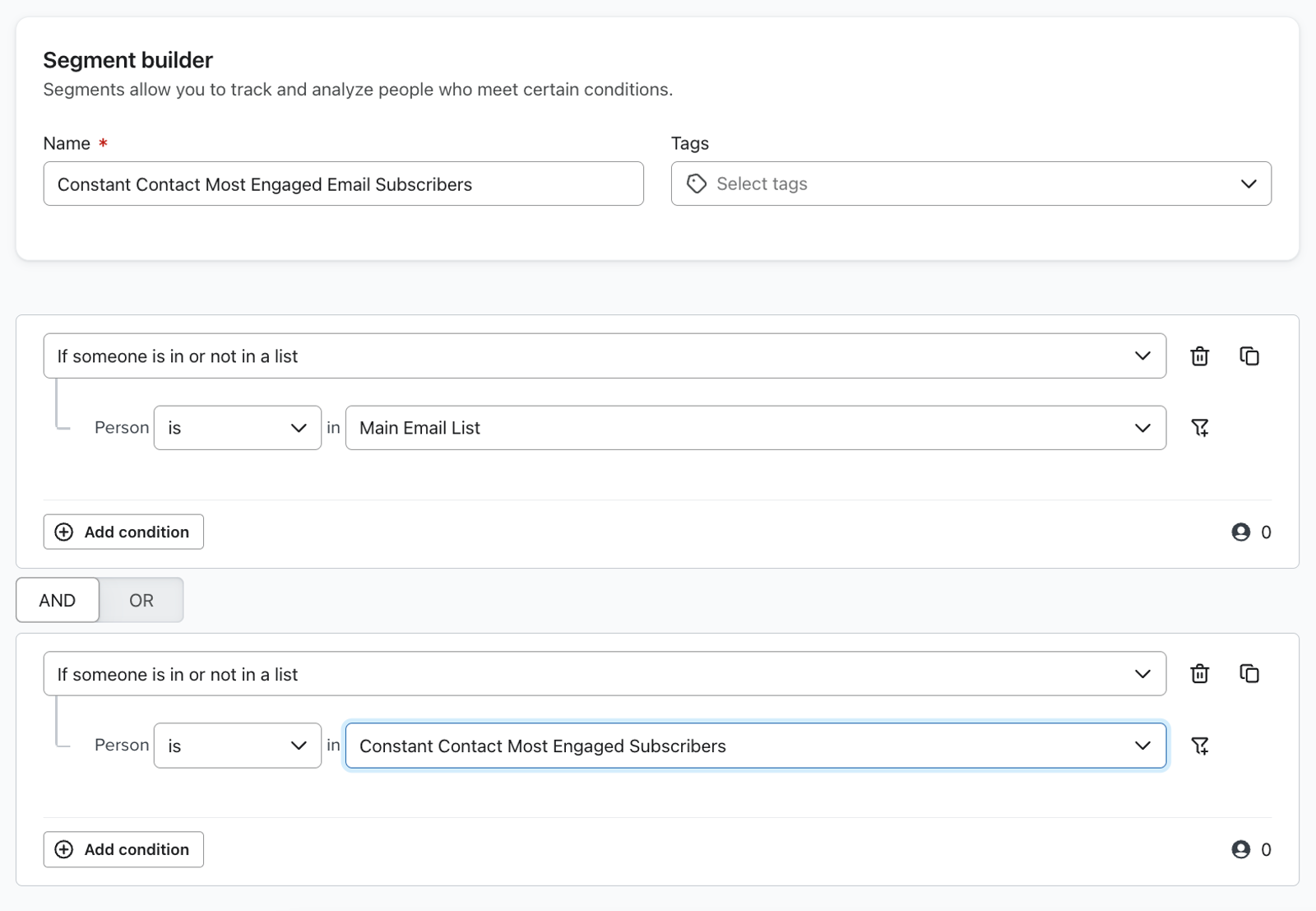
Następnie możesz użyć tych segmentów, aby rozgrzać w Klaviyo domenę wysyłającą. W przyszłości będzie można tworzyć nowe segmenty zaangażowania na podstawie danych zebranych w Klaviyo. Zalecamy ustawienie przypomnienia na 1–2 miesiące po rozpoczęciu wysyłki z Klaviyo — wtedy zacznij używać danych Klaviyo, aby tworzyć nowe segmenty zaangażowania.
Wyeksportuj inne istotne dane
Możesz też wyeksportować inne istotne dane z Constant Contact:
- Chociaż w poprzedniej sekcji przenieśliśmy segmenty zaangażowanie, możesz też pobrać raporty e-mail według kampanii z Constant Contact, jeśli chcesz się do nich odwoływać w przyszłości.
- Jeśli masz określone listy kontaktów, które chcesz przesłać do Klaviyo, inne niż te, które wyeksportowaliśmy powyżej: Dowiedz się, jak wyeksportować listę z Constant Contact, a następnie postępuj zgodnie z naszymi wskazówkami dotyczącymi dodawania subskrybentów do nowej listy w Klaviyo.
- Czy w Constant Contact są segmenty kontaktów, które chcesz używać w Klaviyo poza segmentami zaangażowania? Zalecamy odtworzenie wszelkich segmentów z Constant Contact za pomocą kreatora segmentów Klaviyo, ponieważ segmentów nie można przesłać do Klaviyo. Ponieważ w poprzednim kroku przesłano subskrybentów e-maili i SMS, będzie można segmentować ich w Klaviyo.
Skonfiguruj formularze rejestracyjne i narzędzia do rozwoju listy
Odtwórz wszystkie formularze rejestracyjne Constant Contact w Klaviyo, aby lista nadal rosła w Klaviyo, a nie w Constant Contact. Można użyć narzędzia Klaviyo do tworzenia formularzy rejestracyjnych, aby odtworzyć formularze od podstaw, lub skorzystać z narzędzia innej firmy do powiększania list, które integruje się z Klaviyo.
Jeśli już używasz zewnętrznych narzędzi do rozwoju list, upewnij się, że synchronizują się one z Klaviyo. Klaviyo integruje się z wieloma narzędziami do rozwoju list i stronami docelowymi. Sprawdź nasz katalog integracji utworzonych przez Klaviyo, aby znaleźć narzędzie, z którego korzystasz. Jeżeli nie widzisz go na liście, warto stworzyć formularz przy pomocy natywnego kreatora formularzy rejestracyjnych Klaviyo lub spróbować przełączyć się na inne zewnętrzne narzędzie.
Jeżeli korzystasz z niestandardowego formularza, zapewnij synchronizację kontaktów z Klaviyo, konfigurując niestandardowy formularz tak, aby synchronizował nowych subskrybentów bezpośrednio z platformą e-commerce, i upewnij się, że platforma e-commerce jest zintegrowana z Twoim kontem Klaviyo.
Jeśli korzystasz z SMS, skonfiguruj też słowa kluczowe SMS oraz linki subskrypcji SMS.
Na koniec warto dezaktywować formularz rejestracyjny Constant Contact.
Odtwórz szablony e-maili
Klaviyo oferuje intuicyjny kreator szablonów „przeciągnij i upuść”, którego możesz użyć do odtworzenia szablonów e-mail w Constant Contact. Zdecydowanie zalecamy korzystanie z tej metody do odbudowy szablonów, ponieważ dzięki temu będą zoptymalizowane pod kątem urządzeń mobilnych, responsywne i w przyszłości łatwe do edycji. Możesz używać szablonów e-mail zarówno w sekwencjach, jak i kampaniach w Klaviyo. Sprawdź nasz przewodnik po korzystaniu z edytora szablonów Klaviyo.
Odtwórz automatyzacje wysyłki e-mail i kampanie
W Klaviyo zautomatyzowane organizacje pracy są określane jako „sekwencje”, które umożliwiają bardziej zaawansowane i ukierunkowane serie. Ważne jest odtworzenie ich w Klaviyo, aby nie trzeba było nadal używać Constant Contact do wysyłania automatycznych wiadomości.
Przy przechodzeniu z Constant Contact może to być dobry moment na odświeżenie i zaktualizowanie automatycznych wiadomości. Zalecamy jak najszybsze włączenie sekwencji powitalnej i sekwencji dotyczących porzuconego koszyka zakupowego. Sekwencja powitalna jest szczególnie ważna, aby angażować nowych subskrybentów, a sekwencje porzuconego koszyka zakupowego mają najwyższy zwrot z inwestycji spośród wszystkich innych typów sekwencji. Zalecamy też odtworzenie w Klaviyo najlepiej działających sekwencji z konta Constant Contact.
Gdy sekwencje Klaviyo będą aktywne, wyłącz wszystkie automatyczne wiadomości w Constant Contact, aby mieć pewność, że nie wysyłasz do tych samych osób e-maili podwójnie.
Dodatkowo, jeśli są zaplanowane jakieś kampanie, warto również odtworzyć je w Klaviyo.
Zakończ korzystanie z Constant Contact
Po wykonaniu powyższych kroków i rozpoczęciu wysyłek z Klaviyo możesz przestać korzystać z Constant Contact.
Zanim zamkniesz konto Constant Contact, sprawdź ponownie, czy wszystko działa zgodnie z oczekiwaniami:
- Wprowadź testowy adres e-mail i numer telefonu do formularza rejestracyjnego oraz innych narzędzi przeznaczonych do rozwoju listy, a następnie sprawdź komunikaty podwójnej zgody opt-in i powitalne.
- Porzuć koszyk i sprawdź, czy Twoje e-maile i SMS zawierają właściwe informacje.
- Przejdź do karty Profile na swoim koncie Klaviyo (znajdziesz ją w sekcji Odbiorcy), aby upewnić się, że informacje w profilu odzwierciedlają je prawidłowo.
Po wykonaniu tych kroków możesz zamknąć konto Constant Contact.
Następne kroki z Klaviyo
Gdy Twoje dane zostaną zmigrowane z Constant Contact, możesz przygotować się do pierwszej wysyłki z Klaviyo, korzystając z naszego szkolenia Pierwsze kroki z Klaviyo.
Rezultat
Masz już za sobą migrację z Constant Contact do Klaviyo i znasz najlepsze praktyki migracji.
Dodatkowe źródła
- Rozwiązywanie problemów z importem list
Dowiedz się, jak rozwiązywać problemy z błędami, które występują podczas przesyłania pliku CSV z kontaktami do nowej lub istniejącej listy w Klaviyo. Przesyłasz recenzje? Przejdź do naszego artykułu o tym, jak importować recenzje.
- Jak zadbać o dostarczalność e-maili
Dowiedz się więcej o dostarczalności poczty e-mail, w tym o krokach, które możesz podjąć w celu ustanowienia silnej reputacji nadawcy, aby Twoje wiadomości e-mail były dostarczane do skrzynki odbiorczej.