Tworzenie i wysyłanie kampanii e-mailowej
Czego się dowiesz?
Poznasz podstawy kampanii e-mailowych, między innymi ich definicję i sposoby ich wysyłania w Klaviyo.
Kampania e-mailowa oznacza jednorazową wysyłkę do uprzednio zdefiniowanej docelowej grupy kontaktów. Obejmuje np. regularne newslettery, ogłoszenia o wyprzedażach czy wiadomości promocyjne. Po utworzeniu pojedynczej kampanii można wysłać ją natychmiast albo zaplanować jej wysyłkę na późniejszy termin.
Kilka słów na początek
Zanim rozpoczniesz wysyłanie, wykonaj następujące czynności:
- Utwórz listę lub segment zaangażowanych subskrybentów
- Poświęć czas na stworzenie serii podstawowych szablonów, które będzie można wykorzystywać we wszystkich przyszłych kampaniach — to może znacznie oszczędzić czas (pomyśl o zestawie podstawowych szablonów newslettera z logo, kolorami, nagłówkiem, stopką i preferowanym układem).
Kampanie a sekwencje
W terminologii Klaviyo sekwencje i kampanie to dwie różne rzeczy.
Kampania | Sekwencja |
Wysyłaj do wcześniej utworzonej listy docelowej | Wysyłka jednej lub więcej automatycznych wiadomości, wybranych na podstawie konkretnych wyzwalaczy i filtrów |
Ręcznie utworzona i zaplanowana | Wyzwalane, gdy profil spełnia wyzwalacz sekwencji oraz kryteria filtrowania i ponownego wejścia |
Przykład: comiesięczne e-maile do subskrybentów newslettera lub ogłoszenie o błyskawicznej wyprzedaży wysłane do istniejących klientów w formie SMS-a | Przykład: zautomatyzowany e-mail lub SMS powitalny, który wysyła do nowych subskrybentów natychmiast po tym, jak się zarejestrują |
Tworzenie nowej kampanii e-mailowej
Kreator kampanii Klaviyo prowadzi użytkownika przez etapy tworzenia kampanii.
- Przejdź do zakładki Kampanie.
- Wybierz jedną z opcji:
- Utwórz kampanię , aby samodzielnie zdefiniować wszystkie szczegóły kampanii.
- Wyświetl bibliotekę, aby szybko uruchomić kampanię przy użyciu wstępnie zbudowanych wersji roboczych dostosowanych do Twoich celów. Wybierz wersję roboczą e-maila, a następnie kliknij Utwórz i dostosuj. Przejdź do sekcji Dodaj odbiorców poniżej.
Konfigurowanie kampanii
Jeśli kliknąłeś Utwórz kampanię, skonfiguruj w panelu bocznym następujące opcje:
- Nazwa kampanii
Automatycznie pojawia się data kampanii, ale nazwę można dowolnie edytować. Nazwa kampanii jest wymagana. - Typ kampanii
Wybierz Pojedynczy kanał, aby utworzyć kampanię e-mail za pomocą kreatora kampanii. - Data
Wybierz datę kampanii w kalendarzu. Potwierdzisz, kiedy ją wysłać, w kroku planowania. - Typ
Wybierz E-mail. Inne opcje kanału, takie jak SMS lub push, zależą od tego, co jest dostępne dla Twojego konta. - Znaczniki
Opcjonalne znaczniki pomagają uporządkować utworzone kampanie.
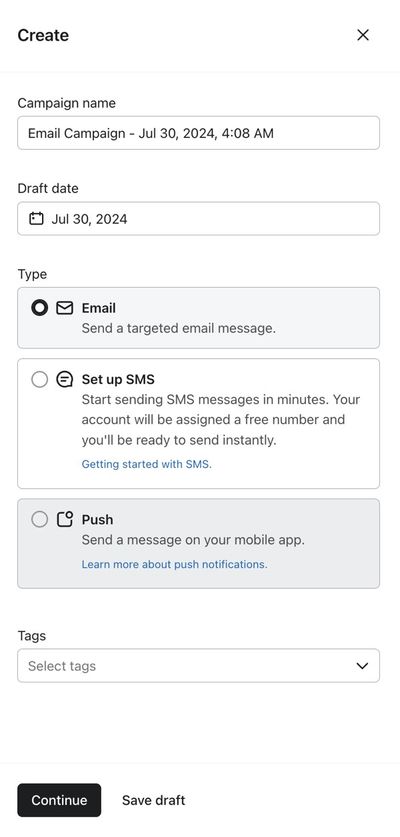
Gdy wybierzesz opcje na pasku bocznym, kliknij Kontynuuj, aby utworzyć wersję roboczą i przejść do ekranu Odbiorcy.
Dodawanie odbiorców
Następny ekran zawiera informacje o odbiorcach kampanii oraz sposobie jej wysłania. Wysyłka kampanii wymaga co najmniej 1 odbiorcy – w przeciwnym razie zostanie ona automatycznie anulowana.
- Wybierz istniejącą listę lub segment do targetowania. Klaviyo zaleca, aby wiadomości wysyłać głównie do zaangażowanych subskrybentów i subskrybentek (tzn. do osób, które niedawno wyświetliły lub kliknęły e-mail). Jeśli Twoje sekwencje zarejestrowały otwarcia lub kliknięcia, możesz wykorzystać tę aktywność do utworzenia zaangażowanego segmentu.
- Jeśli chcesz wysyłać do wielu list lub segmentów, wybierz je w sekcji Wyślij do. W jednej kampanii możesz uwzględnić maksymalnie 25 list lub segmentów. Dowiedz się więcej o funkcji wysyłki Klaviyo do wielu segmentów.
- Zwróć uwagę na oczekiwaną liczbę odbiorców – to oszacowanie usuwa zduplikowane profile, profile wykluczone i ograniczające.
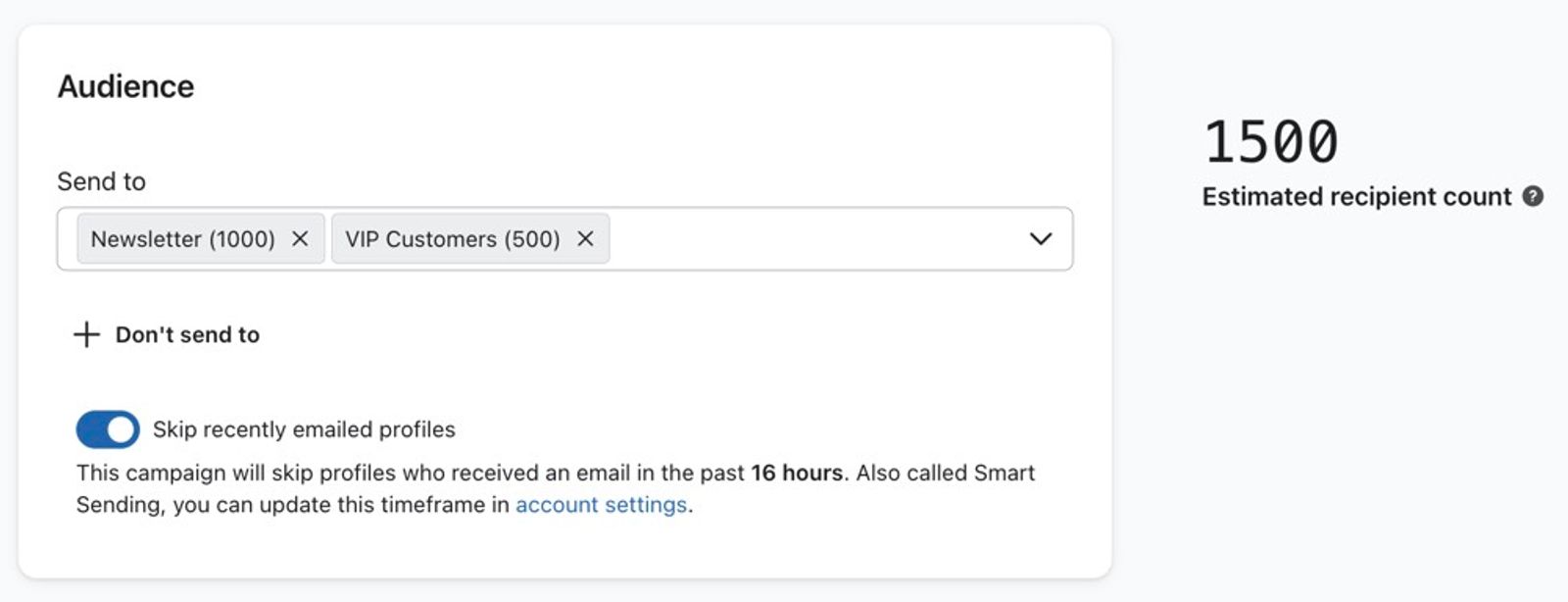
- Opcjonalnie:
- Aby uniknąć wysyłania do określonych grup, kliknij Nie wysyłaj do i wybierz listy lub segmenty do wykluczenia.
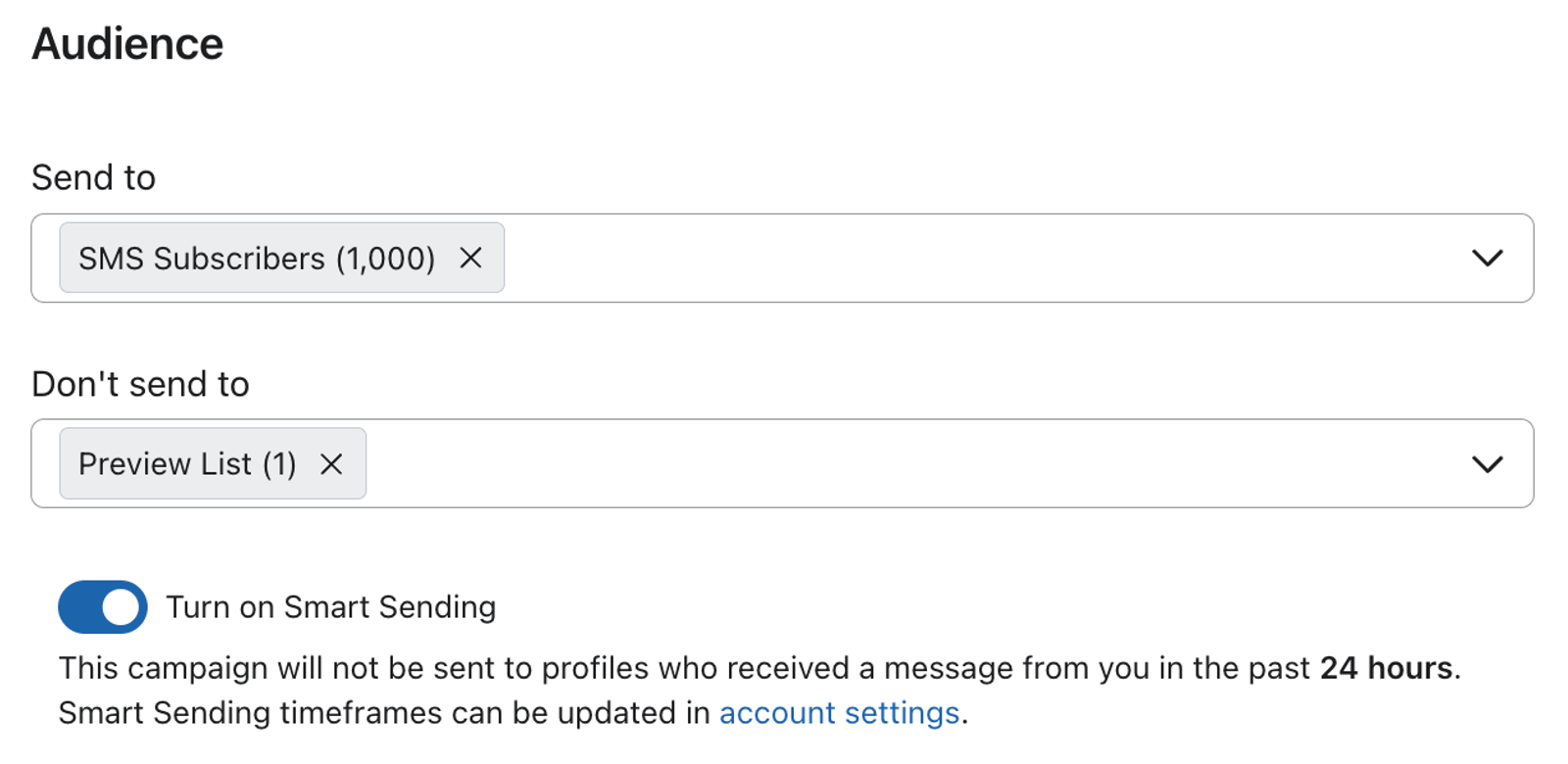
- Jeśli chcesz zapobiec wysyłce zbyt wielu e-maili do odbiorców jednocześnie, włącz Inteligentną wysyłkę Smart Sending. Pozwoli Ci ona pomijać profile, które niedawno otrzymały od Ciebie e-mail.
W przypadku kampanii e-mail nie możesz wybrać pominięcia tylko ostatnich e-maili z kampanii ani tylko ostatnich e-maili z sekwencji.

- Kliknij ikonę koła zębatego, aby w razie potrzeby edytować nazwę i znaczniki kampanii, a następnie kliknij Zapisz.
- W sekcji Śledzenie w Odbiorcach włącz lub wyłącz Uwzględnij parametry śledzenia, aby włączyć lub wyłączyć śledzenie UTM.
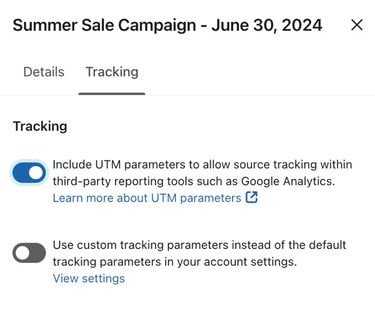
- Kliknij Dalej, aby zapisać ustawienia odbiorcy i śledzenia oraz przejść do Wiadomość.
Tworzenie treści e-maila
Następny ekran kreatora służy do tworzenia szablonu e-maila. Możesz samodzielnie utworzyć nowy szablon albo wybrać go z biblioteki szablonów. Na tym etapie możesz również dodać wariant e-maila, aby przeprowadzić test A/B kampanii.
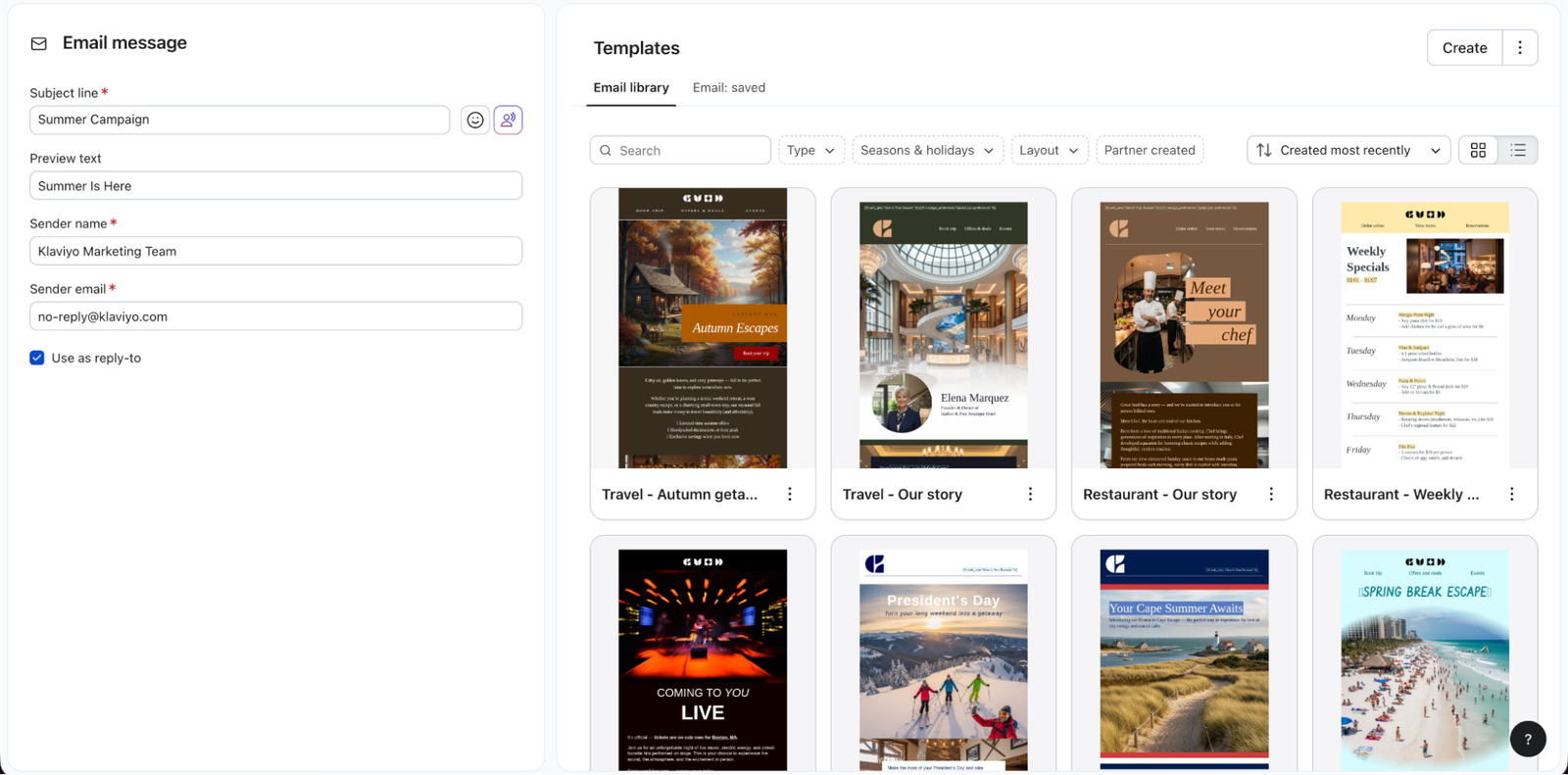
- Dokładnie sprawdź temat wiadomości oraz nazwę i adres e-mail nadawcy. Jeśli chcesz, aby odpowiedzi subskrybentów trafiały do innej skrzynki odbiorczej (np. jeżeli wolisz, żeby e-maile z Klaviyo były wysyłane z Twojego osobistego adresu e-mail, ale odpowiedzi trafiały do skrzynki odbiorczej zespołu ds. pomocy), możesz dodać inny adres e-mail do odpowiedzi.
- Wybierz sposób tworzenia treści kampanii:
- E-mail: zapisane
Spośród wyświetlonych po prawej stronie szablonów wybierz jeden z tych, które wcześniej utworzono i zapisano. - Biblioteka e-maili
Przeglądaj bibliotekę w poszukiwaniu różnych opcji szablonów typu „przeciągnij i upuść”. - Tylkotekst
Kliknij przycisk działania i wybierz Przełącz do edytora tekstu. Taką opcję należy wybrać, jeśli chcesz wysłać e-maila zawierającego tylko tekst. Taka wiadomość sprawia wrażenie, jakby została wysłana przez Ciebie, a nie przez Twoją organizację.
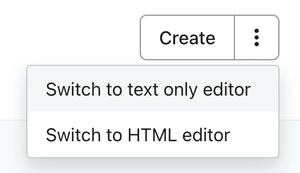
- HTML
Kliknij przycisk działania i wybierz Przełącz do edytora HTML. To dobra opcja dla osób, które chcą zaimportować własny szablon e-maila w wersji HTML lub zamierzają utworzyć szablon HTML od zera. - Utwórz pusty e-mail
Kliknij Utwórz, aby rozpocząć pusty szablon w edytorze typu „przeciągnij i upuść” i wprowadzić zmiany w projekcie.
Planowanie i wysyłka kampanii
Trzeci i ostatni ekran kreatora umożliwia wyświetlenie przeglądu, zaplanowanie i wysłanie kampanii. Aby dodać wariant do e-maila w celu przeprowadzenia testu A/B Twojej kampanii, przed zaplanowaniem wróć do Wiadomość.
- Po edycji treści kampanii kliknij przycisk Dalej.
- Sprawdź wszystkie sekcje i popraw wszelkie wskazane na pasku bocznym błędy. Jeśli wszystko jest gotowe, na górze strony kliknij przycisk Zaplanuj lub wyślij.
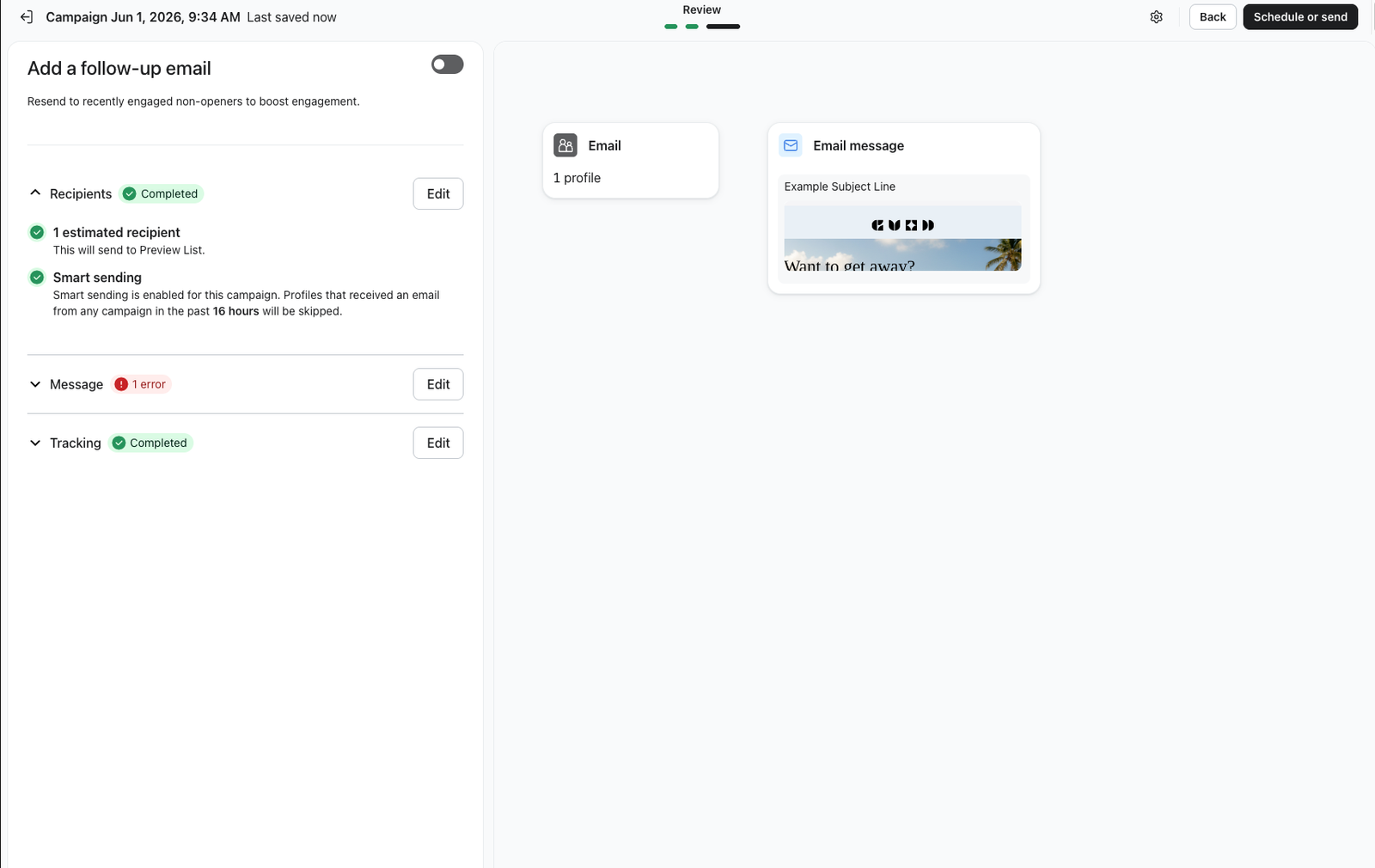
- Wybierz Wyślij teraz, aby rozpocząć wysyłkę od razu, lub wybierz Zaplanuj i skonfiguruj strategię wysyłki, datę, godzinę oraz strefę czasową.
Jeśli planujesz wysyłkę na później, wybierz, kiedy Klaviyo ma określić odbiorców. Gdy włączysz Określ odbiorców w czasie wysyłki (lub Określ odbiorców na początku wysyłania), Klaviyo finalizuje grupę odbiorców raz, krótko przed rozpoczęciem wysyłki; późniejsze zmiany na twoich listach lub w segmentach nie zmienią tej grupy odbiorców. Gdy ta opcja jest wyłączona, Klaviyo określa odbiorców w momencie planowania kampanii. W obu przypadkach Klaviyo stosuje twoje wykluczenia i wybrane ustawienia. W przypadku kampanii targetowanych do setek lub tysięcy odbiorców w okresach intensywnej wysyłki proces ten może potrwać kilka minut.
- Kliknij Wyślij teraz lub Zaplanuj wiadomość, aby potwierdzić swój wybór.
Wysyłka może potrwać dłużej niż kilka minut — w zależności od Twojej strategii wysyłki i czasu potrzebnego na przygotowanie kampanii. Dowiedz się więcej o opcjach planowania i wysyłki kampanii.
Dowiedz się, jak anulować kampanię lub edytować albo przełożyć kampanię.
Przykładowe kampanie e-mailowe
- Nowości lub polecane produkty
Wyróżnij wyselekcjonowane nowe lub modne produkty albo podziel się najnowszymi wiadomościami od swojej firmy czy organizacji. - Marketing narracyjny
Twoja firma konkuruje na rynku z wieloma innymi. Warto wyjaśnić odbiorcom i odbiorczyniom, co czyni Twoją organizację wyjątkową, i przedstawić subskrybentom ludzi stanowiących trzon Twojej marki – to pomoże Ci budować lojalność oraz skupioną wokół marki społeczność. Dzięki temu subskrybenci poczują więź z Twoją organizacją i utożsamią się z nią. - Wyróżnianie ciekawych treści
Krótko opisz najnowszy post na blogu lub inne treści Twojego autorstwa i wyślij subskrybentom link, który zachęci ich do dalszej lektury. Dbanie o rozwój charakterystycznego przekazu Twojej firmy jako istotnego źródła nowych i interesujących treści w branży to doskonały sposób na zachęcanie odbiorców i odbiorczyń do regularnego odwiedzania Twojej strony. - Promocje
Ogłoś specjalną promocję lub wyprzedaż. Najlepiej, jeśli będzie ona dostępna wyłącznie dla subskrybentów i subskrybentek e-maili – pozwoli Ci to stworzyć poczucie uciekającego czasu oraz wyłączności oferty, co zachęci osoby czytające Twoje wiadomości do działania.
Sprawdź wyniki
Pierwsze kilka kampanii ma kluczowe znaczenie dla budowania zdrowej dostarczalności e-maili. Korzystaj z narzędzi do raportowania kampanii w Klaviyo, aby sprawdzić, jak wypadła kampania, i zidentyfikować obszary do poprawy. Dowiedz się więcej o dostarczalności i o tym, jak ważna jest wysyłka wiadomości do zaangażowanych subskrybentów, aby z czasem zmaksymalizować przychody.
Dodatkowe źródła
- How to create and send an SMS campaign
Learn how to create and send an SMS campaign in Klaviyo. Note that the process is almost exactly the same for MMS campaigns. The only difference is that you add an image or GIF during the content creation stage.
- How to cancel a scheduled or sending campaign
Learn how to cancel a campaign that has been scheduled or partially sent. Campaigns that have already been fully sent cannot be cancelled. If you don't see the option to cancel a campaign by following the steps below, then sending is already complete and it can no longer be cancelled.
- Understanding available campaign analytics
Learn how to use Klaviyo's campaign reporting to gather insights on how your messages are performing and what happens after someone opens or clicks. Use these campaign analytics to dig deeper into website activity, checkouts started, and revenue that is directly attributabed to each message.
Learn about another way to send emails:
- Getting started with flows
Learn how to use flows, also known as automations or drip campaigns, in Klaviyo for personalized and automated communications to your customers, and learn how to set your first flow live.