Jak edytować lub przełożyć kampanię
Czego się dowiesz?
Dowiedz się, jak edytować lub przełożyć zaplanowaną jednokanałową kampanię. Możesz też edytować kampanie w wersji roboczej i zmienić ich zaplanowaną datę.
Edytuj zaplanowaną kampanię
Jeśli najwcześniejszy czas wysyłki kampanii przypada za 15 minut lub mniej, musisz ją anulować i sklonować, aby wprowadzić zmiany. W przypadku kampanii wysyłanych w lokalnych strefach czasowych odbiorców, podczas sprawdzania tego limitu użyj najwcześniejszego czasu wysyłki.
Jeśli Klaviyo nadal planuje kampanię, poczekaj, aż planowanie się zakończy, zanim wprowadzisz zmiany. Następnie wykonaj te kroki:
- Przejdź do zakładki Kampanie.
- Kliknij menu z 3 kropkami po skrajnej prawej stronie kampanii, którą chcesz edytować.
- Kliknij Przywróć wersję roboczą.
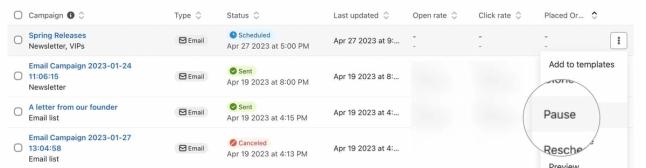
- Kliknij Przywróć wersje roboczą kampanii, aby potwierdzić.
- Przejdź przez kreator tworzenia kampanii.
- Wprowadź aktualizacje, a następnie przejdź do kroku weryfikacji i kliknij Zaplanuj lub wyślij.
- Wybierz Schedule i wybierz nową datę oraz godzinę wysyłki.
- Kliknij Zaplanuj wiadomość.
- Uwaga: Jeśli kampania nie zostanie zaplanowana ponownie, pozostanie w trybie wersji roboczej i nie zostanie wysłana w pierwotnym czasie wysyłki.
- Jeśli kampania nadal jest wersją roboczą, Klaviyo wysyła przypomnienia w aplikacji na 24 oraz 3 godziny przed jej najwcześniejszym pierwotnym czasem wysyłki. Przypomnienie jest wysyłane tylko wtedy, gdy ten czas przypomnienia jeszcze nie minął w momencie cofnięcia kampanii do wersji roboczej.
Przełóż zaplanowaną kampanię
Kampanie można przełożyć tylko wtedy, gdy ich najwcześniejszy czas wysyłki przypada za więcej niż 15 minut od obecnej godziny. W przeciwnym razie musisz anulować i sklonować kampanię, aby wprowadzić w niej zmiany.
Opcja Zmień termin nie jest dostępna w przypadku testów A/B czasów wysyłki. Aby zmienić te czasy wysyłki, wykonaj powyższe kroki, aby przywrócić kampanię do wersji roboczej i zaplanować ją ponownie.
Nie możesz zaktualizować strefy czasowej podczas zmiany terminu kampanii. Aby ją zmienić, przywróć kampanię do wersji roboczej i zaplanuj ją ponownie.
Aby zmienić termin kampanii, wykonaj te kroki:
- Przejdź do Kampanie i znajdź kampanię, którą chcesz przełożyć na inny termin.
- Kliknij 3 pionowe kropki po prawej stronie.
- Kliknij Zmień termin.
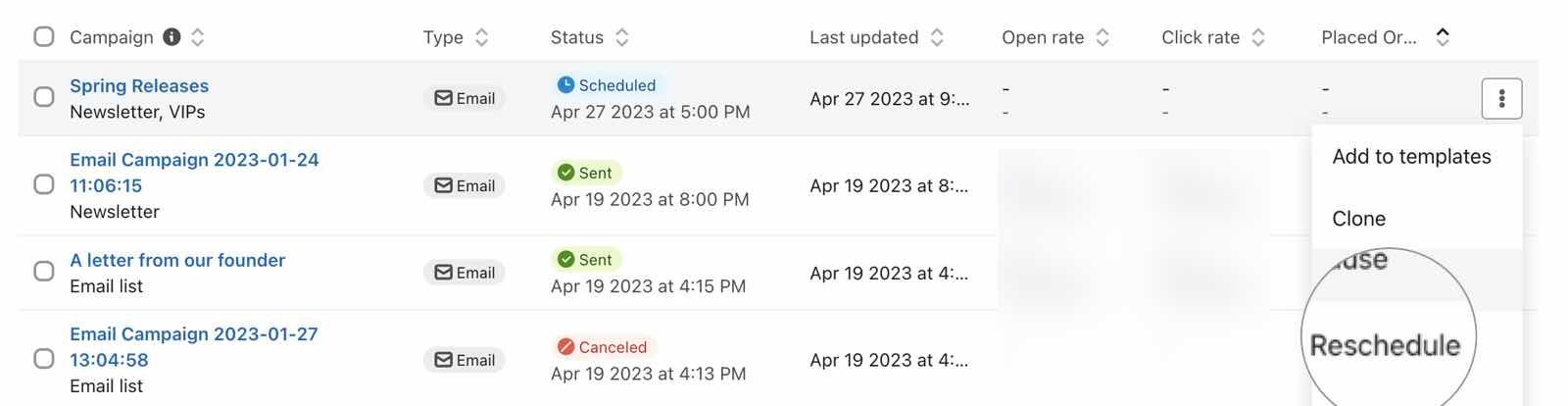
- Wybierz nową datę i godzinę.
- Kliknij Zaplanuj wiadomość.
Zmień zaplanowaną datę wersji roboczej kampanii
Aby edytować treść roboczej kampanii, kliknij jej nazwę w Kampanie. Aby zmienić zaplanowaną datę bez planowania wysyłki:
- W sekcji Kampanie kliknij menu z trzema kropkami obok wersji roboczej kampanii w widoku listy.
- Kliknij Szybka edycja (lub Edytuj szczegóły, jeśli to ta opcja jest wyświetlana).
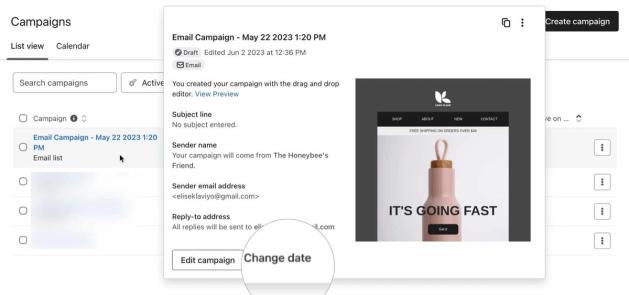
- Wybierz nową datę i godzinę.
- Kliknij Zapisz. Kampania pozostanie w wersji roboczej, dopóki jej nie zaplanujesz lub nie wyślesz.
W przypadku wersji roboczej z testem A/B czasów wysyłki zamiast tego edytuj czasy wysyłki w kreatorze tworzenia kampanii.
Dodatkowe źródła
- Jak usunąć, edytować, wyświetlić lub zarchiwizować kampanię
Dowiedz się, jakie działania są dostępne w przypadku kampanii przed wysyłką, w trakcie wysyłki i po jej zakończeniu. Pamiętaj, że w zależności od statusu kampanii niektóre opcje mogą być niedostępne. Na przykład wysłanej kampanii nie można edytować. Można jednak edytować kampanię w wersji roboczej lub zaplanowaną kampanię, którą wstrzymano.
- Anulowanie zaplanowanej lub wysyłanej kampanii
Dowiedz się, jak anulować kampanię, która została zaplanowana lub częściowo wysłana. Nie można anulować kampanii, które zostały już w pełni wysłane. Jeśli nie widzisz opcji anulowania kampanii, wykonując poniższe kroki, oznacza to, że wysyłanie jest już zakończone i nie można jej już anulować.
- Planowanie kampanii i opcje wysyłki
Dowiedz się, jakie opcje wysyłki są dostępne dla kampanii i jak można je wykorzystać. Podczas planowania lub wysyłania kampanii możesz wybrać między innymi czas wysyłki, strategię wysyłki, strefę czasową i inne szczegóły.