キャンペーンを編集または日時を再設定する方法
このページで学べること
スケジュールされたキャンペーンを編集または再スケジュールする方法をご確認ください。スケジュール済みのキャンペーンと下書きのキャンペーンの両方を編集できます。
スケジュールされたキャンペーンを編集
キャンペーンの送信が 15 分以内にスケジュールされている場合、変更を加えるにはキャンセルして複製する必要があります。
以下の手順に従って、スケジュール済みのキャンペーンを編集してください。
- [キャンペーン] タブに移動します。
- 編集したいキャンペーンの右端にある 3 点メニューをクリックします。
- [一時停止] をクリックします。
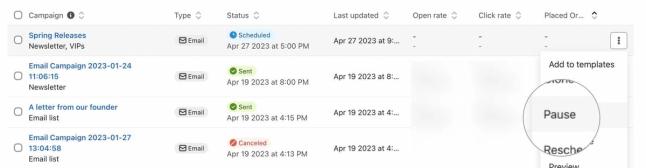
- 表示されるモーダルで、キャンペーンを編集することを確認してください。
- キャンペーン作成ウィザード内を移動します。
- 更新を行います。
- スケジュールされた時刻を選択してください。
- [スケジュール] をクリックします。
- 注:キャンペーンを再度スケジュールしない場合、下書きモードのままとなり、元の送信時間には送信されません。
- キャンペーンの編集と再スケジュールを完了しない場合、Klaviyo は元のスケジュール時刻の 24 時間前と 3 時間前に通知します。
スケジュール済みのキャンペーンを再スケジュールする
キャンペーンは、現在時刻から 15 分以上先にスケジュールされている場合にのみ、再スケジュールできます。それ以外の場合は、キャンペーンをキャンセルして複製し、変更を加える必要があります。
キャンペーンの再スケジュール時にタイムゾーンを更新することはできません。
キャンペーンの再スケジュールを行うには、次の手順に従ってください:
- 再スケジュールしたいキャンペーンを見つけます。
- 右側にある縦の 3 点をクリックします。
- [再スケジュール] をクリックします。
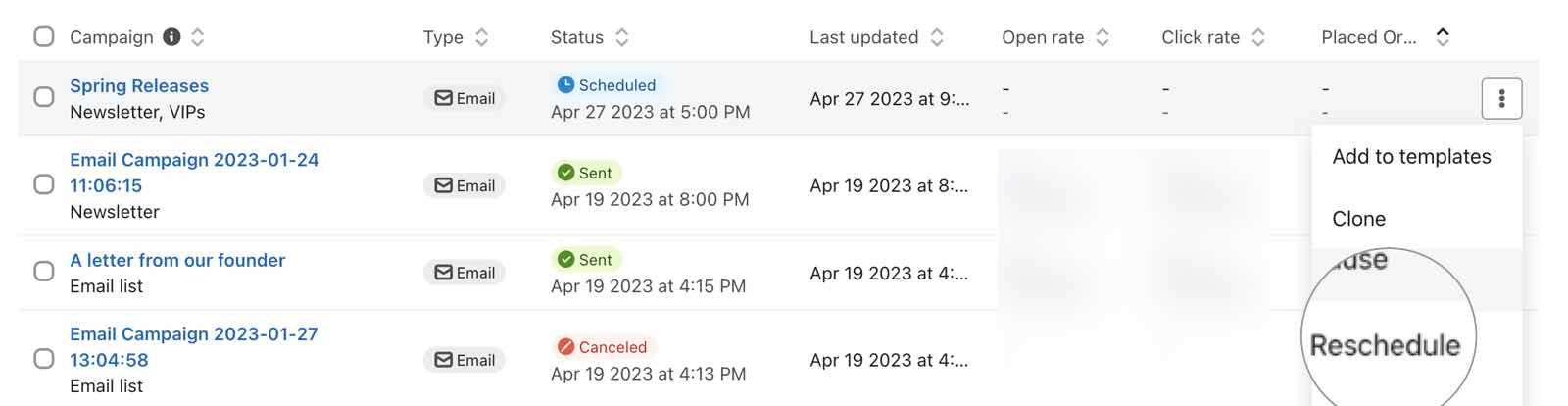
- 新しい日付と時刻を選択します。
- [スケジュール] をクリックします。
下書きキャンペーンを再スケジュールする
スケジュール済みキャンペーンの日付を変更するには:
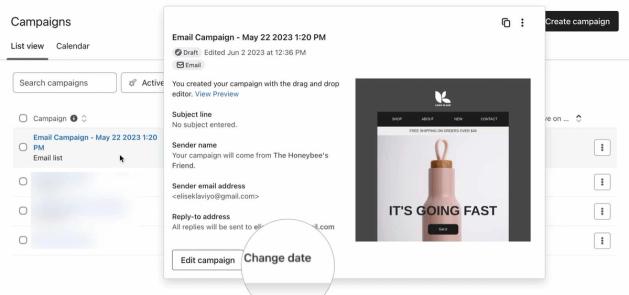
- 下書きキャンペーンにカーソルを合わせる(リストビューの場合)か、クリックします(カレンダービューの場合)
- 表示されるモーダルで [日付を変更] をクリックします。
その他のリソース
- キャンペーンを削除、編集、表示、またはアーカイブする方法
送信前、送信中、送信後にキャンペーンで利用できるアクションについて確認しましょう。キャンペーンのステータスによっては、一部のオプションを利用できない場合があることにご注意ください。例えば、送信済みのキャンペーンは編集できません。ただし、下書きのキャンペーン、または一時停止されているスケジュール済みのキャンペーンは編集できます。
- スケジュール済み/送信中のキャンペーンをキャンセルする方法
スケジュール済み、または一部送信済みのキャンペーンをキャンセルする方法を確認してください。すでに完全に送信されたキャンペーンはキャンセルできません。以下の手順に従ってもキャンペーンをキャンセルするオプションが表示されない場合は、送信がすでに完了しており、これ以上キャンセルできません。
- キャンペーンの日時設定と送信オプションを理解する
キャンペーンで利用できる送信オプションと、その使用方法について学びます。キャンペーンをスケジュールまたは送信する際に、送信時間、送信戦略、タイムゾーン、その他の詳細などを選択できます。