キャンペーンを削除、編集、表示、またはアーカイブする方法
このページで学べること
送信前、送信中、送信後にキャンペーンで利用できるアクションについて確認しましょう。利用可能な操作は、キャンペーンのステータスと権限によって異なります。以下の編集および再スケジュールの手順は、単一チャネルのキャンペーンに適用されます。複数のメッセージを含むキャンペーンについては、オムニチャネルキャンペーンのスタートガイドをご覧ください。
キャンペーンを削除
下書きモードのキャンペーンは削除できます。スケジュール済み、送信中、送信済み、キャンセル済みのキャンペーンは削除できません。下書き、送信済み、またはキャンセル済みのキャンペーンをアーカイブできます。
一度削除すると、キャンペーンは復元できません。
- [キャンペーン] タブに移動します。
- 削除するキャンペーンの右側にある 3 点メニューをクリックします。
- [削除] をクリックします。
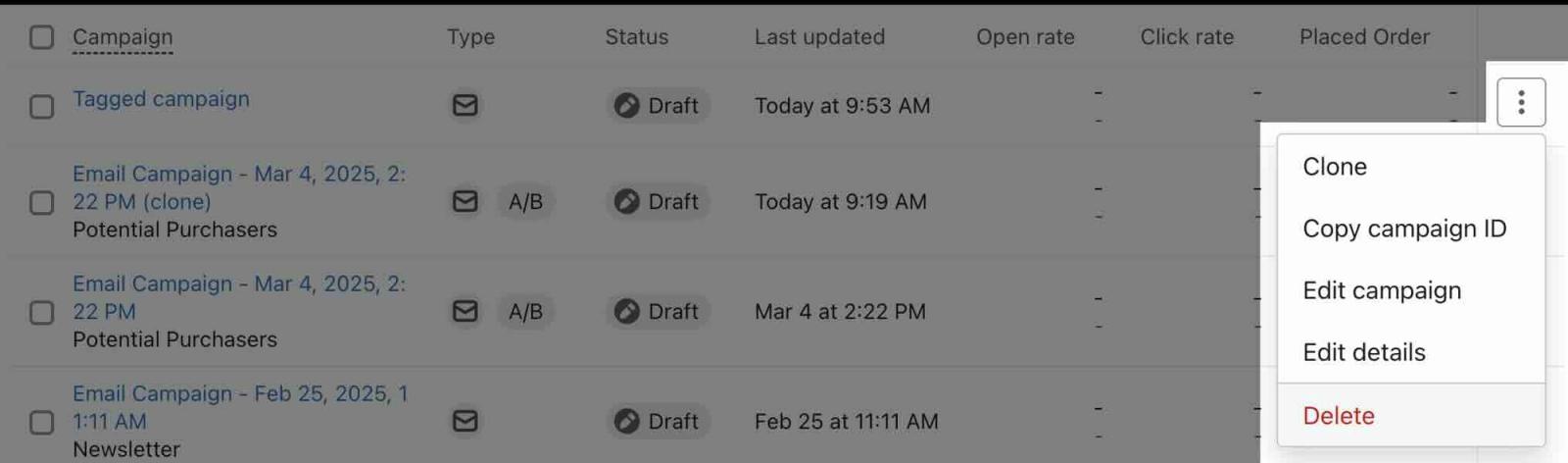
- 確認して削除するには、モーダルで削除をクリックしてください。
キャンペーンの内容を編集
下書きのキャンペーンは編集できます。また、スケジュール済みのキャンペーンは、編集する前に下書きに戻せます。すでに送信済みのメッセージは編集できません。
キャンペーンの下書きを編集
- [キャンペーン] タブに移動します。
- 編集する下書きキャンペーンの名前をクリックするか、3点メニューを開いてメッセージを編集をクリックしてください。
- 必要に応じて更新します。
スケジュールされたキャンペーンを編集
予定済みのキャンペーンを下書きに戻せるのは、最も早い送信時間が15分以上先の場合のみです。送信予定が15分以内の場合は、変更を行うためにキャンセルして複製してください。
- [キャンペーン] タブに移動します。
- 編集したいキャンペーンのいちばん右にある 3 つのドットをクリックします。
- 下書きに戻すをクリックしてください。
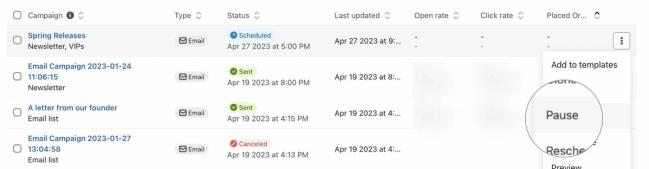
- 確認してキャンペーンエディタを開くには、キャンペーンを下書きに戻すをクリックしてください。
- 必要に応じて更新します。
- 編集が完了したら、スケジュール設定ステップに進み、送信日時を選択して、メッセージをスケジュールをクリックしてください。
キャンペーンを再度スケジュールしない場合、下書きのままになり、元の時刻には送信されません。
予約済みキャンペーンの編集または日時の再設定について詳細はこちらをご覧ください。
一部送信済みのメールキャンペーンを編集して再送信する
送信途中のメールキャンペーンにエラーが見つかった場合は、キャンセルしてから編集し、残りの受信者にクローンを送信してください。
すでに送信されたメッセージは編集または取り消しできません。複製したキャンペーンで、元のメールの受信者を除外して、再度受信しないようにしてください。
送信途中のキャンペーンを編集するには、主に3つのステップがあります。
- キャンペーンをキャンセルしてください。
- すでにキャンペーンを受信した受信者のセグメントを作成します。
- 未受信の人にキャンペーンを編集して再送信する(初回受信者のセグメントは除外)。
キャンペーンをキャンセル
- [キャンペーン] タブに移動します。
- キャンセルしたいキャンペーンの右端にある三点リーダー アイコンをクリックしてください。
- [キャンセル] をクリックしてください。
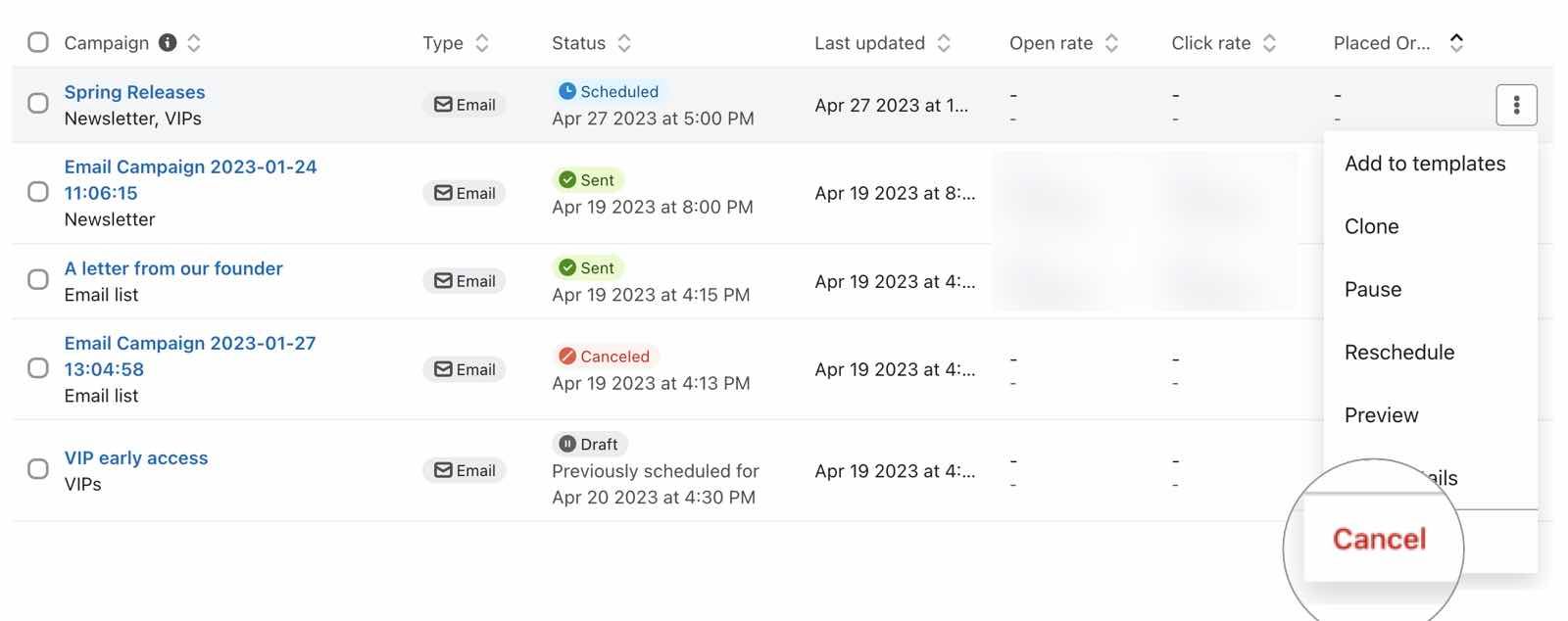
- 確認するにはキャンペーンをキャンセルをクリックしてください。
すでにキャンペーンを受け取った人を特定する
- [オーディエンス] > [リスト & セグメント] に移動します。
- [作成]をクリックします。
- [セグメント]をクリックし、セグメントに名前を付けます。命名パネルが開いた場合は、[セグメントを作成]をクリックして、セグメントビルダーに進みます。
- 次の定義でセグメントを作成します:顧客行動履歴(実行・未実行) > メールの受信 > 少なくとも 1 回 > 全期間。ここで、キャンペーン名が元のキャンペーン名と等しいことを条件とします。
表示されるドロップダウン メニューからキャンペーン名を必ず選択してください。

- [セグメントを作成] をクリックします。
キャンペーンを編集して再送信する
- [キャンペーン] タブに移動します。
- キャンセルされたキャンペーンの三点リーダー アイコンを開きます。
- 複製をクリックしてください。単一チャネルが選択されたままになっていることを確認し、アカウントの選択肢が表示されている場合は、現在のアカウントに複製を選択してください。
- キャンペーン名と送信日を入力してから、キャンペーンを複製をクリックしてください。
- 受信者ステップで、送信先のリストとセグメントを確認し、作成したばかりのセグメントを送信しないに追加してください。
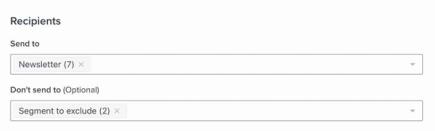
- 編集内容を、キャンペーンの複製バージョンに適用します。
- キャンペーンを送信します。
キャンペーンを再スケジュールする
キャンペーンの最も早い送信時間が15分以上先の場合にのみ、キャンペーンの送信予約を変更できます。異なる送信時間をテストしているキャンペーンは、ここでは送信予約を変更できません。これらのキャンペーンを変更するには、可能な場合は下書きに戻すか、キャンセルして複製してください。
- [キャンペーン] タブに移動します。
- 再スケジュールしたいキャンペーン名をクリックしてください。
- 次のページで、[予約変更] をクリックします。
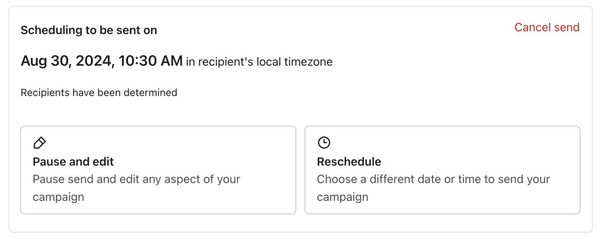
- 新しい送信時間を選択してください。
- 変更を適用するにはメッセージをスケジュールをクリックしてください。
キャンペーン名を変更
シングルチャネルキャンペーンの場合、下書きの間のみ名前を変更できます。スケジュール済みのキャンペーンを先に下書きに戻してください。送信済みのシングルチャネルキャンペーンの名前は変更できません。
キャンペーンの名前を変更するには:
- [キャンペーン] タブに移動します。
- 名前を変更したいキャンペーンの横にある追加オプションメニュー(3 つの点)をクリックします。
- 詳細を編集(表示されている場合はクイック編集)をクリックしてください。
- 次の画面で、[キャンペーン名] フィールドの名前を編集します。
- [保存] をクリックします。
キャンペーンを表示
キャンペーンの送信後はメッセージの内容を編集できませんが、表示することはできます。
- [キャンペーン] タブに移動します。
- 表示したいキャンペーンを見つけ、キャンペーン名の右側にある 3 つのドットのアイコンをクリックします。
- コンテンツをプレビューをクリックしてください。

キャンペーンをアーカイブ
下書き、送信済み、またはキャンセル済みのキャンペーンをアーカイブできます。キャンペーンの3点メニューでは、いずれかのメッセージが予約済みまたは送信中の場合、アーカイブは表示されません。下書きキャンペーンは削除することもできます。アーカイブ済みのキャンペーンは、絞り込みで表示するように設定しない限り、キャンペーンのリストビューには表示されません。
- [キャンペーン] タブに移動します。
- アーカイブするキャンペーンを見つけ、キャンペーン名の右側にある三点アイコンをクリックしてください。
- アーカイブをクリックしてください。
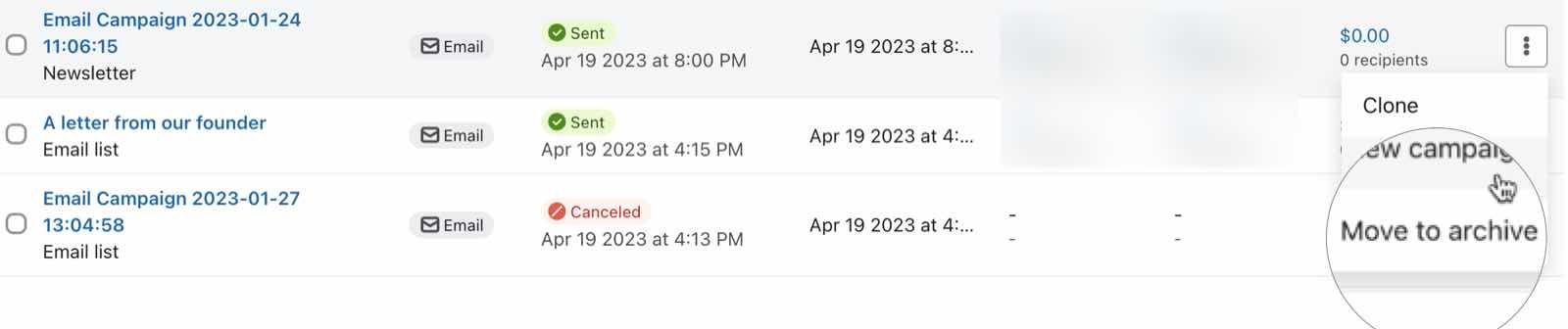
- 確認ダイアログでアーカイブをクリックしてください。
アーカイブしたキャンペーンを表示するには、キャンペーンのリストビューの上にあるフィルターバーから [アーカイブ済み] フィルターをクリックします。
キャンペーンのアーカイブを解除
[キャンペーン] タブでフィルターを適用して、アーカイブ済みキャンペーンをすべて表示できます。アーカイブ済みキャンペーンを表示してアーカイブを解除するには:
- キャンペーンで、キャンペーンリストの上にあるアーカイブ済みフィルターをオンにしてください。

- キャンペーン名の右側にある 3 点アイコンをクリックし、[アーカイブ解除]を選択して、キャンペーンのアーカイブ解除を行います。
スケジュール済みキャンペーンの概要詳細を表示する
スケジュールされたキャンペーンの詳細(送信時間、メッセージの内容、送信リストなど)を確認するには:
- [キャンペーン] タブに移動します。
- スケジュール済みキャンペーンの名前をクリックします。
- 次のページで、メッセージの詳細を確認します。
必要に応じて、このページの一時停止して編集を使用し、編集前にキャンペーンを下書きに戻してください。最も早い送信時間は、15分以上先である必要があります。
キャンペーン ID をコピー
キャンペーンの ID をコピーするには:
- [キャンペーン] タブに移動します。
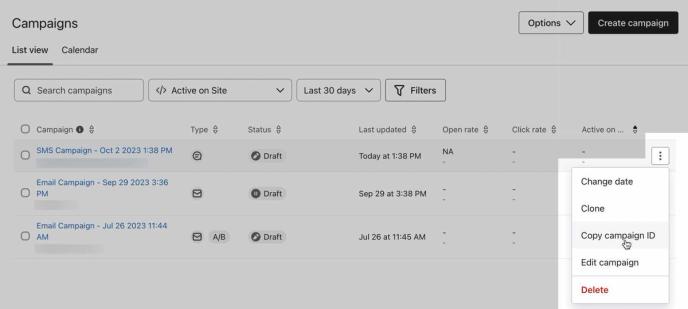
- リストビューまたはカレンダービューから、キャンペーンの横にある追加オプション ボタンをクリックします。
- [キャンペーン ID をコピー] をクリックします。
その他のリソース
- メールキャンペーンの作成と送信方法
メールキャンペーンの概要や Klaviyo での送信方法など、メールキャンペーンの基本について学びます。
- フォーム、フロー、セグメント、キャンペーン、テンプレートを複製する方法
フォーム、フロー、セグメント、キャンペーン、テンプレートの複製方法をご確認ください。複製時には、次のいずれかをコピーできます:
- スケジュール済み/送信中のキャンペーンをキャンセルする方法
スケジュール済み、または一部送信済みのキャンペーンをキャンセルする方法を確認してください。すでに完全に送信されたキャンペーンはキャンセルできません。以下の手順に従ってもキャンペーンをキャンセルするオプションが表示されない場合は、送信がすでに完了しており、これ以上キャンセルできません。
- フォローアップメールを含めてキャンペーンを「未開封者」に再送する方法
[フォローアップ メールを含める] 設定を使用して、元のメールを開かなかった受信者にキャンペーンを再送信する方法をご覧ください。このオプションは、新しいキャンペーンを設定する際にキャンペーン ウィザードで使用できます。