メールキャンペーンの作成と送信方法
このページで学べること
メールキャンペーンの概要や Klaviyo での送信方法など、メールキャンペーンの基本について学びます。
メールキャンペーンとは、あらかじめ設定されたターゲットグループに一度だけ送るメールのことで、ニュースレターやセールのお知らせ、プロモーションのお知らせなどを指します。個別のキャンペーンを作成してすぐに送信することも、キャンペーンを準備して後日送信するように設定することもできます。
始める前に
送信を開始する前に、以下を行ってください。
- [リストを作成]または[セグメント]で[エンゲージメントあり購読者]を作成します
- 今後のキャンペーンでも活用できるような 基本テンプレートの作成 に十分な時間をかけることをお勧めします。これは最終的に大幅な時間短縮につながります。ブランドのカラーやロゴを採用し、好みのレイアウトやヘッダーを設定したニュースレターの基本テンプレートなどを揃えましょう。
キャンペーンとフローの違い
Klaviyo では、フローとキャンペーンを区別することが重要です。
キャンペーン | フロー |
事前に作成したターゲットリストに送信 | 1 件または複数のメッセージを、トリガーやフィルター条件に基づき自動送信 |
手動で作成しスケジュールを設定 | プロファイルがフローのトリガー、フィルター、再エントリー条件を満たしたときにトリガーされます |
例:ニュースレター購読者に向けた月次メール、既存顧客宛ての限定セールの通知 | 例:購読登録後すぐに新規購読者に送信される、自動化されたウェルカムメールまたは SMS |
新しいメールキャンペーンを作成する
Klaviyo のキャンペーンウィザードが、キャンペーン作成の各ステップを案内します。
- キャンペーンタブに移動します。
- 次のいずれかを選択します。
- キャンペーンを作成して、キャンペーンの詳細をすべてご自身で定義してください。
- 目的に合わせた事前作成済みのドラフトを使ってキャンペーンをすばやく開始するには、ライブラリを表示してください。メールのドラフトを選択し、作成してカスタマイズをクリックしてください。以下の[受信者を追加]セクションに進んでください。
キャンペーンを設定する
キャンペーンを作成をクリックした場合は、サイドバーで次のオプションを設定してください:
- キャンペーン名
キャンペーンの日付がキャンペーンの名前として自動入力されますが、これは任意の名前に変更できます。キャンペーン名は必須です。 - キャンペーンタイプ
単一チャネルを選択して、キャンペーンウィザードでメールキャンペーンを作成してください。 - 日付
カレンダーでキャンペーンの日付を選択してください。スケジュール設定の手順で、送信するタイミングを確認します。 - タイプ
メールを選択します。SMSやプッシュなど、その他のチャネルオプションは、アカウントで利用可能な内容によって異なります。 - タグ
タグの設定は任意ですが、作成したキャンペーンを整理するのに役立ちます。
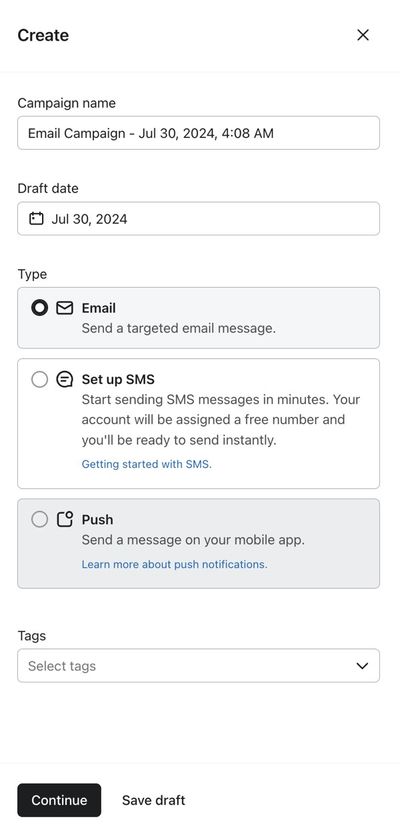
サイドバーでオプションを選択したら、続行をクリックして下書きを作成し、受信者画面に進みます。
受信者を追加する
次の画面では、送信先と送信方法の詳細を設定します。キャンペーンを送信するには、少なくとも 1 人の受信者が必要であり、受信者を指定しないと自動的にキャンセルされます。
- ターゲットとする既存のリストまたはセグメントを選択します。主にエンゲージメントありの購読者(最近メールを開いたりクリックしたりした人)に送信することをお勧めします。フローで開封またはクリックが記録されている場合は、そのアクティビティを使用してエンゲージメントありセグメントを作成できます。
- 複数のリストまたはセグメントに送信する場合は、送信先で選択してください。1つのキャンペーンに含められるリストまたはセグメントは最大25件までです。Klaviyo のマルチリスト送信機能についての詳細はこちらをご覧ください。
- 推定受信者数を確認してください。この推定値では、重複するプロファイル、除外されたプロファイル、および送信抑制が除外されています。
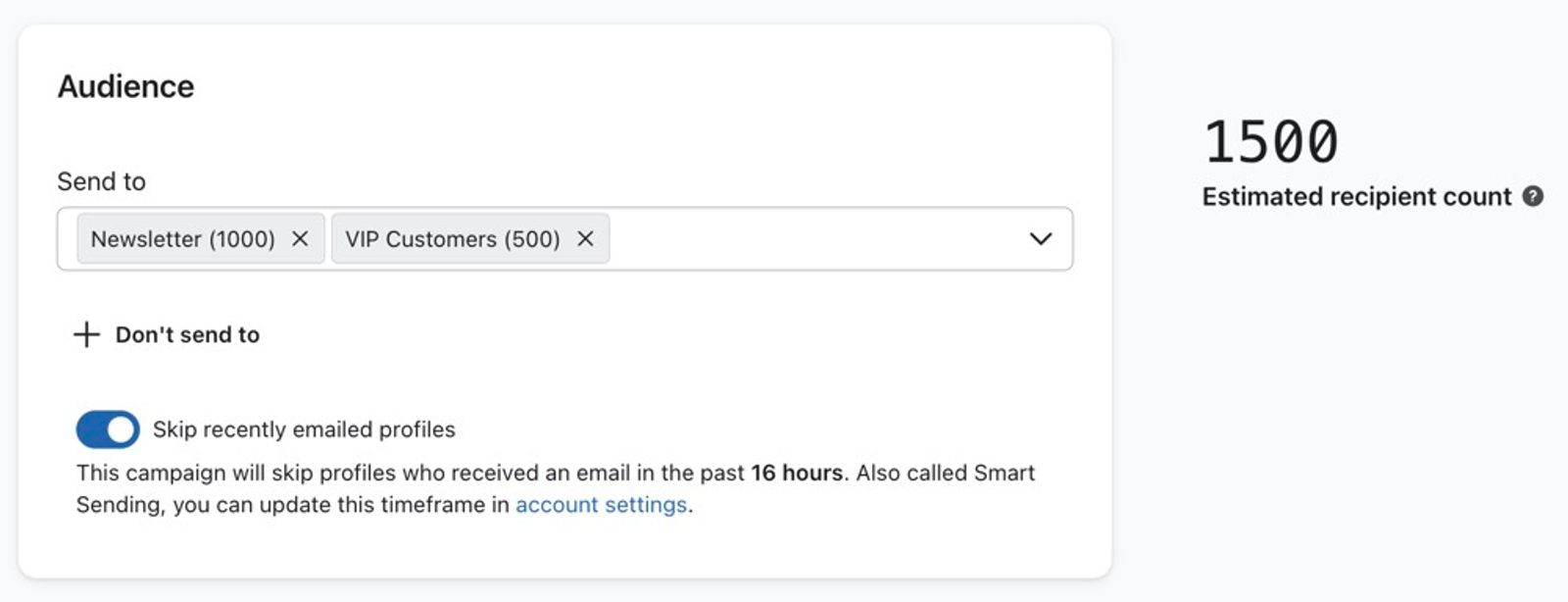
- 任意設定:
- 特定のグループへの送信を避けるには、[送信禁止]をクリックし、除外するリストまたはセグメントを選択してください。
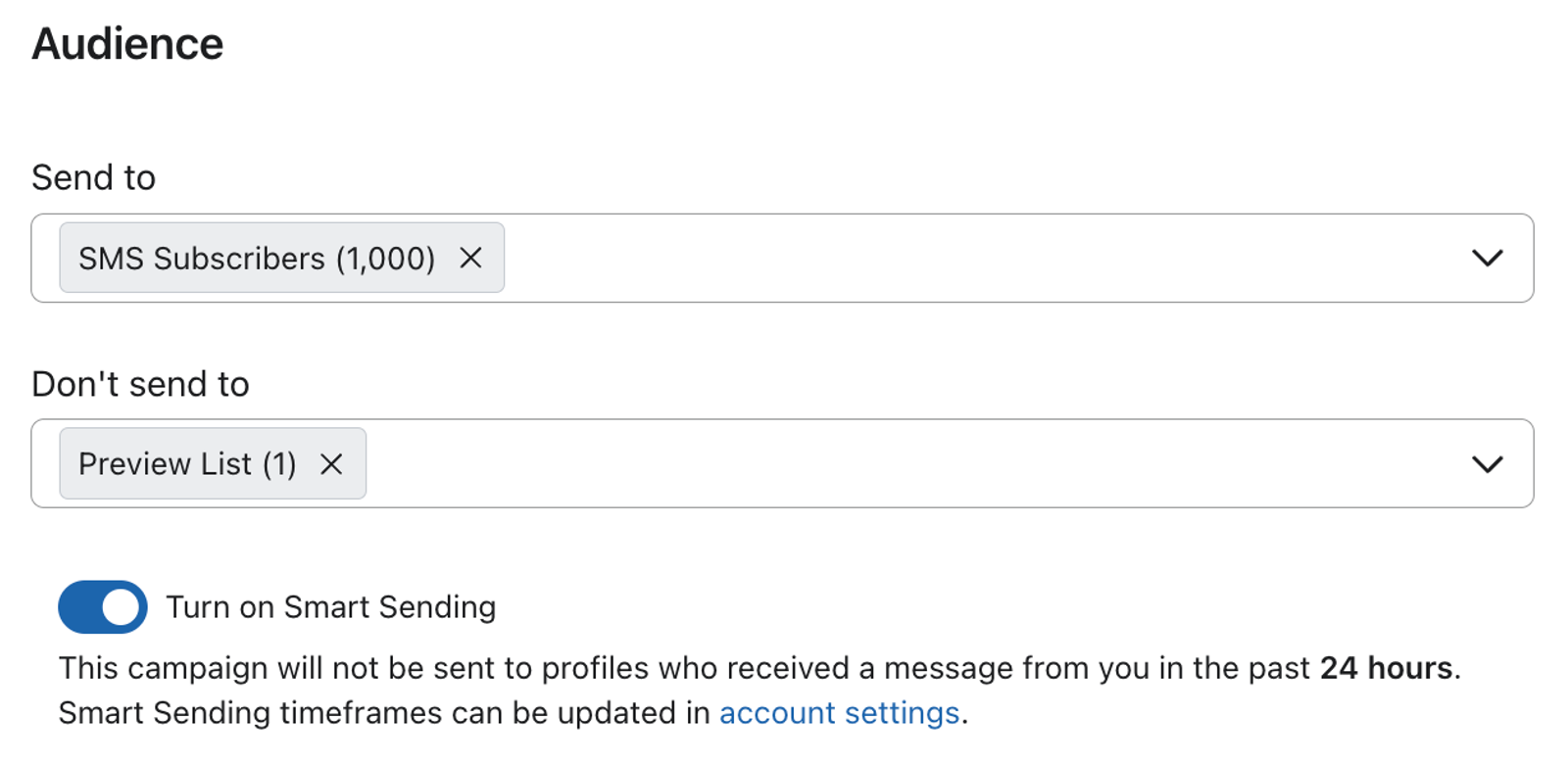
- 同じ受信者に何通もメールが送られるのを防ぐには、スマート送信をオンにしてください。スマート送信は、自分のアカウントからメールを受信したばかりのプロファイルをスキップできます。
メールキャンペーンでは、最近のキャンペーンメールのみ、または最近のフローメールのみをスキップするように選択することはできません。

- 必要に応じて、歯車のアイコンをクリックしてキャンペーンの名前とタグを編集し、保存をクリックしてください。
- 受信者のトラッキングセクションで、トラッキングパラメータを含めるをオンまたはオフにして、UTMトラッキングを有効または無効にします。
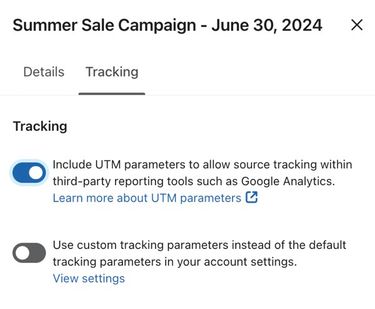
- 次へをクリックして、受信者とトラッキングの設定を保存し、メッセージに進みます。
メールのコンテンツを作成する
ウィザードの次の画面では、メールテンプレートを作成します。新しいテンプレートを作成するか、テンプレートライブラリからテンプレートを選択します。このステップでは、バリエーションをメールに追加して、キャンペーンの A/B テストを行うこともできます。
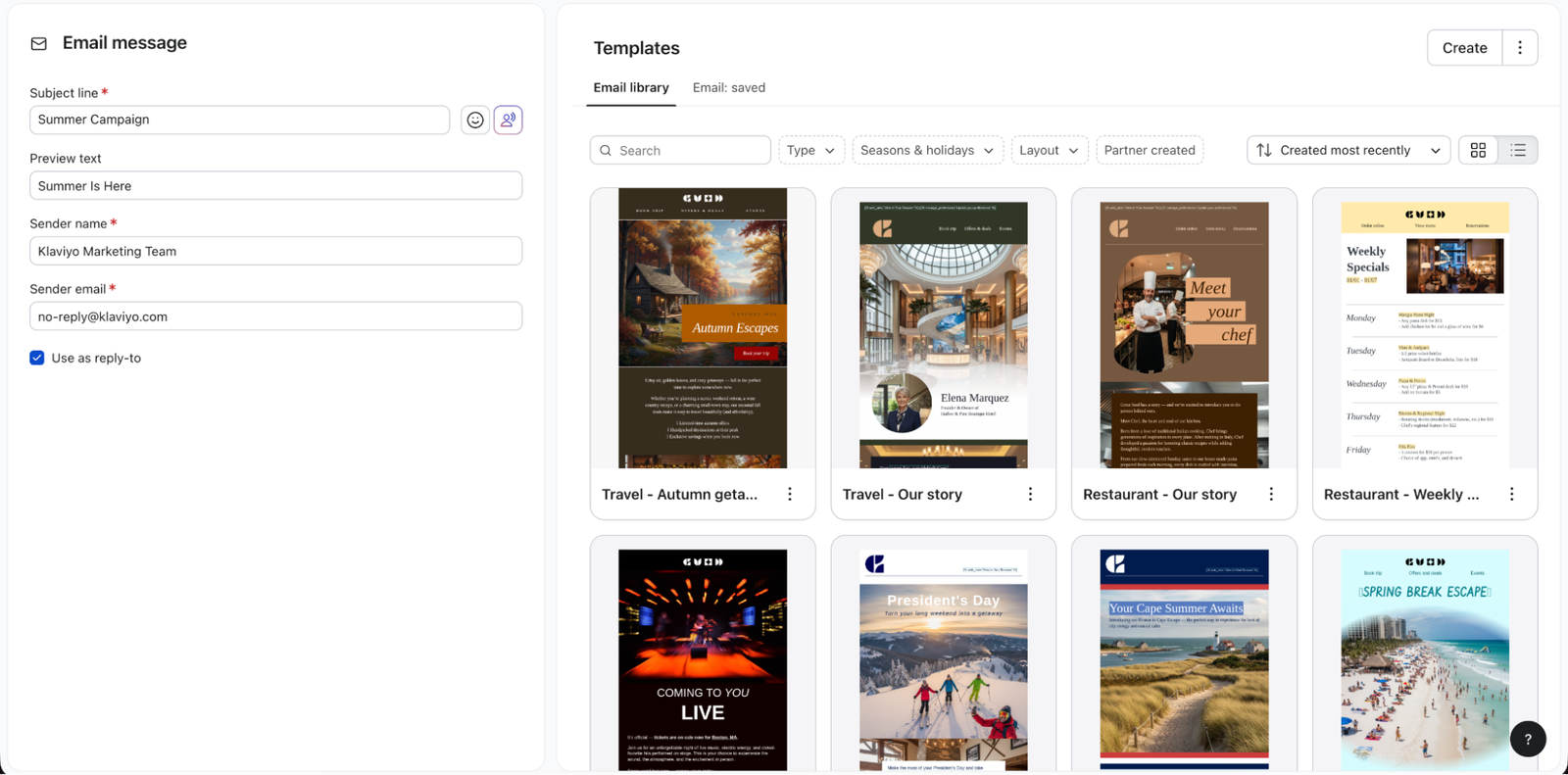
- 件名、送信者名、および送信者のメールアドレスを再確認します。返信を別の受信トレイに保存したい場合は、別の返信先メールアドレスを追加できます(Klaviyo で作成したメールを個人のメールアドレスから送信し、返信はサポートの受信トレイで受け取る場合など)。
- キャンペーンコンテンツの作成方法を選択します。
- メール:保存済み
右側に表示されている、以前に作成して保存したテンプレートの中から1つを選択します。 - メールライブラリ
キャンペーンに最適なテンプレートを探して作成できます。ドラッグ&ドロップ式のテンプレートオプションが多数揃っています。 - テキストのみ
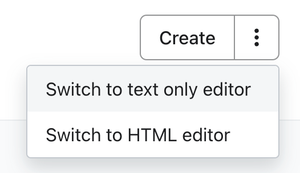
アクションボタンをクリックし、[テキストのみのエディターに切り替え] を選択します。テキストだけのメールを送る場合は、このオプションを選んでください。これは、企業からではなく、個人から直接届いたように見えるメールを送信したい場合に適しています。
- HTML 形式
アクションボタンをクリックし、[ HTML エディターに切り替え] を選択します。独自のHTMLテンプレートをインポートする場合、またはゼロから HTML テンプレートをコーディングする場合は、このオプションを選択してください。 - 空白メールを使って作成する
ドラッグ&ドロップエディターで空白のテンプレートを開始し、デザインに変更を加えるには[作成]をクリックします。
キャンペーンの日時設定と送信
ウィザードの 3 番目と最後の画面では、キャンペーンの確認、日時設定、送信を行うことができます。キャンペーンをA/Bテストするためにメールにバリエーションを追加するには、スケジュール設定の前にメッセージに戻ってください。
- キャンペーンの内容を編集したら、[次へ] をクリックします。
- すべてのセクションを確認し、サイドバーに対処すべき問題が表示されていたら修正します。すべての準備ができたら、ページ上部の [日時設定または送信] をクリックします。
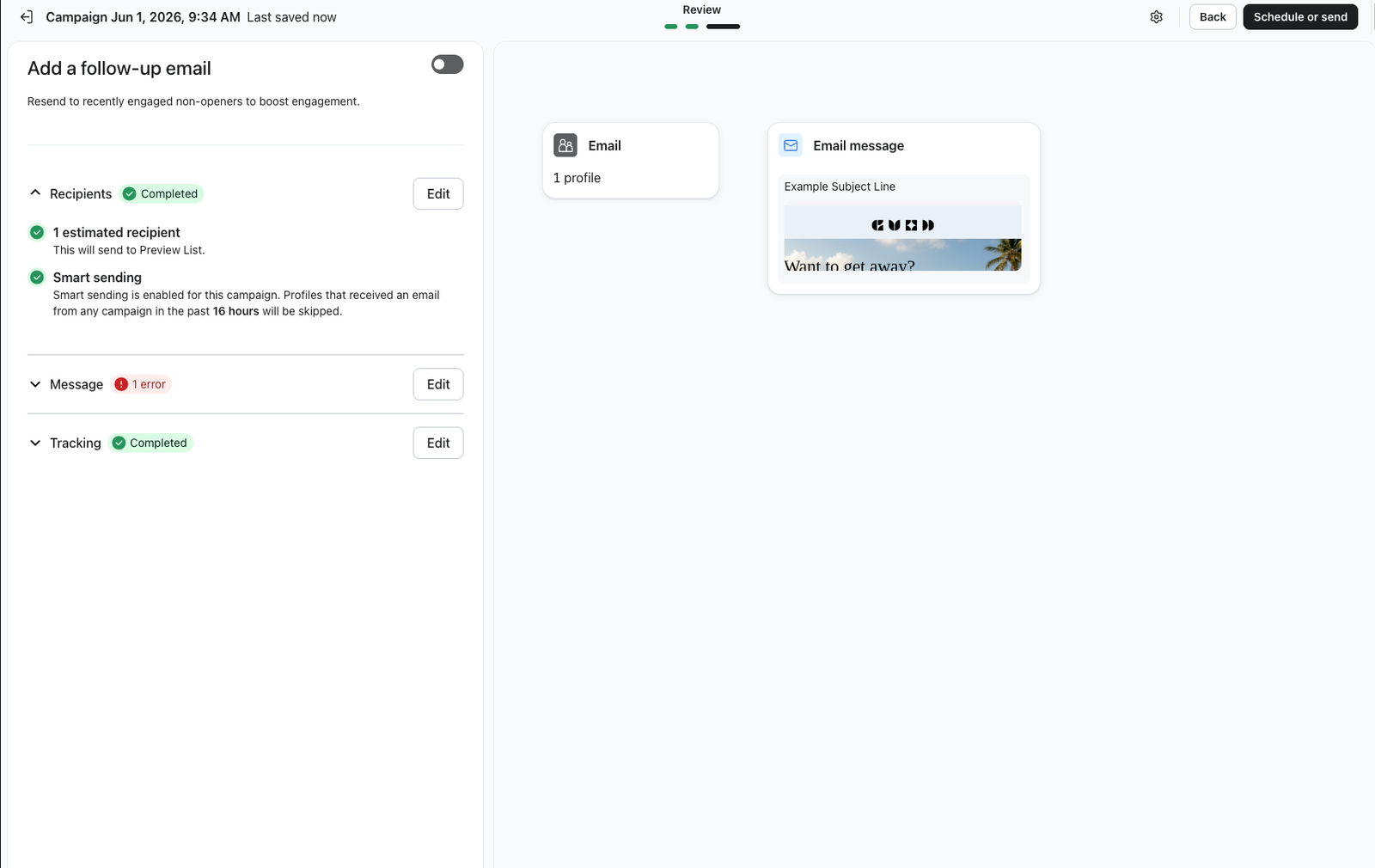
- すぐに送信を開始するには今すぐ送信を選択します。または、スケジュールを選択し、送信戦略、日付、時刻、タイムゾーンを設定します。
後で送信するようにスケジュールする場合は、Klaviyoが受信者を決定するタイミングを選択してください。送信時間に受信者を決定(または送信開始時に受信者を決定)を有効にすると、Klaviyoは送信開始の直前に一度だけ対象オーディエンスを確定します。その後にリストまたはセグメントを変更しても、対象オーディエンスは変更されません。このオプションをオフにすると、Klaviyoはキャンペーンのスケジュール時に受信者を決定します。いずれの場合も、Klaviyoは除外設定と選択した設定を適用します。数百人、数千人の受信者を対象とするキャンペーンでは、送信量が多い時間帯にこの処理に数分かかることがあります。
- 選択を確定するには、今すぐ送信またはメッセージを予約をクリックしてください。
送信戦略やキャンペーンの準備に必要な時間によっては、送信に数分以上かかる場合があります。キャンペーンの日時設定と送信オプションについての詳細はこちら。
キャンペーンのキャンセルまたはキャンペーンの編集または再スケジュールの方法をご覧ください。
メールキャンペーンの例
- 新製品やおすすめ商品
新発売や今が旬の厳選商品を宣伝したり、会社や組織のニュースを紹介しましょう。 - ストーリーを伝える
世の中には数多くのストアやビジネスが存在します。そんな中で、ブランドならではのコンセプトやそれを支える人について語り、企業理念や事業活動の紹介を通じて親近感を抱いてもらうことが、ロイヤルティの構築やコミュニティの形成につながります。 - 興味を惹くコンテンツを取り上げる
最近のブログ記事や他の制作コンテンツに短いリード文を添えて紹介し、購読者が続きを読みたくなるようなリンクを記載しましょう。継続的にアクセスしてもらう有効な方法のひとつに、「業界の最新情報や興味深いコンテンツを発信する信頼できる情報源」としてポジションを確立する方法があります。 - プロモーション
特別なプロモーションやセールを告知しましょう。メール購読者限定であればさらに高い効果を見込めます。緊急性を感じさせたり、限定感を出したりすると、購買行動につながります。
成果を把握する
最初の数回のキャンペーンは、健全なメールデリバビリティを構築するうえで重要です。Klaviyo のキャンペーンレポート作成ツールを使用して、キャンペーンのパフォーマンスを確認し、改善点を特定しましょう。デリバビリティについて確認すると、長期的な収益最大化のためにエンゲージメントありの購読者に配信することの重要性を理解できます。
その他のリソース
- SMS キャンペーンの作成と送信方法
Klaviyo で SMS キャンペーンを作成して送信する方法を学べます。このプロセスは MMS キャンペーンでもほぼ同じです。唯一の違いは、コンテンツ作成ステージで画像または GIF を追加する点です。
- スケジュール済み/送信中のキャンペーンをキャンセルする方法
スケジュール済み、または一部送信済みのキャンペーンをキャンセルする方法を確認してください。すでに完全に送信されたキャンペーンはキャンセルできません。以下の手順に従ってもキャンペーンをキャンセルするオプションが表示されない場合は、送信がすでに完了しており、これ以上キャンセルできません。
- 利用可能なキャンペーンアナリティクスを理解する
Klaviyo のキャンペーンのレポート作成を使用して、メッセージのパフォーマンスや、誰かが開封またはクリックした後に何が起こるのかに関するインサイトを収集する方法をご覧ください。これらのキャンペーン分析を使用して、ウェブサイト アクティビティ、チェックアウト開始、および各メッセージに直接起因する収益をより深く把握します。
Learn about another way to send emails:
- フローのスタートガイド
Klaviyo のフローの使い方を取得し、顧客コミュニケーションのパーソナライズと自動化を行う方法、および、フローをライブ設定する方法を学びましょう。(フローはオートメーションやドリップキャンペーンと呼ばれる場合もあります。)