スケジュール済み/送信中のキャンペーンをキャンセルする方法
このページで学べること
スケジュール済み、または一部送信済みのキャンペーンをキャンセルする方法をご確認ください。すでに全件送信済みのキャンペーンはキャンセルできません。スケジュール済み、または送信中のキャンペーンをキャンセルするオプションが表示されない場合は、ユーザーロールにキャンペーンを管理する権限があることを確認してください。
スケジュールされたキャンペーンの編集方法について詳細はこちらをご覧ください。
複数のメッセージがあるキャンペーンの場合は、各メッセージを個別にキャンセルしてください。キャンセルは取り消すことができません。
スケジュール済みのキャンペーンをキャンセル
- [キャンペーン] タブをクリックします。
- 必要に応じてキャンペーンを展開してメッセージを表示し、キャンセルしたいメッセージの右側にある3点アイコンをクリックしてください。
- [キャンセル] をクリックしてください。
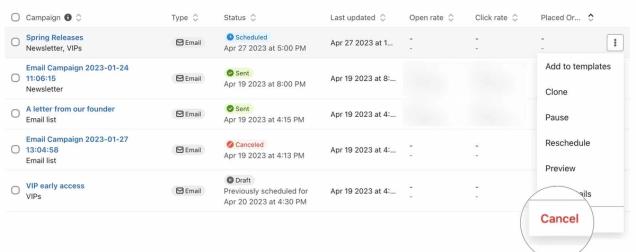
- 確認ダイアログでキャンペーンをキャンセルをクリックしてください。
キャンセルを確定すると、リスト内のメッセージのステータスがScheduledからCanceledに変わります。また、再送するにはキャンセル済みのキャンペーンを複製する必要があることを示すメッセージも表示されます。
大規模なキャンペーンの場合、スケジュール設定の処理自体に時間がかかることがあります。スケジュール済みキャンペーンページでは、スケジュール設定の進行中および完了後に、送信をキャンセルボタンを利用できます。
送信途中でキャンペーンをキャンセルする
送信途中でキャンペーンをキャンセルした場合、Klaviyoではすでに送信済みのメッセージを取り消すことはできません。キャンセルすると、処理待ちのメッセージは停止しますが、すでに処理中のメッセージは送信される場合があります。
- [キャンペーン] タブをクリックします。
- 必要に応じてキャンペーンを展開してメッセージを表示し、キャンセルしたいメッセージの右側にある3点アイコンをクリックしてください。
- キャンセル をクリックします。
- 確認ダイアログでキャンペーンをキャンセルをクリックしてください。
キャンセルを確認すると、リスト内のメッセージのステータスがSendingからCanceledに変わります。
最終的に配信されるキャンペーン メッセージの数は、キャンセルをクリックするタイミングと、送信プロセスがどこまで進んでいるかによって異なります。
一部のみ送信されたメッセージで利用可能な統計情報は、その概要レポートに表示されます。レポートにはスケジュールされた送信日が表示されますが、別途キャンセル日は表示されません。
その他のリソース
- キャンペーンを削除、編集、表示、またはアーカイブする方法
送信前、送信中、送信後にキャンペーンで利用できるアクションについて確認しましょう。キャンペーンのステータスによっては、一部のオプションを利用できない場合があることにご注意ください。例えば、送信済みのキャンペーンは編集できません。ただし、下書きのキャンペーン、または一時停止されているスケジュール済みのキャンペーンは編集できます。
- 複数のリストまたはセグメントにキャンペーンを送信する方法
複数のリストまたはセグメントに送信する方法をご確認ください。これにより、特定のリストの受信者を含めつつ、別のリストの受信者を除外することで、キャンペーンの送信対象を絞り込めます。たとえば、次のようなことができます:
- メールキャンペーンを A/B テストする方法
キャンペーンの A/B テストを設定して実行する方法、テスト結果の読み取り方法、キャンペーンの A/B テストのいくつかのユースケースをご確認ください。Klaviyo のキャンペーン向け A/B テスト機能では、件名、メッセージコンテンツ、送信時間の違いを簡単にテストできるため、オーディエンスにとって何が最も効果的かをより深く理解できます。