Cómo crear y enviar una campaña de correo electrónico
Objetivos del artículo
Aprende los conceptos básicos sobre campañas de correo electrónico, incluyendo qué son y cómo enviarlas en Klaviyo.
Una campaña de correo electrónico es un envío único a un grupo objetivo preestablecido de contactos. Por ejemplo, los boletines regulares, anuncios de ofertas o envíos promocionales son campañas. Se puede crear una campaña individual y enviarla inmediatamente, o se puede preparar y programarla para que se envíe en otro momento.
Antes de empezar
Antes de empezar a enviar mensajes, haz lo siguiente:
- Crea una lista o segmento de suscriptores con interacciones
- Dedica tiempo a crear una serie de plantillas de base que puedas aprovechar para todas las campañas futuras —esto puede ahorrarte mucho tiempo (piensa en un conjunto de plantillas de base para boletines con tu logotipo, colores, encabezado, pie de página y diseño preferido)
Campañas vs. flujos
En el lenguaje de Klaviyo, es importante distinguir entre flujos y campañas.
Campaña | Flujo |
Enviar a una lista objetivo que creas con anticipación | Se envía uno o más mensajes automatizados, seleccionados en función de ciertos activadores y filtros |
Se crea y programa manualmente | Se activa cuando un perfil cumple con el activador, los filtros y los criterios de reingreso del flujo |
Ejemplo: correos electrónicos mensuales para una lista de suscripción a un boletín, o un anuncio de oferta relámpago enviado por mensaje de texto a clientes existentes | Ejemplo: correo electrónico de bienvenida automatizado o SMS que se envía a los nuevos suscriptores inmediatamente después de que se registran |
Cómo crear una nueva campaña de correo electrónico
El asistente de campañas de Klaviyo te guiará por los pasos necesarios para crear tu campaña.
- Navega a la pestaña Campañas
- Elige una de las siguientes opciones:
- Crear campaña para definir todos los detalles de la campaña de forma manual.
- Ver biblioteca para lanzar una campaña rápidamente con borradores prediseñados, adaptados a tus objetivos. Selecciona un borrador de correo electrónico y, luego, haz clic en Crear y personalizar. Continúa con la sección Agregar destinatarios que aparece abajo.
Configura tu campaña
Si hiciste clic en Crear campaña, configura las siguientes opciones en la barra lateral:
- Nombre de la campaña
El nombre de la campaña se completa automáticamente con la fecha de creación de la campaña, pero puedes cambiarlo por el que prefieras. El nombre de la campaña es obligatorio. - Tipo de campaña
Selecciona Canal único para crear una campaña de correo electrónico con el asistente de campañas. - Fecha
Elige una fecha para la campaña en el calendario. Confirmarás cuándo enviarla en el paso de programación. - Tipo
Selecciona Correo electrónico. Otras opciones de canal, como SMS o notificaciones push, dependen de lo que esté disponible para tu cuenta. - Etiquetas
Etiquetas opcionales que te ayudan a organizar las campañas que hayas creado.
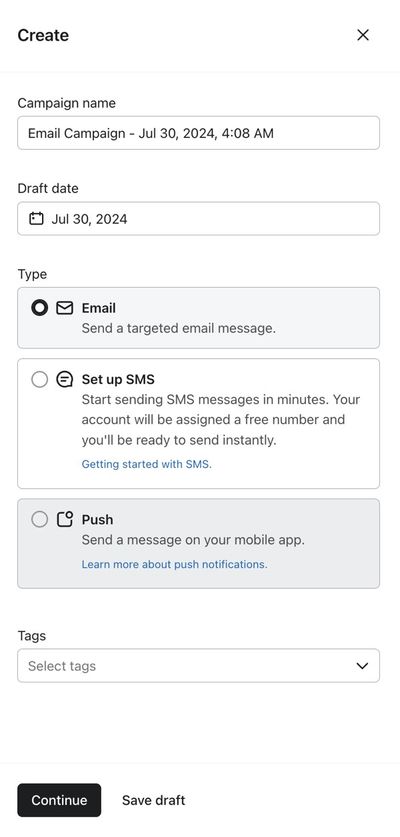
Una vez que hayas elegido las opciones en la barra lateral, haz clic en Continuar para crear el borrador y pasar a la pantalla de Destinatarios.
Añade los destinatarios
En la siguiente pantalla se define a quién le envías la campaña y cómo lo haces. Una campaña necesita al menos 1 destinatario para poder enviarse, de lo contrario se cancelará automáticamente.
- Elige una lista o segmento existente como público objetivo. Klaviyo te recomienda enviar principalmente a suscriptores con interacciones (es decir, quienes han abierto o hecho clic en un correo electrónico recientemente). Si los flujos han registrado aperturas o clics, puedes usar esa actividad para crear un segmento con interacciones.
- Si quieres enviar a varias listas o segmentos, selecciónalos en Enviar a. Puedes incluir un máximo de 25 listas o segmentos en una sola campaña. Obtén más información sobre la función de envío a varias listas de Klaviyo.
- Ten en cuenta el número esperado de destinatarios: esta estimación elimina los perfiles duplicados, excluidos y suprimidos.
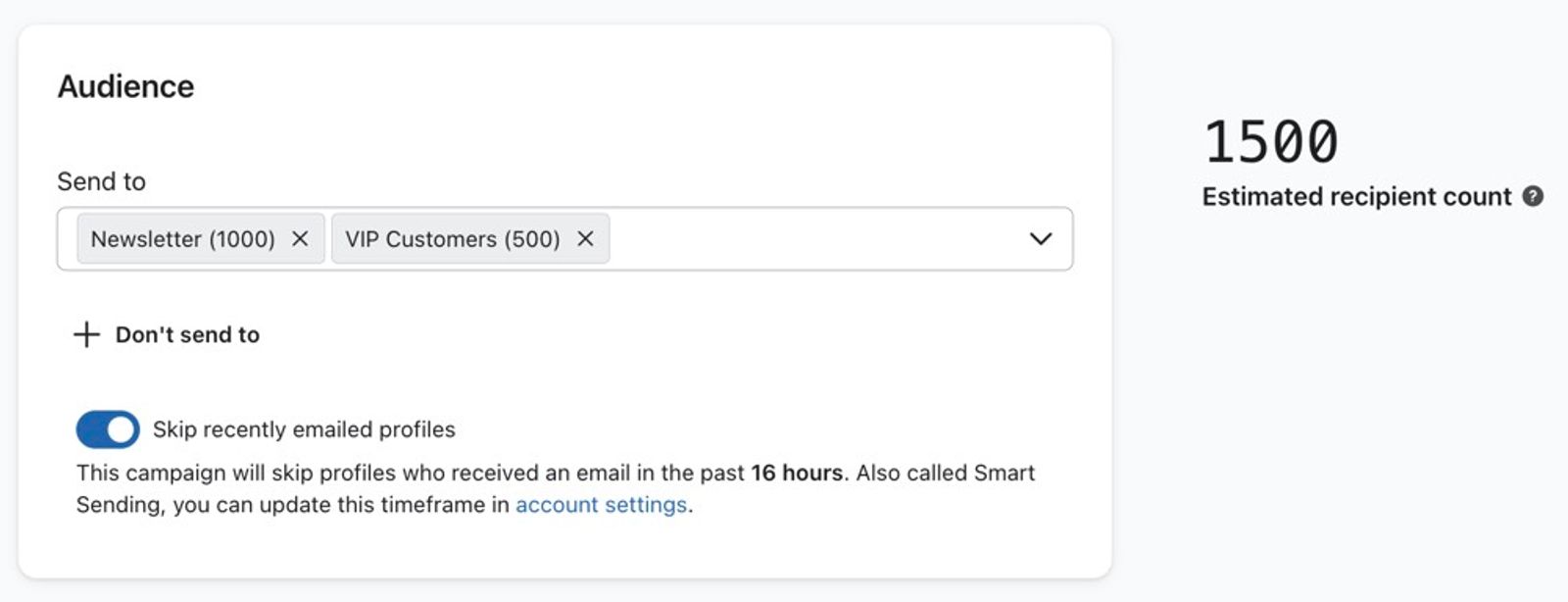
- Opcional:
- Para evitar enviar a ciertos grupos, haz clic en No enviar a y selecciona las listas o los segmentos que quieres excluir.
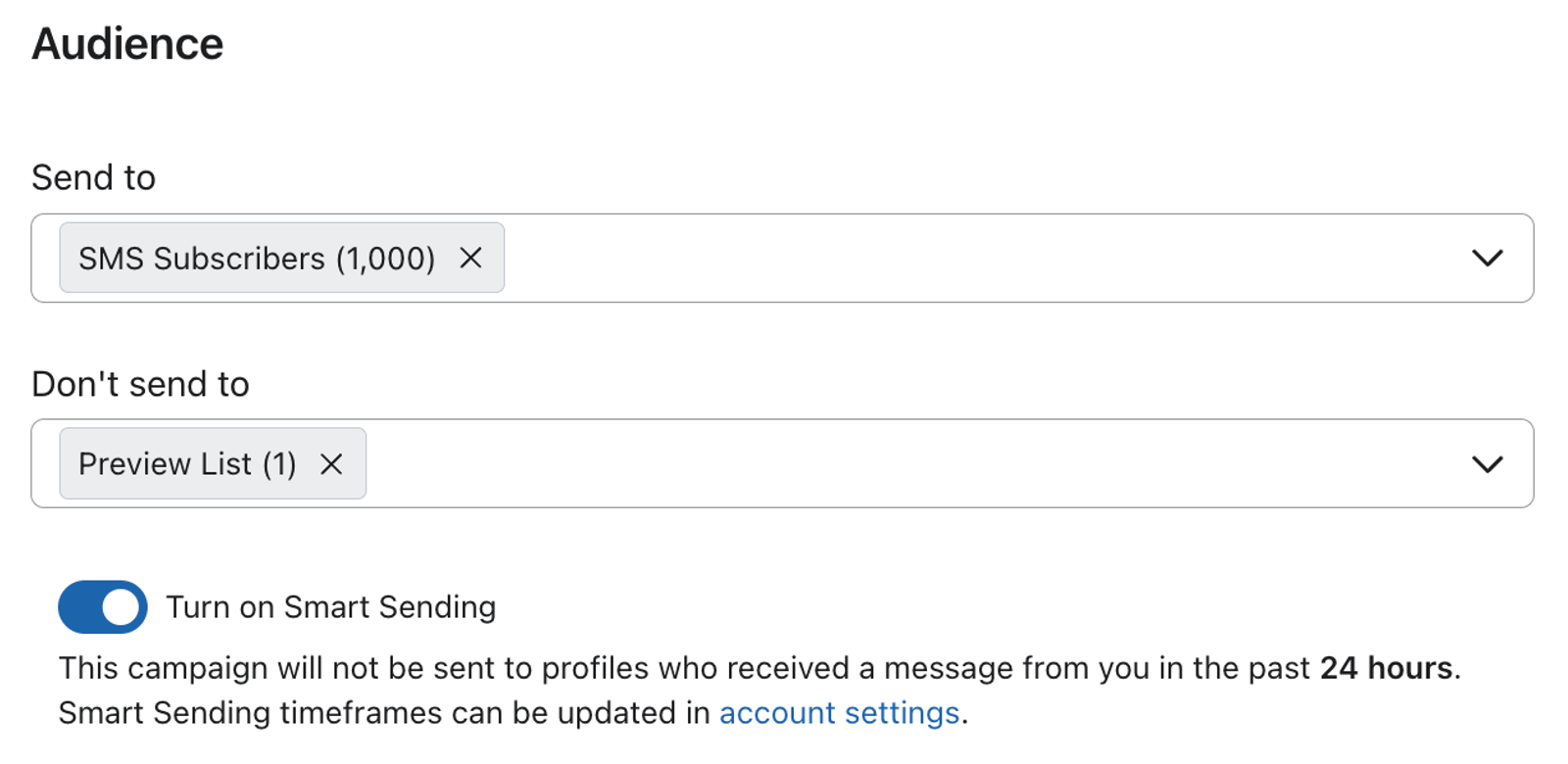
- Para evitar enviarles demasiados correos electrónicos a los mismos destinatarios, activa Smart Sending para omitir los perfiles que hayan recibido recientemente un correo electrónico de tu parte.
En el caso de las campañas de correo electrónico, no puedes elegir omitir solo los correos electrónicos de campañas recientes o solo los correos electrónicos de flujos recientes.

- Haz clic en el ícono de engranaje para editar el nombre y las etiquetas de la campaña, si lo deseas; luego, haz clic en Guardar.
- En la sección Seguimiento de Destinatarios, activa o desactiva Incluir parámetros de seguimiento para habilitar o deshabilitar el seguimiento de UTM.
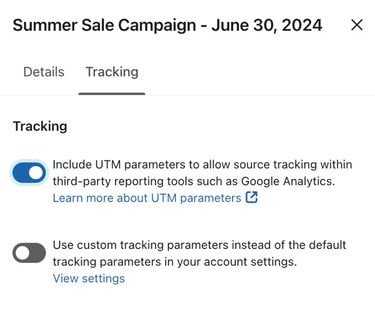
- Haz clic en Siguiente para guardar la configuración de destinatarios y de seguimiento, y continuar a Mensaje.
Crea el contenido del correo electrónico
En la siguiente pantalla del asistente es donde creas tu plantilla de correo electrónico. Puedes crear una nueva plantilla o elegir una plantilla de la biblioteca de plantillas. En este paso, también puedes optar por añadir una variante a tu correo electrónico para realizar pruebas A/B de tu campaña.
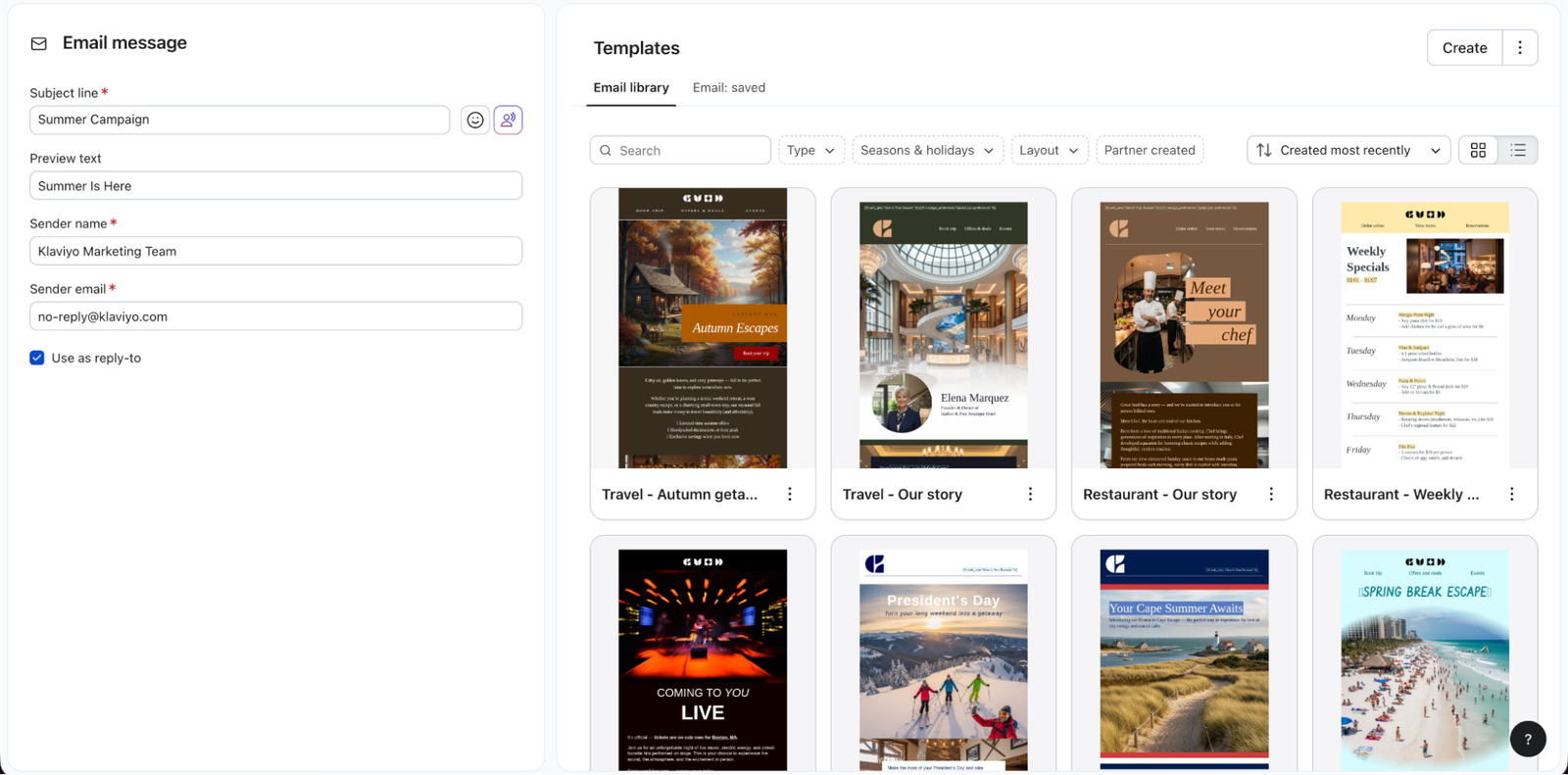
- Revisa bien el asunto, el nombre del remitente y la dirección de correo electrónico del remitente; puedes añadir una dirección de correo electrónico de respuesta diferente si deseas que las respuestas lleguen a otra bandeja de entrada (por ejemplo, si deseas que el correo electrónico de Klaviyo se envíe desde un correo electrónico personal, pero las respuestas vayan a una bandeja de entrada del equipo de asistencia).
- Selecciona cómo deseas crear el contenido de la campaña:
- Correo electrónico: guardado
Elige una de las plantillas que hayas creado y guardado anteriormente que se muestran a la derecha. - Biblioteca de correo electrónico
Explora la biblioteca para ver diferentes opciones de plantillas que puedes arrastrar y soltar. - Solo texto
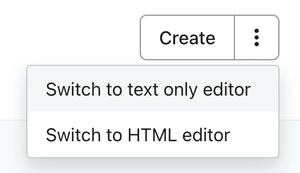
Haz clic en el botón de acción y selecciona Cambiar al editor de solo texto. Si deseas enviar un correo electrónico de solo texto, esta es la opción que buscas. Esta es una buena opción para enviar un correo electrónico que parezca que vino directamente de ti, no de tu organización.
- HTML
Haz clic en el botón de acción y selecciona Cambiar al editor HTML. Si tienes tu propia plantilla de correo electrónico HTML que estás importando, o si deseas codificar una plantilla HTML desde cero, esta es la opción que puedes elegir. - Crear un correo electrónico en blanco
Haz clic en Crear para iniciar una plantilla en blanco en el editor de arrastrar y soltar y hacer cambios en el diseño.
Programa y envía tu campaña
La tercera y última pantalla del asistente te permite revisar, programar y enviar tu campaña. Para agregar una variante a tu correo electrónico para hacer una prueba A/B de tu campaña, vuelve a Mensaje antes de programarla.
- Después de editar el contenido de tu campaña, haz clic en Siguiente.
- Revisa todas las secciones y corrige los problemas indicados en la barra lateral. Si todo está listo, haz clic en Programar o enviar en la parte superior de la página.
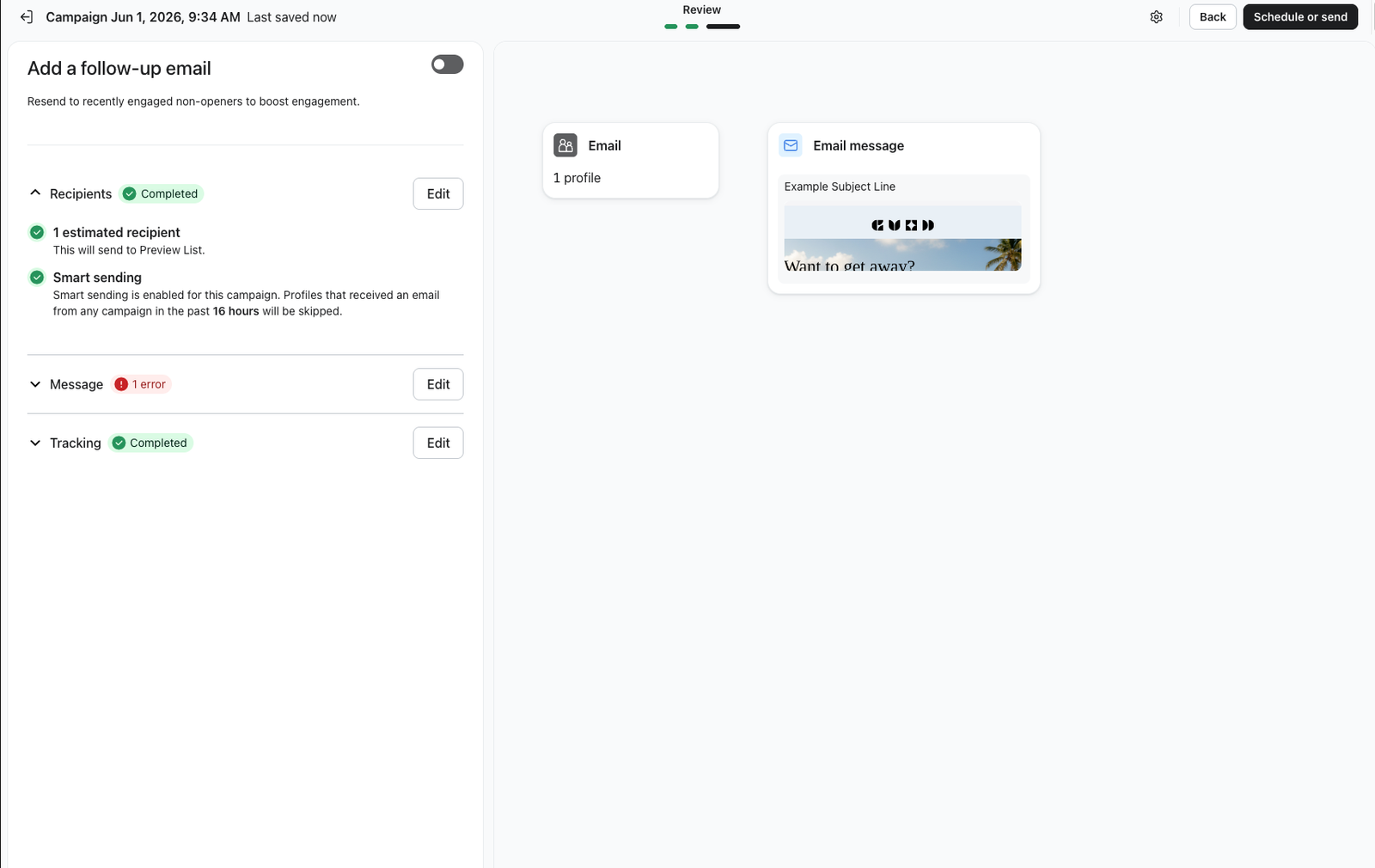
- Selecciona Enviar ahora para empezar a enviar de inmediato, o selecciona Programar y configura la estrategia de envío, la fecha, la hora y la zona horaria.
Si programas para más tarde, elige cuándo Klaviyo determina a los destinatarios. Con Determinar destinatarios en la hora de envío (o Determinar destinatarios al iniciar el envío) activado, Klaviyo finaliza la audiencia una vez, poco antes de que comience el envío; los cambios posteriores en las listas o segmentos no modificarán esa audiencia. Con esta opción desactivada, Klaviyo determina los destinatarios cuando programas la campaña. En cualquiera de los casos, Klaviyo aplica las exclusiones y la configuración que elegiste. Para campañas dirigidas a cientos o miles de destinatarios, este proceso puede tardar varios minutos durante periodos de alto volumen de envíos.
- Haz clic en Enviar ahora o Programar mensaje para confirmar tu selección.
El envío puede tardar más de unos minutos, según la estrategia de envío y el tiempo necesario para preparar la campaña. Obtén más información sobre las opciones de envío y la programación de las campañas.
Aprende cómo cancelar una campaña o editar o reprogramar una campaña.
Ejemplos de campañas de correo electrónico
- Novedades o productos destacados
Destaca productos seleccionados que sean nuevos o de temporada, o cuenta las novedades de tu empresa u organización. - Cuenta tu historia
Tu empresa u organización es una entre muchas. Explicar lo que la hace única y mostrar a las personas "detrás de la marca", puede generar lealtad a la marca y una comunidad al hacer que tus suscriptores se sientan más conectados con lo que haces y quién eres. - Destaca el contenido interesante
Proporciona a tus suscriptores una breve introducción a una publicación reciente de tu blog u otro contenido que hayas creado, y envíales un enlace para leer más. Desarrollar la voz de tu empresa como una fuente pertinente de contenido nuevo e interesante en tu sector es una excelente forma de lograr que tus suscriptores y clientes regresen por más. - Promociones
Anuncia una promoción u oferta especial en curso. Mejor aún si es exclusiva para suscriptores de correo electrónico, ya que crea una sensación de urgencia y exclusividad que impulsa a actuar.
Revisa tus resultados
Tus primeras campañas son fundamentales para crear una capacidad de entrega de correos electrónicos saludable. Utiliza las herramientas de elaboración de informes de campañas de Klaviyo para ver el rendimiento de la campaña e identificar áreas de mejora. Conoce más sobre la capacidad de entrega y la importancia de enviar a suscriptores con interacciones para maximizar tus ingresos con el tiempo.
Recursos adicionales
- How to create and send an SMS campaign
Learn how to create and send an SMS campaign in Klaviyo. Note that the process is almost exactly the same for MMS campaigns. The only difference is that you add an image or GIF during the content creation stage.
- How to cancel a scheduled or sending campaign
Learn how to cancel a campaign that has been scheduled or partially sent. Campaigns that have already been fully sent cannot be cancelled. If you don't see the option to cancel a campaign by following the steps below, then sending is already complete and it can no longer be cancelled.
- Understanding available campaign analytics
Learn how to use Klaviyo's campaign reporting to gather insights on how your messages are performing and what happens after someone opens or clicks. Use these campaign analytics to dig deeper into website activity, checkouts started, and revenue that is directly attributabed to each message.
Learn about another way to send emails:
- Getting started with flows
Learn how to use flows, also known as automations or drip campaigns, in Klaviyo for personalized and automated communications to your customers, and learn how to set your first flow live.