Primeros pasos con los segmentos
Objetivos del artículo
Descubre cómo crear y usar segmentos en Klaviyo, que son una herramienta poderosa para entender a tu audiencia y enviar mensajes segmentados.
¿Listo para crear más segmentos personalizados? Ve a Comprender las condiciones de segmentación para saber cómo.
Acerca de los segmentos
A diferencia de las listas tradicionales de suscriptores, los segmentos son agrupaciones de contactos definidas por un conjunto de condiciones. Las listas son estáticas, lo que significa que crecen a medida que las personas se suscriben o se agregan manualmente.
Los segmentos, por otro lado, son dinámicos, lo que significa que crecen a medida que las personas cumplen las condiciones de los segmentos y se reducen a medida que las personas dejan de cumplirlas. Además, los segmentos se actualizan casi en tiempo real. Obtén más información sobre cómo se actualizan los segmentos.
Las campañas altamente segmentadas generan más de 3 veces los ingresos por destinatario que las campañas no segmentadas. Algunos ejemplos de cómo puedes usar segmentos para identificar diferentes audiencias incluyen:
- Clientes que compran un nuevo producto, para que puedas ver cómo crece el segmento después del lanzamiento
- Suscriptores sin actividad que han estado en la lista durante al menos 6 meses, pero que nunca han abierto ni hecho clic en un correo electrónico
- Clientes VIP, lo que incluye a todas las personas que han comprado al menos X veces antes o han gastado más de cierta cantidad de dinero
- Clientes con un valor de vida del cliente (CLV) previsto alto que probablemente se convertirán en VIP en el futuro
Cuando creas un segmento con cierto conjunto de condiciones, se tomará de todos los contactos de la cuenta. Esto significa que los segmentos no necesariamente tienen criterios de suscripción para que se agregue a las personas, lo cual es importante tener en cuenta cuando planeas enviar un correo electrónico a un segmento en particular.
Cómo crear un segmento
- Ve a Público > Listas y segmentos en tu cuenta.
- Haz clic en Crear nuevo en la esquina superior derecha.
- Selecciona Crear segmento.
- Usa el generador de segmentos para agregar condiciones y especificar quién debe incluirse en el segmento.
- Cuando estés conforme con la definición que creaste, haz clic en Crear segmento.
Profundizamos más en las condiciones de segmento en la siguiente sección.
Según el tamaño del segmento, puede tardar un tiempo en completarse. Si planeas enviar una campaña a un segmento, deja tiempo para que el segmento se complete antes de programar el correo electrónico.
Cómo generar una definición de segmento usando texto
Si sabes qué tipo de segmento te gustaría crear, pero no estás seguro de cómo crearlo, prueba la herramienta Definir con IA. Puedes ingresar una frase o algunas oraciones que describan el segmento que te gustaría crear, y usaremos IA para generar un punto de partida.
- Ve a Público > Listas y segmentos.
- Haz clic en Crear nuevo.
- Selecciona Crear segmento.
- Haz clic en Definir con IA.
Esta opción solo aparece para los nuevos segmentos. Si editas un segmento existente, no verás el botón Definir con IA.
- Agrega un nombre de segmento.
- Escribe una oración o frase que describa el segmento que te gustaría crear.
- Si estás conforme con el segmento de muestra, haz clic en Crear segmento. De lo contrario, revisa tu entrada y vuelve a intentarlo. Como alternativa, haz clic en Abrir en el creador para abrir el segmento en el creador de segmentos y agregar o modificar condiciones.
Generar un segmento con la herramienta Definir con IA sobrescribirá cualquier definición existente en el generador de segmentos. Los segmentos definidos con IA se etiquetan automáticamente como "klaviyo-ai."
Más información sobre cómo usar la herramienta Definir con IA.
Instantáneas de segmento
Los segmentos crecen y se reducen de forma dinámica a medida que los perfiles cumplen los criterios requeridos. Sin embargo, puede haber ocasiones en las que quieras capturar todos los perfiles que están actualmente en un segmento. Puedes usar una instantánea de segmento para crear una nueva lista con todos los perfiles que están actualmente en el segmento que quieras.
Para tomar una instantánea del segmento que quieres, selecciona Crear instantánea del segmento en el menú Administrar segmento .
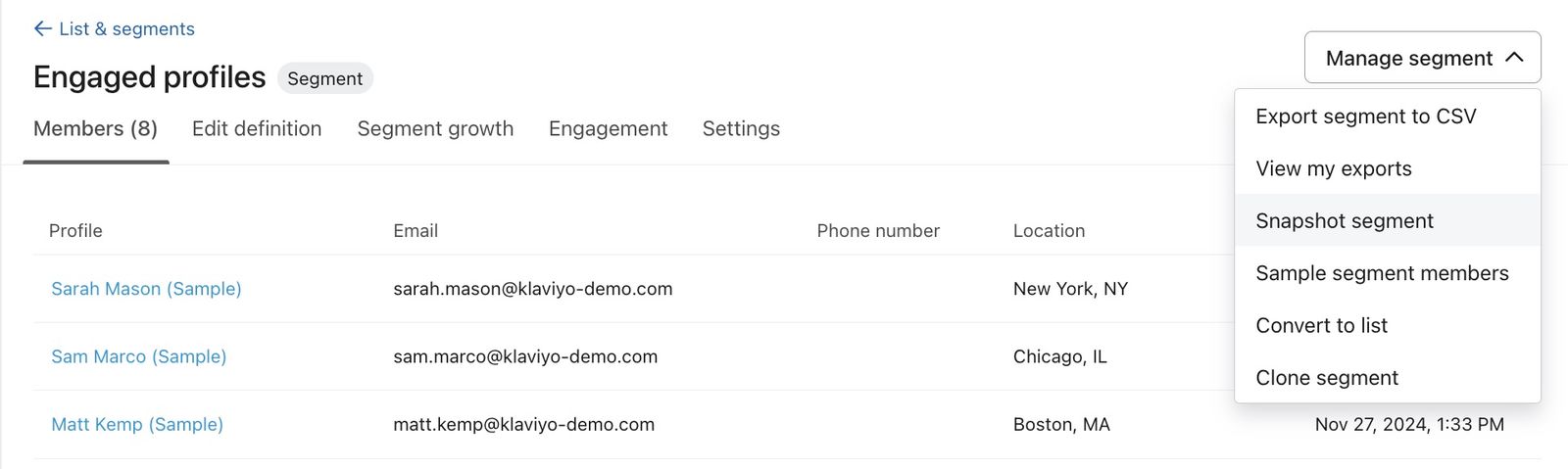
Esto creará una lista independiente que contiene todos los perfiles del segmento en el momento de la instantánea.
El segmento original seguirá creciendo de forma dinámica, pero la lista creada a partir de la instantánea será estática.
Condiciones del segmento
Cada segmento consta de una o más condiciones. Puedes seleccionar condiciones según a quién quieras en el segmento. Por ejemplo, para crear un segmento de personas que han realizado cierta acción, usarías la condición Lo que alguien ha hecho (o no ha hecho) y, después, seleccionarías la acción (por ejemplo, Realizó un pedido).
Obtén más información sobre las condiciones de segmento disponibles en tu cuenta.
Filtrar una condición de segmento
Al crear un nuevo segmento en función de lo que alguien ha hecho (o no ha hecho), tienes la oportunidad de filtrar esta acción para refinar el segmento. Para usar un filtro y añadir más especificidad a un segmento:
- Elige una acción (p. ej., Lo que alguien ha hecho (o no ha hecho) > [Acción o evento]).
- Selecciona el ícono de filtro junto a la condición.

- Elige una propiedad del menú desplegable que aparece.
- Solo las propiedades de nivel superior están disponibles para la segmentación, por lo que los datos anidados (es decir, los datos de segundo y tercer nivel) no aparecerán en el menú desplegable.
- Junto a es igual a o contiene, elige el valor específico por el que quieres filtrar.
Los valores en los segmentos distinguen entre mayúsculas y minúsculas. Por ejemplo, un segmento de perfiles con direcciones de correo electrónico @Gmail.com tendría resultados diferentes que un segmento de perfiles con una dirección de correo electrónico @gmail.com.
Ten en cuenta que un valor solo se precompletará si se ha sincronizado con Klaviyo junto con un evento rastreado (p. ej., Klaviyo solo precompletará valores para productos que ya se hayan comprado).
Si quieres crear un segmento en torno a un valor de propiedad que todavía no existe en Klaviyo (por ejemplo, un producto nuevo que nadie ha comprado aún), copia y pega el valor en el cuadro de valor vacío y haz clic en Usar [your_value]. Si el valor de propiedad que pegas es idéntico al valor que eventualmente se sincronizará con Klaviyo, el segmento funcionará como se espera
Aunque Klaviyo puede sincronizar muchos detalles sobre una métrica determinada, no todas las propiedades sincronizadas están disponibles para la segmentación. Para fines de administración de datos, solo se sincronizan los detalles principales de un evento como propiedades "de nivel superior", y solo estas propiedades de nivel superior se pueden segmentar.
Si ves los datos sin procesar que Klaviyo sincroniza para un evento, verás los puntos de datos clave del evento. Por ejemplo, para un evento de Pedido realizado, puedes ver las siguientes propiedades de nivel superior:
- Valor
- Colecciones/Categorías
- Recuento de artículos
- Artículos
- Nombre de la fuente
Verás una matriz etiquetada como Extra o Details. Aunque los datos de esta matriz están disponibles para insertarse en una plantilla de correo electrónico, las propiedades anidadas dentro de esta matriz no se pueden segmentar.
Uso de AND frente a OR para unir condiciones
El selector AND/OR se puede usar para combinar varias condiciones en un segmento. Para crear otra condición, selecciona el botón Agregar condición .
De forma predeterminada, el operador está configurado en OR, pero puedes cambiarlo a AND en cualquier momento.
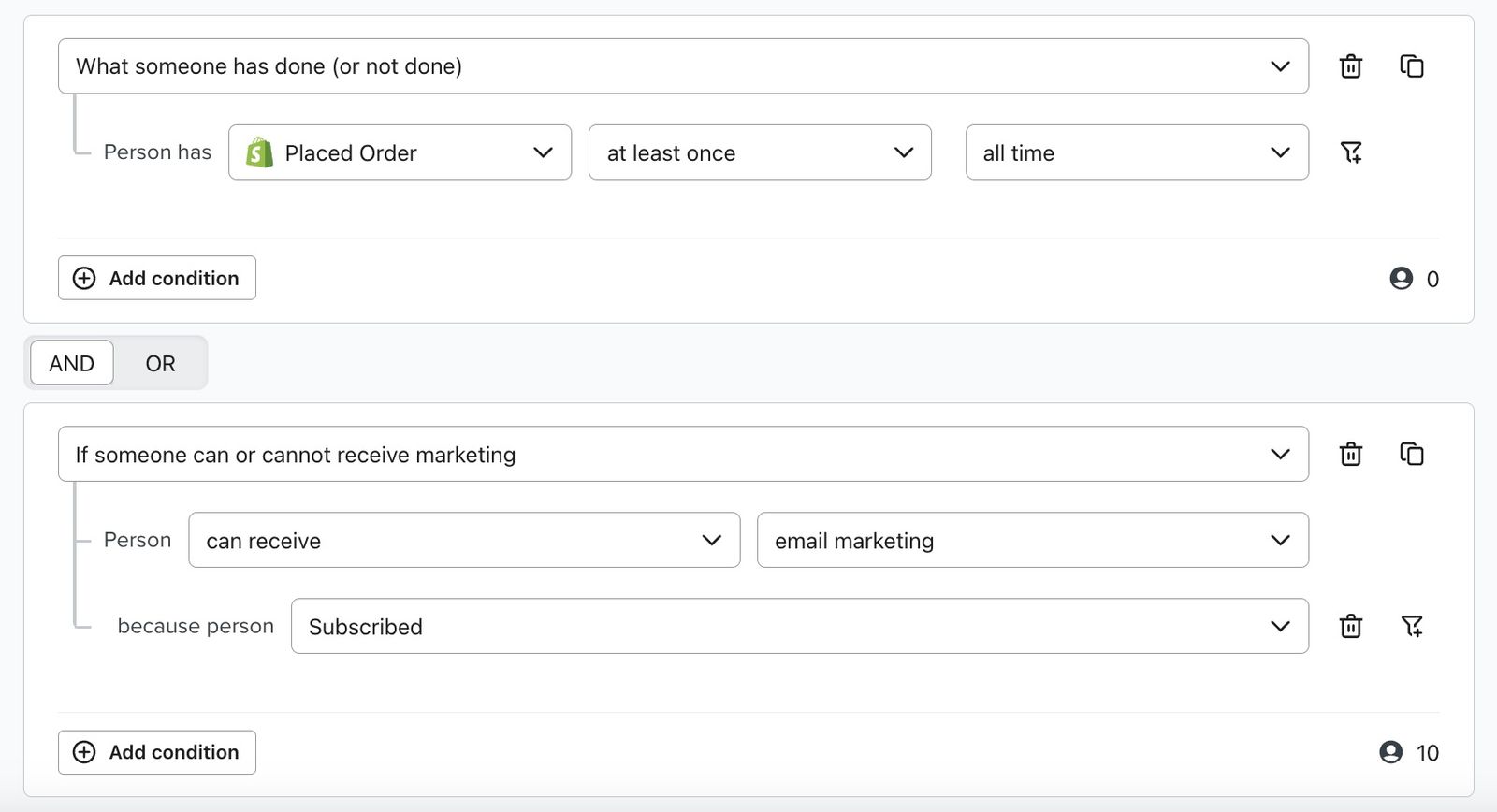
El conector AND entre condiciones hará que un segmento sea más exclusivo y más estricto. Cada condición se revisa por separado e individualmente, y todas las condiciones deben ser verdaderas para que se incluya a alguien. Alguien debe cumplir todas las condiciones del segmento para que se agregue.
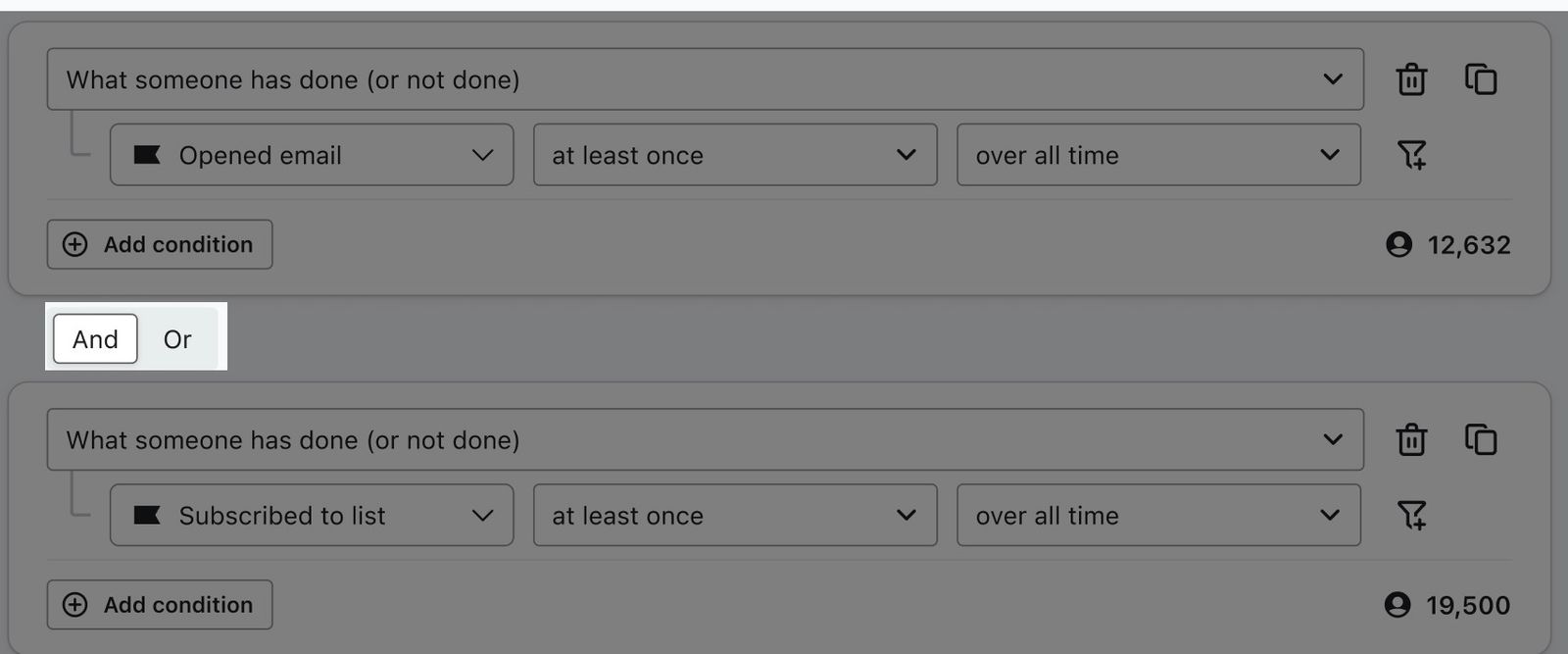
En el siguiente ejemplo, solo se incluye en el segmento a quienes hayan realizado un pedido Y se hayan suscrito al marketing por correo electrónico. Si alguien está suscrito, pero no ha realizado un pedido, no se incluye.
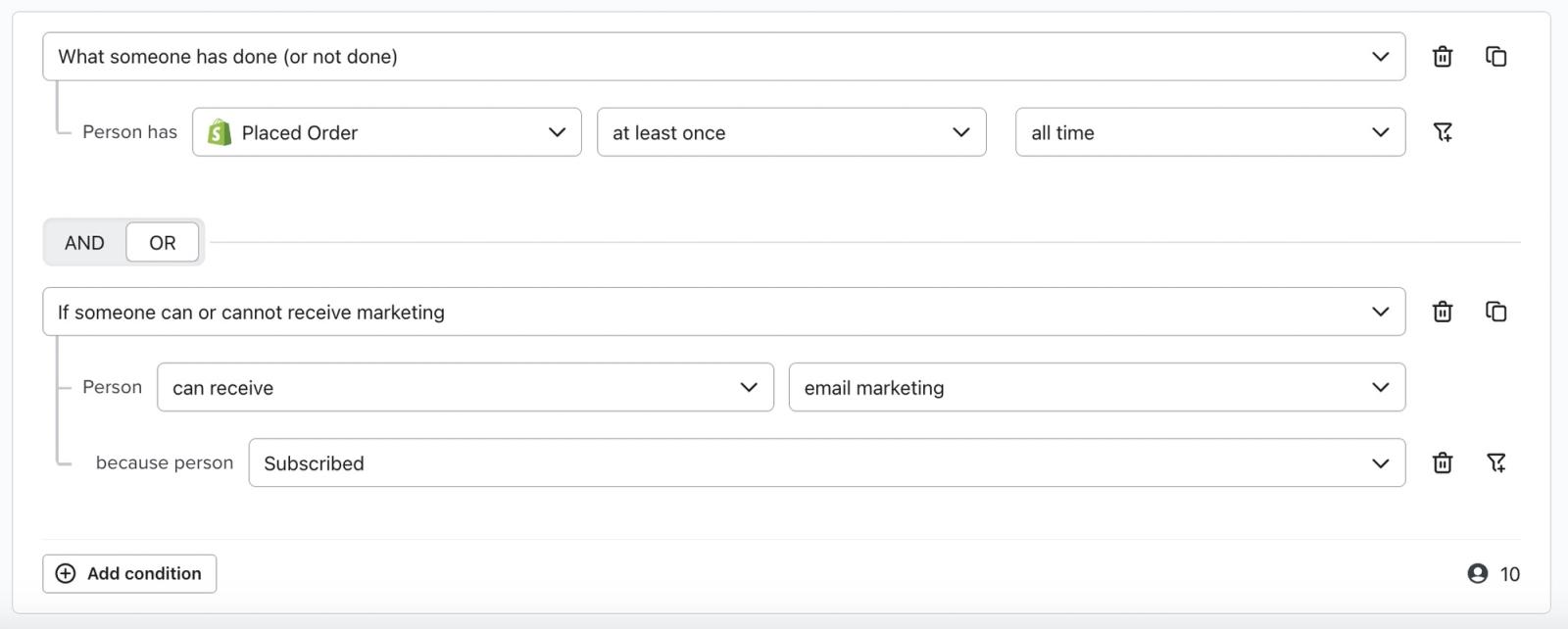
Mientras tanto, el conector OR entre una secuencia de condiciones de segmento hace que el segmento sea más inclusivo y menos estricto. Cada condición de la secuencia se comprueba de forma individual, lo que significa que alguien solo tiene que cumplir 1 de las condiciones para que se agregue.
En el siguiente ejemplo, se incluirá a cualquiera que esté suscrito O que haya realizado un pedido al menos una vez. Por lo tanto, este segmento captura a todas las personas que están suscritas a correo electrónico, así como a cualquiera que haya hecho un pedido alguna vez, incluso si no hay coincidencia entre ellos. Una persona podría realizar un pedido y no estar suscrita, y viceversa, y aun así se incluirá en el segmento.
Uso de Y vs. O con condiciones negativas
Al usar conectores OR, es especialmente importante estar al pendiente de los segmentos con condiciones negativas; por ejemplo, alguien ha hecho X cero veces en todo el tiempo. Digamos, por ejemplo, que queremos crear un segmento de personas que no viven en EE. UU. ni en Canadá.
Si usamos un conector OR, los contactos solo tienen que cumplir 1 de las condiciones para agregarse, no ambas. Alguien que está en Canadá, o México, o Italia, etc., no está en Estados Unidos. Así que las personas de Canadá cumplen la primera condición y, por lo tanto, se agregan al segmento (aunque no cumplan la segunda condición). De igual forma, para la segunda condición, alguien en Estados Unidos no está en Canadá, ya que nadie puede estar en 2 lugares al mismo tiempo. Así que las personas de Estados Unidos, Canadá y todos los demás países del mundo también se agregan a este segmento.
Más información sobre condiciones AND vs. OR.
Clonar condiciones
Al crear segmentos, puedes clonar condiciones para poder crear varias condiciones más rápido.
Para clonar una condición, selecciona el ícono de clonar junto a ella:

Esto duplica la condición. Una vez que lo clones, puedes modificar cualquiera de las condiciones para que se ajusten a tus necesidades.
Cómo segmentar a tu público
Cuándo usar un segmento vs. un flujo
Los segmentos son excelentes herramientas para identificar subconjuntos de tu audiencia a los que puedes enviar campañas únicas. Aunque es posible crear un flujo que se active al añadirse a un segmento, las mismas opciones de filtrado y segmentación que tienes en el creador de segmentos también están disponibles en el creador de flujos.
Por ejemplo, si quieres activar un correo electrónico cuando alguien compre un producto específico, puedes lograrlo creando un flujo que se active con la métrica Placed Order y luego agregar un filtro de activación al flujo para incluir solo a las personas que compraron el artículo específico.
Cualquier segmento que aproveche las métricas del menú desplegable Lo que alguien ha/he ha hecho o no ha hecho también se puede crear con un flujo activado por una métrica. Del mismo modo, las opciones de segmentación de Propiedades sobre alguien están disponibles como filtros de flujo.
Recursos adicionales
¿No sabes con qué segmentos empezar?
- Usa niveles de interacción para identificar diferentes niveles de interés dentro de tu audiencia y luego dirigir el marketing a estos segmentos en consecuencia.
- Consulta nuestra guía de limpieza de listas para suprimir a los suscriptores sin interacciones y asegurarte de que la capacidad de entrega se mantenga sólida y tus correos electrónicos lleguen a la bandeja de entrada.
- Crea segmentos de frecuencia de correo electrónico para hacer marketing a las personas según la frecuencia con la que les gustaría saber de ti. Esto te ayuda a mantener a los contactos con interacciones, ya que les permite elegir cuántos correos electrónicos reciben.
- Segmenta en función del valor de vida del cliente (valor de vida del cliente) para identificar a tus futuros VIP.
- Descubre lo poderosa que puede ser la segmentación con nuestro informe de métricas de referencia de segmentación para ecommerce.