Så skapar och skickar du en e-postkampanj
Du kommer att lära dig
Lär dig mer om grunderna i e-postkampanjer, inklusive vad de är och hur du skickar dem i Klaviyo.
En e-postkampanj är ett engångsutskick till en på förhand bestämd målgrupp av kontaktpersoner – tänk regelbundet nyhetsbrev, rea- eller kampanjutskick. En enskild kampanj kan skapas och skickas omedelbart, eller så kan en kampanj förberedas och sedan schemaläggas för att skickas vid ett senare tillfälle.
Innan du börjar
Innan du börjar skicka ska du göra följande:
- Skapa en lista eller segment av engagerade prenumeranter
- Lägg tid på att skapa en serie basmallar som du kan använda för alla framtida kampanjer – det kan spara mycket tid (tänk dig en basmall för nyhetsbrev med din logotyp, färger, sidhuvud, sidfot och önskad layout)
Kampanjer och flöden
På Klaviyo är det viktigt att skilja mellan flöden och kampanjer.
Kampanj | Flöde |
Skicka till en mållista som du skapar i förväg | Skicka ett eller flera automatiserade meddelanden, kuraterade baserat på vissa utlösare och filter |
Manuellt skapade och schemalagda | Utlöses när en profil uppfyller flödets utlösare, filter och kriterier för återinträde |
Exempel: månatlig e-post för en nyhetsbrevslista, eller ett meddelande om en blixtrea som skickas till befintliga kunder via sms | Exempel: automatiserat välkomstmeddelande eller -sms som skickas till nya prenumeranter omedelbart efter att de registrerat sig |
Bygg en ny e-postkampanj
Klaviyos kampanjguide guidar dig genom stegen för att skapa din kampanj.
- Navigera till fliken Kampanjer
- Välj antingen:
- Skapa kampanj för att definiera alla kampanjdetaljer själv.
- Visa bibliotek för att snabbt starta en kampanj med färdiga utkast som är anpassade efter dina mål. Välj ett e-postutkast och klicka sedan på Skapa och anpassa. Fortsätt med avsnittet Lägg till mottagare nedan.
Skapa din kampanj
Om du klickade på Skapa kampanj ska du konfigurera följande alternativ i sidofältet:
- Kampanjens namn
Datumet för kampanjen fylls i automatiskt som namnet på kampanjen, men detta kan ändras till vad du vill. Ett kampanjnamn är obligatoriskt. - Typ av kampanj
Välj En kanal för att skapa en e-postkampanj med kampanjguiden. - Datum
Välj ett datum för kampanjen i din kalender. Du bekräftar när den ska skickas i schemaläggningssteget. - Typ
Välj E-post. Andra kanalalternativ, som sms eller pushnotis, beror på vad som är tillgängligt för ditt Konto. - Etiketter
Valfri etikett som kan hjälpa till att organisera dina skapade kampanjer.
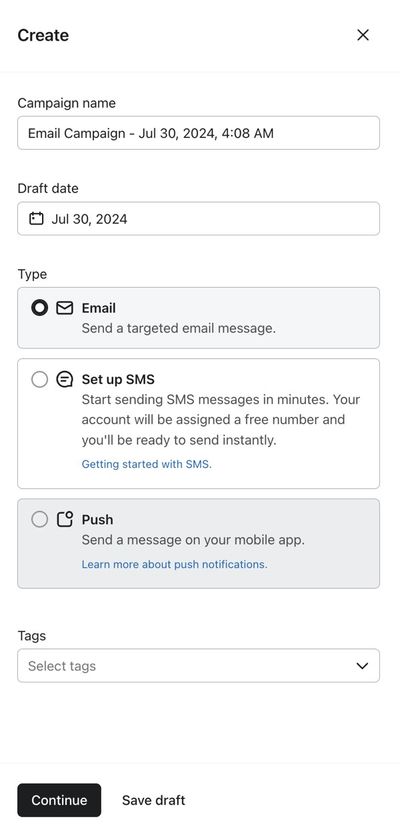
När du har valt dina alternativ i sidofältet klickar du på Fortsätt för att skapa ditt utkast och gå vidare till skärmen Mottagare.
Lägg till mottagare
Nästa skärm innehåller information om vem du skickar till och information om hur du skickar. En kampanj måste ha minst 1 mottagare för att kunna skickas, annars avbryts den automatiskt.
- Välj en befintlig lista eller ett segment att rikta in dig på. Klaviyo rekommenderar att man i första hand skickar till engagerade prenumeranter (dvs. de som nyligen har öppnat eller klickat på ett e-postmeddelanden). Om dina flöden har registrerat öppningar eller klick kan du använda den aktiviteten för att skapa ett engagerat segment.
- Om du vill skicka till flera listor eller segment väljer du dem under Skicka till. Du kan inkludera maximalt 25 listor/segment i en och samma kampanj. Läs mer om Klaviyos sändningsfunktion för flera listor.
- Notera det förväntade antalet mottagare – denna uppskattning tar bort dubblettprofiler, uteslutna profiler och exkluderingar.
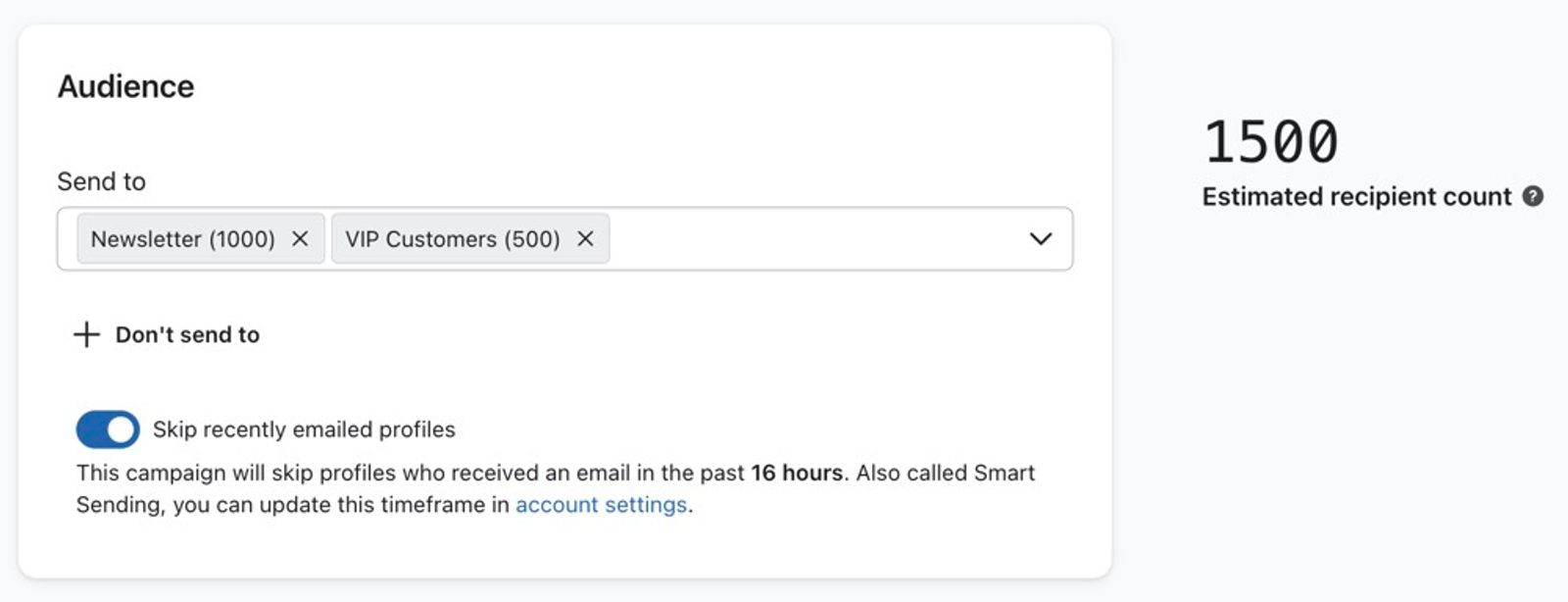
- Valfritt:
- Om du vill undvika att skicka till vissa grupper klickar du på Skicka inte till och väljer de listor eller segment som ska exkluderas.
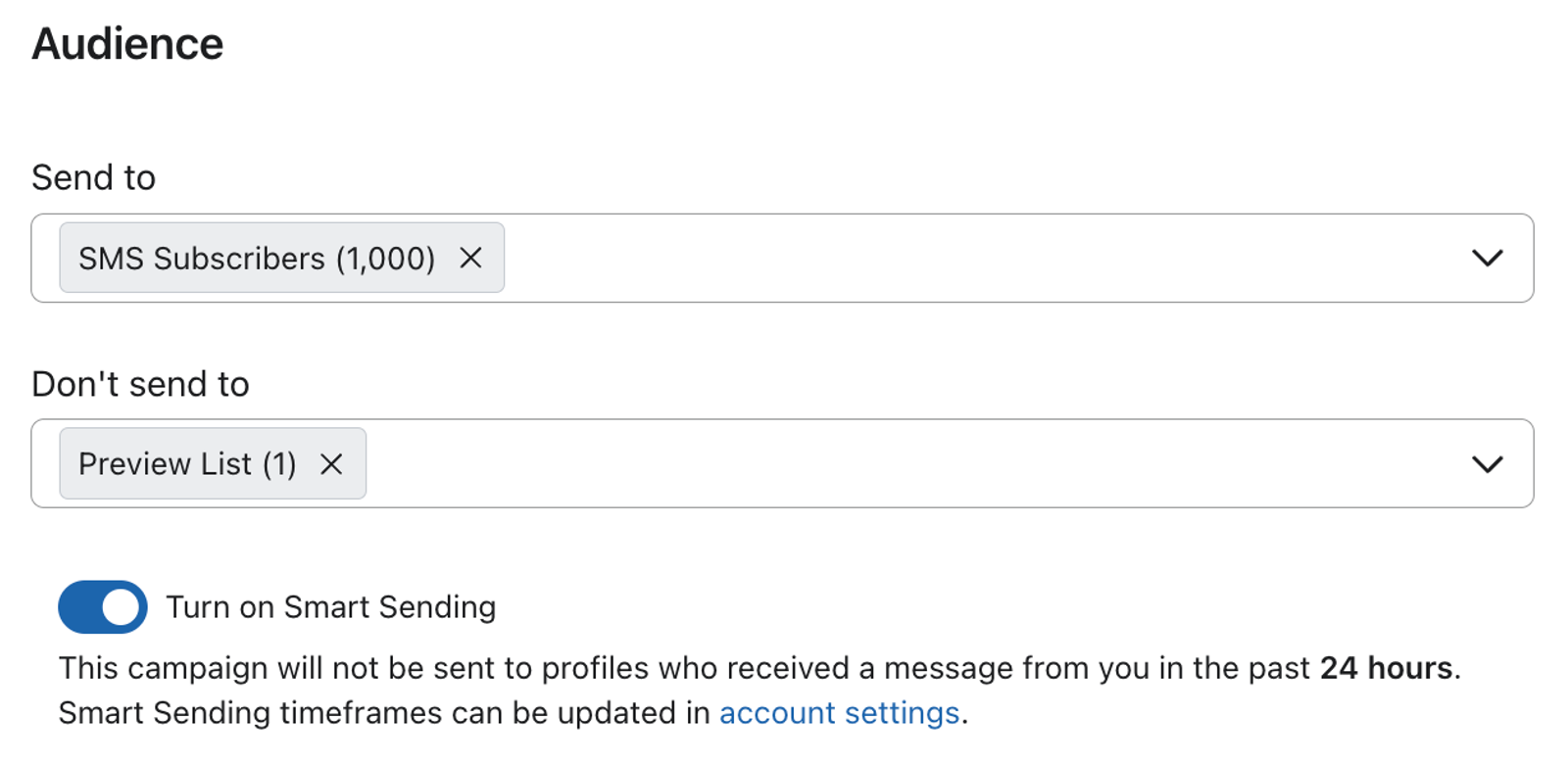
- För att undvika att skicka för många e-postmeddelanden till mottagarna på en gång kan du slå på Smart Sending för att hoppa över profiler som nyligen har fått ett e-postmeddelande från ditt konto.
För e-postkampanjer kan du inte välja att bara hoppa över nyliga kampanjmejl eller bara nyliga mejl från flöden.

- Klicka på kugghjulsikonen för att redigera kampanjens namn och etiketter om så önskas och klicka sedan på Spara.
- I avsnittet Spårning under Mottagare kan du slå på eller av Inkludera spårningsparametrar för att aktivera eller inaktivera UTM-spårning.
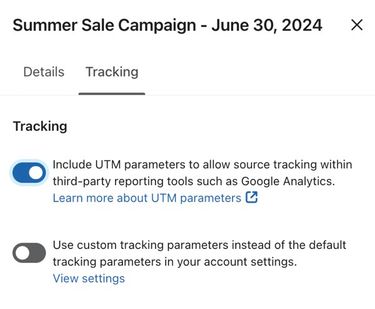
- Klicka på Nästa för att spara dina inställningar för mottagare och spårning och fortsätta till Meddelande.
Skapa e-postinnehåll
Nästa skärm i guiden är där du bygger din e-postmall. Skapa en ny mall eller välj en mall från mallbiblioteket. I detta steg kan du också välja att lägga till en variation i din e-post för att A/B-testa din kampanj.
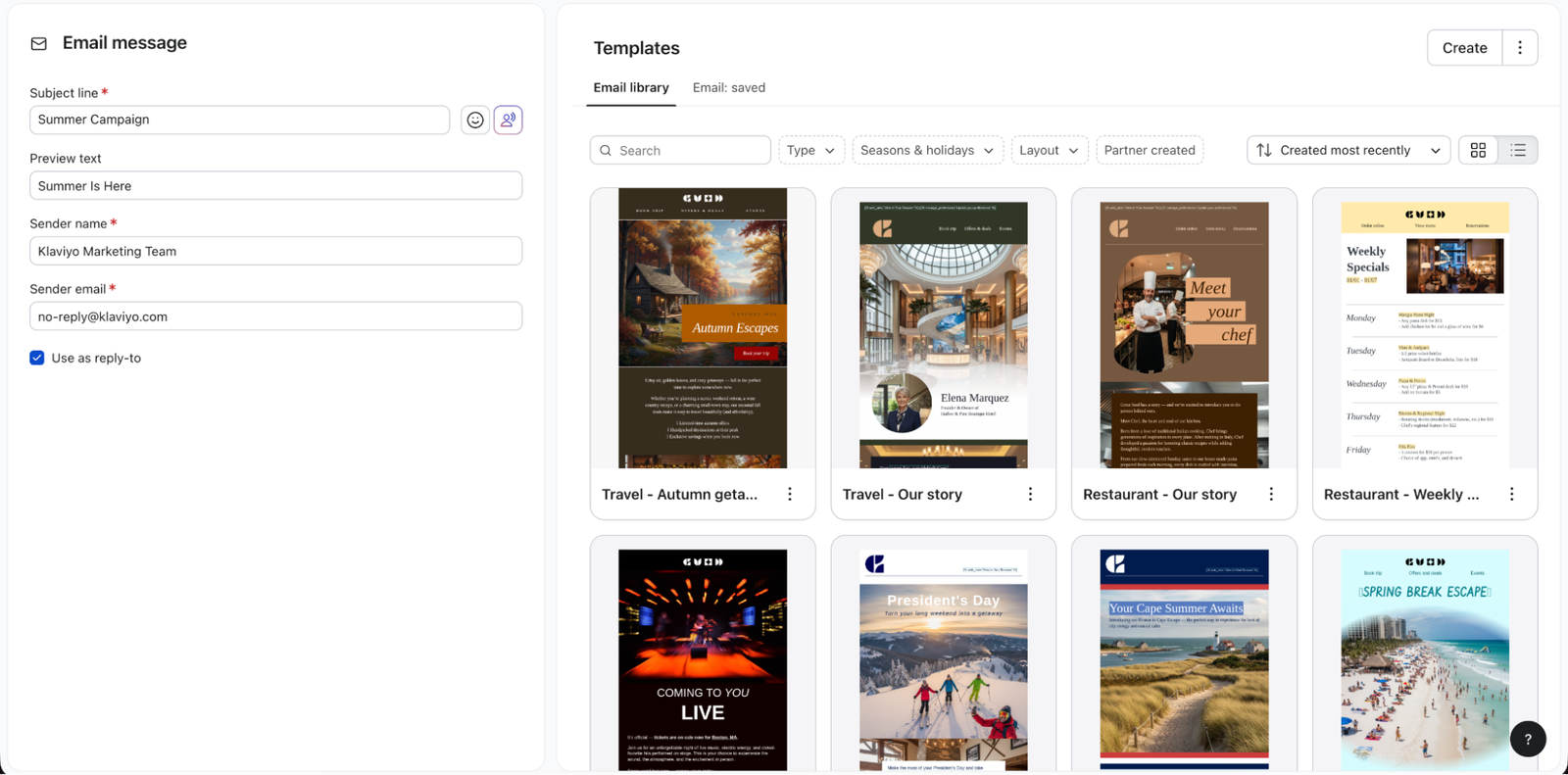
- Dubbelkolla ämnesrad, avsändarnamn och avsändarens e-postadress. Du kan lägga till en annan e-postadress för svar om du vill att svaren ska gå till en annan inkorg (till exempel om du vill att din Klaviyo-e-postadress ska komma från en personlig e-post men att svaren ska gå till en supportinkorg).
- Välj hur du vill skapa kampanjinnehåll:
- E-post: sparad
Välj en av de mallar som du har skapat och sparat tidigare och som visas till höger. - E-postbibliotek
Bläddra i biblioteket för att hitta olika mallalternativ med dra och släpp. - Endast text
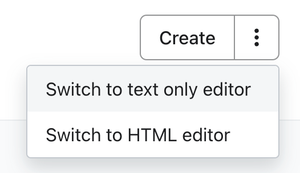
Klicka på åtgärdsknappen och välj Byt till redigerare för endast text. Om du vill skicka ett e-postmeddelande med enbart text är det här det rätta alternativet för dig. Detta är ett bra val för att skicka ett e-postmeddelande som ser ut att komma direkt från dig snarare än från din organisation.
- HTML
Klicka på åtgärdsknappen och välj Växla till HTML-redigerare. Om du har en egen HTML-mall som du importerar eller om du vill koda ett HTML-mall från grunden är det här alternativet du ska välja. - Skapa ett tomt e-postmeddelande
Klicka på Skapa för att starta en tom mall i dra och släpp-redigeraren och göra ändringar i din design.
Schemalägg eller skicka kampanj
På den tredje och sista skärmen i guiden kan du granska, schemalägga och skicka din kampanj. Om du vill lägga till en variation i ditt e-postmeddelande för att A/B-testa din kampanj går du tillbaka till Meddelande innan du schemalägger.
- När du har redigerat kampanjens innehåll klickar du på Nästa.
- Granska alla avsnitt och åtgärda eventuella problem som anges i sidofältet. Om allt är klart klickar du på Schemalägg eller Skicka högst upp på sidan.
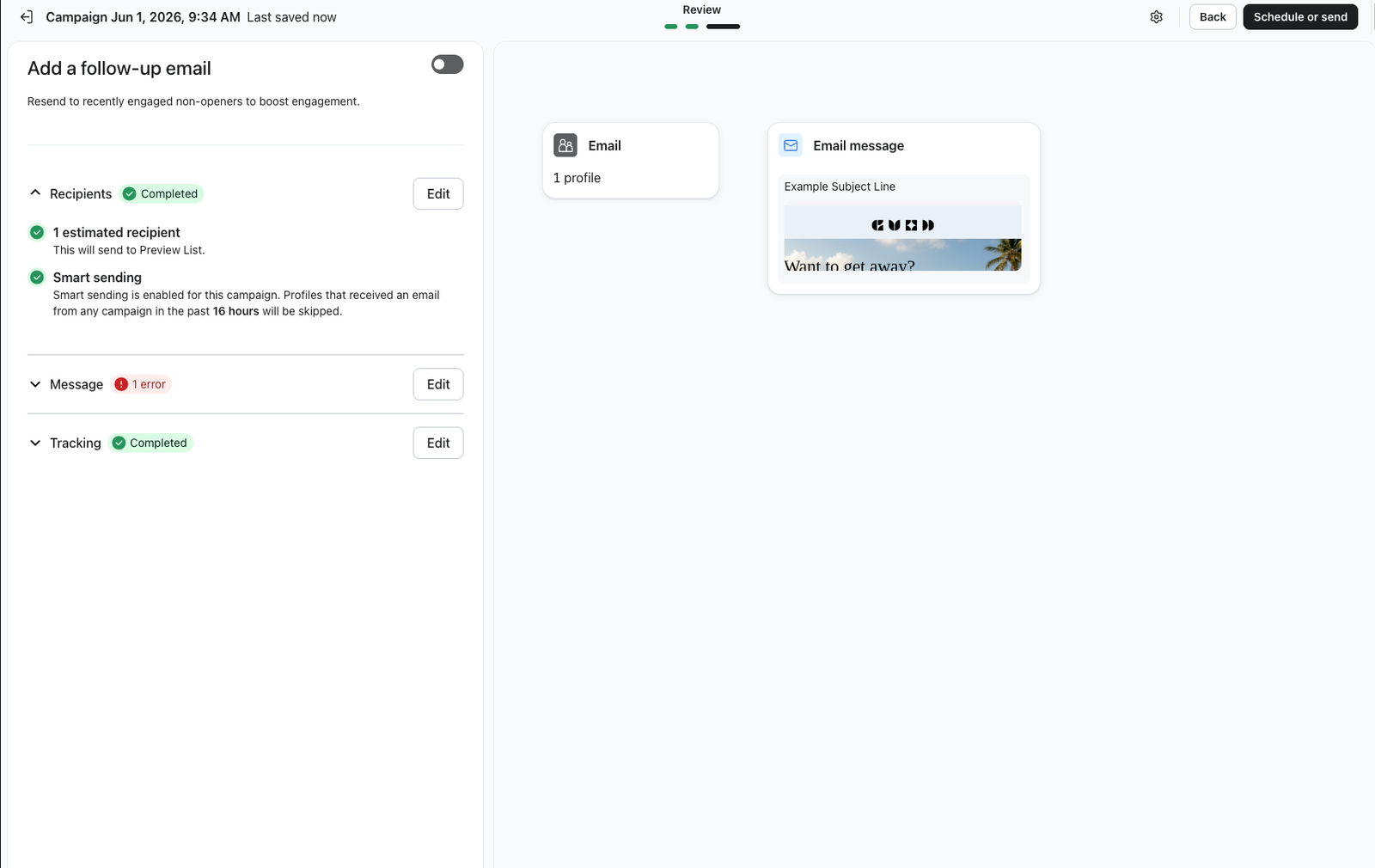
- Välj Skicka nu för att börja skicka direkt, eller välj Schemalägg och konfigurera sändningsstrategi, datum, tid och tidszon.
Om du schemalägger till senare väljer du när Klaviyo fastställer mottagarna. När Fastställ mottagare vid sändningstid (eller Fastställ mottagare när sändningen startar) är aktiverat slutför Klaviyo målgruppen en gång, strax innan sändningen börjar. Senare ändringar i dina listor eller segment ändrar inte den målgruppen. När det här alternativet är av fastställer Klaviyo mottagarna när du schemalägger kampanjen. I båda fallen tillämpar Klaviyo dina exkluderingar och de inställningar du har valt. För kampanjer som riktar sig till hundratals eller tusentals mottagare kan denna process ta flera minuter under perioder med hög sändningsvolym.
- Klicka på Skicka nu eller Schemalägg meddelande för att bekräfta ditt val.
Det kan ta längre tid än några minuter att skicka, beroende på din sändningsstrategi och den tid som behövs för att förbereda kampanjen. Läs mer om kampanjens schema och sändningsalternativ.
Läs om hur du avbryter en kampanj eller redigerar eller schemalägger en kampanj till annan tid.
Exempel på e-postkampanjer
- Nytt eller utvalt
Lyft fram kurerade produkter som är nya eller i säsong, eller lyft fram något nytt med ditt företag eller organisation. - Storytelling
Ditt företag eller din organisation är en av många där ute. Genom att förklara vad som gör det unikt, och visa människorna "bakom varumärket," kan du bygga upp varumärkeslojalitet och community genom att hjälpa dina prenumeranter att känna sig mer kopplade till vad du gör och vem du är. - Lyft fram intressant innehåll
Ge en kort introduktion till ett nytt blogginlägg eller annat innehåll som du har skapat och skicka en länk till prenumeranten så att hen kan läsa mer. Att utveckla ditt företags röst som en relevant go-to-källa för nytt och intressant innehåll i din bransch är ett bra sätt att få prenumeranter och kunder att komma tillbaka för mer. - Kampanjer
Meddela om en speciell kampanj eller rea som ditt företag erbjuder. Ännu bättre är det om det är exklusivt för e-postprenumeranter – att skapa en känsla av brådska och exklusivitet driver fram handling.
Granska dina resultat
Dina första kampanjer är avgörande för att bygga en sund e-postleveransbarhet. Använd Klaviyos kampanjrapporteringsverktyg för att se hur din kampanj presterade och identifiera förbättringsområden. Lär dig mer om leveransbarhet och vikten av att skicka till engagerade prenumeranter för att maximera din inkomst över tid.
Ytterligare resurser
- How to create and send an SMS campaign
Learn how to create and send an SMS campaign in Klaviyo. Note that the process is almost exactly the same for MMS campaigns. The only difference is that you add an image or GIF during the content creation stage.
- How to cancel a scheduled or sending campaign
Learn how to cancel a campaign that has been scheduled or partially sent. Campaigns that have already been fully sent cannot be cancelled. If you don't see the option to cancel a campaign by following the steps below, then sending is already complete and it can no longer be cancelled.
- Understanding available campaign analytics
Learn how to use Klaviyo's campaign reporting to gather insights on how your messages are performing and what happens after someone opens or clicks. Use these campaign analytics to dig deeper into website activity, checkouts started, and revenue that is directly attributabed to each message.
Learn about another way to send emails:
- Getting started with flows
Learn how to use flows, also known as automations or drip campaigns, in Klaviyo for personalized and automated communications to your customers, and learn how to set your first flow live.